<!DOCTYPE html>
    <html lang="vi" xmlns="http://www.w3.org/1999/xhtml" prefix="og: http://ogp.me/ns#">
    <head>
<title>Cách tạo SSH key trên Windows</title>
<meta name="description" content="Cách tạo SSH key trên Windows - Savefile - Tin Tức - https&#x3A;&#x002F;&#x002F;www.nguoicodonvn2008.info&#x002F;vi&#x002F;news&#x002F;savefile&#x002F;kien-thuc-may-tinh&#x002F;cach-tao-ssh-key-tren-windows-7957.html">
<meta name="author" content=".: Nguoicodonvn2008.info - Cõi lòng người cô đơn :.">
<meta name="copyright" content=".: Nguoicodonvn2008.info - Cõi lòng người cô đơn :. [admin@nguoicodonvn2008.info]">
<meta name="robots" content="index, archive, follow, noodp">
<meta name="googlebot" content="index,archive,follow,noodp">
<meta name="msnbot" content="all,index,follow">
<meta name="generator" content="NukeViet v4.5">
<meta http-equiv="Content-Type" content="text/html; charset=utf-8">
<meta property="og:title" content="Cách tạo SSH key trên Windows">
<meta property="og:type" content="website">
<meta property="og:description" content="Savefile - Tin Tức - https&#x3A;&#x002F;&#x002F;www.nguoicodonvn2008.info&#x002F;vi&#x002F;news&#x002F;savefile&#x002F;kien-thuc-may-tinh&#x002F;cach-tao-ssh-key-tren-windows-7957.html">
<meta property="og:site_name" content=".&#x3A; Nguoicodonvn2008.info - Cõi lòng người cô đơn &#x3A;.">
<meta property="og:url" content="https://www.nguoicodonvn2008.info/vi/news/savefile/kien-thuc-may-tinh/cach-tao-ssh-key-tren-windows-7957.html">
<link rel="shortcut icon" href="https://nguoicodonvn2008.info/favicon.ico">
<link rel="canonical" href="https://www.nguoicodonvn2008.info/vi/news/savefile/kien-thuc-may-tinh/cach-tao-ssh-key-tren-windows-7957.html">
<link rel="alternate" href="https://nguoicodonvn2008.info/vi/news/rss/" title="Tin Tức" type="application/rss+xml">
<link rel="alternate" href="https://nguoicodonvn2008.info/vi/news/rss/karaoke-dual/" title="Tin Tức - Karaoke Dual" type="application/rss+xml">
<link rel="alternate" href="https://nguoicodonvn2008.info/vi/news/rss/nhac-tre/" title="Tin Tức - Nhạc trẻ" type="application/rss+xml">
<link rel="alternate" href="https://nguoicodonvn2008.info/vi/news/rss/tru-tinh/" title="Tin Tức - Trữ tình" type="application/rss+xml">
<link rel="alternate" href="https://nguoicodonvn2008.info/vi/news/rss/nuoc-ngoai/" title="Tin Tức - Nước ngoài" type="application/rss+xml">
<link rel="alternate" href="https://nguoicodonvn2008.info/vi/news/rss/remix/" title="Tin Tức - Remix" type="application/rss+xml">
<link rel="alternate" href="https://nguoicodonvn2008.info/vi/news/rss/tam-su-tinh-yeu/" title="Tin Tức - Tâm sự tình yêu" type="application/rss+xml">
<link rel="alternate" href="https://nguoicodonvn2008.info/vi/news/rss/tho-suu-tam/" title="Tin Tức - Thơ sưu tầm" type="application/rss+xml">
<link rel="alternate" href="https://nguoicodonvn2008.info/vi/news/rss/cuoc-song/" title="Tin Tức - Cuộc sống" type="application/rss+xml">
<link rel="alternate" href="https://nguoicodonvn2008.info/vi/news/rss/phan-mem/" title="Tin Tức - Phần mềm" type="application/rss+xml">
<link rel="alternate" href="https://nguoicodonvn2008.info/vi/news/rss/kien-thuc-may-tinh/" title="Tin Tức - Kiến thức máy tính" type="application/rss+xml">
<link rel="alternate" href="https://nguoicodonvn2008.info/vi/news/rss/hoc-tap/" title="Tin Tức - Học tập" type="application/rss+xml">
<link rel="alternate" href="https://nguoicodonvn2008.info/vi/news/rss/tai-lieu/" title="Tin Tức - Tài liệu" type="application/rss+xml">
<link rel="alternate" href="https://nguoicodonvn2008.info/vi/news/rss/de-thi/" title="Tin Tức - Đề thi" type="application/rss+xml">
<link rel="preload" as="style" href="https://nguoicodonvn2008.info/assets/css/font-awesome.min.css" type="text/css">
<link rel="preload" as="style" href="https://nguoicodonvn2008.info/themes/default/css/bootstrap.non-responsive.css" type="text/css">
<link rel="preload" as="style" href="https://nguoicodonvn2008.info/themes/default/css/style.css" type="text/css">
<link rel="preload" as="style" href="https://nguoicodonvn2008.info/themes/default/css/style.non-responsive.css" type="text/css">
<link rel="preload" as="style" href="https://nguoicodonvn2008.info/themes/default/css/news.css" type="text/css">
<link rel="preload" as="style" href="https://nguoicodonvn2008.info/themes/default/css/custom.css" type="text/css">
<link rel="preload" as="script" href="https://nguoicodonvn2008.info/assets/js/jquery/jquery.min.js" type="text/javascript">
<link rel="preload" as="script" href="https://nguoicodonvn2008.info/assets/js/language/vi.js" type="text/javascript">
<link rel="preload" as="script" href="https://nguoicodonvn2008.info/assets/js/DOMPurify/purify3.js" type="text/javascript">
<link rel="preload" as="script" href="https://nguoicodonvn2008.info/assets/js/global.js" type="text/javascript">
<link rel="preload" as="script" href="https://nguoicodonvn2008.info/assets/js/site.js" type="text/javascript">
<link rel="preload" as="script" href="https://nguoicodonvn2008.info/themes/default/js/news.js" type="text/javascript">
<link rel="preload" as="script" href="https://nguoicodonvn2008.info/themes/default/js/main.js" type="text/javascript">
<link rel="preload" as="script" href="https://nguoicodonvn2008.info/themes/default/js/custom.js" type="text/javascript">
<link rel="preload" as="script" href="https://nguoicodonvn2008.info/themes/default/js/bootstrap.min.js" type="text/javascript">
<link rel="stylesheet" href="https://nguoicodonvn2008.info/assets/css/font-awesome.min.css">
<link rel="stylesheet" href="https://nguoicodonvn2008.info/themes/default/css/bootstrap.non-responsive.css">
<link rel="stylesheet" href="https://nguoicodonvn2008.info/themes/default/css/style.css">
<link rel="stylesheet" href="https://nguoicodonvn2008.info/themes/default/css/style.non-responsive.css">
<link rel="StyleSheet" href="https://nguoicodonvn2008.info/themes/default/css/news.css">
<link rel="stylesheet" href="https://nguoicodonvn2008.info/themes/default/css/custom.css">
<style type="text/css">
	body{background: #fff;}
</style>
    </head>
    <body>
<div id="print">
	<div id="hd_print">
		<h2 class="pull-left">.&#x3A; Nguoicodonvn2008.info - Cõi lòng người cô đơn &#x3A;.</h2>
		<p class="pull-right"><a title=".&#x3A; Nguoicodonvn2008.info - Cõi lòng người cô đơn &#x3A;." href="https://nguoicodonvn2008.info/">https://nguoicodonvn2008.info</a></p>
	</div>
	<div class="clear"></div>
	<hr />
	<div id="content">
		<h1>Cách tạo SSH key trên Windows</h1>
		<ul class="list-inline">
			<li>Chủ nhật - 14/01/2024 23:16</li>
			<li class="hidden-print txtrequired"><em class="fa fa-print">&nbsp;</em><a title="In ra" href="javascript:;" onclick="window.print()">In ra</a></li>
			<li class="hidden-print txtrequired"><em class="fa fa-power-off">&nbsp;</em><a title="Đóng cửa sổ này" href="javascript:;" onclick="window.close()">Đóng cửa sổ này</a></li>
		</ul>
		<div class="clear"></div>
		<div id="hometext">
		</div>
				<div class="imghome">
			<img alt="Cách tạo SSH key trên Windows" src="https://st.quantrimang.com/photos/image/2023/12/15/tao-ssh-key-tren-windows-17.png" width="460" class="img-thumbnail" />
		</div>
		<div class="clear"></div>
		<div id="bodytext" class="clearfix">
			<p style="text-align: justify;">Bảo vệ các kết nối và tính toàn vẹn dữ liệu của bạn là điều mà các&nbsp;Secure Shell (SSH)&nbsp;key giành ưu thế vượt trội. SSH keygen thường được sử dụng để có quyền truy cập an toàn vào máy chủ từ xa và&nbsp;dịch vụ đám mây. Bạn nên có SSH key nếu thường xuyên truy cập vào máy chủ từ xa bằng thiết bị Windows của mình.</p>

<p style="text-align: justify;">Bên cạnh các máy chủ từ xa, bạn cũng có thể sử dụng các key bảo mật này để cấp quyền truy cập cho nhân viên của mình tại chỗ làm việc, nơi bạn có khả năng bị vi phạm dữ liệu, chẳng hạn như doanh nghiệp, trung tâm dữ liệu, v.v... Bài viết này sẽ hướng dẫn bạn các bước dễ dàng để tạo SSH key trên Windows.</p>

<p style="text-align: justify;">Secure Shell Protocol (SSH) là cách tốt nhất để khóa kết nối không an toàn giữa các máy tính qua web. Bạn nên tránh sử dụng giao thức có tên người dùng và mật khẩu mà thay vào đó hãy chọn SSH key được tạo bằng mật mã.</p>

<p style="text-align: justify;">Windows 11 đi kèm với OpenSSH client tích hợp sẵn. Điều này giúp dễ dàng tạo SSH key mà không cần sử dụng chương trình của bên thứ ba. Nó sẽ hoạt động theo cách tương tự trên Windows 10; nếu bạn gặp sự cố, hãy mở bảng tính năng tùy chọn của Windows và bật tùy chọn&nbsp;<strong>OpenSSH Client</strong>.</p>

<p style="text-align: justify;"><strong>Lưu ý</strong>: Bạn có thể thích Windows Terminal hơn vì nó cung cấp một môi trường hợp nhất cho các giao diện dòng lệnh. Nó chạy Command Prompt, PowerShell và Windows Subsystem for Linux trong một cửa sổ duy nhất. Công cụ này tăng cường tính linh hoạt và đơn giản hóa các tác vụ như tạo SSH key.</p>

<p style="text-align: justify;">Tạo SSH key trên Windows rất đơn giản bạn có thể sử dụng 1 trong 3 phương pháp được nêu dưới đây.</p>

<p style="text-align: justify;">Tạo SSH key với sự trợ giúp của dòng lệnh rất nhanh chóng và dễ dàng. Thực hiện theo các bước được nêu dưới đây.</p>

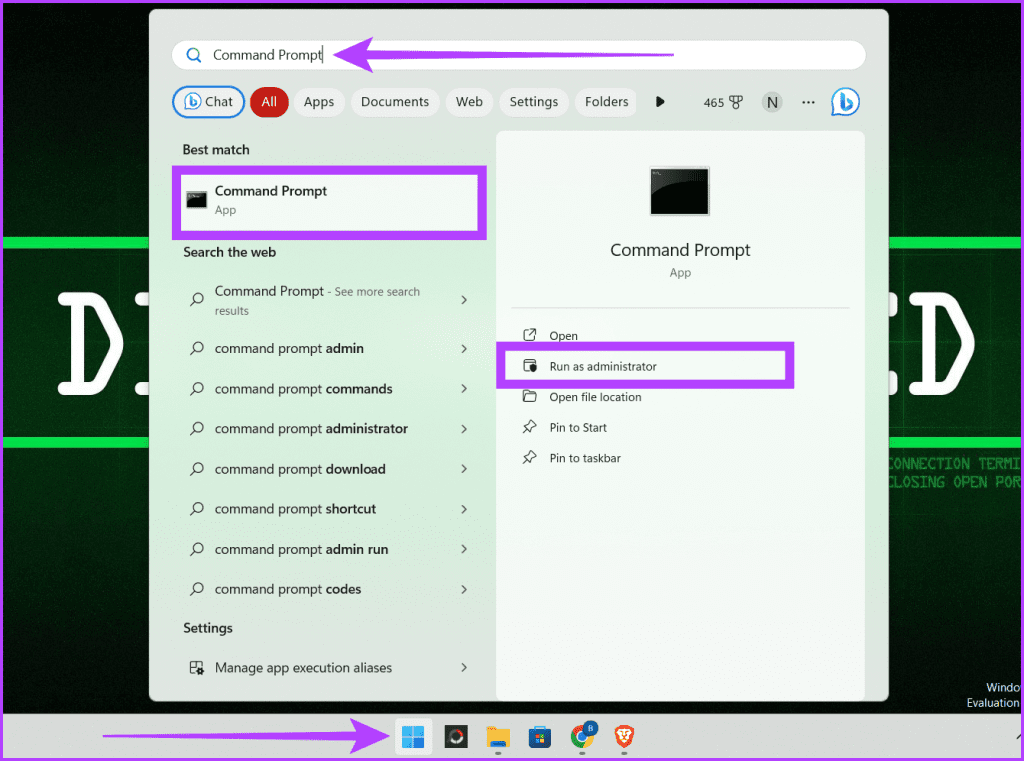
<p style="text-align: justify;">Bước 1: Bấm vào nút Start. Tìm kiếm&nbsp;<strong>Command Prompt</strong>&nbsp;và chọn&nbsp;<strong>Run as administrator</strong>. Nhấp vào&nbsp;<strong>Yes</strong>&nbsp;khi được nhắc để CMD thực hiện thay đổi cho máy tính của bạn.</p>

<figure>
<div style="text-align: justify;"><img alt="Mở CMD với quyền admin" data-i="0" data-src="https://st.quantrimang.com/photos/image/2023/12/15/tao-ssh-key-tren-windows-1.png" data-was-processed="true" height="761" src="https://st.quantrimang.com/photos/image/2023/12/15/tao-ssh-key-tren-windows-1.png" width="1024" /></div>

<figcaption>
<div style="text-align: justify;">Mở CMD với quyền admin</div>
</figcaption>
</figure>

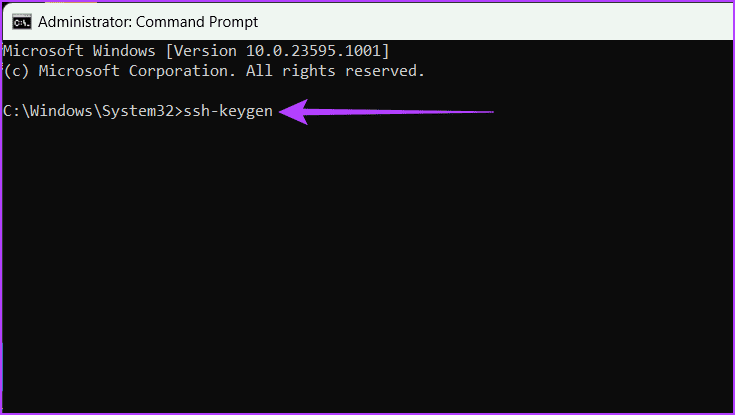
<p style="text-align: justify;">Bước 2: Gõ lệnh sau và nhấn&nbsp;<strong>Enter</strong>&nbsp;trên bàn phím:</p>

<pre id="pre0">
<code>ssh-keygen</code></pre>

<figure>
<div style="text-align: justify;"><img alt="Nhập lệnh và nhấn Enter" data-i="1" data-src="https://st.quantrimang.com/photos/image/2023/12/15/tao-ssh-key-tren-windows-2.png" data-was-processed="true" height="415" src="https://st.quantrimang.com/photos/image/2023/12/15/tao-ssh-key-tren-windows-2.png" width="735" /></div>

<figcaption>
<div style="text-align: justify;">Nhập lệnh và nhấn Enter</div>
</figcaption>
</figure>

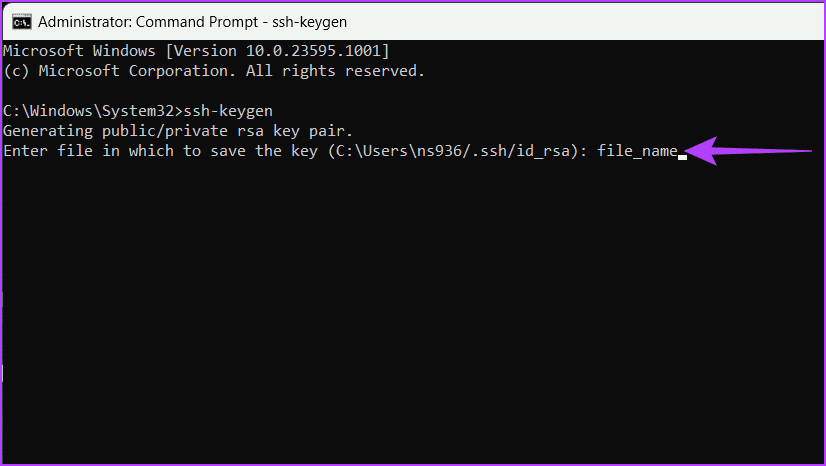
<p style="text-align: justify;">Bước 3: Nhập tên file lưu trữ key và nhấn&nbsp;<strong>Enter</strong>:</p>

<pre id="pre1">
<code>file_name</code></pre>

<p style="text-align: justify;"><strong>Mẹo</strong>: Bạn cũng có thể đặt đường dẫn tùy chỉnh tại đây để lưu trữ key ở vị trí mặc định&nbsp;<em>(C:\Users\&#91;username&#93;\)</em>.</p>

<figure>
<div style="text-align: justify;"><img alt="Nhập tên file và nhấn phím Enter" data-i="2" data-src="https://st.quantrimang.com/photos/image/2023/12/15/tao-ssh-key-tren-windows-3.png" data-was-processed="true" height="466" src="https://st.quantrimang.com/photos/image/2023/12/15/tao-ssh-key-tren-windows-3.png" width="826" /></div>

<figcaption>
<div style="text-align: justify;">Nhập tên file và nhấn phím Enter</div>
</figcaption>
</figure>

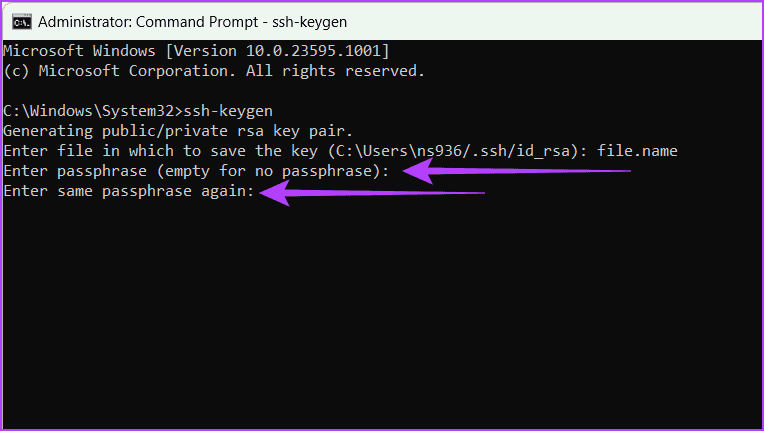
<p style="text-align: justify;">Bước 4: Nhập cụm mật khẩu để bảo mật key của bạn và nhấn&nbsp;<strong>Enter</strong>&nbsp;để lưu các thay đổi.</p>

<p style="text-align: justify;"><strong>Lưu ý</strong>: Bạn có thể nhấn&nbsp;<strong>Enter</strong>&nbsp;hai lần để bỏ qua bước này và lưu trực tiếp key mà không cần mật khẩu.</p>

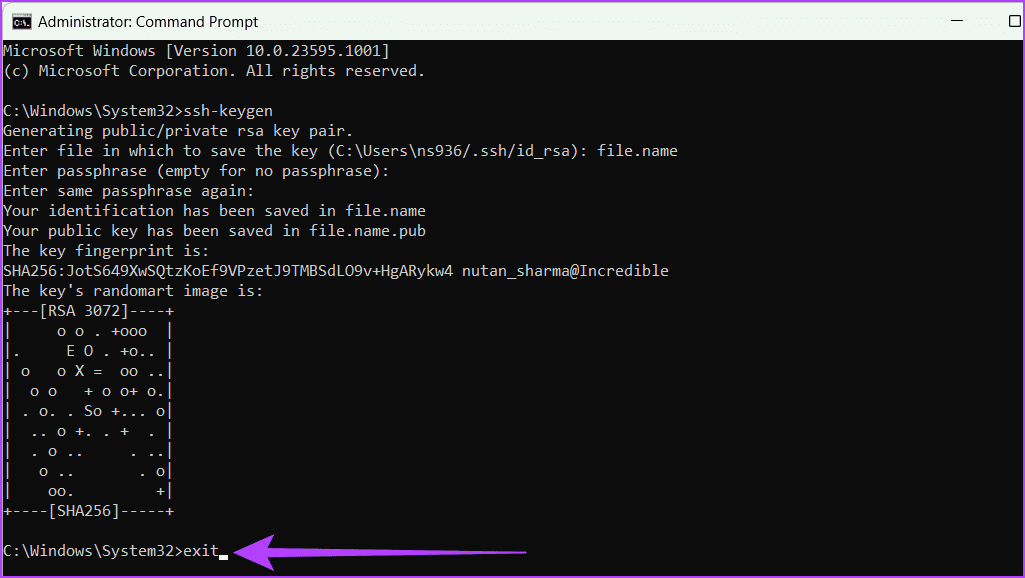
<p style="text-align: justify;">Private key và public key của bạn đã được lưu trữ an toàn. Một thông báo xác nhận với thông tin chính bổ sung hiện hiển thị trên màn hình. Bạn có thể tiến hành đóng cửa sổ này.</p>

<p style="text-align: justify;">Bạn có thể sử dụng điều này để tạo nhiều SSH key với các tên file khác nhau.</p>

<figure>
<div style="text-align: justify;"><img alt="Nhập cụm mật khẩu và nhấn Enter" data-i="3" data-src="https://st.quantrimang.com/photos/image/2023/12/15/tao-ssh-key-tren-windows-4.png" data-was-processed="true" height="431" src="https://st.quantrimang.com/photos/image/2023/12/15/tao-ssh-key-tren-windows-4.png" width="764" /></div>

<figcaption>
<div style="text-align: justify;">Nhập cụm mật khẩu và nhấn Enter</div>
</figcaption>
</figure>

<p style="text-align: justify;">Bước 5: Gõ&nbsp;<strong>exit</strong>&nbsp;và nhấn&nbsp;<strong>Enter</strong>&nbsp;trên bàn phím để đóng cửa sổ CMD.</p>

<figure>
<div style="text-align: justify;"><img alt="Gõ exit và nhấn Enter" data-i="4" data-src="https://st.quantrimang.com/photos/image/2023/12/15/tao-ssh-key-tren-windows-5.png" data-was-processed="true" height="578" src="https://st.quantrimang.com/photos/image/2023/12/15/tao-ssh-key-tren-windows-5.png" width="1025" /></div>

<figcaption>
<div style="text-align: justify;">Gõ exit và nhấn Enter</div>
</figcaption>
</figure>

<h2 id="mcetoc_1hhm9hph9643" style="text-align: justify;">2. Sử dụng WSL</h2>

<p style="text-align: justify;">Tạo SSH key bằng Windows Subsystem for Linux (WSL) mang đến cho bạn nhiều ưu điểm. Bạn có thể nhận được những lợi ích của các công cụ Linux và sự dễ dàng khi làm việc trên máy tính Windows. Hơn nữa, nó cung cấp một cách trơn tru và an toàn để xử lý xác thực SSH.</p>

<h3 id="mcetoc_1hhm9hph9644" style="text-align: justify;">Cài đặt WSL và bản phân phối Linux</h3>

<p style="text-align: justify;">Thực hiện theo các bước bên dưới để cài đặt và thiết lập WSL và bản phân phối Linux trên thiết bị Windows của bạn.</p>

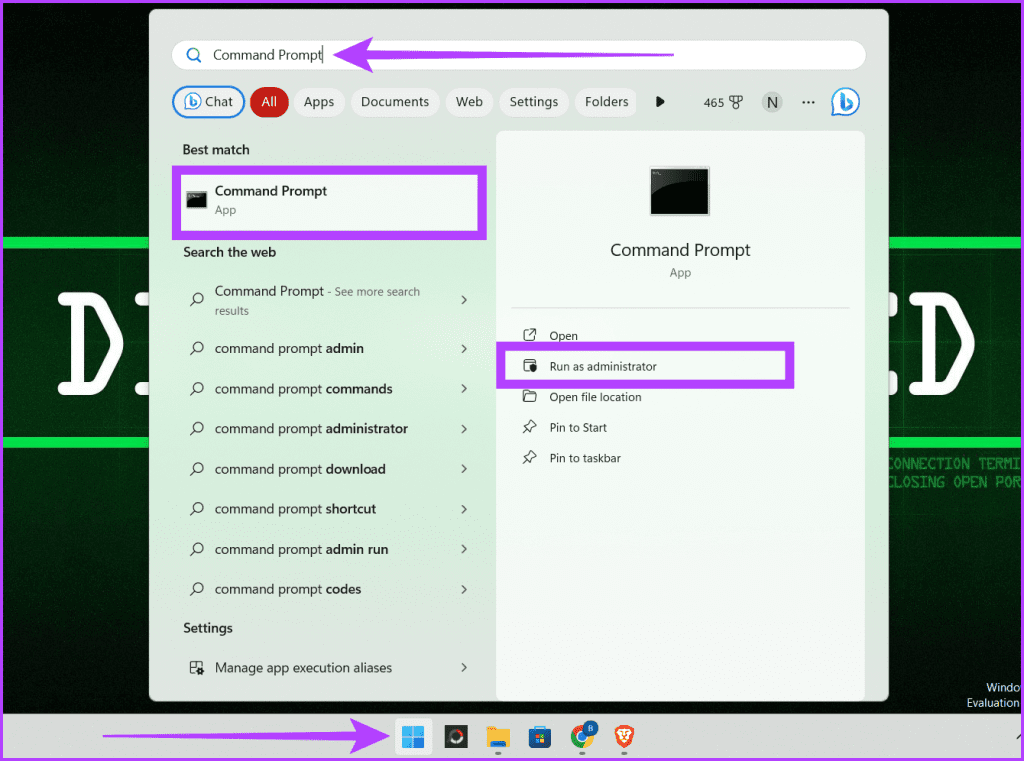
<p style="text-align: justify;">Bước 1: Nhấp vào biểu tượng Windows và tìm&nbsp;<strong>Command Prompt</strong>. Nhấp vào&nbsp;<strong>Run as administrator</strong>&nbsp;và chọn&nbsp;<strong>Yes</strong>&nbsp;khi được nhắc.</p>

<figure>
<div style="text-align: justify;"><img alt="Mở CMD với quyền admin" data-i="5" data-src="https://st.quantrimang.com/photos/image/2023/12/15/tao-ssh-key-tren-windows-6.png" data-was-processed="true" height="761" src="https://st.quantrimang.com/photos/image/2023/12/15/tao-ssh-key-tren-windows-6.png" width="1024" /></div>

<figcaption>
<div style="text-align: justify;">Mở CMD với quyền admin</div>
</figcaption>
</figure>

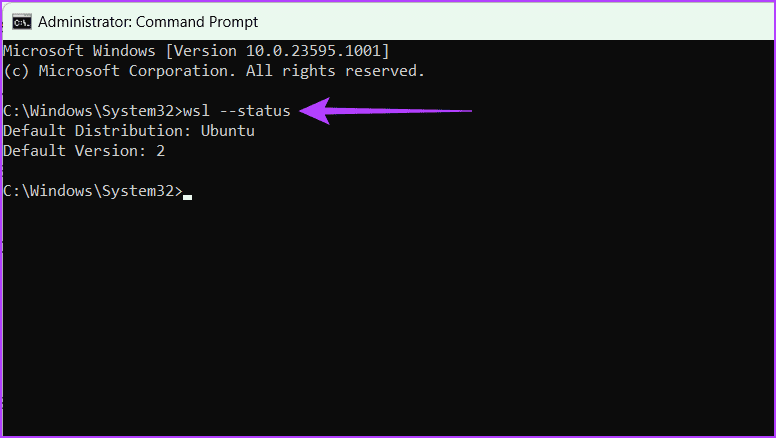
<p style="text-align: justify;">Bước 2: Windows 11 được cài đặt sẵn WSL. Bạn có thể kiểm tra nó bằng cách gõ lệnh được đề cập bên dưới và nhấn&nbsp;<strong>Enter</strong>.</p>

<pre id="pre2">
<code>wsl --status</code></pre>

<figure>
<div style="text-align: justify;"><img alt="Kiểm tra trạng thái WSL trong Windows 11" data-i="6" data-src="https://st.quantrimang.com/photos/image/2023/12/15/tao-ssh-key-tren-windows-7.png" data-was-processed="true" height="438" src="https://st.quantrimang.com/photos/image/2023/12/15/tao-ssh-key-tren-windows-7.png" width="776" /></div>

<figcaption>
<div style="text-align: justify;">Kiểm tra trạng thái WSL trong Windows 11</div>
</figcaption>
</figure>

<p style="text-align: justify;">Nếu bạn đang sử dụng Windows 10, hãy cài đặt WSL bằng một trong các phương pháp dưới đây:</p>

<ul>
	<li style="text-align: justify;"><strong>Microsoft Store</strong></li>
</ul>

<p style="text-align: justify;">Tải Windows Subsystem for Linux (WSL) từ Microsoft Store.<br />
<span style="color:rgb(192, 57, 43);"><strong>https://apps.microsoft.com/detail/9P9TQF7MRM4R?hl=en-us&amp;gl=US</strong></span></p>

<ul>
	<li style="text-align: justify;"><strong>Giao diện dòng lệnh</strong></li>
</ul>

<p style="text-align: justify;">Nhập lệnh được đề cập bên dưới và nhấn&nbsp;<strong>Enter</strong>&nbsp;trên bàn phím của bạn.</p>

<pre id="pre3">
<code>wsl --install</code></pre>

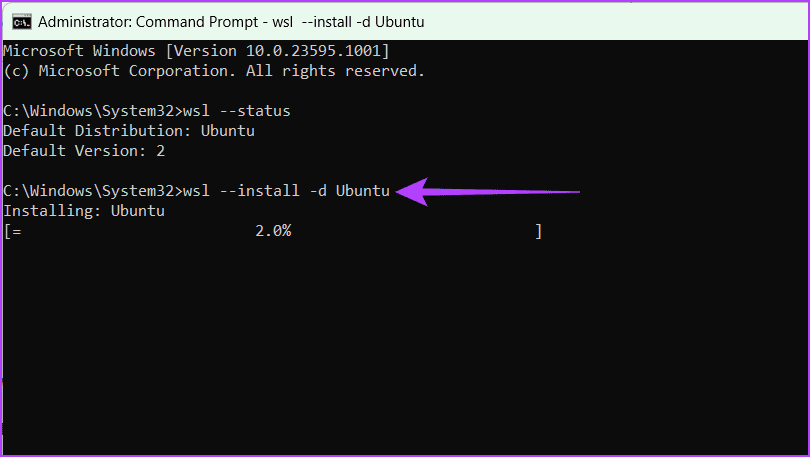
<p style="text-align: justify;">Bước 3: Sau khi cài đặt WSL trên máy tính, bạn có thể tải xuống bất kỳ hệ điều hành Linux nào bằng Microsoft Store hoặc giao diện dòng lệnh.</p>

<p style="text-align: justify;">Bài viết đang sử dụng Command Prompt để tải xuống Ubuntu cho hướng dẫn này. Nhập lệnh bên dưới và nhấn&nbsp;<strong>Enter</strong>&nbsp;trên bàn phím của bạn để làm như vậy.</p>

<pre id="pre4">
<code>wsl --install -d Ubuntu</code></pre>

<p style="text-align: justify;"><strong>Lưu ý</strong>: Nếu bạn muốn cài Kali Linux, hãy viết&nbsp;<strong>kali-linux</strong>&nbsp;vào lệnh trên.</p>

<figure>
<div style="text-align: justify;"><img alt="Tải xuống Ubuntu" data-i="7" data-src="https://st.quantrimang.com/photos/image/2023/12/15/tao-ssh-key-tren-windows-8.png" data-was-processed="true" height="457" src="https://st.quantrimang.com/photos/image/2023/12/15/tao-ssh-key-tren-windows-8.png" width="810" /></div>

<figcaption>
<div style="text-align: justify;">Tải xuống Ubuntu</div>
</figcaption>
</figure>

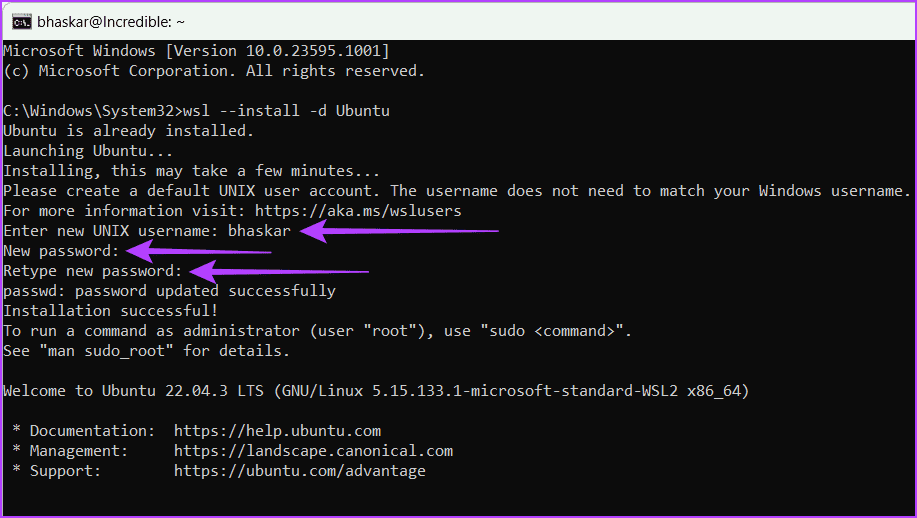
<p style="text-align: justify;">Bước 4: Nhập tên người dùng và mật khẩu UNIX.</p>

<figure>
<div style="text-align: justify;"><img alt="Nhập tên người dùng và mật khẩu UNIX" data-i="8" data-src="https://st.quantrimang.com/photos/image/2023/12/15/tao-ssh-key-tren-windows-9.png" data-was-processed="true" height="518" src="https://st.quantrimang.com/photos/image/2023/12/15/tao-ssh-key-tren-windows-9.png" width="917" /></div>

<figcaption>
<div style="text-align: justify;">Nhập tên người dùng và mật khẩu UNIX</div>
</figcaption>
</figure>

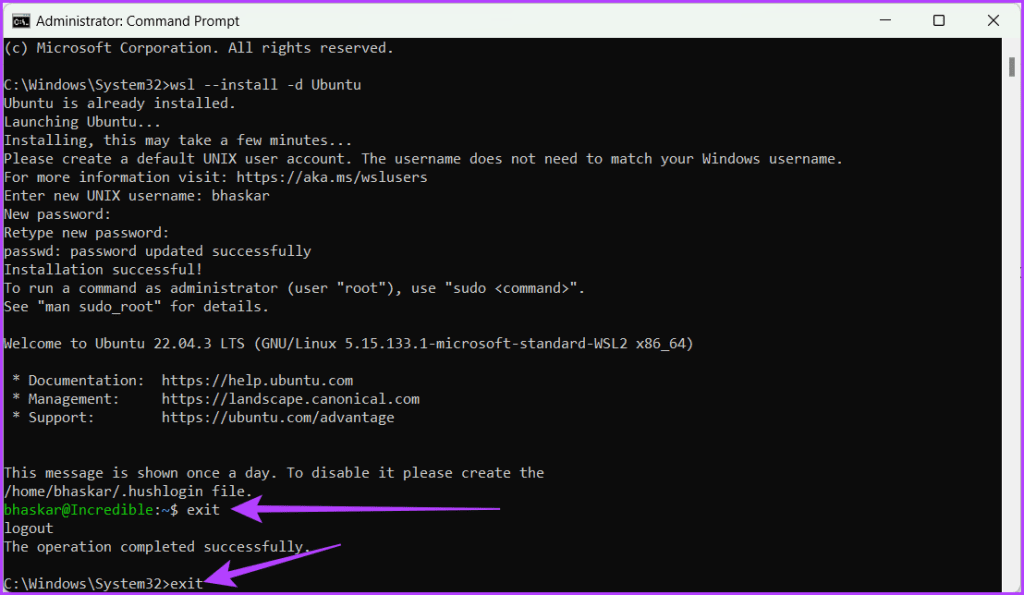
<p style="text-align: justify;">Bước 5: Đóng cửa sổ UNIX bằng cách gõ&nbsp;<strong>exit</strong>&nbsp;và nhấn&nbsp;<strong>Enter.</strong>&nbsp;Lặp lại quá trình để đóng cửa sổ CMD.</p>

<figure>
<div style="text-align: justify;"><img alt="Đóng cửa sổ UNIX và CMD bằng cách gõ exit và nhấn Enter" data-i="9" data-src="https://st.quantrimang.com/photos/image/2023/12/15/tao-ssh-key-tren-windows-10.png" data-was-processed="true" height="595" src="https://st.quantrimang.com/photos/image/2023/12/15/tao-ssh-key-tren-windows-10.png" width="1024" /></div>

<figcaption>
<div style="text-align: justify;">Đóng cửa sổ UNIX và CMD bằng cách gõ exit và nhấn Enter</div>
</figcaption>
</figure>

<p style="text-align: justify;">Bạn đã cài đặt thành công WSL và hệ điều hành Linux. Để tạo SSH key bằng WSL, hãy làm theo các bước bên dưới.</p>

<h3 id="mcetoc_1hhm9hph9645" style="text-align: justify;">Tạo SSH key bằng WSL</h3>

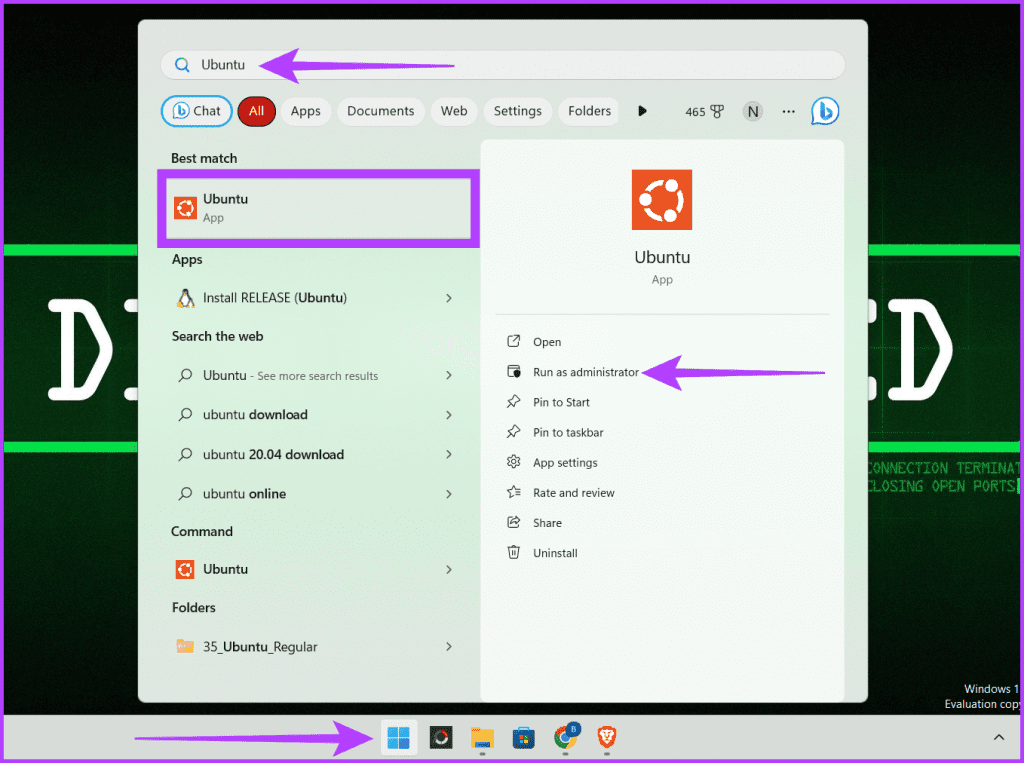
<p style="text-align: justify;">Bước 1: Click vào biểu tượng&nbsp;<strong>Windows.</strong>&nbsp;Tìm kiếm&nbsp;<strong>Ubuntu</strong>&nbsp;và chọn&nbsp;<strong>Run as administrator</strong>. Khi được nhắc, hãy nhấp vào&nbsp;<strong>Yes.</strong></p>

<figure>
<div style="text-align: justify;"><img alt="Nhấp vào biểu tượng Windows và khởi chạy Ubuntu" data-i="10" data-src="https://st.quantrimang.com/photos/image/2023/12/15/tao-ssh-key-tren-windows-11.png" data-was-processed="true" height="763" src="https://st.quantrimang.com/photos/image/2023/12/15/tao-ssh-key-tren-windows-11.png" width="1024" /></div>

<figcaption>
<div style="text-align: justify;">Nhấp vào biểu tượng Windows và khởi chạy Ubuntu</div>
</figcaption>
</figure>

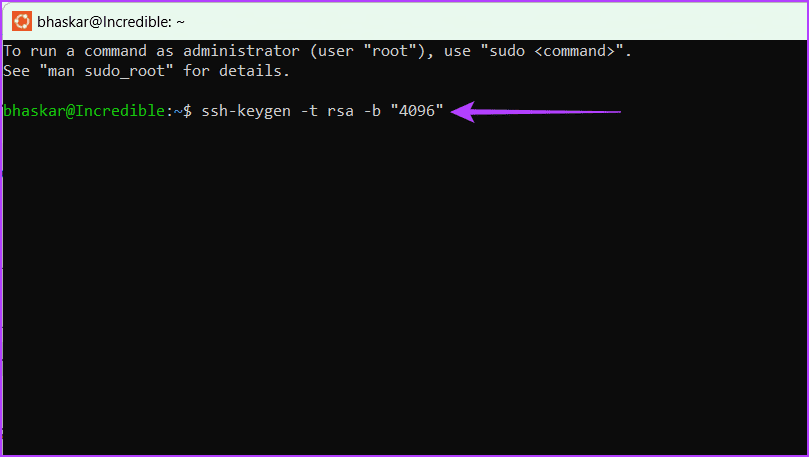
<p style="text-align: justify;">Bước 2: Nhập lệnh bên dưới để tạo SSH key và nhấn&nbsp;<strong>Enter</strong>.</p>

<pre id="pre5">
<code>ssh-keygen -t rsa -b &quot;4096&quot;</code></pre>

<figure>
<div style="text-align: justify;"><img alt="Nhập lệnh tạo SSH key rồi nhấn Enter" data-i="11" data-src="https://st.quantrimang.com/photos/image/2023/12/15/tao-ssh-key-tren-windows-12.png" data-was-processed="true" height="457" src="https://st.quantrimang.com/photos/image/2023/12/15/tao-ssh-key-tren-windows-12.png" width="809" /></div>

<figcaption>
<div style="text-align: justify;">Nhập lệnh tạo SSH key rồi nhấn Enter</div>
</figcaption>
</figure>

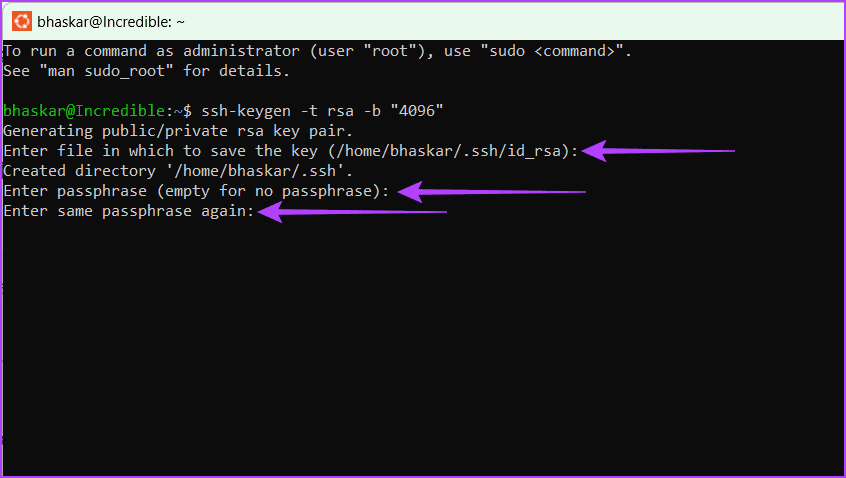
<p style="text-align: justify;">Bước 3: Cung cấp đường dẫn mong muốn và nhấn phím&nbsp;<strong>Enter</strong>. Nếu không, hãy nhấn phím&nbsp;<strong>Enter</strong>&nbsp;để lưu file ở vị trí mặc định.</p>

<p style="text-align: justify;">Bước 4: Nhập cụm mật khẩu bạn muốn sử dụng và nhấn&nbsp;<strong>Enter</strong>. Bạn cần phải làm điều này hai lần để xác nhận.</p>

<p style="text-align: justify;"><strong>Lưu ý</strong>: Bạn sẽ không thể nhìn thấy bất cứ điều gì bạn gõ khi nhập mật khẩu nhưng công cụ sẽ lưu nó khi bạn nhập, vì vậy hãy đảm bảo rằng không có lỗi đánh máy.</p>

<p style="text-align: justify;">Ngoài ra, nếu bạn không muốn sử dụng bất kỳ cụm mật khẩu nào, bạn chỉ cần nhấn&nbsp;<strong>Enter</strong>&nbsp;hai lần.</p>

<p style="text-align: justify;"><strong>Cảnh báo</strong>: Bạn không nên sử dụng cụm mật khẩu trống vì lý do bảo mật.</p>

<figure>
<div style="text-align: justify;"><img alt="Cung cấp đường dẫn mong muốn nhấn Enter nhập cụm mật khẩu và xác nhận bằng cách nhấn Enter" data-i="12" data-src="https://st.quantrimang.com/photos/image/2023/12/15/tao-ssh-key-tren-windows-13.png" data-was-processed="true" height="478" src="https://st.quantrimang.com/photos/image/2023/12/15/tao-ssh-key-tren-windows-13.png" width="846" /></div>

<figcaption>
<div style="text-align: justify;">Cung cấp đường dẫn mong muốn nhấn Enter nhập cụm mật khẩu và xác nhận bằng cách nhấn Enter</div>
</figcaption>
</figure>

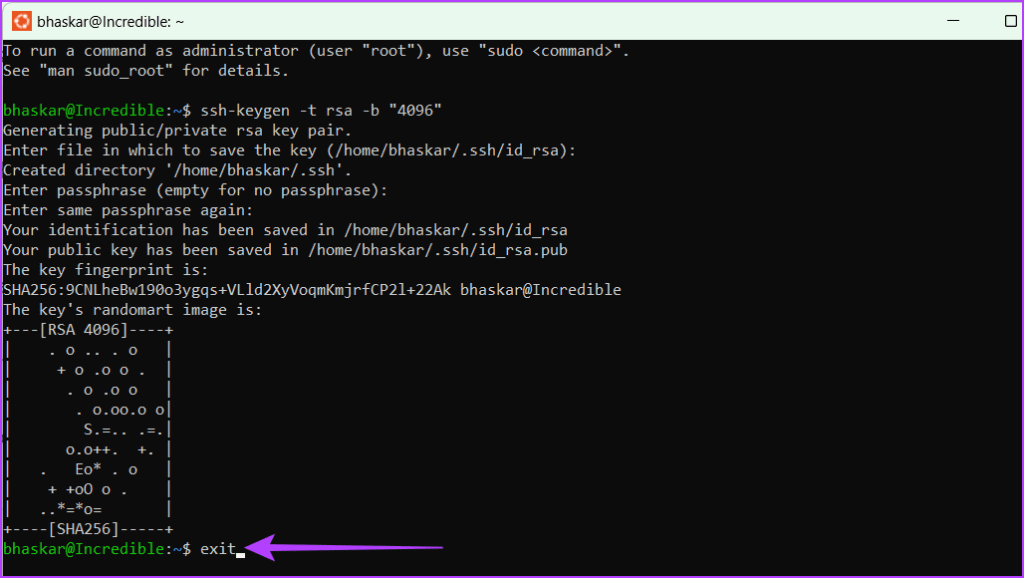
<p style="text-align: justify;">Bước 5: Cuối cùng gõ&nbsp;<strong>exit</strong>&nbsp;và nhấn&nbsp;<strong>Enter</strong>&nbsp;để đóng cửa sổ.</p>

<figure>
<div style="text-align: justify;"><img alt="Gõ exit và nhấn Enter " data-i="13" data-src="https://st.quantrimang.com/photos/image/2023/12/15/tao-ssh-key-tren-windows-14.png" data-was-processed="true" height="578" src="https://st.quantrimang.com/photos/image/2023/12/15/tao-ssh-key-tren-windows-14.png" width="1024" /></div>

<figcaption>
<div style="text-align: justify;">Gõ exit và nhấn Enter</div>
</figcaption>
</figure>

<p style="text-align: justify;">Bạn đã tạo thành công SSH key. Hãy truy cập trang web nơi bạn đã lưu trữ nó để kiểm tra. Ở đó, bạn sẽ tìm thấy hai key. Bạn có thể phân biệt chúng bằng phần mở rộng:</p>

<ul>
	<li style="text-align: justify;">Public key có phần mở rộng .pub.</li>
	<li style="text-align: justify;">Private key không có phần mở rộng.</li>
</ul>

<h3 id="mcetoc_1hhm9hph9646" style="text-align: justify;">Giải thích code</h3>

<p style="text-align: justify;">Lệnh SSH điển hình có thể hỗ trợ bạn tạo SSH key như sau:</p>

<pre id="pre6">
<code>ssh-keygen -t rsa -N &quot;&quot; -b &quot;2048&quot; -C &quot;key comment&quot; -f path/root_name</code></pre>

<p style="text-align: justify;">Dưới đây là ý nghĩa của từng ký hiệu hoặc ký tự trong lệnh.</p>

<ul>
	<li style="text-align: justify;"><strong>-t rsa</strong>: Chỉ định loại key cần tạo, trong trường hợp này là rsa. RSA (Rivest–Shamir–Adleman) là một thuật toán an toàn và được sử dụng rộng rãi cho mật mã public key.</li>
	<li style="text-align: justify;"><strong>-N “”</strong>: Đặt cụm mật khẩu thành một chuỗi trống, nghĩa là key sẽ không được bảo vệ. Do đó, bất kỳ ai có quyền truy cập vào file private key đều có thể sử dụng nó mà không cần mật khẩu.</li>
	<li style="text-align: justify;"><strong>-b “2048”</strong>: Điều này xác định kích thước key, được đặt thành 2048 bit. Bạn nên sử dụng kích thước key lớn hơn vì nó mang lại khả năng bảo mật tốt hơn.</li>
</ul>

<p style="text-align: justify;"><strong>Lưu ý</strong>: Kích thước key lớn hơn sẽ mất nhiều thời gian hơn để tạo và sử dụng.</p>

<ul>
	<li style="text-align: justify;"><strong>-C “key comment”</strong>: Cho phép bạn thêm nhận xét vào file key được tạo. Điều này có thể hữu ích trong các tình huống thực tế vì bạn sẽ làm việc với nhiều SSH key để truy cập các thiết bị từ xa khác nhau.</li>
	<li style="text-align: justify;"><strong>-f path/root_name</strong>: Chỉ định đường dẫn và tên file cho cặp key được tạo. Tên file sẽ có&nbsp;<strong>root_name</strong>&nbsp;được cung cấp kèm theo phần mở rộng .pub cho public key và .pem cho private key (ví dụ: root_name.pub và root_name.pem).</li>
</ul>

<h2 id="mcetoc_1hhm9hph9647" style="text-align: justify;">3. Sử dụng PuTTY</h2>

<p style="text-align: justify;">PuTTY là một trong những trình giả lập terminal mã nguồn mở và miễn phí kiểu cũ, console nối tiếp và các ứng dụng truyền file mạng. Nó hỗ trợ một số giao thức mạng, bao gồm SSH, Telnet, rlogin và kết nối socket thô. Thực hiện theo các bước được mô tả bên dưới để tạo SSH key trên Windows bằng PuTTY.</p>

<p style="text-align: justify;">Bước 1: Khởi chạy trình duyệt web và truy cập trang web chính thức của&nbsp;PuTTY. Tải xuống và cài đặt PuTTY<br />
<strong><span style="color:rgb(192, 57, 43);">https://www.puttygen.com/download-putty</span></strong></p>

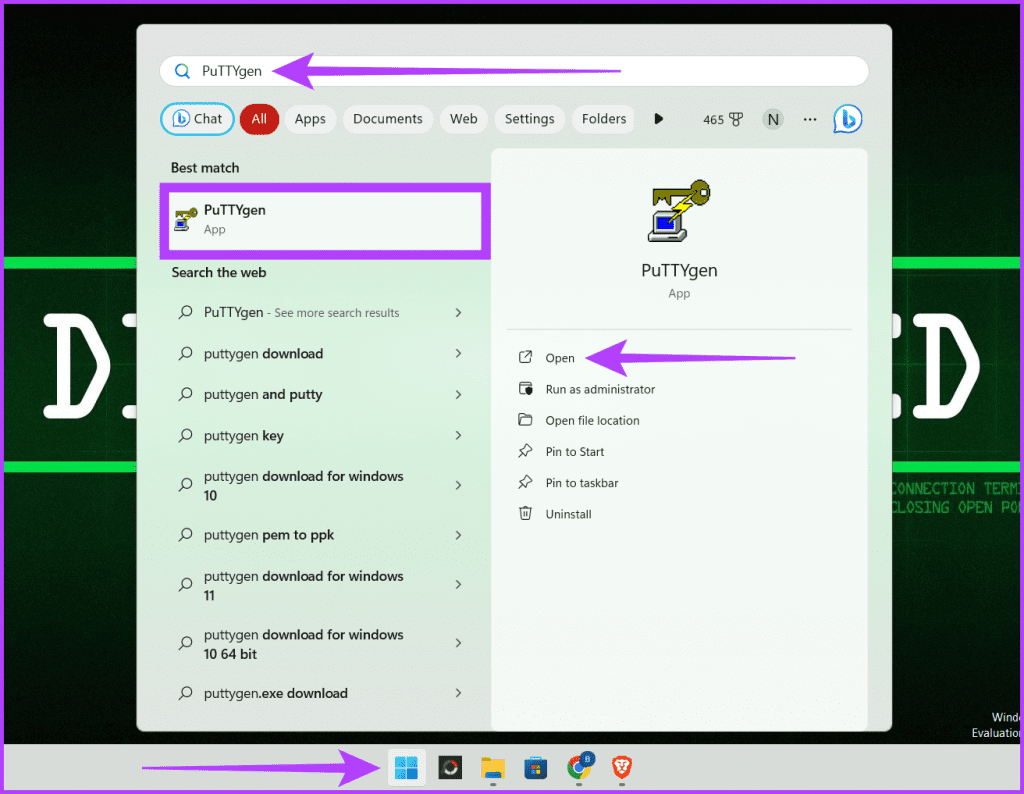
<p style="text-align: justify;">Bước 2: Nhấn phím tắt&nbsp;<strong>Windows + S</strong>&nbsp;để mở Windows Search, gõ&nbsp;<strong>PuTTYgen</strong>&nbsp;và nhấn&nbsp;<strong>Open.</strong></p>

<figure>
<div style="text-align: justify;"><img alt="Khởi chạy PuTTYgen" data-i="14" data-src="https://st.quantrimang.com/photos/image/2023/12/15/tao-ssh-key-tren-windows-15.png" data-was-processed="true" height="794" src="https://st.quantrimang.com/photos/image/2023/12/15/tao-ssh-key-tren-windows-15.png" width="1024" /></div>

<figcaption>
<div style="text-align: justify;">Khởi chạy PuTTYgen</div>
</figcaption>
</figure>

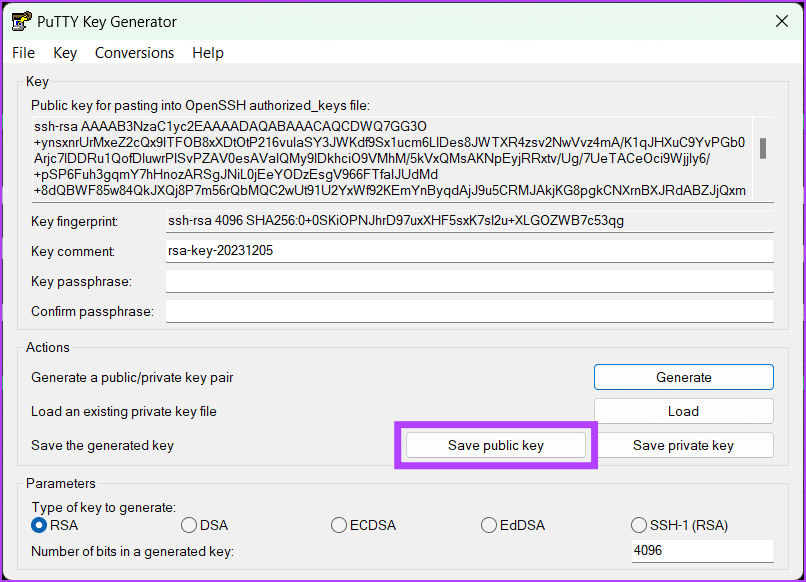
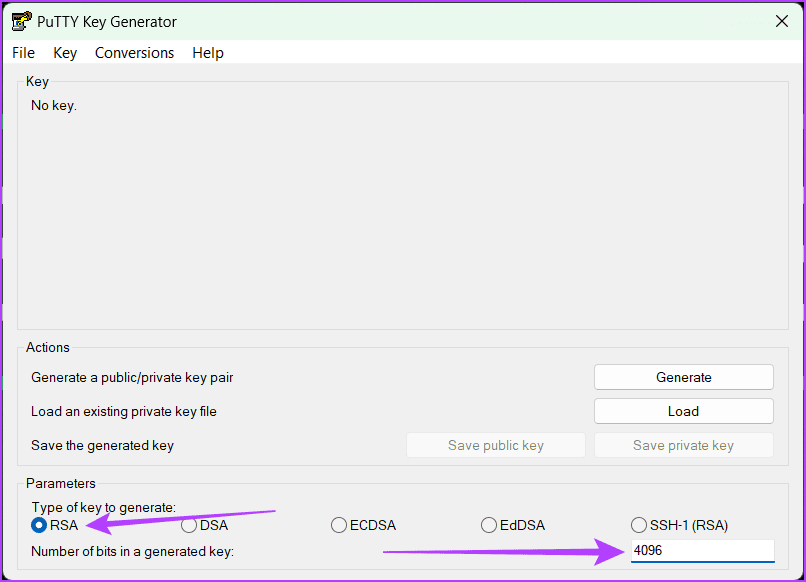
<p style="text-align: justify;">Bước 3: Trong phần<strong>&nbsp;Type of key to generate</strong>, hãy chọn một loại (ví dụ: RSA). Nhập số bit mong muốn vào key được tạo. Nhấp vào nút&nbsp;<strong>Generate</strong>.</p>

<figure>
<div style="text-align: justify;"><img alt="Chọn loại key để tạo, nhập số bit mong muốn" data-i="15" data-src="https://st.quantrimang.com/photos/image/2023/12/15/tao-ssh-key-tren-windows-16.png" data-was-processed="true" height="582" src="https://st.quantrimang.com/photos/image/2023/12/15/tao-ssh-key-tren-windows-16.png" width="806" /></div>

<figcaption>
<div style="text-align: justify;">Chọn loại key để tạo, nhập số bit mong muốn</div>
</figcaption>
</figure>

<p style="text-align: justify;">Bước 4: Nhấp vào&nbsp;<strong>Save public key</strong>&nbsp;và chọn vị trí để lưu file. Đổi tên file bằng loại key và thêm phần mở rộng “.pub” (ví dụ: id_rsa.pub cho RSA).</p>

<figure>
<div style="text-align: justify;"><img alt="Nhấp vào Save public key" data-i="16" data-src="https://st.quantrimang.com/photos/image/2023/12/15/tao-ssh-key-tren-windows-17.png" data-was-processed="true" height="582" src="https://st.quantrimang.com/photos/image/2023/12/15/tao-ssh-key-tren-windows-17.png" width="806" /></div>

<figcaption>
<div style="text-align: justify;">Nhấp vào Save public key</div>
</figcaption>
</figure>

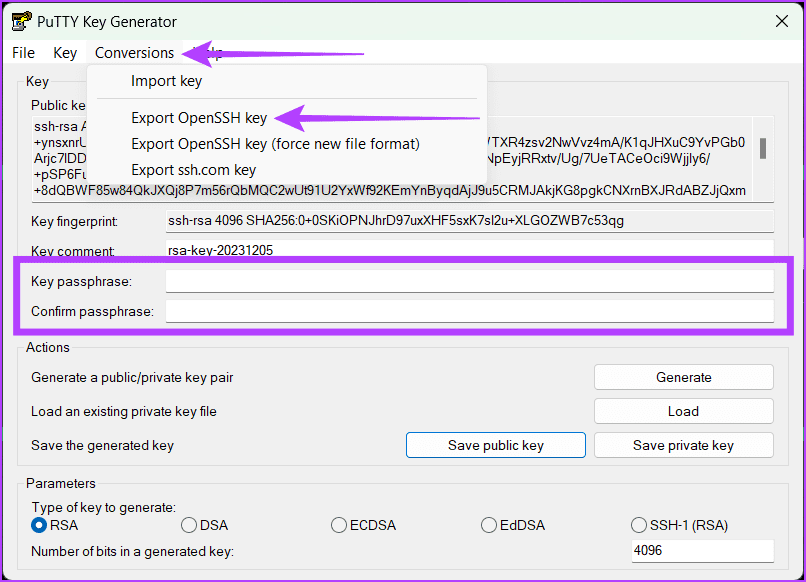
<p style="text-align: justify;">Bước 5: Cuối cùng, nhập cụm mật khẩu và xác nhận nó. Đi tới tab&nbsp;<strong>Conversions</strong>&nbsp;ở trên cùng và nhấp vào&nbsp;<strong>Export OpenSSH key</strong>&nbsp;cho private key.</p>

<p style="text-align: justify;">Bước 6: Chọn vị trí lưu private key và nhớ rằng không có phần mở rộng nào được sử dụng sau tên file. Hơn nữa, bạn nên sử dụng tên tương tự với public key (ví dụ: id_rsa).</p>

<figure>
<div style="text-align: justify;"><img alt="Gõ cụm mật khẩu, xác nhận nó và lưu private key" data-i="17" data-src="https://st.quantrimang.com/photos/image/2023/12/15/tao-ssh-key-tren-windows-18.png" data-was-processed="true" height="582" src="https://st.quantrimang.com/photos/image/2023/12/15/tao-ssh-key-tren-windows-18.png" width="806" /></div>

<figcaption>
<div style="text-align: justify;">Gõ cụm mật khẩu, xác nhận nó và lưu private key</div>
</figcaption>
</figure>

<h2 id="mcetoc_1hk5g5a86k" style="text-align: justify;">Sự khác biệt giữa key RSA và Ed25519 là gì?</h2>

<p style="text-align: justify;">Trong các bước trên, bài viết đã thảo luận về hai loại key SSH: RSA và Ed25519. Nhưng chúng khác nhau như thế nào?</p>

<ol>
	<li style="text-align: justify;"><strong>Thuật toán</strong>: RSA (Rivest-Shamir-Adleman) sử dụng mã hóa bất đối xứng, trong khi Ed25519 sử dụng cả đường cong elip và mã hóa bất đối xứng.</li>
	<li style="text-align: justify;"><strong>Kích thước key</strong>: Key RSA có kích thước key thay đổi, từ 1024 đến 4096 bit. Ed25519 có kích thước key cố định là 256 bit, giúp nó nhanh hơn RSA.</li>
	<li style="text-align: justify;"><strong>Bảo mật</strong>: Ed25519 thường được coi là an toàn hơn và có khả năng chống lại các cuộc tấn công.</li>
	<li style="text-align: justify;"><strong>Hiệu suất</strong>: Ed25519 nhanh và hiệu quả hơn RSA.</li>
	<li style="text-align: justify;"><strong>Khả năng tương thích</strong>: RSA được hỗ trợ rộng rãi hơn, nhưng việc áp dụng Ed25519 đang ngày càng tăng.</li>
</ol>

<p style="text-align: justify;">Cuối cùng, bạn có thể sử dụng thuật toán mã hóa tùy thuộc vào hệ thống của mình. Việc tạo SSH key thật dễ dàng với các phương pháp có sẵn trong Windows và cần được cân nhắc vì những rủi ro trực tuyến nghiêm trọng khi truy cập hệ thống từ xa.</p>
		</div>
				<div id="author">
						<p>
				<strong>Nguồn tin:</strong>
				Quantrimang.com
			</p>
		</div>
	</div>
	<div id="footer" class="clearfix">
		<div id="url">
			<strong>URL của bản tin này: </strong><a href="https://www.nguoicodonvn2008.info/vi/news/savefile/kien-thuc-may-tinh/cach-tao-ssh-key-tren-windows-7957.html" title="Cách tạo SSH key trên Windows">https://www.nguoicodonvn2008.info/vi/news/savefile/kien-thuc-may-tinh/cach-tao-ssh-key-tren-windows-7957.html</a>

		</div>
		<div class="clear"></div>
		<div class="copyright">
			&copy; .&#x3A; Nguoicodonvn2008.info - Cõi lòng người cô đơn &#x3A;.
		</div>
		<div id="contact">
			<a href="mailto:admin@nguoicodonvn2008.info">admin@nguoicodonvn2008.info</a>
		</div>
	</div>
</div>
        <div id="timeoutsess" class="chromeframe">
            Bạn đã không sử dụng Site, <a onclick="timeoutsesscancel();" href="https://nguoicodonvn2008.info/#">Bấm vào đây để duy trì trạng thái đăng nhập</a>. Thời gian chờ: <span id="secField"> 60 </span> giây
        </div>
        <div id="openidResult" class="nv-alert" style="display:none"></div>
        <div id="openidBt" data-result="" data-redirect=""></div>
		</script>
		<div class="car-top">
  <span><img src="https://nguoicodonvn2008.info/themes/default/images/car.png" alt=""></span>
</div>
<div id="run_cronjobs" style="visibility:hidden;display:none;"><img alt="cron" src="/index.php?second=cronjobs&amp;p=x9jSfw0S" width="1" height="1" /></div>
<script src="https://nguoicodonvn2008.info/assets/js/jquery/jquery.min.js"></script>
<script>var nv_base_siteurl="/",nv_lang_data="vi",nv_lang_interface="vi",nv_name_variable="nv",nv_fc_variable="op",nv_lang_variable="language",nv_module_name="news",nv_func_name="savefile",nv_is_user=0, nv_my_ofs=-4,nv_my_abbr="EDT",nv_cookie_prefix="nv4c_e856T",nv_check_pass_mstime=1738000,nv_area_admin=0,nv_safemode=0,theme_responsive=0,nv_recaptcha_ver=2,nv_recaptcha_sitekey="",nv_recaptcha_type="image",XSSsanitize=1;</script>
<script src="https://nguoicodonvn2008.info/assets/js/language/vi.js"></script>
<script src="https://nguoicodonvn2008.info/assets/js/DOMPurify/purify3.js"></script>
<script src="https://nguoicodonvn2008.info/assets/js/global.js"></script>
<script src="https://nguoicodonvn2008.info/assets/js/site.js"></script>
<script src="https://nguoicodonvn2008.info/themes/default/js/news.js"></script>
<script src="https://nguoicodonvn2008.info/themes/default/js/main.js"></script>
<script src="https://nguoicodonvn2008.info/themes/default/js/custom.js"></script>
<script type="application/ld+json">
        {
            "@context": "https://schema.org",
            "@type": "Organization",
            "url": "https://nguoicodonvn2008.info",
            "logo": "https://nguoicodonvn2008.info/uploads/angel.gif"
        }
        </script>
<script src="https://nguoicodonvn2008.info/themes/default/js/bootstrap.min.js"></script>
<script type="text/javascript">
var $scrolltop = $('.car-top');
$scrolltop.on('click', function () {
    $('html,body').animate({
        scrollTop: 0
    }, 800);
    $(this).addClass("car-run");
    setTimeout(function(){ $scrolltop.removeClass('car-run');}, 1000);
    return false;
});
$(window).on('scroll', function ()
{ 
    if($(window).scrollTop() >= 200)
    {
        $scrolltop.addClass("show");
        $scrolltop.addClass("car-down");
    }
    else
    {
       $scrolltop.removeClass("show");
       setTimeout(function(){ $scrolltop.removeClass('car-down');}, 300);
    }
});
</script>
</body>
</html>