<!DOCTYPE html>
    <html lang="vi" xmlns="http://www.w3.org/1999/xhtml" prefix="og: http://ogp.me/ns#">
    <head>
<title>Cách tạo số ngẫu nhiên trong Excel</title>
<meta name="description" content="Cách tạo số ngẫu nhiên trong Excel - Savefile - Tin Tức -...">
<meta name="author" content=".: Nguoicodonvn2008.info - Cõi lòng người cô đơn :.">
<meta name="copyright" content=".: Nguoicodonvn2008.info - Cõi lòng người cô đơn :. [admin@nguoicodonvn2008.info]">
<meta name="robots" content="index, archive, follow, noodp">
<meta name="googlebot" content="index,archive,follow,noodp">
<meta name="msnbot" content="all,index,follow">
<meta name="generator" content="NukeViet v4.5">
<meta http-equiv="Content-Type" content="text/html; charset=utf-8">
<meta property="og:title" content="Cách tạo số ngẫu nhiên trong Excel">
<meta property="og:type" content="website">
<meta property="og:description" content="Savefile - Tin Tức - https&#x3A;&#x002F;&#x002F;www.nguoicodonvn2008.info&#x002F;vi&#x002F;news&#x002F;savefile&#x002F;kien-thuc-may-tinh&#x002F;cach-tao-so-ngau-nhien-trong-excel-4917.html">
<meta property="og:site_name" content=".&#x3A; Nguoicodonvn2008.info - Cõi lòng người cô đơn &#x3A;.">
<meta property="og:url" content="https://www.nguoicodonvn2008.info/vi/news/savefile/kien-thuc-may-tinh/cach-tao-so-ngau-nhien-trong-excel-4917.html">
<link rel="shortcut icon" href="https://nguoicodonvn2008.info/favicon.ico">
<link rel="canonical" href="https://www.nguoicodonvn2008.info/vi/news/savefile/kien-thuc-may-tinh/cach-tao-so-ngau-nhien-trong-excel-4917.html">
<link rel="alternate" href="https://nguoicodonvn2008.info/vi/news/rss/" title="Tin Tức" type="application/rss+xml">
<link rel="alternate" href="https://nguoicodonvn2008.info/vi/news/rss/karaoke-dual/" title="Tin Tức - Karaoke Dual" type="application/rss+xml">
<link rel="alternate" href="https://nguoicodonvn2008.info/vi/news/rss/nhac-tre/" title="Tin Tức - Nhạc trẻ" type="application/rss+xml">
<link rel="alternate" href="https://nguoicodonvn2008.info/vi/news/rss/tru-tinh/" title="Tin Tức - Trữ tình" type="application/rss+xml">
<link rel="alternate" href="https://nguoicodonvn2008.info/vi/news/rss/nuoc-ngoai/" title="Tin Tức - Nước ngoài" type="application/rss+xml">
<link rel="alternate" href="https://nguoicodonvn2008.info/vi/news/rss/remix/" title="Tin Tức - Remix" type="application/rss+xml">
<link rel="alternate" href="https://nguoicodonvn2008.info/vi/news/rss/tam-su-tinh-yeu/" title="Tin Tức - Tâm sự tình yêu" type="application/rss+xml">
<link rel="alternate" href="https://nguoicodonvn2008.info/vi/news/rss/tho-suu-tam/" title="Tin Tức - Thơ sưu tầm" type="application/rss+xml">
<link rel="alternate" href="https://nguoicodonvn2008.info/vi/news/rss/cuoc-song/" title="Tin Tức - Cuộc sống" type="application/rss+xml">
<link rel="alternate" href="https://nguoicodonvn2008.info/vi/news/rss/phan-mem/" title="Tin Tức - Phần mềm" type="application/rss+xml">
<link rel="alternate" href="https://nguoicodonvn2008.info/vi/news/rss/kien-thuc-may-tinh/" title="Tin Tức - Kiến thức máy tính" type="application/rss+xml">
<link rel="alternate" href="https://nguoicodonvn2008.info/vi/news/rss/hoc-tap/" title="Tin Tức - Học tập" type="application/rss+xml">
<link rel="alternate" href="https://nguoicodonvn2008.info/vi/news/rss/tai-lieu/" title="Tin Tức - Tài liệu" type="application/rss+xml">
<link rel="alternate" href="https://nguoicodonvn2008.info/vi/news/rss/de-thi/" title="Tin Tức - Đề thi" type="application/rss+xml">
<link rel="preload" as="style" href="https://nguoicodonvn2008.info/assets/css/font-awesome.min.css" type="text/css">
<link rel="preload" as="style" href="https://nguoicodonvn2008.info/themes/default/css/bootstrap.non-responsive.css" type="text/css">
<link rel="preload" as="style" href="https://nguoicodonvn2008.info/themes/default/css/style.css" type="text/css">
<link rel="preload" as="style" href="https://nguoicodonvn2008.info/themes/default/css/style.non-responsive.css" type="text/css">
<link rel="preload" as="style" href="https://nguoicodonvn2008.info/themes/default/css/news.css" type="text/css">
<link rel="preload" as="style" href="https://nguoicodonvn2008.info/themes/default/css/custom.css" type="text/css">
<link rel="preload" as="script" href="https://nguoicodonvn2008.info/assets/js/jquery/jquery.min.js" type="text/javascript">
<link rel="preload" as="script" href="https://nguoicodonvn2008.info/assets/js/language/vi.js" type="text/javascript">
<link rel="preload" as="script" href="https://nguoicodonvn2008.info/assets/js/DOMPurify/purify3.js" type="text/javascript">
<link rel="preload" as="script" href="https://nguoicodonvn2008.info/assets/js/global.js" type="text/javascript">
<link rel="preload" as="script" href="https://nguoicodonvn2008.info/assets/js/site.js" type="text/javascript">
<link rel="preload" as="script" href="https://nguoicodonvn2008.info/themes/default/js/news.js" type="text/javascript">
<link rel="preload" as="script" href="https://nguoicodonvn2008.info/themes/default/js/main.js" type="text/javascript">
<link rel="preload" as="script" href="https://nguoicodonvn2008.info/themes/default/js/custom.js" type="text/javascript">
<link rel="preload" as="script" href="https://nguoicodonvn2008.info/themes/default/js/bootstrap.min.js" type="text/javascript">
<link rel="stylesheet" href="https://nguoicodonvn2008.info/assets/css/font-awesome.min.css">
<link rel="stylesheet" href="https://nguoicodonvn2008.info/themes/default/css/bootstrap.non-responsive.css">
<link rel="stylesheet" href="https://nguoicodonvn2008.info/themes/default/css/style.css">
<link rel="stylesheet" href="https://nguoicodonvn2008.info/themes/default/css/style.non-responsive.css">
<link rel="StyleSheet" href="https://nguoicodonvn2008.info/themes/default/css/news.css">
<link rel="stylesheet" href="https://nguoicodonvn2008.info/themes/default/css/custom.css">
<style type="text/css">
	body{background: #fff;}
</style>
    </head>
    <body>
<div id="print">
	<div id="hd_print">
		<h2 class="pull-left">.&#x3A; Nguoicodonvn2008.info - Cõi lòng người cô đơn &#x3A;.</h2>
		<p class="pull-right"><a title=".&#x3A; Nguoicodonvn2008.info - Cõi lòng người cô đơn &#x3A;." href="https://nguoicodonvn2008.info/">https://nguoicodonvn2008.info</a></p>
	</div>
	<div class="clear"></div>
	<hr />
	<div id="content">
		<h1>Cách tạo số ngẫu nhiên trong Excel</h1>
		<ul class="list-inline">
			<li>Thứ ba - 21/12/2021 23:41</li>
			<li class="hidden-print txtrequired"><em class="fa fa-print">&nbsp;</em><a title="In ra" href="javascript:;" onclick="window.print()">In ra</a></li>
			<li class="hidden-print txtrequired"><em class="fa fa-power-off">&nbsp;</em><a title="Đóng cửa sổ này" href="javascript:;" onclick="window.close()">Đóng cửa sổ này</a></li>
		</ul>
		<div class="clear"></div>
		<div id="hometext">
		</div>
				<div class="imghome">
			<img alt="Cách tạo số ngẫu nhiên trong Excel" src="https://fs.quantrimang.com/photos/image/2021/12/20/Excel-tao-so-ngau-nhien-1.jpg" width="460" class="img-thumbnail" />
		</div>
		<div class="clear"></div>
		<div id="bodytext" class="clearfix">
			<p style="text-align: justify;">Để tạo số ngẫu nhiên trong Excel bạn có thể sử dụng trình tạo số ngẫu nhiên, hoặc sử dụng hàm ngẫu nhiên trong Excel. Cả 2 cách thức điều giúp bạn tạo những dãy số chạy tự động ngẫu nhiên để sử dụng cho kinh doanh, trong công việc giảng dạy hay trong quay số may mắn. Như vậy bạn không cần phải sử dụng&nbsp;phần mềm tạo số ngẫu nhiên&nbsp;hay&nbsp;tạo số ngẫu nhiên trong Google Sheets.</p>

<h2 style="text-align: justify;">Cách tạo số ngẫu nhiên Excel bằng trình tạo</h2>

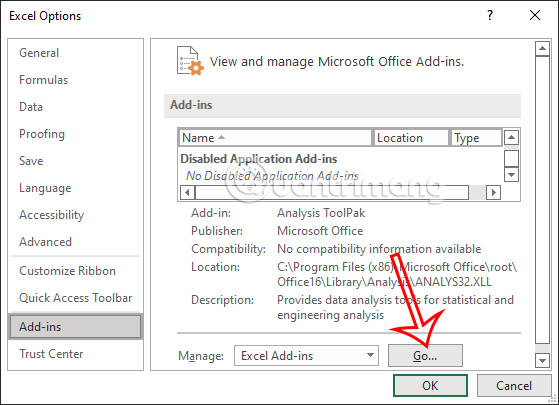
<p style="text-align: justify;"><strong>Bước 1:</strong></p>

<p style="text-align: justify;">Tại giao diện trong Excel bạn nhấn vào&nbsp;<strong>Options</strong>&nbsp;rồi nhấn vào&nbsp;<strong>Add-ins</strong>. Nhìn tiếp sang nội dung bên cạnh tại phần<strong>&nbsp;Excel Add-ins</strong>&nbsp;nhấn&nbsp;<strong>Go</strong>.</p>

<p style="text-align: justify;"><img alt="Thêm Add-ins Excel" data-i="0" data-src="https://fs.quantrimang.com/photos/image/2021/12/20/Excel-tao-so-ngau-nhien-1.jpg" data-was-processed="true" height="405" src="https://fs.quantrimang.com/photos/image/2021/12/20/Excel-tao-so-ngau-nhien-1.jpg" width="559" /></p>

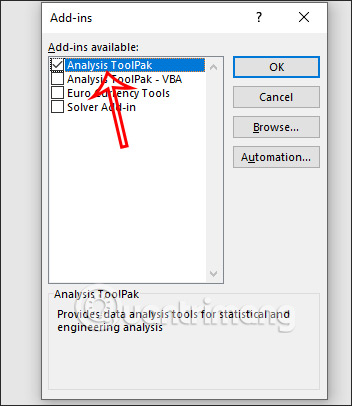
<p style="text-align: justify;">Hiển thị giao diện với các tùy chọn, bạn tích vào<strong>&nbsp;Analysis ToolPak</strong>&nbsp;để hiển thị trong giao diện Excel.</p>

<p style="text-align: justify;"><img alt="Nhấn Analysis ToolPak Excel" data-i="1" data-src="https://fs.quantrimang.com/photos/image/2021/12/20/Excel-tao-so-ngau-nhien-2.jpg" data-was-processed="true" height="406" src="https://fs.quantrimang.com/photos/image/2021/12/20/Excel-tao-so-ngau-nhien-2.jpg" width="352" /></p>

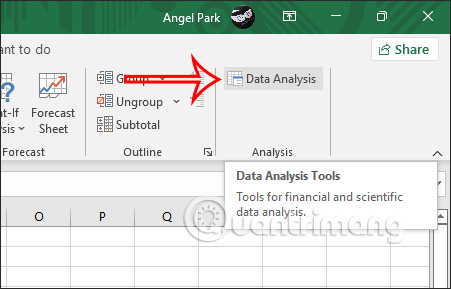
<p style="text-align: justify;"><strong>Bước 2:</strong></p>

<p style="text-align: justify;">Chuyển vào giao diện chính của Excel, người dùng nhấn vào&nbsp;<strong>mục Data&nbsp;</strong>rồi nhấn tiếp vào&nbsp;<strong>Data Analysis</strong>.</p>

<p style="text-align: justify;"><img alt="Data Analysis Excel" data-i="2" data-src="https://fs.quantrimang.com/photos/image/2021/12/20/Excel-tao-so-ngau-nhien-3.jpg" data-was-processed="true" height="289" src="https://fs.quantrimang.com/photos/image/2021/12/20/Excel-tao-so-ngau-nhien-3.jpg" width="451" /></p>

<p style="text-align: justify;"><strong>Bước 3:</strong></p>

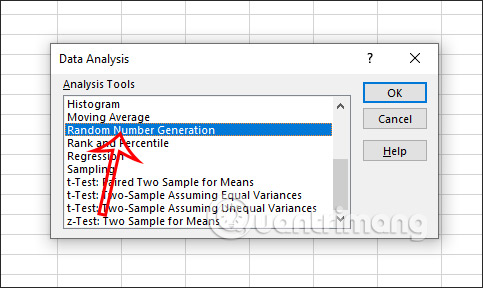
<p style="text-align: justify;">Hiển thị giao diện mới, chúng ta sẽ cần tìm tới kiểu&nbsp;<strong>công cụ dữ liệu Random Number Generation</strong>&nbsp;rồi&nbsp;<strong>nhấn OK</strong>&nbsp;để tiến hành tạo.</p>

<p style="text-align: justify;"><img alt="Random Number Generation Excel" data-i="3" data-src="https://fs.quantrimang.com/photos/image/2021/12/20/Excel-tao-so-ngau-nhien-4.jpg" data-was-processed="true" height="288" src="https://fs.quantrimang.com/photos/image/2021/12/20/Excel-tao-so-ngau-nhien-4.jpg" width="483" /></p>

<p style="text-align: justify;"><strong>Bước 4:</strong></p>

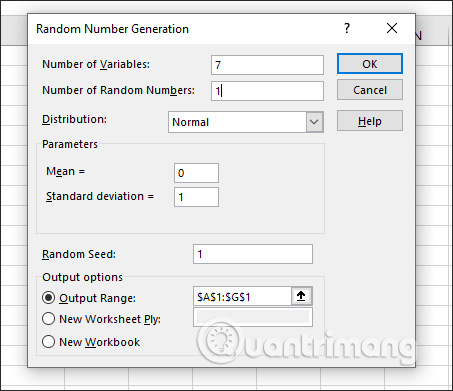
<p style="text-align: justify;">Lúc này hiển thị giao diện để chúng ta điều chỉnh lại dãy số ngẫu nhiên. Tại&nbsp;<strong>Number of Variables</strong>&nbsp;người dùng nhập số ô chứa dãy số ngẫu nhiên,&nbsp;<strong>Number of Random Numbers</strong>&nbsp;nhập số hàng muốn tạo.</p>

<p style="text-align: justify;">Trong Distribution bạn nhấn vào mũi tên rồi chọn kiểu số hiển thị. Trong phần Random Seed chúng ta nhập số thứ tự bạn muốn bắt đầu. Output Options để khoanh vùng các ô hiển thị số thứ tự. Cuối cùng nhấn OK.</p>

<p style="text-align: justify;"><img alt="Điều chỉnh số ngẫu nhiên Excel" data-i="4" data-src="https://fs.quantrimang.com/photos/image/2021/12/20/Excel-tao-so-ngau-nhien-5.jpg" data-was-processed="true" height="391" src="https://fs.quantrimang.com/photos/image/2021/12/20/Excel-tao-so-ngau-nhien-5.jpg" width="453" /></p>

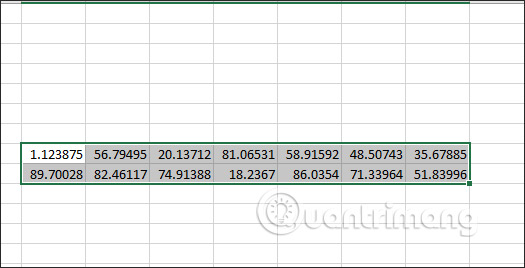
<p style="text-align: justify;">Kết quả sẽ hiển thị dãy số ngẫu nhiên mà chúng ta đã thiết lập.</p>

<p style="text-align: justify;"><img alt="Hiện số ngẫu nhiên Excel" data-i="5" data-src="https://fs.quantrimang.com/photos/image/2021/12/20/Excel-tao-so-ngau-nhien-6.jpg" data-was-processed="true" height="268" src="https://fs.quantrimang.com/photos/image/2021/12/20/Excel-tao-so-ngau-nhien-6.jpg" width="525" /></p>

<h2 style="text-align: justify;">Hướng dẫn dùng hàm tạo số ngẫu nhiên Excel</h2>

<h3 style="text-align: justify;">Hàm RAND trong Excel</h3>

<p style="text-align: justify;">Hàm RAND trong Excel tạo số ngẫu nhiên lớn hơn hoặc bằng 0 và nhỏ hơn 1 với số thập phân. Nhưng chúng ta có thể điều chỉnh để hiển thị số ngẫu nhiên theo ý mình.</p>

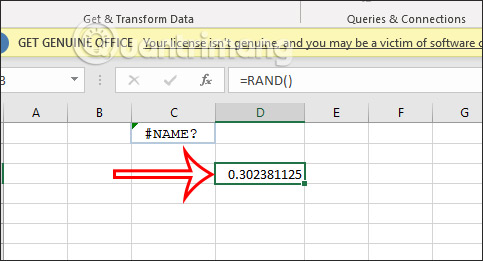
<p style="text-align: justify;">Hàm RAND có công thức&nbsp;<strong>=RAND ()</strong>&nbsp;và sẽ cho ra một số ngẫu nhiên.</p>

<p style="text-align: justify;"><img alt="Hàm RAND Excel" data-i="6" data-src="https://fs.quantrimang.com/photos/image/2021/12/20/Excel-tao-so-ngau-nhien-7.jpg" data-was-processed="true" height="261" src="https://fs.quantrimang.com/photos/image/2021/12/20/Excel-tao-so-ngau-nhien-7.jpg" width="483" /></p>

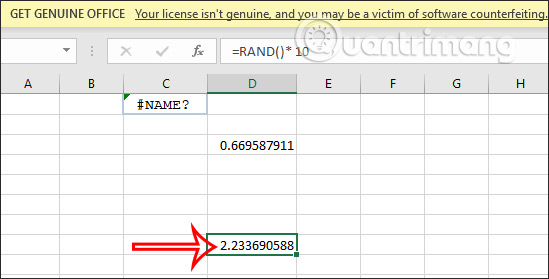
<p style="text-align: justify;">Nếu muốn tìm&nbsp;<strong>số ngẫu nhiên lớn hơn 0 nhỏ hơn 10</strong>&nbsp;thì nhập công thức =RAND () * 10.</p>

<p style="text-align: justify;"><img alt="Hàm RAND tìm số ngẫu nhiên Excel" data-i="7" data-src="https://fs.quantrimang.com/photos/image/2021/12/20/Excel-tao-so-ngau-nhien-8.jpg" data-was-processed="true" height="279" src="https://fs.quantrimang.com/photos/image/2021/12/20/Excel-tao-so-ngau-nhien-8.jpg" width="549" /></p>

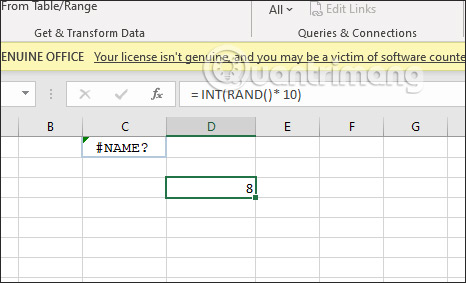
<p style="text-align: justify;">Để hiện&nbsp;<strong>số nguyên lớn hơn hoặc bằng 0 và nhỏ hơn 10</strong>, nhập công thức&nbsp;<strong>=INT(RAND()* 10)</strong>.</p>

<p style="text-align: justify;"><img alt="Hàm RAND tìm số nguyên ngẫu nhiên Excel" data-i="8" data-src="https://fs.quantrimang.com/photos/image/2021/12/20/Excel-tao-so-ngau-nhien-9.jpg" data-was-processed="true" height="283" src="https://fs.quantrimang.com/photos/image/2021/12/20/Excel-tao-so-ngau-nhien-9.jpg" width="466" /></p>

<h3 style="text-align: justify;">Hàm RANDBETWEEN</h3>

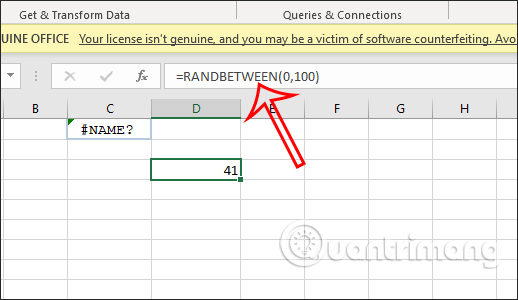
<p style="text-align: justify;">Hàm RANDBETWEEN<strong>&nbsp;tạo số ngẫu nhiên nằm giữa hai số cụ thể</strong>.</p>

<p style="text-align: justify;">Chăng hạn hiện số ngẫu nhiên từ 0 đến 100 thì nhập công thức =RANDBETWEEN(0,100).</p>

<p style="text-align: justify;"><img alt="Hàm RANDBETWEEN Excel" data-i="9" data-src="https://fs.quantrimang.com/photos/image/2021/12/20/Excel-tao-so-ngau-nhien-10.jpg" data-was-processed="true" height="300" src="https://fs.quantrimang.com/photos/image/2021/12/20/Excel-tao-so-ngau-nhien-10.jpg" width="518" /></p>

<h3 style="text-align: justify;">Hàm RANDARRAY</h3>

<p style="text-align: justify;">Hàm RANDARRAY dành cho phiên bản Office 365, giúp tạo các số ngẫu nhiên theo số hàng hoặc cột, chọn số thập phân hay số nguyên.</p>

<p style="text-align: justify;">Công thức hàm RANDARRAY là =RANDARRAY(&#91;rows&#93;,&#91;columns&#93;,&#91;min&#93;,&#91;max&#93;,&#91;integer&#93;) trong đó:</p>

<ul>
	<li style="text-align: justify;">rows: Là số hàng trong mảng trả về</li>
	<li style="text-align: justify;">columns: Là số cột trong mảng trả về</li>
	<li style="text-align: justify;">min: Là số cận dưới (tương tự bottom trong hàm RANDBETWEEN)</li>
	<li style="text-align: justify;">max: Là số cận trên (tương tự top trong hàm RANDBETWEEN)</li>
	<li style="text-align: justify;">Đối số thứ 5: Ở đây bạn có 2 lựa chọn nếu là TRUE – Integer thì mảng số ngẫu nhiên trả về là số nguyên, nếu là FALSE – Decimal thì mảng số ngẫu nhiên trả về là số có phần thập phân (mặc định).</li>
</ul>

<p style="text-align: justify;">Lưu ý:</p>

<ul>
	<li style="text-align: justify;">Cả năm đối số trong hàm này đều là tùy chọn, khi bạn không có tham số nào vào hàm thì hàm này có thể hiểu tương tự với hàm RAND() (trả về số ngẫu nhiên từ 0 – 1).</li>
	<li style="text-align: justify;">rows và columns mặc định là 1 (tức mảng gồm 1 hàng và 1 cột).</li>
	<li style="text-align: justify;">min mặc định là 0.</li>
	<li style="text-align: justify;">max mặc định là 1.</li>
	<li style="text-align: justify;">Đối số thứ 5 trong hàm mặc định là FALSE – Decimal.</li>
</ul>

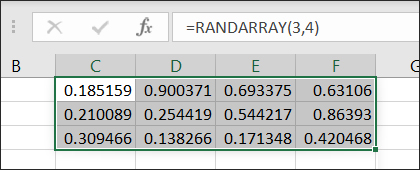
<p style="text-align: justify;">Bạn muốn tìm số ngẫu nhiên hiển thị trong 3 hàng và 4 cột thì nhập công thức = RANDARRAY(3,4).</p>

<p style="text-align: justify;"><img alt="Hàm RANDARRAY Excel" data-i="10" data-src="https://fs.quantrimang.com/photos/image/2021/12/20/Excel-tao-so-ngau-nhien-11.jpg" data-was-processed="true" height="170" src="https://fs.quantrimang.com/photos/image/2021/12/20/Excel-tao-so-ngau-nhien-11.jpg" width="420" /></p>

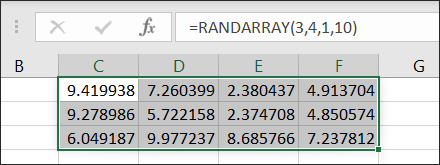
<p style="text-align: justify;">Hiện các số ngẫu nhiên hiển thị trong 3 hàng và 4 cột, trong khoảng 1 đến 10 thì nhập công thức =RANDARRAY (3,4,1,10).</p>

<p style="text-align: justify;"><img alt="Hàm RANDARRAY hiện số ngẫu nhiên Excel" data-i="11" data-src="https://fs.quantrimang.com/photos/image/2021/12/20/Excel-tao-so-ngau-nhien-12.jpg" data-was-processed="true" height="165" src="https://fs.quantrimang.com/photos/image/2021/12/20/Excel-tao-so-ngau-nhien-12.jpg" width="440" /></p>

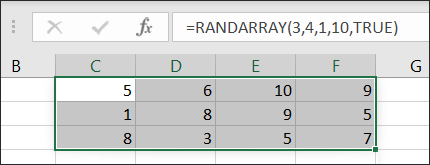
<p style="text-align: justify;">Với cùng điều kiện như trên nhưng chỉ hiển thị giá trị nguyên thì bạn nhập =RANDARRAY(3,4,1,10,TRUE).</p>

<p style="text-align: justify;"><img alt="Hàm RANDARRAY hiện số nguyên ngẫu nhiên Excel" data-i="12" data-src="https://fs.quantrimang.com/photos/image/2021/12/20/Excel-tao-so-ngau-nhien-13.jpg" data-was-processed="true" height="165" src="https://fs.quantrimang.com/photos/image/2021/12/20/Excel-tao-so-ngau-nhien-13.jpg" width="430" /></p>
		</div>
				<div id="author">
						<p>
				<strong>Nguồn tin:</strong>
				Quantrimang.com
			</p>
		</div>
	</div>
	<div id="footer" class="clearfix">
		<div id="url">
			<strong>URL của bản tin này: </strong><a href="https://www.nguoicodonvn2008.info/vi/news/savefile/kien-thuc-may-tinh/cach-tao-so-ngau-nhien-trong-excel-4917.html" title="Cách tạo số ngẫu nhiên trong Excel">https://www.nguoicodonvn2008.info/vi/news/savefile/kien-thuc-may-tinh/cach-tao-so-ngau-nhien-trong-excel-4917.html</a>

		</div>
		<div class="clear"></div>
		<div class="copyright">
			&copy; .&#x3A; Nguoicodonvn2008.info - Cõi lòng người cô đơn &#x3A;.
		</div>
		<div id="contact">
			<a href="mailto:admin@nguoicodonvn2008.info">admin@nguoicodonvn2008.info</a>
		</div>
	</div>
</div>
        <div id="timeoutsess" class="chromeframe">
            Bạn đã không sử dụng Site, <a onclick="timeoutsesscancel();" href="https://nguoicodonvn2008.info/#">Bấm vào đây để duy trì trạng thái đăng nhập</a>. Thời gian chờ: <span id="secField"> 60 </span> giây
        </div>
        <div id="openidResult" class="nv-alert" style="display:none"></div>
        <div id="openidBt" data-result="" data-redirect=""></div>
		</script>
		<div class="car-top">
  <span><img src="https://nguoicodonvn2008.info/themes/default/images/car.png" alt=""></span>
</div>
<script src="https://nguoicodonvn2008.info/assets/js/jquery/jquery.min.js"></script>
<script>var nv_base_siteurl="/",nv_lang_data="vi",nv_lang_interface="vi",nv_name_variable="nv",nv_fc_variable="op",nv_lang_variable="language",nv_module_name="news",nv_func_name="savefile",nv_is_user=0, nv_my_ofs=-4,nv_my_abbr="EDT",nv_cookie_prefix="nv4c_e856T",nv_check_pass_mstime=1738000,nv_area_admin=0,nv_safemode=0,theme_responsive=0,nv_recaptcha_ver=2,nv_recaptcha_sitekey="",nv_recaptcha_type="image",XSSsanitize=1;</script>
<script src="https://nguoicodonvn2008.info/assets/js/language/vi.js"></script>
<script src="https://nguoicodonvn2008.info/assets/js/DOMPurify/purify3.js"></script>
<script src="https://nguoicodonvn2008.info/assets/js/global.js"></script>
<script src="https://nguoicodonvn2008.info/assets/js/site.js"></script>
<script src="https://nguoicodonvn2008.info/themes/default/js/news.js"></script>
<script src="https://nguoicodonvn2008.info/themes/default/js/main.js"></script>
<script src="https://nguoicodonvn2008.info/themes/default/js/custom.js"></script>
<script type="application/ld+json">
        {
            "@context": "https://schema.org",
            "@type": "Organization",
            "url": "https://nguoicodonvn2008.info",
            "logo": "https://nguoicodonvn2008.info/uploads/angel.gif"
        }
        </script>
<script src="https://nguoicodonvn2008.info/themes/default/js/bootstrap.min.js"></script>
<script type="text/javascript">
var $scrolltop = $('.car-top');
$scrolltop.on('click', function () {
    $('html,body').animate({
        scrollTop: 0
    }, 800);
    $(this).addClass("car-run");
    setTimeout(function(){ $scrolltop.removeClass('car-run');}, 1000);
    return false;
});
$(window).on('scroll', function ()
{ 
    if($(window).scrollTop() >= 200)
    {
        $scrolltop.addClass("show");
        $scrolltop.addClass("car-down");
    }
    else
    {
       $scrolltop.removeClass("show");
       setTimeout(function(){ $scrolltop.removeClass('car-down');}, 300);
    }
});
</script>
</body>
</html>