<!DOCTYPE html>
    <html lang="vi" xmlns="http://www.w3.org/1999/xhtml" prefix="og: http://ogp.me/ns#">
    <head>
<title>Cách tạo phím Windows nếu bàn phím của bạn không có sẵn</title>
<meta name="description" content="Cách tạo phím Windows nếu bàn phím của bạn không có sẵn - Savefile - Tin Tức -...">
<meta name="author" content=".: Nguoicodonvn2008.info - Cõi lòng người cô đơn :.">
<meta name="copyright" content=".: Nguoicodonvn2008.info - Cõi lòng người cô đơn :. [admin@nguoicodonvn2008.info]">
<meta name="robots" content="index, archive, follow, noodp">
<meta name="googlebot" content="index,archive,follow,noodp">
<meta name="msnbot" content="all,index,follow">
<meta name="generator" content="NukeViet v4.5">
<meta http-equiv="Content-Type" content="text/html; charset=utf-8">
<meta property="og:title" content="Cách tạo phím Windows nếu bàn phím của bạn không có sẵn">
<meta property="og:type" content="website">
<meta property="og:description" content="Savefile - Tin Tức - https&#x3A;&#x002F;&#x002F;www.nguoicodonvn2008.info&#x002F;vi&#x002F;news&#x002F;savefile&#x002F;kien-thuc-may-tinh&#x002F;cach-tao-phim-windows-neu-ban-phim-cua-ban-khong-co-san-2470.html">
<meta property="og:site_name" content=".&#x3A; Nguoicodonvn2008.info - Cõi lòng người cô đơn &#x3A;.">
<meta property="og:url" content="https://www.nguoicodonvn2008.info/vi/news/savefile/kien-thuc-may-tinh/cach-tao-phim-windows-neu-ban-phim-cua-ban-khong-co-san-2470.html">
<link rel="shortcut icon" href="https://nguoicodonvn2008.info/favicon.ico">
<link rel="canonical" href="https://www.nguoicodonvn2008.info/vi/news/savefile/kien-thuc-may-tinh/cach-tao-phim-windows-neu-ban-phim-cua-ban-khong-co-san-2470.html">
<link rel="alternate" href="https://nguoicodonvn2008.info/vi/news/rss/" title="Tin Tức" type="application/rss+xml">
<link rel="alternate" href="https://nguoicodonvn2008.info/vi/news/rss/karaoke-dual/" title="Tin Tức - Karaoke Dual" type="application/rss+xml">
<link rel="alternate" href="https://nguoicodonvn2008.info/vi/news/rss/nhac-tre/" title="Tin Tức - Nhạc trẻ" type="application/rss+xml">
<link rel="alternate" href="https://nguoicodonvn2008.info/vi/news/rss/tru-tinh/" title="Tin Tức - Trữ tình" type="application/rss+xml">
<link rel="alternate" href="https://nguoicodonvn2008.info/vi/news/rss/nuoc-ngoai/" title="Tin Tức - Nước ngoài" type="application/rss+xml">
<link rel="alternate" href="https://nguoicodonvn2008.info/vi/news/rss/remix/" title="Tin Tức - Remix" type="application/rss+xml">
<link rel="alternate" href="https://nguoicodonvn2008.info/vi/news/rss/tam-su-tinh-yeu/" title="Tin Tức - Tâm sự tình yêu" type="application/rss+xml">
<link rel="alternate" href="https://nguoicodonvn2008.info/vi/news/rss/tho-suu-tam/" title="Tin Tức - Thơ sưu tầm" type="application/rss+xml">
<link rel="alternate" href="https://nguoicodonvn2008.info/vi/news/rss/cuoc-song/" title="Tin Tức - Cuộc sống" type="application/rss+xml">
<link rel="alternate" href="https://nguoicodonvn2008.info/vi/news/rss/phan-mem/" title="Tin Tức - Phần mềm" type="application/rss+xml">
<link rel="alternate" href="https://nguoicodonvn2008.info/vi/news/rss/kien-thuc-may-tinh/" title="Tin Tức - Kiến thức máy tính" type="application/rss+xml">
<link rel="alternate" href="https://nguoicodonvn2008.info/vi/news/rss/hoc-tap/" title="Tin Tức - Học tập" type="application/rss+xml">
<link rel="alternate" href="https://nguoicodonvn2008.info/vi/news/rss/tai-lieu/" title="Tin Tức - Tài liệu" type="application/rss+xml">
<link rel="alternate" href="https://nguoicodonvn2008.info/vi/news/rss/de-thi/" title="Tin Tức - Đề thi" type="application/rss+xml">
<link rel="preload" as="style" href="https://nguoicodonvn2008.info/assets/css/font-awesome.min.css" type="text/css">
<link rel="preload" as="style" href="https://nguoicodonvn2008.info/themes/default/css/bootstrap.non-responsive.css" type="text/css">
<link rel="preload" as="style" href="https://nguoicodonvn2008.info/themes/default/css/style.css" type="text/css">
<link rel="preload" as="style" href="https://nguoicodonvn2008.info/themes/default/css/style.non-responsive.css" type="text/css">
<link rel="preload" as="style" href="https://nguoicodonvn2008.info/themes/default/css/news.css" type="text/css">
<link rel="preload" as="style" href="https://nguoicodonvn2008.info/themes/default/css/custom.css" type="text/css">
<link rel="preload" as="script" href="https://nguoicodonvn2008.info/assets/js/jquery/jquery.min.js" type="text/javascript">
<link rel="preload" as="script" href="https://nguoicodonvn2008.info/assets/js/language/vi.js" type="text/javascript">
<link rel="preload" as="script" href="https://nguoicodonvn2008.info/assets/js/DOMPurify/purify3.js" type="text/javascript">
<link rel="preload" as="script" href="https://nguoicodonvn2008.info/assets/js/global.js" type="text/javascript">
<link rel="preload" as="script" href="https://nguoicodonvn2008.info/assets/js/site.js" type="text/javascript">
<link rel="preload" as="script" href="https://nguoicodonvn2008.info/themes/default/js/news.js" type="text/javascript">
<link rel="preload" as="script" href="https://nguoicodonvn2008.info/themes/default/js/main.js" type="text/javascript">
<link rel="preload" as="script" href="https://nguoicodonvn2008.info/themes/default/js/custom.js" type="text/javascript">
<link rel="preload" as="script" href="https://nguoicodonvn2008.info/themes/default/js/bootstrap.min.js" type="text/javascript">
<link rel="stylesheet" href="https://nguoicodonvn2008.info/assets/css/font-awesome.min.css">
<link rel="stylesheet" href="https://nguoicodonvn2008.info/themes/default/css/bootstrap.non-responsive.css">
<link rel="stylesheet" href="https://nguoicodonvn2008.info/themes/default/css/style.css">
<link rel="stylesheet" href="https://nguoicodonvn2008.info/themes/default/css/style.non-responsive.css">
<link rel="StyleSheet" href="https://nguoicodonvn2008.info/themes/default/css/news.css">
<link rel="stylesheet" href="https://nguoicodonvn2008.info/themes/default/css/custom.css">
<style type="text/css">
	body{background: #fff;}
</style>
    </head>
    <body>
<div id="print">
	<div id="hd_print">
		<h2 class="pull-left">.&#x3A; Nguoicodonvn2008.info - Cõi lòng người cô đơn &#x3A;.</h2>
		<p class="pull-right"><a title=".&#x3A; Nguoicodonvn2008.info - Cõi lòng người cô đơn &#x3A;." href="https://nguoicodonvn2008.info/">https://nguoicodonvn2008.info</a></p>
	</div>
	<div class="clear"></div>
	<hr />
	<div id="content">
		<h1>Cách tạo phím Windows nếu bàn phím của bạn không có sẵn</h1>
		<ul class="list-inline">
			<li>Thứ năm - 06/08/2020 03:45</li>
			<li class="hidden-print txtrequired"><em class="fa fa-print">&nbsp;</em><a title="In ra" href="javascript:;" onclick="window.print()">In ra</a></li>
			<li class="hidden-print txtrequired"><em class="fa fa-power-off">&nbsp;</em><a title="Đóng cửa sổ này" href="javascript:;" onclick="window.close()">Đóng cửa sổ này</a></li>
		</ul>
		<div class="clear"></div>
		<div id="hometext">
		</div>
				<div class="imghome">
			<img alt="Cách tạo phím Windows nếu bàn phím của bạn không có sẵn" src="https://st.quantrimang.com/photos/image/2020/08/05/tao-phim-windows-1.jpg" width="460" class="img-thumbnail" />
		</div>
		<div class="clear"></div>
		<div id="bodytext" class="clearfix">
			<p style="text-align: justify;">Nếu bạn thích sử dụng một bàn phím cổ điển loại cũ, như IBM Model M, không bao gồm phím Windows vật lý, thì có một phương pháp dễ dàng để bổ sung thêm, bằng cách mượn một phím mà bạn không thường xuyên sử dụng. Đây là cách để làm điều đó.</p>

<h2 style="text-align: justify;">Cách tạo phím Windows nếu bàn phím của bạn không có sẵn</h2>

<p style="text-align: justify;">Sử dụng tiện ích PowerToys&nbsp;miễn phí của Microsoft, bạn có thể dễ dàng gán lại bất kỳ phím nào để nó hoạt động với vai trò một phím khác (hoặc thậm chí cung cấp cho chúng một chức năng hoàn toàn mới, như tắt âm thanh chẳng hạn). Trong trường hợp này, bạn sẽ tìm hiểu cách chỉ định chức năng phím Windows cho phím bạn chọn.</p>

<p style="text-align: justify;"><strong>Lưu ý:</strong></p>

<p style="text-align: justify;">Theo mặc định, phím Command trên bàn phím Mac có chức năng tương đương với phím Windows, nếu được cắm vào máy Windows 10. Không cần sử dụng thủ thuật này khi bạn đang sử dụng bàn phím Mac với Windows, chỉ cần sử dụng phím Command giống như phím Windows là được.</p>

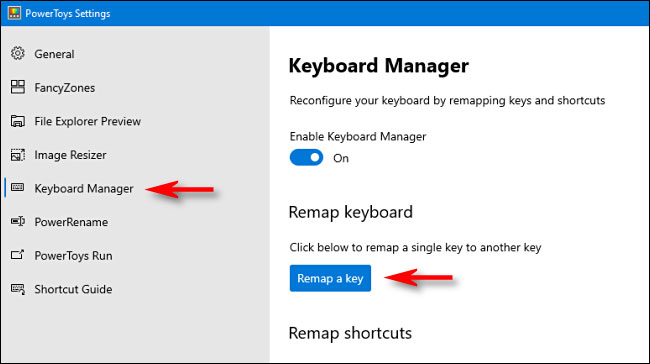
<p style="text-align: justify;">Đầu tiên, nếu bạn không có sẵn ứng dụng PowerToys cho Windows 10, hãy tải xuống miễn phí công cụ này&nbsp;tại đây:&nbsp;<strong><span style="color:rgb(192, 57, 43);">https://download.com.vn/microsoft-powertoys-150504</span></strong>&nbsp;Sau đó, khởi chạy PowerToys và nhấp vào tùy chọn&nbsp;<strong>Keyboard Manager</strong>&nbsp;trong thanh bên. Trong các tùy chọn&nbsp;<strong>Keyboard Manager</strong>, hãy nhấp vào&nbsp;<strong>Remap A Key</strong>.</p>

<figure>
<div style="text-align: justify;"><img alt="Nhấp vào Remap A Key" data-i="0" data-src="https://st.quantrimang.com/photos/image/2020/08/05/tao-phim-windows-1.jpg" data-was-processed="true" height="364" src="https://st.quantrimang.com/photos/image/2020/08/05/tao-phim-windows-1.jpg" width="650" /></div>

<figcaption>
<div style="text-align: justify;">Nhấp vào Remap A Key</div>
</figcaption>
</figure>

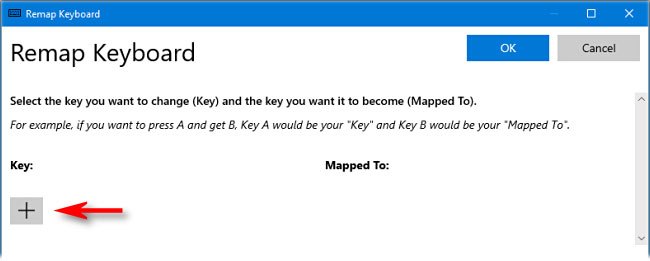
<p style="text-align: justify;">Trong cửa sổ&nbsp;<strong>Remap Keyboard</strong>&nbsp;xuất hiện, nhấp vào dấu cộng (<strong>+</strong>) để thêm việc ánh xạ phím.</p>

<figure>
<div style="text-align: justify;"><img alt="Nhấp vào dấu cộng (+) để thêm việc ánh xạ phím" data-i="1" data-src="https://st.quantrimang.com/photos/image/2020/08/05/tao-phim-windows-2.jpg" data-was-processed="true" height="261" src="https://st.quantrimang.com/photos/image/2020/08/05/tao-phim-windows-2.jpg" width="650" /></div>

<figcaption>
<div style="text-align: justify;">Nhấp vào dấu cộng (+) để thêm việc ánh xạ phím</div>
</figcaption>
</figure>

<p style="text-align: justify;">Bây giờ, bạn phải quyết định phím nào bạn muốn dùng làm phím Windows. Bài viết thấy rằng phím Alt bên phải hoạt động rất tốt (nếu bạn có sẵn), vì nó dễ sử dụng cho các phím tắt Windows dùng một tay và hầu hết mọi người sử dụng phím Alt trái thường xuyên hơn. Bạn cũng có thể chọn một phím ít được sử dụng, chẳng hạn như Scroll Lock hoặc Ctrl phải. Điều đó hoàn toàn phụ thuộc vào bạn.</p>

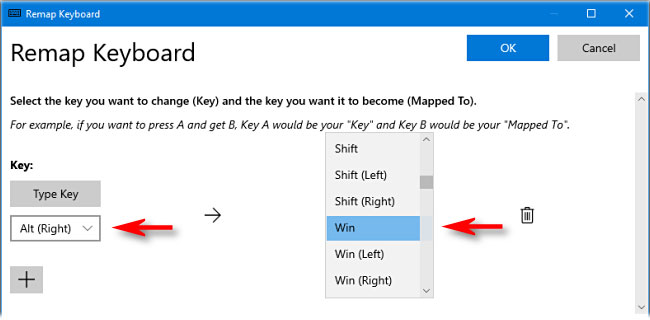
<p style="text-align: justify;">Trong khi xác định việc ánh xạ trong PowerToys, hãy sử dụng menu drop-down bên dưới tiêu đề&nbsp;<strong>Key</strong>&nbsp;ở bên trái để chọn phím mà bạn muốn sử dụng làm phím Windows. Trong ví dụ này, bài viết sử dụng&nbsp;<strong>Alt (Right)</strong>.</p>

<div style="text-align: justify;">&nbsp;</div>

<p style="text-align: justify;">Trong phần&nbsp;<strong>Mapped To</strong>&nbsp;ở bên phải, hãy chọn&nbsp;<strong>Win</strong>&nbsp;(đại diện cho phím Windows) từ menu drop-down.</p>

<figure>
<div style="text-align: justify;"><img alt="Chọn Win (đại diện cho phím Windows) từ menu drop-down" data-i="2" data-src="https://st.quantrimang.com/photos/image/2020/08/05/tao-phim-windows-3.jpg" data-was-processed="true" height="320" src="https://st.quantrimang.com/photos/image/2020/08/05/tao-phim-windows-3.jpg" width="650" /></div>

<figcaption>
<div style="text-align: justify;">Chọn Win (đại diện cho phím Windows) từ menu drop-down</div>
</figcaption>
</figure>

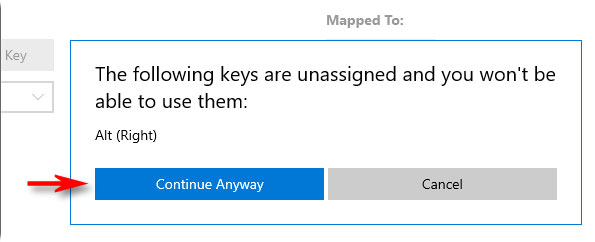
<p style="text-align: justify;">Nhấn&nbsp;<strong>OK.</strong>&nbsp;Windows có thể sẽ cảnh báo bạn rằng phím mà bạn đang ánh xạ lại sẽ không thể sử dụng được, vì bạn đã gán lại nó cho một chức năng khác. Trong trường hợp đó, nhấp vào&nbsp;<strong>Continue Anyway</strong>.</p>

<figure>
<div style="text-align: justify;"><img alt="Nhấp vào Continue Anyway" data-i="3" data-src="https://st.quantrimang.com/photos/image/2020/08/05/tao-phim-windows-4.jpg" data-was-processed="true" height="242" src="https://st.quantrimang.com/photos/image/2020/08/05/tao-phim-windows-4.jpg" width="595" /></div>

<figcaption>
<div style="text-align: justify;">Nhấp vào Continue Anyway</div>
</figcaption>
</figure>

<p style="text-align: justify;">Sau đó, việc ánh xạ phím Windows mới sẽ được kích hoạt. Kiểm tra nó. Nếu bạn nhấn phím đã gán cho Windows, menu Start sẽ xuất hiện. Từ giờ trở đi, bạn cũng có thể sử dụng nó để khởi chạy các phím tắt tiện dụng như&nbsp;<code>Win</code>+<code>I</code>&nbsp;để&nbsp;mở Settings.</p>

<p style="text-align: justify;">Khi bạn đã sẵn sàng, hãy đóng PowerToys và bạn có thể sử dụng máy tính như bình thường. Bạn sẽ không phải đăng xuất hoặc&nbsp;khởi động lại PC; thay đổi của bạn sẽ có hiệu lực ngay lập tức.</p>

<div style="text-align: justify;">&nbsp;</div>

<h2 style="text-align: justify;">Cách xóa ánh xạ phím Windows mới</h2>

<p style="text-align: justify;">Nếu bạn đổi ý và muốn gán một phím khác làm phím Windows hoặc khôi phục chức năng của phím bạn đã ánh xạ lại, hãy khởi chạy PowerToys và điều hướng đến&nbsp;<strong>Keyboard Manager &gt; Remap A Key</strong>.</p>

<p style="text-align: justify;">Xác định vị trí ánh xạ bạn đã xác định trước đó và nhấp vào biểu tượng thùng rác để xóa nó. Sau đó, bấm vào&nbsp;<strong>OK</strong>&nbsp;để đóng cửa sổ. Sau đó, bạn có thể tự do tạo một quá trình ánh xạ mới hoặc đơn giản là đóng PowerToys lại.</p>
		</div>
				<div id="author">
						<p>
				<strong>Nguồn tin:</strong>
				Quantrimang.com
			</p>
		</div>
	</div>
	<div id="footer" class="clearfix">
		<div id="url">
			<strong>URL của bản tin này: </strong><a href="https://www.nguoicodonvn2008.info/vi/news/savefile/kien-thuc-may-tinh/cach-tao-phim-windows-neu-ban-phim-cua-ban-khong-co-san-2470.html" title="Cách tạo phím Windows nếu bàn phím của bạn không có sẵn">https://www.nguoicodonvn2008.info/vi/news/savefile/kien-thuc-may-tinh/cach-tao-phim-windows-neu-ban-phim-cua-ban-khong-co-san-2470.html</a>

		</div>
		<div class="clear"></div>
		<div class="copyright">
			&copy; .&#x3A; Nguoicodonvn2008.info - Cõi lòng người cô đơn &#x3A;.
		</div>
		<div id="contact">
			<a href="mailto:admin@nguoicodonvn2008.info">admin@nguoicodonvn2008.info</a>
		</div>
	</div>
</div>
        <div id="timeoutsess" class="chromeframe">
            Bạn đã không sử dụng Site, <a onclick="timeoutsesscancel();" href="https://nguoicodonvn2008.info/#">Bấm vào đây để duy trì trạng thái đăng nhập</a>. Thời gian chờ: <span id="secField"> 60 </span> giây
        </div>
        <div id="openidResult" class="nv-alert" style="display:none"></div>
        <div id="openidBt" data-result="" data-redirect=""></div>
		</script>
		<div class="car-top">
  <span><img src="https://nguoicodonvn2008.info/themes/default/images/car.png" alt=""></span>
</div>
<script src="https://nguoicodonvn2008.info/assets/js/jquery/jquery.min.js"></script>
<script>var nv_base_siteurl="/",nv_lang_data="vi",nv_lang_interface="vi",nv_name_variable="nv",nv_fc_variable="op",nv_lang_variable="language",nv_module_name="news",nv_func_name="savefile",nv_is_user=0, nv_my_ofs=-4,nv_my_abbr="EDT",nv_cookie_prefix="nv4c_e856T",nv_check_pass_mstime=1738000,nv_area_admin=0,nv_safemode=0,theme_responsive=0,nv_recaptcha_ver=2,nv_recaptcha_sitekey="",nv_recaptcha_type="image",XSSsanitize=1;</script>
<script src="https://nguoicodonvn2008.info/assets/js/language/vi.js"></script>
<script src="https://nguoicodonvn2008.info/assets/js/DOMPurify/purify3.js"></script>
<script src="https://nguoicodonvn2008.info/assets/js/global.js"></script>
<script src="https://nguoicodonvn2008.info/assets/js/site.js"></script>
<script src="https://nguoicodonvn2008.info/themes/default/js/news.js"></script>
<script src="https://nguoicodonvn2008.info/themes/default/js/main.js"></script>
<script src="https://nguoicodonvn2008.info/themes/default/js/custom.js"></script>
<script type="application/ld+json">
        {
            "@context": "https://schema.org",
            "@type": "Organization",
            "url": "https://nguoicodonvn2008.info",
            "logo": "https://nguoicodonvn2008.info/uploads/angel.gif"
        }
        </script>
<script src="https://nguoicodonvn2008.info/themes/default/js/bootstrap.min.js"></script>
<script type="text/javascript">
var $scrolltop = $('.car-top');
$scrolltop.on('click', function () {
    $('html,body').animate({
        scrollTop: 0
    }, 800);
    $(this).addClass("car-run");
    setTimeout(function(){ $scrolltop.removeClass('car-run');}, 1000);
    return false;
});
$(window).on('scroll', function ()
{ 
    if($(window).scrollTop() >= 200)
    {
        $scrolltop.addClass("show");
        $scrolltop.addClass("car-down");
    }
    else
    {
       $scrolltop.removeClass("show");
       setTimeout(function(){ $scrolltop.removeClass('car-down');}, 300);
    }
});
</script>
</body>
</html>