<!DOCTYPE html>
    <html lang="vi" xmlns="http://www.w3.org/1999/xhtml" prefix="og: http://ogp.me/ns#">
    <head>
<title>Cách tạo mối quan hệ giữa nhiều bảng bằng Data Model trong Excel</title>
<meta name="description" content="Cách tạo mối quan hệ giữa nhiều bảng bằng Data Model trong Excel - Savefile - Tin Tức -...">
<meta name="author" content=".: Nguoicodonvn2008.info - Cõi lòng người cô đơn :.">
<meta name="copyright" content=".: Nguoicodonvn2008.info - Cõi lòng người cô đơn :. [admin@nguoicodonvn2008.info]">
<meta name="robots" content="index, archive, follow, noodp">
<meta name="googlebot" content="index,archive,follow,noodp">
<meta name="msnbot" content="all,index,follow">
<meta name="generator" content="NukeViet v4.5">
<meta http-equiv="Content-Type" content="text/html; charset=utf-8">
<meta property="og:title" content="Cách tạo mối quan hệ giữa nhiều bảng bằng Data Model trong Excel">
<meta property="og:type" content="website">
<meta property="og:description" content="Savefile - Tin Tức - https&#x3A;&#x002F;&#x002F;www.nguoicodonvn2008.info&#x002F;vi&#x002F;news&#x002F;savefile&#x002F;kien-thuc-may-tinh&#x002F;cach-tao-moi-quan-he-giua-nhieu-bang-bang-data-model-trong-excel-4175.html">
<meta property="og:site_name" content=".&#x3A; Nguoicodonvn2008.info - Cõi lòng người cô đơn &#x3A;.">
<meta property="og:url" content="https://www.nguoicodonvn2008.info/vi/news/savefile/kien-thuc-may-tinh/cach-tao-moi-quan-he-giua-nhieu-bang-bang-data-model-trong-excel-4175.html">
<link rel="shortcut icon" href="https://nguoicodonvn2008.info/favicon.ico">
<link rel="canonical" href="https://www.nguoicodonvn2008.info/vi/news/savefile/kien-thuc-may-tinh/cach-tao-moi-quan-he-giua-nhieu-bang-bang-data-model-trong-excel-4175.html">
<link rel="alternate" href="https://nguoicodonvn2008.info/vi/news/rss/" title="Tin Tức" type="application/rss+xml">
<link rel="alternate" href="https://nguoicodonvn2008.info/vi/news/rss/karaoke-dual/" title="Tin Tức - Karaoke Dual" type="application/rss+xml">
<link rel="alternate" href="https://nguoicodonvn2008.info/vi/news/rss/nhac-tre/" title="Tin Tức - Nhạc trẻ" type="application/rss+xml">
<link rel="alternate" href="https://nguoicodonvn2008.info/vi/news/rss/tru-tinh/" title="Tin Tức - Trữ tình" type="application/rss+xml">
<link rel="alternate" href="https://nguoicodonvn2008.info/vi/news/rss/nuoc-ngoai/" title="Tin Tức - Nước ngoài" type="application/rss+xml">
<link rel="alternate" href="https://nguoicodonvn2008.info/vi/news/rss/remix/" title="Tin Tức - Remix" type="application/rss+xml">
<link rel="alternate" href="https://nguoicodonvn2008.info/vi/news/rss/tam-su-tinh-yeu/" title="Tin Tức - Tâm sự tình yêu" type="application/rss+xml">
<link rel="alternate" href="https://nguoicodonvn2008.info/vi/news/rss/tho-suu-tam/" title="Tin Tức - Thơ sưu tầm" type="application/rss+xml">
<link rel="alternate" href="https://nguoicodonvn2008.info/vi/news/rss/cuoc-song/" title="Tin Tức - Cuộc sống" type="application/rss+xml">
<link rel="alternate" href="https://nguoicodonvn2008.info/vi/news/rss/phan-mem/" title="Tin Tức - Phần mềm" type="application/rss+xml">
<link rel="alternate" href="https://nguoicodonvn2008.info/vi/news/rss/kien-thuc-may-tinh/" title="Tin Tức - Kiến thức máy tính" type="application/rss+xml">
<link rel="alternate" href="https://nguoicodonvn2008.info/vi/news/rss/hoc-tap/" title="Tin Tức - Học tập" type="application/rss+xml">
<link rel="alternate" href="https://nguoicodonvn2008.info/vi/news/rss/tai-lieu/" title="Tin Tức - Tài liệu" type="application/rss+xml">
<link rel="alternate" href="https://nguoicodonvn2008.info/vi/news/rss/de-thi/" title="Tin Tức - Đề thi" type="application/rss+xml">
<link rel="preload" as="style" href="https://nguoicodonvn2008.info/assets/css/font-awesome.min.css" type="text/css">
<link rel="preload" as="style" href="https://nguoicodonvn2008.info/themes/default/css/bootstrap.non-responsive.css" type="text/css">
<link rel="preload" as="style" href="https://nguoicodonvn2008.info/themes/default/css/style.css" type="text/css">
<link rel="preload" as="style" href="https://nguoicodonvn2008.info/themes/default/css/style.non-responsive.css" type="text/css">
<link rel="preload" as="style" href="https://nguoicodonvn2008.info/themes/default/css/news.css" type="text/css">
<link rel="preload" as="style" href="https://nguoicodonvn2008.info/themes/default/css/custom.css" type="text/css">
<link rel="preload" as="script" href="https://nguoicodonvn2008.info/assets/js/jquery/jquery.min.js" type="text/javascript">
<link rel="preload" as="script" href="https://nguoicodonvn2008.info/assets/js/language/vi.js" type="text/javascript">
<link rel="preload" as="script" href="https://nguoicodonvn2008.info/assets/js/DOMPurify/purify3.js" type="text/javascript">
<link rel="preload" as="script" href="https://nguoicodonvn2008.info/assets/js/global.js" type="text/javascript">
<link rel="preload" as="script" href="https://nguoicodonvn2008.info/assets/js/site.js" type="text/javascript">
<link rel="preload" as="script" href="https://nguoicodonvn2008.info/themes/default/js/news.js" type="text/javascript">
<link rel="preload" as="script" href="https://nguoicodonvn2008.info/themes/default/js/main.js" type="text/javascript">
<link rel="preload" as="script" href="https://nguoicodonvn2008.info/themes/default/js/custom.js" type="text/javascript">
<link rel="preload" as="script" href="https://nguoicodonvn2008.info/themes/default/js/bootstrap.min.js" type="text/javascript">
<link rel="stylesheet" href="https://nguoicodonvn2008.info/assets/css/font-awesome.min.css">
<link rel="stylesheet" href="https://nguoicodonvn2008.info/themes/default/css/bootstrap.non-responsive.css">
<link rel="stylesheet" href="https://nguoicodonvn2008.info/themes/default/css/style.css">
<link rel="stylesheet" href="https://nguoicodonvn2008.info/themes/default/css/style.non-responsive.css">
<link rel="StyleSheet" href="https://nguoicodonvn2008.info/themes/default/css/news.css">
<link rel="stylesheet" href="https://nguoicodonvn2008.info/themes/default/css/custom.css">
<style type="text/css">
	body{background: #fff;}
</style>
    </head>
    <body>
<div id="print">
	<div id="hd_print">
		<h2 class="pull-left">.&#x3A; Nguoicodonvn2008.info - Cõi lòng người cô đơn &#x3A;.</h2>
		<p class="pull-right"><a title=".&#x3A; Nguoicodonvn2008.info - Cõi lòng người cô đơn &#x3A;." href="https://nguoicodonvn2008.info/">https://nguoicodonvn2008.info</a></p>
	</div>
	<div class="clear"></div>
	<hr />
	<div id="content">
		<h1>Cách tạo mối quan hệ giữa nhiều bảng bằng Data Model trong Excel</h1>
		<ul class="list-inline">
			<li>Thứ năm - 03/06/2021 00:03</li>
			<li class="hidden-print txtrequired"><em class="fa fa-print">&nbsp;</em><a title="In ra" href="javascript:;" onclick="window.print()">In ra</a></li>
			<li class="hidden-print txtrequired"><em class="fa fa-power-off">&nbsp;</em><a title="Đóng cửa sổ này" href="javascript:;" onclick="window.close()">Đóng cửa sổ này</a></li>
		</ul>
		<div class="clear"></div>
		<div id="hometext">
		</div>
				<div class="imghome">
			<img alt="Cách tạo mối quan hệ giữa nhiều bảng bằng Data Model trong Excel" src="https://st.quantrimang.com/photos/image/2021/06/03/data-model-1.jpg" width="460" class="img-thumbnail" />
		</div>
		<div class="clear"></div>
		<div id="bodytext" class="clearfix">
			<p style="text-align: justify;">Excel là một công cụ mạnh mẽ để phân tích dữ liệu và tự động hóa sau khi xử lý các tập hợp dữ liệu lớn. Bạn có thể dành thời gian đáng kể để phân tích hàng tấn dữ liệu bằng hàm&nbsp;VLOOKUP,&nbsp;INDEX-MATCH,&nbsp;SUMIF, v.v...</p>

<p style="text-align: justify;">Nhờ Excel Data Model, bạn có thể tiết kiệm thời gian quý báu thông qua các báo cáo dữ liệu tự động. Tìm hiểu xem bạn có thể gán mối quan hệ giữa hai bảng dễ dàng như thế nào bằng cách sử dụng Data Model và minh họa về mối quan hệ đó trong bài viết sau đây.</p>

<h2 style="text-align: justify;">Các yêu cầu cơ bản</h2>

<p style="text-align: justify;">Bạn sẽ cần Power Pivot và Power Query (Get &amp; Transform) để hoàn thành một số tác vụ trong khi tạo Excel Data Model. Đây là cách bạn có thể có được những tính năng này trong Excel workbook của mình:</p>

<h3 style="text-align: justify;">Cách tải Power Pivot</h3>

<p style="text-align: justify;">1. Excel 2010: Bạn cần tải xuống add-in Power Pivot từ Microsoft, sau đó cài đặt nó cho chương trình Excel trên máy tính.</p>

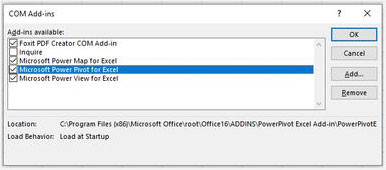
<p style="text-align: justify;">2. Excel 2013: Phiên bản Office Professional Plus của Excel 2013 bao gồm Power Pivot. Tuy nhiên, bạn cần phải kích hoạt nó trước khi sử dụng lần đầu. Đây là cách thực hiện:</p>

<ul>
	<li style="text-align: justify;"><strong>B1:</strong>&nbsp;Nhấp vào&nbsp;<strong>File</strong>&nbsp;trên ribbon của Excel workbook.</li>
	<li style="text-align: justify;"><strong>B2:</strong>&nbsp;Sau đó nhấp vào&nbsp;<strong>Options</strong>&nbsp;để mở&nbsp;<strong>Excel Options.</strong></li>
	<li style="text-align: justify;"><strong>B3:</strong>&nbsp;Bây giờ, hãy nhấp vào&nbsp;<strong>Add-ins.</strong></li>
	<li style="text-align: justify;"><strong>B4:</strong>&nbsp;Chọn&nbsp;<strong>COM Add-ins</strong>&nbsp;bằng cách nhấp vào menu drop-down của hộp&nbsp;<strong>Manage.</strong></li>
	<li style="text-align: justify;"><strong>B5:</strong>&nbsp;Nhấp vào&nbsp;<strong>Go</strong>&nbsp;và sau đó chọn hộp kiểm cho&nbsp;<strong>Microsoft Power Pivot for Excel</strong>.</li>
</ul>

<figure>
<div style="text-align: justify;"><img alt="Chọn Microsoft Power Pivot for Excel" data-i="0" data-src="https://st.quantrimang.com/photos/image/2021/06/03/data-model-1.jpg" data-was-processed="true" height="170" src="https://st.quantrimang.com/photos/image/2021/06/03/data-model-1.jpg" width="386" /></div>

<figcaption>
<div style="text-align: justify;">Chọn Microsoft Power Pivot for Excel</div>
</figcaption>
</figure>

<p style="text-align: justify;">3. Excel 2016 trở lên: Bạn sẽ tìm thấy menu Power Pivot trên ribbon.</p>

<h3 style="text-align: justify;">Cách tải Power Query (Get &amp; Transform)</h3>

<p style="text-align: justify;">1. Excel 2010: Bạn có thể tải xuống add-in Power Query từ Microsoft. Sau khi cài đặt, Power Query sẽ hiển thị trên ribbon.</p>

<p style="text-align: justify;">2. Excel 2013: Bạn cần kích hoạt Power Query bằng cách làm theo các bước tương tự mà bạn vừa làm để khiến cho Power Pivot hoạt động trong Excel 2013.</p>

<div style="text-align: justify;">&nbsp;</div>

<p style="text-align: justify;">3. Excel 2016 trở lên: Bạn có thể tìm Power Query (Get &amp; Transform) bằng cách chuyển đến tab&nbsp;<strong>Data</strong>&nbsp;trên Excel ribbon.</p>

<h2 style="text-align: justify;">Tạo Data Model bằng cách nhập dữ liệu vào Excel Workbook</h2>

<p style="text-align: justify;">Đối với hướng dẫn này, bạn có thể lấy dữ liệu mẫu được định dạng trước từ Microsoft:</p>

<div style="text-align: justify;">&nbsp;</div>

<p style="text-align: justify;">Bạn có thể nhập cơ sở dữ liệu với nhiều bảng liên quan từ nhiều nguồn như Excel workbook,&nbsp;Microsoft Access, trang web,&nbsp;SQL Server, v.v... Sau đó, bạn cần định dạng tập dữ liệu để Excel có thể sử dụng nó. Dưới đây là các bước mà bạn có thể thử:</p>

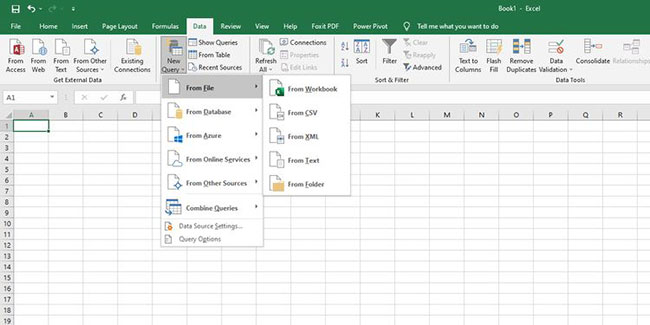
<p style="text-align: justify;">1. Trong Excel 2016 và các phiên bản mới hơn, hãy nhấp vào tab&nbsp;<strong>Data</strong>&nbsp;và chọn&nbsp;<strong>New Query.</strong></p>

<p style="text-align: justify;">2. Bạn sẽ tìm thấy một số cách để nhập dữ liệu từ các nguồn bên ngoài hoặc bên trong. Chọn một cách phù hợp với bạn.</p>

<figure>
<div style="text-align: justify;"><img alt="Chọn cách để nhập dữ liệu" data-i="1" data-src="https://st.quantrimang.com/photos/image/2021/06/03/data-model-2.jpg" data-was-processed="true" height="325" src="https://st.quantrimang.com/photos/image/2021/06/03/data-model-2.jpg" width="650" /></div>

<figcaption>
<div style="text-align: justify;">Chọn cách để nhập dữ liệu</div>
</figcaption>
</figure>

<p style="text-align: justify;">3. Nếu sử dụng phiên bản Excel 2013, hãy nhấp vào&nbsp;<strong>Power Query</strong>&nbsp;trên ribbon và sau đó chọn&nbsp;<strong>Get External Data</strong>&nbsp;để chọn dữ liệu nhập.</p>

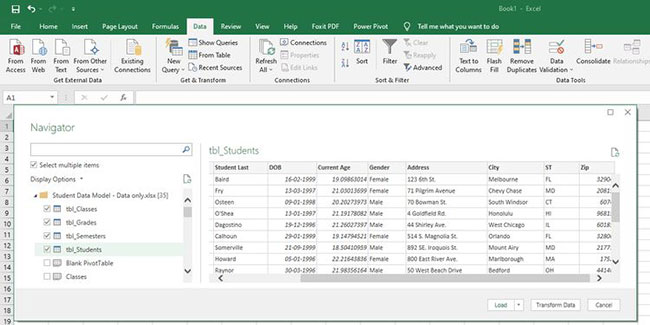
<p style="text-align: justify;">4. Bạn sẽ thấy hộp&nbsp;<strong>Navigator</strong>&nbsp;nơi bạn cần chọn những bảng nào mình cần nhập. Bấm vào hộp kiểm&nbsp;<strong>Select multiple items to pick several tables for import</strong>.</p>

<figure>
<div style="text-align: justify;"><img alt="Bấm vào hộp kiểm Select multiple items to pick several tables for import" data-i="2" data-src="https://st.quantrimang.com/photos/image/2021/06/03/data-model-3.jpg" data-was-processed="true" height="325" src="https://st.quantrimang.com/photos/image/2021/06/03/data-model-3.jpg" width="650" /></div>

<figcaption>
<div style="text-align: justify;">Bấm vào hộp kiểm Select multiple items to pick several tables for import</div>
</figcaption>
</figure>

<p style="text-align: justify;">5. Nhấp vào&nbsp;<strong>Load</strong>&nbsp;để hoàn tất quá trình nhập.</p>

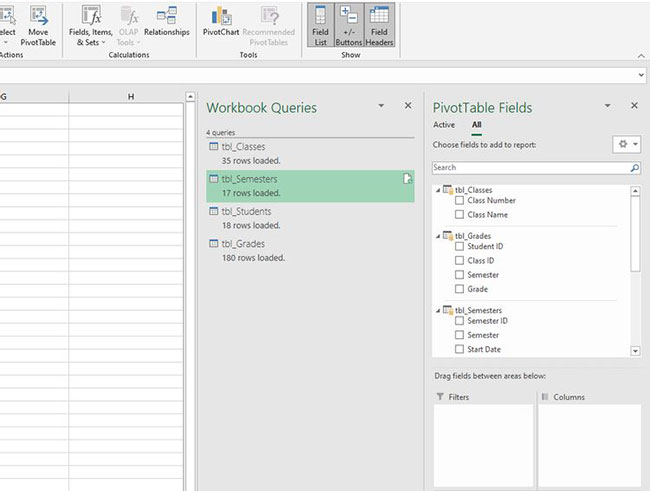
<p style="text-align: justify;">6. Excel sẽ tạo Data Model cho bạn bằng các bảng này. Bạn có thể xem tiêu đề cột bảng trong danh sách&nbsp;<strong>PivotTable Fields.</strong></p>

<figure>
<div style="text-align: justify;"><img alt="Excel sẽ tạo Data Model cho bạn" data-i="3" data-src="https://st.quantrimang.com/photos/image/2021/06/03/data-model-4.jpg" data-was-processed="true" height="491" src="https://st.quantrimang.com/photos/image/2021/06/03/data-model-4.jpg" width="650" /></div>

<figcaption>
<div style="text-align: justify;">Excel sẽ tạo Data Model cho bạn</div>
</figcaption>
</figure>

<p style="text-align: justify;">Bạn cũng có thể sử dụng các hàm Power Pivot như cột được tính toán, KPI, phân cấp, trường được tính toán và tập dữ liệu đã lọc từ Excel Data Model. Vì mục đích này, bạn sẽ cần tạo Data Model từ một bảng. Bạn có thể thử các bước sau:</p>

<p style="text-align: justify;">1. Định dạng dữ liệu theo mô hình bảng bằng cách chọn tất cả các ô chứa dữ liệu rồi nhấp&nbsp;<strong>Ctrl + T</strong>.</p>

<div style="text-align: justify;">&nbsp;</div>

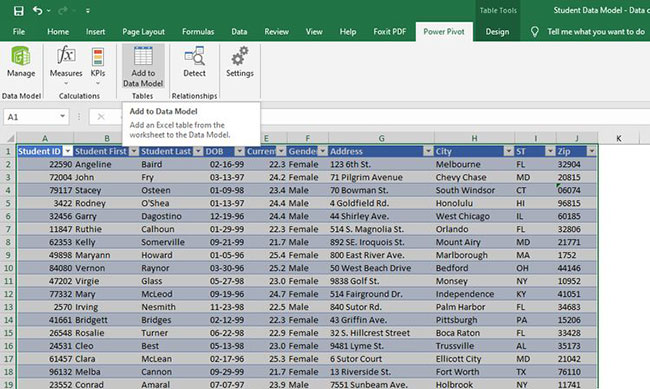
<p style="text-align: justify;">2. Bây giờ, hãy chọn toàn bộ bảng và sau đó nhấp vào tab&nbsp;<strong>Power Pivot</strong>&nbsp;trên ribbon.</p>

<p style="text-align: justify;">3. Từ phần&nbsp;<strong>Tables</strong>, nhấp vào&nbsp;<strong>Add to Data Model</strong>.</p>

<figure>
<div style="text-align: justify;"><img alt="Nhấp vào Add to Data Model" data-i="4" data-src="https://st.quantrimang.com/photos/image/2021/06/03/data-model-5.jpg" data-was-processed="true" height="389" src="https://st.quantrimang.com/photos/image/2021/06/03/data-model-5.jpg" width="650" /></div>

<figcaption>
<div style="text-align: justify;">Nhấp vào Add to Data Model</div>
</figcaption>
</figure>

<p style="text-align: justify;">Excel sẽ tạo mối quan hệ bảng giữa các dữ liệu liên quan từ Data Model. Đối với điều này, cần có các mối quan hệ khóa chính và khóa ngoài trong các bảng đã nhập.</p>

<p style="text-align: justify;">Excel sử dụng thông tin mối quan hệ từ bảng đã nhập làm nền tảng để tạo kết nối giữa các bảng trong Data Model.</p>

<div style="text-align: justify;">&nbsp;</div>

<h2 style="text-align: justify;">Xây dựng mối quan hệ giữa các bảng trong Data Model</h2>

<p style="text-align: justify;">Bây giờ, bạn đã có Data Model trong Excel workbook của mình, bạn sẽ cần xác định mối quan hệ giữa các bảng để tạo báo cáo có ý nghĩa. Bạn cần chỉ định một mã định danh trường duy nhất hoặc khóa chính cho mỗi bảng, như Semester ID, Class Number, Student ID, v.v...</p>

<p style="text-align: justify;">Tính năng&nbsp;<strong>Diagram View</strong>&nbsp;của Power Pivot sẽ cho phép bạn kéo và thả các trường đó để xây dựng mối quan hệ. Làm theo các bước sau để tạo liên kết bảng trong Excel Data Model:</p>

<div style="text-align: justify;">&nbsp;</div>

<p style="text-align: justify;">1. Trên ribbon của Excel workbook, bấm vào menu&nbsp;<strong>Power Pivot</strong>.</p>

<div style="text-align: justify;">&nbsp;</div>

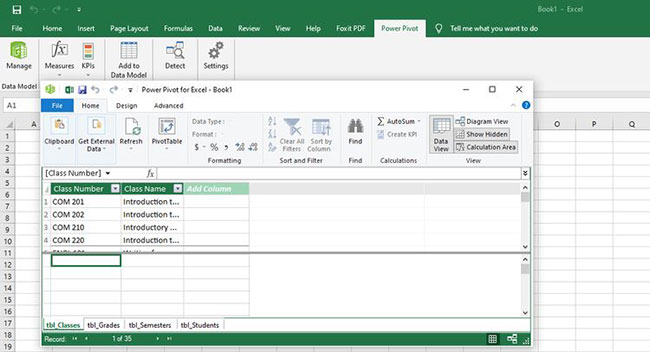
<p style="text-align: justify;">2. Bây giờ, hãy nhấp vào&nbsp;<strong>Manage</strong>&nbsp;trong phần Data Model. Bạn sẽ thấy trình chỉnh sửa Power Pivot như được hiển thị bên dưới:</p>

<figure>
<div style="text-align: justify;"><img alt="Nhấp vào Manage" data-i="5" data-src="https://st.quantrimang.com/photos/image/2021/06/03/data-model-6.jpg" data-was-processed="true" height="352" src="https://st.quantrimang.com/photos/image/2021/06/03/data-model-6.jpg" width="650" /></div>

<figcaption>
<div style="text-align: justify;">Nhấp vào Manage</div>
</figcaption>
</figure>

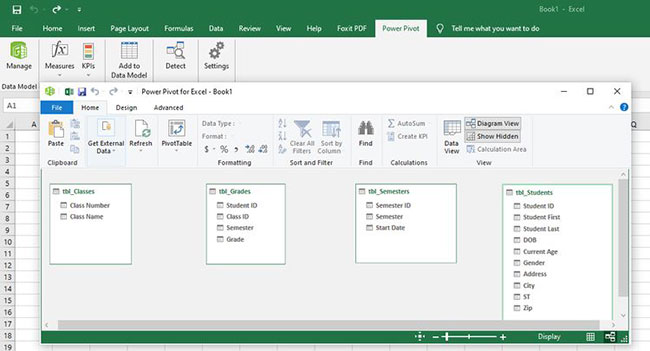
<p style="text-align: justify;">3. Bấm vào nút&nbsp;<strong>Diagram View</strong>&nbsp;nằm trong phần&nbsp;<strong>View</strong>&nbsp;của tab&nbsp;<strong>Power Pivot Home</strong>. Bạn sẽ thấy các tiêu đề cột trong bảng được nhóm theo tên bảng.</p>

<figure>
<div style="text-align: justify;"><img alt="Bấm vào nút Diagram View" data-i="6" data-src="https://st.quantrimang.com/photos/image/2021/06/03/data-model-7.jpg" data-was-processed="true" height="351" src="https://st.quantrimang.com/photos/image/2021/06/03/data-model-7.jpg" width="650" /></div>

<figcaption>
<div style="text-align: justify;">Bấm vào nút Diagram View</div>
</figcaption>
</figure>

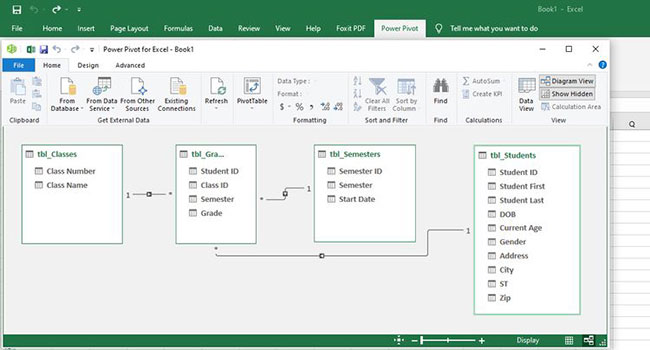
<p style="text-align: justify;">4. Giờ đây, bạn có thể kéo và thả mã nhận dạng trường duy nhất từ ​​bảng này sang bảng khác. Sau đây là sơ đồ mối quan hệ giữa 4 bảng của Excel Data Model:</p>

<figure>
<div style="text-align: justify;"><img alt="Sơ đồ mối quan hệ giữa 4 bảng của Excel Data Model" data-i="7" data-src="https://st.quantrimang.com/photos/image/2021/06/03/data-model-8.jpg" data-was-processed="true" height="350" src="https://st.quantrimang.com/photos/image/2021/06/03/data-model-8.jpg" width="650" /></div>

<figcaption>
<div style="text-align: justify;">Sơ đồ mối quan hệ giữa 4 bảng của Excel Data Model</div>
</figcaption>
</figure>

<p style="text-align: justify;">Sau đây mô tả mối liên kết giữa các bảng:</p>

<ul>
	<li style="text-align: justify;">Bảng&nbsp;<strong>Students | Student ID</strong>&nbsp;đến bảng&nbsp;<strong>Grades | Student ID</strong></li>
	<li style="text-align: justify;">Bảng&nbsp;<strong>Semesters | Semester ID</strong>&nbsp;đến bảng&nbsp;<strong>Grades | Semester</strong></li>
	<li style="text-align: justify;">Bảng&nbsp;<strong>Classes | Class Number</strong>&nbsp;đến bảng&nbsp;<strong>Grades | Class ID</strong></li>
</ul>

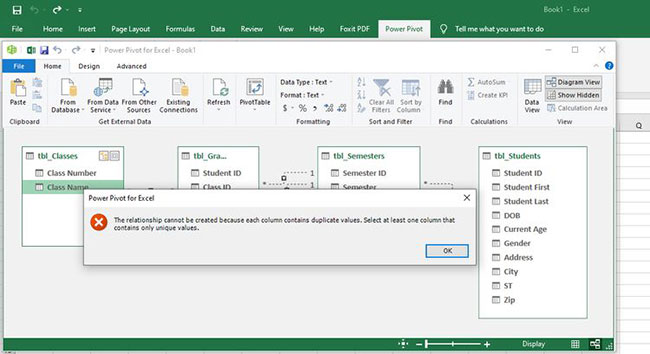
<p style="text-align: justify;">5. Bạn có thể tạo mối quan hệ bằng cách chọn một cặp cột giá trị duy nhất. Nếu có bất kỳ bản sao nào, bạn sẽ thấy lỗi sau:</p>

<figure>
<div style="text-align: justify;"><img alt="Thông báo lỗi" data-i="8" data-src="https://st.quantrimang.com/photos/image/2021/06/03/data-model-9.jpg" data-was-processed="true" height="354" src="https://st.quantrimang.com/photos/image/2021/06/03/data-model-9.jpg" width="650" /></div>

<figcaption>
<div style="text-align: justify;">Thông báo lỗi</div>
</figcaption>
</figure>

<p style="text-align: justify;">6. Bạn sẽ thấy dấu sao&nbsp;<strong>(*)</strong>&nbsp;ở một bên và số&nbsp;<strong>(1)</strong>&nbsp;ở bên kia trong chế độ xem sơ đồ (Diagram View) của các mối quan hệ. Nó định nghĩa rằng mối quan hệ một cái này với nhiều cái khác tồn tại giữa các bảng.</p>

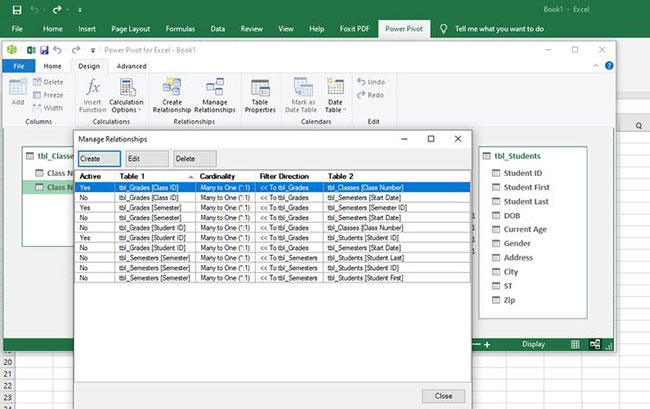
<p style="text-align: justify;">7. Trên trình chỉnh sửa Power Pivot, hãy nhấp vào tab&nbsp;<strong>Design</strong>&nbsp;rồi chọn&nbsp;<strong>Manage Relationships</strong>&nbsp;để biết trường nào tạo kết nối.</p>

<figure>
<div style="text-align: justify;"><img alt="Nhấp vào tab Design rồi chọn Manage Relationships" data-i="9" data-src="https://st.quantrimang.com/photos/image/2021/06/03/data-model-10.jpg" data-was-processed="true" height="409" src="https://st.quantrimang.com/photos/image/2021/06/03/data-model-10.jpg" width="650" /></div>

<figcaption>
<div style="text-align: justify;">Nhấp vào tab Design rồi chọn Manage Relationships</div>
</figcaption>
</figure>

<h2 style="text-align: justify;">Tạo PivotTable bằng Excel Data Model</h2>

<p style="text-align: justify;">Bây giờ, bạn có thể tạo PivotTable hoặc PivotChart để trực quan hóa dữ liệu của mình từ Excel Data Model. Một Excel workbook có thể chỉ chứa một Data Model, nhưng bạn có thể tiếp tục cập nhật các bảng.</p>

<p style="text-align: justify;">Bởi vì dữ liệu thay đổi theo thời gian, bạn có thể tiếp tục sử dụng cùng một mô hình và tiết kiệm thời gian khi làm việc với cùng một tập dữ liệu. Bạn sẽ thấy mình tiết kiệm được nhiều thời gian hơn khi làm việc trên dữ liệu với hàng nghìn hàng và cột. Để tạo báo cáo dựa trên PivotTable, hãy làm theo các bước sau:</p>

<div style="text-align: justify;">&nbsp;</div>

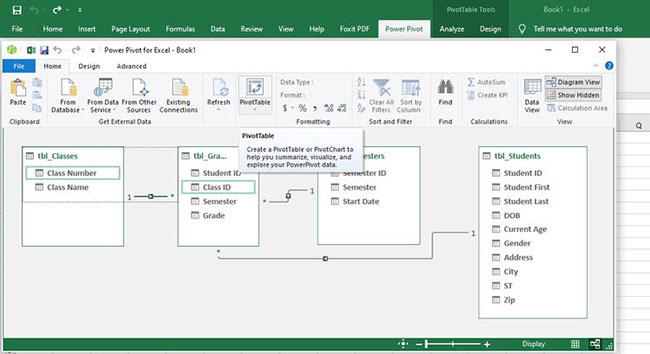
<p style="text-align: justify;">1. Trên trình chỉnh sửa Power Pivot, hãy nhấp vào tab&nbsp;<strong>Home.</strong></p>

<p style="text-align: justify;">2. Trên ribbon, nhấp vào&nbsp;<strong>PivotTable.</strong></p>

<p style="text-align: justify;">3. Chọn&nbsp;<strong>New Worksheet</strong>&nbsp;hoặc&nbsp;<strong>Existing Worksheet.</strong></p>

<figure>
<div style="text-align: justify;"><img alt="Chọn New Worksheet hoặc Existing Worksheet" data-i="10" data-src="https://st.quantrimang.com/photos/image/2021/06/03/data-model-11.jpg" data-was-processed="true" height="354" src="https://st.quantrimang.com/photos/image/2021/06/03/data-model-11.jpg" width="650" /></div>

<figcaption>
<div style="text-align: justify;">Chọn New Worksheet hoặc Existing Worksheet</div>
</figcaption>
</figure>

<p style="text-align: justify;">4. Chọn&nbsp;<strong>OK.</strong>&nbsp;Excel sẽ thêm một PivotTable hiển thị bảng điều khiển<strong>&nbsp;Field List</strong>&nbsp;ở bên phải.</p>

<figure>
<div style="text-align: justify;"><img alt="Chọn OK" data-i="11" data-src="https://st.quantrimang.com/photos/image/2021/06/03/data-model-12.jpg" data-was-processed="true" height="263" src="https://st.quantrimang.com/photos/image/2021/06/03/data-model-12.jpg" width="650" /></div>

<figcaption>
<div style="text-align: justify;">Chọn OK</div>
</figcaption>
</figure>

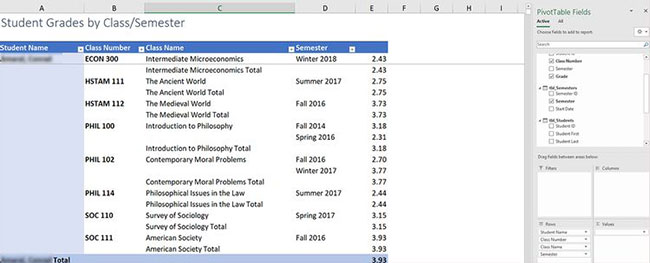
<p style="text-align: justify;">Sau đây là một cái nhìn tổng thể về bảng được tạo bằng cách sử dụng Excel Data Model cho dữ liệu sinh viên mẫu được sử dụng trong hướng dẫn này. Bạn cũng có thể tạo bảng hoặc biểu đồ tổng hợp chuyên nghiệp từ dữ liệu lớn bằng cách sử dụng công cụ Excel Data Model.</p>

<p style="text-align: justify;">Chúc bạn thực hiện thành công!</p>
		</div>
				<div id="author">
						<p>
				<strong>Nguồn tin:</strong>
				Quantrimang.com
			</p>
		</div>
	</div>
	<div id="footer" class="clearfix">
		<div id="url">
			<strong>URL của bản tin này: </strong><a href="https://www.nguoicodonvn2008.info/vi/news/savefile/kien-thuc-may-tinh/cach-tao-moi-quan-he-giua-nhieu-bang-bang-data-model-trong-excel-4175.html" title="Cách tạo mối quan hệ giữa nhiều bảng bằng Data Model trong Excel">https://www.nguoicodonvn2008.info/vi/news/savefile/kien-thuc-may-tinh/cach-tao-moi-quan-he-giua-nhieu-bang-bang-data-model-trong-excel-4175.html</a>

		</div>
		<div class="clear"></div>
		<div class="copyright">
			&copy; .&#x3A; Nguoicodonvn2008.info - Cõi lòng người cô đơn &#x3A;.
		</div>
		<div id="contact">
			<a href="mailto:admin@nguoicodonvn2008.info">admin@nguoicodonvn2008.info</a>
		</div>
	</div>
</div>
        <div id="timeoutsess" class="chromeframe">
            Bạn đã không sử dụng Site, <a onclick="timeoutsesscancel();" href="https://nguoicodonvn2008.info/#">Bấm vào đây để duy trì trạng thái đăng nhập</a>. Thời gian chờ: <span id="secField"> 60 </span> giây
        </div>
        <div id="openidResult" class="nv-alert" style="display:none"></div>
        <div id="openidBt" data-result="" data-redirect=""></div>
		</script>
		<div class="car-top">
  <span><img src="https://nguoicodonvn2008.info/themes/default/images/car.png" alt=""></span>
</div>
<div id="run_cronjobs" style="visibility:hidden;display:none;"><img alt="cron" src="/index.php?second=cronjobs&amp;p=k6q31i9m" width="1" height="1" /></div>
<script src="https://nguoicodonvn2008.info/assets/js/jquery/jquery.min.js"></script>
<script>var nv_base_siteurl="/",nv_lang_data="vi",nv_lang_interface="vi",nv_name_variable="nv",nv_fc_variable="op",nv_lang_variable="language",nv_module_name="news",nv_func_name="savefile",nv_is_user=0, nv_my_ofs=-4,nv_my_abbr="EDT",nv_cookie_prefix="nv4c_e856T",nv_check_pass_mstime=1738000,nv_area_admin=0,nv_safemode=0,theme_responsive=0,nv_recaptcha_ver=2,nv_recaptcha_sitekey="",nv_recaptcha_type="image",XSSsanitize=1;</script>
<script src="https://nguoicodonvn2008.info/assets/js/language/vi.js"></script>
<script src="https://nguoicodonvn2008.info/assets/js/DOMPurify/purify3.js"></script>
<script src="https://nguoicodonvn2008.info/assets/js/global.js"></script>
<script src="https://nguoicodonvn2008.info/assets/js/site.js"></script>
<script src="https://nguoicodonvn2008.info/themes/default/js/news.js"></script>
<script src="https://nguoicodonvn2008.info/themes/default/js/main.js"></script>
<script src="https://nguoicodonvn2008.info/themes/default/js/custom.js"></script>
<script type="application/ld+json">
        {
            "@context": "https://schema.org",
            "@type": "Organization",
            "url": "https://nguoicodonvn2008.info",
            "logo": "https://nguoicodonvn2008.info/uploads/angel.gif"
        }
        </script>
<script src="https://nguoicodonvn2008.info/themes/default/js/bootstrap.min.js"></script>
<script type="text/javascript">
var $scrolltop = $('.car-top');
$scrolltop.on('click', function () {
    $('html,body').animate({
        scrollTop: 0
    }, 800);
    $(this).addClass("car-run");
    setTimeout(function(){ $scrolltop.removeClass('car-run');}, 1000);
    return false;
});
$(window).on('scroll', function ()
{ 
    if($(window).scrollTop() >= 200)
    {
        $scrolltop.addClass("show");
        $scrolltop.addClass("car-down");
    }
    else
    {
       $scrolltop.removeClass("show");
       setTimeout(function(){ $scrolltop.removeClass('car-down');}, 300);
    }
});
</script>
</body>
</html>