<!DOCTYPE html>
    <html lang="vi" xmlns="http://www.w3.org/1999/xhtml" prefix="og: http://ogp.me/ns#">
    <head>
<title>Cách tạo mảnh ghép hình trong PowerPoint</title>
<meta name="description" content="Cách tạo mảnh ghép hình trong PowerPoint - Savefile - Tin Tức -...">
<meta name="author" content=".: Nguoicodonvn2008.info - Cõi lòng người cô đơn :.">
<meta name="copyright" content=".: Nguoicodonvn2008.info - Cõi lòng người cô đơn :. [admin@nguoicodonvn2008.info]">
<meta name="robots" content="index, archive, follow, noodp">
<meta name="googlebot" content="index,archive,follow,noodp">
<meta name="msnbot" content="all,index,follow">
<meta name="generator" content="NukeViet v4.5">
<meta http-equiv="Content-Type" content="text/html; charset=utf-8">
<meta property="og:title" content="Cách tạo mảnh ghép hình trong PowerPoint">
<meta property="og:type" content="website">
<meta property="og:description" content="Savefile - Tin Tức - https&#x3A;&#x002F;&#x002F;www.nguoicodonvn2008.info&#x002F;vi&#x002F;news&#x002F;savefile&#x002F;kien-thuc-may-tinh&#x002F;cach-tao-manh-ghep-hinh-trong-powerpoint-10138.html">
<meta property="og:site_name" content=".&#x3A; Nguoicodonvn2008.info - Cõi lòng người cô đơn &#x3A;.">
<meta property="og:url" content="https://www.nguoicodonvn2008.info/vi/news/savefile/kien-thuc-may-tinh/cach-tao-manh-ghep-hinh-trong-powerpoint-10138.html">
<link rel="shortcut icon" href="https://nguoicodonvn2008.info/favicon.ico">
<link rel="canonical" href="https://www.nguoicodonvn2008.info/vi/news/savefile/kien-thuc-may-tinh/cach-tao-manh-ghep-hinh-trong-powerpoint-10138.html">
<link rel="alternate" href="https://nguoicodonvn2008.info/vi/news/rss/" title="Tin Tức" type="application/rss+xml">
<link rel="alternate" href="https://nguoicodonvn2008.info/vi/news/rss/karaoke-dual/" title="Tin Tức - Karaoke Dual" type="application/rss+xml">
<link rel="alternate" href="https://nguoicodonvn2008.info/vi/news/rss/nhac-tre/" title="Tin Tức - Nhạc trẻ" type="application/rss+xml">
<link rel="alternate" href="https://nguoicodonvn2008.info/vi/news/rss/tru-tinh/" title="Tin Tức - Trữ tình" type="application/rss+xml">
<link rel="alternate" href="https://nguoicodonvn2008.info/vi/news/rss/nuoc-ngoai/" title="Tin Tức - Nước ngoài" type="application/rss+xml">
<link rel="alternate" href="https://nguoicodonvn2008.info/vi/news/rss/remix/" title="Tin Tức - Remix" type="application/rss+xml">
<link rel="alternate" href="https://nguoicodonvn2008.info/vi/news/rss/tam-su-tinh-yeu/" title="Tin Tức - Tâm sự tình yêu" type="application/rss+xml">
<link rel="alternate" href="https://nguoicodonvn2008.info/vi/news/rss/tho-suu-tam/" title="Tin Tức - Thơ sưu tầm" type="application/rss+xml">
<link rel="alternate" href="https://nguoicodonvn2008.info/vi/news/rss/cuoc-song/" title="Tin Tức - Cuộc sống" type="application/rss+xml">
<link rel="alternate" href="https://nguoicodonvn2008.info/vi/news/rss/phan-mem/" title="Tin Tức - Phần mềm" type="application/rss+xml">
<link rel="alternate" href="https://nguoicodonvn2008.info/vi/news/rss/kien-thuc-may-tinh/" title="Tin Tức - Kiến thức máy tính" type="application/rss+xml">
<link rel="alternate" href="https://nguoicodonvn2008.info/vi/news/rss/hoc-tap/" title="Tin Tức - Học tập" type="application/rss+xml">
<link rel="alternate" href="https://nguoicodonvn2008.info/vi/news/rss/tai-lieu/" title="Tin Tức - Tài liệu" type="application/rss+xml">
<link rel="alternate" href="https://nguoicodonvn2008.info/vi/news/rss/de-thi/" title="Tin Tức - Đề thi" type="application/rss+xml">
<link rel="preload" as="style" href="https://nguoicodonvn2008.info/assets/css/font-awesome.min.css" type="text/css">
<link rel="preload" as="style" href="https://nguoicodonvn2008.info/themes/default/css/bootstrap.non-responsive.css" type="text/css">
<link rel="preload" as="style" href="https://nguoicodonvn2008.info/themes/default/css/style.css" type="text/css">
<link rel="preload" as="style" href="https://nguoicodonvn2008.info/themes/default/css/style.non-responsive.css" type="text/css">
<link rel="preload" as="style" href="https://nguoicodonvn2008.info/themes/default/css/news.css" type="text/css">
<link rel="preload" as="style" href="https://nguoicodonvn2008.info/themes/default/css/custom.css" type="text/css">
<link rel="preload" as="script" href="https://nguoicodonvn2008.info/assets/js/jquery/jquery.min.js" type="text/javascript">
<link rel="preload" as="script" href="https://nguoicodonvn2008.info/assets/js/language/vi.js" type="text/javascript">
<link rel="preload" as="script" href="https://nguoicodonvn2008.info/assets/js/DOMPurify/purify3.js" type="text/javascript">
<link rel="preload" as="script" href="https://nguoicodonvn2008.info/assets/js/global.js" type="text/javascript">
<link rel="preload" as="script" href="https://nguoicodonvn2008.info/assets/js/site.js" type="text/javascript">
<link rel="preload" as="script" href="https://nguoicodonvn2008.info/themes/default/js/news.js" type="text/javascript">
<link rel="preload" as="script" href="https://nguoicodonvn2008.info/themes/default/js/main.js" type="text/javascript">
<link rel="preload" as="script" href="https://nguoicodonvn2008.info/themes/default/js/custom.js" type="text/javascript">
<link rel="preload" as="script" href="https://nguoicodonvn2008.info/themes/default/js/bootstrap.min.js" type="text/javascript">
<link rel="stylesheet" href="https://nguoicodonvn2008.info/assets/css/font-awesome.min.css">
<link rel="stylesheet" href="https://nguoicodonvn2008.info/themes/default/css/bootstrap.non-responsive.css">
<link rel="stylesheet" href="https://nguoicodonvn2008.info/themes/default/css/style.css">
<link rel="stylesheet" href="https://nguoicodonvn2008.info/themes/default/css/style.non-responsive.css">
<link rel="StyleSheet" href="https://nguoicodonvn2008.info/themes/default/css/news.css">
<link rel="stylesheet" href="https://nguoicodonvn2008.info/themes/default/css/custom.css">
<style type="text/css">
	body{background: #fff;}
</style>
    </head>
    <body>
<div id="print">
	<div id="hd_print">
		<h2 class="pull-left">.&#x3A; Nguoicodonvn2008.info - Cõi lòng người cô đơn &#x3A;.</h2>
		<p class="pull-right"><a title=".&#x3A; Nguoicodonvn2008.info - Cõi lòng người cô đơn &#x3A;." href="https://nguoicodonvn2008.info/">https://nguoicodonvn2008.info</a></p>
	</div>
	<div class="clear"></div>
	<hr />
	<div id="content">
		<h1>Cách tạo mảnh ghép hình trong PowerPoint</h1>
		<ul class="list-inline">
			<li>Thứ tư - 09/04/2025 00:20</li>
			<li class="hidden-print txtrequired"><em class="fa fa-print">&nbsp;</em><a title="In ra" href="javascript:;" onclick="window.print()">In ra</a></li>
			<li class="hidden-print txtrequired"><em class="fa fa-power-off">&nbsp;</em><a title="Đóng cửa sổ này" href="javascript:;" onclick="window.close()">Đóng cửa sổ này</a></li>
		</ul>
		<div class="clear"></div>
		<div id="hometext">
		</div>
				<div class="imghome">
			<img alt="Cách tạo mảnh ghép hình trong PowerPoint" src="https://st.quantrimang.com/photos/image/2025/02/13/PowerPoint-tao-manh-ghep-8.jpg" width="460" class="img-thumbnail" />
		</div>
		<div class="clear"></div>
		<div id="bodytext" class="clearfix">
			<p style="text-align: justify;">Với PowerPoint bạn dễ dàng thiết kế và sáng tạo nhiều nội dung độc đáo như mảnh ghép hình chẳng hạn. Mảnh ghép hình trong PowerPoint có thể tạo thủ công thông qua Shapes hoặc bạn tải mẫu mảnh ghép có sẵn để sử dụng cho slide thuyết trình. Bài viết dưới đây sẽ hướng dẫn bạn tạo mảnh ghép hình trong PowerPoint.</p>

<h2 style="text-align: justify;">Hướng dẫn tạo mảnh ghép trong PowerPoint</h2>

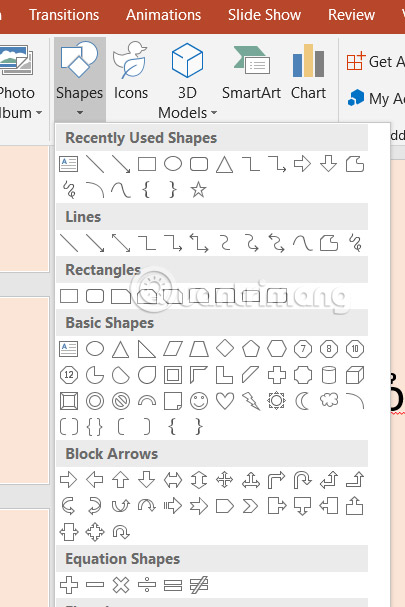
<p style="text-align: justify;"><strong>Bước 1:</strong></p>

<p style="text-align: justify;">Bạn&nbsp;<strong>nhấn vào Insert rồi chọn Shapes</strong>. Nhấn tiếp hình khối bạn muốn tạo mảnh ghép, chẳng hạn là hình vuông.</p>

<p style="text-align: justify;"><img alt="Chọn hình khối chèn trong slide" data-i="0" data-src="https://st.quantrimang.com/photos/image/2025/02/13/PowerPoint-tao-manh-ghep-1.jpg" data-was-processed="true" height="525" src="https://st.quantrimang.com/photos/image/2025/02/13/PowerPoint-tao-manh-ghep-1.jpg" width="350" /></p>

<p style="text-align: justify;"><strong>Bước 2:</strong></p>

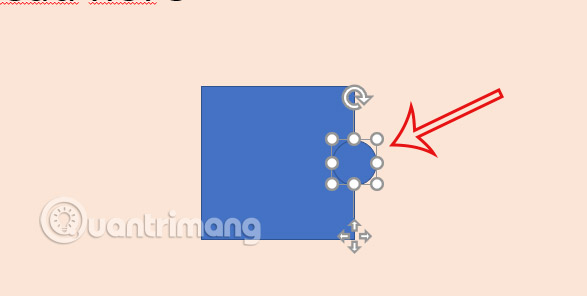
<p style="text-align: justify;">Bạn<strong>&nbsp;kẻ hình vuông</strong>&nbsp;vào trong slide rồi&nbsp;<strong>chọn tiếp hình tròn để kẻ vào chính giữa của 1 cạnh</strong>&nbsp;hoặc ở vị trí bạn muốn.</p>

<p style="text-align: justify;"><img alt="Kẻ hình trong slide" data-i="1" data-src="https://st.quantrimang.com/photos/image/2025/02/13/PowerPoint-tao-manh-ghep-2.jpg" data-was-processed="true" height="277" src="https://st.quantrimang.com/photos/image/2025/02/13/PowerPoint-tao-manh-ghep-2.jpg" width="550" /></p>

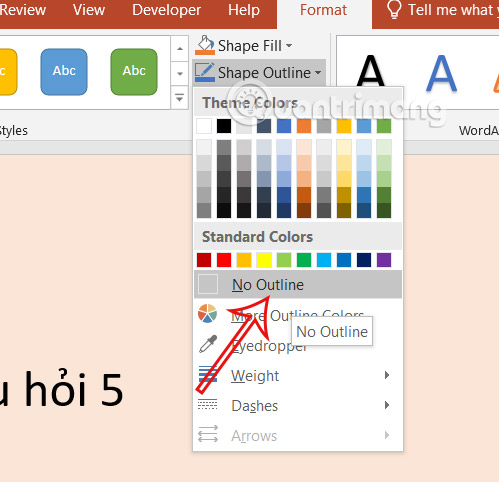
<p style="text-align: justify;"><strong>Nhấn vào hình tròn&nbsp;</strong>rồi&nbsp;<strong>chọn Format</strong>, chọn tiếp&nbsp;<strong>Shape Outline</strong>&nbsp;và chọn&nbsp;<strong>No Outline&nbsp;</strong>để loại bỏ viền của hình tròn.</p>

<p style="text-align: justify;"><img alt="Bỏ viền hình khối trong slide" data-i="2" data-src="https://st.quantrimang.com/photos/image/2025/02/13/PowerPoint-tao-manh-ghep-3.jpg" data-was-processed="true" height="386" src="https://st.quantrimang.com/photos/image/2025/02/13/PowerPoint-tao-manh-ghep-3.jpg" width="400" /></p>

<p style="text-align: justify;"><strong>Bước 3:</strong></p>

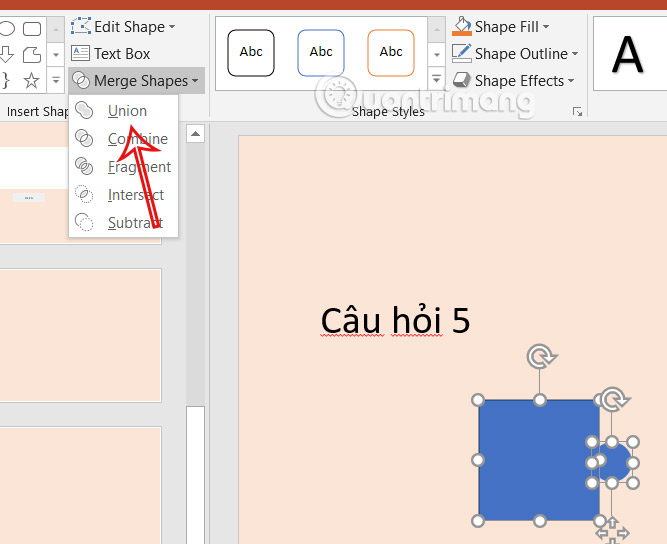
<p style="text-align: justify;">Kết quả bạn được mảnh ghép như hình dưới đây. Tiếp đến bạn cần gộp 2 hình làm 1 để dễ xử lý.&nbsp;<strong>Nhấn Ctrl</strong>&nbsp;và&nbsp;<strong>click chuột vào từng hình khối</strong>, nhấn vào&nbsp;<strong>Format chọn Merge Shapes&nbsp;</strong>rồi&nbsp;<strong>chọn Union</strong>&nbsp;để hợp nhất.</p>

<p style="text-align: justify;"><img alt="Nhóm hình khối trong slide" data-i="3" data-src="https://st.quantrimang.com/photos/image/2025/02/13/PowerPoint-tao-manh-ghep-4.jpg" data-was-processed="true" height="408" src="https://st.quantrimang.com/photos/image/2025/02/13/PowerPoint-tao-manh-ghep-4.jpg" width="500" /></p>

<p style="text-align: justify;"><strong>Bước 4:</strong></p>

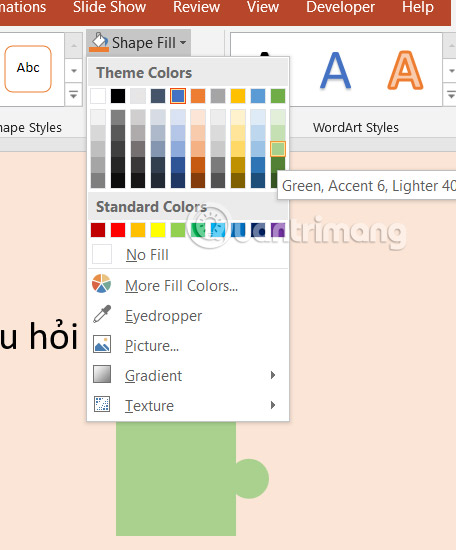
<p style="text-align: justify;">Sau khi đã hợp nhất hình thì&nbsp;<strong>nhấn vào hình rồi thay đổi lại màu sắc</strong>&nbsp;theo ý bạn. Nhấn vào&nbsp;<strong>Shape Fill</strong>&nbsp;rồi lựa&nbsp;<strong>chọn màu sắc</strong>&nbsp;cho hình khối mình muốn.</p>

<p style="text-align: justify;"><img alt="Đổi màu hình khối " data-i="4" data-src="https://st.quantrimang.com/photos/image/2025/02/13/PowerPoint-tao-manh-ghep-5.jpg" data-was-processed="true" height="458" src="https://st.quantrimang.com/photos/image/2025/02/13/PowerPoint-tao-manh-ghep-5.jpg" width="380" /></p>

<p style="text-align: justify;"><strong>Bước 5:</strong></p>

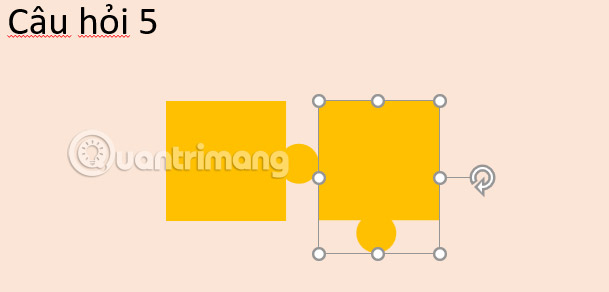
<p style="text-align: justify;"><strong>Copy mảnh ghép đầu tiên rồi paste</strong>&nbsp;để tạo nhiều mảnh ghép khác, sau đó bạn xoay 90 độ để&nbsp;<strong>đổi hướng mảnh ghép khác</strong>&nbsp;hoặc để theo hướng bạn muốn.</p>

<p style="text-align: justify;"><img alt="Đổi hướng mảnh ghép" data-i="5" data-src="https://st.quantrimang.com/photos/image/2025/02/13/PowerPoint-tao-manh-ghep-6.jpg" data-was-processed="true" height="292" src="https://st.quantrimang.com/photos/image/2025/02/13/PowerPoint-tao-manh-ghep-6.jpg" width="609" /></p>

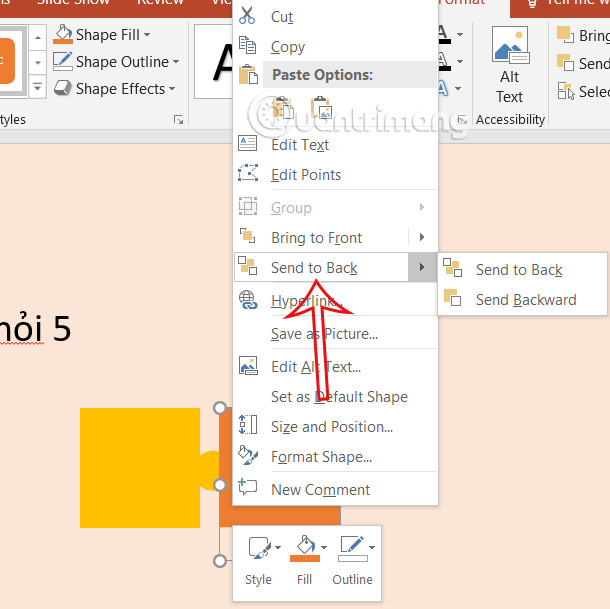
<p style="text-align: justify;">Để tạo&nbsp;<strong>hiệu ứng ghép lại với nhau,</strong>&nbsp;bạn cần&nbsp;<strong>đổi màu mảnh ghép thứ 2&nbsp;</strong>rồi nhấn tiếp mảnh thứ 2&nbsp;<strong>chọn Send to back&nbsp;</strong>để đưa hình về đằng sau.</p>

<p style="text-align: justify;"><img alt="Tạo hiệu ứng mảnh ghép trên PowerPoint" data-i="6" data-src="https://st.quantrimang.com/photos/image/2025/02/13/PowerPoint-tao-manh-ghep-7.jpg" data-was-processed="true" height="499" src="https://st.quantrimang.com/photos/image/2025/02/13/PowerPoint-tao-manh-ghep-7.jpg" width="500" /></p>

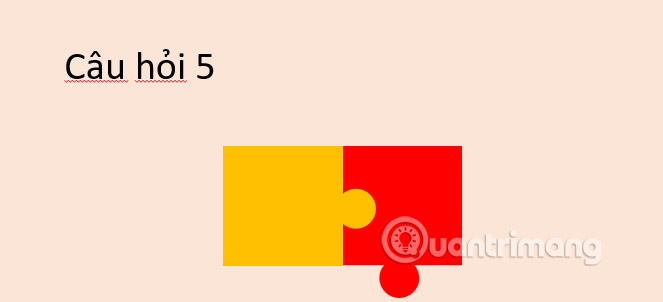
<p style="text-align: justify;">Kết quả bạn được các mảnh ghép trên PowerPoint như hình.</p>

<p style="text-align: justify;"><img alt="Mảnh ghép trên PowerPoint" data-i="7" data-src="https://st.quantrimang.com/photos/image/2025/02/13/PowerPoint-tao-manh-ghep-8.jpg" data-was-processed="true" height="273" src="https://st.quantrimang.com/photos/image/2025/02/13/PowerPoint-tao-manh-ghep-8.jpg" width="600" /></p>

<p style="text-align: justify;"><strong>Bước 6:</strong></p>

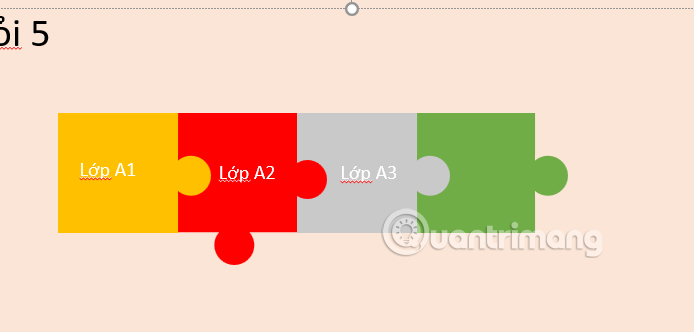
<p style="text-align: justify;">Tiếp tục thêm hình tròn, thêm hình vuông và điều chỉnh như các bước trên để có được những mảnh ghép bạn cần. Nhấn tiếp vào&nbsp;<strong>Textbox</strong>&nbsp;để<strong>&nbsp;viết chữ vào mảnh ghép</strong>&nbsp;cho nội dung cần hiển thị.</p>

<p style="text-align: justify;"><img alt="Tạo mảnh ghép trên PowerPoint" data-i="8" data-src="https://st.quantrimang.com/photos/image/2025/02/13/PowerPoint-tao-manh-ghep-9.jpg" data-was-processed="true" height="287" src="https://st.quantrimang.com/photos/image/2025/02/13/PowerPoint-tao-manh-ghep-9.jpg" width="600" /></p>

<h2 style="text-align: justify;">Video hướng dẫn tạo mảnh ghép trong PowerPoint</h2>

<p style="text-align: center;">
<video autoplay="autoplay" controls="controls" height="480" loop="loop" muted="muted" preload="metadata" src="https://e.xem.video/data/media/2025/04/08/Cach-tao-manh-ghep-hinh-trong-PowerPoint-480p.mp4" width="650">&nbsp;</video>
</p>

<div style="text-align: justify;">&nbsp;</div>
		</div>
				<div id="author">
						<p>
				<strong>Nguồn tin:</strong>
				Quantrimang.com:
			</p>
		</div>
	</div>
	<div id="footer" class="clearfix">
		<div id="url">
			<strong>URL của bản tin này: </strong><a href="https://www.nguoicodonvn2008.info/vi/news/savefile/kien-thuc-may-tinh/cach-tao-manh-ghep-hinh-trong-powerpoint-10138.html" title="Cách tạo mảnh ghép hình trong PowerPoint">https://www.nguoicodonvn2008.info/vi/news/savefile/kien-thuc-may-tinh/cach-tao-manh-ghep-hinh-trong-powerpoint-10138.html</a>

		</div>
		<div class="clear"></div>
		<div class="copyright">
			&copy; .&#x3A; Nguoicodonvn2008.info - Cõi lòng người cô đơn &#x3A;.
		</div>
		<div id="contact">
			<a href="mailto:admin@nguoicodonvn2008.info">admin@nguoicodonvn2008.info</a>
		</div>
	</div>
</div>
        <div id="timeoutsess" class="chromeframe">
            Bạn đã không sử dụng Site, <a onclick="timeoutsesscancel();" href="https://nguoicodonvn2008.info/#">Bấm vào đây để duy trì trạng thái đăng nhập</a>. Thời gian chờ: <span id="secField"> 60 </span> giây
        </div>
        <div id="openidResult" class="nv-alert" style="display:none"></div>
        <div id="openidBt" data-result="" data-redirect=""></div>
		</script>
		<div class="car-top">
  <span><img src="https://nguoicodonvn2008.info/themes/default/images/car.png" alt=""></span>
</div>
<script src="https://nguoicodonvn2008.info/assets/js/jquery/jquery.min.js"></script>
<script>var nv_base_siteurl="/",nv_lang_data="vi",nv_lang_interface="vi",nv_name_variable="nv",nv_fc_variable="op",nv_lang_variable="language",nv_module_name="news",nv_func_name="savefile",nv_is_user=0, nv_my_ofs=-4,nv_my_abbr="EDT",nv_cookie_prefix="nv4c_e856T",nv_check_pass_mstime=1738000,nv_area_admin=0,nv_safemode=0,theme_responsive=0,nv_recaptcha_ver=2,nv_recaptcha_sitekey="",nv_recaptcha_type="image",XSSsanitize=1;</script>
<script src="https://nguoicodonvn2008.info/assets/js/language/vi.js"></script>
<script src="https://nguoicodonvn2008.info/assets/js/DOMPurify/purify3.js"></script>
<script src="https://nguoicodonvn2008.info/assets/js/global.js"></script>
<script src="https://nguoicodonvn2008.info/assets/js/site.js"></script>
<script src="https://nguoicodonvn2008.info/themes/default/js/news.js"></script>
<script src="https://nguoicodonvn2008.info/themes/default/js/main.js"></script>
<script src="https://nguoicodonvn2008.info/themes/default/js/custom.js"></script>
<script type="application/ld+json">
        {
            "@context": "https://schema.org",
            "@type": "Organization",
            "url": "https://nguoicodonvn2008.info",
            "logo": "https://nguoicodonvn2008.info/uploads/angel.gif"
        }
        </script>
<script src="https://nguoicodonvn2008.info/themes/default/js/bootstrap.min.js"></script>
<script type="text/javascript">
var $scrolltop = $('.car-top');
$scrolltop.on('click', function () {
    $('html,body').animate({
        scrollTop: 0
    }, 800);
    $(this).addClass("car-run");
    setTimeout(function(){ $scrolltop.removeClass('car-run');}, 1000);
    return false;
});
$(window).on('scroll', function ()
{ 
    if($(window).scrollTop() >= 200)
    {
        $scrolltop.addClass("show");
        $scrolltop.addClass("car-down");
    }
    else
    {
       $scrolltop.removeClass("show");
       setTimeout(function(){ $scrolltop.removeClass('car-down');}, 300);
    }
});
</script>
</body>
</html>