<!DOCTYPE html>
    <html lang="vi" xmlns="http://www.w3.org/1999/xhtml" prefix="og: http://ogp.me/ns#">
    <head>
<title>Cách tạo kiểu tóc và râu trong Photoshop</title>
<meta name="description" content="Cách tạo kiểu tóc và râu trong Photoshop - Savefile - Tin Tức -...">
<meta name="author" content=".: Nguoicodonvn2008.info - Cõi lòng người cô đơn :.">
<meta name="copyright" content=".: Nguoicodonvn2008.info - Cõi lòng người cô đơn :. [admin@nguoicodonvn2008.info]">
<meta name="robots" content="index, archive, follow, noodp">
<meta name="googlebot" content="index,archive,follow,noodp">
<meta name="msnbot" content="all,index,follow">
<meta name="generator" content="NukeViet v4.5">
<meta http-equiv="Content-Type" content="text/html; charset=utf-8">
<meta property="og:title" content="Cách tạo kiểu tóc và râu trong Photoshop">
<meta property="og:type" content="website">
<meta property="og:description" content="Savefile - Tin Tức - https&#x3A;&#x002F;&#x002F;www.nguoicodonvn2008.info&#x002F;vi&#x002F;news&#x002F;savefile&#x002F;kien-thuc-may-tinh&#x002F;cach-tao-kieu-toc-va-rau-trong-photoshop-54.html">
<meta property="og:site_name" content=".&#x3A; Nguoicodonvn2008.info - Cõi lòng người cô đơn &#x3A;.">
<meta property="og:url" content="https://www.nguoicodonvn2008.info/vi/news/savefile/kien-thuc-may-tinh/cach-tao-kieu-toc-va-rau-trong-photoshop-54.html">
<link rel="shortcut icon" href="https://nguoicodonvn2008.info/favicon.ico">
<link rel="canonical" href="https://www.nguoicodonvn2008.info/vi/news/savefile/kien-thuc-may-tinh/cach-tao-kieu-toc-va-rau-trong-photoshop-54.html">
<link rel="alternate" href="https://nguoicodonvn2008.info/vi/news/rss/" title="Tin Tức" type="application/rss+xml">
<link rel="alternate" href="https://nguoicodonvn2008.info/vi/news/rss/karaoke-dual/" title="Tin Tức - Karaoke Dual" type="application/rss+xml">
<link rel="alternate" href="https://nguoicodonvn2008.info/vi/news/rss/nhac-tre/" title="Tin Tức - Nhạc trẻ" type="application/rss+xml">
<link rel="alternate" href="https://nguoicodonvn2008.info/vi/news/rss/tru-tinh/" title="Tin Tức - Trữ tình" type="application/rss+xml">
<link rel="alternate" href="https://nguoicodonvn2008.info/vi/news/rss/nuoc-ngoai/" title="Tin Tức - Nước ngoài" type="application/rss+xml">
<link rel="alternate" href="https://nguoicodonvn2008.info/vi/news/rss/remix/" title="Tin Tức - Remix" type="application/rss+xml">
<link rel="alternate" href="https://nguoicodonvn2008.info/vi/news/rss/tam-su-tinh-yeu/" title="Tin Tức - Tâm sự tình yêu" type="application/rss+xml">
<link rel="alternate" href="https://nguoicodonvn2008.info/vi/news/rss/tho-suu-tam/" title="Tin Tức - Thơ sưu tầm" type="application/rss+xml">
<link rel="alternate" href="https://nguoicodonvn2008.info/vi/news/rss/cuoc-song/" title="Tin Tức - Cuộc sống" type="application/rss+xml">
<link rel="alternate" href="https://nguoicodonvn2008.info/vi/news/rss/phan-mem/" title="Tin Tức - Phần mềm" type="application/rss+xml">
<link rel="alternate" href="https://nguoicodonvn2008.info/vi/news/rss/kien-thuc-may-tinh/" title="Tin Tức - Kiến thức máy tính" type="application/rss+xml">
<link rel="alternate" href="https://nguoicodonvn2008.info/vi/news/rss/hoc-tap/" title="Tin Tức - Học tập" type="application/rss+xml">
<link rel="alternate" href="https://nguoicodonvn2008.info/vi/news/rss/tai-lieu/" title="Tin Tức - Tài liệu" type="application/rss+xml">
<link rel="alternate" href="https://nguoicodonvn2008.info/vi/news/rss/de-thi/" title="Tin Tức - Đề thi" type="application/rss+xml">
<link rel="preload" as="style" href="https://nguoicodonvn2008.info/assets/css/font-awesome.min.css" type="text/css">
<link rel="preload" as="style" href="https://nguoicodonvn2008.info/themes/default/css/bootstrap.non-responsive.css" type="text/css">
<link rel="preload" as="style" href="https://nguoicodonvn2008.info/themes/default/css/style.css" type="text/css">
<link rel="preload" as="style" href="https://nguoicodonvn2008.info/themes/default/css/style.non-responsive.css" type="text/css">
<link rel="preload" as="style" href="https://nguoicodonvn2008.info/themes/default/css/news.css" type="text/css">
<link rel="preload" as="style" href="https://nguoicodonvn2008.info/themes/default/css/custom.css" type="text/css">
<link rel="preload" as="script" href="https://nguoicodonvn2008.info/assets/js/jquery/jquery.min.js" type="text/javascript">
<link rel="preload" as="script" href="https://nguoicodonvn2008.info/assets/js/language/vi.js" type="text/javascript">
<link rel="preload" as="script" href="https://nguoicodonvn2008.info/assets/js/DOMPurify/purify3.js" type="text/javascript">
<link rel="preload" as="script" href="https://nguoicodonvn2008.info/assets/js/global.js" type="text/javascript">
<link rel="preload" as="script" href="https://nguoicodonvn2008.info/assets/js/site.js" type="text/javascript">
<link rel="preload" as="script" href="https://nguoicodonvn2008.info/themes/default/js/news.js" type="text/javascript">
<link rel="preload" as="script" href="https://nguoicodonvn2008.info/themes/default/js/main.js" type="text/javascript">
<link rel="preload" as="script" href="https://nguoicodonvn2008.info/themes/default/js/custom.js" type="text/javascript">
<link rel="preload" as="script" href="https://nguoicodonvn2008.info/themes/default/js/bootstrap.min.js" type="text/javascript">
<link rel="stylesheet" href="https://nguoicodonvn2008.info/assets/css/font-awesome.min.css">
<link rel="stylesheet" href="https://nguoicodonvn2008.info/themes/default/css/bootstrap.non-responsive.css">
<link rel="stylesheet" href="https://nguoicodonvn2008.info/themes/default/css/style.css">
<link rel="stylesheet" href="https://nguoicodonvn2008.info/themes/default/css/style.non-responsive.css">
<link rel="StyleSheet" href="https://nguoicodonvn2008.info/themes/default/css/news.css">
<link rel="stylesheet" href="https://nguoicodonvn2008.info/themes/default/css/custom.css">
<style type="text/css">
	body{background: #fff;}
</style>
    </head>
    <body>
<div id="print">
	<div id="hd_print">
		<h2 class="pull-left">.&#x3A; Nguoicodonvn2008.info - Cõi lòng người cô đơn &#x3A;.</h2>
		<p class="pull-right"><a title=".&#x3A; Nguoicodonvn2008.info - Cõi lòng người cô đơn &#x3A;." href="https://nguoicodonvn2008.info/">https://nguoicodonvn2008.info</a></p>
	</div>
	<div class="clear"></div>
	<hr />
	<div id="content">
		<h1>Cách tạo kiểu tóc và râu trong Photoshop</h1>
		<ul class="list-inline">
			<li>Thứ tư - 12/06/2019 01:12</li>
			<li class="hidden-print txtrequired"><em class="fa fa-print">&nbsp;</em><a title="In ra" href="javascript:;" onclick="window.print()">In ra</a></li>
			<li class="hidden-print txtrequired"><em class="fa fa-power-off">&nbsp;</em><a title="Đóng cửa sổ này" href="javascript:;" onclick="window.close()">Đóng cửa sổ này</a></li>
		</ul>
		<div class="clear"></div>
		<div id="hometext">
		</div>
				<div class="imghome">
			<img alt="Cách tạo kiểu tóc và râu trong Photoshop" src="https://st.quantrimang.com/photos/image/2019/06/11/tao-kieu-toc-va-rau-trong-photoshop-10.jpg" width="460" class="img-thumbnail" />
		</div>
		<div class="clear"></div>
		<div id="bodytext" class="clearfix">
			<p>Bạn có muốn thêm râu hoặc tóc vào một bức ảnh chân dung không? Đôi khi bạn có thể muốn thêm một bộ râu vào hình ảnh của mình để xem nó trông như thế nào, hoặc chỉ để cho vui. Trong bài viết này,&nbsp;<strong>Quantrimang.com</strong>&nbsp;sẽ chỉ cho bạn cách tạo kiểu tóc và râu trong&nbsp;<a href="https://quantrimang.com/photoshop" title="Chuyên mục Photoshop">Photoshop</a>.</p>

<h2>Dùng Photoshop để tạo kiểu cho phần râu trên bức ảnh chân dung</h2>

<p>Điều đầu tiên bạn cần làm là mở hình ảnh chân dung cần chỉnh sửa trong Photoshop.</p>

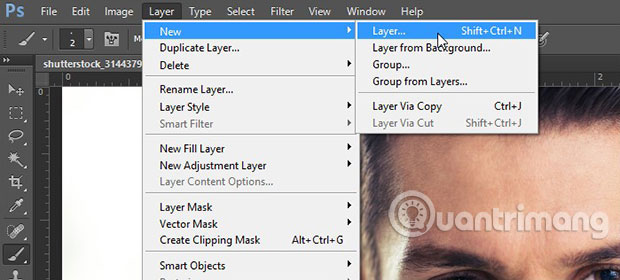
<p>Bây giờ, hãy vào&nbsp;<strong>Layer &gt; New &gt; Layer</strong>&nbsp;để thêm một layer trong suốt mới phía trên layer của hình ảnh gốc (layer này sẽ xuất hiện trong bảng điều khiển&nbsp;<strong>Layers</strong>&nbsp;ở bên phải màn hình Photoshop).</p>

<p><img alt="" data-i="0" data-src="https://st.quantrimang.com/photos/image/2019/06/11/tao-kieu-toc-va-rau-trong-photoshop-1.jpg" height="280" src="https://st.quantrimang.com/photos/image/2019/06/11/tao-kieu-toc-va-rau-trong-photoshop-1.jpg" width="620" /></p>

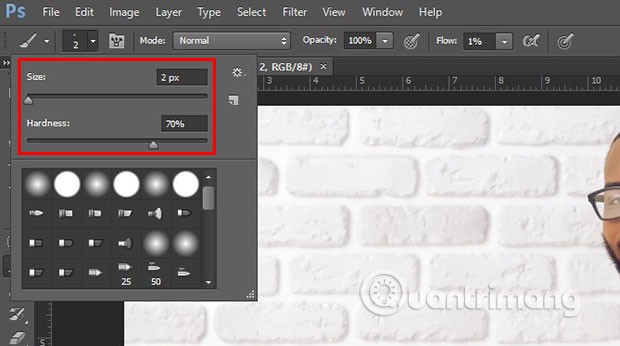
<p>Sử dụng công cụ&nbsp;<strong>Eyedropper</strong>&nbsp;để chọn màu từ phần tóc trên đầu. Sau đó chọn&nbsp;<strong>Brush Tool,</strong>&nbsp;giảm&nbsp;<strong>Size</strong>xuống&nbsp;<strong>2 pixel</strong>&nbsp;và đặt&nbsp;<strong>Hardness</strong>&nbsp;thành&nbsp;<strong>70%.</strong></p>

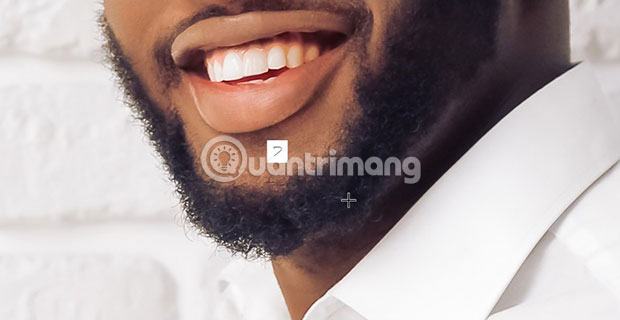
<p>Sử dụng&nbsp;<strong>Brush Tool</strong>&nbsp;vẽ một sợi râu nhỏ xíu.</p>

<p><img alt="Sử dụng Brush Tool vẽ một mái tóc nhỏ xíu" data-i="1" data-src="https://st.quantrimang.com/photos/image/2019/06/11/tao-kieu-toc-va-rau-trong-photoshop-2.jpg" height="346" src="https://st.quantrimang.com/photos/image/2019/06/11/tao-kieu-toc-va-rau-trong-photoshop-2.jpg" width="620" /></p>

<p>Tiếp theo, bạn sẽ cần tạo một brush từ sợi râu mà bạn vừa vẽ. Chỉ cần thêm một layer mới từ&nbsp;<strong>Layer &gt; New &gt; Layer</strong>.</p>

<p>Sau đó, bạn cần phải chọn&nbsp;<strong>Rectangular Marquee Tool</strong>&nbsp;và vẽ vùng chọn xung quanh sợi râu. Tô vùng chọn với màu trắng bằng công cụ&nbsp;<strong>Paint Bucket.</strong></p>

<p><strong><img alt="Vẽ vùng chọn xung quanh phần tóc" data-i="2" data-src="https://st.quantrimang.com/photos/image/2019/06/11/tao-kieu-toc-va-rau-trong-photoshop-3.jpg" height="320" src="https://st.quantrimang.com/photos/image/2019/06/11/tao-kieu-toc-va-rau-trong-photoshop-3.jpg" width="620" /></strong></p>

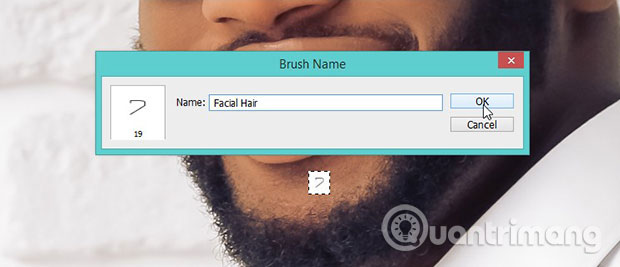
<p>Tiếp theo, đi đến&nbsp;<strong>Edit &gt; Define Brush Preset</strong>&nbsp;và thêm tên cho brush mới.</p>

<p><img alt="Đi đến Edit &gt; Define Brush Preset" data-i="3" data-src="https://st.quantrimang.com/photos/image/2019/06/11/tao-kieu-toc-va-rau-trong-photoshop-4.jpg" height="267" src="https://st.quantrimang.com/photos/image/2019/06/11/tao-kieu-toc-va-rau-trong-photoshop-4.jpg" width="620" /></p>

<p>Sau khi thêm brush, hãy tiếp tục và xóa hai layer trên cùng khỏi bảng điều khiển&nbsp;<strong>Layers</strong>&nbsp;mà bạn đã thêm để tạo brush. Bạn không cần những thứ này nữa.</p>

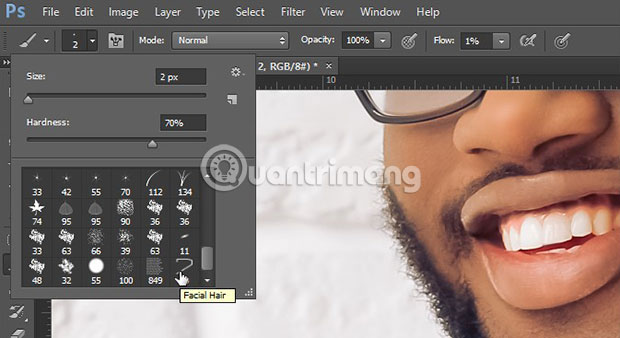
<p>Sau đó, chọn&nbsp;<strong>Brush Tool</strong>&nbsp;từ thanh công cụ và chọn brush&nbsp;<strong>Facial Hair.</strong></p>

<p><strong><img alt="Chọn Brush Tool" data-i="4" data-src="https://st.quantrimang.com/photos/image/2019/06/11/tao-kieu-toc-va-rau-trong-photoshop-5.jpg" height="338" src="https://st.quantrimang.com/photos/image/2019/06/11/tao-kieu-toc-va-rau-trong-photoshop-5.jpg" width="620" /></strong></p>

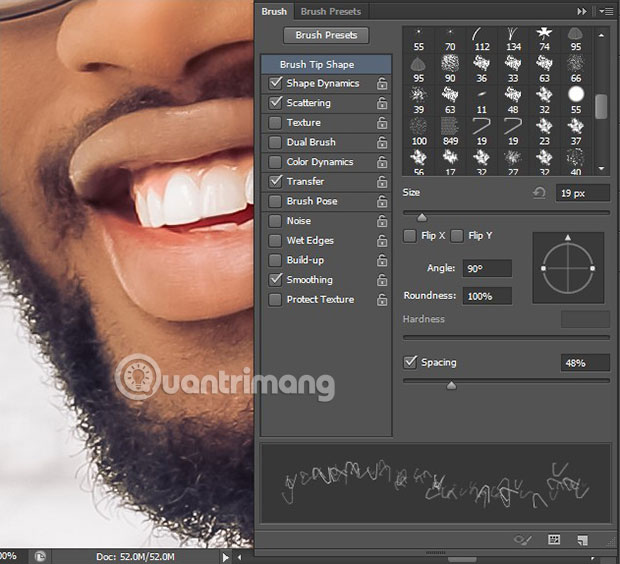
<p>Tiếp theo, đi đến&nbsp;<strong>Window &gt; Brush</strong>&nbsp;và kiểm tra nhiều tùy chọn brush tại đây. Đối với&nbsp;<strong>Brush Tip Shape</strong>, bạn nên thay đổi&nbsp;<strong>Angle</strong>&nbsp;thành&nbsp;<strong>90</strong>&nbsp;độ và đặt&nbsp;<strong>Spacing</strong>&nbsp;thành&nbsp;<strong>48%.</strong></p>

<p><strong><img alt="Đi đến Window &gt; Brush" data-i="5" data-src="https://st.quantrimang.com/photos/image/2019/06/11/tao-kieu-toc-va-rau-trong-photoshop-6.jpg" height="564" src="https://st.quantrimang.com/photos/image/2019/06/11/tao-kieu-toc-va-rau-trong-photoshop-6.jpg" width="620" /></strong></p>

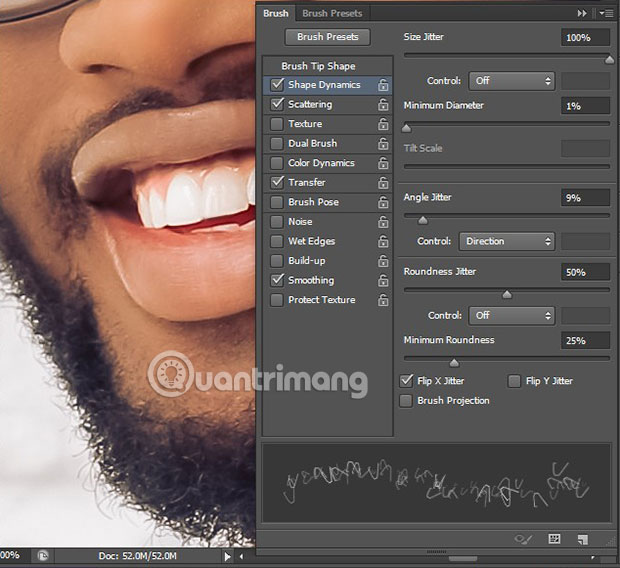
<p>Tiếp theo, bạn nhấp vào&nbsp;<strong>Shape Dynamics.</strong>&nbsp;Di chuyển&nbsp;<strong>Size Jitter</strong>&nbsp;thành&nbsp;<strong>100%, Angle Jitter</strong>&nbsp;thành&nbsp;<strong>9%, Round Jitter</strong>&nbsp;thành&nbsp;<strong>50%</strong>&nbsp;và chọn&nbsp;<strong>Direction</strong>&nbsp;trong danh sách drop-down&nbsp;<strong>Control.</strong>&nbsp;Đồng thời đánh dấu vào tùy chọn&nbsp;<strong>Flip X Jitter</strong>.</p>

<p><img alt="Đánh dấu vào tùy chọn Flip X Jitter" data-i="6" data-src="https://st.quantrimang.com/photos/image/2019/06/11/tao-kieu-toc-va-rau-trong-photoshop-7.jpg" height="568" src="https://st.quantrimang.com/photos/image/2019/06/11/tao-kieu-toc-va-rau-trong-photoshop-7.jpg" width="620" /></p>

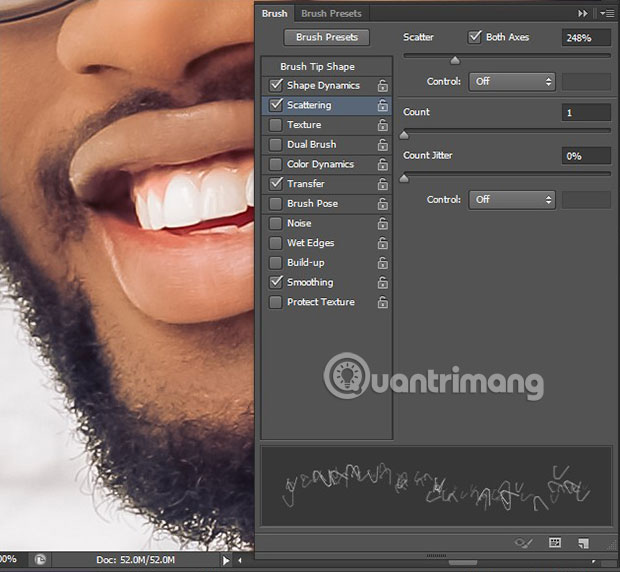
<p>Sau&nbsp;<strong>Shape Dynamics,</strong>&nbsp;bạn cần đánh dấu&nbsp;<strong>Scattering</strong>&nbsp;để chọn nó. Tích vào&nbsp;<strong>Both Axes</strong>&nbsp;và đặt&nbsp;<strong>Scatter</strong>&nbsp;thành&nbsp;<strong>248%.</strong></p>

<p><strong><img alt="Tích vào Both Axes và đặt Scatter thành 248%" data-i="7" data-src="https://st.quantrimang.com/photos/image/2019/06/11/tao-kieu-toc-va-rau-trong-photoshop-8.jpg" height="572" src="https://st.quantrimang.com/photos/image/2019/06/11/tao-kieu-toc-va-rau-trong-photoshop-8.jpg" width="620" /></strong></p>

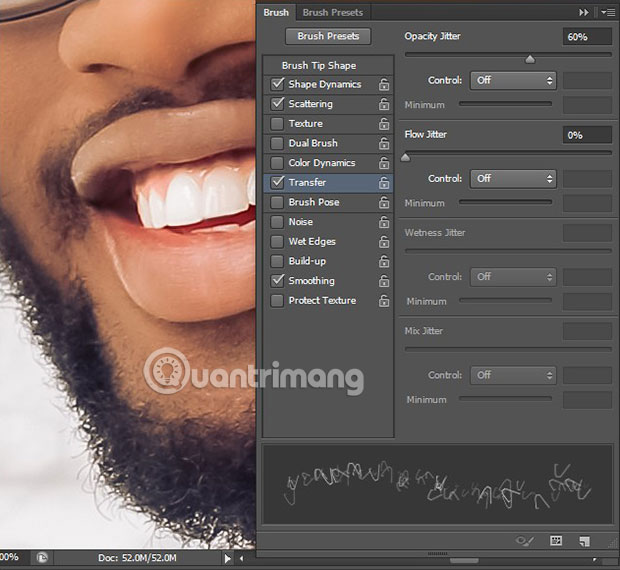
<p>Cuối cùng, bạn có thể chọn&nbsp;<strong>Transfer.</strong>&nbsp;Tăng&nbsp;<strong>Opacity Jitter</strong>&nbsp;lên&nbsp;<strong>60%,</strong>&nbsp;làm cho một vài phần râu sắc nét hơn và một số chỗ khác sáng màu hơn, sao cho hình ảnh trông thật tự nhiên.</p>

<p><img alt="Tăng Opacity Jitter lên 60%" data-i="8" data-src="https://st.quantrimang.com/photos/image/2019/06/11/tao-kieu-toc-va-rau-trong-photoshop-9.jpg" height="570" src="https://st.quantrimang.com/photos/image/2019/06/11/tao-kieu-toc-va-rau-trong-photoshop-9.jpg" width="620" /></p>

<p>Bây giờ, bạn đã biết những bước cần thiết để tạo kiểu tóc và râu trong Photoshop rồi!</p>

<p>Đơn giản chỉ cần thêm brush&nbsp;<strong>Facial Hair</strong>&nbsp;đã tạo ở bất kỳ khu vực nào trên khuôn mặt mà bạn muốn thêm râu.</p>

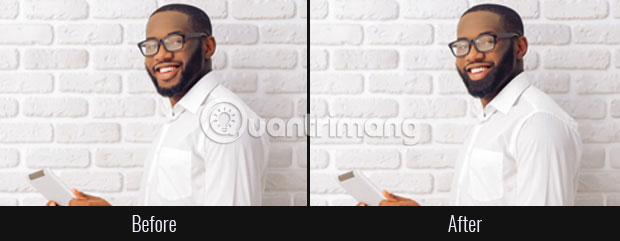
<p>Kết quả sẽ trông giống như hình ảnh dưới đây!</p>

<p><img alt="Kết quả" data-i="9" data-src="https://st.quantrimang.com/photos/image/2019/06/11/tao-kieu-toc-va-rau-trong-photoshop-10.jpg" height="241" src="https://st.quantrimang.com/photos/image/2019/06/11/tao-kieu-toc-va-rau-trong-photoshop-10.jpg" width="620" /></p>

<p><strong>Quantrimang.com</strong>&nbsp;hy vọng bài viết này đã giúp bạn học được cách tạo kiểu râu và tóc trong Photoshop.</p>

<p>Chúc bạn thực hiện thành công!</p>
		</div>
				<div id="author">
						<p>
				<strong>Nguồn tin:</strong>
				Quantrimang.com
			</p>
		</div>
	</div>
	<div id="footer" class="clearfix">
		<div id="url">
			<strong>URL của bản tin này: </strong><a href="https://www.nguoicodonvn2008.info/vi/news/savefile/kien-thuc-may-tinh/cach-tao-kieu-toc-va-rau-trong-photoshop-54.html" title="Cách tạo kiểu tóc và râu trong Photoshop">https://www.nguoicodonvn2008.info/vi/news/savefile/kien-thuc-may-tinh/cach-tao-kieu-toc-va-rau-trong-photoshop-54.html</a>

		</div>
		<div class="clear"></div>
		<div class="copyright">
			&copy; .&#x3A; Nguoicodonvn2008.info - Cõi lòng người cô đơn &#x3A;.
		</div>
		<div id="contact">
			<a href="mailto:admin@nguoicodonvn2008.info">admin@nguoicodonvn2008.info</a>
		</div>
	</div>
</div>
        <div id="timeoutsess" class="chromeframe">
            Bạn đã không sử dụng Site, <a onclick="timeoutsesscancel();" href="https://nguoicodonvn2008.info/#">Bấm vào đây để duy trì trạng thái đăng nhập</a>. Thời gian chờ: <span id="secField"> 60 </span> giây
        </div>
        <div id="openidResult" class="nv-alert" style="display:none"></div>
        <div id="openidBt" data-result="" data-redirect=""></div>
		</script>
		<div class="car-top">
  <span><img src="https://nguoicodonvn2008.info/themes/default/images/car.png" alt=""></span>
</div>
<script src="https://nguoicodonvn2008.info/assets/js/jquery/jquery.min.js"></script>
<script>var nv_base_siteurl="/",nv_lang_data="vi",nv_lang_interface="vi",nv_name_variable="nv",nv_fc_variable="op",nv_lang_variable="language",nv_module_name="news",nv_func_name="savefile",nv_is_user=0, nv_my_ofs=-4,nv_my_abbr="EDT",nv_cookie_prefix="nv4c_e856T",nv_check_pass_mstime=1738000,nv_area_admin=0,nv_safemode=0,theme_responsive=0,nv_recaptcha_ver=2,nv_recaptcha_sitekey="",nv_recaptcha_type="image",XSSsanitize=1;</script>
<script src="https://nguoicodonvn2008.info/assets/js/language/vi.js"></script>
<script src="https://nguoicodonvn2008.info/assets/js/DOMPurify/purify3.js"></script>
<script src="https://nguoicodonvn2008.info/assets/js/global.js"></script>
<script src="https://nguoicodonvn2008.info/assets/js/site.js"></script>
<script src="https://nguoicodonvn2008.info/themes/default/js/news.js"></script>
<script src="https://nguoicodonvn2008.info/themes/default/js/main.js"></script>
<script src="https://nguoicodonvn2008.info/themes/default/js/custom.js"></script>
<script type="application/ld+json">
        {
            "@context": "https://schema.org",
            "@type": "Organization",
            "url": "https://nguoicodonvn2008.info",
            "logo": "https://nguoicodonvn2008.info/uploads/angel.gif"
        }
        </script>
<script src="https://nguoicodonvn2008.info/themes/default/js/bootstrap.min.js"></script>
<script type="text/javascript">
var $scrolltop = $('.car-top');
$scrolltop.on('click', function () {
    $('html,body').animate({
        scrollTop: 0
    }, 800);
    $(this).addClass("car-run");
    setTimeout(function(){ $scrolltop.removeClass('car-run');}, 1000);
    return false;
});
$(window).on('scroll', function ()
{ 
    if($(window).scrollTop() >= 200)
    {
        $scrolltop.addClass("show");
        $scrolltop.addClass("car-down");
    }
    else
    {
       $scrolltop.removeClass("show");
       setTimeout(function(){ $scrolltop.removeClass('car-down');}, 300);
    }
});
</script>
</body>
</html>