<!DOCTYPE html>
    <html lang="vi" xmlns="http://www.w3.org/1999/xhtml" prefix="og: http://ogp.me/ns#">
    <head>
<title>Cách tạo khung viền trong PowerPoint</title>
<meta name="description" content="Cách tạo khung viền trong PowerPoint - Savefile - Tin Tức -...">
<meta name="author" content=".: Nguoicodonvn2008.info - Cõi lòng người cô đơn :.">
<meta name="copyright" content=".: Nguoicodonvn2008.info - Cõi lòng người cô đơn :. [admin@nguoicodonvn2008.info]">
<meta name="robots" content="index, archive, follow, noodp">
<meta name="googlebot" content="index,archive,follow,noodp">
<meta name="msnbot" content="all,index,follow">
<meta name="generator" content="NukeViet v4.5">
<meta http-equiv="Content-Type" content="text/html; charset=utf-8">
<meta property="og:title" content="Cách tạo khung viền trong PowerPoint">
<meta property="og:type" content="website">
<meta property="og:description" content="Savefile - Tin Tức - https&#x3A;&#x002F;&#x002F;www.nguoicodonvn2008.info&#x002F;vi&#x002F;news&#x002F;savefile&#x002F;kien-thuc-may-tinh&#x002F;cach-tao-khung-vien-trong-powerpoint-7680.html">
<meta property="og:site_name" content=".&#x3A; Nguoicodonvn2008.info - Cõi lòng người cô đơn &#x3A;.">
<meta property="og:url" content="https://www.nguoicodonvn2008.info/vi/news/savefile/kien-thuc-may-tinh/cach-tao-khung-vien-trong-powerpoint-7680.html">
<link rel="shortcut icon" href="https://nguoicodonvn2008.info/favicon.ico">
<link rel="canonical" href="https://www.nguoicodonvn2008.info/vi/news/savefile/kien-thuc-may-tinh/cach-tao-khung-vien-trong-powerpoint-7680.html">
<link rel="alternate" href="https://nguoicodonvn2008.info/vi/news/rss/" title="Tin Tức" type="application/rss+xml">
<link rel="alternate" href="https://nguoicodonvn2008.info/vi/news/rss/karaoke-dual/" title="Tin Tức - Karaoke Dual" type="application/rss+xml">
<link rel="alternate" href="https://nguoicodonvn2008.info/vi/news/rss/nhac-tre/" title="Tin Tức - Nhạc trẻ" type="application/rss+xml">
<link rel="alternate" href="https://nguoicodonvn2008.info/vi/news/rss/tru-tinh/" title="Tin Tức - Trữ tình" type="application/rss+xml">
<link rel="alternate" href="https://nguoicodonvn2008.info/vi/news/rss/nuoc-ngoai/" title="Tin Tức - Nước ngoài" type="application/rss+xml">
<link rel="alternate" href="https://nguoicodonvn2008.info/vi/news/rss/remix/" title="Tin Tức - Remix" type="application/rss+xml">
<link rel="alternate" href="https://nguoicodonvn2008.info/vi/news/rss/tam-su-tinh-yeu/" title="Tin Tức - Tâm sự tình yêu" type="application/rss+xml">
<link rel="alternate" href="https://nguoicodonvn2008.info/vi/news/rss/tho-suu-tam/" title="Tin Tức - Thơ sưu tầm" type="application/rss+xml">
<link rel="alternate" href="https://nguoicodonvn2008.info/vi/news/rss/cuoc-song/" title="Tin Tức - Cuộc sống" type="application/rss+xml">
<link rel="alternate" href="https://nguoicodonvn2008.info/vi/news/rss/phan-mem/" title="Tin Tức - Phần mềm" type="application/rss+xml">
<link rel="alternate" href="https://nguoicodonvn2008.info/vi/news/rss/kien-thuc-may-tinh/" title="Tin Tức - Kiến thức máy tính" type="application/rss+xml">
<link rel="alternate" href="https://nguoicodonvn2008.info/vi/news/rss/hoc-tap/" title="Tin Tức - Học tập" type="application/rss+xml">
<link rel="alternate" href="https://nguoicodonvn2008.info/vi/news/rss/tai-lieu/" title="Tin Tức - Tài liệu" type="application/rss+xml">
<link rel="alternate" href="https://nguoicodonvn2008.info/vi/news/rss/de-thi/" title="Tin Tức - Đề thi" type="application/rss+xml">
<link rel="preload" as="style" href="https://nguoicodonvn2008.info/assets/css/font-awesome.min.css" type="text/css">
<link rel="preload" as="style" href="https://nguoicodonvn2008.info/themes/default/css/bootstrap.non-responsive.css" type="text/css">
<link rel="preload" as="style" href="https://nguoicodonvn2008.info/themes/default/css/style.css" type="text/css">
<link rel="preload" as="style" href="https://nguoicodonvn2008.info/themes/default/css/style.non-responsive.css" type="text/css">
<link rel="preload" as="style" href="https://nguoicodonvn2008.info/themes/default/css/news.css" type="text/css">
<link rel="preload" as="style" href="https://nguoicodonvn2008.info/themes/default/css/custom.css" type="text/css">
<link rel="preload" as="script" href="https://nguoicodonvn2008.info/assets/js/jquery/jquery.min.js" type="text/javascript">
<link rel="preload" as="script" href="https://nguoicodonvn2008.info/assets/js/language/vi.js" type="text/javascript">
<link rel="preload" as="script" href="https://nguoicodonvn2008.info/assets/js/DOMPurify/purify3.js" type="text/javascript">
<link rel="preload" as="script" href="https://nguoicodonvn2008.info/assets/js/global.js" type="text/javascript">
<link rel="preload" as="script" href="https://nguoicodonvn2008.info/assets/js/site.js" type="text/javascript">
<link rel="preload" as="script" href="https://nguoicodonvn2008.info/themes/default/js/news.js" type="text/javascript">
<link rel="preload" as="script" href="https://nguoicodonvn2008.info/themes/default/js/main.js" type="text/javascript">
<link rel="preload" as="script" href="https://nguoicodonvn2008.info/themes/default/js/custom.js" type="text/javascript">
<link rel="preload" as="script" href="https://nguoicodonvn2008.info/themes/default/js/bootstrap.min.js" type="text/javascript">
<link rel="stylesheet" href="https://nguoicodonvn2008.info/assets/css/font-awesome.min.css">
<link rel="stylesheet" href="https://nguoicodonvn2008.info/themes/default/css/bootstrap.non-responsive.css">
<link rel="stylesheet" href="https://nguoicodonvn2008.info/themes/default/css/style.css">
<link rel="stylesheet" href="https://nguoicodonvn2008.info/themes/default/css/style.non-responsive.css">
<link rel="StyleSheet" href="https://nguoicodonvn2008.info/themes/default/css/news.css">
<link rel="stylesheet" href="https://nguoicodonvn2008.info/themes/default/css/custom.css">
<style type="text/css">
	body{background: #fff;}
</style>
    </head>
    <body>
<div id="print">
	<div id="hd_print">
		<h2 class="pull-left">.&#x3A; Nguoicodonvn2008.info - Cõi lòng người cô đơn &#x3A;.</h2>
		<p class="pull-right"><a title=".&#x3A; Nguoicodonvn2008.info - Cõi lòng người cô đơn &#x3A;." href="https://nguoicodonvn2008.info/">https://nguoicodonvn2008.info</a></p>
	</div>
	<div class="clear"></div>
	<hr />
	<div id="content">
		<h1>Cách tạo khung viền trong PowerPoint</h1>
		<ul class="list-inline">
			<li>Thứ ba - 24/10/2023 10:35</li>
			<li class="hidden-print txtrequired"><em class="fa fa-print">&nbsp;</em><a title="In ra" href="javascript:;" onclick="window.print()">In ra</a></li>
			<li class="hidden-print txtrequired"><em class="fa fa-power-off">&nbsp;</em><a title="Đóng cửa sổ này" href="javascript:;" onclick="window.close()">Đóng cửa sổ này</a></li>
		</ul>
		<div class="clear"></div>
		<div id="hometext">
		</div>
				<div class="imghome">
			<img alt="Cách tạo khung viền trong PowerPoint" src="https://st.quantrimang.com/photos/image/2023/10/23/PowerPoint-tao-khung-vien-2.jpg" width="460" class="img-thumbnail" />
		</div>
		<div class="clear"></div>
		<div id="bodytext" class="clearfix">
			<p style="text-align: justify;">Nếu bạn muốn thêm khung viền trong PowerPoint, chúng ta có nhiều cách thực hiện khác nhau cũng như các kiểu khung viền đẹp trong PowerPoint để bạn lựa chọn. Việc tạo khung viền trong PowerPoint cũng mang lại những ấn tượng nhất định cho slide thuyết trình, như khi bạn&nbsp;tạo viền trong Word. Bài viết dưới đây sẽ hướng dẫn bạn tạo khung viền trong PowerPoint.</p>

<h2 style="text-align: justify;">Tạo khung viền trong PowerPoint 2019 bằng Shapes</h2>

<p style="text-align: justify;"><strong>Bước 1:</strong></p>

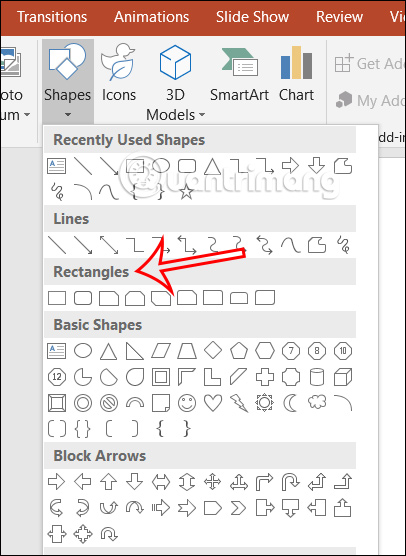
<p style="text-align: justify;">Tại slide muốn tạo khung viền, chúng ta nhấn vào<strong>&nbsp;mục Shapes&nbsp;</strong>rồi nhìn xuống<strong>&nbsp;nhóm Rectangles</strong>&nbsp;bạn lựa chọn kiểu hình muốn tạo khung viền cho slide.</p>

<p style="text-align: justify;"><img alt="Hình khối trong PowerPoint" data-i="0" data-src="https://st.quantrimang.com/photos/image/2023/10/23/PowerPoint-tao-khung-vien-1.jpg" data-was-processed="true" height="556" src="https://st.quantrimang.com/photos/image/2023/10/23/PowerPoint-tao-khung-vien-1.jpg" width="406" /></p>

<p style="text-align: justify;"><strong>Bước 2:</strong></p>

<p style="text-align: justify;">Chọn được kiểu hình chúng ta sẽ kẻ hình đó bao quanh trang slide thuyết trình.</p>

<p style="text-align: justify;"><img alt="Kẻ khung hình cho slide trong PowerPoint" data-i="1" data-src="https://st.quantrimang.com/photos/image/2023/10/23/PowerPoint-tao-khung-vien-2.jpg" data-was-processed="true" height="321" src="https://st.quantrimang.com/photos/image/2023/10/23/PowerPoint-tao-khung-vien-2.jpg" width="600" /></p>

<p style="text-align: justify;"><strong>Bước 3:</strong></p>

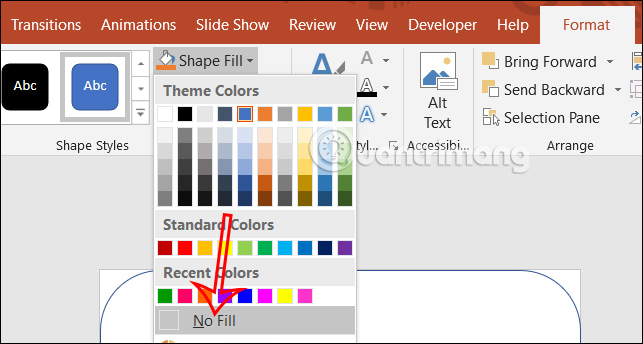
<p style="text-align: justify;">Tiếp đến, bạn nhấn vào&nbsp;<strong>mục Format</strong>&nbsp;rồi nhìn xuống bên dưới<strong>&nbsp;tại Shape Fil chọn No Fill&nbsp;</strong>để bỏ nền màu của khung viền đã chọn.</p>

<p style="text-align: justify;"><img alt="Loại bỏ nền viền trong PowerPoint" data-i="2" data-src="https://st.quantrimang.com/photos/image/2023/10/23/PowerPoint-tao-khung-vien-3.jpg" data-was-processed="true" height="378" src="https://st.quantrimang.com/photos/image/2023/10/23/PowerPoint-tao-khung-vien-3.jpg" width="595" /></p>

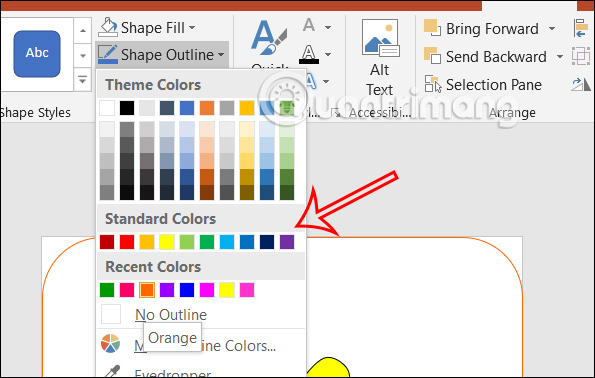
<p style="text-align: justify;">Trong<strong>&nbsp;phần Shape Outline</strong>&nbsp;bạn lựa chọn<strong>&nbsp;màu sắc cho đường viền&nbsp;</strong>trong slide PowerPoint.</p>

<p style="text-align: justify;"><img alt="Chọn màu viền trong PowerPoint" data-i="3" data-src="https://st.quantrimang.com/photos/image/2023/10/23/PowerPoint-tao-khung-vien-4.jpg" data-was-processed="true" height="529" src="https://st.quantrimang.com/photos/image/2023/10/23/PowerPoint-tao-khung-vien-4.jpg" width="380" /></p>

<p style="text-align: justify;"><strong>Bước 4:</strong></p>

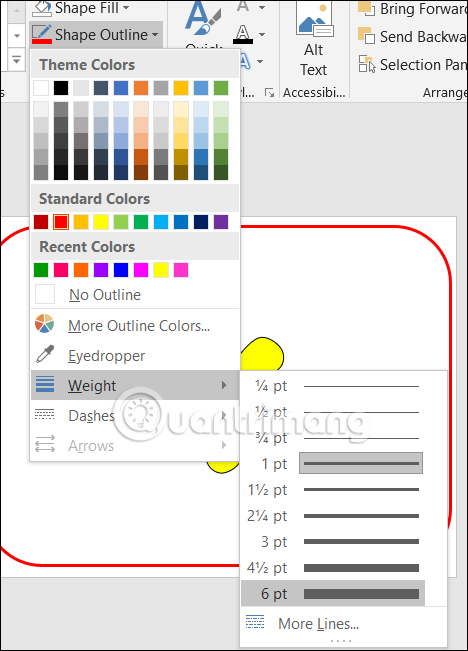
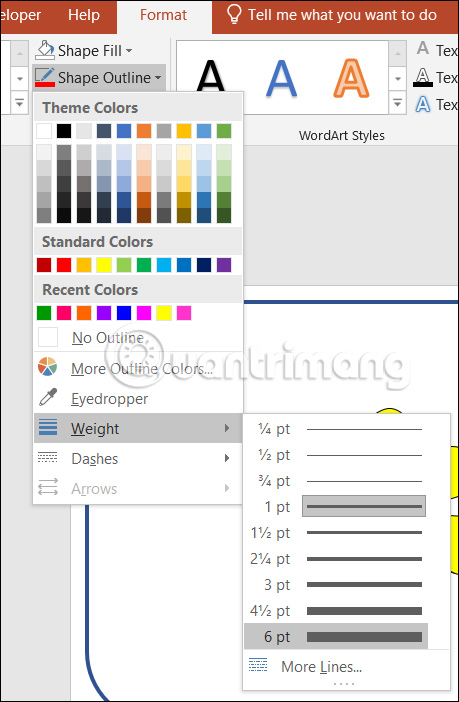
<p style="text-align: justify;">Bạn có thể&nbsp;<strong>điều chỉnh độ dày của đường viền hoặc kiểu của đường viền</strong>. Bạn nhấn vào&nbsp;<strong>Shape Outline</strong>&nbsp;rồi nhấn tiếp vào<strong>&nbsp;Weight&nbsp;</strong>để chọn độ dày đường viền.</p>

<p style="text-align: justify;"><img alt="Chọn độ dày viền" data-i="4" data-src="https://st.quantrimang.com/photos/image/2023/10/23/PowerPoint-tao-khung-vien-12.jpg" data-was-processed="true" height="581" src="https://st.quantrimang.com/photos/image/2023/10/23/PowerPoint-tao-khung-vien-12.jpg" width="380" /></p>

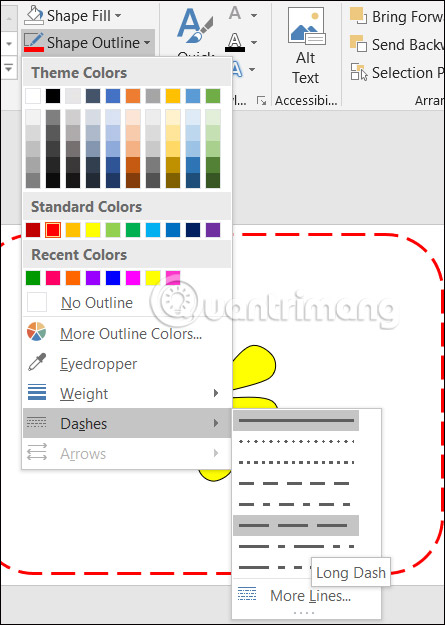
<p style="text-align: justify;">Tiếp đến bạn&nbsp;<strong>nhấn vào Dashes</strong>&nbsp;để chọn kiểu viền như hình.</p>

<p style="text-align: justify;"><img alt="Chọn kiểu viền trong PowerPoint" data-i="5" data-src="https://st.quantrimang.com/photos/image/2023/10/23/PowerPoint-tao-khung-vien-5.jpg" data-was-processed="true" height="562" src="https://st.quantrimang.com/photos/image/2023/10/23/PowerPoint-tao-khung-vien-5.jpg" width="400" /></p>

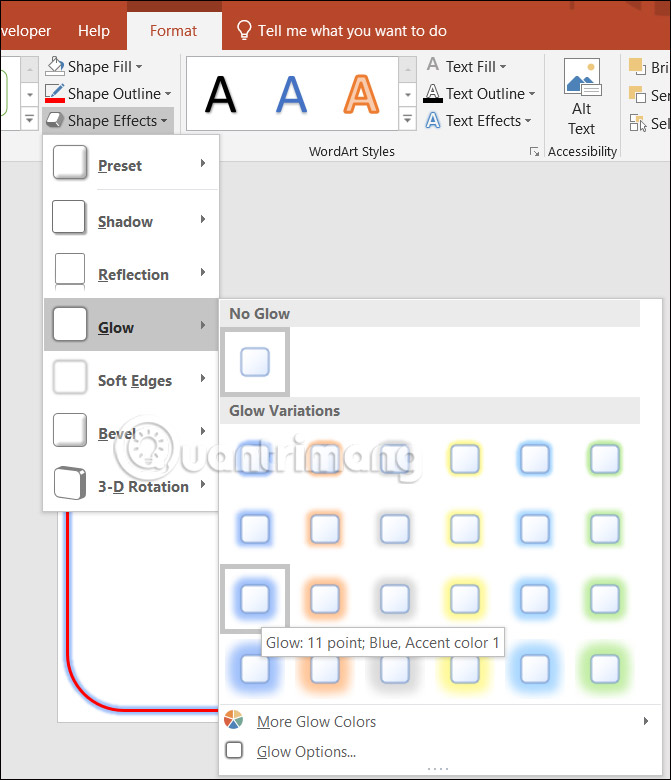
<p style="text-align: justify;">Nhấn vào<strong>&nbsp;Shape Effects</strong>&nbsp;để chọn hiệu ứng cho viền trong PowerPoint.</p>

<p style="text-align: justify;"><img alt="Hiệu ứng viền trong PowerPoint" data-i="6" data-src="https://st.quantrimang.com/photos/image/2023/10/23/PowerPoint-tao-khung-vien-6.jpg" data-was-processed="true" height="674" src="https://st.quantrimang.com/photos/image/2023/10/23/PowerPoint-tao-khung-vien-6.jpg" width="580" /></p>

<p style="text-align: justify;"><strong>Bước 5:</strong></p>

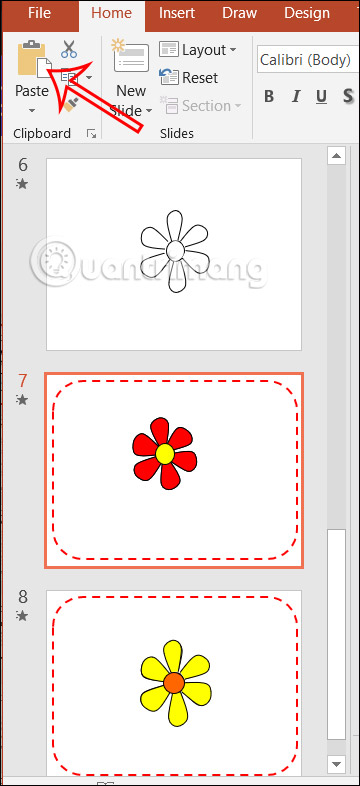
<p style="text-align: justify;">Để<strong>&nbsp;áp dụng khung viền PowerPoint này cho những trang slide khác</strong>&nbsp;thì bạn&nbsp;<strong>nhấn vào khung viền hiện tại</strong>,&nbsp;<strong>chọn Copy</strong>&nbsp;sau đó&nbsp;<strong>nhấn vào slide khác rồi nhấn Paste&nbsp;</strong>để áp dụng viền cho trang slide PowerPoint mới.</p>

<p style="text-align: justify;"><img alt="Sao chép khung viền trong PowerPoint" data-i="7" data-src="https://st.quantrimang.com/photos/image/2023/10/23/PowerPoint-tao-khung-vien-7.jpg" data-was-processed="true" height="655" src="https://st.quantrimang.com/photos/image/2023/10/23/PowerPoint-tao-khung-vien-7.jpg" width="300" /></p>

<h2 style="text-align: justify;">Hướng dẫn tạo khung viền trong PowerPoint qua Bing</h2>

<p style="text-align: justify;"><strong>Bước 1:</strong></p>

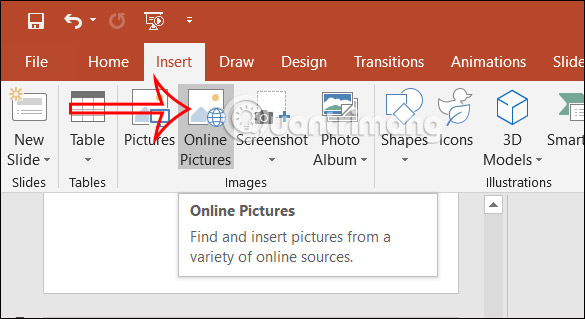
<p style="text-align: justify;">Đầu tiên chúng ta nhấn vào&nbsp;<strong>Insert chọn Online Pictures</strong>.</p>

<p style="text-align: justify;"><img alt="Ảnh trực tuyến PowerPoint" data-i="8" data-src="https://st.quantrimang.com/photos/image/2023/10/23/PowerPoint-tao-khung-vien-9.jpg" data-was-processed="true" height="319" src="https://st.quantrimang.com/photos/image/2023/10/23/PowerPoint-tao-khung-vien-9.jpg" width="585" /></p>

<p style="text-align: justify;"><strong>Bước 2:</strong></p>

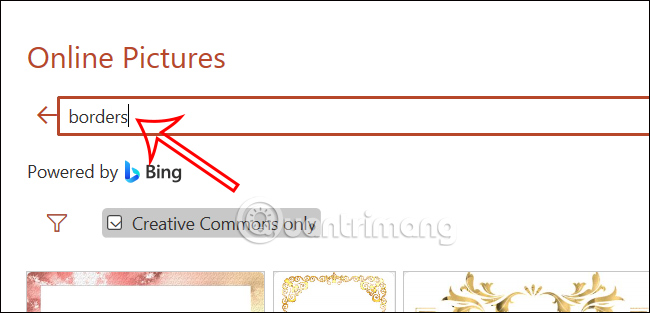
<p style="text-align: justify;">Hiển thị giao diện để chúng ta tìm kiếm hình ảnh. Tại giao diện này, người dùng&nbsp;<strong>nhập từ khóa borders</strong>&nbsp;rồi nhấn Enter để lựa chọn.</p>

<p style="text-align: justify;"><img alt="Tìm kiếm khung viền PowerPoint" data-i="9" data-src="https://st.quantrimang.com/photos/image/2023/10/23/PowerPoint-tao-khung-vien-10.jpg" data-was-processed="true" height="289" src="https://st.quantrimang.com/photos/image/2023/10/23/PowerPoint-tao-khung-vien-10.jpg" width="600" /></p>

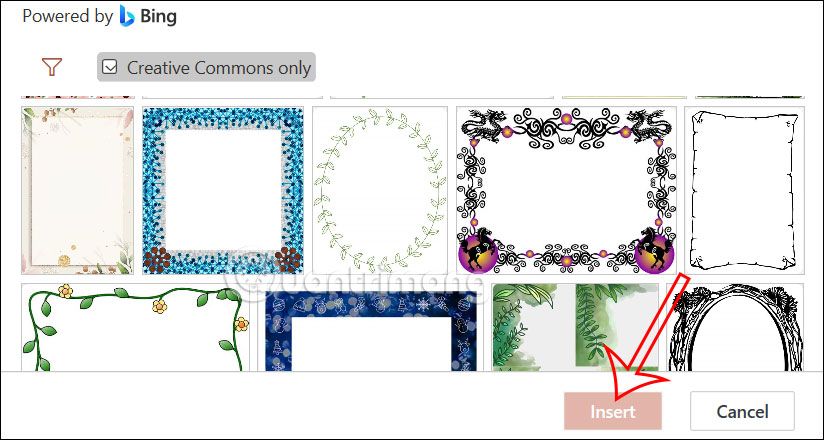
<p style="text-align: justify;">Kết quả chúng ta sẽ nhìn thấy các khung viền đẹp trong PowerPoint để bạn lựa chọn. Bạn muốn dùng khung viền cho slide PowerPoint nào thì nhấn vào khung viền đó, rồi&nbsp;<strong>chọn Insert</strong>.</p>

<p style="text-align: justify;"><img alt="Chọn khung viền cho PowerPoint" data-i="10" data-src="https://st.quantrimang.com/photos/image/2023/10/23/PowerPoint-tao-khung-vien-13.jpg" data-was-processed="true" height="320" src="https://st.quantrimang.com/photos/image/2023/10/23/PowerPoint-tao-khung-vien-13.jpg" width="600" /></p>

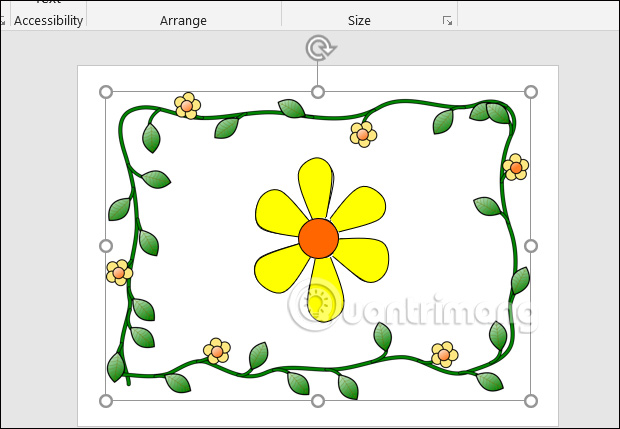
<p style="text-align: justify;">Ngay sau đó chúng ta được viền trong PowerPoint như hình.</p>

<p style="text-align: justify;"><img alt="Khung viền PowerPoint " data-i="11" data-src="https://st.quantrimang.com/photos/image/2023/10/23/PowerPoint-tao-khung-vien-14.jpg" data-was-processed="true" height="401" src="https://st.quantrimang.com/photos/image/2023/10/23/PowerPoint-tao-khung-vien-14.jpg" width="580" /></p>

<p style="text-align: justify;"><strong>Bước 3:</strong></p>

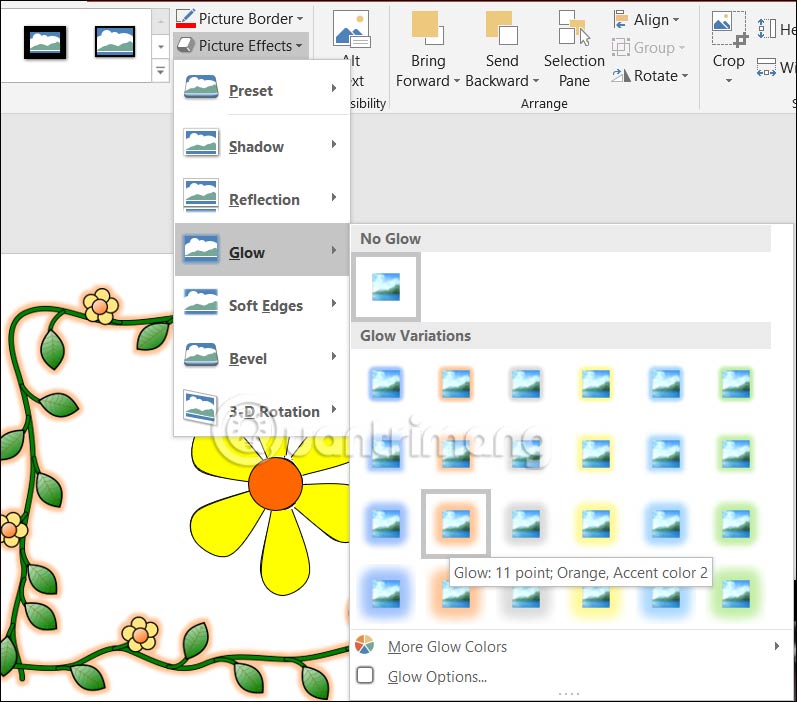
<p style="text-align: justify;">Bạn nhấn vào khung viền PowerPoint, sau đó nhấn tiếp vào Format rồi nhìn xuống phần Pictuer Effects để chỉnh hiệu ứng viền nếu cần.</p>

<p style="text-align: justify;"><img alt="Khung viền PowerPoint" data-i="12" data-src="https://st.quantrimang.com/photos/image/2023/10/23/PowerPoint-tao-khung-vien-11.jpg" data-was-processed="true" height="484" src="https://st.quantrimang.com/photos/image/2023/10/23/PowerPoint-tao-khung-vien-11.jpg" width="550" /></p>

<h2 style="text-align: justify;">Cách tạo viền slide trên PowerPoint 2007</h2>

<p style="text-align: justify;"><strong>Bước 1:</strong></p>

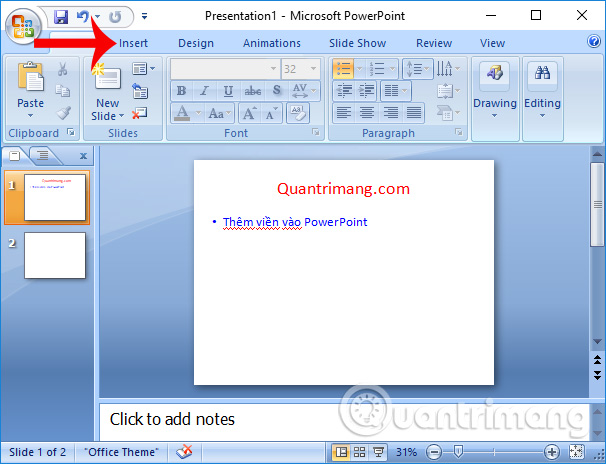
<p style="text-align: justify;">Trong giao diện slide trình chiếu trên PowerPoint, nhấn chọn vào&nbsp;<strong>tab Insert</strong>.</p>

<p style="text-align: justify;"><img alt="Nhấn chọn tab Insert" data-i="13" data-src="https://st.quantrimang.com/photos/image/2017/11/14/them-vien-slide-PowerPoint-Insert.jpg" data-was-processed="true" height="421" src="https://st.quantrimang.com/photos/image/2017/11/14/them-vien-slide-PowerPoint-Insert.jpg" width="550" /></p>

<p style="text-align: justify;"><strong>Bước 2:</strong></p>

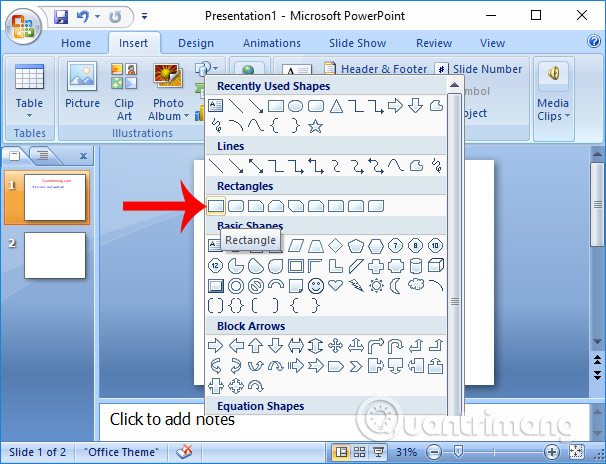
<p style="text-align: justify;">Sau đó chọn&nbsp;<strong>mục Shapes</strong>&nbsp;rồi nhấn vào khung viền chữ nhật ở&nbsp;<strong>phần Retangles</strong>.</p>

<p style="text-align: justify;"><img alt="Nhấn chọn mục Shapes " data-i="14" data-src="https://st.quantrimang.com/photos/image/2017/11/14/them-vien-slide-PowerPoint-Shapes.jpg" data-was-processed="true" height="421" src="https://st.quantrimang.com/photos/image/2017/11/14/them-vien-slide-PowerPoint-Shapes.jpg" width="550" /></p>

<p style="text-align: justify;"><strong>Bước 3:</strong></p>

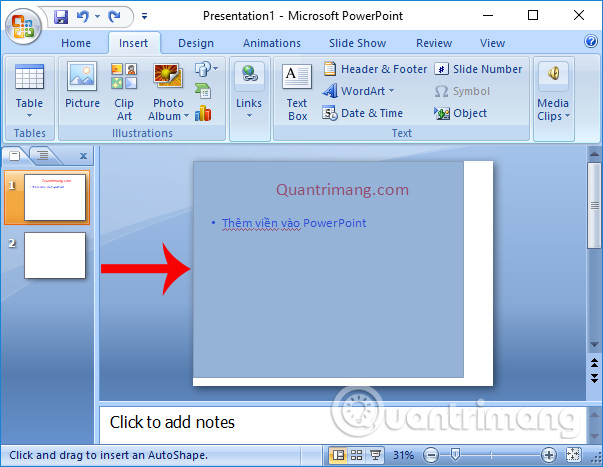
<p style="text-align: justify;">Tiếp đến nhấn vào 1 điểm trên góc slide rồi kéo thanh khung viền mà bạn muốn tạo.</p>

<p style="text-align: justify;"><img alt="Kéo khung viền slide" data-i="15" data-src="https://st.quantrimang.com/photos/image/2017/11/14/them-vien-slide-PowerPoint-keo.jpg" data-was-processed="true" height="426" src="https://st.quantrimang.com/photos/image/2017/11/14/them-vien-slide-PowerPoint-keo.jpg" width="550" /></p>

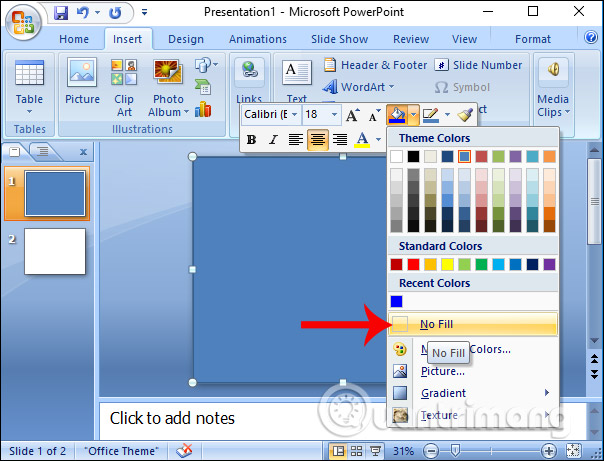
<p style="text-align: justify;">Sau khi kéo khung viền xong bạn sẽ thấy khung viền được mặc định màu xanh và che toàn bộ nội dung chữ trên slide trình chiếu. Nhấn chuột phải vào slide rồi chọn biểu tượng thùng sơn, sau đó click tiếp vào&nbsp;<strong>No Fill</strong>.</p>

<p style="text-align: justify;"><img alt="Bỏ màu khung viền" data-i="16" data-src="https://st.quantrimang.com/photos/image/2017/11/14/them-vien-slide-PowerPoint-No-Fill.jpg" data-was-processed="true" height="420" src="https://st.quantrimang.com/photos/image/2017/11/14/them-vien-slide-PowerPoint-No-Fill.jpg" width="550" /></p>

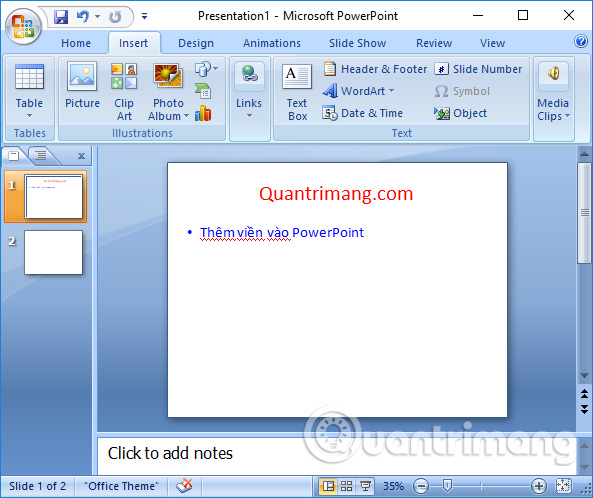
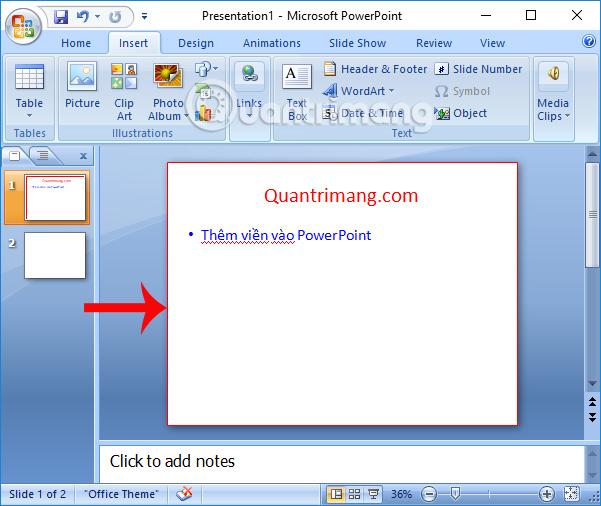
<p style="text-align: justify;">Như vậy màu nền xanh sẽ biến mất mà chỉ tạo viền cho trang chiếu PowerPoint mà thôi.</p>

<p style="text-align: justify;"><img alt="Viền cho slide PowerPoint " data-i="17" data-src="https://st.quantrimang.com/photos/image/2017/11/14/them-vien-slide-PowerPoint-vien.jpg" data-was-processed="true" height="462" src="https://st.quantrimang.com/photos/image/2017/11/14/them-vien-slide-PowerPoint-vien.jpg" width="550" /></p>

<p style="text-align: justify;"><strong>Bước 4:</strong></p>

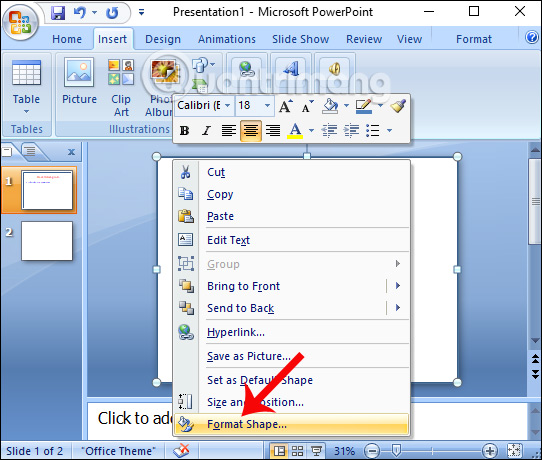
<p style="text-align: justify;">Trong trường hợp muốn thay đổi khung viền cho slide theo các dạng khác nhau, nhấn chuột phải vào khung viền và chọn&nbsp;<strong>Format Shape...</strong></p>

<p style="text-align: justify;"><img alt="Nhấn chọn Format Shape " data-i="18" data-src="https://st.quantrimang.com/photos/image/2017/11/14/them-vien-slide-PowerPoint-Format.jpg" data-was-processed="true" height="433" src="https://st.quantrimang.com/photos/image/2017/11/14/them-vien-slide-PowerPoint-Format.jpg" width="510" /></p>

<p style="text-align: justify;"><strong>Bước 5:</strong></p>

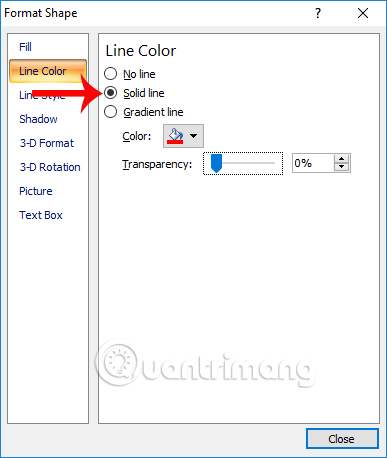
<p style="text-align: justify;">Trong hộp thoại Format Shape, có thể chọn&nbsp;<strong>Line Color &gt; Solid line</strong>&nbsp;và nhấn vào&nbsp;<strong>Color</strong>&nbsp;để chọn màu cho đường viền Powerpoint. Bạn có thể thay đổi độ đậm nhạt cho đường viền khi điều chỉnh thanh ngang tại Transparency.</p>

<p style="text-align: justify;"><img alt="Thêm màu viền " data-i="19" data-src="https://st.quantrimang.com/photos/image/2017/11/14/them-vien-slide-PowerPoint-Color.jpg" data-was-processed="true" height="458" src="https://st.quantrimang.com/photos/image/2017/11/14/them-vien-slide-PowerPoint-Color.jpg" width="387" /></p>

<p style="text-align: justify;">Viền trang chiếu PowerPoint sẽ được thêm màu như hình dưới đây.</p>

<p style="text-align: justify;"><img alt="Chọn màu viền" data-i="20" data-src="https://st.quantrimang.com/photos/image/2017/11/14/them-vien-slide-PowerPoint-mau-vien.jpg" data-was-processed="true" height="463" src="https://st.quantrimang.com/photos/image/2017/11/14/them-vien-slide-PowerPoint-mau-vien.jpg" width="550" /></p>

<p style="text-align: justify;"><strong>Bước 6:</strong></p>

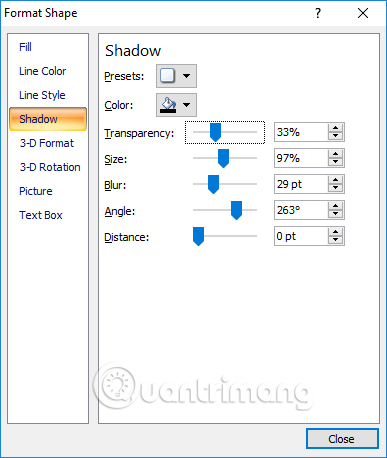
<p style="text-align: justify;">Cũng tại giao diện Format Shape chọn Shadow để tạo viền bóng và chỉnh mức độ bóng tại thanh ngang Transparency.</p>

<p style="text-align: justify;"><img alt="Tạo đổ bóng cho khung viền " data-i="21" data-src="https://st.quantrimang.com/photos/image/2017/11/14/them-vien-slide-PowerPoint-Shadow.jpg" data-was-processed="true" height="458" src="https://st.quantrimang.com/photos/image/2017/11/14/them-vien-slide-PowerPoint-Shadow.jpg" width="387" /></p>

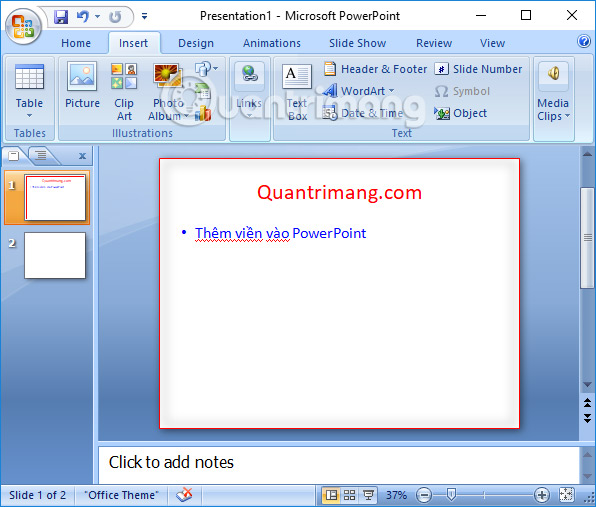
<p style="text-align: justify;">Cuối cùng chúng ta thêm hình nền vào slide trình chiếu là xong. Để xóa khung slide PowerPoint, người dùng chỉ cần click chuột vào khung viền rồi nhấn phím Delete để xóa khung viền là được.</p>

<p style="text-align: justify;"><img alt="Đổ bóng cho khung viền" data-i="22" data-src="https://st.quantrimang.com/photos/image/2017/11/14/them-vien-slide-PowerPoint-bong.jpg" data-was-processed="true" height="451" src="https://st.quantrimang.com/photos/image/2017/11/14/them-vien-slide-PowerPoint-bong.jpg" width="530" /></p>

<p style="text-align: justify;">Với bài viết bên trên người dùng đã biết cách thêm viền vào trang chiếu trên PowerPoint, trước và sau khi thêm hình nền slide PowerPoint đều được. Bài thuyết trình sẽ trở nên thu hút người đọc hơn khi bạn tạo thêm viền cho từng slide, sau đó có thể tạo thêm màu viền hoặc đổ bóng cho màu viền.</p>

<h2 style="text-align: justify;">Video hướng dẫn tạo viền cho slide PowerPoint</h2>

<div style="text-align: justify;">
<video controls="controls" height="480" preload="metadata" src="https://e.xem.video/data/media/2019/01/04/Cach-them-vien-vao-slide-PowerPoint-480p.mp4" width="852">&nbsp;</video>
</div>
		</div>
				<div id="author">
						<p>
				<strong>Nguồn tin:</strong>
				Quantrimang.com
			</p>
		</div>
	</div>
	<div id="footer" class="clearfix">
		<div id="url">
			<strong>URL của bản tin này: </strong><a href="https://www.nguoicodonvn2008.info/vi/news/savefile/kien-thuc-may-tinh/cach-tao-khung-vien-trong-powerpoint-7680.html" title="Cách tạo khung viền trong PowerPoint">https://www.nguoicodonvn2008.info/vi/news/savefile/kien-thuc-may-tinh/cach-tao-khung-vien-trong-powerpoint-7680.html</a>

		</div>
		<div class="clear"></div>
		<div class="copyright">
			&copy; .&#x3A; Nguoicodonvn2008.info - Cõi lòng người cô đơn &#x3A;.
		</div>
		<div id="contact">
			<a href="mailto:admin@nguoicodonvn2008.info">admin@nguoicodonvn2008.info</a>
		</div>
	</div>
</div>
        <div id="timeoutsess" class="chromeframe">
            Bạn đã không sử dụng Site, <a onclick="timeoutsesscancel();" href="https://nguoicodonvn2008.info/#">Bấm vào đây để duy trì trạng thái đăng nhập</a>. Thời gian chờ: <span id="secField"> 60 </span> giây
        </div>
        <div id="openidResult" class="nv-alert" style="display:none"></div>
        <div id="openidBt" data-result="" data-redirect=""></div>
		</script>
		<div class="car-top">
  <span><img src="https://nguoicodonvn2008.info/themes/default/images/car.png" alt=""></span>
</div>
<script src="https://nguoicodonvn2008.info/assets/js/jquery/jquery.min.js"></script>
<script>var nv_base_siteurl="/",nv_lang_data="vi",nv_lang_interface="vi",nv_name_variable="nv",nv_fc_variable="op",nv_lang_variable="language",nv_module_name="news",nv_func_name="savefile",nv_is_user=0, nv_my_ofs=-4,nv_my_abbr="EDT",nv_cookie_prefix="nv4c_e856T",nv_check_pass_mstime=1738000,nv_area_admin=0,nv_safemode=0,theme_responsive=0,nv_recaptcha_ver=2,nv_recaptcha_sitekey="",nv_recaptcha_type="image",XSSsanitize=1;</script>
<script src="https://nguoicodonvn2008.info/assets/js/language/vi.js"></script>
<script src="https://nguoicodonvn2008.info/assets/js/DOMPurify/purify3.js"></script>
<script src="https://nguoicodonvn2008.info/assets/js/global.js"></script>
<script src="https://nguoicodonvn2008.info/assets/js/site.js"></script>
<script src="https://nguoicodonvn2008.info/themes/default/js/news.js"></script>
<script src="https://nguoicodonvn2008.info/themes/default/js/main.js"></script>
<script src="https://nguoicodonvn2008.info/themes/default/js/custom.js"></script>
<script type="application/ld+json">
        {
            "@context": "https://schema.org",
            "@type": "Organization",
            "url": "https://nguoicodonvn2008.info",
            "logo": "https://nguoicodonvn2008.info/uploads/angel.gif"
        }
        </script>
<script src="https://nguoicodonvn2008.info/themes/default/js/bootstrap.min.js"></script>
<script type="text/javascript">
var $scrolltop = $('.car-top');
$scrolltop.on('click', function () {
    $('html,body').animate({
        scrollTop: 0
    }, 800);
    $(this).addClass("car-run");
    setTimeout(function(){ $scrolltop.removeClass('car-run');}, 1000);
    return false;
});
$(window).on('scroll', function ()
{ 
    if($(window).scrollTop() >= 200)
    {
        $scrolltop.addClass("show");
        $scrolltop.addClass("car-down");
    }
    else
    {
       $scrolltop.removeClass("show");
       setTimeout(function(){ $scrolltop.removeClass('car-down');}, 300);
    }
});
</script>
</body>
</html>