<!DOCTYPE html>
    <html lang="vi" xmlns="http://www.w3.org/1999/xhtml" prefix="og: http://ogp.me/ns#">
    <head>
<title>Cách tạo hình ảnh bằng AI trong Krita</title>
<meta name="description" content="Cách tạo hình ảnh bằng AI trong Krita - Savefile - Tin Tức -...">
<meta name="author" content=".: Nguoicodonvn2008.info - Cõi lòng người cô đơn :.">
<meta name="copyright" content=".: Nguoicodonvn2008.info - Cõi lòng người cô đơn :. [admin@nguoicodonvn2008.info]">
<meta name="robots" content="index, archive, follow, noodp">
<meta name="googlebot" content="index,archive,follow,noodp">
<meta name="msnbot" content="all,index,follow">
<meta name="generator" content="NukeViet v4.5">
<meta http-equiv="Content-Type" content="text/html; charset=utf-8">
<meta property="og:title" content="Cách tạo hình ảnh bằng AI trong Krita">
<meta property="og:type" content="website">
<meta property="og:description" content="Savefile - Tin Tức - https&#x3A;&#x002F;&#x002F;www.nguoicodonvn2008.info&#x002F;vi&#x002F;news&#x002F;savefile&#x002F;kien-thuc-may-tinh&#x002F;cach-tao-hinh-anh-bang-ai-trong-krita-8298.html">
<meta property="og:site_name" content=".&#x3A; Nguoicodonvn2008.info - Cõi lòng người cô đơn &#x3A;.">
<meta property="og:url" content="https://www.nguoicodonvn2008.info/vi/news/savefile/kien-thuc-may-tinh/cach-tao-hinh-anh-bang-ai-trong-krita-8298.html">
<link rel="shortcut icon" href="https://nguoicodonvn2008.info/favicon.ico">
<link rel="canonical" href="https://www.nguoicodonvn2008.info/vi/news/savefile/kien-thuc-may-tinh/cach-tao-hinh-anh-bang-ai-trong-krita-8298.html">
<link rel="alternate" href="https://nguoicodonvn2008.info/vi/news/rss/" title="Tin Tức" type="application/rss+xml">
<link rel="alternate" href="https://nguoicodonvn2008.info/vi/news/rss/karaoke-dual/" title="Tin Tức - Karaoke Dual" type="application/rss+xml">
<link rel="alternate" href="https://nguoicodonvn2008.info/vi/news/rss/nhac-tre/" title="Tin Tức - Nhạc trẻ" type="application/rss+xml">
<link rel="alternate" href="https://nguoicodonvn2008.info/vi/news/rss/tru-tinh/" title="Tin Tức - Trữ tình" type="application/rss+xml">
<link rel="alternate" href="https://nguoicodonvn2008.info/vi/news/rss/nuoc-ngoai/" title="Tin Tức - Nước ngoài" type="application/rss+xml">
<link rel="alternate" href="https://nguoicodonvn2008.info/vi/news/rss/remix/" title="Tin Tức - Remix" type="application/rss+xml">
<link rel="alternate" href="https://nguoicodonvn2008.info/vi/news/rss/tam-su-tinh-yeu/" title="Tin Tức - Tâm sự tình yêu" type="application/rss+xml">
<link rel="alternate" href="https://nguoicodonvn2008.info/vi/news/rss/tho-suu-tam/" title="Tin Tức - Thơ sưu tầm" type="application/rss+xml">
<link rel="alternate" href="https://nguoicodonvn2008.info/vi/news/rss/cuoc-song/" title="Tin Tức - Cuộc sống" type="application/rss+xml">
<link rel="alternate" href="https://nguoicodonvn2008.info/vi/news/rss/phan-mem/" title="Tin Tức - Phần mềm" type="application/rss+xml">
<link rel="alternate" href="https://nguoicodonvn2008.info/vi/news/rss/kien-thuc-may-tinh/" title="Tin Tức - Kiến thức máy tính" type="application/rss+xml">
<link rel="alternate" href="https://nguoicodonvn2008.info/vi/news/rss/hoc-tap/" title="Tin Tức - Học tập" type="application/rss+xml">
<link rel="alternate" href="https://nguoicodonvn2008.info/vi/news/rss/tai-lieu/" title="Tin Tức - Tài liệu" type="application/rss+xml">
<link rel="alternate" href="https://nguoicodonvn2008.info/vi/news/rss/de-thi/" title="Tin Tức - Đề thi" type="application/rss+xml">
<link rel="preload" as="style" href="https://nguoicodonvn2008.info/assets/css/font-awesome.min.css" type="text/css">
<link rel="preload" as="style" href="https://nguoicodonvn2008.info/themes/default/css/bootstrap.non-responsive.css" type="text/css">
<link rel="preload" as="style" href="https://nguoicodonvn2008.info/themes/default/css/style.css" type="text/css">
<link rel="preload" as="style" href="https://nguoicodonvn2008.info/themes/default/css/style.non-responsive.css" type="text/css">
<link rel="preload" as="style" href="https://nguoicodonvn2008.info/themes/default/css/news.css" type="text/css">
<link rel="preload" as="style" href="https://nguoicodonvn2008.info/themes/default/css/custom.css" type="text/css">
<link rel="preload" as="script" href="https://nguoicodonvn2008.info/assets/js/jquery/jquery.min.js" type="text/javascript">
<link rel="preload" as="script" href="https://nguoicodonvn2008.info/assets/js/language/vi.js" type="text/javascript">
<link rel="preload" as="script" href="https://nguoicodonvn2008.info/assets/js/DOMPurify/purify3.js" type="text/javascript">
<link rel="preload" as="script" href="https://nguoicodonvn2008.info/assets/js/global.js" type="text/javascript">
<link rel="preload" as="script" href="https://nguoicodonvn2008.info/assets/js/site.js" type="text/javascript">
<link rel="preload" as="script" href="https://nguoicodonvn2008.info/themes/default/js/news.js" type="text/javascript">
<link rel="preload" as="script" href="https://nguoicodonvn2008.info/themes/default/js/main.js" type="text/javascript">
<link rel="preload" as="script" href="https://nguoicodonvn2008.info/themes/default/js/custom.js" type="text/javascript">
<link rel="preload" as="script" href="https://nguoicodonvn2008.info/themes/default/js/bootstrap.min.js" type="text/javascript">
<link rel="stylesheet" href="https://nguoicodonvn2008.info/assets/css/font-awesome.min.css">
<link rel="stylesheet" href="https://nguoicodonvn2008.info/themes/default/css/bootstrap.non-responsive.css">
<link rel="stylesheet" href="https://nguoicodonvn2008.info/themes/default/css/style.css">
<link rel="stylesheet" href="https://nguoicodonvn2008.info/themes/default/css/style.non-responsive.css">
<link rel="StyleSheet" href="https://nguoicodonvn2008.info/themes/default/css/news.css">
<link rel="stylesheet" href="https://nguoicodonvn2008.info/themes/default/css/custom.css">
<style type="text/css">
	body{background: #fff;}
</style>
    </head>
    <body>
<div id="print">
	<div id="hd_print">
		<h2 class="pull-left">.&#x3A; Nguoicodonvn2008.info - Cõi lòng người cô đơn &#x3A;.</h2>
		<p class="pull-right"><a title=".&#x3A; Nguoicodonvn2008.info - Cõi lòng người cô đơn &#x3A;." href="https://nguoicodonvn2008.info/">https://nguoicodonvn2008.info</a></p>
	</div>
	<div class="clear"></div>
	<hr />
	<div id="content">
		<h1>Cách tạo hình ảnh bằng AI trong Krita</h1>
		<ul class="list-inline">
			<li>Thứ sáu - 12/04/2024 02:08</li>
			<li class="hidden-print txtrequired"><em class="fa fa-print">&nbsp;</em><a title="In ra" href="javascript:;" onclick="window.print()">In ra</a></li>
			<li class="hidden-print txtrequired"><em class="fa fa-power-off">&nbsp;</em><a title="Đóng cửa sổ này" href="javascript:;" onclick="window.close()">Đóng cửa sổ này</a></li>
		</ul>
		<div class="clear"></div>
		<div id="hometext">
		</div>
				<div class="imghome">
			<img alt="Cách tạo hình ảnh bằng AI trong Krita" src="https://st.quantrimang.com/photos/image/2024/04/12/tao-hinh-anh-bang-ai-trong-krita.jpg" width="460" class="img-thumbnail" />
		</div>
		<div class="clear"></div>
		<div id="bodytext" class="clearfix">
			<p style="text-align: justify;">Krita, một trình chỉnh sửa đồ họa raster được các nghệ sĩ kỹ thuật số yêu thích, gần đây đã phát triển thành một nền tảng hàng đầu để tạo hình ảnh bằng AI. Tính năng mạnh mẽ này cho phép mọi người tạo ra những hình ảnh tuyệt đẹp một cách dễ dàng và trong bài viết này, Quantrimang.com sẽ hướng dẫn bạn cách thiết lập&nbsp;Generative AI&nbsp;cho Krita và tận dụng tối đa tính năng đó.</p>

<h2 style="text-align: justify;">Tại sao lại tạo hình ảnh AI bằng Krita?</h2>

<p style="text-align: justify;">Khả năng tạo hình ảnh AI của Krita được thực hiện nhờ plugin Generative AI cho Krita, đây là plugin nguồn mở và miễn phí.</p>

<p style="text-align: justify;">Một trong những lợi thế chính của việc sử dụng Krita để tạo hình ảnh AI là plugin chạy cục bộ trên phần cứng của bạn. Điều này có nghĩa là bạn không phải lo lắng về việc các công ty AI sử dụng hình ảnh của bạn để đào tạo mô hình của họ, điều này có thể cho phép người khác tái tạo phong cách độc đáo của bạn.</p>

<p style="text-align: justify;">Nếu bạn thích vẽ tranh kỹ thuật số nhưng gặp khó khăn trong việc khiến tác phẩm của mình đáng được chia sẻ, bạn có thể sử dụng tính năng vẽ trực tiếp để diễn giải canvas của mình trong thời gian thực và biến một vài nét vẽ cơ bản thành một kiệt tác. Ví dụ, bạn có thể tạo một phong cảnh đẹp như tranh vẽ hoặc một bức chân dung chân thực ngay trước mắt mình.</p>

<p style="text-align: justify;">Nhưng điều thực sự khiến Krita khác biệt so với ComfyUI hoặc Stable Diffusion WebUI của AUTOMATIC1111 là bạn có thể đạt được kết quả tương tự một cách liền mạch như bạn có thể làm với tính năng Generative Fill/Expand của Adobe – mặc dù không phải trả phí đăng ký hàng tháng đắt đỏ.</p>

<h2 style="text-align: justify;">Cách cài đặt plugin Generative AI for Krita</h2>

<div style="text-align: justify;">&nbsp;</div>

<p style="text-align: justify;">Việc thiết lập và chạy plugin Generative AI for Krita rất đơn giản, miễn là bạn đáp ứng các yêu cầu về phần cứng của nó. Cụ thể hơn, bạn cần phải có&nbsp;<a data-type="internal" href="https://quantrimang.com/cong-nghe/gpu-la-gi-176254" title="GPU là gì?">GPU</a>&nbsp;khá với ít nhất 6GB VRAM. Về mặt kỹ thuật, việc tạo hình ảnh chỉ sử dụng CPU của bạn là có thể, nhưng nó chậm đến mức bài viết không thể khuyến nghị điều đó.</p>

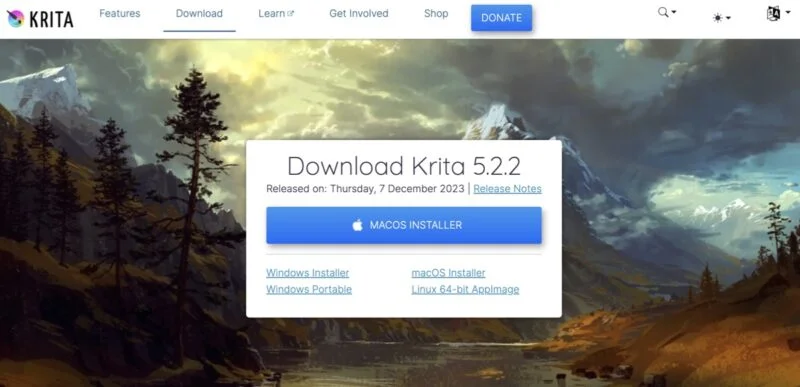
<p style="text-align: justify;">Nếu có GPU đủ khả năng, bạn có thể bắt đầu bằng cách tải xuống Krita 5.2.0 trở lên từ&nbsp;trang web Krita, sau đó cài đặt nó giống như bất kỳ phần mềm Windows, macOS hoặc Linux nào khác.<br />
<span style="color:rgb(192, 57, 43);"><strong>https://krita.org/en/download/</strong></span></p>

<figure>
<div style="text-align: justify;"><img alt="Trang tải xuống Krita" data-i="0" data-src="https://st.quantrimang.com/photos/image/2024/03/12/tao-hinh-anh-bang-ai-trong-krita-1.jpg" data-was-processed="true" height="387" src="https://st.quantrimang.com/photos/image/2024/03/12/tao-hinh-anh-bang-ai-trong-krita-1.jpg" width="800" /></div>

<figcaption>
<div style="text-align: justify;">Trang tải xuống Krita</div>
</figcaption>
</figure>

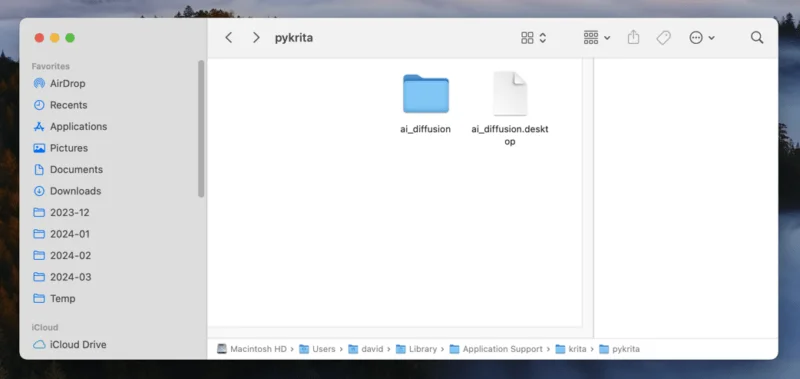
<p style="text-align: justify;">Tiếp theo, tải xuống plugin Generative AI từ trang GitHub của nó. Sau khi có plugin, bạn sẽ cần giải nén nó vào thư mục pykrita trên hệ thống của mình. Vị trí của thư mục này khác nhau, tùy thuộc vào hệ điều hành của bạn:</p>

<ul>
	<li style="text-align: justify;">Đối với người dùng Windows, thư mục thường được tìm thấy tại&nbsp;<strong>“C:\Users\&lt;user&gt;\AppData\Roaming\krita\pykrita”</strong>.</li>
	<li style="text-align: justify;">Trên Linux, hãy tìm&nbsp;<strong>“~/.local/share/krita/pykrita”</strong>.</li>
	<li style="text-align: justify;">Người dùng macOS nên điều hướng đến&nbsp;<strong>“/Users/&lt;user&gt;/Library/Application Support/krita/pykrita”</strong>.</li>
</ul>

<figure>
<ul>
	<li data-block-reason="4" data-trans-vn="Che nội dung" style="text-align: justify;">&nbsp;</li>
	<li data-block-reason="2" data-trans-vn="Không quan tâm" style="text-align: justify;">&nbsp;</li>
	<li data-block-reason="3" data-trans-vn="Không phù hợp" style="text-align: justify;">&nbsp;</li>
	<li data-block-reason="1" data-trans-vn="Thấy quá nhiều" style="text-align: justify;">&nbsp;</li>
</ul>

<div style="text-align: justify;"><br />
<img alt="Plugin Krita Ai trong thư mục Pykrita" data-adbro-processed="true" data-i="1" data-src="https://st.quantrimang.com/photos/image/2024/03/12/tao-hinh-anh-bang-ai-trong-krita-2.jpg" data-was-processed="true" height="379" src="https://st.quantrimang.com/photos/image/2024/03/12/tao-hinh-anh-bang-ai-trong-krita-2.jpg" width="800" /></div>

<figcaption>
<div style="text-align: justify;">Plugin Krita Ai trong thư mục Pykrita</div>
</figcaption>
</figure>

<div style="text-align: justify;"><iframe allowtransparency="true" aria-label="Advertisement" data-google-container-id="a!3" data-google-query-id="CJqE37yBvIUDFbtBwgUdHBQNiw" data-load-complete="true" frameborder="0" height="0" hspace="0" id="aswift_2" marginheight="0" marginwidth="0" name="aswift_2" sandbox="" scrolling="no" tabindex="0" title="Advertisement" vspace="0" width="694"></iframe></div>

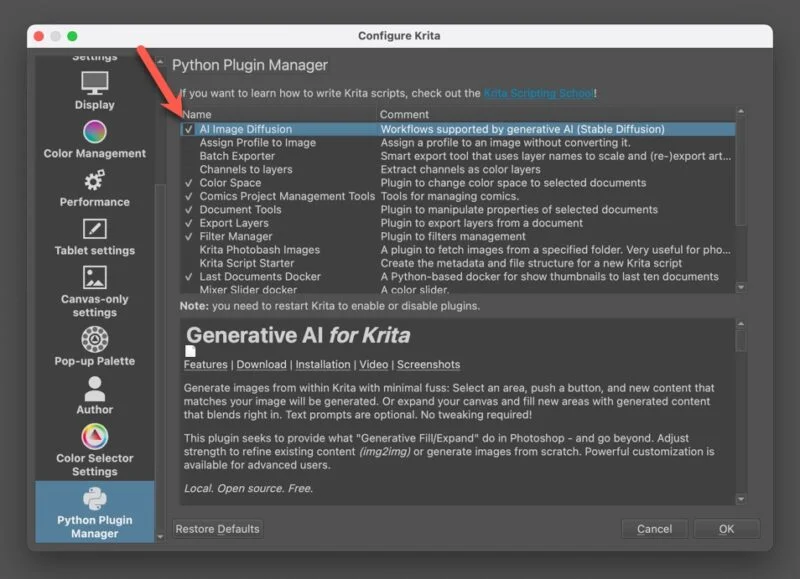
<p style="text-align: justify;">Sau khi đặt plugin vào đúng thư mục, bước tiếp theo là kích hoạt nó trong Krita. Trên Windows và Linux, đi tới&nbsp;<strong>Settings -&gt; Configure Krita -&gt; Python Plugin Manager</strong>. Trên máy Mac, đi tới&nbsp;<strong>Krita -&gt; Preferences -&gt;</strong>&nbsp;<strong>Python Plugin Manager</strong>. Tìm plugin trong danh sách, đảm bảo plugin đã được chọn, sau đó khởi động lại Krita để kích hoạt plugin.</p>

<figure>
<div style="text-align: justify;"><img alt="Plugin AI Image Diffusion đã chọn" data-i="2" data-src="https://st.quantrimang.com/photos/image/2024/03/12/tao-hinh-anh-bang-ai-trong-krita-3.jpg" data-was-processed="true" height="579" src="https://st.quantrimang.com/photos/image/2024/03/12/tao-hinh-anh-bang-ai-trong-krita-3.jpg" width="800" /></div>

<figcaption>
<div style="text-align: justify;">Plugin AI Image Diffusion đã chọn</div>
</figcaption>
</figure>

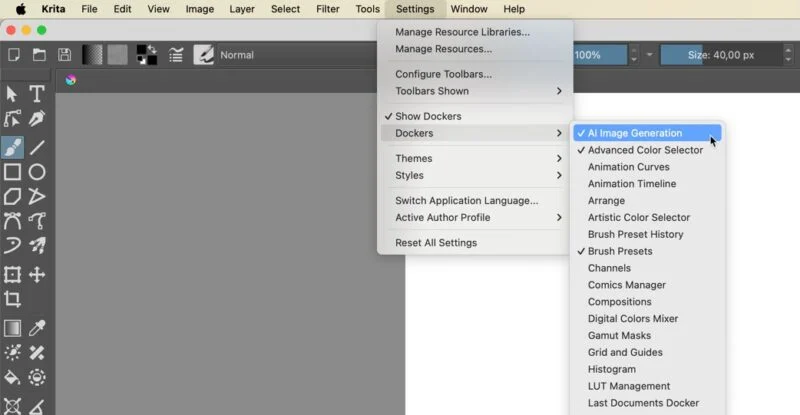
<p style="text-align: justify;">Sau khi Krita sao lưu, bạn gần như đã sẵn sàng bắt đầu tạo hình ảnh AI. Mở một tài liệu mới (đảm bảo tùy chỉnh kích thước của nó dựa trên tùy chọn của bạn), sau đó điều hướng đến&nbsp;<strong>Settings -&gt; Dockers -&gt; AI Image Generation</strong>&nbsp;để hiển thị docker của plugin, về cơ bản là một bảng chứa một số công cụ nhất định.</p>

<figure>
<div style="text-align: justify;"><img alt="AI Image Generation trong Docker Krita" data-i="3" data-src="https://st.quantrimang.com/photos/image/2024/03/12/tao-hinh-anh-bang-ai-trong-krita-4.jpg" data-was-processed="true" height="415" src="https://st.quantrimang.com/photos/image/2024/03/12/tao-hinh-anh-bang-ai-trong-krita-4.jpg" width="800" /></div>

<figcaption>
<div style="text-align: justify;">AI Image Generation trong Docker Krita</div>
</figcaption>
</figure>

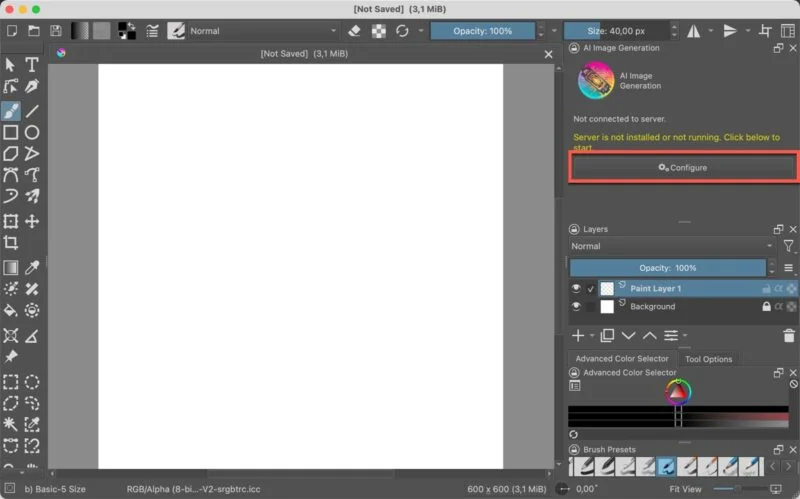
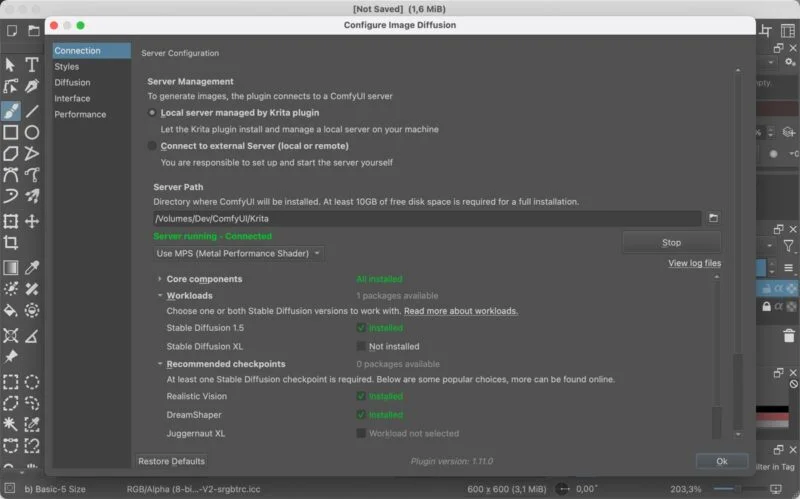
<p style="text-align: justify;">Nhấp vào&nbsp;<strong>Configure</strong>&nbsp;trong docker để bắt đầu quá trình cài đặt máy chủ. Lưu ý rằng bước này yêu cầu ít nhất 10GB dung lượng ổ đĩa trống trên thiết bị.</p>

<figure>
<div style="text-align: justify;"><img alt="Cấu hình tạo hình ảnh Krita Ai" data-i="4" data-src="https://st.quantrimang.com/photos/image/2024/03/12/tao-hinh-anh-bang-ai-trong-krita-5.jpg" data-was-processed="true" height="499" src="https://st.quantrimang.com/photos/image/2024/03/12/tao-hinh-anh-bang-ai-trong-krita-5.jpg" width="800" /></div>

<figcaption>
<div style="text-align: justify;">Cấu hình tạo hình ảnh Krita Ai</div>
</figcaption>
</figure>

<div style="text-align: justify;"><iframe allowtransparency="true" aria-label="Advertisement" data-google-container-id="a!4" data-google-query-id="CKWxgb2BvIUDFWhPwgUdQ94A6g" data-load-complete="true" frameborder="0" height="0" hspace="0" id="aswift_3" marginheight="0" marginwidth="0" name="aswift_3" sandbox="" scrolling="no" tabindex="0" title="Advertisement" vspace="0" width="694"></iframe></div>

<p style="text-align: justify;">Để tạo hình ảnh bằng plugin, bạn cần cài đặt tất cả các thành phần cốt lõi, ít nhất một phiên bản&nbsp;<strong>Stable Diffusion</strong>&nbsp;(bài viết khuyên dùng phiên bản 1.5, vì nó yêu cầu ít VRAM hơn) và ít nhất một checkpoint&nbsp;<strong>Stable Diffusion</strong>. (Cả 3 checkpoint do Krita cung cấp một cách thuận tiện đều tuyệt vời, vì vậy, việc bạn chọn checkpoint nào không quan trọng nếu bạn mới bắt đầu).</p>

<figure>
<div style="text-align: justify;"><img alt="Plugin Krita Ai sẵn sàng để sử dụng" data-i="5" data-src="https://st.quantrimang.com/photos/image/2024/03/12/tao-hinh-anh-bang-ai-trong-krita-6.jpg" data-was-processed="true" height="499" src="https://st.quantrimang.com/photos/image/2024/03/12/tao-hinh-anh-bang-ai-trong-krita-6.jpg" width="800" /></div>

<figcaption>
<div style="text-align: justify;">Plugin Krita Ai sẵn sàng để sử dụng</div>
</figcaption>
</figure>

<p style="text-align: justify;">Ảnh chụp màn hình ở trên cho thấy giao diện khi plugin sẵn sàng để sử dụng.</p>

<h2 style="text-align: justify;">Cách tạo hình ảnh AI trong Krita</h2>

<p style="text-align: justify;">Bây giờ, mọi thứ đã được thiết lập, hãy tạo hình ảnh AI đầu tiên của bạn trong Krita. Quá trình này rất đơn giản và chỉ bao gồm 3 bước.</p>

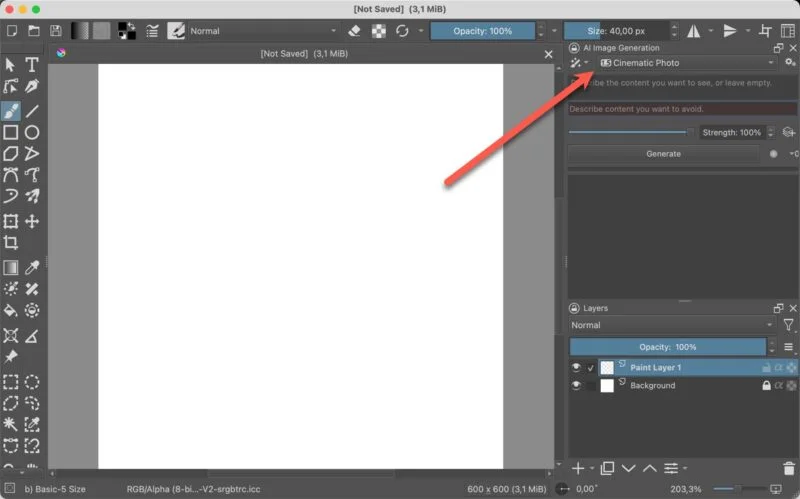
<p style="text-align: justify;">Đầu tiên, chọn một trong hai cài đặt preset được cung cấp (<strong>Cinematic Photo</strong>&nbsp;hoặc&nbsp;<strong>Digital Artwork</strong>). Để tùy chỉnh thêm kiểu, hãy nhấp vào biểu tượng bánh răng bên cạnh menu drop-down, chọn model checkpoint (LoRA), cung cấp lời nhắc về kiểu của riêng bạn và tùy chỉnh cài đặt mẫu. Nếu không biết điều này có nghĩa là gì, bạn nên tuân thủ hai cài đặt preset mặc định cho đến khi bạn nâng cao hơn nữa các kỹ năng Stable Diffusion của mình.</p>

<figure>
<div style="text-align: justify;"><img alt="Phong cách tạo hình ảnh Krita Ai" data-i="6" data-src="https://st.quantrimang.com/photos/image/2024/03/12/tao-hinh-anh-bang-ai-trong-krita-7.jpg" data-was-processed="true" height="499" src="https://st.quantrimang.com/photos/image/2024/03/12/tao-hinh-anh-bang-ai-trong-krita-7.jpg" width="800" /></div>

<figcaption>
<div style="text-align: justify;">Phong cách tạo hình ảnh Krita Ai</div>
</figcaption>
</figure>

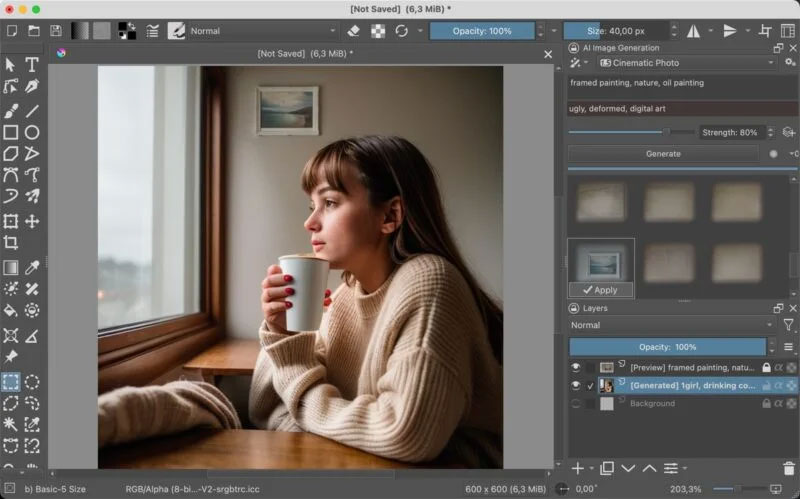
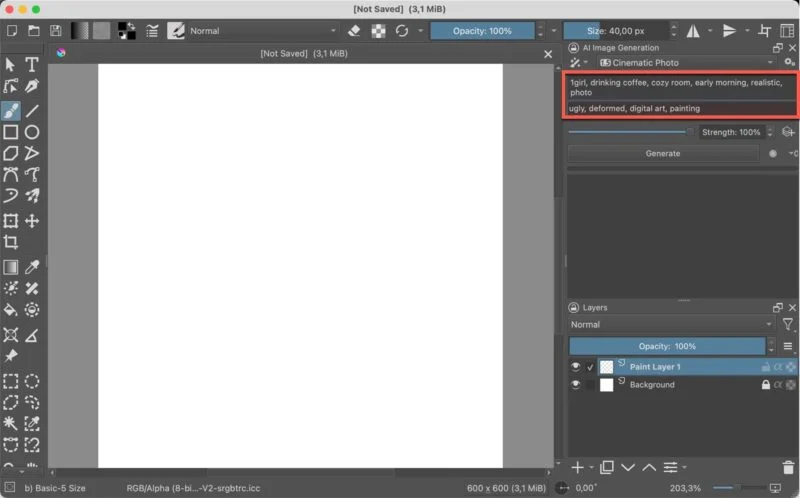
<p style="text-align: justify;">Tiếp theo, nhập lời nhắc tích cực và tiêu cực vào các trường tương ứng. Tác giả bài viết đã chọn&nbsp;<em>“1girl, drinking coffee, cozy room, early morning, realistic, photo”&nbsp;</em>cho gợi ý tích cực và&nbsp;<em>“ugly, deformed, digital art, painting”</em>&nbsp;cho gợi ý tiêu cực.</p>

<figure>
<div style="text-align: justify;"><img alt="Lời nhắc để tạo ảnh trong Krita AI" data-i="7" data-src="https://st.quantrimang.com/photos/image/2024/03/12/tao-hinh-anh-bang-ai-trong-krita-8.jpg" data-was-processed="true" height="498" src="https://st.quantrimang.com/photos/image/2024/03/12/tao-hinh-anh-bang-ai-trong-krita-8.jpg" width="800" /></div>

<figcaption>
<div style="text-align: justify;">Lời nhắc để tạo ảnh trong Krita AI</div>
</figcaption>
</figure>

<div style="text-align: justify;"><iframe allowtransparency="true" aria-label="Advertisement" data-google-container-id="a!5" data-google-query-id="CJDQ3s2BvIUDFQ9QwgUdTuwEfQ" data-load-complete="true" frameborder="0" height="0" hspace="0" id="aswift_4" marginheight="0" marginwidth="0" name="aswift_4" sandbox="" scrolling="no" tabindex="0" title="Advertisement" vspace="0" width="694"></iframe></div>

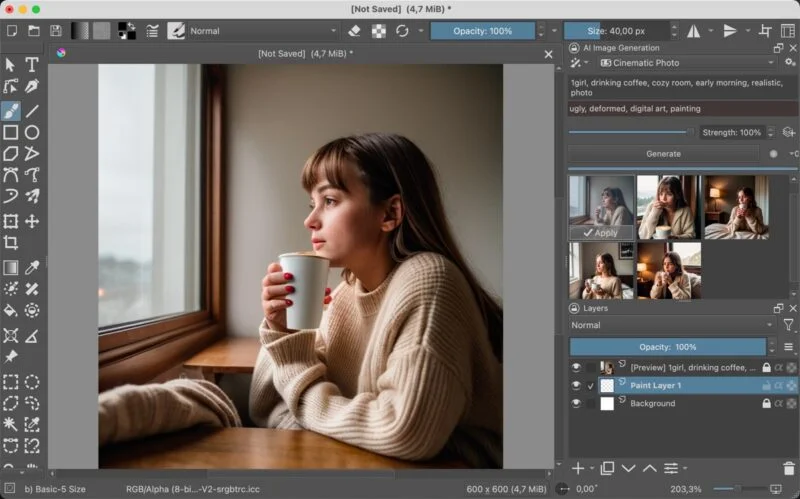
<p style="text-align: justify;">Cuối cùng, nhấp vào nút&nbsp;<strong>Generate</strong>&nbsp;trong khi để thanh trượt&nbsp;<strong>Strength</strong>&nbsp;ở mức&nbsp;<strong>100%.</strong>&nbsp;(Đó là cài đặt bạn muốn sử dụng bất cứ khi nào tạo hình ảnh mới từ đầu). Hình ảnh sẽ được tạo sau một thời gian ngắn (tùy thuộc vào hiệu suất GPU của bạn). Hãy nhớ rằng hình ảnh đầu tiên luôn mất nhiều thời gian nhất để tạo.</p>

<figure>
<div style="text-align: justify;"><img alt="Kết quả tạo ảnh bằng Krita AI" data-i="8" data-src="https://st.quantrimang.com/photos/image/2024/03/12/tao-hinh-anh-bang-ai-trong-krita-9.jpg" data-was-processed="true" height="499" src="https://st.quantrimang.com/photos/image/2024/03/12/tao-hinh-anh-bang-ai-trong-krita-9.jpg" width="800" /></div>

<figcaption>
<div style="text-align: justify;">Kết quả tạo ảnh bằng Krita AI</div>
</figcaption>
</figure>

<p style="text-align: justify;">Một số phiên bản sẽ được cung cấp bởi Krita. Chọn cái bạn thích nhất và nhấp vào&nbsp;<strong>Apply.</strong></p>

<h2 style="text-align: justify;">Cách vẽ một phần hình ảnh trong Krita</h2>

<p style="text-align: justify;">Nhưng điều gì sẽ xảy ra nếu có một phần hình ảnh nào đó mà bạn không thích? Không có vấn đề gì! Plugin Krita AI generation giúp việc vẽ tranh trở nên dễ dàng.</p>

<p style="text-align: justify;">Sử dụng một trong các công cụ lựa chọn có sẵn ở khung bên trái để chọn phần bạn muốn thay thế, cung cấp lời nhắc mới để cho Krita biết điều gì nên (và không nên) thay thế phần đó. Trước khi bạn nhấp vào&nbsp;<strong>Generate</strong>, hãy hạ thanh trượt&nbsp;<strong>Strength</strong>&nbsp;xuống. (<strong>80%</strong>&nbsp;là giá trị khởi đầu tốt).</p>

<figure>
<div style="text-align: justify;"><img alt="Hình ảnh AI được tạo trong Krita" data-i="9" data-src="https://st.quantrimang.com/photos/image/2024/04/12/tao-hinh-anh-bang-ai-trong-krita.jpg" data-was-processed="true" height="499" src="https://st.quantrimang.com/photos/image/2024/04/12/tao-hinh-anh-bang-ai-trong-krita.jpg" width="800" /></div>

<figcaption>
<div style="text-align: justify;">Hình ảnh AI được tạo trong Krita</div>
</figcaption>
</figure>

<p style="text-align: justify;">Sử dụng Krita để tạo hình ảnh AI rất đơn giản và kết quả có thể rất tuyệt vời. Tuy nhiên, điều quan trọng là phải sử dụng công cụ mạnh mẽ này một cách có trách nhiệm. Ngoài ra, bạn nên minh bạch về việc sử dụng AI của mình, đặc biệt là xem xét rằng hình ảnh do AI tạo ra có thể được phát hiện.</p>
		</div>
				<div id="author">
						<p>
				<strong>Nguồn tin:</strong>
				Quantrimang.com
			</p>
		</div>
	</div>
	<div id="footer" class="clearfix">
		<div id="url">
			<strong>URL của bản tin này: </strong><a href="https://www.nguoicodonvn2008.info/vi/news/savefile/kien-thuc-may-tinh/cach-tao-hinh-anh-bang-ai-trong-krita-8298.html" title="Cách tạo hình ảnh bằng AI trong Krita">https://www.nguoicodonvn2008.info/vi/news/savefile/kien-thuc-may-tinh/cach-tao-hinh-anh-bang-ai-trong-krita-8298.html</a>

		</div>
		<div class="clear"></div>
		<div class="copyright">
			&copy; .&#x3A; Nguoicodonvn2008.info - Cõi lòng người cô đơn &#x3A;.
		</div>
		<div id="contact">
			<a href="mailto:admin@nguoicodonvn2008.info">admin@nguoicodonvn2008.info</a>
		</div>
	</div>
</div>
        <div id="timeoutsess" class="chromeframe">
            Bạn đã không sử dụng Site, <a onclick="timeoutsesscancel();" href="https://nguoicodonvn2008.info/#">Bấm vào đây để duy trì trạng thái đăng nhập</a>. Thời gian chờ: <span id="secField"> 60 </span> giây
        </div>
        <div id="openidResult" class="nv-alert" style="display:none"></div>
        <div id="openidBt" data-result="" data-redirect=""></div>
		</script>
		<div class="car-top">
  <span><img src="https://nguoicodonvn2008.info/themes/default/images/car.png" alt=""></span>
</div>
<script src="https://nguoicodonvn2008.info/assets/js/jquery/jquery.min.js"></script>
<script>var nv_base_siteurl="/",nv_lang_data="vi",nv_lang_interface="vi",nv_name_variable="nv",nv_fc_variable="op",nv_lang_variable="language",nv_module_name="news",nv_func_name="savefile",nv_is_user=0, nv_my_ofs=-4,nv_my_abbr="EDT",nv_cookie_prefix="nv4c_e856T",nv_check_pass_mstime=1738000,nv_area_admin=0,nv_safemode=0,theme_responsive=0,nv_recaptcha_ver=2,nv_recaptcha_sitekey="",nv_recaptcha_type="image",XSSsanitize=1;</script>
<script src="https://nguoicodonvn2008.info/assets/js/language/vi.js"></script>
<script src="https://nguoicodonvn2008.info/assets/js/DOMPurify/purify3.js"></script>
<script src="https://nguoicodonvn2008.info/assets/js/global.js"></script>
<script src="https://nguoicodonvn2008.info/assets/js/site.js"></script>
<script src="https://nguoicodonvn2008.info/themes/default/js/news.js"></script>
<script src="https://nguoicodonvn2008.info/themes/default/js/main.js"></script>
<script src="https://nguoicodonvn2008.info/themes/default/js/custom.js"></script>
<script type="application/ld+json">
        {
            "@context": "https://schema.org",
            "@type": "Organization",
            "url": "https://nguoicodonvn2008.info",
            "logo": "https://nguoicodonvn2008.info/uploads/angel.gif"
        }
        </script>
<script src="https://nguoicodonvn2008.info/themes/default/js/bootstrap.min.js"></script>
<script type="text/javascript">
var $scrolltop = $('.car-top');
$scrolltop.on('click', function () {
    $('html,body').animate({
        scrollTop: 0
    }, 800);
    $(this).addClass("car-run");
    setTimeout(function(){ $scrolltop.removeClass('car-run');}, 1000);
    return false;
});
$(window).on('scroll', function ()
{ 
    if($(window).scrollTop() >= 200)
    {
        $scrolltop.addClass("show");
        $scrolltop.addClass("car-down");
    }
    else
    {
       $scrolltop.removeClass("show");
       setTimeout(function(){ $scrolltop.removeClass('car-down');}, 300);
    }
});
</script>
</body>
</html>