<!DOCTYPE html>
    <html lang="vi" xmlns="http://www.w3.org/1999/xhtml" prefix="og: http://ogp.me/ns#">
    <head>
<title>Cách tạo hiệu ứng poster cho ảnh trong Photoshop</title>
<meta name="description" content="Cách tạo hiệu ứng poster cho ảnh trong Photoshop - Savefile - Tin Tức -...">
<meta name="author" content=".: Nguoicodonvn2008.info - Cõi lòng người cô đơn :.">
<meta name="copyright" content=".: Nguoicodonvn2008.info - Cõi lòng người cô đơn :. [admin@nguoicodonvn2008.info]">
<meta name="robots" content="index, archive, follow, noodp">
<meta name="googlebot" content="index,archive,follow,noodp">
<meta name="msnbot" content="all,index,follow">
<meta name="generator" content="NukeViet v4.5">
<meta http-equiv="Content-Type" content="text/html; charset=utf-8">
<meta property="og:title" content="Cách tạo hiệu ứng poster cho ảnh trong Photoshop">
<meta property="og:type" content="website">
<meta property="og:description" content="Savefile - Tin Tức - https&#x3A;&#x002F;&#x002F;www.nguoicodonvn2008.info&#x002F;vi&#x002F;news&#x002F;savefile&#x002F;kien-thuc-may-tinh&#x002F;cach-tao-hieu-ung-poster-cho-anh-trong-photoshop-9518.html">
<meta property="og:site_name" content=".&#x3A; Nguoicodonvn2008.info - Cõi lòng người cô đơn &#x3A;.">
<meta property="og:url" content="https://www.nguoicodonvn2008.info/vi/news/savefile/kien-thuc-may-tinh/cach-tao-hieu-ung-poster-cho-anh-trong-photoshop-9518.html">
<link rel="shortcut icon" href="https://nguoicodonvn2008.info/favicon.ico">
<link rel="canonical" href="https://www.nguoicodonvn2008.info/vi/news/savefile/kien-thuc-may-tinh/cach-tao-hieu-ung-poster-cho-anh-trong-photoshop-9518.html">
<link rel="alternate" href="https://nguoicodonvn2008.info/vi/news/rss/" title="Tin Tức" type="application/rss+xml">
<link rel="alternate" href="https://nguoicodonvn2008.info/vi/news/rss/karaoke-dual/" title="Tin Tức - Karaoke Dual" type="application/rss+xml">
<link rel="alternate" href="https://nguoicodonvn2008.info/vi/news/rss/nhac-tre/" title="Tin Tức - Nhạc trẻ" type="application/rss+xml">
<link rel="alternate" href="https://nguoicodonvn2008.info/vi/news/rss/tru-tinh/" title="Tin Tức - Trữ tình" type="application/rss+xml">
<link rel="alternate" href="https://nguoicodonvn2008.info/vi/news/rss/nuoc-ngoai/" title="Tin Tức - Nước ngoài" type="application/rss+xml">
<link rel="alternate" href="https://nguoicodonvn2008.info/vi/news/rss/remix/" title="Tin Tức - Remix" type="application/rss+xml">
<link rel="alternate" href="https://nguoicodonvn2008.info/vi/news/rss/tam-su-tinh-yeu/" title="Tin Tức - Tâm sự tình yêu" type="application/rss+xml">
<link rel="alternate" href="https://nguoicodonvn2008.info/vi/news/rss/tho-suu-tam/" title="Tin Tức - Thơ sưu tầm" type="application/rss+xml">
<link rel="alternate" href="https://nguoicodonvn2008.info/vi/news/rss/cuoc-song/" title="Tin Tức - Cuộc sống" type="application/rss+xml">
<link rel="alternate" href="https://nguoicodonvn2008.info/vi/news/rss/phan-mem/" title="Tin Tức - Phần mềm" type="application/rss+xml">
<link rel="alternate" href="https://nguoicodonvn2008.info/vi/news/rss/kien-thuc-may-tinh/" title="Tin Tức - Kiến thức máy tính" type="application/rss+xml">
<link rel="alternate" href="https://nguoicodonvn2008.info/vi/news/rss/hoc-tap/" title="Tin Tức - Học tập" type="application/rss+xml">
<link rel="alternate" href="https://nguoicodonvn2008.info/vi/news/rss/tai-lieu/" title="Tin Tức - Tài liệu" type="application/rss+xml">
<link rel="alternate" href="https://nguoicodonvn2008.info/vi/news/rss/de-thi/" title="Tin Tức - Đề thi" type="application/rss+xml">
<link rel="preload" as="style" href="https://nguoicodonvn2008.info/assets/css/font-awesome.min.css" type="text/css">
<link rel="preload" as="style" href="https://nguoicodonvn2008.info/themes/default/css/bootstrap.non-responsive.css" type="text/css">
<link rel="preload" as="style" href="https://nguoicodonvn2008.info/themes/default/css/style.css" type="text/css">
<link rel="preload" as="style" href="https://nguoicodonvn2008.info/themes/default/css/style.non-responsive.css" type="text/css">
<link rel="preload" as="style" href="https://nguoicodonvn2008.info/themes/default/css/news.css" type="text/css">
<link rel="preload" as="style" href="https://nguoicodonvn2008.info/themes/default/css/custom.css" type="text/css">
<link rel="preload" as="script" href="https://nguoicodonvn2008.info/assets/js/jquery/jquery.min.js" type="text/javascript">
<link rel="preload" as="script" href="https://nguoicodonvn2008.info/assets/js/language/vi.js" type="text/javascript">
<link rel="preload" as="script" href="https://nguoicodonvn2008.info/assets/js/DOMPurify/purify3.js" type="text/javascript">
<link rel="preload" as="script" href="https://nguoicodonvn2008.info/assets/js/global.js" type="text/javascript">
<link rel="preload" as="script" href="https://nguoicodonvn2008.info/assets/js/site.js" type="text/javascript">
<link rel="preload" as="script" href="https://nguoicodonvn2008.info/themes/default/js/news.js" type="text/javascript">
<link rel="preload" as="script" href="https://nguoicodonvn2008.info/themes/default/js/main.js" type="text/javascript">
<link rel="preload" as="script" href="https://nguoicodonvn2008.info/themes/default/js/custom.js" type="text/javascript">
<link rel="preload" as="script" href="https://nguoicodonvn2008.info/themes/default/js/bootstrap.min.js" type="text/javascript">
<link rel="stylesheet" href="https://nguoicodonvn2008.info/assets/css/font-awesome.min.css">
<link rel="stylesheet" href="https://nguoicodonvn2008.info/themes/default/css/bootstrap.non-responsive.css">
<link rel="stylesheet" href="https://nguoicodonvn2008.info/themes/default/css/style.css">
<link rel="stylesheet" href="https://nguoicodonvn2008.info/themes/default/css/style.non-responsive.css">
<link rel="StyleSheet" href="https://nguoicodonvn2008.info/themes/default/css/news.css">
<link rel="stylesheet" href="https://nguoicodonvn2008.info/themes/default/css/custom.css">
<style type="text/css">
	body{background: #fff;}
</style>
    </head>
    <body>
<div id="print">
	<div id="hd_print">
		<h2 class="pull-left">.&#x3A; Nguoicodonvn2008.info - Cõi lòng người cô đơn &#x3A;.</h2>
		<p class="pull-right"><a title=".&#x3A; Nguoicodonvn2008.info - Cõi lòng người cô đơn &#x3A;." href="https://nguoicodonvn2008.info/">https://nguoicodonvn2008.info</a></p>
	</div>
	<div class="clear"></div>
	<hr />
	<div id="content">
		<h1>Cách tạo hiệu ứng poster cho ảnh trong Photoshop</h1>
		<ul class="list-inline">
			<li>Thứ tư - 11/12/2024 22:15</li>
			<li class="hidden-print txtrequired"><em class="fa fa-print">&nbsp;</em><a title="In ra" href="javascript:;" onclick="window.print()">In ra</a></li>
			<li class="hidden-print txtrequired"><em class="fa fa-power-off">&nbsp;</em><a title="Đóng cửa sổ này" href="javascript:;" onclick="window.close()">Đóng cửa sổ này</a></li>
		</ul>
		<div class="clear"></div>
		<div id="hometext">
		</div>
				<div class="imghome">
			<img alt="Cách tạo hiệu ứng poster cho ảnh trong Photoshop" src="https://st.quantrimang.com/photos/image/2024/12/11/tao-hieu-ung-poster-cho-anh-trong-photoshop-38.jpg" width="460" class="img-thumbnail" />
		</div>
		<div class="clear"></div>
		<div id="bodytext" class="clearfix">
			<p style="text-align: justify;">Hãy thêm hiệu ứng poster nhanh chóng và dễ dàng vào hình ảnh của bạn bằng&nbsp;Photoshop&nbsp;để tái tạo giao diện cổ điển của áp phích được in với số lượng màu mực hạn chế.</p>

<p style="text-align: justify;">Hướng dẫn này sẽ chỉ cho bạn cách tạo hiệu ứng poster cho hình ảnh trong Photoshop. Thuật ngữ posterize có nghĩa là giới hạn hoặc giảm số lượng màu trong ảnh để tái tạo giao diện của áp phích được in với số lượng màu mực hạn chế.</p>

<p style="text-align: justify;">Vì vậy, thay vì hình ảnh tông màu liên tục với các hiệu ứng chuyển màu mượt mà, posterize tạo ra những thay đổi đột ngột từ màu này hoặc mức độ sáng này sang màu hoặc mức độ sáng khác. Điều này làm giảm đáng kể lượng chi tiết trong hình ảnh và mang lại cho hình ảnh vẻ ngoài giống như được vẽ hoặc phun sơn hơn.</p>

<p style="text-align: justify;">Và mặc dù hiệu ứng có vẻ phức tạp, nhưng khi đã biết các bước, bạn có thể thực hiện từ đầu đến cuối chỉ trong vài phút!</p>

<h2 style="text-align: justify;">Bước 1: Thêm layer điều chỉnh Posterize</h2>

<p style="text-align: justify;">Hãy bắt đầu bằng cách tạo hiệu ứng poster ban đầu. Và để làm được điều đó, tất cả những gì cần làm là áp dụng điều chỉnh hình ảnh&nbsp;<strong>Posterize.</strong>&nbsp;Nhưng để giữ hiệu ứng tách biệt với chính hình ảnh, chúng ta sẽ áp dụng Posterize dưới dạng layer điều chỉnh.</p>

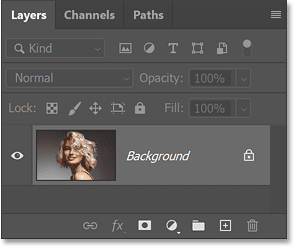
<p style="text-align: justify;">Trong bảng&nbsp;<strong>Layers</strong>, hình ảnh xuất hiện trên layer Background.</p>

<figure>
<div style="text-align: justify;"><img alt="Bảng Layers của Photoshop hiển thị hình ảnh trên layer Background." data-i="0" data-src="https://st.quantrimang.com/photos/image/2024/12/11/tao-hieu-ung-poster-cho-anh-trong-photoshop-1.png" data-was-processed="true" height="248" src="https://st.quantrimang.com/photos/image/2024/12/11/tao-hieu-ung-poster-cho-anh-trong-photoshop-1.png" width="295" /></div>

<figcaption>
<div style="text-align: justify;">Bảng Layers của Photoshop hiển thị hình ảnh trên layer Background.</div>
</figcaption>
</figure>

<div style="text-align: justify;">&nbsp;</div>

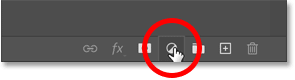
<p style="text-align: justify;">Nhấp vào biểu tượng<strong>&nbsp;New Fill</strong>&nbsp;hoặc&nbsp;<strong>Adjustment Layer</strong>&nbsp;ở cuối bảng Layers.</p>

<figure>
<div style="text-align: justify;"><img alt="Nhấp vào biểu tượng New Fill hoặc Adjustment Layer." data-i="1" data-src="https://st.quantrimang.com/photos/image/2024/12/11/tao-hieu-ung-poster-cho-anh-trong-photoshop-2.png" data-was-processed="true" height="80" src="https://st.quantrimang.com/photos/image/2024/12/11/tao-hieu-ung-poster-cho-anh-trong-photoshop-2.png" width="295" /></div>

<figcaption>
<div style="text-align: justify;">Nhấp vào biểu tượng New Fill hoặc Adjustment Layer.</div>
</figcaption>
</figure>

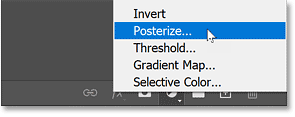
<p style="text-align: justify;">Sau đó chọn&nbsp;<strong>Posterize</strong>&nbsp;từ danh sách.</p>

<figure>
<div style="text-align: justify;"><img alt="Thêm layer điều chỉnh Posterize." data-i="2" data-src="https://st.quantrimang.com/photos/image/2024/12/11/tao-hieu-ung-poster-cho-anh-trong-photoshop-3.png" data-was-processed="true" height="117" src="https://st.quantrimang.com/photos/image/2024/12/11/tao-hieu-ung-poster-cho-anh-trong-photoshop-3.png" width="295" /></div>

<figcaption>
<div style="text-align: justify;">Thêm layer điều chỉnh Posterize.</div>
</figcaption>
</figure>

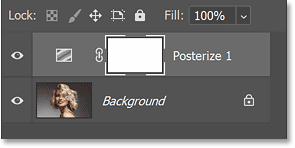
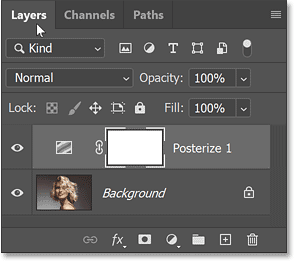
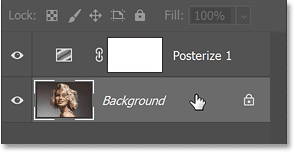
<p style="text-align: justify;">Photoshop thêm layer điều chỉnh Posterize phía trên hình ảnh.</p>

<figure>
<div style="text-align: justify;"><img alt="Layer điều chỉnh Posterize được thêm phía trên hình ảnh." data-i="3" data-src="https://st.quantrimang.com/photos/image/2024/12/11/tao-hieu-ung-poster-cho-anh-trong-photoshop-4.png" data-was-processed="true" height="148" src="https://st.quantrimang.com/photos/image/2024/12/11/tao-hieu-ung-poster-cho-anh-trong-photoshop-4.png" width="295" /></div>

<figcaption>
<div style="text-align: justify;">Layer điều chỉnh Posterize được thêm phía trên hình ảnh.</div>
</figcaption>
</figure>

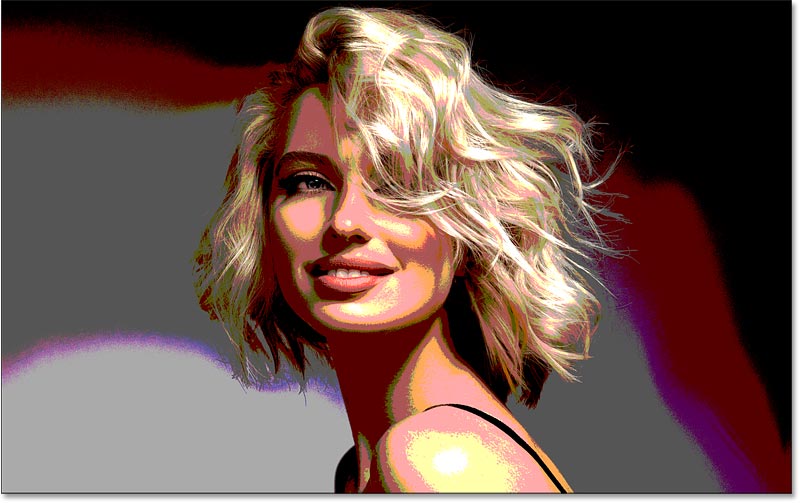
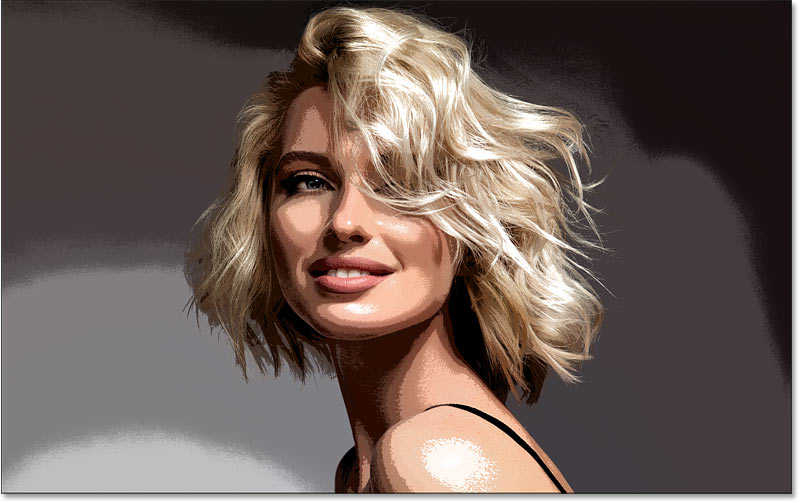
<p style="text-align: justify;">Và ngay lập tức, bạn sẽ thấy hiệu ứng poster ban đầu. Tiếp theo, chúng ta sẽ tìm hiểu lý do tại sao màu sắc trông như vậy và cách điều chỉnh chúng.</p>

<figure>
<div style="text-align: justify;"><img alt="Hiệu ứng poster ban đầu." data-i="4" data-src="https://st.quantrimang.com/photos/image/2024/12/11/tao-hieu-ung-poster-cho-anh-trong-photoshop-5.jpg" data-was-processed="true" height="503" src="https://st.quantrimang.com/photos/image/2024/12/11/tao-hieu-ung-poster-cho-anh-trong-photoshop-5.jpg" width="800" /></div>

<figcaption>
<div style="text-align: justify;">Hiệu ứng poster ban đầu.</div>
</figcaption>
</figure>

<h3 style="text-align: justify;">Cách quá trình điều chỉnh hình ảnh Posterize hoạt động</h3>

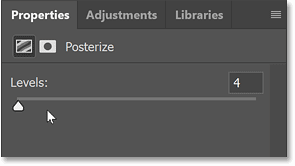
<p style="text-align: justify;">Hãy nhanh chóng xem những gì đang xảy ra với quá trình điều chỉnh Posterize. Các điều khiển cho quá trình điều chỉnh xuất hiện trong bảng&nbsp;<strong>Properties</strong>. Và ở đây có một thanh trượt duy nhất có tên là&nbsp;<strong>Levels</strong>&nbsp;được đặt thành giá trị mặc định là&nbsp;<strong>4</strong>.</p>

<figure>
<div style="text-align: justify;"><img alt="Thanh trượt Levels trong bảng Properties" data-i="5" data-src="https://st.quantrimang.com/photos/image/2024/12/11/tao-hieu-ung-poster-cho-anh-trong-photoshop-6.png" data-was-processed="true" height="166" src="https://st.quantrimang.com/photos/image/2024/12/11/tao-hieu-ung-poster-cho-anh-trong-photoshop-6.png" width="295" /></div>

<figcaption>
<div style="text-align: justify;">Thanh trượt Levels trong bảng Properties</div>
</figcaption>
</figure>

<h3 style="text-align: justify;">Các kênh màu của Photoshop</h3>

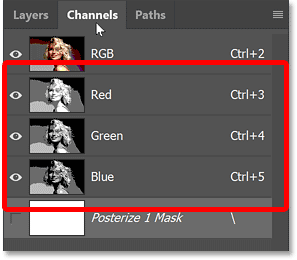
<p style="text-align: justify;"><strong>Levels</strong>&nbsp;điều khiển số lượng mức độ sáng trong mỗi kênh màu trong 3 kênh của Photoshop (Đỏ, Xanh lục và Xanh lam). Nếu chuyển từ bảng&nbsp;<strong>Layers</strong>&nbsp;sang bảng&nbsp;<strong>Channels</strong>, chúng ta sẽ thấy các kênh Đỏ, Xanh lục và Xanh lam, tất cả hòa trộn với nhau để tạo ra những màu mà chúng ta thấy trong hình ảnh.</p>

<p style="text-align: justify;">Với&nbsp;<strong>Levels</strong>&nbsp;được đặt thành&nbsp;<strong>4</strong>, chúng ta sẽ giới hạn hình ảnh chỉ còn 4 sắc thái đỏ, 4 sắc thái xanh lục và 4 sắc thái xanh lam, tổng cộng có 64 màu có thể có (4x4x4).</p>

<figure>
<div style="text-align: justify;"><img alt="Bảng Channels của Photoshop hiển thị các kênh màu Đỏ, Xanh lục và Xanh lam." data-i="6" data-src="https://st.quantrimang.com/photos/image/2024/12/11/tao-hieu-ung-poster-cho-anh-trong-photoshop-7.png" data-was-processed="true" height="260" src="https://st.quantrimang.com/photos/image/2024/12/11/tao-hieu-ung-poster-cho-anh-trong-photoshop-7.png" width="297" /></div>

<figcaption>
<div style="text-align: justify;">Bảng Channels của Photoshop hiển thị các kênh màu Đỏ, Xanh lục và Xanh lam.</div>
</figcaption>
</figure>

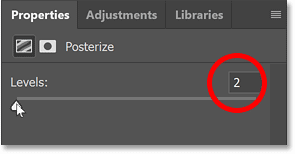
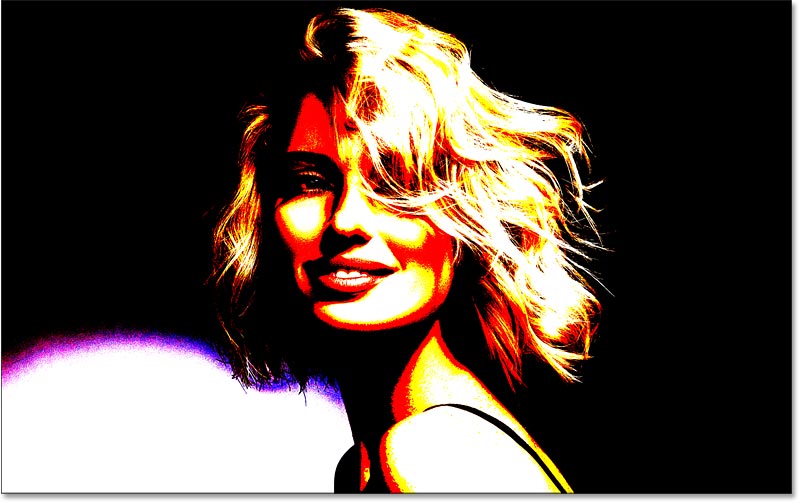
<p style="text-align: justify;">Cài đặt thấp nhất bạn có thể chọn cho Levels là&nbsp;<strong>2</strong>, cung cấp cho bạn chỉ 2 sắc thái của mỗi màu đỏ, xanh lục và xanh lam.</p>

<figure>
<div style="text-align: justify;"><img alt="Giảm số lượng level xuống 2 trong thuộc tính Posterize trong Photoshop" data-i="7" data-src="https://st.quantrimang.com/photos/image/2024/12/11/tao-hieu-ung-poster-cho-anh-trong-photoshop-8.png" data-was-processed="true" height="154" src="https://st.quantrimang.com/photos/image/2024/12/11/tao-hieu-ung-poster-cho-anh-trong-photoshop-8.png" width="295" /></div>

<figcaption>
<div style="text-align: justify;">Giảm số lượng level xuống 2 trong thuộc tính Posterize trong Photoshop</div>
</figcaption>
</figure>

<p style="text-align: justify;">Điều này dẫn đến lượng chi tiết ít nhất trong hình ảnh và hiệu ứng poster mạnh nhất.</p>

<figure>
<div style="text-align: justify;"><img alt="Hiệu ứng với Levels được đặt thành 2." data-adbro-processed="true" data-i="8" data-src="https://st.quantrimang.com/photos/image/2024/12/11/tao-hieu-ung-poster-cho-anh-trong-photoshop-9.jpg" data-was-processed="true" height="503" src="https://st.quantrimang.com/photos/image/2024/12/11/tao-hieu-ung-poster-cho-anh-trong-photoshop-9.jpg" width="800" /></div>

<figcaption>
<div style="text-align: justify;">Hiệu ứng với Levels được đặt thành 2.</div>
</figcaption>
</figure>

<div style="text-align: justify;">&nbsp;</div>

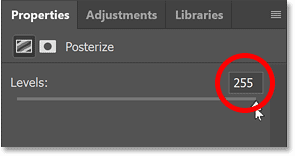
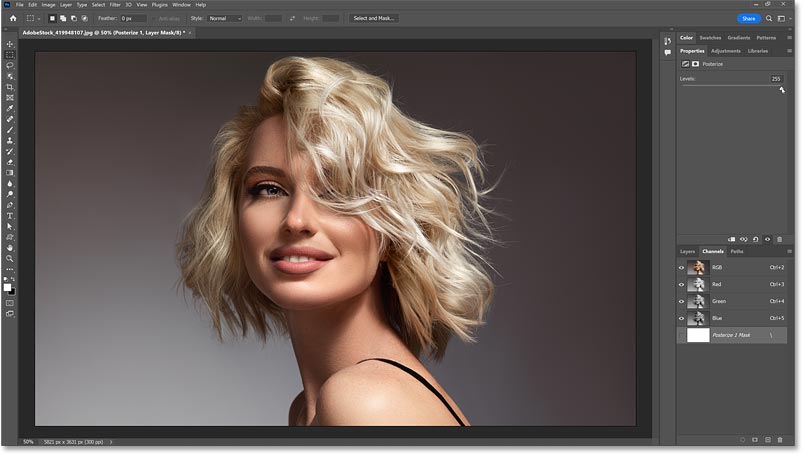
<p style="text-align: justify;">Và nếu kéo thanh trượt Levels hết cỡ sang phải đến giá trị tối đa là 255:</p>

<figure>
<div style="text-align: justify;"><img alt="Tăng số lượng level lên 255 trong thuộc tính Posterize trong Photoshop" data-i="9" data-src="https://st.quantrimang.com/photos/image/2024/12/11/tao-hieu-ung-poster-cho-anh-trong-photoshop-10.png" data-was-processed="true" height="156" src="https://st.quantrimang.com/photos/image/2024/12/11/tao-hieu-ung-poster-cho-anh-trong-photoshop-10.png" width="295" /></div>

<figcaption>
<div style="text-align: justify;">Tăng số lượng level lên 255 trong thuộc tính Posterize trong Photoshop</div>
</figcaption>
</figure>

<p style="text-align: justify;">Về cơ bản, chúng ta đang tắt điều chỉnh Posterize và xem hình ảnh đầy đủ màu sắc.</p>

<figure>
<div style="text-align: justify;"><img alt="Hiệu ứng poster với Levels được đặt thành 255." data-i="10" data-src="https://st.quantrimang.com/photos/image/2024/12/11/tao-hieu-ung-poster-cho-anh-trong-photoshop-11.jpg" data-was-processed="true" height="455" src="https://st.quantrimang.com/photos/image/2024/12/11/tao-hieu-ung-poster-cho-anh-trong-photoshop-11.jpg" width="803" /></div>

<figcaption>
<div style="text-align: justify;">Hiệu ứng poster với Levels được đặt thành 255.</div>
</figcaption>
</figure>

<p style="text-align: justify;">Chuyển từ bảng Channels trở lại bảng Layers.</p>

<figure>
<div style="text-align: justify;"><img alt="Chuyển trở lại bảng Layers trong Photoshop." data-i="11" data-src="https://st.quantrimang.com/photos/image/2024/12/11/tao-hieu-ung-poster-cho-anh-trong-photoshop-12.png" data-was-processed="true" height="262" src="https://st.quantrimang.com/photos/image/2024/12/11/tao-hieu-ung-poster-cho-anh-trong-photoshop-12.png" width="295" /></div>

<figcaption>
<div style="text-align: justify;">Chuyển trở lại bảng Layers trong Photoshop.</div>
</figcaption>
</figure>

<h3 style="text-align: justify;">Tìm giá trị hoạt động tốt nhất</h3>

<p style="text-align: justify;">Vì vậy, các giá trị thấp tạo ra hiệu ứng poster mạnh hơn nhiều. Và với hầu hết các hình ảnh, giá trị từ 4 đến 10 hoạt động tốt.</p>

<p style="text-align: justify;">Cách dễ nhất để tìm giá trị tốt nhất cho hình ảnh của bạn là nhấp vào giá trị Levels hiện tại để highlight giá trị đó. Sau đó, sử dụng các phím mũi tên lên và xuống trên bàn phím để chuyển qua các giá trị.</p>

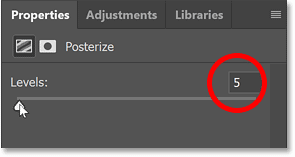
<p style="text-align: justify;">Đối với hình ảnh này, giá trị Levels 5 trông đẹp nhất.</p>

<figure>
<div style="text-align: justify;"><img alt="Đặt Levels thành 5." data-i="12" data-src="https://st.quantrimang.com/photos/image/2024/12/11/tao-hieu-ung-poster-cho-anh-trong-photoshop-13.png" data-was-processed="true" height="157" src="https://st.quantrimang.com/photos/image/2024/12/11/tao-hieu-ung-poster-cho-anh-trong-photoshop-13.png" width="295" /></div>

<figcaption>
<div style="text-align: justify;">Đặt Levels thành 5.</div>
</figcaption>
</figure>

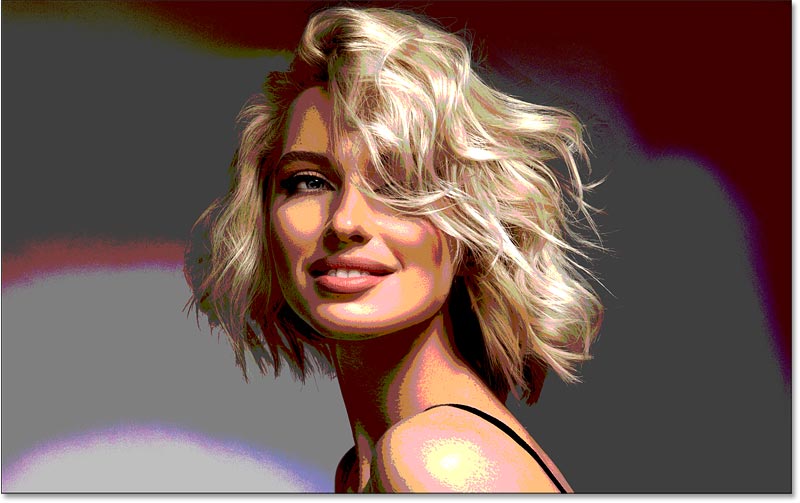
<p style="text-align: justify;">Và đây là kết quả.</p>

<figure>
<div style="text-align: justify;"><img alt="Hiệu ứng poster với Levels được đặt thành 5." data-i="13" data-src="https://st.quantrimang.com/photos/image/2024/12/11/tao-hieu-ung-poster-cho-anh-trong-photoshop-14.jpg" data-was-processed="true" height="503" src="https://st.quantrimang.com/photos/image/2024/12/11/tao-hieu-ung-poster-cho-anh-trong-photoshop-14.jpg" width="800" /></div>

<figcaption>
<div style="text-align: justify;">Hiệu ứng poster với Levels được đặt thành 5.</div>
</figcaption>
</figure>

<h2 style="text-align: justify;">Bước 2: Thay đổi blend mode thành Luminosity (tùy chọn)</h2>

<p style="text-align: justify;">Lưu ý rằng chúng ta thấy một số màu lạ trong hình ảnh, đặc biệt là ở tông màu da. Đó là vì chúng ta cung cấp cho Photoshop quá ít màu để làm việc. Tùy thuộc vào hình ảnh của bạn, những màu này có thể là hiệu ứng bạn muốn vì chúng mang lại giao diện poster chân thực hơn.</p>

<div style="text-align: justify;">&nbsp;</div>

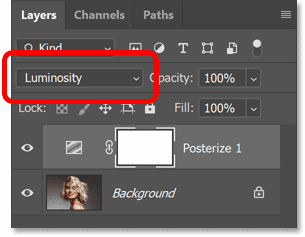
<p style="text-align: justify;">Nhưng nếu bạn muốn khôi phục lại màu gốc của ảnh, chỉ cần thay đổi blend mode của layer điều chỉnh Posterize từ&nbsp;<strong>Normal</strong>&nbsp;thành&nbsp;<strong>Luminosity.</strong></p>

<figure>
<div style="text-align: justify;"><img alt="Thay đổi blend mode thành Luminosity" data-i="14" data-src="https://st.quantrimang.com/photos/image/2024/12/11/tao-hieu-ung-poster-cho-anh-trong-photoshop-15.png" data-was-processed="true" height="237" src="https://st.quantrimang.com/photos/image/2024/12/11/tao-hieu-ung-poster-cho-anh-trong-photoshop-15.png" width="305" /></div>

<figcaption>
<div style="text-align: justify;">Thay đổi blend mode thành Luminosity</div>
</figcaption>
</figure>

<p style="text-align: justify;">Blend mode Luminosity giới hạn hiệu ứng chỉ ở các giá trị độ sáng, không thay đổi màu gốc. Đây thực sự là sở thích cá nhân, nhưng với hình ảnh này, màu gốc trông đẹp hơn.</p>

<p style="text-align: justify;">Nếu bạn thích hiệu ứng poster chân thực hơn, hãy thay đổi blend mode trở lại Normal.</p>

<figure>
<div style="text-align: justify;"><img alt="Hiệu ứng Poste tương tự nhưng với màu gốc của ảnh." data-i="15" data-src="https://st.quantrimang.com/photos/image/2024/12/11/tao-hieu-ung-poster-cho-anh-trong-photoshop-16.jpg" data-was-processed="true" height="503" src="https://st.quantrimang.com/photos/image/2024/12/11/tao-hieu-ung-poster-cho-anh-trong-photoshop-16.jpg" width="800" /></div>

<figcaption>
<div style="text-align: justify;">Hiệu ứng Poste tương tự nhưng với màu gốc của ảnh.</div>
</figcaption>
</figure>

<h2 style="text-align: justify;">Bước 3: Thêm layer điều chỉnh Levels</h2>

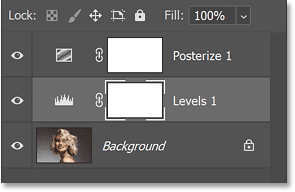
<p style="text-align: justify;">Để kiểm soát hiệu ứng tốt hơn một chút, hãy thêm layer điều chỉnh Levels giữa hình ảnh và layer Posterize.</p>

<p style="text-align: justify;">Trong bảng Layers, nhấp vào layer&nbsp;<strong>Background</strong>&nbsp;để chọn layer đó.</p>

<figure>
<div style="text-align: justify;"><img alt="Chọn layer Background trong bảng Layers của Photoshop." data-i="16" data-src="https://st.quantrimang.com/photos/image/2024/12/11/tao-hieu-ung-poster-cho-anh-trong-photoshop-17.png" data-was-processed="true" height="153" src="https://st.quantrimang.com/photos/image/2024/12/11/tao-hieu-ung-poster-cho-anh-trong-photoshop-17.png" width="295" /></div>

<figcaption>
<div style="text-align: justify;">Chọn layer Background trong bảng Layers của Photoshop.</div>
</figcaption>
</figure>

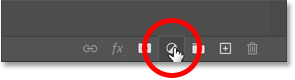
<p style="text-align: justify;">Sau đó nhấp vào biểu tượng&nbsp;<strong>New Fill</strong>&nbsp;hoặc&nbsp;<strong>Adjustment Layer&nbsp;</strong>ở phía dưới:</p>

<figure>
<div style="text-align: justify;"><img alt="Nhấp vào biểu tượng New Fill hoặc Adjustment Layer." data-i="17" data-src="https://st.quantrimang.com/photos/image/2024/12/11/tao-hieu-ung-poster-cho-anh-trong-photoshop-18.png" data-was-processed="true" height="80" src="https://st.quantrimang.com/photos/image/2024/12/11/tao-hieu-ung-poster-cho-anh-trong-photoshop-18.png" width="295" /></div>

<figcaption>
<div style="text-align: justify;">Nhấp vào biểu tượng New Fill hoặc Adjustment Layer.</div>
</figcaption>
</figure>

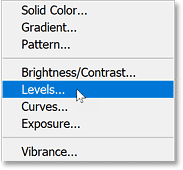
<p style="text-align: justify;">Và lần này chọn Levels.</p>

<figure>
<div style="text-align: justify;"><img alt="Thêm layer điều chỉnh Levels." data-i="18" data-src="https://st.quantrimang.com/photos/image/2024/12/11/tao-hieu-ung-poster-cho-anh-trong-photoshop-19.png" data-was-processed="true" height="170" src="https://st.quantrimang.com/photos/image/2024/12/11/tao-hieu-ung-poster-cho-anh-trong-photoshop-19.png" width="183" /></div>

<figcaption>
<div style="text-align: justify;">Thêm layer điều chỉnh Levels.</div>
</figcaption>
</figure>

<p style="text-align: justify;">Photoshop thêm layer điều chỉnh Levels phía trên hình ảnh và bên dưới layer điều chỉnh Posterize.</p>

<figure>
<div style="text-align: justify;"><img alt="Layer điều chỉnh Levels xuất hiện giữa hai layer còn lại." data-i="19" data-src="https://st.quantrimang.com/photos/image/2024/12/11/tao-hieu-ung-poster-cho-anh-trong-photoshop-20.png" data-was-processed="true" height="192" src="https://st.quantrimang.com/photos/image/2024/12/11/tao-hieu-ung-poster-cho-anh-trong-photoshop-20.png" width="295" /></div>

<figcaption>
<div style="text-align: justify;">Layer điều chỉnh Levels xuất hiện giữa hai layer còn lại.</div>
</figcaption>
</figure>

<h2 style="text-align: justify;">Bước 4: Kéo thanh trượt Midtone</h2>

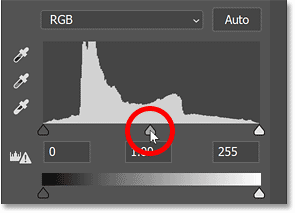
<p style="text-align: justify;">Trong bảng Properties, hãy tìm thanh trượt Midtone bên dưới giữa biểu đồ.</p>

<figure>
<div style="text-align: justify;"><img alt="Thanh trượt Midtone." data-i="20" data-src="https://st.quantrimang.com/photos/image/2024/12/11/tao-hieu-ung-poster-cho-anh-trong-photoshop-21.png" data-was-processed="true" height="213" src="https://st.quantrimang.com/photos/image/2024/12/11/tao-hieu-ung-poster-cho-anh-trong-photoshop-21.png" width="295" /></div>

<figcaption>
<div style="text-align: justify;">Thanh trượt Midtone.</div>
</figcaption>
</figure>

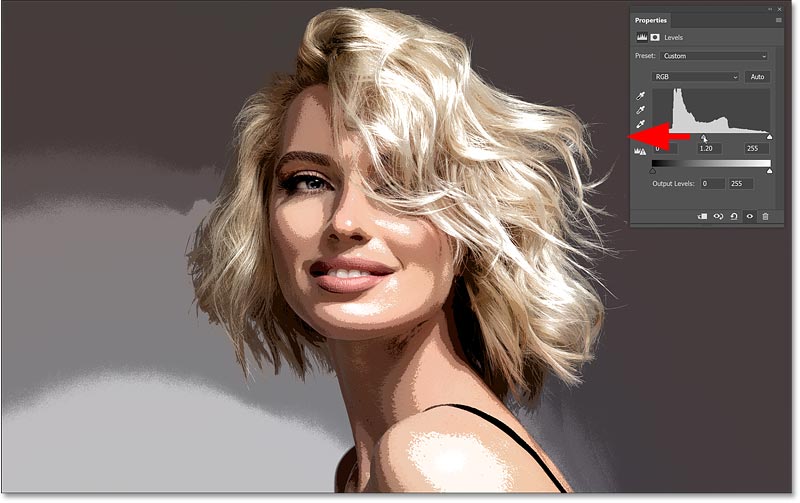
<p style="text-align: justify;">Sau đó kéo thanh trượt sang trái hoặc phải. Kéo sang trái sẽ đẩy hiệu ứng nhiều hơn vào tông màu sáng hơn.</p>

<figure>
<div style="text-align: justify;"><img alt="Kéo thanh trượt Midtone sang trái sẽ làm sáng hiệu ứng poster" data-i="21" data-src="https://st.quantrimang.com/photos/image/2024/12/11/tao-hieu-ung-poster-cho-anh-trong-photoshop-22.jpg" data-was-processed="true" height="503" src="https://st.quantrimang.com/photos/image/2024/12/11/tao-hieu-ung-poster-cho-anh-trong-photoshop-22.jpg" width="800" /></div>

<figcaption>
<div style="text-align: justify;">Kéo thanh trượt Midtone sang trái sẽ làm sáng hiệu ứng poster</div>
</figcaption>
</figure>

<div style="text-align: justify;">&nbsp;</div>

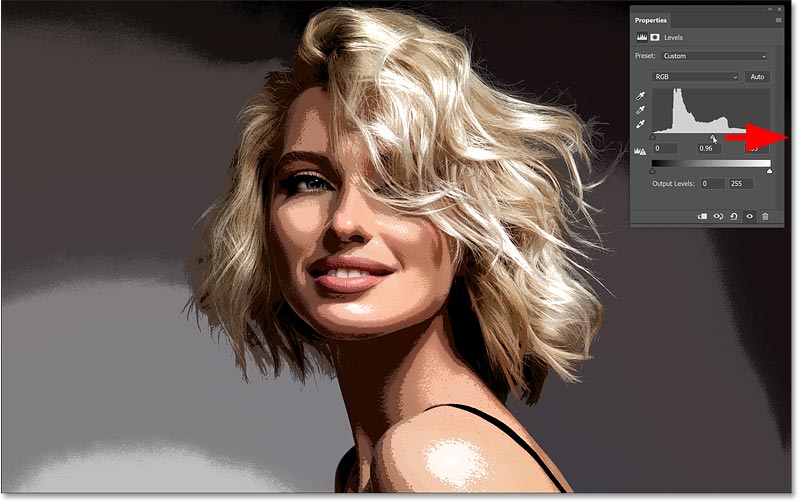
<p style="text-align: justify;">Và kéo thanh trượt sang phải sẽ làm nổi bật nhiều tông màu tối hơn. Bạn không muốn kéo quá xa theo bất kỳ hướng nào. Giá trị Midtone mặc định là 1. Ví dụ sẽ hạ xuống 0,96 chỉ để tăng thêm một chút độ tương phản.</p>

<figure>
<div style="text-align: justify;"><img alt="Kéo thanh trượt Midtone sang phải sẽ làm tối hiệu ứng poster " data-i="22" data-src="https://st.quantrimang.com/photos/image/2024/12/11/tao-hieu-ung-poster-cho-anh-trong-photoshop-23.jpg" data-was-processed="true" height="503" src="https://st.quantrimang.com/photos/image/2024/12/11/tao-hieu-ung-poster-cho-anh-trong-photoshop-23.jpg" width="800" /></div>

<figcaption>
<div style="text-align: justify;">Kéo thanh trượt Midtone sang phải sẽ làm tối hiệu ứng poster</div>
</figcaption>
</figure>

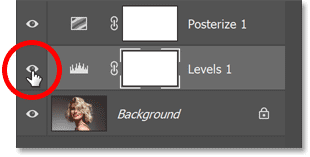
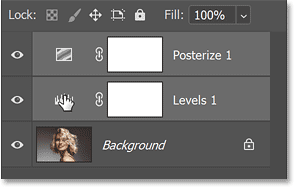
<p style="text-align: justify;">Nhấp vào biểu tượng khả năng hiển thị của layer điều chỉnh Levels để bật/tắt và so sánh hiệu ứng có và không có điều chỉnh Midtone.</p>

<figure>
<div style="text-align: justify;"><img alt="Nhấp vào biểu tượng khả năng hiển thị để bật hoặc tắt layer điều chỉnh." data-i="23" data-src="https://st.quantrimang.com/photos/image/2024/12/11/tao-hieu-ung-poster-cho-anh-trong-photoshop-24.png" data-was-processed="true" height="157" src="https://st.quantrimang.com/photos/image/2024/12/11/tao-hieu-ung-poster-cho-anh-trong-photoshop-24.png" width="310" /></div>

<figcaption>
<div style="text-align: justify;">Nhấp vào biểu tượng khả năng hiển thị để bật hoặc tắt layer điều chỉnh.</div>
</figcaption>
</figure>

<h2 style="text-align: justify;">Bước 5: Nhóm hai layer điều chỉnh</h2>

<p style="text-align: justify;">Tại thời điểm này, nếu bạn hài lòng với hiệu ứng poster được áp dụng cho toàn bộ hình ảnh, bạn có thể dừng tại đây và hoàn tất. Nhưng nếu bạn muốn giới hạn hiệu ứng chỉ cho chủ thể của mình, đây là cách thực hiện.</p>

<p style="text-align: justify;">Đầu tiên, cần đặt hai layer điều chỉnh của mình vào một nhóm layer. Vì vậy, trong bảng Layers, hãy nhấp vào một trong các layer điều chỉnh để chọn layer đó. Sau đó, giữ phím&nbsp;<strong>Shift</strong>&nbsp;trên bàn phím và nhấp vào layer điều chỉnh còn lại để chọn cả hai.</p>

<figure>
<div style="text-align: justify;"><img alt="Chọn cả hai layer điều chỉnh." data-i="24" data-src="https://st.quantrimang.com/photos/image/2024/12/11/tao-hieu-ung-poster-cho-anh-trong-photoshop-25.png" data-was-processed="true" height="188" src="https://st.quantrimang.com/photos/image/2024/12/11/tao-hieu-ung-poster-cho-anh-trong-photoshop-25.png" width="295" /></div>

<figcaption>
<div style="text-align: justify;">Chọn cả hai layer điều chỉnh.</div>
</figcaption>
</figure>

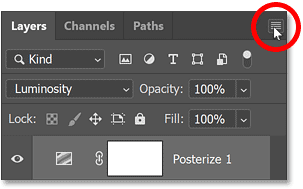
<p style="text-align: justify;">Với cả hai layer được chọn, hãy nhấp vào biểu tượng menu của bảng Layers:</p>

<figure>
<div style="text-align: justify;"><img alt="Nhấp vào biểu tượng menu của bảng Layers." data-i="25" data-src="https://st.quantrimang.com/photos/image/2024/12/11/tao-hieu-ung-poster-cho-anh-trong-photoshop-26.png" data-was-processed="true" height="189" src="https://st.quantrimang.com/photos/image/2024/12/11/tao-hieu-ung-poster-cho-anh-trong-photoshop-26.png" width="303" /></div>

<figcaption>
<div style="text-align: justify;">Nhấp vào biểu tượng menu của bảng Layers.</div>
</figcaption>
</figure>

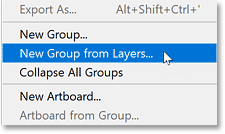
<p style="text-align: justify;">Và chọn&nbsp;<strong>New Group from Layers</strong>.</p>

<figure>
<div style="text-align: justify;"><img alt="Chọn New Group from Layers." data-i="26" data-src="https://st.quantrimang.com/photos/image/2024/12/11/tao-hieu-ung-poster-cho-anh-trong-photoshop-27.png" data-was-processed="true" height="134" src="https://st.quantrimang.com/photos/image/2024/12/11/tao-hieu-ung-poster-cho-anh-trong-photoshop-27.png" width="225" /></div>

<figcaption>
<div style="text-align: justify;">Chọn New Group from Layers.</div>
</figcaption>
</figure>

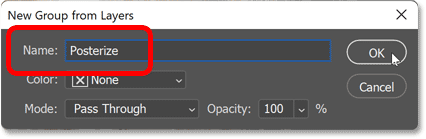
<p style="text-align: justify;">Đặt tên cho nhóm là&nbsp;<strong>Posterize</strong>&nbsp;và nhấp vào&nbsp;<strong>OK</strong>.</p>

<figure>
<div style="text-align: justify;"><img alt="Đặt tên cho nhóm layer mới." data-i="27" data-src="https://st.quantrimang.com/photos/image/2024/12/11/tao-hieu-ung-poster-cho-anh-trong-photoshop-28.png" data-was-processed="true" height="139" src="https://st.quantrimang.com/photos/image/2024/12/11/tao-hieu-ung-poster-cho-anh-trong-photoshop-28.png" width="426" /></div>

<figcaption>
<div style="text-align: justify;">Đặt tên cho nhóm layer mới.</div>
</figcaption>
</figure>

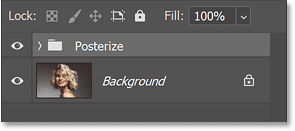
<p style="text-align: justify;">Quay lại bảng Layers, các layer điều chỉnh xuất hiện bên trong nhóm Posterize mới. Bạn có thể xoay nhóm để mở hoặc đóng bằng cách nhấp vào mũi tên bên cạnh biểu tượng thư mục.</p>

<figure>
<div style="text-align: justify;"><img alt="Hai layer điều chỉnh hiện đã được nhóm lại với nhau." data-i="28" data-src="https://st.quantrimang.com/photos/image/2024/12/11/tao-hieu-ung-poster-cho-anh-trong-photoshop-29.png" data-was-processed="true" height="131" src="https://st.quantrimang.com/photos/image/2024/12/11/tao-hieu-ung-poster-cho-anh-trong-photoshop-29.png" width="295" /></div>

<figcaption>
<div style="text-align: justify;">Hai layer điều chỉnh hiện đã được nhóm lại với nhau.</div>
</figcaption>
</figure>

<h2 style="text-align: justify;">Bước 6: Tắt nhóm và chọn layer hình ảnh</h2>

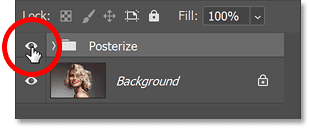
<p style="text-align: justify;">Tắt hiệu ứng trong giây lát, chỉ để có thể thấy hình ảnh gốc của mình, bằng cách nhấp vào biểu tượng hiển thị của nhóm.</p>

<figure>
<div style="text-align: justify;"><img alt="Tắt hiệu ứng Posterize." data-i="29" data-src="https://st.quantrimang.com/photos/image/2024/12/11/tao-hieu-ung-poster-cho-anh-trong-photoshop-30.png" data-was-processed="true" height="128" src="https://st.quantrimang.com/photos/image/2024/12/11/tao-hieu-ung-poster-cho-anh-trong-photoshop-30.png" width="309" /></div>

<figcaption>
<div style="text-align: justify;">Tắt hiệu ứng Posterize.</div>
</figcaption>
</figure>

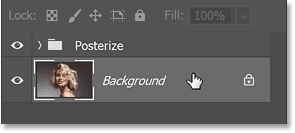
<p style="text-align: justify;">Sau đó, nhấp vào layer hình ảnh để kích hoạt.</p>

<figure>
<div style="text-align: justify;"><img alt="Chọn layer Background" data-i="30" data-src="https://st.quantrimang.com/photos/image/2024/12/11/tao-hieu-ung-poster-cho-anh-trong-photoshop-31.png" data-was-processed="true" height="133" src="https://st.quantrimang.com/photos/image/2024/12/11/tao-hieu-ung-poster-cho-anh-trong-photoshop-31.png" width="295" /></div>

<figcaption>
<div style="text-align: justify;">Chọn layer Background</div>
</figcaption>
</figure>

<h2 style="text-align: justify;">Bước 7: Chọn Select Subject</h2>

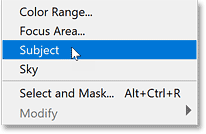
<p style="text-align: justify;">Chúng ta cần chọn chủ thể chính của mình. Và cách nhanh nhất là sử dụng lệnh Select Subject của Photoshop.</p>

<p style="text-align: justify;">Đi tới menu&nbsp;<strong>Select</strong>&nbsp;trong thanh menu và chọn&nbsp;<strong>Subject.</strong></p>

<figure>
<div style="text-align: justify;"><img alt="Chọn lệnh Select Subject trong Photoshop." data-i="31" data-src="https://st.quantrimang.com/photos/image/2024/12/11/tao-hieu-ung-poster-cho-anh-trong-photoshop-32.png" data-was-processed="true" height="134" src="https://st.quantrimang.com/photos/image/2024/12/11/tao-hieu-ung-poster-cho-anh-trong-photoshop-32.png" width="206" /></div>

<figcaption>
<div style="text-align: justify;">Chọn lệnh Select Subject trong Photoshop.</div>
</figcaption>
</figure>

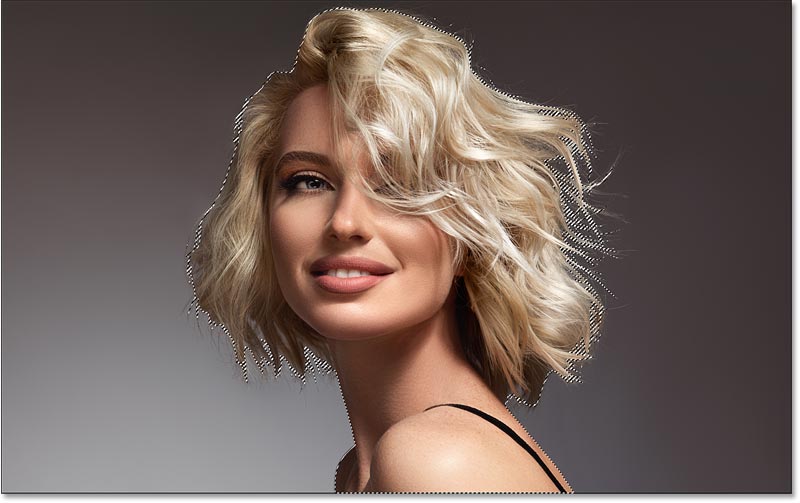
<p style="text-align: justify;">Photoshop phân tích hình ảnh và sau vài phút, đường viền lựa chọn sẽ xuất hiện. Thông thường, mọi người muốn tinh chỉnh lựa chọn, đặc biệt là xung quanh tóc, bằng workspace Select and Mask của Photoshop. Nhưng chúng ta không cần một lựa chọn hoàn hảo cho hiệu ứng poster của mình. Chỉ cần một lựa chọn đủ tốt là được. Và cho đến nay, Select Subject thực hiện công việc rất tuyệt vời.</p>

<p style="text-align: justify;">Bài viết sẽ nhanh chóng chỉ cho bạn cách dọn dẹp bất kỳ vùng có vấn đề nào sau khi biến vùng chọn thành mask layer, chúng ta sẽ thực hiện bước tiếp theo.</p>

<figure>
<div style="text-align: justify;"><img alt="Chủ thể được chọn nhờ lệnh Select Subject trong Photoshop." data-i="32" data-src="https://st.quantrimang.com/photos/image/2024/12/11/tao-hieu-ung-poster-cho-anh-trong-photoshop-33.jpg" data-was-processed="true" height="503" src="https://st.quantrimang.com/photos/image/2024/12/11/tao-hieu-ung-poster-cho-anh-trong-photoshop-33.jpg" width="800" /></div>

<figcaption>
<div style="text-align: justify;">Chủ thể được chọn nhờ lệnh Select Subject trong Photoshop.</div>
</figcaption>
</figure>

<div style="text-align: justify;">&nbsp;</div>

<h2 style="text-align: justify;">Bước 8: Chọn và bật nhóm Posterize</h2>

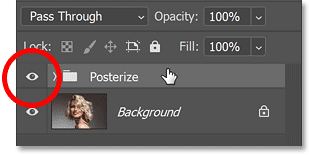
<p style="text-align: justify;">Với đường viền lựa chọn đã có, hãy nhấp vào nhóm Posterize trong bảng Layers để chọn nhóm đó. Sau đó, nhấp vào biểu tượng hiển thị của nhóm đó để bật lại hiệu ứng.</p>

<figure>
<div style="text-align: justify;"><img alt="Chọn và bật nhóm layer." data-i="33" data-src="https://st.quantrimang.com/photos/image/2024/12/11/tao-hieu-ung-poster-cho-anh-trong-photoshop-34.png" data-was-processed="true" height="155" src="https://st.quantrimang.com/photos/image/2024/12/11/tao-hieu-ung-poster-cho-anh-trong-photoshop-34.png" width="310" /></div>

<figcaption>
<div style="text-align: justify;">Chọn và bật nhóm layer.</div>
</figcaption>
</figure>

<h2 style="text-align: justify;">Bước 9: Thêm mask layer vào nhóm</h2>

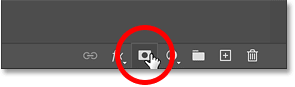
<p style="text-align: justify;">Nhấp vào biểu tượng Add Layer Mask ở cuối bảng Layers.</p>

<figure>
<div style="text-align: justify;"><img alt="Nhấp vào biểu tượng Add Layer Mask." data-i="34" data-src="https://st.quantrimang.com/photos/image/2024/12/11/tao-hieu-ung-poster-cho-anh-trong-photoshop-35.png" data-was-processed="true" height="87" src="https://st.quantrimang.com/photos/image/2024/12/11/tao-hieu-ung-poster-cho-anh-trong-photoshop-35.png" width="295" /></div>

<figcaption>
<div style="text-align: justify;">Nhấp vào biểu tượng Add Layer Mask.</div>
</figcaption>
</figure>

<p style="text-align: justify;">Và Photoshop ngay lập tức chuyển đổi đường viền lựa chọn thành mask layer, giới hạn hiệu ứng poster chỉ cho chủ thể.</p>

<figure>
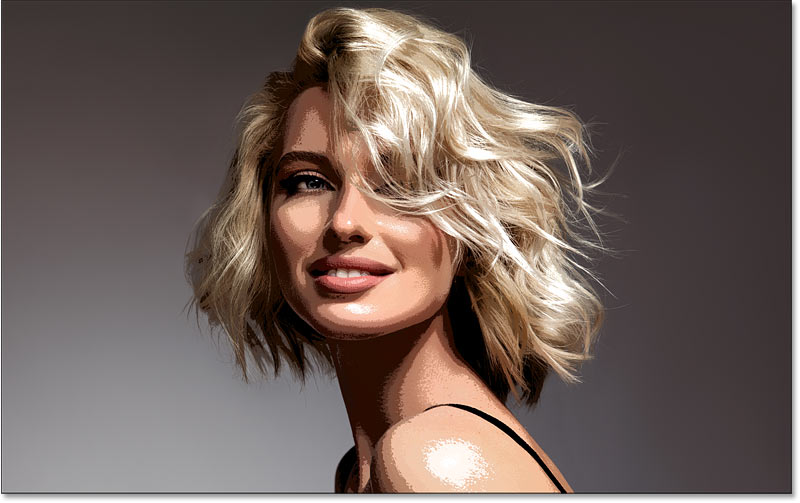
<div style="text-align: justify;"><img alt="Hiệu ứng posterize hiện chỉ được áp dụng cho chủ thể, không phải nền." data-i="35" data-src="https://st.quantrimang.com/photos/image/2024/12/11/tao-hieu-ung-poster-cho-anh-trong-photoshop-36.jpg" data-was-processed="true" height="503" src="https://st.quantrimang.com/photos/image/2024/12/11/tao-hieu-ung-poster-cho-anh-trong-photoshop-36.jpg" width="800" /></div>

<figcaption>
<div style="text-align: justify;">Hiệu ứng posterize hiện chỉ được áp dụng cho chủ thể, không phải nền.</div>
</figcaption>
</figure>

<h2 style="text-align: justify;">Bước 10: Dọn dẹp mask layer nếu cần</h2>

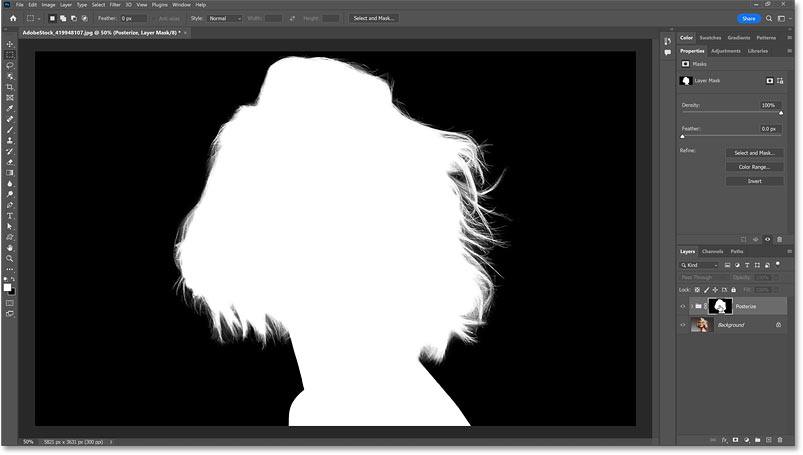
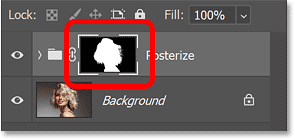
<p style="text-align: justify;">Trong bảng Layers, hình thu nhỏ mask layer đã được thêm vào nhóm. Vùng màu trắng trên mask là vùng đã chọn và là nơi hiệu ứng hiển thị. Vùng màu đen là mọi thứ bên ngoài vùng chọn và nơi hiệu ứng bị ẩn.</p>

<p style="text-align: justify;">Nếu bạn giữ phím&nbsp;<strong>Alt</strong>&nbsp;trên PC hoặc phím&nbsp;<strong>Option</strong>&nbsp;trên máy Mac và nhấp vào hình thu nhỏ của mask layer:</p>

<figure>
<div style="text-align: justify;"><img alt="Giữ Alt (Win) / Option (Mac) và nhấp vào hình thu nhỏ của mask layer để tạo hiệu ứng poster." data-i="36" data-src="https://st.quantrimang.com/photos/image/2024/12/11/tao-hieu-ung-poster-cho-anh-trong-photoshop-37.png" data-was-processed="true" height="140" src="https://st.quantrimang.com/photos/image/2024/12/11/tao-hieu-ung-poster-cho-anh-trong-photoshop-37.png" width="295" /></div>

<figcaption>
<div style="text-align: justify;">Giữ Alt (Win) / Option (Mac) và nhấp vào hình thu nhỏ của mask layer để tạo hiệu ứng poster.</div>
</figcaption>
</figure>

<p style="text-align: justify;">Bạn sẽ thấy chính mask layer trong tài liệu. Và hãy chú ý đến việc Select Subject có thể làm tốt như thế nào, đặc biệt là với mái tóc của người phụ nữ. Giữ Alt (Win) / Option (Mac) và nhấp vào hình thu nhỏ của mask layer một lần nữa để ẩn mask và quay lại hình ảnh.</p>

<figure>
<div style="text-align: justify;"><img alt="Xem mask layer." data-i="37" data-src="https://st.quantrimang.com/photos/image/2024/12/11/tao-hieu-ung-poster-cho-anh-trong-photoshop-38.jpg" data-was-processed="true" height="455" src="https://st.quantrimang.com/photos/image/2024/12/11/tao-hieu-ung-poster-cho-anh-trong-photoshop-38.jpg" width="803" /></div>

<figcaption>
<div style="text-align: justify;">Xem mask layer.</div>
</figcaption>
</figure>

<h3 style="text-align: justify;">Tô trên mask layer để thêm hoặc bớt các vùng</h3>

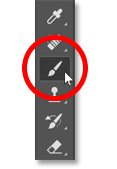
<p style="text-align: justify;">Nhưng nếu có bất kỳ phần nào của chủ thể mà lệnh Select Subject bỏ sót hoặc nếu có bất kỳ phần nào của nền cần xóa khỏi hiệu ứng, chỉ cần chọn Brush Tool từ thanh công cụ.</p>

<p style="text-align: justify;">Sau đó, tô màu trắng trên mask layer để thêm một vùng vào hiệu ứng hoặc tô màu đen để xóa một vùng khỏi hiệu ứng. Sử dụng các phím ngoặc trái và phải ( &#91; và &#93; ) trên bàn phím để điều chỉnh kích thước brush khi cần.</p>

<figure>
<div style="text-align: justify;"><img alt="Tô màu trên mask layer bằng Brush Tool để thêm hoặc bớt các vùng khỏi hiệu ứng." data-i="38" data-src="https://st.quantrimang.com/photos/image/2024/12/11/tao-hieu-ung-poster-cho-anh-trong-photoshop-39.png" data-was-processed="true" height="169" src="https://st.quantrimang.com/photos/image/2024/12/11/tao-hieu-ung-poster-cho-anh-trong-photoshop-39.png" width="117" /></div>

<figcaption>
<div style="text-align: justify;">Tô màu trên mask layer bằng Brush Tool để thêm hoặc bớt các vùng khỏi hiệu ứng.</div>
</figcaption>
</figure>

<div style="text-align: justify;">&nbsp;</div>
		</div>
				<div id="author">
						<p>
				<strong>Nguồn tin:</strong>
				Quantrimang.com:
			</p>
		</div>
	</div>
	<div id="footer" class="clearfix">
		<div id="url">
			<strong>URL của bản tin này: </strong><a href="https://www.nguoicodonvn2008.info/vi/news/savefile/kien-thuc-may-tinh/cach-tao-hieu-ung-poster-cho-anh-trong-photoshop-9518.html" title="Cách tạo hiệu ứng poster cho ảnh trong Photoshop">https://www.nguoicodonvn2008.info/vi/news/savefile/kien-thuc-may-tinh/cach-tao-hieu-ung-poster-cho-anh-trong-photoshop-9518.html</a>

		</div>
		<div class="clear"></div>
		<div class="copyright">
			&copy; .&#x3A; Nguoicodonvn2008.info - Cõi lòng người cô đơn &#x3A;.
		</div>
		<div id="contact">
			<a href="mailto:admin@nguoicodonvn2008.info">admin@nguoicodonvn2008.info</a>
		</div>
	</div>
</div>
        <div id="timeoutsess" class="chromeframe">
            Bạn đã không sử dụng Site, <a onclick="timeoutsesscancel();" href="https://nguoicodonvn2008.info/#">Bấm vào đây để duy trì trạng thái đăng nhập</a>. Thời gian chờ: <span id="secField"> 60 </span> giây
        </div>
        <div id="openidResult" class="nv-alert" style="display:none"></div>
        <div id="openidBt" data-result="" data-redirect=""></div>
		</script>
		<div class="car-top">
  <span><img src="https://nguoicodonvn2008.info/themes/default/images/car.png" alt=""></span>
</div>
<script src="https://nguoicodonvn2008.info/assets/js/jquery/jquery.min.js"></script>
<script>var nv_base_siteurl="/",nv_lang_data="vi",nv_lang_interface="vi",nv_name_variable="nv",nv_fc_variable="op",nv_lang_variable="language",nv_module_name="news",nv_func_name="savefile",nv_is_user=0, nv_my_ofs=-4,nv_my_abbr="EDT",nv_cookie_prefix="nv4c_e856T",nv_check_pass_mstime=1738000,nv_area_admin=0,nv_safemode=0,theme_responsive=0,nv_recaptcha_ver=2,nv_recaptcha_sitekey="",nv_recaptcha_type="image",XSSsanitize=1;</script>
<script src="https://nguoicodonvn2008.info/assets/js/language/vi.js"></script>
<script src="https://nguoicodonvn2008.info/assets/js/DOMPurify/purify3.js"></script>
<script src="https://nguoicodonvn2008.info/assets/js/global.js"></script>
<script src="https://nguoicodonvn2008.info/assets/js/site.js"></script>
<script src="https://nguoicodonvn2008.info/themes/default/js/news.js"></script>
<script src="https://nguoicodonvn2008.info/themes/default/js/main.js"></script>
<script src="https://nguoicodonvn2008.info/themes/default/js/custom.js"></script>
<script type="application/ld+json">
        {
            "@context": "https://schema.org",
            "@type": "Organization",
            "url": "https://nguoicodonvn2008.info",
            "logo": "https://nguoicodonvn2008.info/uploads/angel.gif"
        }
        </script>
<script src="https://nguoicodonvn2008.info/themes/default/js/bootstrap.min.js"></script>
<script type="text/javascript">
var $scrolltop = $('.car-top');
$scrolltop.on('click', function () {
    $('html,body').animate({
        scrollTop: 0
    }, 800);
    $(this).addClass("car-run");
    setTimeout(function(){ $scrolltop.removeClass('car-run');}, 1000);
    return false;
});
$(window).on('scroll', function ()
{ 
    if($(window).scrollTop() >= 200)
    {
        $scrolltop.addClass("show");
        $scrolltop.addClass("car-down");
    }
    else
    {
       $scrolltop.removeClass("show");
       setTimeout(function(){ $scrolltop.removeClass('car-down');}, 300);
    }
});
</script>
</body>
</html>