<!DOCTYPE html>
    <html lang="vi" xmlns="http://www.w3.org/1999/xhtml" prefix="og: http://ogp.me/ns#">
    <head>
<title>Cách tạo hiệu ứng Orton trong Photoshop</title>
<meta name="description" content="Cách tạo hiệu ứng Orton trong Photoshop - Savefile - Tin Tức -...">

<meta name="author" content=".: Nguoicodonvn2008.info - Cõi lòng người cô đơn :.">
<meta name="copyright" content=".: Nguoicodonvn2008.info - Cõi lòng người cô đơn :. [admin@nguoicodonvn2008.info]">
<meta name="robots" content="index, archive, follow, noodp">
<meta name="googlebot" content="index,archive,follow,noodp">
<meta name="msnbot" content="all,index,follow">
<meta name="generator" content="NukeViet v4.5">
<meta http-equiv="Content-Type" content="text/html; charset=utf-8">
<meta property="og:title" content="Cách tạo hiệu ứng Orton trong Photoshop">
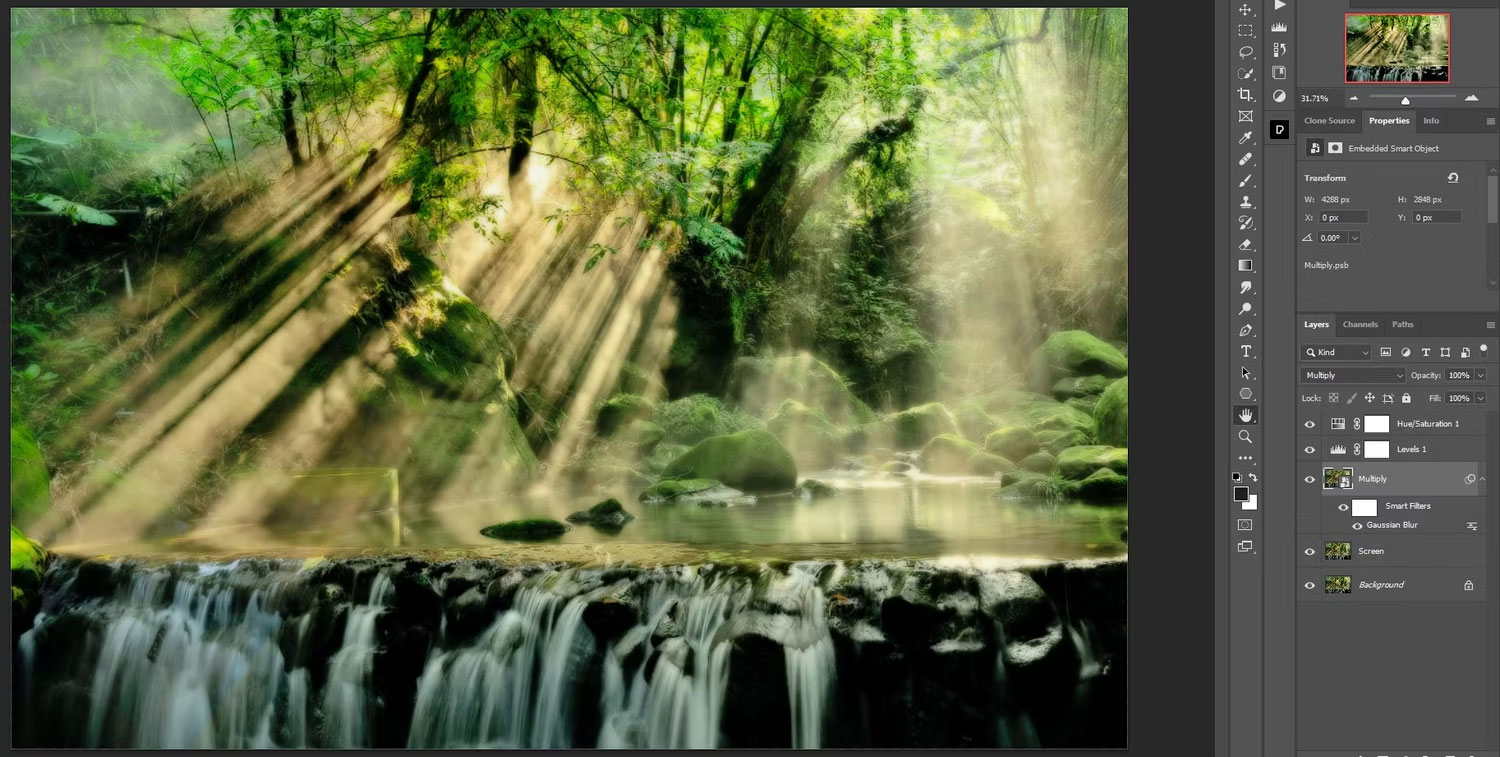
<meta property="og:type" content="website">
<meta property="og:description" content="Savefile - Tin Tức - https&#x3A;&#x002F;&#x002F;www.nguoicodonvn2008.info&#x002F;vi&#x002F;news&#x002F;savefile&#x002F;kien-thuc-may-tinh&#x002F;cach-tao-hieu-ung-orton-trong-photoshop-7265.html">
<meta property="og:site_name" content=".&#x3A; Nguoicodonvn2008.info - Cõi lòng người cô đơn &#x3A;.">
<meta property="og:url" content="https://www.nguoicodonvn2008.info/vi/news/savefile/kien-thuc-may-tinh/cach-tao-hieu-ung-orton-trong-photoshop-7265.html">
<link rel="shortcut icon" href="https://nguoicodonvn2008.info/favicon.ico">
<link rel="canonical" href="https://www.nguoicodonvn2008.info/vi/news/savefile/kien-thuc-may-tinh/cach-tao-hieu-ung-orton-trong-photoshop-7265.html">
<link rel="alternate" href="https://nguoicodonvn2008.info/vi/news/rss/" title="Tin Tức" type="application/rss+xml">
<link rel="alternate" href="https://nguoicodonvn2008.info/vi/news/rss/karaoke-dual/" title="Tin Tức - Karaoke Dual" type="application/rss+xml">
<link rel="alternate" href="https://nguoicodonvn2008.info/vi/news/rss/nhac-tre/" title="Tin Tức - Nhạc trẻ" type="application/rss+xml">
<link rel="alternate" href="https://nguoicodonvn2008.info/vi/news/rss/tru-tinh/" title="Tin Tức - Trữ tình" type="application/rss+xml">
<link rel="alternate" href="https://nguoicodonvn2008.info/vi/news/rss/nuoc-ngoai/" title="Tin Tức - Nước ngoài" type="application/rss+xml">
<link rel="alternate" href="https://nguoicodonvn2008.info/vi/news/rss/remix/" title="Tin Tức - Remix" type="application/rss+xml">
<link rel="alternate" href="https://nguoicodonvn2008.info/vi/news/rss/tam-su-tinh-yeu/" title="Tin Tức - Tâm sự tình yêu" type="application/rss+xml">
<link rel="alternate" href="https://nguoicodonvn2008.info/vi/news/rss/tho-suu-tam/" title="Tin Tức - Thơ sưu tầm" type="application/rss+xml">
<link rel="alternate" href="https://nguoicodonvn2008.info/vi/news/rss/cuoc-song/" title="Tin Tức - Cuộc sống" type="application/rss+xml">
<link rel="alternate" href="https://nguoicodonvn2008.info/vi/news/rss/phan-mem/" title="Tin Tức - Phần mềm" type="application/rss+xml">
<link rel="alternate" href="https://nguoicodonvn2008.info/vi/news/rss/kien-thuc-may-tinh/" title="Tin Tức - Kiến thức máy tính" type="application/rss+xml">
<link rel="alternate" href="https://nguoicodonvn2008.info/vi/news/rss/hoc-tap/" title="Tin Tức - Học tập" type="application/rss+xml">
<link rel="alternate" href="https://nguoicodonvn2008.info/vi/news/rss/tai-lieu/" title="Tin Tức - Tài liệu" type="application/rss+xml">
<link rel="alternate" href="https://nguoicodonvn2008.info/vi/news/rss/de-thi/" title="Tin Tức - Đề thi" type="application/rss+xml">
<link rel="preload" as="style" href="https://nguoicodonvn2008.info/assets/css/font-awesome.min.css" type="text/css">
<link rel="preload" as="style" href="https://nguoicodonvn2008.info/themes/default/css/bootstrap.non-responsive.css" type="text/css">
<link rel="preload" as="style" href="https://nguoicodonvn2008.info/themes/default/css/style.css" type="text/css">
<link rel="preload" as="style" href="https://nguoicodonvn2008.info/themes/default/css/style.non-responsive.css" type="text/css">
<link rel="preload" as="style" href="https://nguoicodonvn2008.info/themes/default/css/news.css" type="text/css">
<link rel="preload" as="style" href="https://nguoicodonvn2008.info/themes/default/css/custom.css" type="text/css">
<link rel="preload" as="script" href="https://nguoicodonvn2008.info/assets/js/jquery/jquery.min.js" type="text/javascript">
<link rel="preload" as="script" href="https://nguoicodonvn2008.info/assets/js/language/vi.js" type="text/javascript">
<link rel="preload" as="script" href="https://nguoicodonvn2008.info/assets/js/DOMPurify/purify3.js" type="text/javascript">
<link rel="preload" as="script" href="https://nguoicodonvn2008.info/assets/js/global.js" type="text/javascript">
<link rel="preload" as="script" href="https://nguoicodonvn2008.info/assets/js/site.js" type="text/javascript">
<link rel="preload" as="script" href="https://nguoicodonvn2008.info/themes/default/js/news.js" type="text/javascript">
<link rel="preload" as="script" href="https://nguoicodonvn2008.info/themes/default/js/main.js" type="text/javascript">
<link rel="preload" as="script" href="https://nguoicodonvn2008.info/themes/default/js/custom.js" type="text/javascript">
<link rel="preload" as="script" href="https://nguoicodonvn2008.info/themes/default/js/bootstrap.min.js" type="text/javascript">
<link rel="stylesheet" href="https://nguoicodonvn2008.info/assets/css/font-awesome.min.css">
<link rel="stylesheet" href="https://nguoicodonvn2008.info/themes/default/css/bootstrap.non-responsive.css">
<link rel="stylesheet" href="https://nguoicodonvn2008.info/themes/default/css/style.css">
<link rel="stylesheet" href="https://nguoicodonvn2008.info/themes/default/css/style.non-responsive.css">
<link rel="StyleSheet" href="https://nguoicodonvn2008.info/themes/default/css/news.css">
<link rel="stylesheet" href="https://nguoicodonvn2008.info/themes/default/css/custom.css">
<style type="text/css">
	body{background: #fff;}
</style>
    </head>
    <body>
<div id="print">
	<div id="hd_print">
		<h2 class="pull-left">.&#x3A; Nguoicodonvn2008.info - Cõi lòng người cô đơn &#x3A;.</h2>
		<p class="pull-right"><a title=".&#x3A; Nguoicodonvn2008.info - Cõi lòng người cô đơn &#x3A;." href="https://nguoicodonvn2008.info/">https://nguoicodonvn2008.info</a></p>
	</div>
	<div class="clear"></div>
	<hr />
	<div id="content">
		<h1>Cách tạo hiệu ứng Orton trong Photoshop</h1>
		<ul class="list-inline">
			<li>Thứ sáu - 07/07/2023 00:51</li>
			<li class="hidden-print txtrequired"><em class="fa fa-print">&nbsp;</em><a title="In ra" href="javascript:;" onclick="window.print()">In ra</a></li>
			<li class="hidden-print txtrequired"><em class="fa fa-power-off">&nbsp;</em><a title="Đóng cửa sổ này" href="javascript:;" onclick="window.close()">Đóng cửa sổ này</a></li>
		</ul>
		<div class="clear"></div>
		<div id="hometext">
		</div>
				<div class="imghome">
			<img alt="Cách tạo hiệu ứng Orton trong Photoshop" src="https://st.quantrimang.com/photos/image/2023/07/07/tao-hieu-ung-orton-trong-photoshop-15.jpg" width="460" class="img-thumbnail" />
		</div>
		<div class="clear"></div>
		<div id="bodytext" class="clearfix">
			<p style="text-align: justify;">Hiệu ứng Orton theo truyền thống là một hiệu ứng tương tự mà các nhiếp ảnh gia đã sử dụng rất hiệu quả để cải thiện ảnh phong cảnh và thiên nhiên của họ. Trong thời đại kỹ thuật số, nó đã trở thành một bộ lọc có thể dễ dàng áp dụng cho hình ảnh của bạn trên điện thoại thông minh và trong trình chỉnh sửa ảnh. Hướng dẫn này sẽ chỉ cho bạn cách dễ dàng tạo hiệu ứng Orton đẹp mắt và hoàn toàn có thể tùy chỉnh trong&nbsp;Adobe Photoshop.</p>

<h2 style="text-align: justify;">Hiệu ứng Orton là gì?</h2>

<p style="text-align: justify;">Hiệu ứng Orton là một kỹ thuật xử lý hậu kỳ được sử dụng để tạo hiệu ứng mềm mại và đẹp như mơ, phổ biến với các nhiếp ảnh gia phong cảnh và thiên nhiên. Nó được tạo ra bởi nhiếp ảnh gia Michael Orton vào những năm 1980 bằng cách sử dụng các slide ảnh để sắp xếp ít nhất một hình ảnh sắc nét và một hình ảnh không rõ nét với nhau.</p>

<p style="text-align: justify;">Ngày nay, có các bộ lọc trong ứng dụng chỉnh sửa ảnh có thể tạo hiệu ứng Orton cho hình ảnh của bạn. Và đối với những người dùng Photoshop muốn tự tạo hiệu ứng và có nhiều quyền kiểm soát tùy chỉnh hơn, họ có thể đạt được điều đó dễ dàng với một vài layer.</p>

<h2 style="text-align: justify;">Cách tạo hiệu ứng Orton trong Photoshop</h2>

<p style="text-align: justify;"><img alt="Hình ảnh hướng dẫn" data-i="0" data-src="https://st.quantrimang.com/photos/image/2023/07/07/tao-hieu-ung-orton-trong-photoshop-1.jpg" data-was-processed="true" height="325" src="https://st.quantrimang.com/photos/image/2023/07/07/tao-hieu-ung-orton-trong-photoshop-1.jpg" width="650" /></p>

<div style="text-align: justify;">&nbsp;</div>

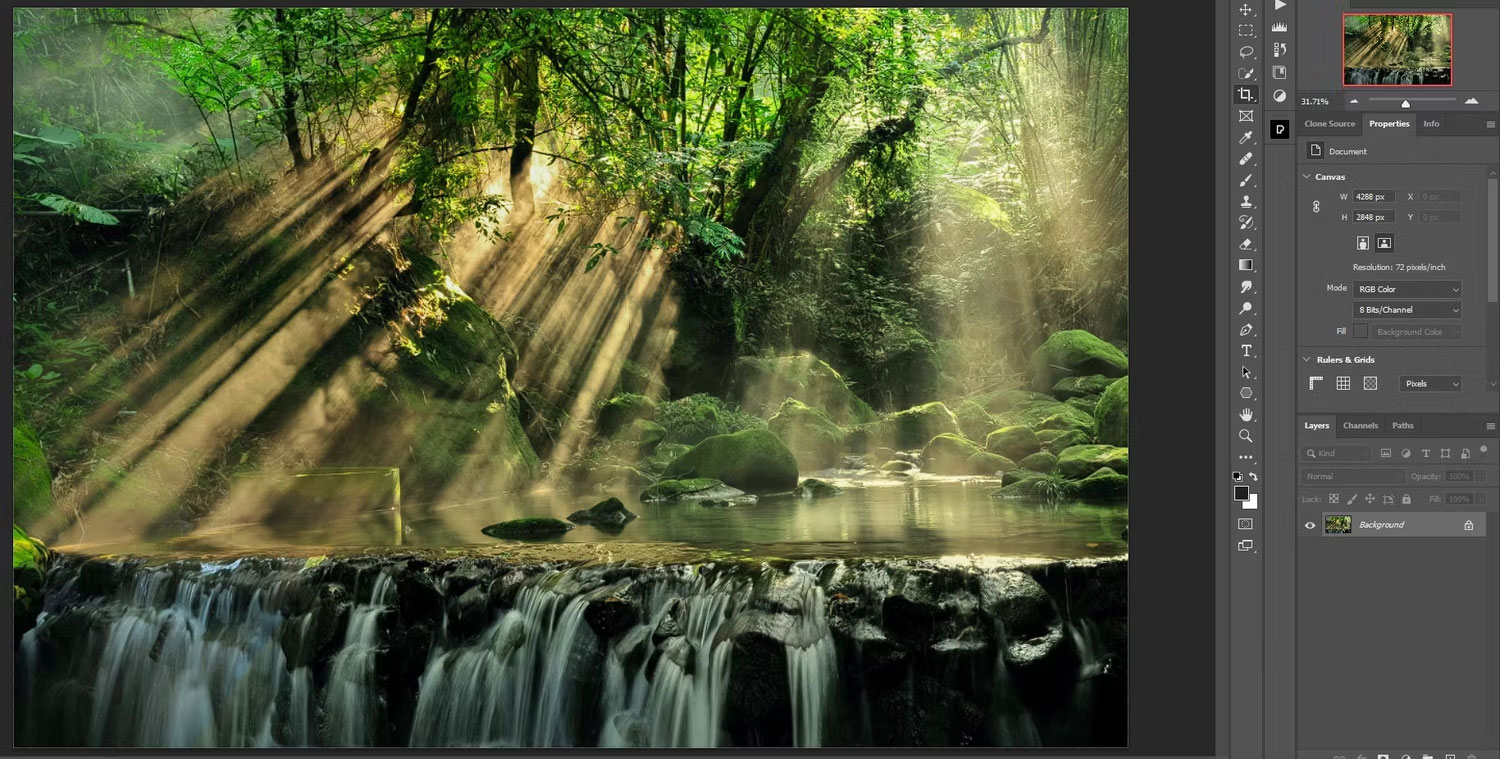
<p style="text-align: justify;">Hiệu ứng Orton có thể đạt được trong Photoshop với một vài bước đơn giản. Trước tiên, bạn cần tạo hai layer trùng lặp được đặt ở các Blend Mode khác nhau để thay đổi thuộc tính của layer. Trên cùng, đặt hai layer điều chỉnh và sau đó áp dụng Gaussian Blur.</p>

<p style="text-align: justify;">Thực hiện theo các bước đơn giản sau:</p>

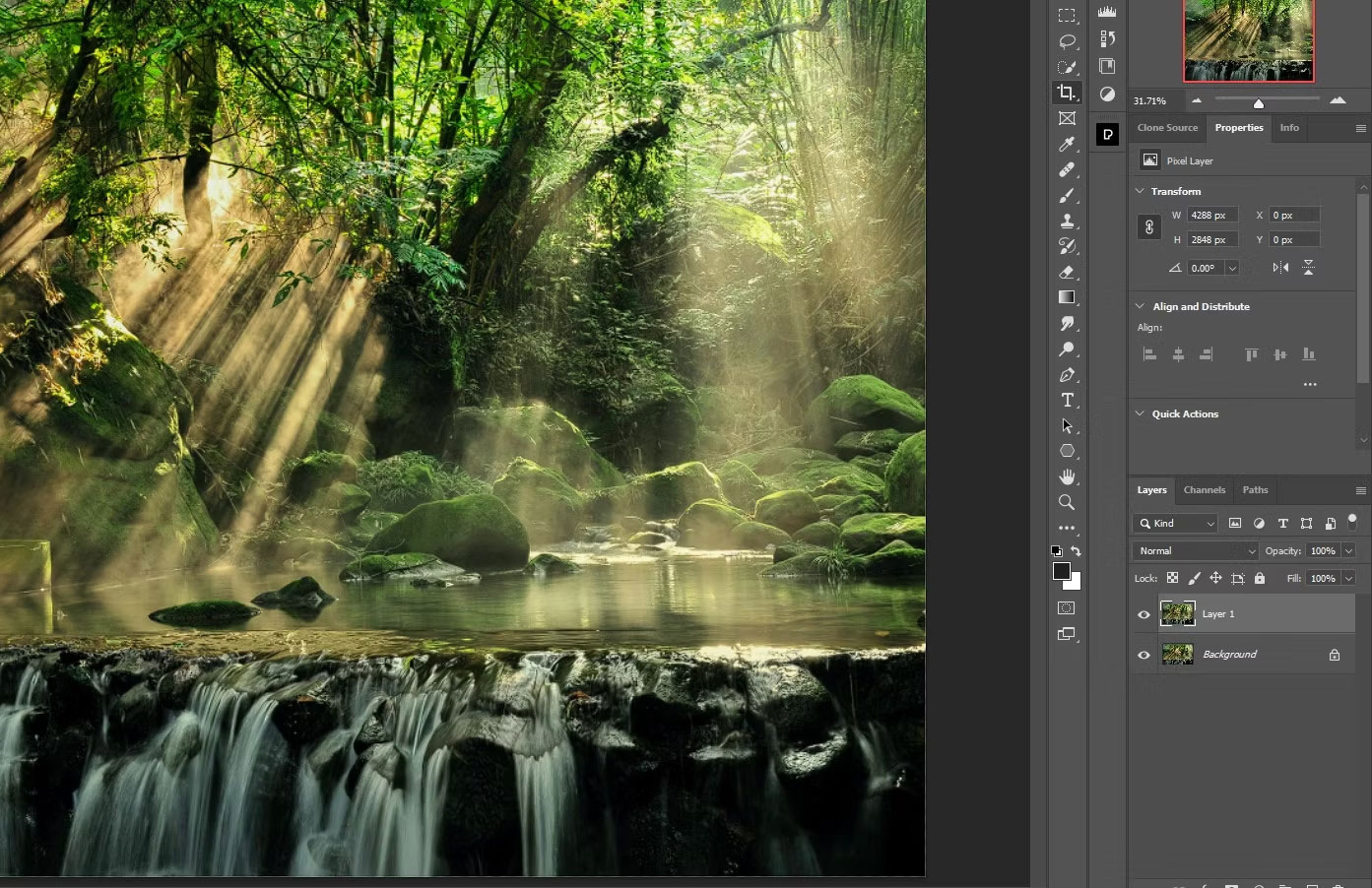
<p style="text-align: justify;">1. Nhân đôi layer Background bằng cách nhấn&nbsp;<strong>Ctrl + J</strong>.</p>

<figure>
<div style="text-align: justify;"><img alt="Nhân đôi layer nền" data-adbro-processed="true" data-i="1" data-src="https://st.quantrimang.com/photos/image/2023/07/07/tao-hieu-ung-orton-trong-photoshop-2.jpg" data-was-processed="true" height="902" src="https://st.quantrimang.com/photos/image/2023/07/07/tao-hieu-ung-orton-trong-photoshop-2.jpg" width="1393" /><br />
&nbsp;</div>

<ul>
	<li data-block-reason="3" data-trans-vn="Không phù hợp" style="text-align: justify;">&nbsp;</li>
	<li data-block-reason="1" data-trans-vn="Thấy quá nhiều" style="text-align: justify;">&nbsp;</li>
</ul>

<figcaption>
<div style="text-align: justify;">Nhân đôi layer nền</div>
</figcaption>
</figure>

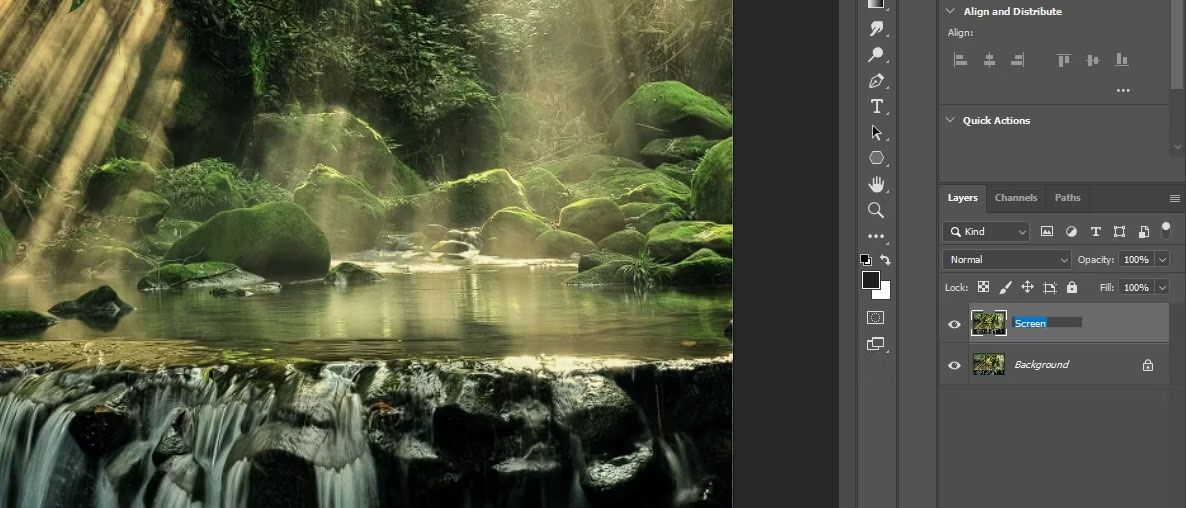
<p style="text-align: justify;">2. Nhấp đúp vào layer copy và đặt tên là&nbsp;<strong>Screen.</strong></p>

<figure>
<div style="text-align: justify;"><img alt="Đặt tên layer copy là Screen" data-i="2" data-src="https://st.quantrimang.com/photos/image/2023/07/07/tao-hieu-ung-orton-trong-photoshop-3.jpg" data-was-processed="true" height="508" src="https://st.quantrimang.com/photos/image/2023/07/07/tao-hieu-ung-orton-trong-photoshop-3.jpg" width="1186" /></div>

<figcaption>
<div style="text-align: justify;">Đặt tên layer copy là Screen</div>
</figcaption>
</figure>

<div style="text-align: justify;">&nbsp;</div>

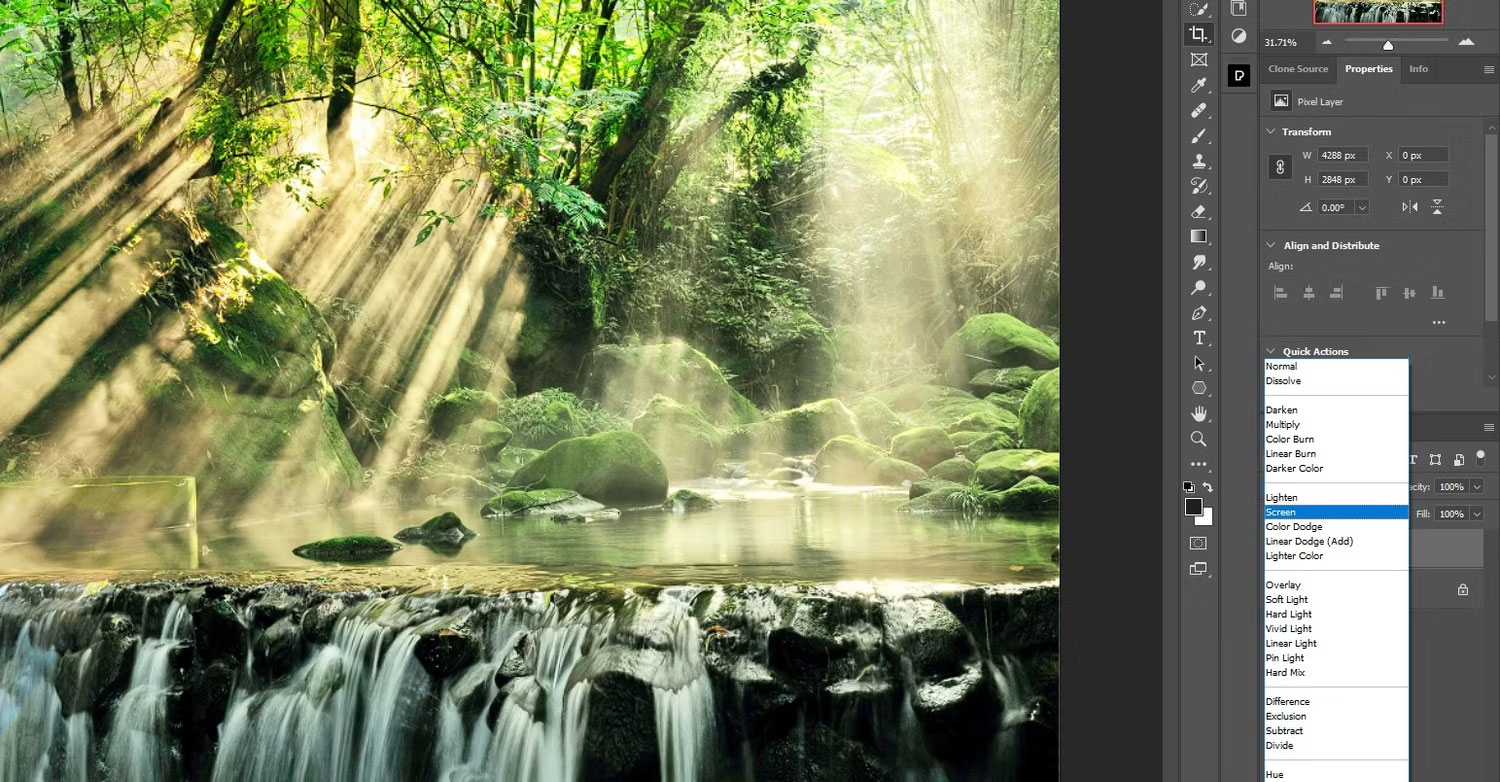
<p style="text-align: justify;">3. Thay đổi Blend Mode của layer trên cùng từ&nbsp;<strong>Normal</strong>&nbsp;thành&nbsp;<strong>Screen.</strong></p>

<figure>
<div style="text-align: justify;"><img alt="Đổi blend mode layer trên cùng thành Screen" data-i="3" data-src="https://st.quantrimang.com/photos/image/2023/07/07/tao-hieu-ung-orton-trong-photoshop-4.jpg" data-was-processed="true" height="782" src="https://st.quantrimang.com/photos/image/2023/07/07/tao-hieu-ung-orton-trong-photoshop-4.jpg" width="1500" /></div>

<figcaption>
<div style="text-align: justify;">Đổi blend mode layer trên cùng thành Screen</div>
</figcaption>
</figure>

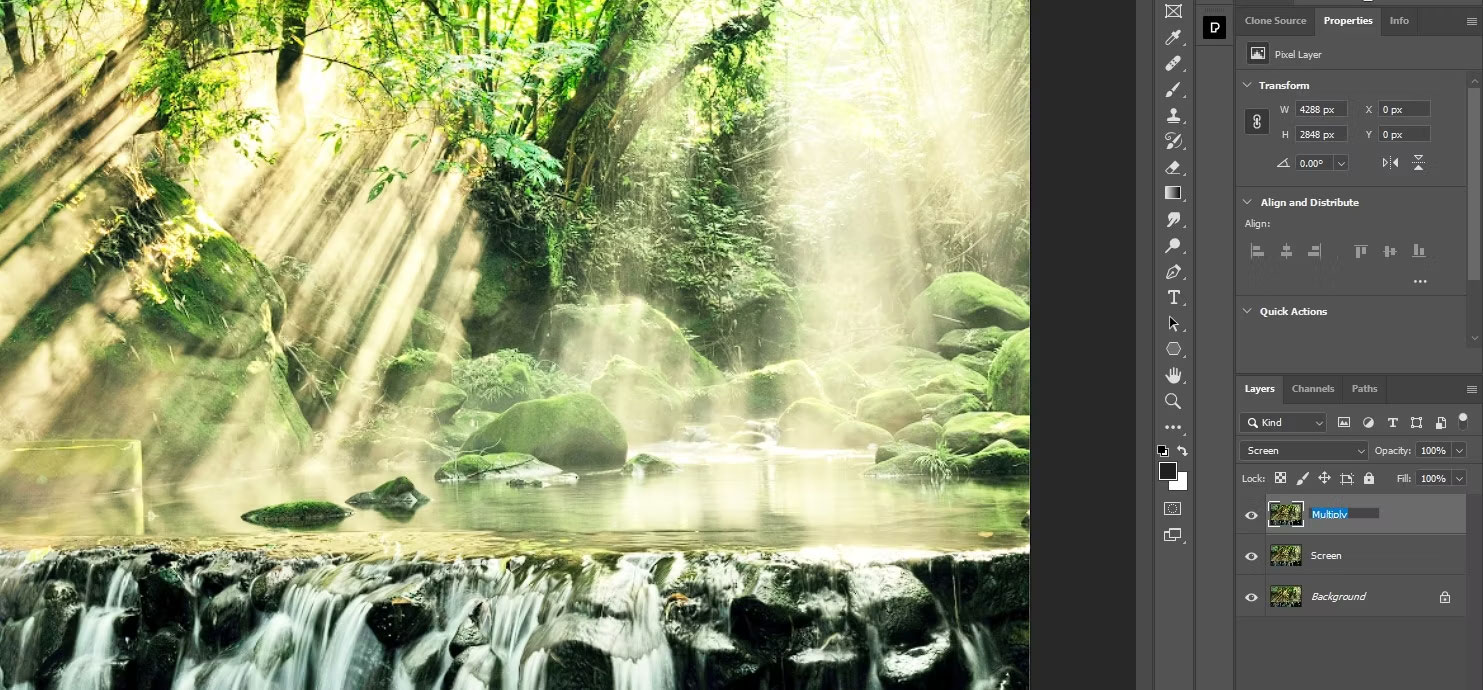
<p style="text-align: justify;">4. Nhấn&nbsp;<strong>Ctrl + J</strong>&nbsp;để nhân đôi layer này và đặt tên là&nbsp;<strong>Multiply.</strong></p>

<figure>
<div style="text-align: justify;"><img alt="Nhân đôi layer" data-i="4" data-src="https://st.quantrimang.com/photos/image/2023/07/07/tao-hieu-ung-orton-trong-photoshop-5.jpg" data-was-processed="true" height="690" src="https://st.quantrimang.com/photos/image/2023/07/07/tao-hieu-ung-orton-trong-photoshop-5.jpg" width="1483" /></div>

<figcaption>
<div style="text-align: justify;">Nhân đôi layer</div>
</figcaption>
</figure>

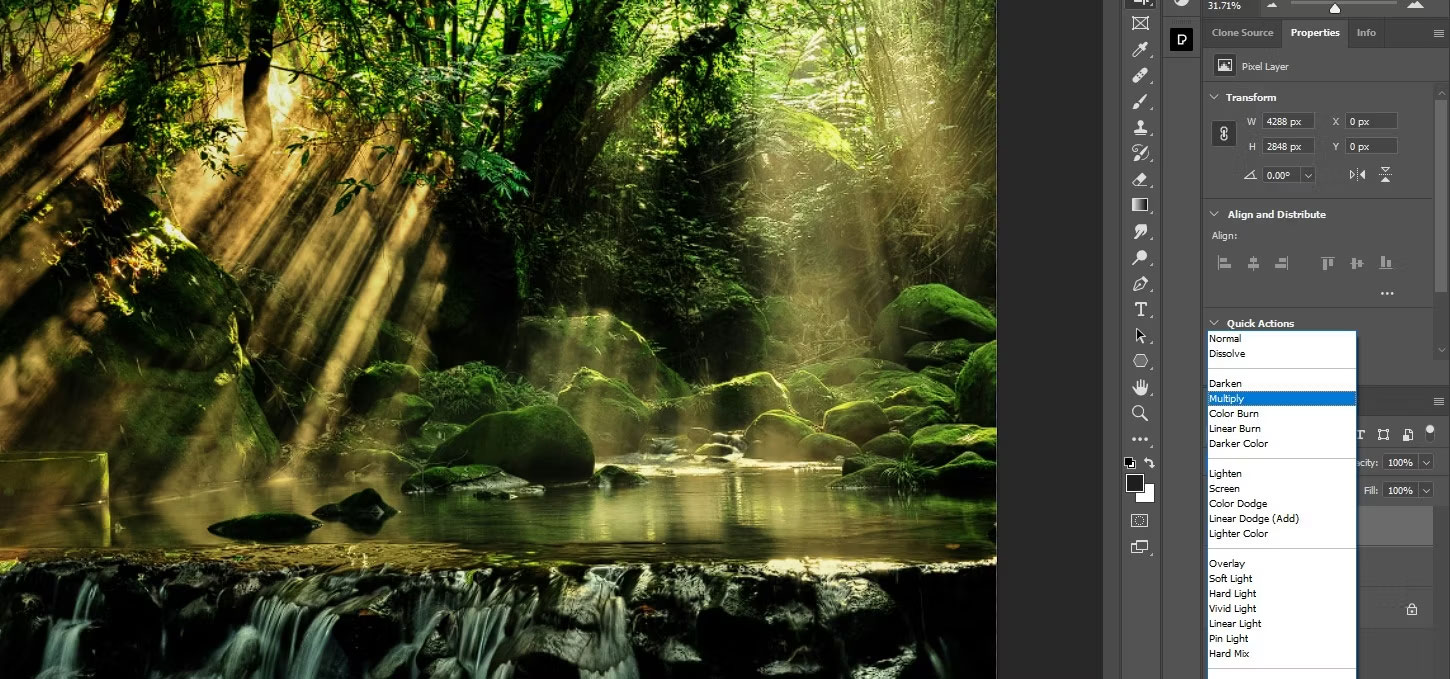
<p style="text-align: justify;">5. Thay đổi Blend Mode từ&nbsp;<strong>Normal</strong>&nbsp;thành&nbsp;<strong>Multiply</strong>.</p>

<figure>
<div style="text-align: justify;"><img alt="Thay đổi Blend Mode thành Multiply" data-i="5" data-src="https://st.quantrimang.com/photos/image/2023/07/07/tao-hieu-ung-orton-trong-photoshop-6.jpg" data-was-processed="true" height="679" src="https://st.quantrimang.com/photos/image/2023/07/07/tao-hieu-ung-orton-trong-photoshop-6.jpg" width="1450" /></div>

<figcaption>
<div style="text-align: justify;">Thay đổi Blend Mode thành Multiply</div>
</figcaption>
</figure>

<div style="text-align: justify;"><iframe allow="attribution-reporting" allowtransparency="true" browsingtopics="true" data-google-container-id="a!4" data-google-query-id="CMmrgKfm-_8CFT1fDwIdDCgMdQ" data-load-complete="true" frameborder="0" height="174" hspace="0" id="aswift_3" marginheight="0" marginwidth="0" name="aswift_3" sandbox="allow-forms allow-popups allow-popups-to-escape-sandbox allow-same-origin allow-scripts allow-top-navigation-by-user-activation" scrolling="no" vspace="0" width="694"></iframe></div>

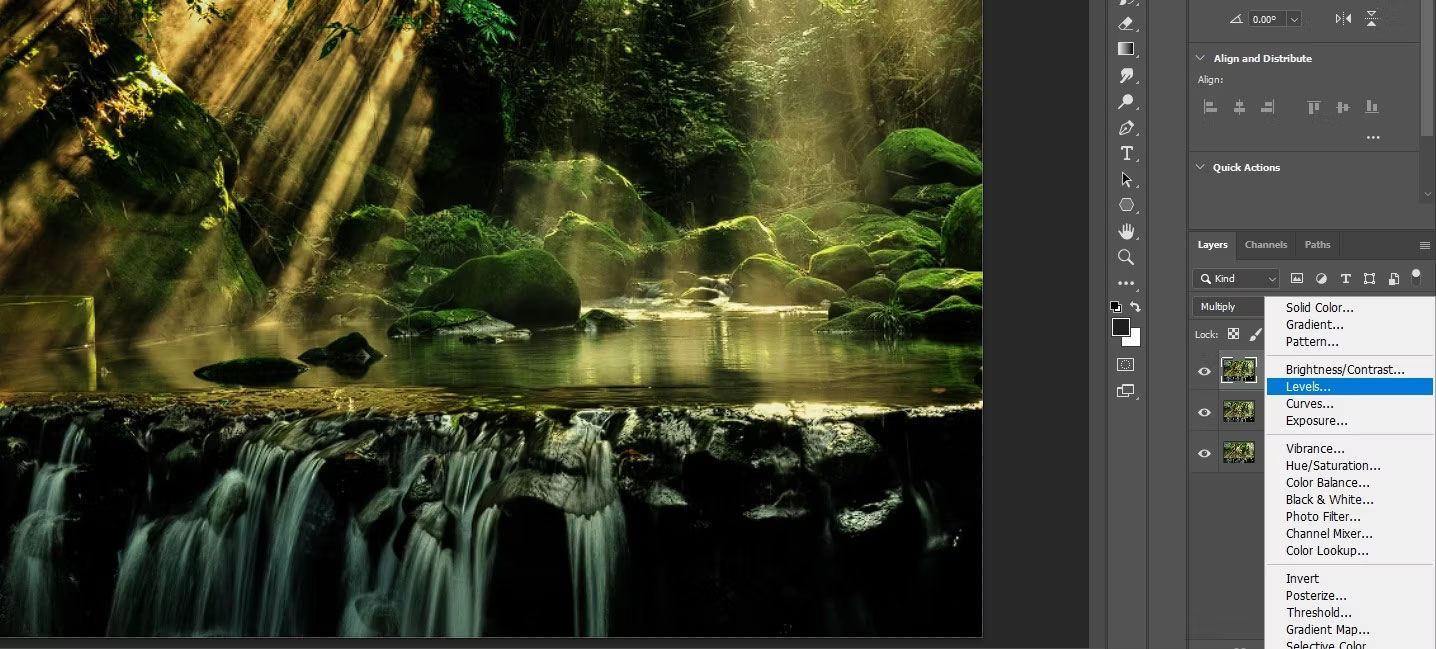
<p style="text-align: justify;">6. Tạo một layer điều chỉnh&nbsp;<strong>Levels</strong>&nbsp;từ menu góc dưới cùng bên phải trong Photoshop.</p>

<figure>
<div style="text-align: justify;"><img alt="Tạo layer điều chỉnh Levels" data-i="6" data-src="https://st.quantrimang.com/photos/image/2023/07/07/tao-hieu-ung-orton-trong-photoshop-7.jpg" data-was-processed="true" height="649" src="https://st.quantrimang.com/photos/image/2023/07/07/tao-hieu-ung-orton-trong-photoshop-7.jpg" width="1436" /></div>

<figcaption>
<div style="text-align: justify;">Tạo layer điều chỉnh Levels</div>
</figcaption>
</figure>

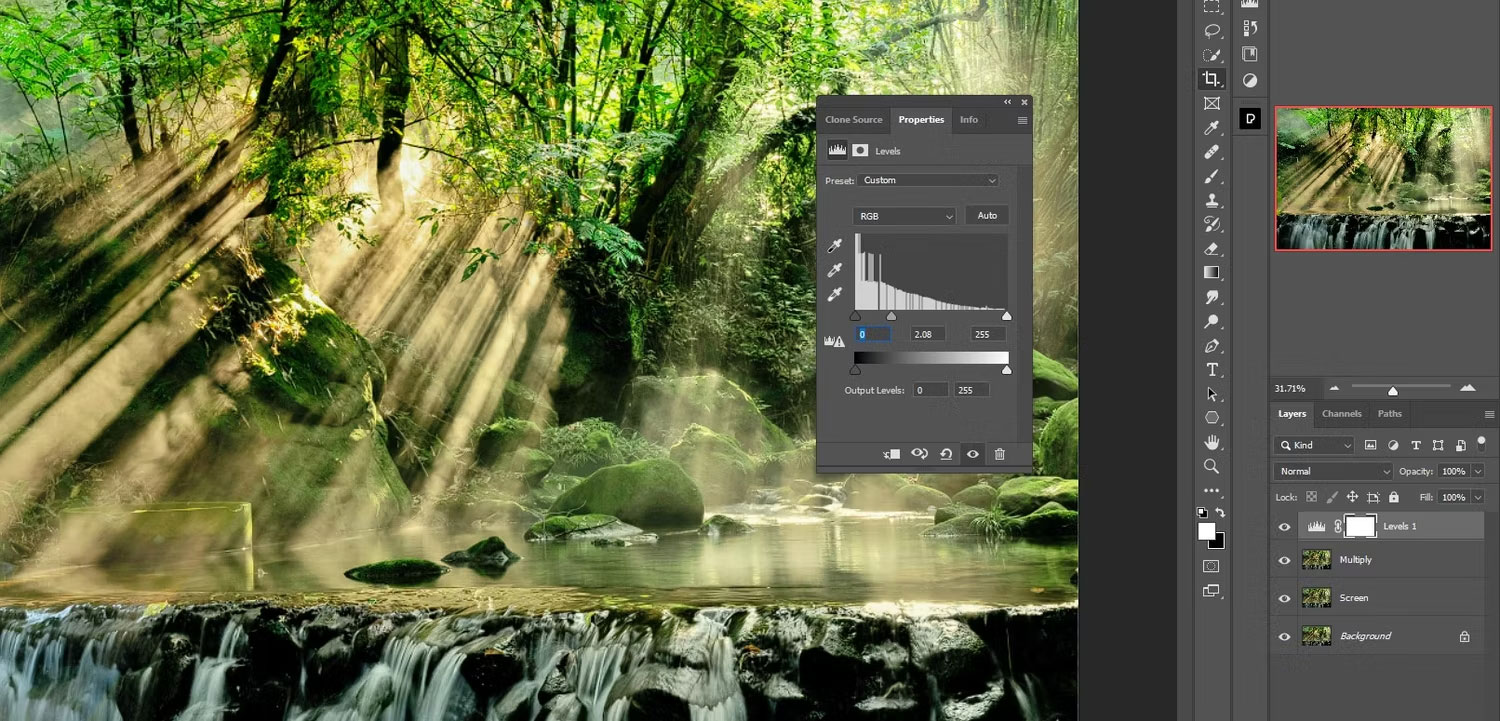
<p style="text-align: justify;">7. Di chuyển thanh trượt&nbsp;<strong>Midtones</strong>&nbsp;sang trái để làm sáng hình ảnh.</p>

<figure>
<div style="text-align: justify;"><img alt="Điều chỉnh thanh trượt Midtones" data-i="7" data-src="https://st.quantrimang.com/photos/image/2023/07/07/tao-hieu-ung-orton-trong-photoshop-8.jpg" data-was-processed="true" height="721" src="https://st.quantrimang.com/photos/image/2023/07/07/tao-hieu-ung-orton-trong-photoshop-8.jpg" width="1500" /></div>

<figcaption>
<div style="text-align: justify;">Điều chỉnh thanh trượt Midtones</div>
</figcaption>
</figure>

<p style="text-align: justify;">8. Tạo một layer điều chỉnh&nbsp;<strong>Hue/Saturation</strong>&nbsp;từ menu dưới cùng bên phải trong Photoshop.</p>

<figure>
<div style="text-align: justify;"><img alt="Điều chỉnh Hue/Saturation" data-i="8" data-src="https://st.quantrimang.com/photos/image/2023/07/07/tao-hieu-ung-orton-trong-photoshop-9.jpg" data-was-processed="true" height="482" src="https://st.quantrimang.com/photos/image/2023/07/07/tao-hieu-ung-orton-trong-photoshop-9.jpg" width="1360" /></div>

<figcaption>
<div style="text-align: justify;">Điều chỉnh Hue/Saturation</div>
</figcaption>
</figure>

<p style="text-align: justify;">9. Tăng thanh trượt&nbsp;<strong>Saturation</strong>&nbsp;để tạo hiệu ứng đẹp như mơ. Giá trị này sẽ khác nhau tùy thuộc vào hình ảnh. Bạn luôn có thể quay lại và thay đổi nó.</p>

<figure>
<div style="text-align: justify;"><img alt="Điều chỉnh độ bão hòa" data-i="9" data-src="https://st.quantrimang.com/photos/image/2023/07/07/tao-hieu-ung-orton-trong-photoshop-10.jpg" data-was-processed="true" height="751" src="https://st.quantrimang.com/photos/image/2023/07/07/tao-hieu-ung-orton-trong-photoshop-10.jpg" width="1500" /></div>

<figcaption>
<div style="text-align: justify;">Điều chỉnh độ bão hòa</div>
</figcaption>
</figure>

<div style="text-align: justify;"><iframe allow="attribution-reporting" allowtransparency="true" browsingtopics="true" data-google-container-id="a!5" data-google-query-id="CPK5lKzm-_8CFdxpDwIdGFkM9w" data-load-complete="true" frameborder="0" height="174" hspace="0" id="aswift_4" marginheight="0" marginwidth="0" name="aswift_4" sandbox="allow-forms allow-popups allow-popups-to-escape-sandbox allow-same-origin allow-scripts allow-top-navigation-by-user-activation" scrolling="no" vspace="0" width="694"></iframe></div>

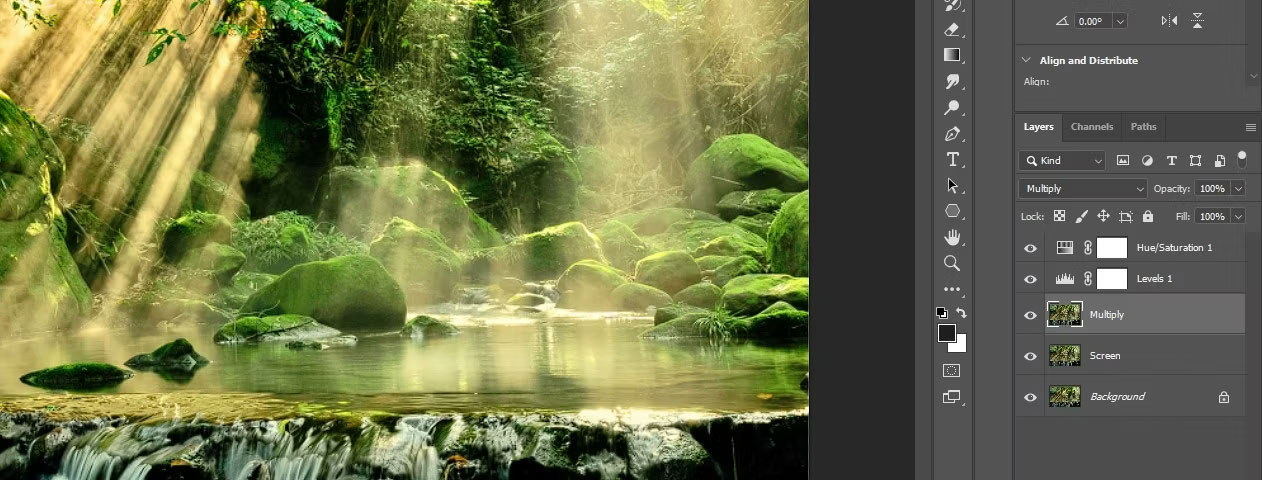
<p style="text-align: justify;">10. Nhấp vào layer&nbsp;<strong>Multiply</strong>&nbsp;để kích hoạt nó.</p>

<figure>
<div style="text-align: justify;"><img alt="Kích hoạt layer Multiply" data-i="10" data-src="https://st.quantrimang.com/photos/image/2023/07/07/tao-hieu-ung-orton-trong-photoshop-11.jpg" data-was-processed="true" height="480" src="https://st.quantrimang.com/photos/image/2023/07/07/tao-hieu-ung-orton-trong-photoshop-11.jpg" width="1262" /></div>

<figcaption>
<div style="text-align: justify;">Kích hoạt layer Multiply</div>
</figcaption>
</figure>

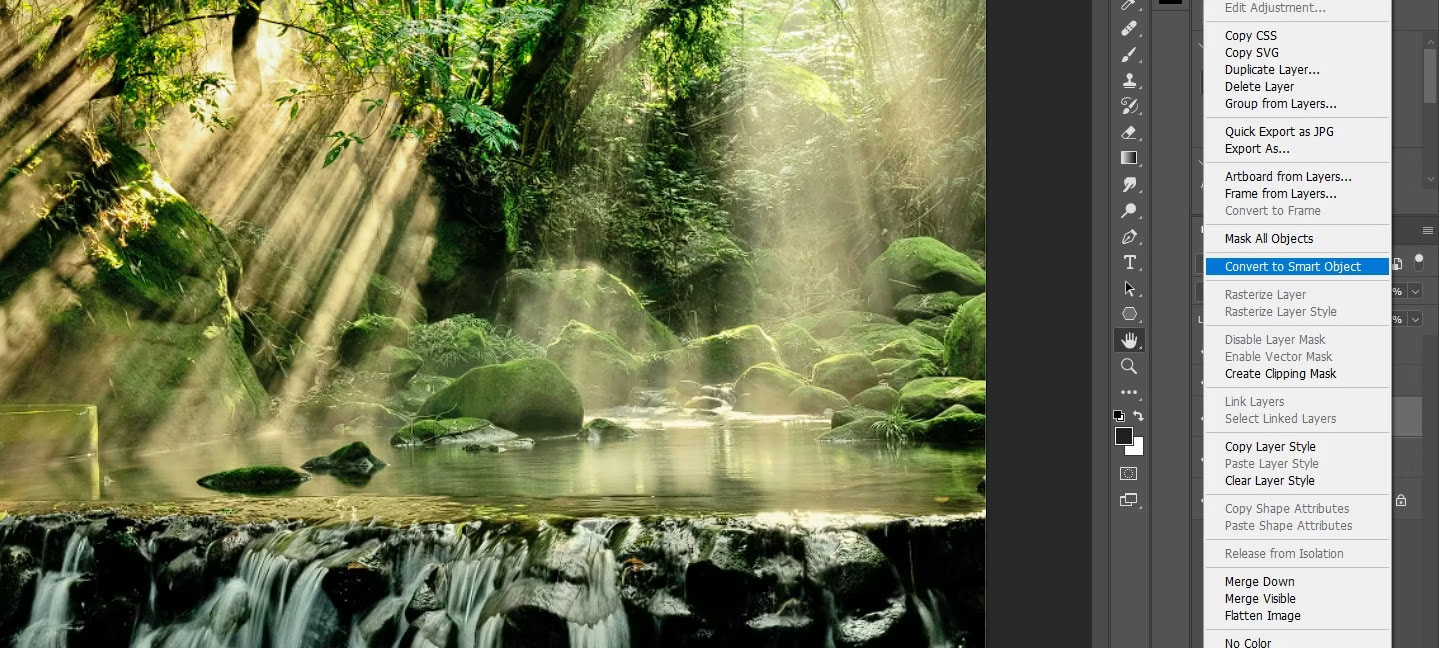
<p style="text-align: justify;">11. Nhấp chuột phải vào layer Multiply và chọn&nbsp;<strong>Convert to Smart Object</strong>.</p>

<figure>
<div style="text-align: justify;"><img alt="Chuyển đổi sang Smart Object" data-i="11" data-src="https://st.quantrimang.com/photos/image/2023/07/07/tao-hieu-ung-orton-trong-photoshop-12.jpg" data-was-processed="true" height="648" src="https://st.quantrimang.com/photos/image/2023/07/07/tao-hieu-ung-orton-trong-photoshop-12.jpg" width="1439" /></div>

<figcaption>
<div style="text-align: justify;">Chuyển đổi sang Smart Object</div>
</figcaption>
</figure>

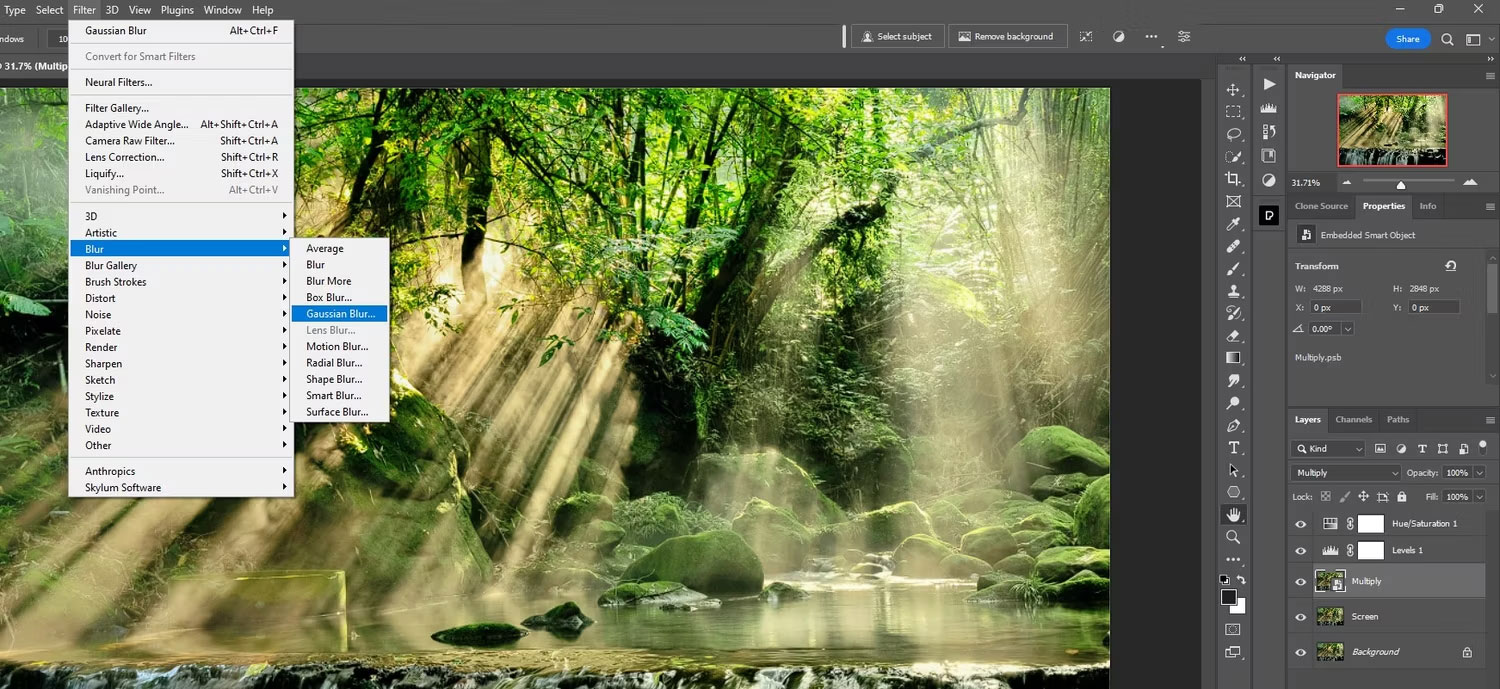
<p style="text-align: justify;">12. Vào&nbsp;<strong>Filter &gt; Blur &gt; Gaussian Blur.</strong></p>

<figure>
<div style="text-align: justify;"><img alt="Chọn Gaussian Blur" data-i="12" data-src="https://st.quantrimang.com/photos/image/2023/07/07/tao-hieu-ung-orton-trong-photoshop-13.jpg" data-was-processed="true" height="689" src="https://st.quantrimang.com/photos/image/2023/07/07/tao-hieu-ung-orton-trong-photoshop-13.jpg" width="1500" /></div>

<figcaption>
<div style="text-align: justify;">Chọn Gaussian Blur</div>
</figcaption>
</figure>

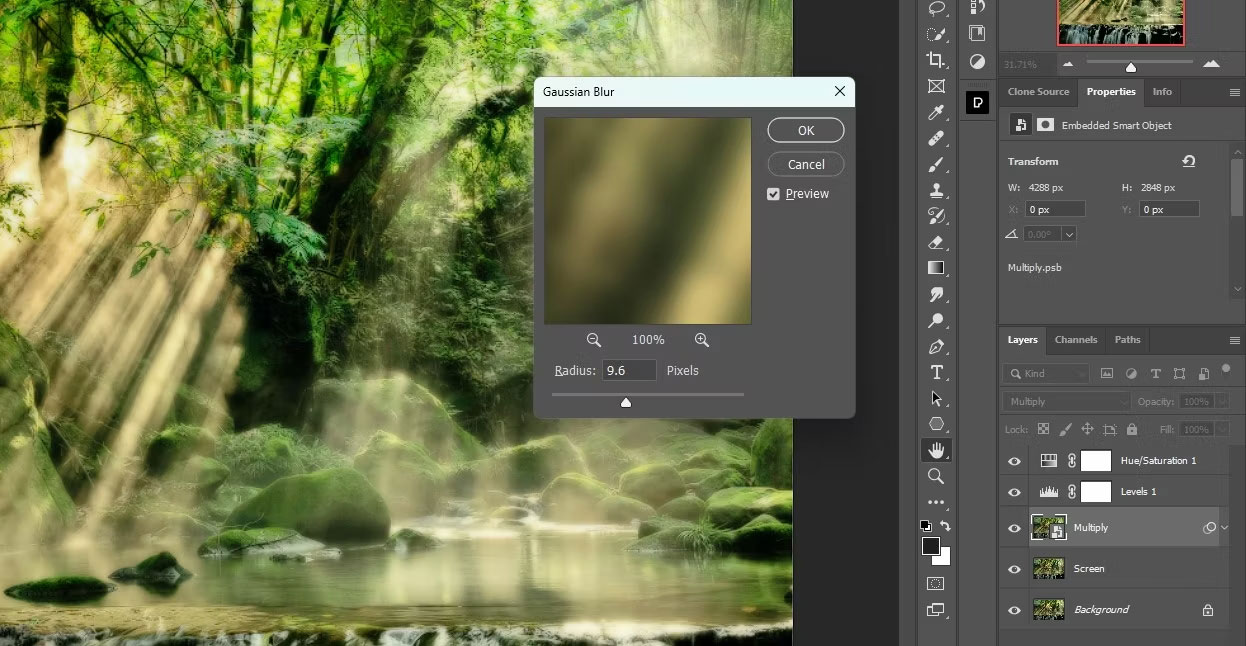
<p style="text-align: justify;">13. Thay đổi&nbsp;<strong>Radius</strong>&nbsp;thành một giá trị tạo ra hiệu ứng đẹp như mơ và nhấp vào&nbsp;<strong>OK.</strong>&nbsp;Một lần nữa, giá trị này có thể được thay đổi sau nếu bạn cần tinh chỉnh nó.</p>

<figure>
<div style="text-align: justify;"><img alt="Thay đổi bán kính" data-i="13" data-src="https://st.quantrimang.com/photos/image/2023/07/07/tao-hieu-ung-orton-trong-photoshop-14.jpg" data-was-processed="true" height="646" src="https://st.quantrimang.com/photos/image/2023/07/07/tao-hieu-ung-orton-trong-photoshop-14.jpg" width="1246" /></div>

<figcaption>
<div style="text-align: justify;">Thay đổi bán kính</div>
</figcaption>
</figure>

<p style="text-align: justify;">Hãy nhớ rằng chúng ta đã tạo hiệu ứng Orton bằng quy trình làm việc không phá hủy. Điều này có nghĩa là bạn có thể quay lại và thay đổi tất cả các giá trị cho những hiệu ứng khác nhau.</p>

<div style="text-align: justify;">&nbsp;</div>

<p style="text-align: justify;">Trước:</p>

<p style="text-align: justify;"><img alt="Hình ảnh ví dụ" data-i="14" data-src="https://st.quantrimang.com/photos/image/2023/07/07/tao-hieu-ung-orton-trong-photoshop-15.jpg" data-was-processed="true" height="329" src="https://st.quantrimang.com/photos/image/2023/07/07/tao-hieu-ung-orton-trong-photoshop-15.jpg" width="650" /></p>

<p style="text-align: justify;">Sau:</p>

<p style="text-align: justify;"><img alt="Kết quả hiệu ứng Orton" data-i="15" data-src="https://st.quantrimang.com/photos/image/2023/07/07/tao-hieu-ung-orton-trong-photoshop-16.jpg" data-was-processed="true" height="328" src="https://st.quantrimang.com/photos/image/2023/07/07/tao-hieu-ung-orton-trong-photoshop-16.jpg" width="650" /></p>

<div style="text-align: justify;">&nbsp;</div>
		</div>
				<div id="author">
						<p>
				<strong>Nguồn tin:</strong>
				Quantrimang.com
			</p>
		</div>
	</div>
	<div id="footer" class="clearfix">
		<div id="url">
			<strong>URL của bản tin này: </strong><a href="https://www.nguoicodonvn2008.info/vi/news/savefile/kien-thuc-may-tinh/cach-tao-hieu-ung-orton-trong-photoshop-7265.html" title="Cách tạo hiệu ứng Orton trong Photoshop">https://www.nguoicodonvn2008.info/vi/news/savefile/kien-thuc-may-tinh/cach-tao-hieu-ung-orton-trong-photoshop-7265.html</a>

		</div>
		<div class="clear"></div>
		<div class="copyright">
			&copy; .&#x3A; Nguoicodonvn2008.info - Cõi lòng người cô đơn &#x3A;.
		</div>
		<div id="contact">
			<a href="mailto:admin@nguoicodonvn2008.info">admin@nguoicodonvn2008.info</a>
		</div>
	</div>
</div>
        <div id="timeoutsess" class="chromeframe">
            Bạn đã không sử dụng Site, <a onclick="timeoutsesscancel();" href="https://nguoicodonvn2008.info/#">Bấm vào đây để duy trì trạng thái đăng nhập</a>. Thời gian chờ: <span id="secField"> 60 </span> giây
        </div>
        <div id="openidResult" class="nv-alert" style="display:none"></div>
        <div id="openidBt" data-result="" data-redirect=""></div>
		</script>
		<div class="car-top">
  <span><img src="https://nguoicodonvn2008.info/themes/default/images/car.png" alt=""></span>
</div>
<script src="https://nguoicodonvn2008.info/assets/js/jquery/jquery.min.js"></script>
<script>var nv_base_siteurl="/",nv_lang_data="vi",nv_lang_interface="vi",nv_name_variable="nv",nv_fc_variable="op",nv_lang_variable="language",nv_module_name="news",nv_func_name="savefile",nv_is_user=0, nv_my_ofs=-4,nv_my_abbr="EDT",nv_cookie_prefix="nv4c_e856T",nv_check_pass_mstime=1738000,nv_area_admin=0,nv_safemode=0,theme_responsive=0,nv_recaptcha_ver=2,nv_recaptcha_sitekey="",nv_recaptcha_type="image",XSSsanitize=1;</script>
<script src="https://nguoicodonvn2008.info/assets/js/language/vi.js"></script>
<script src="https://nguoicodonvn2008.info/assets/js/DOMPurify/purify3.js"></script>
<script src="https://nguoicodonvn2008.info/assets/js/global.js"></script>
<script src="https://nguoicodonvn2008.info/assets/js/site.js"></script>
<script src="https://nguoicodonvn2008.info/themes/default/js/news.js"></script>
<script src="https://nguoicodonvn2008.info/themes/default/js/main.js"></script>
<script src="https://nguoicodonvn2008.info/themes/default/js/custom.js"></script>
<script type="application/ld+json">
        {
            "@context": "https://schema.org",
            "@type": "Organization",
            "url": "https://nguoicodonvn2008.info",
            "logo": "https://nguoicodonvn2008.info/uploads/angel.gif"
        }
        </script>
<script src="https://nguoicodonvn2008.info/themes/default/js/bootstrap.min.js"></script>
<script type="text/javascript">
var $scrolltop = $('.car-top');
$scrolltop.on('click', function () {
    $('html,body').animate({
        scrollTop: 0
    }, 800);
    $(this).addClass("car-run");
    setTimeout(function(){ $scrolltop.removeClass('car-run');}, 1000);
    return false;
});
$(window).on('scroll', function ()
{ 
    if($(window).scrollTop() >= 200)
    {
        $scrolltop.addClass("show");
        $scrolltop.addClass("car-down");
    }
    else
    {
       $scrolltop.removeClass("show");
       setTimeout(function(){ $scrolltop.removeClass('car-down');}, 300);
    }
});
</script>
</body>
</html>