<!DOCTYPE html>
    <html lang="vi" xmlns="http://www.w3.org/1999/xhtml" prefix="og: http://ogp.me/ns#">
    <head>
<title>Cách tạo hiệu ứng chữ 7 màu trong Photoshop</title>
<meta name="description" content="Cách tạo hiệu ứng chữ 7 màu trong Photoshop - Savefile - Tin Tức -...">
<meta name="author" content=".: Nguoicodonvn2008.info - Cõi lòng người cô đơn :.">
<meta name="copyright" content=".: Nguoicodonvn2008.info - Cõi lòng người cô đơn :. [admin@nguoicodonvn2008.info]">
<meta name="robots" content="index, archive, follow, noodp">
<meta name="googlebot" content="index,archive,follow,noodp">
<meta name="msnbot" content="all,index,follow">
<meta name="generator" content="NukeViet v4.5">
<meta http-equiv="Content-Type" content="text/html; charset=utf-8">
<meta property="og:title" content="Cách tạo hiệu ứng chữ 7 màu trong Photoshop">
<meta property="og:type" content="website">
<meta property="og:description" content="Savefile - Tin Tức - https&#x3A;&#x002F;&#x002F;www.nguoicodonvn2008.info&#x002F;vi&#x002F;news&#x002F;savefile&#x002F;kien-thuc-may-tinh&#x002F;cach-tao-hieu-ung-chu-7-mau-trong-photoshop-1808.html">
<meta property="og:site_name" content=".&#x3A; Nguoicodonvn2008.info - Cõi lòng người cô đơn &#x3A;.">
<meta property="og:url" content="https://www.nguoicodonvn2008.info/vi/news/savefile/kien-thuc-may-tinh/cach-tao-hieu-ung-chu-7-mau-trong-photoshop-1808.html">
<link rel="shortcut icon" href="https://nguoicodonvn2008.info/favicon.ico">
<link rel="canonical" href="https://www.nguoicodonvn2008.info/vi/news/savefile/kien-thuc-may-tinh/cach-tao-hieu-ung-chu-7-mau-trong-photoshop-1808.html">
<link rel="alternate" href="https://nguoicodonvn2008.info/vi/news/rss/" title="Tin Tức" type="application/rss+xml">
<link rel="alternate" href="https://nguoicodonvn2008.info/vi/news/rss/karaoke-dual/" title="Tin Tức - Karaoke Dual" type="application/rss+xml">
<link rel="alternate" href="https://nguoicodonvn2008.info/vi/news/rss/nhac-tre/" title="Tin Tức - Nhạc trẻ" type="application/rss+xml">
<link rel="alternate" href="https://nguoicodonvn2008.info/vi/news/rss/tru-tinh/" title="Tin Tức - Trữ tình" type="application/rss+xml">
<link rel="alternate" href="https://nguoicodonvn2008.info/vi/news/rss/nuoc-ngoai/" title="Tin Tức - Nước ngoài" type="application/rss+xml">
<link rel="alternate" href="https://nguoicodonvn2008.info/vi/news/rss/remix/" title="Tin Tức - Remix" type="application/rss+xml">
<link rel="alternate" href="https://nguoicodonvn2008.info/vi/news/rss/tam-su-tinh-yeu/" title="Tin Tức - Tâm sự tình yêu" type="application/rss+xml">
<link rel="alternate" href="https://nguoicodonvn2008.info/vi/news/rss/tho-suu-tam/" title="Tin Tức - Thơ sưu tầm" type="application/rss+xml">
<link rel="alternate" href="https://nguoicodonvn2008.info/vi/news/rss/cuoc-song/" title="Tin Tức - Cuộc sống" type="application/rss+xml">
<link rel="alternate" href="https://nguoicodonvn2008.info/vi/news/rss/phan-mem/" title="Tin Tức - Phần mềm" type="application/rss+xml">
<link rel="alternate" href="https://nguoicodonvn2008.info/vi/news/rss/kien-thuc-may-tinh/" title="Tin Tức - Kiến thức máy tính" type="application/rss+xml">
<link rel="alternate" href="https://nguoicodonvn2008.info/vi/news/rss/hoc-tap/" title="Tin Tức - Học tập" type="application/rss+xml">
<link rel="alternate" href="https://nguoicodonvn2008.info/vi/news/rss/tai-lieu/" title="Tin Tức - Tài liệu" type="application/rss+xml">
<link rel="alternate" href="https://nguoicodonvn2008.info/vi/news/rss/de-thi/" title="Tin Tức - Đề thi" type="application/rss+xml">
<link rel="preload" as="style" href="https://nguoicodonvn2008.info/assets/css/font-awesome.min.css" type="text/css">
<link rel="preload" as="style" href="https://nguoicodonvn2008.info/themes/default/css/bootstrap.non-responsive.css" type="text/css">
<link rel="preload" as="style" href="https://nguoicodonvn2008.info/themes/default/css/style.css" type="text/css">
<link rel="preload" as="style" href="https://nguoicodonvn2008.info/themes/default/css/style.non-responsive.css" type="text/css">
<link rel="preload" as="style" href="https://nguoicodonvn2008.info/themes/default/css/news.css" type="text/css">
<link rel="preload" as="style" href="https://nguoicodonvn2008.info/themes/default/css/custom.css" type="text/css">
<link rel="preload" as="script" href="https://nguoicodonvn2008.info/assets/js/jquery/jquery.min.js" type="text/javascript">
<link rel="preload" as="script" href="https://nguoicodonvn2008.info/assets/js/language/vi.js" type="text/javascript">
<link rel="preload" as="script" href="https://nguoicodonvn2008.info/assets/js/DOMPurify/purify3.js" type="text/javascript">
<link rel="preload" as="script" href="https://nguoicodonvn2008.info/assets/js/global.js" type="text/javascript">
<link rel="preload" as="script" href="https://nguoicodonvn2008.info/assets/js/site.js" type="text/javascript">
<link rel="preload" as="script" href="https://nguoicodonvn2008.info/themes/default/js/news.js" type="text/javascript">
<link rel="preload" as="script" href="https://nguoicodonvn2008.info/themes/default/js/main.js" type="text/javascript">
<link rel="preload" as="script" href="https://nguoicodonvn2008.info/themes/default/js/custom.js" type="text/javascript">
<link rel="preload" as="script" href="https://nguoicodonvn2008.info/themes/default/js/bootstrap.min.js" type="text/javascript">
<link rel="stylesheet" href="https://nguoicodonvn2008.info/assets/css/font-awesome.min.css">
<link rel="stylesheet" href="https://nguoicodonvn2008.info/themes/default/css/bootstrap.non-responsive.css">
<link rel="stylesheet" href="https://nguoicodonvn2008.info/themes/default/css/style.css">
<link rel="stylesheet" href="https://nguoicodonvn2008.info/themes/default/css/style.non-responsive.css">
<link rel="StyleSheet" href="https://nguoicodonvn2008.info/themes/default/css/news.css">
<link rel="stylesheet" href="https://nguoicodonvn2008.info/themes/default/css/custom.css">
<style type="text/css">
	body{background: #fff;}
</style>
    </head>
    <body>
<div id="print">
	<div id="hd_print">
		<h2 class="pull-left">.&#x3A; Nguoicodonvn2008.info - Cõi lòng người cô đơn &#x3A;.</h2>
		<p class="pull-right"><a title=".&#x3A; Nguoicodonvn2008.info - Cõi lòng người cô đơn &#x3A;." href="https://nguoicodonvn2008.info/">https://nguoicodonvn2008.info</a></p>
	</div>
	<div class="clear"></div>
	<hr />
	<div id="content">
		<h1>Cách tạo hiệu ứng chữ 7 màu trong Photoshop</h1>
		<ul class="list-inline">
			<li>Thứ ba - 10/03/2020 01:06</li>
			<li class="hidden-print txtrequired"><em class="fa fa-print">&nbsp;</em><a title="In ra" href="javascript:;" onclick="window.print()">In ra</a></li>
			<li class="hidden-print txtrequired"><em class="fa fa-power-off">&nbsp;</em><a title="Đóng cửa sổ này" href="javascript:;" onclick="window.close()">Đóng cửa sổ này</a></li>
		</ul>
		<div class="clear"></div>
		<div id="hometext">
		</div>
				<div class="imghome">
			<img alt="Cách tạo hiệu ứng chữ 7 màu trong Photoshop" src="https://st.quantrimang.com/photos/image/2020/03/06/Photoshop-chu-7-mau-11.jpg" width="460" class="img-thumbnail" />
		</div>
		<div class="clear"></div>
		<div id="bodytext" class="clearfix">
			<p style="text-align: justify;">Ngoài việc chỉnh sửa hình ảnh trên Photoshop mà với&nbsp;phần mềm chỉnh sửa ảnh&nbsp;chuyên nghiệp này bạn có thể thay đổi chữ với rất nhiều kiểu khác nhau, như&nbsp;hiệu ứng chữ xoáy nước,&nbsp;chữ kiểu tia sáng trên Photoshop,&nbsp;hiệu ứng chữ lửa cháy rực&nbsp;hay hiệu ứng chữ 7 màu lạ mắt. Hiệu ứng chữ 7 màu mang tới dòng chữ lạ mắt với những vết xước và phối màu 7 sắc cầu vồng, hay màu khác nếu bạn thích. Chữ chèn vào ảnh trên Photoshop có thêm hiệu ứng chắc chắn sẽ đẹp mắt hơn rất nhiều. Bài viết dưới đây sẽ hướng dẫn bạn đọc cách tạo hiệu ứng chữ 7 màu trên Photoshop.</p>

<h2 style="text-align: justify;">Hướng dẫn tạo hiệu ứng chữ 7 màu Photoshop</h2>

<p style="text-align: justify;"><strong>Bước 1:</strong></p>

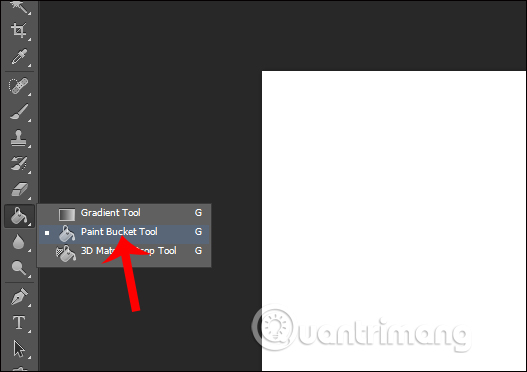
<p style="text-align: justify;">Trước hết bạn&nbsp;<strong>tạo khung chữ mới màu trắng</strong>&nbsp;theo chiều ngang rồi nhấn<strong>&nbsp;công cụ Paint Bucket Tool</strong>&nbsp;để<strong>&nbsp;đổ màu đen vào khung</strong>&nbsp;chữ trắng.</p>

<p style="text-align: justify;"><img alt="Tạo khung chữ " data-i="0" data-src="https://st.quantrimang.com/photos/image/2020/03/06/Photoshop-chu-7-mau-1.jpg" data-was-processed="true" height="372" src="https://st.quantrimang.com/photos/image/2020/03/06/Photoshop-chu-7-mau-1.jpg" width="527" /></p>

<p style="text-align: justify;"><strong>Bước 2:</strong></p>

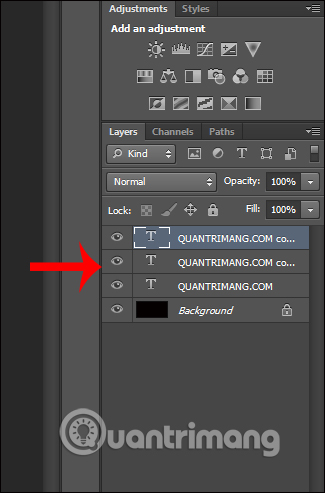
<p style="text-align: justify;">Nhấn vào&nbsp;<strong>phím Text</strong>&nbsp;rồi viết chữ tạo kiểu với font tùy chọn và kích thước đừng quá to với khung hình nhé. Sau đó&nbsp;<strong>nhấn Ctrl + J 2 lần để nhân 2 lần layer text</strong>&nbsp;như dưới đây. Nên đổi tên cho 3 layer chữ để dễ thao tác sau này, chẳng hạn sẽ để QTM, QTM 1, QTM 2 lần lượt cho layer chữ gốc, layer copy lần 1 và layer chữ copy lần 2.</p>

<p style="text-align: justify;"><img alt="Tạo thêm 2 layer text " data-i="1" data-src="https://st.quantrimang.com/photos/image/2020/03/06/Photoshop-chu-7-mau-2.jpg" data-was-processed="true" height="493" src="https://st.quantrimang.com/photos/image/2020/03/06/Photoshop-chu-7-mau-2.jpg" width="325" /></p>

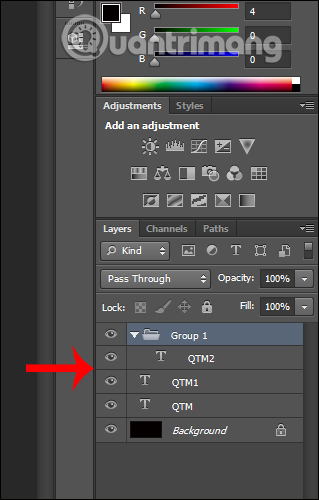
<p style="text-align: justify;">Tiếp đó nhấn Ctrl + G để tạo thư mục nhóm layer.</p>

<p style="text-align: justify;"><img alt="Tạo thư mục nhóm " data-i="2" data-src="https://st.quantrimang.com/photos/image/2020/03/06/Photoshop-chu-7-mau-3.jpg" data-was-processed="true" height="500" src="https://st.quantrimang.com/photos/image/2020/03/06/Photoshop-chu-7-mau-3.jpg" width="319" /></p>

<p style="text-align: justify;"><strong>Bước 3:</strong></p>

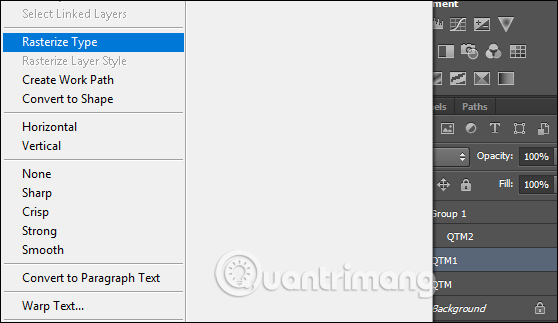
<p style="text-align: justify;"><strong>Tắt biểu tượng con mắt ở layer QTM 2</strong>&nbsp;rồi nhấn&nbsp;<strong>chuột phải layer QTM 1</strong>&nbsp;chọn&nbsp;<strong>Rasterize Type</strong>.</p>

<p style="text-align: justify;"><img alt="Chuyển thành kiểu rasterize" data-i="3" data-src="https://st.quantrimang.com/photos/image/2020/03/06/Photoshop-chu-7-mau-4.jpg" data-was-processed="true" height="323" src="https://st.quantrimang.com/photos/image/2020/03/06/Photoshop-chu-7-mau-4.jpg" width="558" /></p>

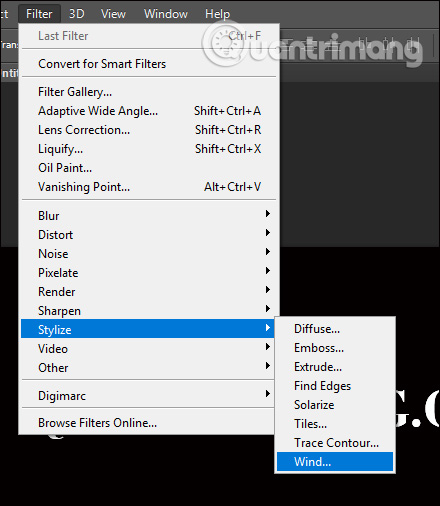
<p style="text-align: justify;">Tiếp tục nhấn&nbsp;<strong>Filter &gt; Stylize &gt; Wind</strong>.</p>

<p style="text-align: justify;"><img alt="Chọn bộ lọc chữ " data-i="4" data-src="https://st.quantrimang.com/photos/image/2020/03/06/Photoshop-chu-7-mau-5.jpg" data-was-processed="true" height="506" src="https://st.quantrimang.com/photos/image/2020/03/06/Photoshop-chu-7-mau-5.jpg" width="440" /></p>

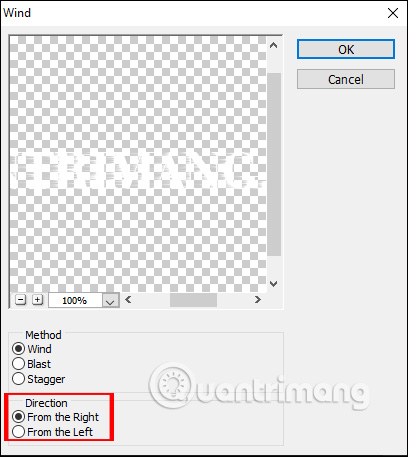
<p style="text-align: justify;">Hiển thị giao diện mới người dùng click chọn vào&nbsp;<strong>From the Right</strong>. Lặp lại thao tác này và chọn&nbsp;<strong>From the Left</strong>.</p>

<p style="text-align: justify;"><img alt="Tạo vết xước " data-i="5" data-src="https://st.quantrimang.com/photos/image/2020/03/06/Photoshop-chu-7-mau-6.jpg" data-was-processed="true" height="457" src="https://st.quantrimang.com/photos/image/2020/03/06/Photoshop-chu-7-mau-6.jpg" width="408" /></p>

<p style="text-align: justify;">Kết quả chúng ta được chữ có những vết xước xung quanh như hình dưới đây.</p>

<p style="text-align: justify;"><img alt="Chữ có vệt xước " data-i="6" data-src="https://st.quantrimang.com/photos/image/2020/03/06/Photoshop-chu-7-mau-7.jpg" data-was-processed="true" height="341" src="https://st.quantrimang.com/photos/image/2020/03/06/Photoshop-chu-7-mau-7.jpg" width="600" /></p>

<p style="text-align: justify;"><strong>Bước 4:</strong></p>

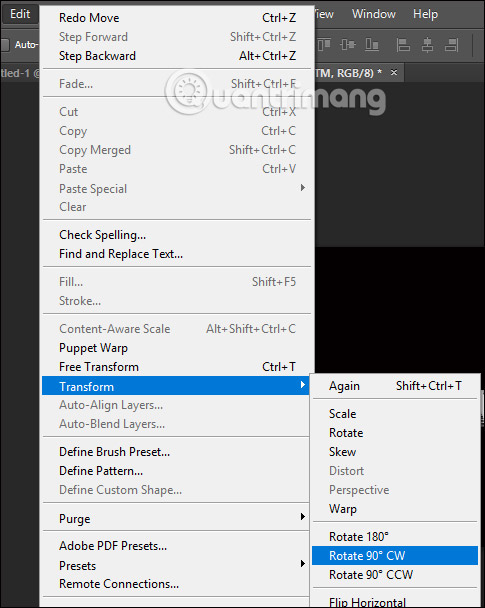
<p style="text-align: justify;">Tiếp đến click chuột vào&nbsp;<strong>layer QTM</strong>&nbsp;rồi chọn&nbsp;<strong>Edit &gt; Transform &gt; Rotate 90 CW (Clockwise)</strong>.</p>

<p style="text-align: justify;"><img alt="Xoay dọc layer " data-i="7" data-src="https://st.quantrimang.com/photos/image/2020/03/06/Photoshop-chu-7-mau-8.jpg" data-was-processed="true" height="608" src="https://st.quantrimang.com/photos/image/2020/03/06/Photoshop-chu-7-mau-8.jpg" width="485" /></p>

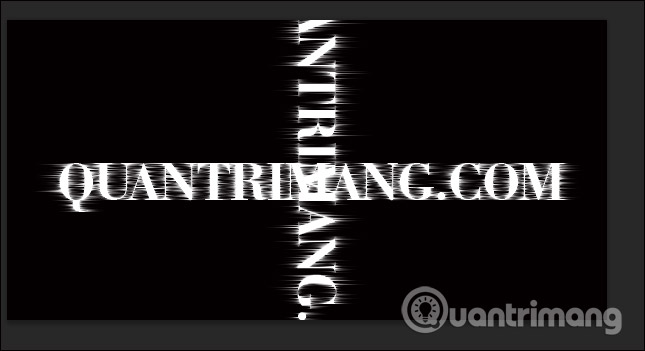
<p style="text-align: justify;">Sau đó chúng ta nhấn<strong>&nbsp;Filter &gt; Stylize &gt; Wind</strong>&nbsp;rồi&nbsp;<strong>lặp lại thao tác ở bước 3 với layer QTM</strong>&nbsp;và được kết quả như dưới đây.</p>

<p style="text-align: justify;"><img alt="Tạo vệt xước cho layer khác " data-i="8" data-src="https://st.quantrimang.com/photos/image/2020/03/06/Photoshop-chu-7-mau-9.jpg" data-was-processed="true" height="327" src="https://st.quantrimang.com/photos/image/2020/03/06/Photoshop-chu-7-mau-9.jpg" width="600" /></p>

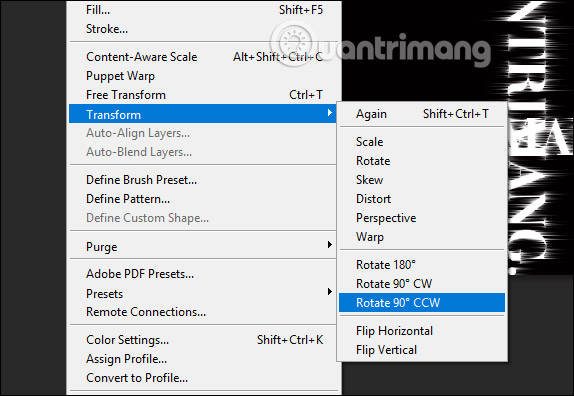
<p style="text-align: justify;">Nhấn lại vào&nbsp;<strong>Transform rồi đổi sang Rotate 90 CCW (Counter Clockwise)</strong>.</p>

<p style="text-align: justify;"><img alt="Chuyển 2 layer thành 1 hàng " data-i="9" data-src="https://st.quantrimang.com/photos/image/2020/03/06/Photoshop-chu-7-mau-10.jpg" data-was-processed="true" height="396" src="https://st.quantrimang.com/photos/image/2020/03/06/Photoshop-chu-7-mau-10.jpg" width="574" /></p>

<p style="text-align: justify;"><strong>Bước 5:</strong></p>

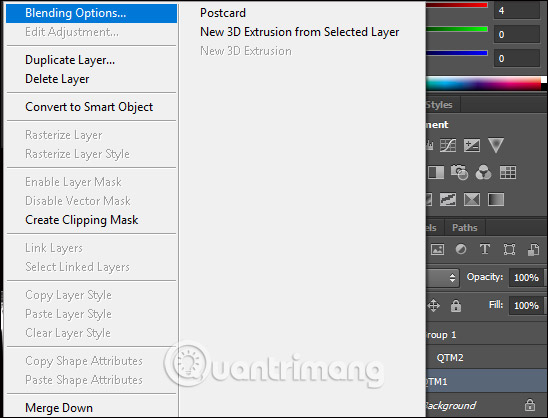
<p style="text-align: justify;"><strong>Gộp layer QTM và QTM 1</strong>&nbsp;bằng cách&nbsp;<strong>nhấn Shift và chọn cả 2 sau đó nhấn Ctrl + E</strong>. Click chuột phải vào layer vừa được gộp lại và chọn&nbsp;<strong>Blending Options</strong>.</p>

<p style="text-align: justify;"><img alt="Chỉnh pha trộn màu " data-i="10" data-src="https://st.quantrimang.com/photos/image/2020/03/06/Photoshop-chu-7-mau-11.jpg" data-was-processed="true" height="418" src="https://st.quantrimang.com/photos/image/2020/03/06/Photoshop-chu-7-mau-11.jpg" width="548" /></p>

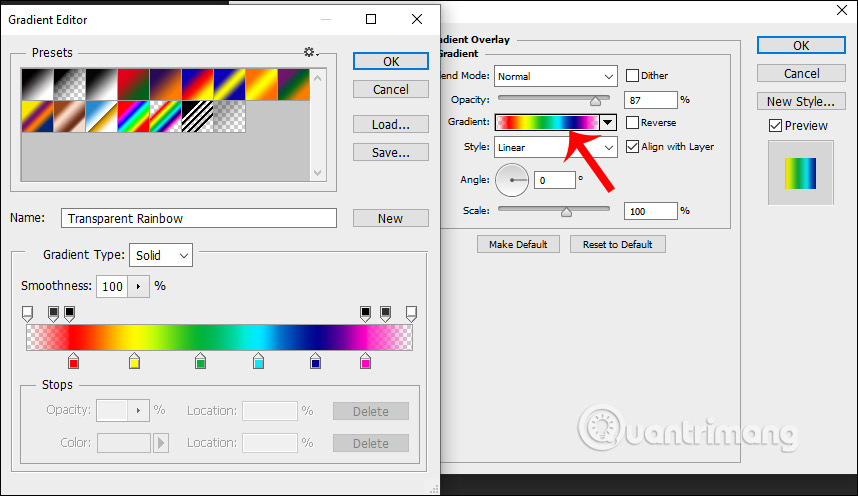
<p style="text-align: justify;">Trong Blending Options bạn click vào&nbsp;<strong>Gradient Overlay</strong>&nbsp;rồi&nbsp;<strong>chọn 7 màu</strong>&nbsp;và&nbsp;<strong>để Angle 0 độ</strong>. Bảng chọn 7 màu có rất nhiều màu được phối với nhau.</p>

<p style="text-align: justify;"><img alt="Chọn 7 màu " data-i="11" data-src="https://st.quantrimang.com/photos/image/2020/03/06/Photoshop-chu-7-mau-12.jpg" data-was-processed="true" height="347" src="https://st.quantrimang.com/photos/image/2020/03/06/Photoshop-chu-7-mau-12.jpg" width="600" /></p>

<p style="text-align: justify;"><strong>Bước 6:</strong></p>

<p style="text-align: justify;"><strong>Click lại biểu tượng mắt ở layer QTM 2</strong>,&nbsp;<strong>chuột phải chọn Blending Options</strong>&nbsp;và cũng thực hiện chọn màu như trên.</p>

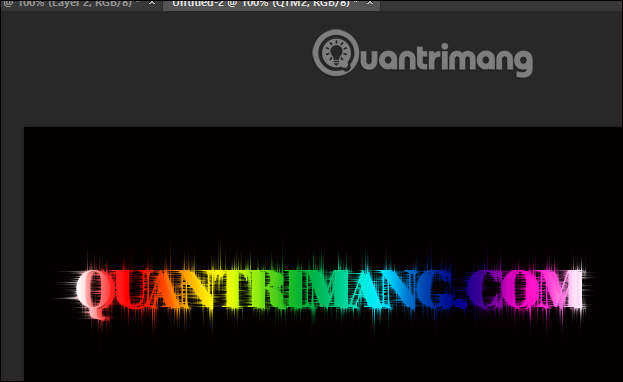
<p style="text-align: justify;">Kết quả chúng ta được chữ hoàn chỉnh như dưới đây. Nếu muốn đổi màu nền đen thì nhấn vào background rồi chọn màu đổi.</p>

<p style="text-align: justify;"><img alt="Chữ 7 màu hoàn chỉnh " data-i="12" data-src="https://st.quantrimang.com/photos/image/2020/03/06/Photoshop-chu-7-mau-13.jpg" data-was-processed="true" height="382" src="https://st.quantrimang.com/photos/image/2020/03/06/Photoshop-chu-7-mau-13.jpg" width="623" /></p>
		</div>
				<div id="author">
						<p>
				<strong>Nguồn tin:</strong>
				Quantrimang.com
			</p>
		</div>
	</div>
	<div id="footer" class="clearfix">
		<div id="url">
			<strong>URL của bản tin này: </strong><a href="https://www.nguoicodonvn2008.info/vi/news/savefile/kien-thuc-may-tinh/cach-tao-hieu-ung-chu-7-mau-trong-photoshop-1808.html" title="Cách tạo hiệu ứng chữ 7 màu trong Photoshop">https://www.nguoicodonvn2008.info/vi/news/savefile/kien-thuc-may-tinh/cach-tao-hieu-ung-chu-7-mau-trong-photoshop-1808.html</a>

		</div>
		<div class="clear"></div>
		<div class="copyright">
			&copy; .&#x3A; Nguoicodonvn2008.info - Cõi lòng người cô đơn &#x3A;.
		</div>
		<div id="contact">
			<a href="mailto:admin@nguoicodonvn2008.info">admin@nguoicodonvn2008.info</a>
		</div>
	</div>
</div>
        <div id="timeoutsess" class="chromeframe">
            Bạn đã không sử dụng Site, <a onclick="timeoutsesscancel();" href="https://nguoicodonvn2008.info/#">Bấm vào đây để duy trì trạng thái đăng nhập</a>. Thời gian chờ: <span id="secField"> 60 </span> giây
        </div>
        <div id="openidResult" class="nv-alert" style="display:none"></div>
        <div id="openidBt" data-result="" data-redirect=""></div>
		</script>
		<div class="car-top">
  <span><img src="https://nguoicodonvn2008.info/themes/default/images/car.png" alt=""></span>
</div>
<div id="run_cronjobs" style="visibility:hidden;display:none;"><img alt="cron" src="/index.php?second=cronjobs&amp;p=e02rufQV" width="1" height="1" /></div>
<script src="https://nguoicodonvn2008.info/assets/js/jquery/jquery.min.js"></script>
<script>var nv_base_siteurl="/",nv_lang_data="vi",nv_lang_interface="vi",nv_name_variable="nv",nv_fc_variable="op",nv_lang_variable="language",nv_module_name="news",nv_func_name="savefile",nv_is_user=0, nv_my_ofs=-4,nv_my_abbr="EDT",nv_cookie_prefix="nv4c_e856T",nv_check_pass_mstime=1738000,nv_area_admin=0,nv_safemode=0,theme_responsive=0,nv_recaptcha_ver=2,nv_recaptcha_sitekey="",nv_recaptcha_type="image",XSSsanitize=1;</script>
<script src="https://nguoicodonvn2008.info/assets/js/language/vi.js"></script>
<script src="https://nguoicodonvn2008.info/assets/js/DOMPurify/purify3.js"></script>
<script src="https://nguoicodonvn2008.info/assets/js/global.js"></script>
<script src="https://nguoicodonvn2008.info/assets/js/site.js"></script>
<script src="https://nguoicodonvn2008.info/themes/default/js/news.js"></script>
<script src="https://nguoicodonvn2008.info/themes/default/js/main.js"></script>
<script src="https://nguoicodonvn2008.info/themes/default/js/custom.js"></script>
<script type="application/ld+json">
        {
            "@context": "https://schema.org",
            "@type": "Organization",
            "url": "https://nguoicodonvn2008.info",
            "logo": "https://nguoicodonvn2008.info/uploads/angel.gif"
        }
        </script>
<script src="https://nguoicodonvn2008.info/themes/default/js/bootstrap.min.js"></script>
<script type="text/javascript">
var $scrolltop = $('.car-top');
$scrolltop.on('click', function () {
    $('html,body').animate({
        scrollTop: 0
    }, 800);
    $(this).addClass("car-run");
    setTimeout(function(){ $scrolltop.removeClass('car-run');}, 1000);
    return false;
});
$(window).on('scroll', function ()
{ 
    if($(window).scrollTop() >= 200)
    {
        $scrolltop.addClass("show");
        $scrolltop.addClass("car-down");
    }
    else
    {
       $scrolltop.removeClass("show");
       setTimeout(function(){ $scrolltop.removeClass('car-down');}, 300);
    }
});
</script>
</body>
</html>