<!DOCTYPE html>
    <html lang="vi" xmlns="http://www.w3.org/1999/xhtml" prefix="og: http://ogp.me/ns#">
    <head>
<title>Cách tạo các Cron Job trong Linux với Zeit</title>
<meta name="description" content="Cách tạo các Cron Job trong Linux với Zeit - Savefile - Tin Tức -...">
<meta name="author" content=".: Nguoicodonvn2008.info - Cõi lòng người cô đơn :.">
<meta name="copyright" content=".: Nguoicodonvn2008.info - Cõi lòng người cô đơn :. [admin@nguoicodonvn2008.info]">
<meta name="robots" content="index, archive, follow, noodp">
<meta name="googlebot" content="index,archive,follow,noodp">
<meta name="msnbot" content="all,index,follow">
<meta name="generator" content="NukeViet v4.5">
<meta http-equiv="Content-Type" content="text/html; charset=utf-8">
<meta property="og:title" content="Cách tạo các Cron Job trong Linux với Zeit">
<meta property="og:type" content="website">
<meta property="og:description" content="Savefile - Tin Tức - https&#x3A;&#x002F;&#x002F;www.nguoicodonvn2008.info&#x002F;vi&#x002F;news&#x002F;savefile&#x002F;kien-thuc-may-tinh&#x002F;cach-tao-cac-cron-job-trong-linux-voi-zeit-3261.html">
<meta property="og:site_name" content=".&#x3A; Nguoicodonvn2008.info - Cõi lòng người cô đơn &#x3A;.">
<meta property="og:url" content="https://www.nguoicodonvn2008.info/vi/news/savefile/kien-thuc-may-tinh/cach-tao-cac-cron-job-trong-linux-voi-zeit-3261.html">
<link rel="shortcut icon" href="https://nguoicodonvn2008.info/favicon.ico">
<link rel="canonical" href="https://www.nguoicodonvn2008.info/vi/news/savefile/kien-thuc-may-tinh/cach-tao-cac-cron-job-trong-linux-voi-zeit-3261.html">
<link rel="alternate" href="https://nguoicodonvn2008.info/vi/news/rss/" title="Tin Tức" type="application/rss+xml">
<link rel="alternate" href="https://nguoicodonvn2008.info/vi/news/rss/karaoke-dual/" title="Tin Tức - Karaoke Dual" type="application/rss+xml">
<link rel="alternate" href="https://nguoicodonvn2008.info/vi/news/rss/nhac-tre/" title="Tin Tức - Nhạc trẻ" type="application/rss+xml">
<link rel="alternate" href="https://nguoicodonvn2008.info/vi/news/rss/tru-tinh/" title="Tin Tức - Trữ tình" type="application/rss+xml">
<link rel="alternate" href="https://nguoicodonvn2008.info/vi/news/rss/nuoc-ngoai/" title="Tin Tức - Nước ngoài" type="application/rss+xml">
<link rel="alternate" href="https://nguoicodonvn2008.info/vi/news/rss/remix/" title="Tin Tức - Remix" type="application/rss+xml">
<link rel="alternate" href="https://nguoicodonvn2008.info/vi/news/rss/tam-su-tinh-yeu/" title="Tin Tức - Tâm sự tình yêu" type="application/rss+xml">
<link rel="alternate" href="https://nguoicodonvn2008.info/vi/news/rss/tho-suu-tam/" title="Tin Tức - Thơ sưu tầm" type="application/rss+xml">
<link rel="alternate" href="https://nguoicodonvn2008.info/vi/news/rss/cuoc-song/" title="Tin Tức - Cuộc sống" type="application/rss+xml">
<link rel="alternate" href="https://nguoicodonvn2008.info/vi/news/rss/phan-mem/" title="Tin Tức - Phần mềm" type="application/rss+xml">
<link rel="alternate" href="https://nguoicodonvn2008.info/vi/news/rss/kien-thuc-may-tinh/" title="Tin Tức - Kiến thức máy tính" type="application/rss+xml">
<link rel="alternate" href="https://nguoicodonvn2008.info/vi/news/rss/hoc-tap/" title="Tin Tức - Học tập" type="application/rss+xml">
<link rel="alternate" href="https://nguoicodonvn2008.info/vi/news/rss/tai-lieu/" title="Tin Tức - Tài liệu" type="application/rss+xml">
<link rel="alternate" href="https://nguoicodonvn2008.info/vi/news/rss/de-thi/" title="Tin Tức - Đề thi" type="application/rss+xml">
<link rel="preload" as="style" href="https://nguoicodonvn2008.info/assets/css/font-awesome.min.css" type="text/css">
<link rel="preload" as="style" href="https://nguoicodonvn2008.info/themes/default/css/bootstrap.non-responsive.css" type="text/css">
<link rel="preload" as="style" href="https://nguoicodonvn2008.info/themes/default/css/style.css" type="text/css">
<link rel="preload" as="style" href="https://nguoicodonvn2008.info/themes/default/css/style.non-responsive.css" type="text/css">
<link rel="preload" as="style" href="https://nguoicodonvn2008.info/themes/default/css/news.css" type="text/css">
<link rel="preload" as="style" href="https://nguoicodonvn2008.info/themes/default/css/custom.css" type="text/css">
<link rel="preload" as="script" href="https://nguoicodonvn2008.info/assets/js/jquery/jquery.min.js" type="text/javascript">
<link rel="preload" as="script" href="https://nguoicodonvn2008.info/assets/js/language/vi.js" type="text/javascript">
<link rel="preload" as="script" href="https://nguoicodonvn2008.info/assets/js/DOMPurify/purify3.js" type="text/javascript">
<link rel="preload" as="script" href="https://nguoicodonvn2008.info/assets/js/global.js" type="text/javascript">
<link rel="preload" as="script" href="https://nguoicodonvn2008.info/assets/js/site.js" type="text/javascript">
<link rel="preload" as="script" href="https://nguoicodonvn2008.info/themes/default/js/news.js" type="text/javascript">
<link rel="preload" as="script" href="https://nguoicodonvn2008.info/themes/default/js/main.js" type="text/javascript">
<link rel="preload" as="script" href="https://nguoicodonvn2008.info/themes/default/js/custom.js" type="text/javascript">
<link rel="preload" as="script" href="https://nguoicodonvn2008.info/themes/default/js/bootstrap.min.js" type="text/javascript">
<link rel="stylesheet" href="https://nguoicodonvn2008.info/assets/css/font-awesome.min.css">
<link rel="stylesheet" href="https://nguoicodonvn2008.info/themes/default/css/bootstrap.non-responsive.css">
<link rel="stylesheet" href="https://nguoicodonvn2008.info/themes/default/css/style.css">
<link rel="stylesheet" href="https://nguoicodonvn2008.info/themes/default/css/style.non-responsive.css">
<link rel="StyleSheet" href="https://nguoicodonvn2008.info/themes/default/css/news.css">
<link rel="stylesheet" href="https://nguoicodonvn2008.info/themes/default/css/custom.css">
<style type="text/css">
	body{background: #fff;}
</style>
    </head>
    <body>
<div id="print">
	<div id="hd_print">
		<h2 class="pull-left">.&#x3A; Nguoicodonvn2008.info - Cõi lòng người cô đơn &#x3A;.</h2>
		<p class="pull-right"><a title=".&#x3A; Nguoicodonvn2008.info - Cõi lòng người cô đơn &#x3A;." href="https://nguoicodonvn2008.info/">https://nguoicodonvn2008.info</a></p>
	</div>
	<div class="clear"></div>
	<hr />
	<div id="content">
		<h1>Cách tạo các Cron Job trong Linux với Zeit</h1>
		<ul class="list-inline">
			<li>Thứ tư - 16/12/2020 23:56</li>
			<li class="hidden-print txtrequired"><em class="fa fa-print">&nbsp;</em><a title="In ra" href="javascript:;" onclick="window.print()">In ra</a></li>
			<li class="hidden-print txtrequired"><em class="fa fa-power-off">&nbsp;</em><a title="Đóng cửa sổ này" href="javascript:;" onclick="window.close()">Đóng cửa sổ này</a></li>
		</ul>
		<div class="clear"></div>
		<div id="hometext">
		</div>
				<div class="imghome">
			<img alt="Cách tạo các Cron Job trong Linux với Zeit" src="https://st.quantrimang.com/photos/image/2020/12/16/tao-cron-job-voi-zeit-6.jpg" width="460" class="img-thumbnail" />
		</div>
		<div class="clear"></div>
		<div id="bodytext" class="clearfix">
			<p style="text-align: justify;">Cron cho phép bạn chạy các lệnh, chương trình và script tự động tại những thời điểm xác định theo thời gian hoặc theo lịch trình. Nó mạnh mẽ, gọn nhẹ, nhưng khiến bạn hơi &quot;xoắn não&quot;. Đó là lý do tại sao bạn có thể tìm thấy các front-end cố gắng đơn giản hóa việc sử dụng crontab và Zeit là một trong những lựa chọn tốt nhất.</p>

<p style="text-align: justify;">Mục tiêu duy nhất của Zeit là làm cho việc thêm và quản lý các cron job trở nên thật dễ dàng. Với Zeit, việc chạy các lệnh và script đơn giản như thêm một mục mới vào danh sách tác vụ. Hãy xem cách Zeit cho phép bạn dễ dàng tạo cron job trong&nbsp;Linux&nbsp;dễ dàng như thế nào qua bài viết sau đây nhé!</p>

<h2 style="text-align: justify;">Cài đặt Zeit</h2>

<p style="text-align: justify;">Trên hầu hết các bản phân phối Linux, bạn sẽ phải build Zeit từ nguồn. Sau khi tải xuống và theo tài liệu chính thức, bạn có thể biến nó thành một ứng dụng có thể sử dụng được với:</p>

<pre id="pre0">
<code>mkdir build &amp;&amp; cd build
 cmake ..
 make -j2
 ./src/zeit</code></pre>

<p style="text-align: justify;">Nếu đang sử dụng&nbsp;Ubuntu, bạn có thể thêm kho lưu trữ của nó và cài đặt Zeit bằng các lệnh sau:</p>

<pre id="pre1">
<code>sudo add-apt-repository ppa:blaze/main
 sudo apt update
 sudo apt install zeit</code></pre>

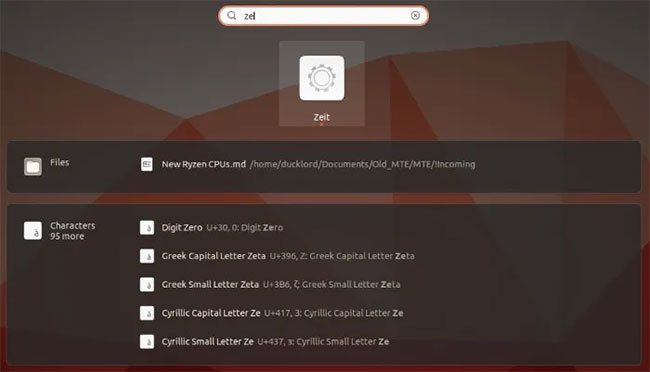
<p style="text-align: justify;">Sau một thời gian, bạn sẽ tìm thấy Zeit trong số các chương trình đã cài đặt. Xác định vị trí và chạy ứng dụng.</p>

<figure>
<div style="text-align: justify;"><img alt="Cài đặt Zeit" data-i="0" data-src="https://st.quantrimang.com/photos/image/2020/12/16/tao-cron-job-voi-zeit-1.jpg" data-was-processed="true" height="372" src="https://st.quantrimang.com/photos/image/2020/12/16/tao-cron-job-voi-zeit-1.jpg" width="650" /></div>

<figcaption>
<div style="text-align: justify;">Cài đặt Zeit</div>
</figcaption>
</figure>

<h2 style="text-align: justify;">Các tác vụ và lịch trình</h2>

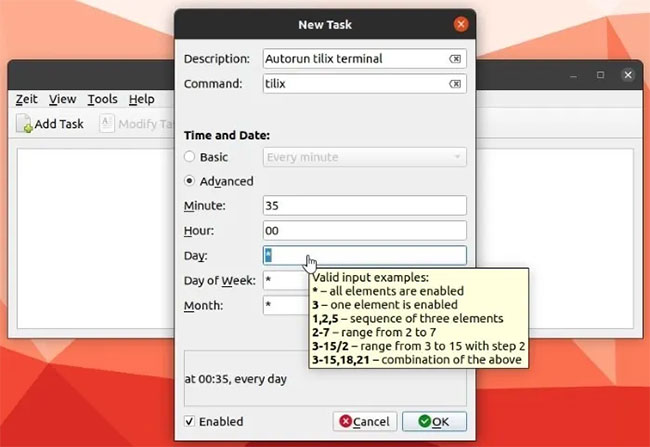
<p style="text-align: justify;">Giao diện của Zeit rất đơn giản. Để thêm một tác vụ, hãy nhấp vào nút&nbsp;<strong>“Add Task”</strong>.</p>

<p style="text-align: justify;">Nhập tên cho tác vụ vào trường&nbsp;<strong>Description.</strong>&nbsp;Nhập lệnh bạn muốn lập lịch vào trường&nbsp;<strong>Command.</strong></p>

<div style="text-align: justify;">&nbsp;</div>

<p style="text-align: justify;">Trong phần&nbsp;<strong>“Time and Date”</strong>, bạn có thể chọn&nbsp;<strong>Basic</strong>, cho phép bạn nhanh chóng lên lịch một tác vụ để chạy theo mẫu thông thường. Để có nhiều tùy chỉnh hơn, hãy chọn tùy chọn&nbsp;<strong>Advanced.</strong></p>

<p style="text-align: justify;">Tùy chọn&nbsp;<strong>Advanced</strong>&nbsp;cho phép bạn nhập chính xác phút, giờ, ngày, ngày trong tuần và tháng mà tác vụ sẽ chạy. Tất cả các trường được điền ban đầu bằng dấu hoa thị, hoạt động như một ký tự đại diện mang nghĩa là “mọi”. Ví dụ, nếu bạn nhập “*” vào trường&nbsp;<strong>Day</strong>, nó có nghĩa là “mọi ngày”.</p>

<figure>
<div style="text-align: justify;"><img alt="Nhập thông tin về ngày, giờ diễn ra tác vụ" data-i="1" data-src="https://st.quantrimang.com/photos/image/2020/12/16/tao-cron-job-voi-zeit-2.jpg" data-was-processed="true" height="447" src="https://st.quantrimang.com/photos/image/2020/12/16/tao-cron-job-voi-zeit-2.jpg" width="650" /></div>

<figcaption>
<div style="text-align: justify;">Nhập thông tin về ngày, giờ diễn ra tác vụ</div>
</figcaption>
</figure>

<p style="text-align: justify;">Bạn có thể nhập nhiều số, phân tách chúng bằng dấu phẩy. Ví dụ, nếu bạn nhập&nbsp;<strong>“20, 23”</strong>&nbsp;vào trường&nbsp;<strong>Hour</strong>&nbsp;và&nbsp;<strong>“35”</strong>&nbsp;trong trường&nbsp;<strong>Minute</strong>, tác vụ của bạn sẽ chạy lúc 20:35 và 23:35 mỗi ngày.</p>

<p style="text-align: justify;">Nếu bạn muốn lời nhắc về cú pháp của crontab, hãy di chuột qua một trong các trường. Zeit sẽ hiển thị cho bạn một cửa sổ pop-up hữu ích với danh sách các ví dụ về cách bạn có thể thiết lập lịch trình của tác vụ.</p>

<figure>
<div style="text-align: justify;"><img alt="Danh sách các ví dụ về cách bạn có thể thiết lập lịch trình của tác vụ" data-i="2" data-src="https://st.quantrimang.com/photos/image/2020/12/16/tao-cron-job-voi-zeit-3.jpg" data-was-processed="true" height="285" src="https://st.quantrimang.com/photos/image/2020/12/16/tao-cron-job-voi-zeit-3.jpg" width="650" /></div>

<figcaption>
<div style="text-align: justify;">Danh sách các ví dụ về cách bạn có thể thiết lập lịch trình của tác vụ</div>
</figcaption>
</figure>

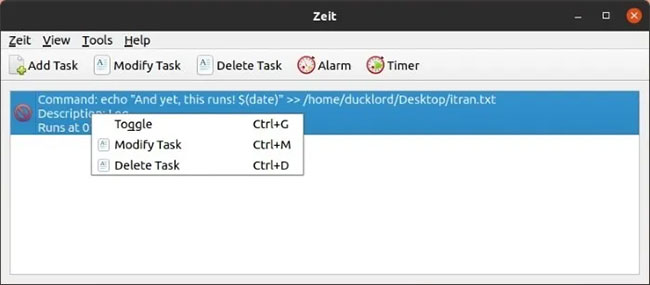
<p style="text-align: justify;">Sau khi bạn tạo xong một tác vụ, nó sẽ xuất hiện trong danh sách chính của Zeit. Nếu muốn vô hiệu hóa một tác vụ nhanh chóng, bạn có thể nhấp đúp vào nó, trong khi nhấp chuột phải cũng sẽ cho phép bạn chỉnh sửa hoặc xóa hoàn toàn tác vụ.</p>

<h2 style="text-align: justify;">Báo thức và hẹn giờ</h2>

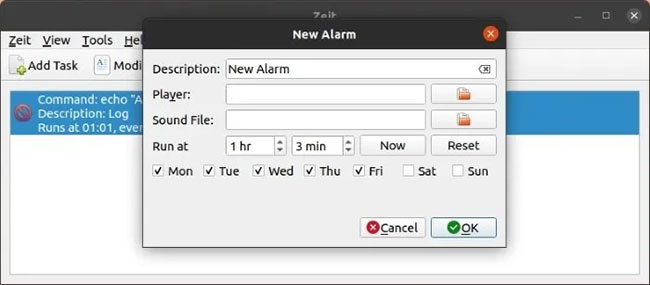
<p style="text-align: justify;">Zeit cho phép bạn thiết lập báo thức (Alarms) và hẹn giờ (Timers), nhưng bài viết sẽ không đi vào chi tiết cách thực hiện điều đó, vì nó thậm chí còn đơn giản hơn các tác vụ. Với tính năng báo thức và hẹn giờ, bạn không phải lo lắng về các ký tự đại diện và lịch trình phức tạp, vì ngay cả khi nó hữu ích cho một số người, thì chức năng này cũng không được cung cấp.</p>

<figure>
<div style="text-align: justify;"><img alt="Báo thức và hẹn giờ" data-i="3" data-src="https://st.quantrimang.com/photos/image/2020/12/16/tao-cron-job-voi-zeit-4.jpg" data-was-processed="true" height="285" src="https://st.quantrimang.com/photos/image/2020/12/16/tao-cron-job-voi-zeit-4.jpg" width="650" /></div>

<figcaption>
<div style="text-align: justify;">Báo thức và hẹn giờ</div>
</figcaption>
</figure>

<p style="text-align: justify;">Bạn chỉ có thể đặt lịch biểu đơn giản, xác định thời gian và chọn những ngày mà tính năng báo thức hoặc hẹn giờ sẽ chạy. Hai nút phụ cho phép bạn nhập thời gian hiện tại vào trường&nbsp;<strong>Hour</strong>&nbsp;và&nbsp;<strong>Minutes</strong>&nbsp;(nút&nbsp;<strong>Now</strong>) hoặc xóa chúng (nút&nbsp;<strong>Reset</strong>). Bạn phải sử dụng hai nút có biểu tượng thư mục, bên cạnh&nbsp;<strong>Player</strong>&nbsp;và&nbsp;<strong>Sound File</strong>, để chọn trình phát media và file âm thanh khi thiết lập báo thức và bộ hẹn giờ. Vì Zeit/crontab sẽ không có cách nào để thông báo cho bạn nếu không có chúng. Zeit cũng sẽ không cho phép bạn thiết lập quy tắc nếu để các trường đó trống.</p>

<h2 style="text-align: justify;">Kiểm soát mọi thứ</h2>

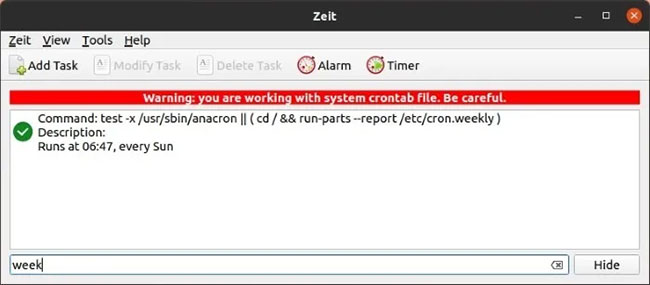
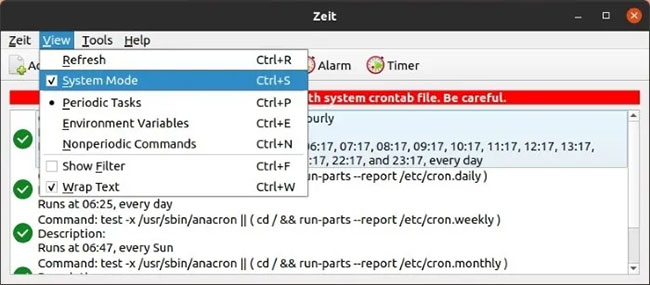
<p style="text-align: justify;">Với Zeit, bạn đang chỉnh sửa các quy tắc crontab của riêng mình theo mặc định, chỉ hoạt động cho tài khoản người dùng của bạn. Để xem tất cả các quy tắc (bởi những người khác và hệ thống), cũng như có thể chỉnh sửa mọi thứ, hãy bật&nbsp;<strong>“System Mode”</strong>&nbsp;từ menu&nbsp;<strong>View.</strong></p>

<figure>
<div style="text-align: justify;"><img alt="Bật “System Mode” từ menu View" data-i="4" data-src="https://st.quantrimang.com/photos/image/2020/12/16/tao-cron-job-voi-zeit-5.jpg" data-was-processed="true" height="285" src="https://st.quantrimang.com/photos/image/2020/12/16/tao-cron-job-voi-zeit-5.jpg" width="650" /></div>

<figcaption>
<div style="text-align: justify;">Bật “System Mode” từ menu View</div>
</figcaption>
</figure>

<p style="text-align: justify;">Với&nbsp;<strong>System Mode</strong>, bạn sẽ có thể điều chỉnh các quy tắc hiện có - ví dụ: đối với các báo cáo tự động mà Ubuntu tạo cho hệ điều hành. Hãy hết sức cẩn thận khi điều chỉnh các quy tắc như vậy và lưu ý rằng bất kỳ thay đổi nào bạn thực hiện đều có thể phá vỡ mọi thứ. Các chỉnh sửa cũng có thể bị ghi đè sau khi cập nhật phần mềm.</p>

<h2 style="text-align: justify;">Lọc và tìm</h2>

<p style="text-align: justify;">Nếu đang cố gắng tìm một quy tắc cụ thể, bạn có thể sử dụng tính năng tìm kiếm của Zeit, thay vì cuộn lên và xuống danh sách. Nhấn&nbsp;<strong>Ctrl + F</strong>&nbsp;trên bàn phím và trường tìm kiếm sẽ xuất hiện ở cuối cửa sổ Zeit. Nhập cụm từ tìm kiếm để tìm tác vụ bạn muốn.</p>

<figure>
<div style="text-align: justify;"><img alt="Nhập cụm từ tìm kiếm để tìm tác vụ bạn muốn" data-i="5" data-src="https://st.quantrimang.com/photos/image/2020/12/16/tao-cron-job-voi-zeit-6.jpg" data-was-processed="true" height="285" src="https://st.quantrimang.com/photos/image/2020/12/16/tao-cron-job-voi-zeit-6.jpg" width="650" /></div>

<figcaption>
<div style="text-align: justify;">Nhập cụm từ tìm kiếm để tìm tác vụ bạn muốn</div>
</figcaption>
</figure>
		</div>
				<div id="author">
						<p>
				<strong>Nguồn tin:</strong>
				Quantrimang.com
			</p>
		</div>
	</div>
	<div id="footer" class="clearfix">
		<div id="url">
			<strong>URL của bản tin này: </strong><a href="https://www.nguoicodonvn2008.info/vi/news/savefile/kien-thuc-may-tinh/cach-tao-cac-cron-job-trong-linux-voi-zeit-3261.html" title="Cách tạo các Cron Job trong Linux với Zeit">https://www.nguoicodonvn2008.info/vi/news/savefile/kien-thuc-may-tinh/cach-tao-cac-cron-job-trong-linux-voi-zeit-3261.html</a>

		</div>
		<div class="clear"></div>
		<div class="copyright">
			&copy; .&#x3A; Nguoicodonvn2008.info - Cõi lòng người cô đơn &#x3A;.
		</div>
		<div id="contact">
			<a href="mailto:admin@nguoicodonvn2008.info">admin@nguoicodonvn2008.info</a>
		</div>
	</div>
</div>
        <div id="timeoutsess" class="chromeframe">
            Bạn đã không sử dụng Site, <a onclick="timeoutsesscancel();" href="https://nguoicodonvn2008.info/#">Bấm vào đây để duy trì trạng thái đăng nhập</a>. Thời gian chờ: <span id="secField"> 60 </span> giây
        </div>
        <div id="openidResult" class="nv-alert" style="display:none"></div>
        <div id="openidBt" data-result="" data-redirect=""></div>
		</script>
		<div class="car-top">
  <span><img src="https://nguoicodonvn2008.info/themes/default/images/car.png" alt=""></span>
</div>
<div id="run_cronjobs" style="visibility:hidden;display:none;"><img alt="cron" src="/index.php?second=cronjobs&amp;p=e18C8yNb" width="1" height="1" /></div>
<script src="https://nguoicodonvn2008.info/assets/js/jquery/jquery.min.js"></script>
<script>var nv_base_siteurl="/",nv_lang_data="vi",nv_lang_interface="vi",nv_name_variable="nv",nv_fc_variable="op",nv_lang_variable="language",nv_module_name="news",nv_func_name="savefile",nv_is_user=0, nv_my_ofs=-4,nv_my_abbr="EDT",nv_cookie_prefix="nv4c_e856T",nv_check_pass_mstime=1738000,nv_area_admin=0,nv_safemode=0,theme_responsive=0,nv_recaptcha_ver=2,nv_recaptcha_sitekey="",nv_recaptcha_type="image",XSSsanitize=1;</script>
<script src="https://nguoicodonvn2008.info/assets/js/language/vi.js"></script>
<script src="https://nguoicodonvn2008.info/assets/js/DOMPurify/purify3.js"></script>
<script src="https://nguoicodonvn2008.info/assets/js/global.js"></script>
<script src="https://nguoicodonvn2008.info/assets/js/site.js"></script>
<script src="https://nguoicodonvn2008.info/themes/default/js/news.js"></script>
<script src="https://nguoicodonvn2008.info/themes/default/js/main.js"></script>
<script src="https://nguoicodonvn2008.info/themes/default/js/custom.js"></script>
<script type="application/ld+json">
        {
            "@context": "https://schema.org",
            "@type": "Organization",
            "url": "https://nguoicodonvn2008.info",
            "logo": "https://nguoicodonvn2008.info/uploads/angel.gif"
        }
        </script>
<script src="https://nguoicodonvn2008.info/themes/default/js/bootstrap.min.js"></script>
<script type="text/javascript">
var $scrolltop = $('.car-top');
$scrolltop.on('click', function () {
    $('html,body').animate({
        scrollTop: 0
    }, 800);
    $(this).addClass("car-run");
    setTimeout(function(){ $scrolltop.removeClass('car-run');}, 1000);
    return false;
});
$(window).on('scroll', function ()
{ 
    if($(window).scrollTop() >= 200)
    {
        $scrolltop.addClass("show");
        $scrolltop.addClass("car-down");
    }
    else
    {
       $scrolltop.removeClass("show");
       setTimeout(function(){ $scrolltop.removeClass('car-down');}, 300);
    }
});
</script>
</body>
</html>