<!DOCTYPE html>
    <html lang="vi" xmlns="http://www.w3.org/1999/xhtml" prefix="og: http://ogp.me/ns#">
    <head>
<title>Cách tách nền khỏi ảnh trong Excel</title>
<meta name="description" content="Cách tách nền khỏi ảnh trong Excel - Savefile - Tin Tức -...">
<meta name="author" content=".: Nguoicodonvn2008.info - Cõi lòng người cô đơn :.">
<meta name="copyright" content=".: Nguoicodonvn2008.info - Cõi lòng người cô đơn :. [admin@nguoicodonvn2008.info]">
<meta name="robots" content="index, archive, follow, noodp">
<meta name="googlebot" content="index,archive,follow,noodp">
<meta name="msnbot" content="all,index,follow">
<meta name="generator" content="NukeViet v4.5">
<meta http-equiv="Content-Type" content="text/html; charset=utf-8">
<meta property="og:title" content="Cách tách nền khỏi ảnh trong Excel">
<meta property="og:type" content="website">
<meta property="og:description" content="Savefile - Tin Tức - https&#x3A;&#x002F;&#x002F;www.nguoicodonvn2008.info&#x002F;vi&#x002F;news&#x002F;savefile&#x002F;kien-thuc-may-tinh&#x002F;cach-tach-nen-khoi-anh-trong-excel-3648.html">
<meta property="og:site_name" content=".&#x3A; Nguoicodonvn2008.info - Cõi lòng người cô đơn &#x3A;.">
<meta property="og:url" content="https://www.nguoicodonvn2008.info/vi/news/savefile/kien-thuc-may-tinh/cach-tach-nen-khoi-anh-trong-excel-3648.html">
<link rel="shortcut icon" href="https://nguoicodonvn2008.info/favicon.ico">
<link rel="canonical" href="https://www.nguoicodonvn2008.info/vi/news/savefile/kien-thuc-may-tinh/cach-tach-nen-khoi-anh-trong-excel-3648.html">
<link rel="alternate" href="https://nguoicodonvn2008.info/vi/news/rss/" title="Tin Tức" type="application/rss+xml">
<link rel="alternate" href="https://nguoicodonvn2008.info/vi/news/rss/karaoke-dual/" title="Tin Tức - Karaoke Dual" type="application/rss+xml">
<link rel="alternate" href="https://nguoicodonvn2008.info/vi/news/rss/nhac-tre/" title="Tin Tức - Nhạc trẻ" type="application/rss+xml">
<link rel="alternate" href="https://nguoicodonvn2008.info/vi/news/rss/tru-tinh/" title="Tin Tức - Trữ tình" type="application/rss+xml">
<link rel="alternate" href="https://nguoicodonvn2008.info/vi/news/rss/nuoc-ngoai/" title="Tin Tức - Nước ngoài" type="application/rss+xml">
<link rel="alternate" href="https://nguoicodonvn2008.info/vi/news/rss/remix/" title="Tin Tức - Remix" type="application/rss+xml">
<link rel="alternate" href="https://nguoicodonvn2008.info/vi/news/rss/tam-su-tinh-yeu/" title="Tin Tức - Tâm sự tình yêu" type="application/rss+xml">
<link rel="alternate" href="https://nguoicodonvn2008.info/vi/news/rss/tho-suu-tam/" title="Tin Tức - Thơ sưu tầm" type="application/rss+xml">
<link rel="alternate" href="https://nguoicodonvn2008.info/vi/news/rss/cuoc-song/" title="Tin Tức - Cuộc sống" type="application/rss+xml">
<link rel="alternate" href="https://nguoicodonvn2008.info/vi/news/rss/phan-mem/" title="Tin Tức - Phần mềm" type="application/rss+xml">
<link rel="alternate" href="https://nguoicodonvn2008.info/vi/news/rss/kien-thuc-may-tinh/" title="Tin Tức - Kiến thức máy tính" type="application/rss+xml">
<link rel="alternate" href="https://nguoicodonvn2008.info/vi/news/rss/hoc-tap/" title="Tin Tức - Học tập" type="application/rss+xml">
<link rel="alternate" href="https://nguoicodonvn2008.info/vi/news/rss/tai-lieu/" title="Tin Tức - Tài liệu" type="application/rss+xml">
<link rel="alternate" href="https://nguoicodonvn2008.info/vi/news/rss/de-thi/" title="Tin Tức - Đề thi" type="application/rss+xml">
<link rel="preload" as="style" href="https://nguoicodonvn2008.info/assets/css/font-awesome.min.css" type="text/css">
<link rel="preload" as="style" href="https://nguoicodonvn2008.info/themes/default/css/bootstrap.non-responsive.css" type="text/css">
<link rel="preload" as="style" href="https://nguoicodonvn2008.info/themes/default/css/style.css" type="text/css">
<link rel="preload" as="style" href="https://nguoicodonvn2008.info/themes/default/css/style.non-responsive.css" type="text/css">
<link rel="preload" as="style" href="https://nguoicodonvn2008.info/themes/default/css/news.css" type="text/css">
<link rel="preload" as="style" href="https://nguoicodonvn2008.info/themes/default/css/custom.css" type="text/css">
<link rel="preload" as="script" href="https://nguoicodonvn2008.info/assets/js/jquery/jquery.min.js" type="text/javascript">
<link rel="preload" as="script" href="https://nguoicodonvn2008.info/assets/js/language/vi.js" type="text/javascript">
<link rel="preload" as="script" href="https://nguoicodonvn2008.info/assets/js/DOMPurify/purify3.js" type="text/javascript">
<link rel="preload" as="script" href="https://nguoicodonvn2008.info/assets/js/global.js" type="text/javascript">
<link rel="preload" as="script" href="https://nguoicodonvn2008.info/assets/js/site.js" type="text/javascript">
<link rel="preload" as="script" href="https://nguoicodonvn2008.info/themes/default/js/news.js" type="text/javascript">
<link rel="preload" as="script" href="https://nguoicodonvn2008.info/themes/default/js/main.js" type="text/javascript">
<link rel="preload" as="script" href="https://nguoicodonvn2008.info/themes/default/js/custom.js" type="text/javascript">
<link rel="preload" as="script" href="https://nguoicodonvn2008.info/themes/default/js/bootstrap.min.js" type="text/javascript">
<link rel="stylesheet" href="https://nguoicodonvn2008.info/assets/css/font-awesome.min.css">
<link rel="stylesheet" href="https://nguoicodonvn2008.info/themes/default/css/bootstrap.non-responsive.css">
<link rel="stylesheet" href="https://nguoicodonvn2008.info/themes/default/css/style.css">
<link rel="stylesheet" href="https://nguoicodonvn2008.info/themes/default/css/style.non-responsive.css">
<link rel="StyleSheet" href="https://nguoicodonvn2008.info/themes/default/css/news.css">
<link rel="stylesheet" href="https://nguoicodonvn2008.info/themes/default/css/custom.css">
<style type="text/css">
	body{background: #fff;}
</style>
    </head>
    <body>
<div id="print">
	<div id="hd_print">
		<h2 class="pull-left">.&#x3A; Nguoicodonvn2008.info - Cõi lòng người cô đơn &#x3A;.</h2>
		<p class="pull-right"><a title=".&#x3A; Nguoicodonvn2008.info - Cõi lòng người cô đơn &#x3A;." href="https://nguoicodonvn2008.info/">https://nguoicodonvn2008.info</a></p>
	</div>
	<div class="clear"></div>
	<hr />
	<div id="content">
		<h1>Cách tách nền khỏi ảnh trong Excel</h1>
		<ul class="list-inline">
			<li>Thứ tư - 24/02/2021 23:17</li>
			<li class="hidden-print txtrequired"><em class="fa fa-print">&nbsp;</em><a title="In ra" href="javascript:;" onclick="window.print()">In ra</a></li>
			<li class="hidden-print txtrequired"><em class="fa fa-power-off">&nbsp;</em><a title="Đóng cửa sổ này" href="javascript:;" onclick="window.close()">Đóng cửa sổ này</a></li>
		</ul>
		<div class="clear"></div>
		<div id="hometext">
		</div>
				<div class="imghome">
			<img alt="Cách tách nền khỏi ảnh trong Excel" src="https://st.quantrimang.com/photos/image/2021/02/11/GIF-of-reflecting-changes-by-clicking-off-the-image.gif" width="460" class="img-thumbnail" />
		</div>
		<div class="clear"></div>
		<div id="bodytext" class="clearfix">
			<p style="text-align: justify;">Thông thường nếu muốn tách nền khỏi ảnh, bạn sẽ thường nghĩ ngay tới những công cụ chỉnh sửa ảnh chuyên nghiệp, chẳng hạn như Photoshop. Tuy nhiên trên thực tế, nếu đang có nhu cầu tách nền khỏi ảnh đơn giản, với phông nền không quá phức tạp hoặc có quá nhiều chi tiết cần phải chỉnh sửa - bạn hoàn toàn có thể sử dụng chính ứng dụng văn phòng quen thuộc Excel.</p>

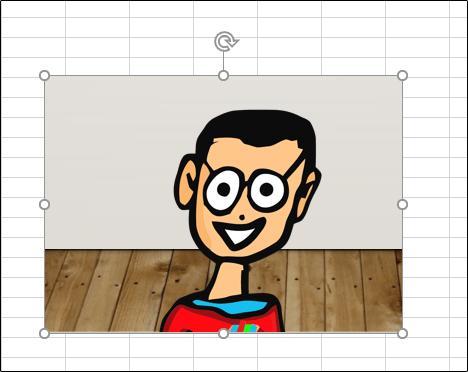
<p style="text-align: justify;">Đầu tiên, hãy mở ứng dụng Excel và chèn một hình ảnh (<strong>Insert &gt; Picture</strong>) mà bạn muốn tách phông nền.</p>

<p style="text-align: justify;"><img alt="Chèn ảnh" data-i="0" data-src="https://st.quantrimang.com/photos/image/2021/02/11/cach-tach-nen-khoi-anh-trong-excel1.png" data-was-processed="true" height="372" src="https://st.quantrimang.com/photos/image/2021/02/11/cach-tach-nen-khoi-anh-trong-excel1.png" width="468" /></p>

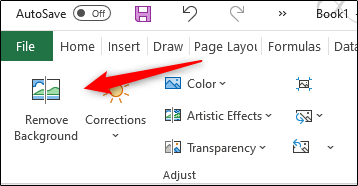
<p style="text-align: justify;">Ngay sau khi ảnh đã được chèn trong trang tính, bạn sẽ tự động được đưa đến tab “<strong>Picture Format</strong>”. Tại đây, hãy nhấp vào tùy chọn “<strong>Remove Background</strong>”, có thể được tìm thấy trong nhóm tùy chọn “<strong>Adjust</strong>”.</p>

<p style="text-align: justify;"><img alt="Nhấp vào “Remove Background”" data-i="1" data-src="https://st.quantrimang.com/photos/image/2021/02/11/cach-tach-nen-khoi-anh-trong-excel2.png" data-was-processed="true" height="186" src="https://st.quantrimang.com/photos/image/2021/02/11/cach-tach-nen-khoi-anh-trong-excel2.png" width="358" /></p>

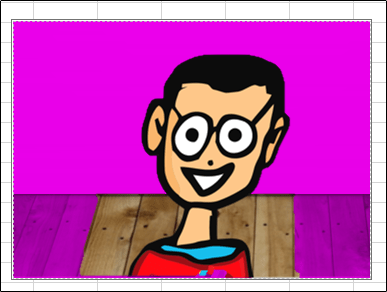
<p style="text-align: justify;">Sau khi bạn bấm vào “<strong>Remove Background</strong>”, Excel sẽ tự động nhận dạng phần nền của hình ảnh và đánh dấu nó bằng màu đỏ tươi. Trong khi đó, những chi tiết chủ đạo của bức ảnh sẽ không bị ảnh hưởng và vẫn được giữ nguyên vẹn. Tóm lại, phần hình ảnh được đánh dấu bằng màu đỏ tươi là phần nền, và là vùng sẽ bị xóa.</p>

<p style="text-align: justify;"><img alt="Phần nền được tô màu đỏ" data-i="2" data-src="https://st.quantrimang.com/photos/image/2021/02/11/cach-tach-nen-khoi-anh-trong-excel3.png" data-was-processed="true" height="292" src="https://st.quantrimang.com/photos/image/2021/02/11/cach-tach-nen-khoi-anh-trong-excel3.png" width="387" /></p>

<p style="text-align: justify;">Nhìn chung, khả năng làm nổi bật chính xác các khu vực phông nền mà bạn muốn xóa khỏi hình ảnh của Microsoft Excel là khá tốt, nhưng không phải lúc nào nó cũng đạt mức chính xác 100%. Trong hầu hết các trường hợp, bạn sẽ cần thực hiện một số thao tác chỉnh sửa thủ công nhỏ, đơn giản.</p>

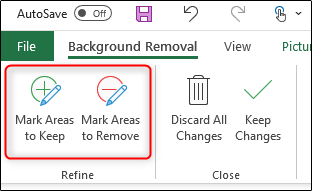
<p style="text-align: justify;">Để đánh dấu các khu vực mà bạn muốn xóa trên hình ảnh (nhưng không được Excel đánh dấu theo mặc định), hãy nhấp vào tùy chọn “<strong>Mark Areas to Remove</strong>”. Tùy chọn này nằm trong nhóm “<strong>Refine</strong>” của tab “<strong>Picture Format</strong>”. Đối với các khu vực đã được Excel đánh dấu nhưng bạn muốn giữ lại, hãy nhấp vào “<strong>Mark Areas to Keep</strong>”.</p>

<p style="text-align: justify;"><img alt="2 tùy chọn để bạn tách nền thủ công" data-i="3" data-src="https://st.quantrimang.com/photos/image/2021/02/11/cach-tach-nen-khoi-anh-trong-excel4.png" data-was-processed="true" height="191" src="https://st.quantrimang.com/photos/image/2021/02/11/cach-tach-nen-khoi-anh-trong-excel4.png" width="312" /></p>

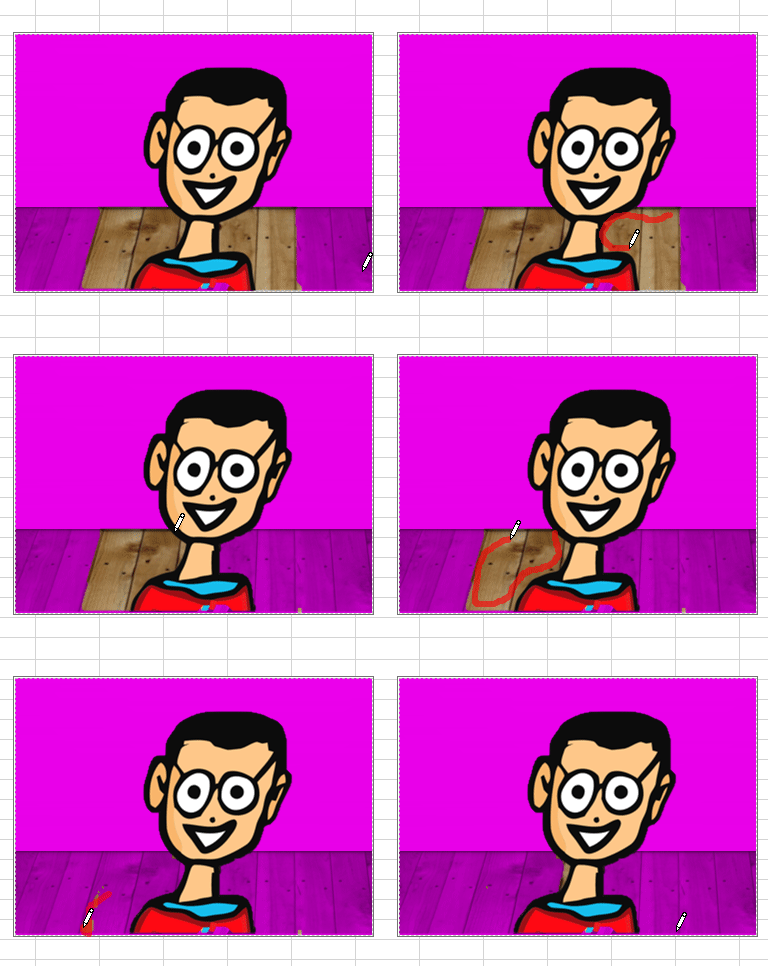
<p style="text-align: justify;">Trong cả hai trường hợp, con trỏ của bạn sẽ sẽ tự động được đổi thành bút chì. Bạn chỉ cần nhấp và kéo con trỏ xung quanh các khu vực mà mình muốn xóa.</p>

<p style="text-align: justify;"><img alt="Chọn khu vực mà bạn muốn xóa" data-i="4" data-src="https://st.quantrimang.com/photos/image/2021/02/11/cach-tach-nen-khoi-anh-trong-excel5.gif" data-was-processed="true" height="322" src="https://st.quantrimang.com/photos/image/2021/02/11/cach-tach-nen-khoi-anh-trong-excel5.gif" width="384" /></p>

<p style="text-align: justify;">Tương tự, hãy nhấp và kéo con trỏ xung quanh những vị trí mà bạn muốn giữ lại.</p>

<p style="text-align: justify;"><img alt="Chọn khu vực mà bạn muốn giữ lại" data-i="5" data-src="https://st.quantrimang.com/photos/image/2021/02/11/cach-tach-nen-khoi-anh-trong-excel6.gif" data-was-processed="true" height="322" src="https://st.quantrimang.com/photos/image/2021/02/11/cach-tach-nen-khoi-anh-trong-excel6.gif" width="384" /></p>

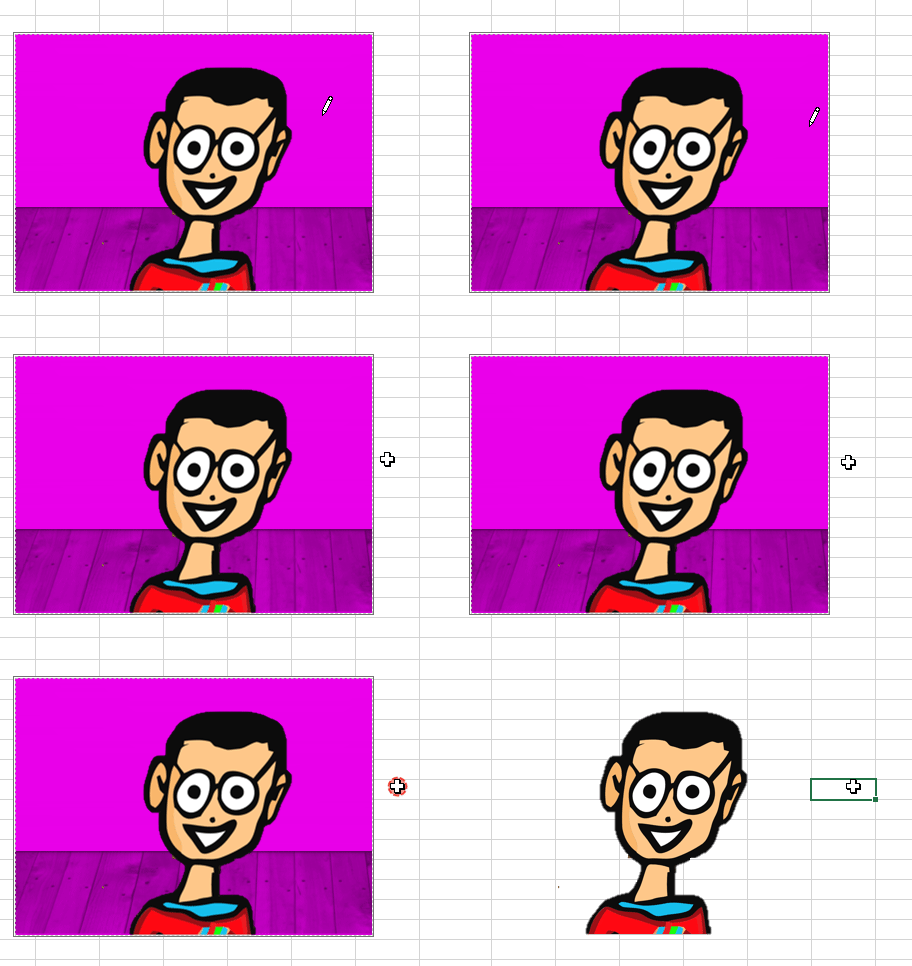
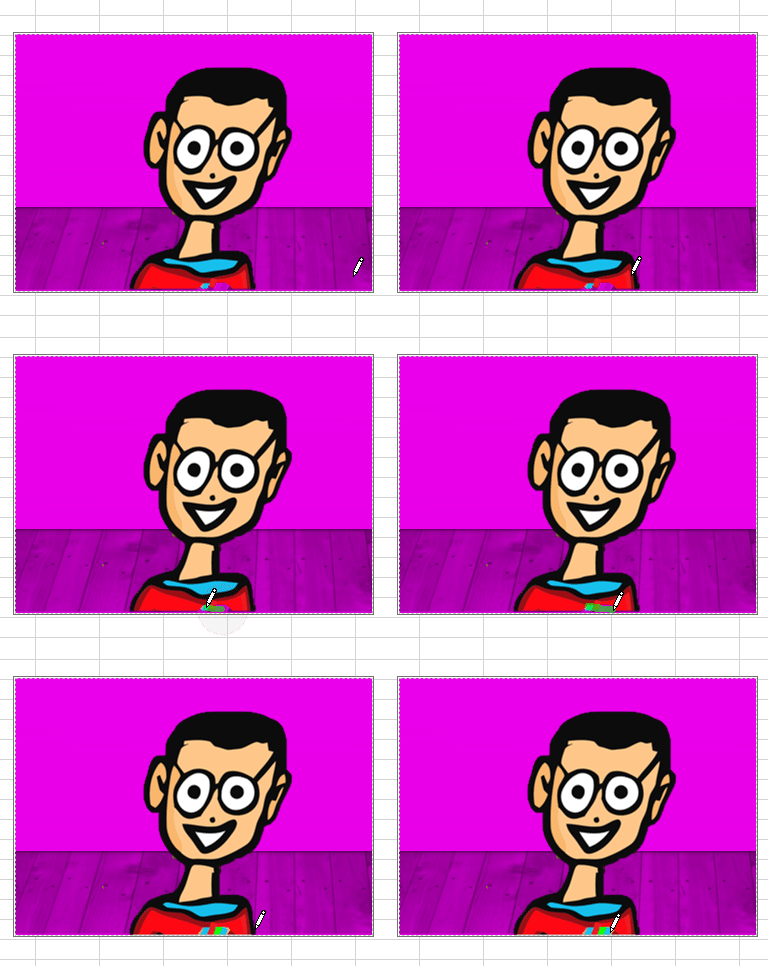
<p style="text-align: justify;">Tiếp theo, nhấp vào bất kỳ đâu bên ngoài hình ảnh để áp dụng các thay đổi.</p>

<p style="text-align: justify;"><img alt="Nền đã được tách" data-i="6" data-src="https://st.quantrimang.com/photos/image/2021/02/11/GIF-of-reflecting-changes-by-clicking-off-the-image.gif" data-was-processed="true" height="322" src="https://st.quantrimang.com/photos/image/2021/02/11/GIF-of-reflecting-changes-by-clicking-off-the-image.gif" width="456" /></p>

<p style="text-align: justify;">Xong! Phần nền của hình ảnh hiện đã được xóa.</p>
		</div>
				<div id="author">
						<p>
				<strong>Nguồn tin:</strong>
				Quantrimang.com
			</p>
		</div>
	</div>
	<div id="footer" class="clearfix">
		<div id="url">
			<strong>URL của bản tin này: </strong><a href="https://www.nguoicodonvn2008.info/vi/news/savefile/kien-thuc-may-tinh/cach-tach-nen-khoi-anh-trong-excel-3648.html" title="Cách tách nền khỏi ảnh trong Excel">https://www.nguoicodonvn2008.info/vi/news/savefile/kien-thuc-may-tinh/cach-tach-nen-khoi-anh-trong-excel-3648.html</a>

		</div>
		<div class="clear"></div>
		<div class="copyright">
			&copy; .&#x3A; Nguoicodonvn2008.info - Cõi lòng người cô đơn &#x3A;.
		</div>
		<div id="contact">
			<a href="mailto:admin@nguoicodonvn2008.info">admin@nguoicodonvn2008.info</a>
		</div>
	</div>
</div>
        <div id="timeoutsess" class="chromeframe">
            Bạn đã không sử dụng Site, <a onclick="timeoutsesscancel();" href="https://nguoicodonvn2008.info/#">Bấm vào đây để duy trì trạng thái đăng nhập</a>. Thời gian chờ: <span id="secField"> 60 </span> giây
        </div>
        <div id="openidResult" class="nv-alert" style="display:none"></div>
        <div id="openidBt" data-result="" data-redirect=""></div>
		</script>
		<div class="car-top">
  <span><img src="https://nguoicodonvn2008.info/themes/default/images/car.png" alt=""></span>
</div>
<script src="https://nguoicodonvn2008.info/assets/js/jquery/jquery.min.js"></script>
<script>var nv_base_siteurl="/",nv_lang_data="vi",nv_lang_interface="vi",nv_name_variable="nv",nv_fc_variable="op",nv_lang_variable="language",nv_module_name="news",nv_func_name="savefile",nv_is_user=0, nv_my_ofs=-4,nv_my_abbr="EDT",nv_cookie_prefix="nv4c_e856T",nv_check_pass_mstime=1738000,nv_area_admin=0,nv_safemode=0,theme_responsive=0,nv_recaptcha_ver=2,nv_recaptcha_sitekey="",nv_recaptcha_type="image",XSSsanitize=1;</script>
<script src="https://nguoicodonvn2008.info/assets/js/language/vi.js"></script>
<script src="https://nguoicodonvn2008.info/assets/js/DOMPurify/purify3.js"></script>
<script src="https://nguoicodonvn2008.info/assets/js/global.js"></script>
<script src="https://nguoicodonvn2008.info/assets/js/site.js"></script>
<script src="https://nguoicodonvn2008.info/themes/default/js/news.js"></script>
<script src="https://nguoicodonvn2008.info/themes/default/js/main.js"></script>
<script src="https://nguoicodonvn2008.info/themes/default/js/custom.js"></script>
<script type="application/ld+json">
        {
            "@context": "https://schema.org",
            "@type": "Organization",
            "url": "https://nguoicodonvn2008.info",
            "logo": "https://nguoicodonvn2008.info/uploads/angel.gif"
        }
        </script>
<script src="https://nguoicodonvn2008.info/themes/default/js/bootstrap.min.js"></script>
<script type="text/javascript">
var $scrolltop = $('.car-top');
$scrolltop.on('click', function () {
    $('html,body').animate({
        scrollTop: 0
    }, 800);
    $(this).addClass("car-run");
    setTimeout(function(){ $scrolltop.removeClass('car-run');}, 1000);
    return false;
});
$(window).on('scroll', function ()
{ 
    if($(window).scrollTop() >= 200)
    {
        $scrolltop.addClass("show");
        $scrolltop.addClass("car-down");
    }
    else
    {
       $scrolltop.removeClass("show");
       setTimeout(function(){ $scrolltop.removeClass('car-down');}, 300);
    }
});
</script>
</body>
</html>