<!DOCTYPE html>
    <html lang="vi" xmlns="http://www.w3.org/1999/xhtml" prefix="og: http://ogp.me/ns#">
    <head>
<title>Cách sửa lỗi &quot;Your PC Ran Into a Problem and Needs to Restart&quot;</title>
<meta name="description" content="Cách sửa lỗi &quot;Your PC Ran Into a Problem and Needs to Restart&quot; - Savefile - Tin Tức -...">
<meta name="author" content=".: Nguoicodonvn2008.info - Cõi lòng người cô đơn :.">
<meta name="copyright" content=".: Nguoicodonvn2008.info - Cõi lòng người cô đơn :. [admin@nguoicodonvn2008.info]">
<meta name="robots" content="index, archive, follow, noodp">
<meta name="googlebot" content="index,archive,follow,noodp">
<meta name="msnbot" content="all,index,follow">
<meta name="generator" content="NukeViet v4.5">
<meta http-equiv="Content-Type" content="text/html; charset=utf-8">
<meta property="og:title" content="Cách sửa lỗi &quot;Your PC Ran Into a Problem and Needs to Restart&quot;">
<meta property="og:type" content="website">
<meta property="og:description" content="Savefile - Tin Tức - https&#x3A;&#x002F;&#x002F;www.nguoicodonvn2008.info&#x002F;vi&#x002F;news&#x002F;savefile&#x002F;kien-thuc-may-tinh&#x002F;cach-sua-loi-your-pc-ran-into-a-problem-and-needs-to-restart-8749.html">
<meta property="og:site_name" content=".&#x3A; Nguoicodonvn2008.info - Cõi lòng người cô đơn &#x3A;.">
<meta property="og:url" content="https://www.nguoicodonvn2008.info/vi/news/savefile/kien-thuc-may-tinh/cach-sua-loi-your-pc-ran-into-a-problem-and-needs-to-restart-8749.html">
<link rel="shortcut icon" href="https://nguoicodonvn2008.info/favicon.ico">
<link rel="canonical" href="https://www.nguoicodonvn2008.info/vi/news/savefile/kien-thuc-may-tinh/cach-sua-loi-your-pc-ran-into-a-problem-and-needs-to-restart-8749.html">
<link rel="alternate" href="https://nguoicodonvn2008.info/vi/news/rss/" title="Tin Tức" type="application/rss+xml">
<link rel="alternate" href="https://nguoicodonvn2008.info/vi/news/rss/karaoke-dual/" title="Tin Tức - Karaoke Dual" type="application/rss+xml">
<link rel="alternate" href="https://nguoicodonvn2008.info/vi/news/rss/nhac-tre/" title="Tin Tức - Nhạc trẻ" type="application/rss+xml">
<link rel="alternate" href="https://nguoicodonvn2008.info/vi/news/rss/tru-tinh/" title="Tin Tức - Trữ tình" type="application/rss+xml">
<link rel="alternate" href="https://nguoicodonvn2008.info/vi/news/rss/nuoc-ngoai/" title="Tin Tức - Nước ngoài" type="application/rss+xml">
<link rel="alternate" href="https://nguoicodonvn2008.info/vi/news/rss/remix/" title="Tin Tức - Remix" type="application/rss+xml">
<link rel="alternate" href="https://nguoicodonvn2008.info/vi/news/rss/tam-su-tinh-yeu/" title="Tin Tức - Tâm sự tình yêu" type="application/rss+xml">
<link rel="alternate" href="https://nguoicodonvn2008.info/vi/news/rss/tho-suu-tam/" title="Tin Tức - Thơ sưu tầm" type="application/rss+xml">
<link rel="alternate" href="https://nguoicodonvn2008.info/vi/news/rss/cuoc-song/" title="Tin Tức - Cuộc sống" type="application/rss+xml">
<link rel="alternate" href="https://nguoicodonvn2008.info/vi/news/rss/phan-mem/" title="Tin Tức - Phần mềm" type="application/rss+xml">
<link rel="alternate" href="https://nguoicodonvn2008.info/vi/news/rss/kien-thuc-may-tinh/" title="Tin Tức - Kiến thức máy tính" type="application/rss+xml">
<link rel="alternate" href="https://nguoicodonvn2008.info/vi/news/rss/hoc-tap/" title="Tin Tức - Học tập" type="application/rss+xml">
<link rel="alternate" href="https://nguoicodonvn2008.info/vi/news/rss/tai-lieu/" title="Tin Tức - Tài liệu" type="application/rss+xml">
<link rel="alternate" href="https://nguoicodonvn2008.info/vi/news/rss/de-thi/" title="Tin Tức - Đề thi" type="application/rss+xml">
<link rel="preload" as="style" href="https://nguoicodonvn2008.info/assets/css/font-awesome.min.css" type="text/css">
<link rel="preload" as="style" href="https://nguoicodonvn2008.info/themes/default/css/bootstrap.non-responsive.css" type="text/css">
<link rel="preload" as="style" href="https://nguoicodonvn2008.info/themes/default/css/style.css" type="text/css">
<link rel="preload" as="style" href="https://nguoicodonvn2008.info/themes/default/css/style.non-responsive.css" type="text/css">
<link rel="preload" as="style" href="https://nguoicodonvn2008.info/themes/default/css/news.css" type="text/css">
<link rel="preload" as="style" href="https://nguoicodonvn2008.info/themes/default/css/custom.css" type="text/css">
<link rel="preload" as="script" href="https://nguoicodonvn2008.info/assets/js/jquery/jquery.min.js" type="text/javascript">
<link rel="preload" as="script" href="https://nguoicodonvn2008.info/assets/js/language/vi.js" type="text/javascript">
<link rel="preload" as="script" href="https://nguoicodonvn2008.info/assets/js/DOMPurify/purify3.js" type="text/javascript">
<link rel="preload" as="script" href="https://nguoicodonvn2008.info/assets/js/global.js" type="text/javascript">
<link rel="preload" as="script" href="https://nguoicodonvn2008.info/assets/js/site.js" type="text/javascript">
<link rel="preload" as="script" href="https://nguoicodonvn2008.info/themes/default/js/news.js" type="text/javascript">
<link rel="preload" as="script" href="https://nguoicodonvn2008.info/themes/default/js/main.js" type="text/javascript">
<link rel="preload" as="script" href="https://nguoicodonvn2008.info/themes/default/js/custom.js" type="text/javascript">
<link rel="preload" as="script" href="https://nguoicodonvn2008.info/themes/default/js/bootstrap.min.js" type="text/javascript">
<link rel="stylesheet" href="https://nguoicodonvn2008.info/assets/css/font-awesome.min.css">
<link rel="stylesheet" href="https://nguoicodonvn2008.info/themes/default/css/bootstrap.non-responsive.css">
<link rel="stylesheet" href="https://nguoicodonvn2008.info/themes/default/css/style.css">
<link rel="stylesheet" href="https://nguoicodonvn2008.info/themes/default/css/style.non-responsive.css">
<link rel="StyleSheet" href="https://nguoicodonvn2008.info/themes/default/css/news.css">
<link rel="stylesheet" href="https://nguoicodonvn2008.info/themes/default/css/custom.css">
<style type="text/css">
	body{background: #fff;}
</style>
    </head>
    <body>
<div id="print">
	<div id="hd_print">
		<h2 class="pull-left">.&#x3A; Nguoicodonvn2008.info - Cõi lòng người cô đơn &#x3A;.</h2>
		<p class="pull-right"><a title=".&#x3A; Nguoicodonvn2008.info - Cõi lòng người cô đơn &#x3A;." href="https://nguoicodonvn2008.info/">https://nguoicodonvn2008.info</a></p>
	</div>
	<div class="clear"></div>
	<hr />
	<div id="content">
		<h1>Cách sửa lỗi &quot;Your PC Ran Into a Problem and Needs to Restart&quot;</h1>
		<ul class="list-inline">
			<li>Thứ tư - 24/07/2024 23:11</li>
			<li class="hidden-print txtrequired"><em class="fa fa-print">&nbsp;</em><a title="In ra" href="javascript:;" onclick="window.print()">In ra</a></li>
			<li class="hidden-print txtrequired"><em class="fa fa-power-off">&nbsp;</em><a title="Đóng cửa sổ này" href="javascript:;" onclick="window.close()">Đóng cửa sổ này</a></li>
		</ul>
		<div class="clear"></div>
		<div id="hometext">
		</div>
				<div class="imghome">
			<img alt="Cách sửa lỗi &quot;Your PC Ran Into a Problem and Needs to Restart&quot;" src="https://st.quantrimang.com/photos/image/2020/08/03/loi-your-pc-ran-into-a-problem-and-needs-to-restart-3.jpg" width="460" class="img-thumbnail" />
		</div>
		<div class="clear"></div>
		<div id="bodytext" class="clearfix">
			<p style="text-align: justify;">Máy tính Windows của bạn đột nhiên bị hỏng, ngừng hoạt động hoặc đang từ chối khởi động? Nếu vậy, bạn có thể gặp phải lỗi &quot;Your PC ran into a problem and needs to restart&quot;.</p>

<p style="text-align: justify;">Đây là một lỗi máy tính phổ biến và chung chung, thường được gọi là&nbsp;màn hình xanh chết chóc. Bài viết sau đây sẽ nói cho bạn biết mọi điều về lỗi này: Ý nghĩa của nó, làm thế nào để biết vấn đề cụ thể trên PC của bạn là gì và cách khắc phục vấn đề đó.</p>

<h2 style="text-align: justify;">&nbsp;</h2>

<h2 id="mcetoc_1eepmopi70" style="text-align: justify;">Lỗi &quot;Your PC ran into a problem and needs to restart&quot; là gì?</h2>

<figure>
<div style="text-align: justify;"><img alt="Lỗi &#039;Your PC Ran Into a Problem and Needs to Restart&#039;" data-i="0" data-src="https://st.quantrimang.com/photos/image/2020/08/03/loi-your-pc-ran-into-a-problem-and-needs-to-restart-1.jpg" data-was-processed="true" height="364" src="https://st.quantrimang.com/photos/image/2020/08/03/loi-your-pc-ran-into-a-problem-and-needs-to-restart-1.jpg" width="650" /></div>

<figcaption>
<div style="text-align: justify;">Lỗi &quot;Your PC Ran Into a Problem and Needs to Restart&quot;</div>
</figcaption>
</figure>

<div style="text-align: justify;"><iframe allow="autoplay" allowtransparency="true" aria-label="Advertisement" data-google-container-id="a!2" data-google-query-id="CLuHuIucwYcDFcLtFgUdHEMA6A" data-load-complete="true" frameborder="0" height="0" hspace="0" id="aswift_1" marginheight="0" marginwidth="0" name="aswift_1" sandbox="allow-scripts allow-same-origin allow-forms allow-presentation" scrolling="no" tabindex="0" title="Advertisement" vspace="0" width="694"></iframe></div>

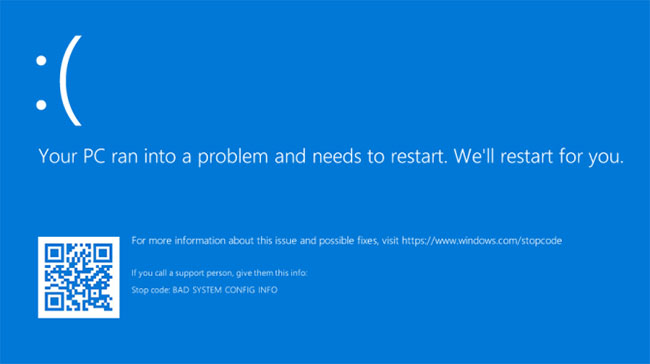
<p style="text-align: justify;">Trên đây là hình ảnh của màn hình lỗi &quot;Your PC ran into a problem and needs to restart&quot;. Nó thường gọi là lỗi màn hình xanh chết chóc (hay BSOD)!</p>

<p style="text-align: justify;">Nội dung đi kèm phía sau có thể là “We’ll restart for you” hoặc “We’re just collecting some error info, and then we’ll restart for you”.</p>

<p style="text-align: justify;">Màn hình lỗi này thường xảy ra khi máy tính tắt hoặc khởi động lại bất ngờ, hay nếu có gì đó đang ngăn máy tính khởi động.</p>

<p style="text-align: justify;">Trên cùng của màn hình là một khuôn mặt buồn, theo sau là thông báo vấn đề. Tiếp theo là một dòng ghi:</p>

<pre id="pre0" style="text-align: justify;">
For more information about this issue and possible fixes, visit https://www.windows.com/stopcode</pre>

<p style="text-align: justify;">Nhập URL này vào trình duyệt Internet để đến trang hỗ trợ của Microsoft. Vì các lỗi này có thể xảy ra do nhiều vấn đề khác nhau, nên sự hỗ trợ trên trang này rất chung chung, chứ không cụ thể cho vấn đề của bạn. Bạn cũng có thể quét&nbsp;<a href="https://quantrimang.com/lang-cong-nghe/ma-qr-la-gi-158042" title="Mã QR là gì?">mã QR</a>&nbsp;(ở phía dưới bên trái) trên điện thoại để được đưa đến cùng một trang.</p>

<p style="text-align: justify;">Phần đáng quan tâm nhất của màn hình này nằm ở phía dưới, nơi nó liệt kê một stop code. Trong ví dụ này, stop code là&nbsp;<strong>BAD_SYIUS_CONFIG_INFO.</strong>&nbsp;Trường hợp của bạn có thể là một cái gì đó khác nhau. Stop code là một mã định danh giúp hiểu lý do tại sao bạn nhận được lỗi này.</p>

<p style="text-align: justify;">Bạn nên ghi lại stop code này để tham khảo sau. Nếu bạn ở trong một tổ chức, hãy đưa stop code này đến cho quản trị viên để họ có thể giúp chẩn đoán sự cố.</p>

<p style="text-align: justify;">Nếu bạn là người dùng gia đình, hãy liên hệ với bộ phận hỗ trợ của Microsoft, làm theo trợ giúp tự động, sau đó khi được kết nối với nhân viên hỗ trợ, bạn có thể cung cấp cho họ stop code này.</p>

<p style="text-align: justify;">Có hàng trăm lỗi stop code có thể xảy ra. Một số ví dụ khác là:</p>

<ul>
	<li style="text-align: justify;">CRITICAL_PROCESS_DIED</li>
	<li style="text-align: justify;">SYSTEM_THREAD_EXCEPTION_NOT_HANDLED</li>
	<li style="text-align: justify;">IRQL_NOT_LESS_OR_EQUAL</li>
	<li style="text-align: justify;">VIDEO_TDR_TIMEOUT_DETECTED</li>
	<li style="text-align: justify;">PAGE_FAULT_IN_NONPAGED_AREA</li>
	<li style="text-align: justify;">SYSTEM_SERVICE_EXCEPTION</li>
	<li style="text-align: justify;">DPC_WATCHDOG_VIOLATION</li>
</ul>

<h2 id="mcetoc_1eepmopi71" style="text-align: justify;">Cách khắc phục lỗi &quot;Your PC Ran Into a Problem and Needs to Restart&quot;</h2>

<p style="text-align: justify;">Như đã thảo luận, có rất nhiều lý do khiến bạn có thể thấy lỗi &quot;Your PC Ran Into a Problem and Needs to Restart&quot;, nên bài viết không thể cung cấp giải pháp bảo đảm chắc chắn sẽ khắc phục được lỗi này. Tuy nhiên, có những thứ có nhiều khả năng gây ra những lỗi này. Hãy làm theo các bước khắc phục sự cố này và xem chúng có giúp ích gì trong trường hợp của bạn không.</p>

<div style="text-align: justify;"><iframe allow="autoplay" allowtransparency="true" aria-label="Advertisement" data-google-container-id="a!3" data-google-query-id="COe4voucwYcDFQ7iFgUdjiEO2Q" data-load-complete="true" frameborder="0" height="0" hspace="0" id="aswift_2" marginheight="0" marginwidth="0" name="aswift_2" sandbox="allow-scripts allow-same-origin allow-forms allow-presentation" scrolling="no" tabindex="0" title="Advertisement" vspace="0" width="694"></iframe></div>

<h3 id="mcetoc_1eepmopi82" style="text-align: justify;">1. Thử ngắt kết nối các phần cứng ngoại vi vừa được thêm vào</h3>

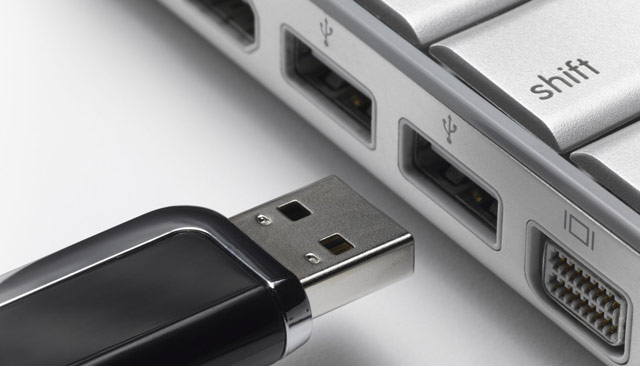
<p style="text-align: justify;">Gần đây, bạn có cắm một ổ cứng ngoài mới, chuột, bàn phím hoặc thiết bị nào đó tương tự như vậy vào máy tính của mình không? Nếu vậy, điều này có thể gây ra vấn đề.</p>

<p style="text-align: justify;">Rút phích cắm mọi thứ mà bạn không cần và xem vấn đề có biến mất không. Nếu có, hãy cắm lại từng thiết bị vào, khởi động lại và xem mọi thứ có ổn định không. Lặp lại quy trình này cho đến khi bạn xác định được phần cứng bị lỗi, sau đó liên hệ với nhà sản xuất.</p>

<p style="text-align: justify;"><img alt="your ran pc into 1" data-adbro-processed="true" data-i="1" data-src="https://st.quantrimang.com/photos/image/2023/06/05/Your-PC-Ran-Into-0.jpg" data-was-processed="true" height="366" src="https://st.quantrimang.com/photos/image/2023/06/05/Your-PC-Ran-Into-0.jpg" width="640" /></p>

<h3 id="mcetoc_1fq5qqj8s0" style="text-align: justify;">2.&nbsp;<a href="https://quantrimang.com/cong-nghe/huong-dan-khoi-dong-windows-10-o-che-do-safe-mode-119802" title="Cách vào Safe Mode Windows 10 khi khởi động">Khởi động vào Safe Mode</a>&nbsp;và sau đó khởi động bình thường</h3>

<p style="text-align: justify;"><a href="https://quantrimang.com/cong-nghe/tat-tan-tat-ve-khoi-dong-windows-o-che-do-safe-mode-121316" title="Tất tần tật về khởi động Windows ở chế độ Safe Mode">Safe Mode</a>&nbsp;là một chế độ chẩn đoán của Windows. Nó khởi động PC của bạn với các chương trình và service cần thiết tối thiểu. Trong Safe Mode, bạn có thể khắc phục một số sự cố liên quan đến hệ thống bằng cách gỡ cài đặt phần mềm/driver không tương thích, xóa các file có vấn đề, loại bỏ virus, v.v…</p>

<p style="text-align: justify;">Ngay cả khi bạn không làm gì, khởi động vào cũng rất hữu ích để sửa một số lỗi hệ thống bằng cách giúp bộ nhớ được xử lý lại.</p>

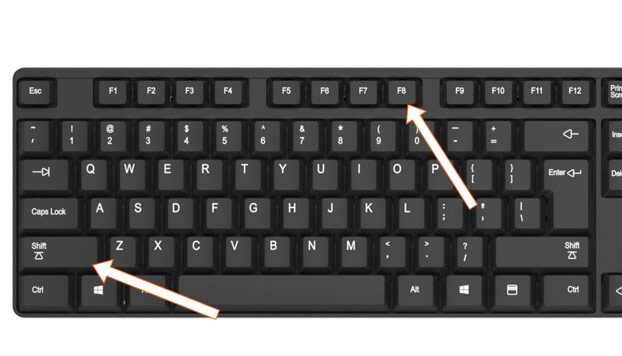
<p style="text-align: justify;"><strong>Bước 1:</strong>&nbsp;Để vào Safe Mode, bạn có thể sử dụng phím tắt Shift + F8 khi khởi động để vào Safe Mode</p>

<p style="text-align: justify;"><img alt="your pc ran into" data-i="2" data-src="https://st.quantrimang.com/photos/image/2023/06/05/Your-PC-Ran-Into-1.jpg" data-was-processed="true" height="356" src="https://st.quantrimang.com/photos/image/2023/06/05/Your-PC-Ran-Into-1.jpg" width="622" /></p>

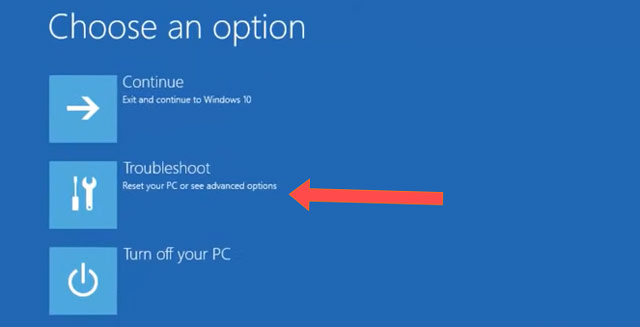
<p style="text-align: justify;"><strong>Bước 2:&nbsp;</strong>Sau đó, bạn hãy chọn Troubleshoot.</p>

<p style="text-align: justify;"><img alt="your pc ran into" data-i="3" data-src="https://st.quantrimang.com/photos/image/2023/06/05/Your-PC-Ran-Into-9.jpg" data-was-processed="true" height="327" src="https://st.quantrimang.com/photos/image/2023/06/05/Your-PC-Ran-Into-9.jpg" width="640" /></p>

<div style="text-align: justify;"><iframe allow="autoplay" allowtransparency="true" aria-label="Advertisement" data-google-container-id="a!4" data-google-query-id="COf4wJOcwYcDFZTIFgUdK0kK5g" data-load-complete="true" frameborder="0" height="0" hspace="0" id="aswift_3" marginheight="0" marginwidth="0" name="aswift_3" sandbox="allow-scripts allow-same-origin allow-forms allow-presentation" scrolling="no" tabindex="0" title="Advertisement" vspace="0" width="694"></iframe></div>

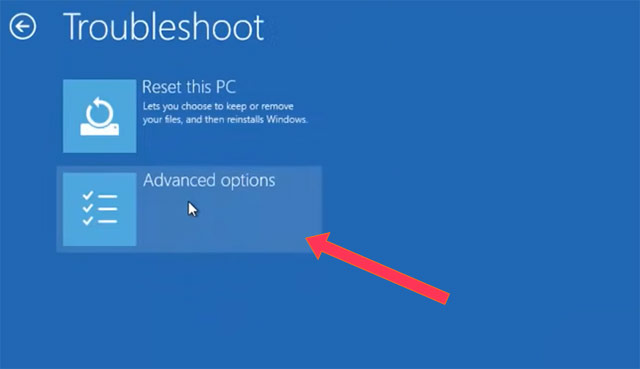
<p style="text-align: justify;"><strong>Bước 3:&nbsp;</strong>Chọn tiếp Advanced options.</p>

<p style="text-align: justify;"><img alt="your pc ran into" data-i="4" data-src="https://st.quantrimang.com/photos/image/2023/06/05/Your-PC-Ran-Into-10.jpg" data-was-processed="true" height="369" src="https://st.quantrimang.com/photos/image/2023/06/05/Your-PC-Ran-Into-10.jpg" width="640" /></p>

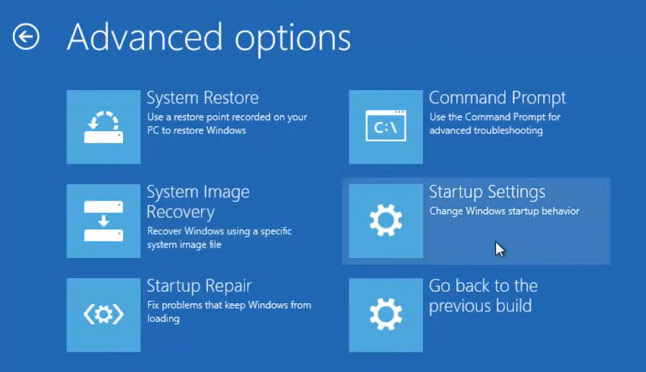
<p style="text-align: justify;"><strong>Bước 4:&nbsp;</strong>Chọn Startup Settings.</p>

<p style="text-align: justify;"><img alt="your pc ran into" data-i="5" data-src="https://st.quantrimang.com/photos/image/2023/06/05/Your-PC-Ran-Into-11.jpg" data-was-processed="true" height="372" src="https://st.quantrimang.com/photos/image/2023/06/05/Your-PC-Ran-Into-11.jpg" width="646" /></p>

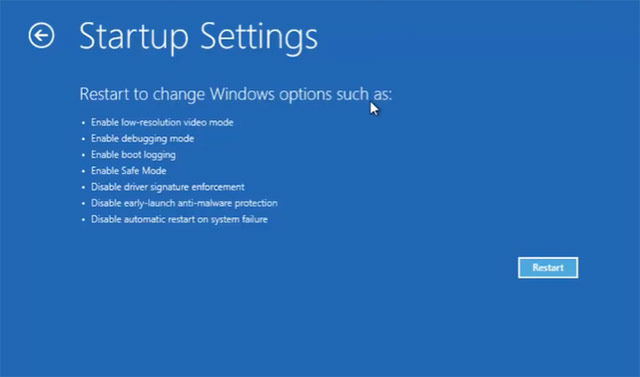
<p style="text-align: justify;"><strong>Bước 5:&nbsp;</strong>Chọn tiếp Restart ở giao diện Startup Settings sau đó.</p>

<p style="text-align: justify;"><img alt="your pc ran into" data-i="6" data-src="https://st.quantrimang.com/photos/image/2023/06/05/Your-PC-Ran-Into-12.jpg" data-was-processed="true" height="377" src="https://st.quantrimang.com/photos/image/2023/06/05/Your-PC-Ran-Into-12.jpg" width="640" /></p>

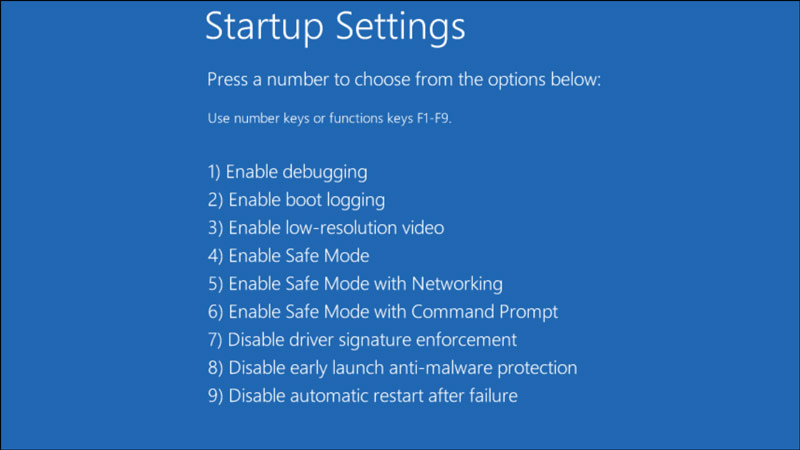
<p style="text-align: justify;"><strong>Bước 6:&nbsp;</strong>Sau đó chọn phím vào Safe Mode tương ứng với danh sách Startup Settings. Ở đây phím vào Safe Mode là phím số 4.</p>

<p style="text-align: justify;"><img alt="your pc ran into" data-i="7" data-src="https://st.quantrimang.com/photos/image/2023/06/05/Your-PC-Ran-Into-2.jpg" data-was-processed="true" height="360" src="https://st.quantrimang.com/photos/image/2023/06/05/Your-PC-Ran-Into-2.jpg" width="640" /></p>

<h3 id="mcetoc_1fq5qqj8s1" style="text-align: justify;">3. Kiểm tra ổ đĩa</h3>

<p style="text-align: justify;">Kiểm tra ổ đĩa giống như chạy lệnh CHKDSK, được sử dụng để sửa các lỗi như bad sector và lỗi hệ thống file. Nếu&nbsp;<em>&quot;Your PC Ran Into a Problem and Needs to Restart&quot;&nbsp;</em>xuất hiện với&nbsp;<em>&quot;INACCESSIBLE_BOOT_DEVICE&quot;</em>, thì có thể do lỗi hệ thống file trên ổ cứng. Đó là lý do tại sao việc kiểm tra ổ đĩa là điều cần thiết.</p>

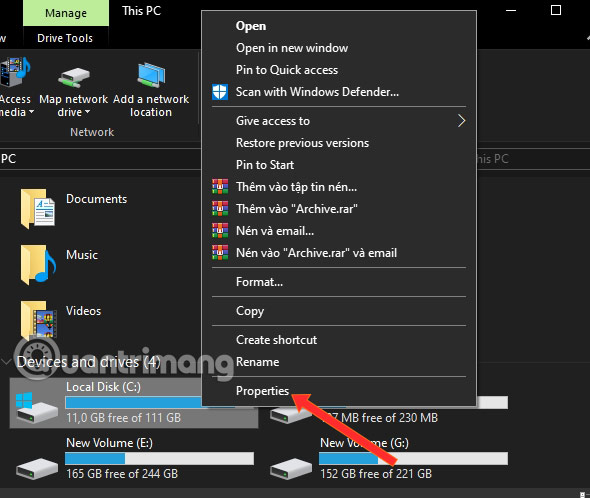
<p style="text-align: justify;"><strong>Bước 1</strong>. Đi tới&nbsp;<strong>&quot;This PC&quot;.</strong>&nbsp;Nhấp chuột phải vào ổ và chọn&nbsp;<strong>Properties.</strong></p>

<p style="text-align: justify;"><strong><img alt="ran into pc" data-i="8" data-src="https://st.quantrimang.com/photos/image/2023/06/05/Your-PC-Ran-Into-3.jpg" data-was-processed="true" height="498" src="https://st.quantrimang.com/photos/image/2023/06/05/Your-PC-Ran-Into-3.jpg" width="590" /></strong></p>

<div style="text-align: justify;"><iframe allow="autoplay" allowtransparency="true" aria-label="Advertisement" data-google-container-id="a!5" data-google-query-id="CLmDmJScwYcDFVfKFgUdUzAEMw" data-load-complete="true" frameborder="0" height="0" hspace="0" id="aswift_4" marginheight="0" marginwidth="0" name="aswift_4" sandbox="allow-scripts allow-same-origin allow-forms allow-presentation" scrolling="no" tabindex="0" title="Advertisement" vspace="0" width="694"></iframe></div>

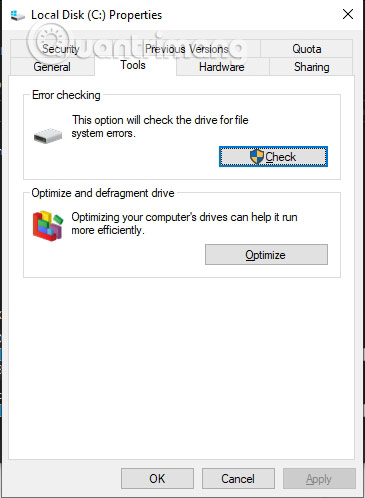
<p style="text-align: justify;"><strong>Bước 2</strong>. Đi tới tab&nbsp;<strong>Tools</strong>&nbsp;và nhấp vào<strong>&nbsp;Check &gt; Scan drive</strong>.</p>

<p style="text-align: justify;"><strong><img alt="ran into pc" data-i="9" data-src="https://st.quantrimang.com/photos/image/2023/06/05/Your-PC-Ran-Into-4.jpg" data-was-processed="true" height="498" src="https://st.quantrimang.com/photos/image/2023/06/05/Your-PC-Ran-Into-4.jpg" width="365" /></strong></p>

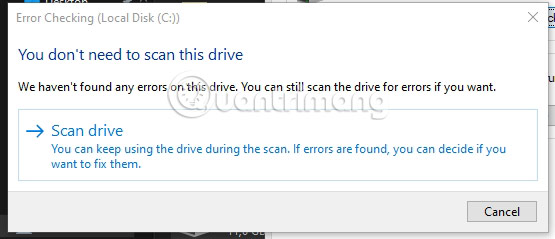
<p style="text-align: justify;">Chọn Scan Drive để bắt đầu quét ổ mà bạn đã chọn.</p>

<p style="text-align: justify;"><strong><img alt="ran into pc" data-i="10" data-src="https://st.quantrimang.com/photos/image/2023/06/05/Your-PC-Ran-Into-5.jpg" data-was-processed="true" height="239" src="https://st.quantrimang.com/photos/image/2023/06/05/Your-PC-Ran-Into-5.jpg" width="555" /></strong></p>

<h3 id="mcetoc_1fq5qqj8s2" style="text-align: justify;">4. Dành đủ dung lượng cho ổ hệ thống</h3>

<p style="text-align: justify;">Hệ điều hành Windows và một số ứng dụng được cài đặt cần có đủ dung lượng trống để hoạt động bình thường. Nếu ổ hệ thống, thường là ổ C, gần hết dung lượng, bạn nên cân nhắc mở rộng phân vùng hệ thống để tạo thêm dung lượng cho hệ điều hành của mình.</p>

<h3 id="mcetoc_1fq5qqj8s3" style="text-align: justify;">5. Kiểm tra nhật ký hệ thống trong Event Viewer</h3>

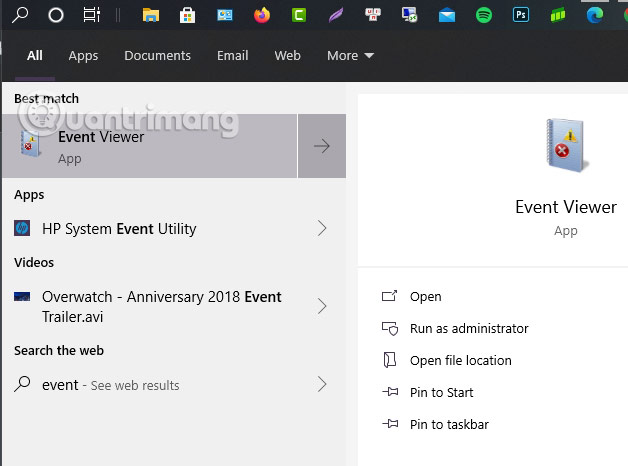
<p style="text-align: justify;">Kiểm tra nhật ký hệ thống trong Event Viewer rất hữu ích để tìm ra thủ phạm gây ra lỗi &quot;Your PC Ran Into a Problem&quot; trong Windows, đặc biệt đối với một thiết bị hoặc driver có vấn đề.</p>

<p style="text-align: justify;"><strong>Bước 1</strong>. Chọn biểu tượng tìm kiếm trên thanh công cụ, sau đó tìm từ khóa&nbsp;<strong>event viewer.</strong></p>

<p style="text-align: justify;"><strong><img alt="your pc ran into 1" data-i="11" data-src="https://st.quantrimang.com/photos/image/2023/06/05/Your-PC-Ran-Into-6.jpg" data-was-processed="true" height="466" src="https://st.quantrimang.com/photos/image/2023/06/05/Your-PC-Ran-Into-6.jpg" width="628" /></strong></p>

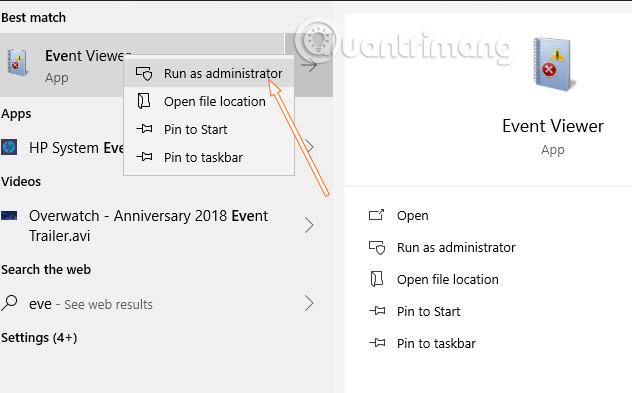
<p style="text-align: justify;"><strong>Bước 2</strong>. Nhấp chuột phải vào&nbsp;<strong>&quot;Event Viewer&quot;</strong>&nbsp;và chọn&nbsp;<strong>&quot;Run as administrator&quot;</strong>.</p>

<p style="text-align: justify;"><img alt="yourr pc ran into" data-i="12" data-src="https://st.quantrimang.com/photos/image/2023/06/05/Your-PC-Ran-Into-7.jpg" data-was-processed="true" height="393" src="https://st.quantrimang.com/photos/image/2023/06/05/Your-PC-Ran-Into-7.jpg" width="632" /></p>

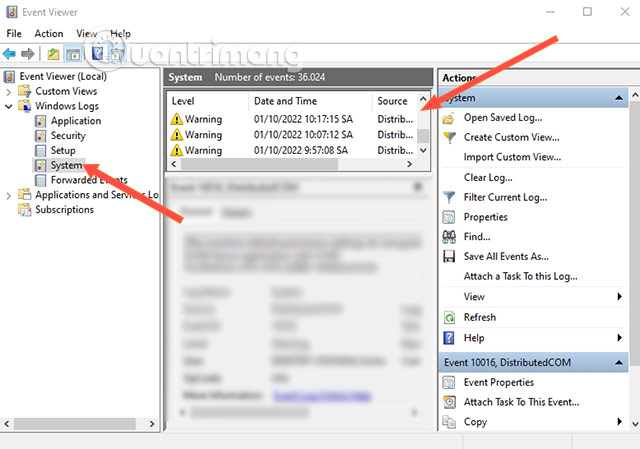
<p style="text-align: justify;"><strong>Bước 3</strong>. Chọn mở rộng&nbsp;<strong>Windows Logs</strong>&nbsp;và tiếp tục chọn&nbsp;<strong>System</strong>. Kế đến hãy kiểm tra các lỗi xảy ra và sửa lỗi theo thông tin được cung cấp.</p>

<p style="text-align: justify;"><strong><img alt="yourr pc ran into" data-i="13" data-src="https://st.quantrimang.com/photos/image/2023/06/05/Your-PC-Ran-Into-8.jpg" data-was-processed="true" height="449" src="https://st.quantrimang.com/photos/image/2023/06/05/Your-PC-Ran-Into-8.jpg" width="640" /></strong></p>

<h3 id="mcetoc_1fq5qqj8s4" style="text-align: justify;">6. Gỡ cài đặt phần mềm đã thêm gần đây</h3>

<figure>
<div style="text-align: justify;"><img alt="Gỡ cài đặt phần mềm đã thêm gần đây" data-i="14" data-src="https://st.quantrimang.com/photos/image/2020/08/03/loi-your-pc-ran-into-a-problem-and-needs-to-restart-2.jpg" data-was-processed="true" height="387" src="https://st.quantrimang.com/photos/image/2020/08/03/loi-your-pc-ran-into-a-problem-and-needs-to-restart-2.jpg" width="650" /></div>

<figcaption>
<div style="text-align: justify;">Gỡ cài đặt phần mềm đã thêm gần đây</div>
</figcaption>
</figure>

<div style="text-align: justify;"><iframe allow="autoplay" allowtransparency="true" aria-label="Advertisement" data-google-container-id="a!6" data-google-query-id="CP-q6JScwYcDFULJFgUduKUa4A" data-load-complete="true" frameborder="0" height="0" hspace="0" id="aswift_5" marginheight="0" marginwidth="0" name="aswift_5" sandbox="allow-scripts allow-same-origin allow-forms allow-presentation" scrolling="no" tabindex="0" title="Advertisement" vspace="0" width="694"></iframe></div>

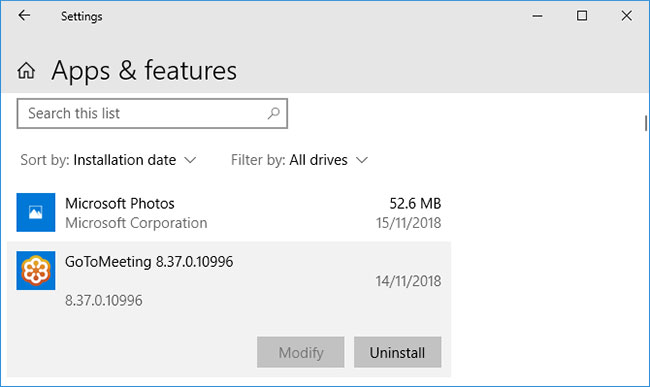
<p style="text-align: justify;">Phần mềm mà bạn tải xuống và cài đặt có thể gây ra sự cố không mong muốn. Nếu bạn nhận được lỗi màn hình xanh này sau khi cài đặt một cái gì đó gần đây, bạn nên loại bỏ nó. Điều này thường có thể xảy ra với&nbsp;phần mềm diệt virus.</p>

<p style="text-align: justify;">&nbsp;</p>

<h3 id="mcetoc_1eepmopi84" style="text-align: justify;">7. Quay lại phiên bản driver trước đó</h3>

<figure>
<div style="text-align: justify;"><img alt="Quay lại phiên bản driver trước đó" data-i="15" data-src="https://st.quantrimang.com/photos/image/2020/08/03/loi-your-pc-ran-into-a-problem-and-needs-to-restart-3.jpg" data-was-processed="true" height="478" src="https://st.quantrimang.com/photos/image/2020/08/03/loi-your-pc-ran-into-a-problem-and-needs-to-restart-3.jpg" width="650" /></div>

<figcaption>
<div style="text-align: justify;">Quay lại phiên bản driver trước đó</div>
</figcaption>
</figure>

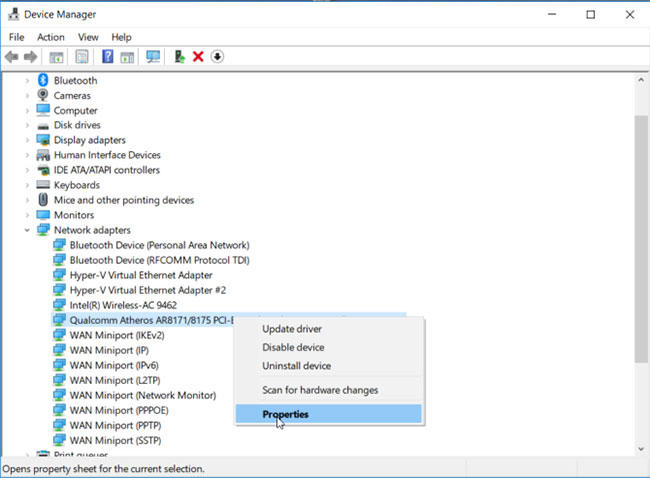
<p style="text-align: justify;">Driver là một phần mềm giúp Windows 10 kiểm soát phần cứng, như card đồ họa, máy in và network adapter.</p>

<p style="text-align: justify;">Driver cập nhật định kỳ để đảm bảo khả năng tương thích với phiên bản Windows 10 mới nhất. Tuy nhiên, đôi khi bản cập nhật driver lại có thể phá vỡ hệ thống của bạn. Như vậy, bạn có thể cần quay lại bản cập nhật driver trước, tức là trở về phiên bản cũ.</p>

<p style="text-align: justify;">Để thực hiện việc này, nhấn phím&nbsp;<code>Win</code>+<code>X</code>&nbsp;và nhấp vào&nbsp;<strong>Device Manager</strong>. Công cụ này hiển thị các danh mục như&nbsp;<strong>Display adaptors</strong>&nbsp;và<strong>&nbsp;Monitors</strong>, bạn có thể nhấp đúp để mở rộng và xem các thiết bị bên trong.</p>

<p style="text-align: justify;">Nhấp chuột phải vào một thiết bị và chọn&nbsp;<strong>Properties &gt; Driver</strong>. Nhìn vào&nbsp;<strong>Driver Date</strong>, vì điều này sẽ cho bạn biết khi nào driver được cập nhật lần cuối. Nếu ngày đó trùng với thời điểm bạn bắt đầu gặp sự cố, hãy nhấp vào&nbsp;<strong>Roll Back Driver</strong>&nbsp;(nếu có) hoặc&nbsp;<strong>Uninstall Device</strong>&nbsp;(thiết bị sẽ cài đặt lại khi bạn khởi động lại).</p>

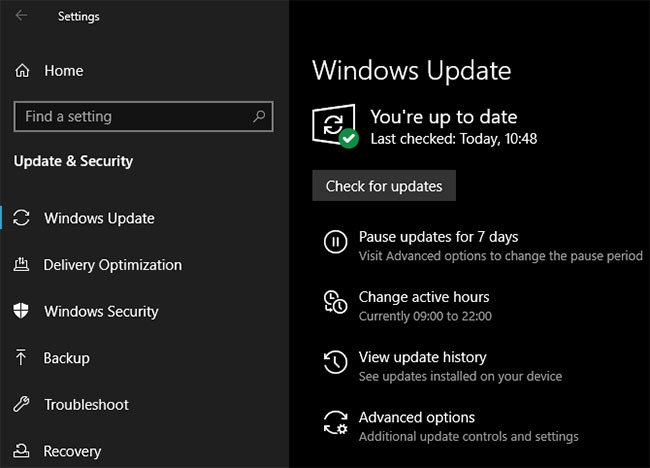
<h3 id="mcetoc_1eepmopi85" style="text-align: justify;">8. Cập nhật Windows 10</h3>

<figure>
<div style="text-align: justify;"><img alt="Cập nhật Windows 10" data-i="16" data-src="https://st.quantrimang.com/photos/image/2020/08/03/loi-your-pc-ran-into-a-problem-and-needs-to-restart-4.jpg" data-was-processed="true" height="468" src="https://st.quantrimang.com/photos/image/2020/08/03/loi-your-pc-ran-into-a-problem-and-needs-to-restart-4.jpg" width="650" /></div>

<figcaption>
<div style="text-align: justify;">Cập nhật Windows 10</div>
</figcaption>
</figure>

<p style="text-align: justify;">Windows 10 sẽ tự động cập nhật, nhưng có thể có một bản cập nhật trong hàng đợi tải xuống chưa được xử lý.</p>

<p style="text-align: justify;">Việc luôn cập nhật Windows 10 rất quan trọng vì điều đó có nghĩa là bạn sẽ được hưởng lợi từ các tính năng và bản sửa lỗi mới nhất.</p>

<p style="text-align: justify;">Lỗi màn hình xanh chết chóc có thể xảy ra do không tương thích phần mềm hoặc phần cứng đã được giải quyết trong bản cập nhật gần đây.</p>

<p style="text-align: justify;">&nbsp;</p>

<h3 id="mcetoc_1g1f80p7lg" style="text-align: justify;">9. Kiểm tra các linh kiện phần cứng</h3>

<p style="text-align: justify;">Bên cạnh các vấn đề đã nêu ở trên, việc linh kiện phần cứng trên máy tính gặp vấn đề cũng có thể gây ra lỗi &quot;Your PC ran into a problem and needs to restart&quot;. Nếu là máy tính để bàn bạn có thể thử tháo ra và vệ sinh các linh kiện xem có khắc phục được vấn đề hay không.</p>

<p style="text-align: justify;">&nbsp;</p>

<p style="text-align: justify;">Nếu bạn đang sử dụng laptop hoặc không rành về các linh kiện điện tử thì không nên tự tháo rời máy tính của mình. Khi đó, bạn cần tới các trung tâm sửa chữa máy tính để được hỗ trợ kiểm tra phần cứng.</p>

<h3 id="mcetoc_1eepmopi86" style="text-align: justify;">Thêm trợ giúp và mẹo khắc phục sự cố</h3>

<p style="text-align: justify;">Nếu lời khuyên ở trên không giúp bạn thoát khỏi lỗi &quot;Your PC ran into a problem and needs to restart&quot;, thì đừng lo lắng.&nbsp;<strong>Quantrimang.com</strong>&nbsp;có một hướng dẫn hoàn chỉnh khác với nhiều sự hỗ trợ hơn về cách giải quyết màn hình xanh chết chóc. Tham khảo:&nbsp;Hướng dẫn sửa lỗi màn hình xanh trên máy tính&nbsp;để biết thêm chi tiết.</p>

<div style="text-align: justify;">&nbsp;</div>
		</div>
				<div id="author">
						<p>
				<strong>Nguồn tin:</strong>
				Quantrimang.com:
			</p>
		</div>
	</div>
	<div id="footer" class="clearfix">
		<div id="url">
			<strong>URL của bản tin này: </strong><a href="https://www.nguoicodonvn2008.info/vi/news/savefile/kien-thuc-may-tinh/cach-sua-loi-your-pc-ran-into-a-problem-and-needs-to-restart-8749.html" title="Cách sửa lỗi &quot;Your PC Ran Into a Problem and Needs to Restart&quot;">https://www.nguoicodonvn2008.info/vi/news/savefile/kien-thuc-may-tinh/cach-sua-loi-your-pc-ran-into-a-problem-and-needs-to-restart-8749.html</a>

		</div>
		<div class="clear"></div>
		<div class="copyright">
			&copy; .&#x3A; Nguoicodonvn2008.info - Cõi lòng người cô đơn &#x3A;.
		</div>
		<div id="contact">
			<a href="mailto:admin@nguoicodonvn2008.info">admin@nguoicodonvn2008.info</a>
		</div>
	</div>
</div>
        <div id="timeoutsess" class="chromeframe">
            Bạn đã không sử dụng Site, <a onclick="timeoutsesscancel();" href="https://nguoicodonvn2008.info/#">Bấm vào đây để duy trì trạng thái đăng nhập</a>. Thời gian chờ: <span id="secField"> 60 </span> giây
        </div>
        <div id="openidResult" class="nv-alert" style="display:none"></div>
        <div id="openidBt" data-result="" data-redirect=""></div>
		</script>
		<div class="car-top">
  <span><img src="https://nguoicodonvn2008.info/themes/default/images/car.png" alt=""></span>
</div>
<script src="https://nguoicodonvn2008.info/assets/js/jquery/jquery.min.js"></script>
<script>var nv_base_siteurl="/",nv_lang_data="vi",nv_lang_interface="vi",nv_name_variable="nv",nv_fc_variable="op",nv_lang_variable="language",nv_module_name="news",nv_func_name="savefile",nv_is_user=0, nv_my_ofs=-4,nv_my_abbr="EDT",nv_cookie_prefix="nv4c_e856T",nv_check_pass_mstime=1738000,nv_area_admin=0,nv_safemode=0,theme_responsive=0,nv_recaptcha_ver=2,nv_recaptcha_sitekey="",nv_recaptcha_type="image",XSSsanitize=1;</script>
<script src="https://nguoicodonvn2008.info/assets/js/language/vi.js"></script>
<script src="https://nguoicodonvn2008.info/assets/js/DOMPurify/purify3.js"></script>
<script src="https://nguoicodonvn2008.info/assets/js/global.js"></script>
<script src="https://nguoicodonvn2008.info/assets/js/site.js"></script>
<script src="https://nguoicodonvn2008.info/themes/default/js/news.js"></script>
<script src="https://nguoicodonvn2008.info/themes/default/js/main.js"></script>
<script src="https://nguoicodonvn2008.info/themes/default/js/custom.js"></script>
<script type="application/ld+json">
        {
            "@context": "https://schema.org",
            "@type": "Organization",
            "url": "https://nguoicodonvn2008.info",
            "logo": "https://nguoicodonvn2008.info/uploads/angel.gif"
        }
        </script>
<script src="https://nguoicodonvn2008.info/themes/default/js/bootstrap.min.js"></script>
<script type="text/javascript">
var $scrolltop = $('.car-top');
$scrolltop.on('click', function () {
    $('html,body').animate({
        scrollTop: 0
    }, 800);
    $(this).addClass("car-run");
    setTimeout(function(){ $scrolltop.removeClass('car-run');}, 1000);
    return false;
});
$(window).on('scroll', function ()
{ 
    if($(window).scrollTop() >= 200)
    {
        $scrolltop.addClass("show");
        $scrolltop.addClass("car-down");
    }
    else
    {
       $scrolltop.removeClass("show");
       setTimeout(function(){ $scrolltop.removeClass('car-down');}, 300);
    }
});
</script>
</body>
</html>