<!DOCTYPE html>
    <html lang="vi" xmlns="http://www.w3.org/1999/xhtml" prefix="og: http://ogp.me/ns#">
    <head>
<title>Cách sửa lỗi Windows Update mã 0x80070002</title>
<meta name="description" content="Cách sửa lỗi Windows Update mã 0x80070002 - Savefile - Tin Tức -...">
<meta name="author" content=".: Nguoicodonvn2008.info - Cõi lòng người cô đơn :.">
<meta name="copyright" content=".: Nguoicodonvn2008.info - Cõi lòng người cô đơn :. [admin@nguoicodonvn2008.info]">
<meta name="robots" content="index, archive, follow, noodp">
<meta name="googlebot" content="index,archive,follow,noodp">
<meta name="msnbot" content="all,index,follow">
<meta name="generator" content="NukeViet v4.5">
<meta http-equiv="Content-Type" content="text/html; charset=utf-8">
<meta property="og:title" content="Cách sửa lỗi Windows Update mã 0x80070002">
<meta property="og:type" content="website">
<meta property="og:description" content="Savefile - Tin Tức - https&#x3A;&#x002F;&#x002F;www.nguoicodonvn2008.info&#x002F;vi&#x002F;news&#x002F;savefile&#x002F;kien-thuc-may-tinh&#x002F;cach-sua-loi-windows-update-ma-0x80070002-4877.html">
<meta property="og:site_name" content=".&#x3A; Nguoicodonvn2008.info - Cõi lòng người cô đơn &#x3A;.">
<meta property="og:url" content="https://www.nguoicodonvn2008.info/vi/news/savefile/kien-thuc-may-tinh/cach-sua-loi-windows-update-ma-0x80070002-4877.html">
<link rel="shortcut icon" href="https://nguoicodonvn2008.info/favicon.ico">
<link rel="canonical" href="https://www.nguoicodonvn2008.info/vi/news/savefile/kien-thuc-may-tinh/cach-sua-loi-windows-update-ma-0x80070002-4877.html">
<link rel="alternate" href="https://nguoicodonvn2008.info/vi/news/rss/" title="Tin Tức" type="application/rss+xml">
<link rel="alternate" href="https://nguoicodonvn2008.info/vi/news/rss/karaoke-dual/" title="Tin Tức - Karaoke Dual" type="application/rss+xml">
<link rel="alternate" href="https://nguoicodonvn2008.info/vi/news/rss/nhac-tre/" title="Tin Tức - Nhạc trẻ" type="application/rss+xml">
<link rel="alternate" href="https://nguoicodonvn2008.info/vi/news/rss/tru-tinh/" title="Tin Tức - Trữ tình" type="application/rss+xml">
<link rel="alternate" href="https://nguoicodonvn2008.info/vi/news/rss/nuoc-ngoai/" title="Tin Tức - Nước ngoài" type="application/rss+xml">
<link rel="alternate" href="https://nguoicodonvn2008.info/vi/news/rss/remix/" title="Tin Tức - Remix" type="application/rss+xml">
<link rel="alternate" href="https://nguoicodonvn2008.info/vi/news/rss/tam-su-tinh-yeu/" title="Tin Tức - Tâm sự tình yêu" type="application/rss+xml">
<link rel="alternate" href="https://nguoicodonvn2008.info/vi/news/rss/tho-suu-tam/" title="Tin Tức - Thơ sưu tầm" type="application/rss+xml">
<link rel="alternate" href="https://nguoicodonvn2008.info/vi/news/rss/cuoc-song/" title="Tin Tức - Cuộc sống" type="application/rss+xml">
<link rel="alternate" href="https://nguoicodonvn2008.info/vi/news/rss/phan-mem/" title="Tin Tức - Phần mềm" type="application/rss+xml">
<link rel="alternate" href="https://nguoicodonvn2008.info/vi/news/rss/kien-thuc-may-tinh/" title="Tin Tức - Kiến thức máy tính" type="application/rss+xml">
<link rel="alternate" href="https://nguoicodonvn2008.info/vi/news/rss/hoc-tap/" title="Tin Tức - Học tập" type="application/rss+xml">
<link rel="alternate" href="https://nguoicodonvn2008.info/vi/news/rss/tai-lieu/" title="Tin Tức - Tài liệu" type="application/rss+xml">
<link rel="alternate" href="https://nguoicodonvn2008.info/vi/news/rss/de-thi/" title="Tin Tức - Đề thi" type="application/rss+xml">
<link rel="preload" as="style" href="https://nguoicodonvn2008.info/assets/css/font-awesome.min.css" type="text/css">
<link rel="preload" as="style" href="https://nguoicodonvn2008.info/themes/default/css/bootstrap.non-responsive.css" type="text/css">
<link rel="preload" as="style" href="https://nguoicodonvn2008.info/themes/default/css/style.css" type="text/css">
<link rel="preload" as="style" href="https://nguoicodonvn2008.info/themes/default/css/style.non-responsive.css" type="text/css">
<link rel="preload" as="style" href="https://nguoicodonvn2008.info/themes/default/css/news.css" type="text/css">
<link rel="preload" as="style" href="https://nguoicodonvn2008.info/themes/default/css/custom.css" type="text/css">
<link rel="preload" as="script" href="https://nguoicodonvn2008.info/assets/js/jquery/jquery.min.js" type="text/javascript">
<link rel="preload" as="script" href="https://nguoicodonvn2008.info/assets/js/language/vi.js" type="text/javascript">
<link rel="preload" as="script" href="https://nguoicodonvn2008.info/assets/js/DOMPurify/purify3.js" type="text/javascript">
<link rel="preload" as="script" href="https://nguoicodonvn2008.info/assets/js/global.js" type="text/javascript">
<link rel="preload" as="script" href="https://nguoicodonvn2008.info/assets/js/site.js" type="text/javascript">
<link rel="preload" as="script" href="https://nguoicodonvn2008.info/themes/default/js/news.js" type="text/javascript">
<link rel="preload" as="script" href="https://nguoicodonvn2008.info/themes/default/js/main.js" type="text/javascript">
<link rel="preload" as="script" href="https://nguoicodonvn2008.info/themes/default/js/custom.js" type="text/javascript">
<link rel="preload" as="script" href="https://nguoicodonvn2008.info/themes/default/js/bootstrap.min.js" type="text/javascript">
<link rel="stylesheet" href="https://nguoicodonvn2008.info/assets/css/font-awesome.min.css">
<link rel="stylesheet" href="https://nguoicodonvn2008.info/themes/default/css/bootstrap.non-responsive.css">
<link rel="stylesheet" href="https://nguoicodonvn2008.info/themes/default/css/style.css">
<link rel="stylesheet" href="https://nguoicodonvn2008.info/themes/default/css/style.non-responsive.css">
<link rel="StyleSheet" href="https://nguoicodonvn2008.info/themes/default/css/news.css">
<link rel="stylesheet" href="https://nguoicodonvn2008.info/themes/default/css/custom.css">
<style type="text/css">
	body{background: #fff;}
</style>
    </head>
    <body>
<div id="print">
	<div id="hd_print">
		<h2 class="pull-left">.&#x3A; Nguoicodonvn2008.info - Cõi lòng người cô đơn &#x3A;.</h2>
		<p class="pull-right"><a title=".&#x3A; Nguoicodonvn2008.info - Cõi lòng người cô đơn &#x3A;." href="https://nguoicodonvn2008.info/">https://nguoicodonvn2008.info</a></p>
	</div>
	<div class="clear"></div>
	<hr />
	<div id="content">
		<h1>Cách sửa lỗi Windows Update mã 0x80070002</h1>
		<ul class="list-inline">
			<li>Thứ sáu - 10/12/2021 23:56</li>
			<li class="hidden-print txtrequired"><em class="fa fa-print">&nbsp;</em><a title="In ra" href="javascript:;" onclick="window.print()">In ra</a></li>
			<li class="hidden-print txtrequired"><em class="fa fa-power-off">&nbsp;</em><a title="Đóng cửa sổ này" href="javascript:;" onclick="window.close()">Đóng cửa sổ này</a></li>
		</ul>
		<div class="clear"></div>
		<div id="hometext">
		</div>
				<div class="imghome">
			<img alt="Cách sửa lỗi Windows Update mã 0x80070002" src="https://st.quantrimang.com/photos/image/2021/12/11/cach-sua-loi-windows-update-ma-0x80070002-2.jpg" width="460" class="img-thumbnail" />
		</div>
		<div class="clear"></div>
		<div id="bodytext" class="clearfix">
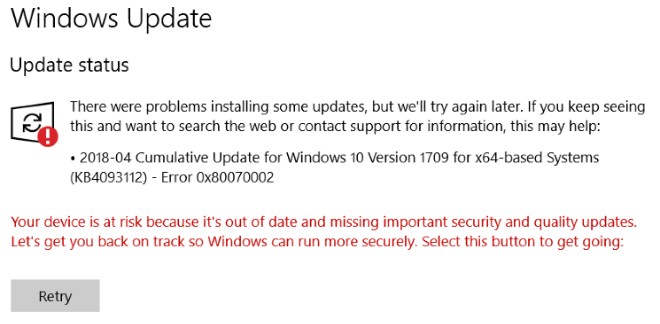
			<p style="text-align: justify;">Nếu bạn gặp lỗi Windows Update mã 0x80070002 và đang tìm cách sửa thì bạn tìm đến đúng nơi rồi đó. Mã lỗi này có thể xuất hiện khi bạn cập nhật Windows Update bằng Microsoft Store hoặc trong khi cập nhật từ Windows 7 hoặc Windows 8 lên Windows 10 hoặc từ Windows 10 lên&nbsp;Windows 11.</p>

<p style="text-align: justify;"><img alt="Cách sửa lỗi Windows Update mã 0x80070002" data-i="0" data-src="https://st.quantrimang.com/photos/image/2021/12/11/cach-sua-loi-windows-update-ma-0x80070002-4.jpg" data-was-processed="true" height="324" src="https://st.quantrimang.com/photos/image/2021/12/11/cach-sua-loi-windows-update-ma-0x80070002-4.jpg" width="660" /></p>

<p style="text-align: justify;">Mã lỗi tương tự có thể xuất hiện khi có vấn đề trong Registry Editor, Microsoft Outlook, không đồng bộ ngày tháng hoặc các vấn đề khác...</p>

<p style="text-align: justify;">Dưới đây là các giải pháp bạn có thể thử khi gặp lỗi Windows Update mã 0x80070002:</p>

<h2 style="text-align: justify;">1. Tạm thời tắt phần mềm diệt virus</h2>

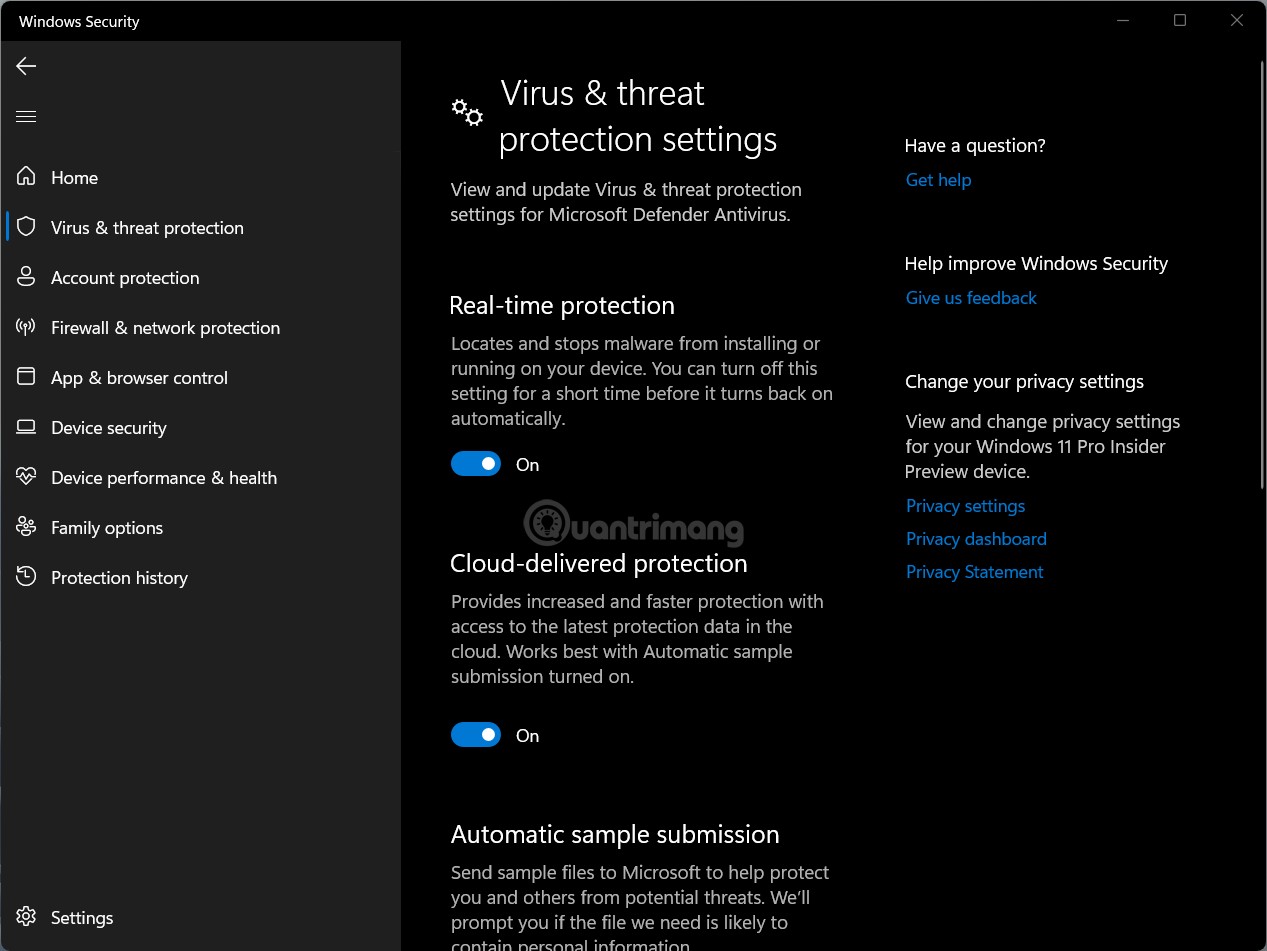
<p style="text-align: justify;">Một trong những giải pháp đầu tiên để khắc phục lỗi Windows Update đó chính là tạm thời tắt phần mềm diệt virus. Bạn có thể tạm thời tắt Microsoft Defender hoặc bất cứ phần mềm diệt virus nào mà mình đang dùng.</p>

<p style="text-align: justify;"><img alt="Cách sửa lỗi Windows Update mã 0x80070002" data-i="1" data-src="https://st.quantrimang.com/photos/image/2021/12/11/cach-sua-loi-windows-update-ma-0x80070002.jpg" data-was-processed="true" height="951" src="https://st.quantrimang.com/photos/image/2021/12/11/cach-sua-loi-windows-update-ma-0x80070002.jpg" width="1267" /></p>

<p style="text-align: justify;">Ngoài ra, bạn có thể tạm thời tắt tường lửa (Firewall) bởi Windows Firewall kiểm soát và cho phép hoặc từ chối các kết nối ra vào trên máy tính của bạn.</p>

<p style="text-align: justify;">Sau khi tắt xong phần mềm diệt virus bạn hãy thử xem lỗi Windows Update đã được khắc phục hay chưa. Hãy đảm bảo rằng bạn kích hoạt lại phần mềm diệt virus sau khi Windows Update tải về và cài đặt xong các bản cập nhật.</p>

<h2 style="text-align: justify;">2. Sử dụng Troubleshooter của Windows Update</h2>

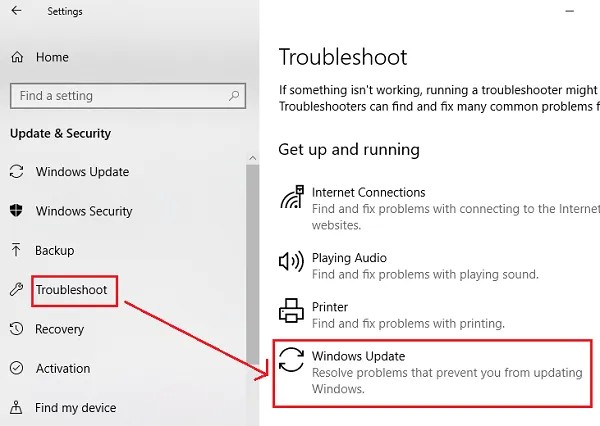
<p style="text-align: justify;">Bạn có thể chạy Troubleshooter của Windows Update ngay trên máy tính hoặc công cụ Troubleshooter Windows Update Online. Đây là một trong những giải pháp đáng tin cậy nhất để khắc phục cấc vấn đề liên quan đến Windows Update.</p>

<p style="text-align: justify;"><img alt="Cách sửa lỗi Windows Update mã 0x80070002" data-i="2" data-src="https://st.quantrimang.com/photos/image/2021/12/11/cach-sua-loi-windows-update-ma-0x80070002-1.jpg" data-was-processed="true" height="426" src="https://st.quantrimang.com/photos/image/2021/12/11/cach-sua-loi-windows-update-ma-0x80070002-1.jpg" width="600" /></p>

<h2 style="text-align: justify;">3. Chạy System File Checker</h2>

<p style="text-align: justify;">Một giải pháp khác mà bạn có thể xem xét là chạy System File Checker. Bạn có thể thực hiện bằng cách nhấn nút&nbsp;<strong>Start</strong>&nbsp;sau đó nhập&nbsp;<strong>command prompt</strong>&nbsp;để tìm kiếm công cụ Command Prompt. Sau đó nhấp chuột phải vào kết quả tìm kiếm rồi chọn&nbsp;<strong>Run as Administrator</strong>. Trên cửa sổ Command Prompt vừa mở, bạn nhập&nbsp;<strong>sfc /scannow</strong>&nbsp;rồi nhấn&nbsp;<strong>Enter.</strong></p>

<p style="text-align: justify;">Bạn chờ công cụ thực hiện công việc của nó 100% rồi khởi động lại máy.</p>

<h2 style="text-align: justify;">4. Cấu hình trạng thái dịch vụ Windows Update</h2>

<p style="text-align: justify;">Bạn mở Command Prompt dưới quyền Administrator sau đó chạy những dòng lệnh sau:</p>

<pre id="pre0">
<code>SC config wuauserv start= manual
SC config bits start= delayed-auto
SC config cryptsvc start= auto
SC config trustedinstaller start= auto</code></pre>

<h2 style="text-align: justify;">5. Dùng công cụ reset Windows Update Agent về mặc định</h2>

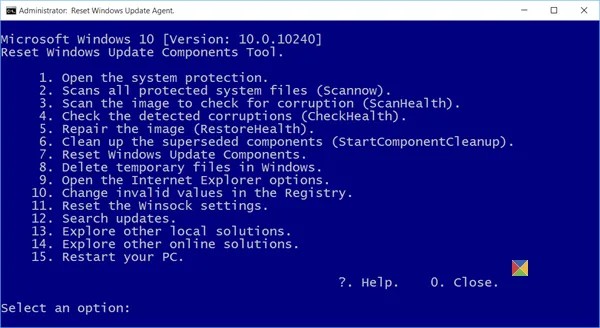
<p style="text-align: justify;">Để khắc phục lỗi Windows Update bạn cũng có thể dùng công cụ reset Windows Update Agent về mặc định. Bạn có thể tải công cụ tại link dưới đây:</p>

<ul>
	<li style="text-align: justify;">Công cụ reset Windows Update Agent:</li>
</ul>

<div style="text-align: justify;"><span style="color:rgb(192, 57, 43);"><strong>https://github.com/ManuelGil/Script-Reset-Windows-Update-Tool</strong></span></div>

<p style="text-align: justify;">Sau khi tải về xong, bạn nhấn chuột phải vào công cụ rồi chọn&nbsp;<strong>Run as Administrator</strong>. Bạn sẽ thấy lời nhắc hỏi xem bạn có muốn tiếp tục hay không, nhập&nbsp;<strong>Y</strong>&nbsp;rồi nhấn&nbsp;<strong>Enter</strong>&nbsp;để tiếp tục.</p>

<p style="text-align: justify;"><img alt="Cách sửa lỗi Windows Update mã 0x80070002" data-i="3" data-src="https://st.quantrimang.com/photos/image/2021/12/11/cach-sua-loi-windows-update-ma-0x80070002-2.jpg" data-was-processed="true" height="328" src="https://st.quantrimang.com/photos/image/2021/12/11/cach-sua-loi-windows-update-ma-0x80070002-2.jpg" width="600" /></p>

<p style="text-align: justify;">Ở màn hình tiếp theo bạn nhập&nbsp;<strong>7</strong>&nbsp;rồi nhấn&nbsp;<strong>Enter</strong>&nbsp;để chọn&nbsp;<strong>Reset Windows Update components</strong>. Công cụ sẽ bắt đầu làm việc của nó và sau khi hoàn thành bạn chỉ cần nhấn nút bất kỳ để kết thúc.</p>

<p style="text-align: justify;">Bạn cần khởi động lại máy sau đó kiểm tra lại xem đã khắc phục được lỗi hay chưa.</p>

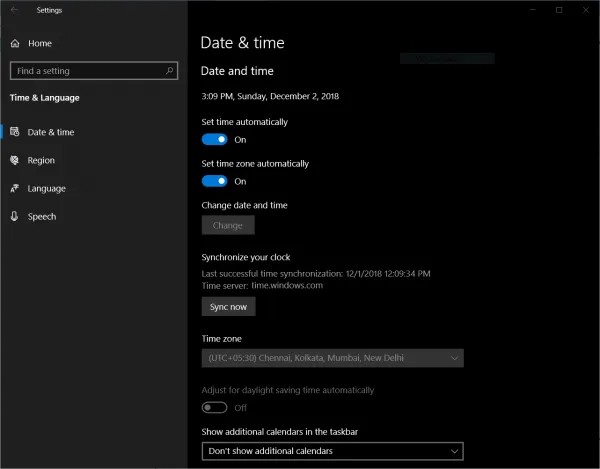
<h2 style="text-align: justify;">6. Đồng bộ ngày tháng</h2>

<p style="text-align: justify;">Đôi khi Windows Update gặp lỗi chỉ vì bạn quên không đồng bộ thời gian, ngày tháng trên máy tính của mình với thời gian thực tế.</p>

<p style="text-align: justify;">Bạn cần đồng bộ thời gian bằng cách thực hiện các bước sau:</p>

<p style="text-align: justify;"><strong>B1</strong>: Nhấn&nbsp;<strong>Win + I</strong>&nbsp;để mở&nbsp;<strong>Settings.</strong></p>

<p style="text-align: justify;"><strong>B2</strong>: Truy cập&nbsp;<strong>Time &amp; Language &gt; Date &amp; time</strong>.</p>

<p style="text-align: justify;"><strong>B3</strong>: Trên thanh bên phải, bạn gạt nút công tắc ở phần&nbsp;<strong>Set time automatically</strong>&nbsp;và&nbsp;<strong>Set time zone automatically</strong>&nbsp;sang&nbsp;<strong>On.</strong></p>

<p style="text-align: justify;"><strong>B4</strong>: Nhấp vào&nbsp;<strong>Region &amp; language</strong>&nbsp;rồi đảm bảo rằng quốc gia trong phần&nbsp;<strong>Country or region</strong>&nbsp;trùng khớp với nơi bạn đang sống.</p>

<p style="text-align: justify;"><img alt="Cách sửa lỗi Windows Update mã 0x80070002" data-i="4" data-src="https://st.quantrimang.com/photos/image/2021/12/11/cach-sua-loi-windows-update-ma-0x80070002-3.jpg" data-was-processed="true" height="469" src="https://st.quantrimang.com/photos/image/2021/12/11/cach-sua-loi-windows-update-ma-0x80070002-3.jpg" width="600" /></p>

<p style="text-align: justify;">Sau khi thực hiện đồng bộ thời gian xong bạn hãy khởi động lại máy.</p>

<p style="text-align: justify;">Quản Trị Mạng hy vọng&nbsp; bài viết này sẽ giúp bạn xử lý được lỗi 0x80070002 khi dùng Windows Update.</p>
		</div>
				<div id="author">
						<p>
				<strong>Nguồn tin:</strong>
				Quantrimang.com
			</p>
		</div>
	</div>
	<div id="footer" class="clearfix">
		<div id="url">
			<strong>URL của bản tin này: </strong><a href="https://www.nguoicodonvn2008.info/vi/news/savefile/kien-thuc-may-tinh/cach-sua-loi-windows-update-ma-0x80070002-4877.html" title="Cách sửa lỗi Windows Update mã 0x80070002">https://www.nguoicodonvn2008.info/vi/news/savefile/kien-thuc-may-tinh/cach-sua-loi-windows-update-ma-0x80070002-4877.html</a>

		</div>
		<div class="clear"></div>
		<div class="copyright">
			&copy; .&#x3A; Nguoicodonvn2008.info - Cõi lòng người cô đơn &#x3A;.
		</div>
		<div id="contact">
			<a href="mailto:admin@nguoicodonvn2008.info">admin@nguoicodonvn2008.info</a>
		</div>
	</div>
</div>
        <div id="timeoutsess" class="chromeframe">
            Bạn đã không sử dụng Site, <a onclick="timeoutsesscancel();" href="https://nguoicodonvn2008.info/#">Bấm vào đây để duy trì trạng thái đăng nhập</a>. Thời gian chờ: <span id="secField"> 60 </span> giây
        </div>
        <div id="openidResult" class="nv-alert" style="display:none"></div>
        <div id="openidBt" data-result="" data-redirect=""></div>
		</script>
		<div class="car-top">
  <span><img src="https://nguoicodonvn2008.info/themes/default/images/car.png" alt=""></span>
</div>
<script src="https://nguoicodonvn2008.info/assets/js/jquery/jquery.min.js"></script>
<script>var nv_base_siteurl="/",nv_lang_data="vi",nv_lang_interface="vi",nv_name_variable="nv",nv_fc_variable="op",nv_lang_variable="language",nv_module_name="news",nv_func_name="savefile",nv_is_user=0, nv_my_ofs=-4,nv_my_abbr="EDT",nv_cookie_prefix="nv4c_e856T",nv_check_pass_mstime=1738000,nv_area_admin=0,nv_safemode=0,theme_responsive=0,nv_recaptcha_ver=2,nv_recaptcha_sitekey="",nv_recaptcha_type="image",XSSsanitize=1;</script>
<script src="https://nguoicodonvn2008.info/assets/js/language/vi.js"></script>
<script src="https://nguoicodonvn2008.info/assets/js/DOMPurify/purify3.js"></script>
<script src="https://nguoicodonvn2008.info/assets/js/global.js"></script>
<script src="https://nguoicodonvn2008.info/assets/js/site.js"></script>
<script src="https://nguoicodonvn2008.info/themes/default/js/news.js"></script>
<script src="https://nguoicodonvn2008.info/themes/default/js/main.js"></script>
<script src="https://nguoicodonvn2008.info/themes/default/js/custom.js"></script>
<script type="application/ld+json">
        {
            "@context": "https://schema.org",
            "@type": "Organization",
            "url": "https://nguoicodonvn2008.info",
            "logo": "https://nguoicodonvn2008.info/uploads/angel.gif"
        }
        </script>
<script src="https://nguoicodonvn2008.info/themes/default/js/bootstrap.min.js"></script>
<script type="text/javascript">
var $scrolltop = $('.car-top');
$scrolltop.on('click', function () {
    $('html,body').animate({
        scrollTop: 0
    }, 800);
    $(this).addClass("car-run");
    setTimeout(function(){ $scrolltop.removeClass('car-run');}, 1000);
    return false;
});
$(window).on('scroll', function ()
{ 
    if($(window).scrollTop() >= 200)
    {
        $scrolltop.addClass("show");
        $scrolltop.addClass("car-down");
    }
    else
    {
       $scrolltop.removeClass("show");
       setTimeout(function(){ $scrolltop.removeClass('car-down');}, 300);
    }
});
</script>
</body>
</html>