<!DOCTYPE html>
    <html lang="vi" xmlns="http://www.w3.org/1999/xhtml" prefix="og: http://ogp.me/ns#">
    <head>
<title>Cách sửa lỗi Windows 10 tự kích hoạt Sleep Mode thay vì khóa màn hình</title>
<meta name="description" content="Cách sửa lỗi Windows 10 tự kích hoạt Sleep Mode thay vì khóa màn hình - Savefile - Tin Tức -...">
<meta name="author" content=".: Nguoicodonvn2008.info - Cõi lòng người cô đơn :.">
<meta name="copyright" content=".: Nguoicodonvn2008.info - Cõi lòng người cô đơn :. [admin@nguoicodonvn2008.info]">
<meta name="robots" content="index, archive, follow, noodp">
<meta name="googlebot" content="index,archive,follow,noodp">
<meta name="msnbot" content="all,index,follow">
<meta name="generator" content="NukeViet v4.5">
<meta http-equiv="Content-Type" content="text/html; charset=utf-8">
<meta property="og:title" content="Cách sửa lỗi Windows 10 tự kích hoạt Sleep Mode thay vì khóa màn hình">
<meta property="og:type" content="website">
<meta property="og:description" content="Savefile - Tin Tức - https&#x3A;&#x002F;&#x002F;www.nguoicodonvn2008.info&#x002F;vi&#x002F;news&#x002F;savefile&#x002F;kien-thuc-may-tinh&#x002F;cach-sua-loi-windows-10-tu-kich-hoat-sleep-mode-thay-vi-khoa-man-hinh-3413.html">
<meta property="og:site_name" content=".&#x3A; Nguoicodonvn2008.info - Cõi lòng người cô đơn &#x3A;.">
<meta property="og:url" content="https://www.nguoicodonvn2008.info/vi/news/savefile/kien-thuc-may-tinh/cach-sua-loi-windows-10-tu-kich-hoat-sleep-mode-thay-vi-khoa-man-hinh-3413.html">
<link rel="shortcut icon" href="https://nguoicodonvn2008.info/favicon.ico">
<link rel="canonical" href="https://www.nguoicodonvn2008.info/vi/news/savefile/kien-thuc-may-tinh/cach-sua-loi-windows-10-tu-kich-hoat-sleep-mode-thay-vi-khoa-man-hinh-3413.html">
<link rel="alternate" href="https://nguoicodonvn2008.info/vi/news/rss/" title="Tin Tức" type="application/rss+xml">
<link rel="alternate" href="https://nguoicodonvn2008.info/vi/news/rss/karaoke-dual/" title="Tin Tức - Karaoke Dual" type="application/rss+xml">
<link rel="alternate" href="https://nguoicodonvn2008.info/vi/news/rss/nhac-tre/" title="Tin Tức - Nhạc trẻ" type="application/rss+xml">
<link rel="alternate" href="https://nguoicodonvn2008.info/vi/news/rss/tru-tinh/" title="Tin Tức - Trữ tình" type="application/rss+xml">
<link rel="alternate" href="https://nguoicodonvn2008.info/vi/news/rss/nuoc-ngoai/" title="Tin Tức - Nước ngoài" type="application/rss+xml">
<link rel="alternate" href="https://nguoicodonvn2008.info/vi/news/rss/remix/" title="Tin Tức - Remix" type="application/rss+xml">
<link rel="alternate" href="https://nguoicodonvn2008.info/vi/news/rss/tam-su-tinh-yeu/" title="Tin Tức - Tâm sự tình yêu" type="application/rss+xml">
<link rel="alternate" href="https://nguoicodonvn2008.info/vi/news/rss/tho-suu-tam/" title="Tin Tức - Thơ sưu tầm" type="application/rss+xml">
<link rel="alternate" href="https://nguoicodonvn2008.info/vi/news/rss/cuoc-song/" title="Tin Tức - Cuộc sống" type="application/rss+xml">
<link rel="alternate" href="https://nguoicodonvn2008.info/vi/news/rss/phan-mem/" title="Tin Tức - Phần mềm" type="application/rss+xml">
<link rel="alternate" href="https://nguoicodonvn2008.info/vi/news/rss/kien-thuc-may-tinh/" title="Tin Tức - Kiến thức máy tính" type="application/rss+xml">
<link rel="alternate" href="https://nguoicodonvn2008.info/vi/news/rss/hoc-tap/" title="Tin Tức - Học tập" type="application/rss+xml">
<link rel="alternate" href="https://nguoicodonvn2008.info/vi/news/rss/tai-lieu/" title="Tin Tức - Tài liệu" type="application/rss+xml">
<link rel="alternate" href="https://nguoicodonvn2008.info/vi/news/rss/de-thi/" title="Tin Tức - Đề thi" type="application/rss+xml">
<link rel="preload" as="style" href="https://nguoicodonvn2008.info/assets/css/font-awesome.min.css" type="text/css">
<link rel="preload" as="style" href="https://nguoicodonvn2008.info/themes/default/css/bootstrap.non-responsive.css" type="text/css">
<link rel="preload" as="style" href="https://nguoicodonvn2008.info/themes/default/css/style.css" type="text/css">
<link rel="preload" as="style" href="https://nguoicodonvn2008.info/themes/default/css/style.non-responsive.css" type="text/css">
<link rel="preload" as="style" href="https://nguoicodonvn2008.info/themes/default/css/news.css" type="text/css">
<link rel="preload" as="style" href="https://nguoicodonvn2008.info/themes/default/css/custom.css" type="text/css">
<link rel="preload" as="script" href="https://nguoicodonvn2008.info/assets/js/jquery/jquery.min.js" type="text/javascript">
<link rel="preload" as="script" href="https://nguoicodonvn2008.info/assets/js/language/vi.js" type="text/javascript">
<link rel="preload" as="script" href="https://nguoicodonvn2008.info/assets/js/DOMPurify/purify3.js" type="text/javascript">
<link rel="preload" as="script" href="https://nguoicodonvn2008.info/assets/js/global.js" type="text/javascript">
<link rel="preload" as="script" href="https://nguoicodonvn2008.info/assets/js/site.js" type="text/javascript">
<link rel="preload" as="script" href="https://nguoicodonvn2008.info/themes/default/js/news.js" type="text/javascript">
<link rel="preload" as="script" href="https://nguoicodonvn2008.info/themes/default/js/main.js" type="text/javascript">
<link rel="preload" as="script" href="https://nguoicodonvn2008.info/themes/default/js/custom.js" type="text/javascript">
<link rel="preload" as="script" href="https://nguoicodonvn2008.info/themes/default/js/bootstrap.min.js" type="text/javascript">
<link rel="stylesheet" href="https://nguoicodonvn2008.info/assets/css/font-awesome.min.css">
<link rel="stylesheet" href="https://nguoicodonvn2008.info/themes/default/css/bootstrap.non-responsive.css">
<link rel="stylesheet" href="https://nguoicodonvn2008.info/themes/default/css/style.css">
<link rel="stylesheet" href="https://nguoicodonvn2008.info/themes/default/css/style.non-responsive.css">
<link rel="StyleSheet" href="https://nguoicodonvn2008.info/themes/default/css/news.css">
<link rel="stylesheet" href="https://nguoicodonvn2008.info/themes/default/css/custom.css">
<style type="text/css">
	body{background: #fff;}
</style>
    </head>
    <body>
<div id="print">
	<div id="hd_print">
		<h2 class="pull-left">.&#x3A; Nguoicodonvn2008.info - Cõi lòng người cô đơn &#x3A;.</h2>
		<p class="pull-right"><a title=".&#x3A; Nguoicodonvn2008.info - Cõi lòng người cô đơn &#x3A;." href="https://nguoicodonvn2008.info/">https://nguoicodonvn2008.info</a></p>
	</div>
	<div class="clear"></div>
	<hr />
	<div id="content">
		<h1>Cách sửa lỗi Windows 10 tự kích hoạt Sleep Mode thay vì khóa màn hình</h1>
		<ul class="list-inline">
			<li>Thứ năm - 07/01/2021 23:59</li>
			<li class="hidden-print txtrequired"><em class="fa fa-print">&nbsp;</em><a title="In ra" href="javascript:;" onclick="window.print()">In ra</a></li>
			<li class="hidden-print txtrequired"><em class="fa fa-power-off">&nbsp;</em><a title="Đóng cửa sổ này" href="javascript:;" onclick="window.close()">Đóng cửa sổ này</a></li>
		</ul>
		<div class="clear"></div>
		<div id="hometext">
		</div>
				<div class="imghome">
			<img alt="Cách sửa lỗi Windows 10 tự kích hoạt Sleep Mode thay vì khóa màn hình" src="https://st.quantrimang.com/photos/image/2021/01/07/sua-loi-windows-10-tu-kich-hoat-sleep-mode.jpg" width="460" class="img-thumbnail" />
		</div>
		<div class="clear"></div>
		<div id="bodytext" class="clearfix">
			<p style="text-align: justify;">Thông thường, máy tính&nbsp;Windows 10&nbsp;được thiết lập để khóa màn hình sau vài phút người dùng không sử dụng. Tuy nhiên, một số máy gặp lỗi tự động chuyển sang chế độ&nbsp;Sleep Mode&nbsp;thay vì khóa màn hình. Trong bài viết dưới đây, Quantrimang sẽ hướng dẫn bạn cách khắc phục vấn đề này.</p>

<p style="text-align: justify;">Các bước khắc phục vấn đề Windows 10 tự động chuyển sang chế độ Sleep Mode thay vì khóa màn hình như sau:</p>

<h2 style="text-align: justify;">Sửa lỗi Windows 10 tự kích hoạt Sleep Mode thay vì khóa màn hình</h2>

<div style="text-align: justify;">&nbsp;</div>

<h2 id="mcetoc_1erde0vac0" style="text-align: justify;">1. Thiết lập yêu cầu đăng nhập khi đánh thức máy tính từ Sleep Mode</h2>

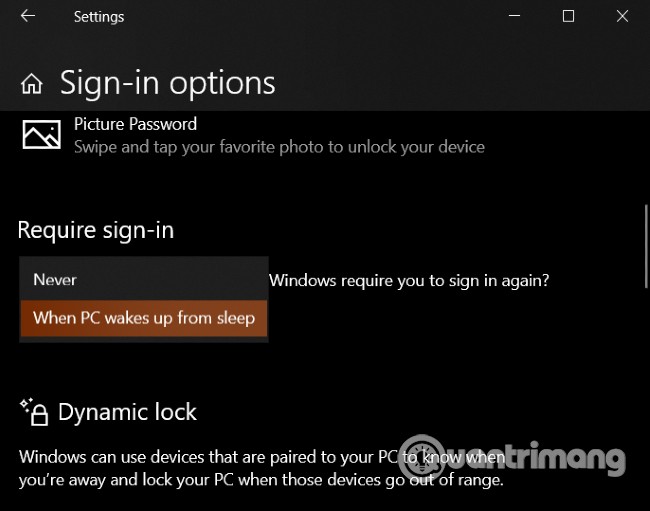
<p style="text-align: justify;">Bạn có thể kiểm tra thiết lập này bằng cách truy cập ứng dụng&nbsp;<strong>Settings</strong>. Thiết lập này mang tên&nbsp;<strong>Require sign-in</strong>. Nếu nó được đặt là&nbsp;<strong>Never</strong>&nbsp;thì máy tính của bạn sẽ không hiển thị màn hình đăng nhập hoặc màn hình khóa. Vì thế, bất cứ ai cũng có thể đăng nhập máy tính của bạn sau khi đánh thức từ&nbsp;<strong>Sleep Mode</strong>.</p>

<p style="text-align: justify;">Để thay đổi điều này bạn cần làm các thao tác sau:</p>

<ul>
	<li style="text-align: justify;">Nhấn tổ hợp phím&nbsp;<strong>Windows + I</strong>&nbsp;để truy cập ứng dụng&nbsp;<strong>Settings</strong></li>
	<li style="text-align: justify;">Tìm tới&nbsp;<strong>Accounts &gt; Sign-in options</strong></li>
	<li style="text-align: justify;">Ở cửa sổ phía bên phải, bạn sẽ thấy tiêu đề có tên&nbsp;<strong>Require sign-in</strong></li>
	<li style="text-align: justify;">Hãy đảm bảo rằng tùy chọn&nbsp;<strong>When PC wakes up form sleep</strong>&nbsp;được chọn</li>
	<li style="text-align: justify;">Nếu chưa, bạn hãy mở menu drop-down để chọn nó</li>
</ul>

<p style="text-align: justify;"><img alt="" data-i="0" data-src="https://st.quantrimang.com/photos/image/2021/01/07/sua-loi-windows-10-tu-kich-hoat-sleep-mode.jpg" data-was-processed="true" height="511" src="https://st.quantrimang.com/photos/image/2021/01/07/sua-loi-windows-10-tu-kich-hoat-sleep-mode.jpg" width="650" /></p>

<h2 id="mcetoc_1erde0vad1" style="text-align: justify;">2. Sử dụng Registry Editor</h2>

<p style="text-align: justify;">Registry Editor&nbsp;là một công cụ tùy chỉnh Windows khá mạnh mẽ. Đương nhiên là bạn có thể sử dụng nó để cài đặt lại chế độ khóa màn hình cho Windows 10. Trước khi thực hiện, bạn lên&nbsp;sao lưu tập tin Registry&nbsp;và&nbsp;sao lưu hệ thống Windows 10&nbsp;để dự phòng.</p>

<p style="text-align: justify;"><img alt="" data-i="1" data-src="https://st.quantrimang.com/photos/image/2021/01/07/sua-loi-windows-10-tu-kich-hoat-sleep-mode-1.jpg" data-was-processed="true" height="429" src="https://st.quantrimang.com/photos/image/2021/01/07/sua-loi-windows-10-tu-kich-hoat-sleep-mode-1.jpg" width="650" /></p>

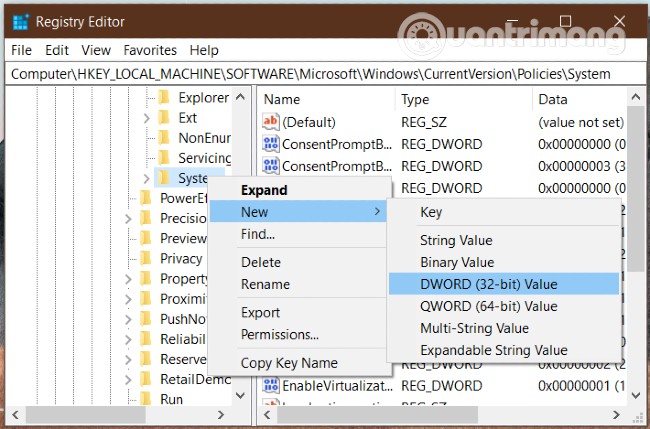
<p style="text-align: justify;">Bạn nhấn tổ hợp phím&nbsp;<strong>Windows + R</strong>&nbsp;và nhập regedit rồi nhấn&nbsp;<strong>Enter</strong>&nbsp;để mở&nbsp;<strong>Registry Editor</strong>. Nếu nhận được thông báo xác nhận UAC, bạn hãy nhấn Yes. Tiếp theo, bạn cần tìm tới đường đẫn sau:</p>

<pre id="pre0">
<code>HKEY_LOCAL_MACHINE\Software\Microsoft\Windows\CurrentVersion\Policies\System</code></pre>

<p style="text-align: justify;">Nhấp chuột phải vào thư mục&nbsp;<strong>System</strong>&nbsp;và chọn&nbsp;<strong>New &gt; DWORD (320bit) Value</strong>&nbsp;để tạo ra một giá trị mới. Bạn đặt tên giá trị mới là&nbsp;<strong>DisableLockWorkstation</strong>. Giá trị này có thông số mặc định là&nbsp;<strong>0</strong>&nbsp;và bạn không cần phải thay đổi nó.</p>

<p style="text-align: justify;">Sau khi tạo giá trị mới này, bạn hãy thử kiểm tra xem máy Windows 10 của mình đã có thể khóa màn hình hay chưa. Ngoài ra, nếu đã thấy có giá trị&nbsp;<strong>DisableLockWorkstation</strong>&nbsp;bạn hãy kiểm tra và chuyển thông số của nó về&nbsp;<strong>0</strong>.</p>

<h2 id="mcetoc_1erde0vad2" style="text-align: justify;">3. Kích hoạt màn hình đăng nhập trong thiết lập Screen Saver</h2>

<p style="text-align: justify;">Khi đặt&nbsp;<strong>Screen Saver</strong>&nbsp;bạn cũng nên nhớ tùy chọn này bởi vì sẽ rất nguy hiểm nếu ai đó có thể truy cập vào máy của bạn từ chế độ này mà không cần đăng nhập.</p>

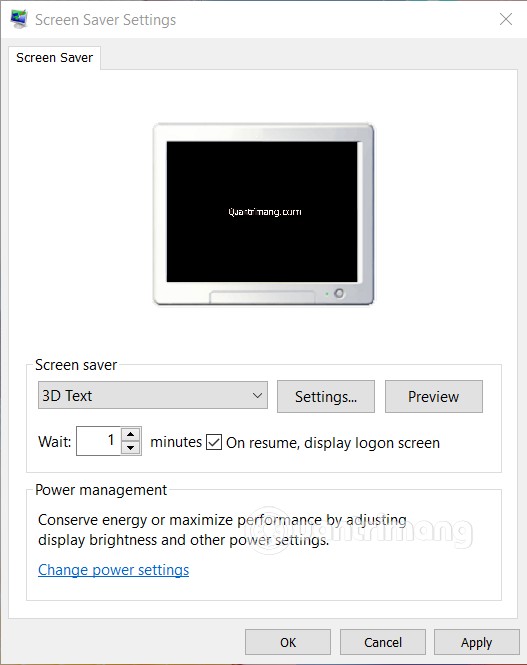
<p style="text-align: justify;">Để thiết lập bạn cần mở ứng dụng&nbsp;<strong>Settings</strong>&nbsp;bằng cách nhấn&nbsp;<strong>Windows + I</strong>&nbsp;sau đó chọn&nbsp;<strong>Personalization &gt; Lock scree</strong>n. Ở cửa sổ bên phải, bạn nhấp vào tùy chọn&nbsp;<strong>Screen saver settings</strong>.</p>

<div style="text-align: justify;">&nbsp;</div>

<p style="text-align: justify;">Bạn cũng có thể tìm kiếm cụm từ &quot;<strong>change screen saver</strong>&quot; trong ô tìm kiếm của&nbsp;<strong>Taskba</strong>r để mở&nbsp;<strong>Screen saver settings</strong>.</p>

<p style="text-align: justify;"><img alt="" data-i="2" data-src="https://st.quantrimang.com/photos/image/2021/01/07/sua-loi-windows-10-tu-kich-hoat-sleep-mode-2.jpg" data-was-processed="true" height="665" src="https://st.quantrimang.com/photos/image/2021/01/07/sua-loi-windows-10-tu-kich-hoat-sleep-mode-2.jpg" width="527" /></p>

<p style="text-align: justify;">Sau đó, trong cửa sổ&nbsp;<strong>Screen saver setting</strong>s, bạn hãy đảm bảo rằng mình đã nhấn vào checkbox ở phần&nbsp;<strong>On resume, display logon screen</strong>. Sau đó nhấn&nbsp;<strong>Apply</strong>&nbsp;và&nbsp;<strong>OK</strong>&nbsp;để hoàn thành.</p>

<p style="text-align: justify;">Chúc các bạn thành công</p>
		</div>
				<div id="author">
						<p>
				<strong>Nguồn tin:</strong>
				Quantrimang.com
			</p>
		</div>
	</div>
	<div id="footer" class="clearfix">
		<div id="url">
			<strong>URL của bản tin này: </strong><a href="https://www.nguoicodonvn2008.info/vi/news/savefile/kien-thuc-may-tinh/cach-sua-loi-windows-10-tu-kich-hoat-sleep-mode-thay-vi-khoa-man-hinh-3413.html" title="Cách sửa lỗi Windows 10 tự kích hoạt Sleep Mode thay vì khóa màn hình">https://www.nguoicodonvn2008.info/vi/news/savefile/kien-thuc-may-tinh/cach-sua-loi-windows-10-tu-kich-hoat-sleep-mode-thay-vi-khoa-man-hinh-3413.html</a>

		</div>
		<div class="clear"></div>
		<div class="copyright">
			&copy; .&#x3A; Nguoicodonvn2008.info - Cõi lòng người cô đơn &#x3A;.
		</div>
		<div id="contact">
			<a href="mailto:admin@nguoicodonvn2008.info">admin@nguoicodonvn2008.info</a>
		</div>
	</div>
</div>
        <div id="timeoutsess" class="chromeframe">
            Bạn đã không sử dụng Site, <a onclick="timeoutsesscancel();" href="https://nguoicodonvn2008.info/#">Bấm vào đây để duy trì trạng thái đăng nhập</a>. Thời gian chờ: <span id="secField"> 60 </span> giây
        </div>
        <div id="openidResult" class="nv-alert" style="display:none"></div>
        <div id="openidBt" data-result="" data-redirect=""></div>
		</script>
		<div class="car-top">
  <span><img src="https://nguoicodonvn2008.info/themes/default/images/car.png" alt=""></span>
</div>
<script src="https://nguoicodonvn2008.info/assets/js/jquery/jquery.min.js"></script>
<script>var nv_base_siteurl="/",nv_lang_data="vi",nv_lang_interface="vi",nv_name_variable="nv",nv_fc_variable="op",nv_lang_variable="language",nv_module_name="news",nv_func_name="savefile",nv_is_user=0, nv_my_ofs=-4,nv_my_abbr="EDT",nv_cookie_prefix="nv4c_e856T",nv_check_pass_mstime=1738000,nv_area_admin=0,nv_safemode=0,theme_responsive=0,nv_recaptcha_ver=2,nv_recaptcha_sitekey="",nv_recaptcha_type="image",XSSsanitize=1;</script>
<script src="https://nguoicodonvn2008.info/assets/js/language/vi.js"></script>
<script src="https://nguoicodonvn2008.info/assets/js/DOMPurify/purify3.js"></script>
<script src="https://nguoicodonvn2008.info/assets/js/global.js"></script>
<script src="https://nguoicodonvn2008.info/assets/js/site.js"></script>
<script src="https://nguoicodonvn2008.info/themes/default/js/news.js"></script>
<script src="https://nguoicodonvn2008.info/themes/default/js/main.js"></script>
<script src="https://nguoicodonvn2008.info/themes/default/js/custom.js"></script>
<script type="application/ld+json">
        {
            "@context": "https://schema.org",
            "@type": "Organization",
            "url": "https://nguoicodonvn2008.info",
            "logo": "https://nguoicodonvn2008.info/uploads/angel.gif"
        }
        </script>
<script src="https://nguoicodonvn2008.info/themes/default/js/bootstrap.min.js"></script>
<script type="text/javascript">
var $scrolltop = $('.car-top');
$scrolltop.on('click', function () {
    $('html,body').animate({
        scrollTop: 0
    }, 800);
    $(this).addClass("car-run");
    setTimeout(function(){ $scrolltop.removeClass('car-run');}, 1000);
    return false;
});
$(window).on('scroll', function ()
{ 
    if($(window).scrollTop() >= 200)
    {
        $scrolltop.addClass("show");
        $scrolltop.addClass("car-down");
    }
    else
    {
       $scrolltop.removeClass("show");
       setTimeout(function(){ $scrolltop.removeClass('car-down');}, 300);
    }
});
</script>
</body>
</html>