<!DOCTYPE html>
    <html lang="vi" xmlns="http://www.w3.org/1999/xhtml" prefix="og: http://ogp.me/ns#">
    <head>
<title>Cách sửa lỗi webcam 0xA00F4289 trong Windows 10&#x002F;11</title>
<meta name="description" content="Cách sửa lỗi webcam 0xA00F4289 trong Windows 10&#x002F;11 - Savefile - Tin Tức -...">
<meta name="author" content=".: Nguoicodonvn2008.info - Cõi lòng người cô đơn :.">
<meta name="copyright" content=".: Nguoicodonvn2008.info - Cõi lòng người cô đơn :. [admin@nguoicodonvn2008.info]">
<meta name="robots" content="index, archive, follow, noodp">
<meta name="googlebot" content="index,archive,follow,noodp">
<meta name="msnbot" content="all,index,follow">
<meta name="generator" content="NukeViet v4.5">
<meta http-equiv="Content-Type" content="text/html; charset=utf-8">
<meta property="og:title" content="Cách sửa lỗi webcam 0xA00F4289 trong Windows 10&#x002F;11">
<meta property="og:type" content="website">
<meta property="og:description" content="Savefile - Tin Tức - https&#x3A;&#x002F;&#x002F;www.nguoicodonvn2008.info&#x002F;vi&#x002F;news&#x002F;savefile&#x002F;kien-thuc-may-tinh&#x002F;cach-sua-loi-webcam-0xa00f4289-trong-windows-10-11-6579.html">
<meta property="og:site_name" content=".&#x3A; Nguoicodonvn2008.info - Cõi lòng người cô đơn &#x3A;.">
<meta property="og:url" content="https://www.nguoicodonvn2008.info/vi/news/savefile/kien-thuc-may-tinh/cach-sua-loi-webcam-0xa00f4289-trong-windows-10-11-6579.html">
<link rel="shortcut icon" href="https://nguoicodonvn2008.info/favicon.ico">
<link rel="canonical" href="https://www.nguoicodonvn2008.info/vi/news/savefile/kien-thuc-may-tinh/cach-sua-loi-webcam-0xa00f4289-trong-windows-10-11-6579.html">
<link rel="alternate" href="https://nguoicodonvn2008.info/vi/news/rss/" title="Tin Tức" type="application/rss+xml">
<link rel="alternate" href="https://nguoicodonvn2008.info/vi/news/rss/karaoke-dual/" title="Tin Tức - Karaoke Dual" type="application/rss+xml">
<link rel="alternate" href="https://nguoicodonvn2008.info/vi/news/rss/nhac-tre/" title="Tin Tức - Nhạc trẻ" type="application/rss+xml">
<link rel="alternate" href="https://nguoicodonvn2008.info/vi/news/rss/tru-tinh/" title="Tin Tức - Trữ tình" type="application/rss+xml">
<link rel="alternate" href="https://nguoicodonvn2008.info/vi/news/rss/nuoc-ngoai/" title="Tin Tức - Nước ngoài" type="application/rss+xml">
<link rel="alternate" href="https://nguoicodonvn2008.info/vi/news/rss/remix/" title="Tin Tức - Remix" type="application/rss+xml">
<link rel="alternate" href="https://nguoicodonvn2008.info/vi/news/rss/tam-su-tinh-yeu/" title="Tin Tức - Tâm sự tình yêu" type="application/rss+xml">
<link rel="alternate" href="https://nguoicodonvn2008.info/vi/news/rss/tho-suu-tam/" title="Tin Tức - Thơ sưu tầm" type="application/rss+xml">
<link rel="alternate" href="https://nguoicodonvn2008.info/vi/news/rss/cuoc-song/" title="Tin Tức - Cuộc sống" type="application/rss+xml">
<link rel="alternate" href="https://nguoicodonvn2008.info/vi/news/rss/phan-mem/" title="Tin Tức - Phần mềm" type="application/rss+xml">
<link rel="alternate" href="https://nguoicodonvn2008.info/vi/news/rss/kien-thuc-may-tinh/" title="Tin Tức - Kiến thức máy tính" type="application/rss+xml">
<link rel="alternate" href="https://nguoicodonvn2008.info/vi/news/rss/hoc-tap/" title="Tin Tức - Học tập" type="application/rss+xml">
<link rel="alternate" href="https://nguoicodonvn2008.info/vi/news/rss/tai-lieu/" title="Tin Tức - Tài liệu" type="application/rss+xml">
<link rel="alternate" href="https://nguoicodonvn2008.info/vi/news/rss/de-thi/" title="Tin Tức - Đề thi" type="application/rss+xml">
<link rel="preload" as="style" href="https://nguoicodonvn2008.info/assets/css/font-awesome.min.css" type="text/css">
<link rel="preload" as="style" href="https://nguoicodonvn2008.info/themes/default/css/bootstrap.non-responsive.css" type="text/css">
<link rel="preload" as="style" href="https://nguoicodonvn2008.info/themes/default/css/style.css" type="text/css">
<link rel="preload" as="style" href="https://nguoicodonvn2008.info/themes/default/css/style.non-responsive.css" type="text/css">
<link rel="preload" as="style" href="https://nguoicodonvn2008.info/themes/default/css/news.css" type="text/css">
<link rel="preload" as="style" href="https://nguoicodonvn2008.info/themes/default/css/custom.css" type="text/css">
<link rel="preload" as="script" href="https://nguoicodonvn2008.info/assets/js/jquery/jquery.min.js" type="text/javascript">
<link rel="preload" as="script" href="https://nguoicodonvn2008.info/assets/js/language/vi.js" type="text/javascript">
<link rel="preload" as="script" href="https://nguoicodonvn2008.info/assets/js/DOMPurify/purify3.js" type="text/javascript">
<link rel="preload" as="script" href="https://nguoicodonvn2008.info/assets/js/global.js" type="text/javascript">
<link rel="preload" as="script" href="https://nguoicodonvn2008.info/assets/js/site.js" type="text/javascript">
<link rel="preload" as="script" href="https://nguoicodonvn2008.info/themes/default/js/news.js" type="text/javascript">
<link rel="preload" as="script" href="https://nguoicodonvn2008.info/themes/default/js/main.js" type="text/javascript">
<link rel="preload" as="script" href="https://nguoicodonvn2008.info/themes/default/js/custom.js" type="text/javascript">
<link rel="preload" as="script" href="https://nguoicodonvn2008.info/themes/default/js/bootstrap.min.js" type="text/javascript">
<link rel="stylesheet" href="https://nguoicodonvn2008.info/assets/css/font-awesome.min.css">
<link rel="stylesheet" href="https://nguoicodonvn2008.info/themes/default/css/bootstrap.non-responsive.css">
<link rel="stylesheet" href="https://nguoicodonvn2008.info/themes/default/css/style.css">
<link rel="stylesheet" href="https://nguoicodonvn2008.info/themes/default/css/style.non-responsive.css">
<link rel="StyleSheet" href="https://nguoicodonvn2008.info/themes/default/css/news.css">
<link rel="stylesheet" href="https://nguoicodonvn2008.info/themes/default/css/custom.css">
<style type="text/css">
	body{background: #fff;}
</style>
    </head>
    <body>
<div id="print">
	<div id="hd_print">
		<h2 class="pull-left">.&#x3A; Nguoicodonvn2008.info - Cõi lòng người cô đơn &#x3A;.</h2>
		<p class="pull-right"><a title=".&#x3A; Nguoicodonvn2008.info - Cõi lòng người cô đơn &#x3A;." href="https://nguoicodonvn2008.info/">https://nguoicodonvn2008.info</a></p>
	</div>
	<div class="clear"></div>
	<hr />
	<div id="content">
		<h1>Cách sửa lỗi webcam 0xA00F4289 trong Windows 10&#x002F;11</h1>
		<ul class="list-inline">
			<li>Chủ nhật - 08/01/2023 23:52</li>
			<li class="hidden-print txtrequired"><em class="fa fa-print">&nbsp;</em><a title="In ra" href="javascript:;" onclick="window.print()">In ra</a></li>
			<li class="hidden-print txtrequired"><em class="fa fa-power-off">&nbsp;</em><a title="Đóng cửa sổ này" href="javascript:;" onclick="window.close()">Đóng cửa sổ này</a></li>
		</ul>
		<div class="clear"></div>
		<div id="hometext">
		</div>
				<div class="imghome">
			<img alt="Cách sửa lỗi webcam 0xA00F4289 trong Windows 10&#x002F;11" src="https://st.quantrimang.com/photos/image/2023/01/09/sua-loi-webcam-0xa00f4289-trong-windows-10.jpg" width="460" class="img-thumbnail" />
		</div>
		<div class="clear"></div>
		<div id="bodytext" class="clearfix">
			<p style="text-align: justify;">Webcam trên PC của bạn rất cần thiết cho các cuộc gọi video trên những ứng dụng nhắn tin và họp trực tuyến. Tuy nhiên, lỗi 0xA00F4289 xảy ra trên PC của một số người dùng khi họ cố gắng sử dụng webcam của mình với các ứng dụng như Skype, Zoom và Camera. Các ứng dụng bị ảnh hưởng hiển thị thông báo lỗi 0xA00F4289 cho biết: “We can’t find your camera&quot; (không thể tìm thấy camera).</p>

<p style="text-align: justify;">Người dùng không thể sử dụng webcam của họ với các ứng dụng Windows đã xảy ra lỗi đó. Có phải lỗi 0xA00F4289 cũng ngăn việc sử dụng camera trên PC của bạn không? Nếu đúng như vậy, đây là cách bạn có thể khắc phục lỗi 0xA00F4289 trong Windows 10 và 11.</p>

<h2 style="text-align: justify;">1. Kiểm tra cài đặt quyền riêng tư cho webcam</h2>

<p style="text-align: justify;">Ứng dụng Settings bao gồm một số cài đặt quyền riêng tư cho phép hoặc vô hiệu hóa quyền truy cập camera cho các ứng dụng cụ thể. Do đó, bạn nên kiểm tra xem tất cả các tùy chọn bảo mật camera bắt buộc đã được bật trước chưa. Bạn có thể kiểm tra cài đặt quyền riêng tư (quyền truy cập) của webcam như sau:</p>

<p style="text-align: justify;">1. Nhấn phím Win để mở menu Start của Windows và nhấp vào tùy chọn&nbsp;<strong>Settings</strong>&nbsp;hoặc shortcut ở đó.</p>

<p style="text-align: justify;">2. Tiếp theo, chọn tab hoặc danh mục&nbsp;<strong>Privacy.</strong></p>

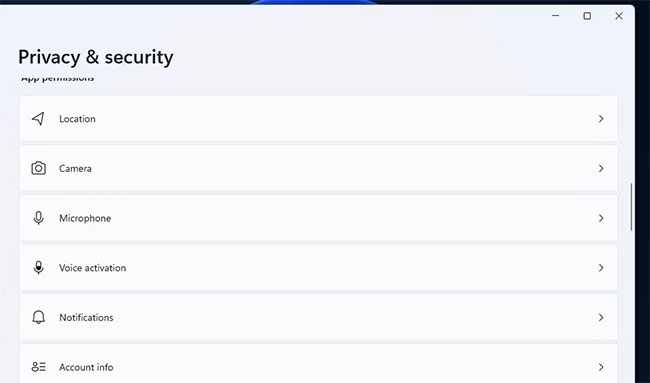
<p style="text-align: justify;">3. Nhấp vào&nbsp;<strong>Camera</strong>&nbsp;để truy cập các tùy chọn quyền của webcam.</p>

<figure>
<div style="text-align: justify;"><img alt="Tùy chọn điều hướng camera" data-i="0" data-src="https://st.quantrimang.com/photos/image/2023/01/09/sua-loi-webcam-0xa00f4289-trong-windows-1.jpg" data-was-processed="true" height="383" src="https://st.quantrimang.com/photos/image/2023/01/09/sua-loi-webcam-0xa00f4289-trong-windows-1.jpg" width="650" /></div>

<figcaption>
<div style="text-align: justify;">Tùy chọn điều hướng camera</div>
</figcaption>
</figure>

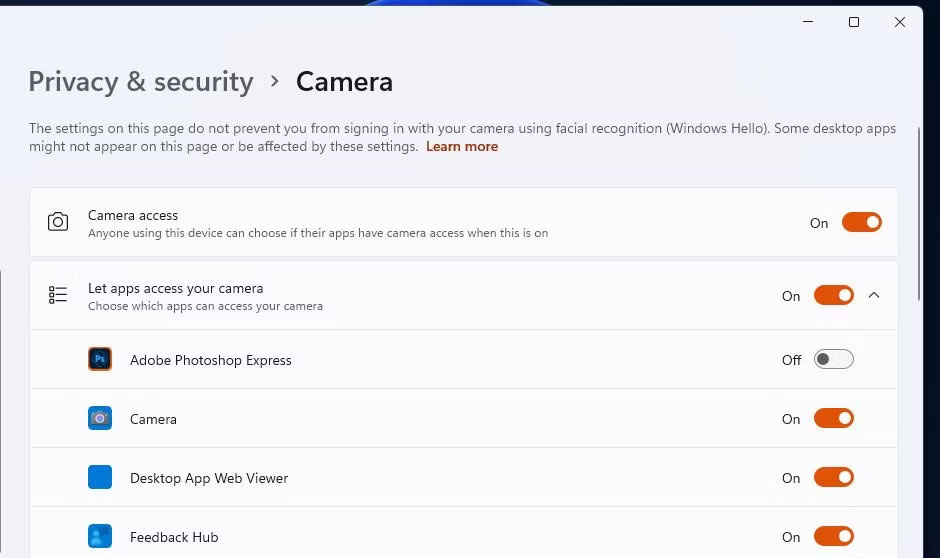
<p style="text-align: justify;">4. Bật tùy chọn&nbsp;<strong>Camera access</strong>&nbsp;hoặc&nbsp;<strong>Allow apps to access your camera</strong>.</p>

<figure>
<div style="text-align: justify;"><img alt="Truy cập cài đặt camera" data-i="1" data-src="https://st.quantrimang.com/photos/image/2023/01/09/sua-loi-webcam-0xa00f4289-trong-windows-2.jpg" data-was-processed="true" height="558" src="https://st.quantrimang.com/photos/image/2023/01/09/sua-loi-webcam-0xa00f4289-trong-windows-2.jpg" width="940" /></div>

<figcaption>
<div style="text-align: justify;">Truy cập cài đặt camera</div>
</figcaption>
</figure>

<p style="text-align: justify;">5. Xem qua danh sách ứng dụng ngay bên dưới tùy chọn đó và đảm bảo rằng bạn đã bật quyền truy cập caemra cho tất cả những ứng dụng bạn cần webcam.</p>

<h2 style="text-align: justify;">2. Chạy trình khắc phục sự cố thiết bị Windows</h2>

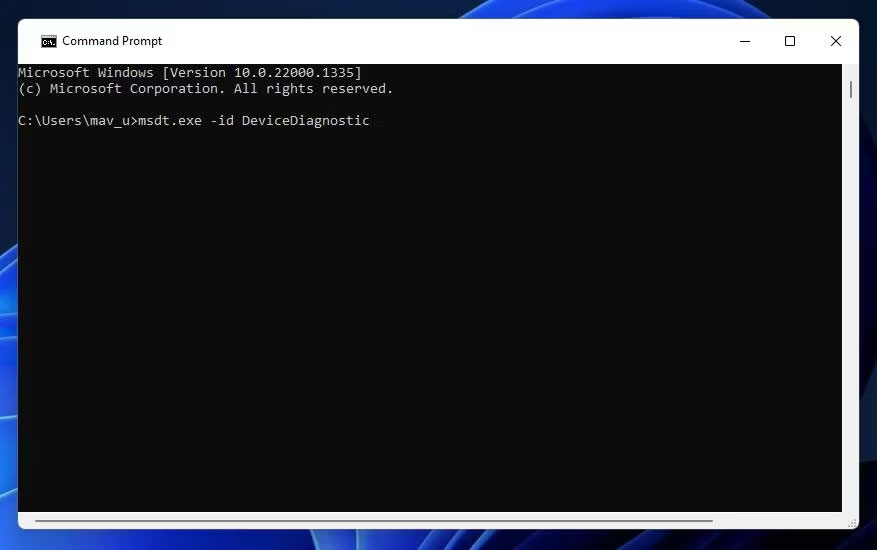
<p style="text-align: justify;">Windows có trình khắc phục sự cố Hardware and Devices troubleshooter có thể hữu ích để khắc phục lỗi camera 0xA00F4289. Tuy nhiên, trình khắc phục sự cố đó không được liệt kê trong ứng dụng Setings. Đây là cách bạn có thể truy cập trình khắc phục sự cố Hardware and Devices troubleshooter từ Command Prompt:</p>

<p style="text-align: justify;">1. Để sử dụng công cụ tìm kiếm, nhấn&nbsp;<strong>Win + S</strong>&nbsp;và nhập&nbsp;<strong>Command Prompt.</strong></p>

<p style="text-align: justify;">2. Nhấp vào Command Prompt để hiển thị cửa sổ của ứng dụng đó.</p>

<p style="text-align: justify;">3. Thực thi lệnh này để mở Hardware and Devices troubleshooter:</p>

<pre id="pre0">
<code>msdt.exe -id DeviceDiagnostic</code></pre>

<figure>
<div style="text-align: justify;"><img alt="Hardware and Devices troubleshooter" data-i="2" data-src="https://st.quantrimang.com/photos/image/2023/01/09/sua-loi-webcam-0xa00f4289-trong-windows-3.jpg" data-was-processed="true" height="550" src="https://st.quantrimang.com/photos/image/2023/01/09/sua-loi-webcam-0xa00f4289-trong-windows-3.jpg" width="877" /></div>

<figcaption>
<div style="text-align: justify;">Hardware and Devices troubleshooter</div>
</figcaption>
</figure>

<p style="text-align: justify;">4. Chọn tùy chọn&nbsp;<strong>Next</strong>&nbsp;để bắt đầu quá trình quét của trình khắc phục sự cố.</p>

<figure>
<div style="text-align: justify;"><img alt="Áp dụng các sửa chữa tự động" data-i="3" data-src="https://st.quantrimang.com/photos/image/2023/01/09/sua-loi-webcam-0xa00f4289-trong-windows-4.jpg" data-was-processed="true" height="551" src="https://st.quantrimang.com/photos/image/2023/01/09/sua-loi-webcam-0xa00f4289-trong-windows-4.jpg" width="881" /></div>

<figcaption>
<div style="text-align: justify;">Áp dụng các sửa chữa tự động</div>
</figcaption>
</figure>

<p style="text-align: justify;">5. Nhấp vào&nbsp;<strong>Apply this fix&nbsp;</strong>cho bất kỳ đề xuất nào mà trình khắc phục sự cố đưa ra.</p>

<h2 style="text-align: justify;">3. Kích hoạt và chạy service Windows Camera Frame Server</h2>

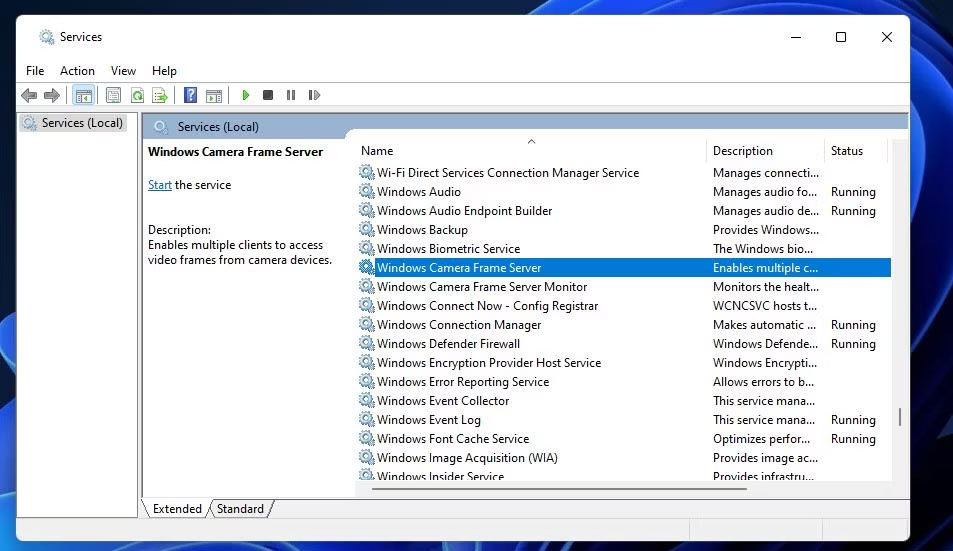
<p style="text-align: justify;">Windows Camera Frame Server là một service cho phép truy cập khung hình video webcam cho các client. Lỗi 0xA00F4289 có thể xảy ra do service đó không được bật và đang chạy. Đảm bảo rằng service đã được bật và khởi động trên PC của bạn như sau:</p>

<p style="text-align: justify;">1. Mở hộp tìm kiếm trong Windows và nhập cụm từ&nbsp;<strong>Services</strong>&nbsp;bên trong nó.</p>

<p style="text-align: justify;">2. Chọn ứng dụng&nbsp;<strong>Services</strong>&nbsp;mà công cụ tìm kiếm tìm thấy.</p>

<p style="text-align: justify;">3. Nhấp đúp vào service Windows Camera Frame Server.</p>

<figure>
<div style="text-align: justify;"><img alt="Cửa sổ Services" data-i="4" data-src="https://st.quantrimang.com/photos/image/2023/01/09/sua-loi-webcam-0xa00f4289-trong-windows-5.jpg" data-was-processed="true" height="551" src="https://st.quantrimang.com/photos/image/2023/01/09/sua-loi-webcam-0xa00f4289-trong-windows-5.jpg" width="953" /></div>

<figcaption>
<div style="text-align: justify;">Cửa sổ Services</div>
</figcaption>
</figure>

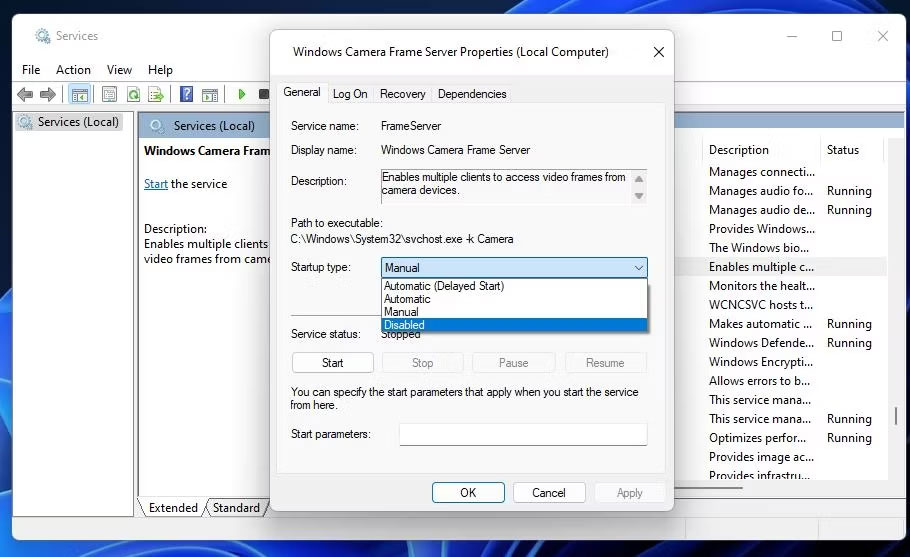
<p style="text-align: justify;">4. Đặt Startup type của service đó thành tùy chọn&nbsp;<strong>Automatic.</strong></p>

<figure>
<div style="text-align: justify;"><img alt="Cửa sổ Windows Camera Frame Server Properties" data-i="5" data-src="https://st.quantrimang.com/photos/image/2023/01/09/sua-loi-webcam-0xa00f4289-trong-windows-6.jpg" data-was-processed="true" height="557" src="https://st.quantrimang.com/photos/image/2023/01/09/sua-loi-webcam-0xa00f4289-trong-windows-6.jpg" width="910" /></div>

<figcaption>
<div style="text-align: justify;">Cửa sổ Windows Camera Frame Server Properties</div>
</figcaption>
</figure>

<p style="text-align: justify;">5. Nhấp vào tùy chọn&nbsp;<strong>Start</strong>&nbsp;cho service đó nếu nó không chạy.</p>

<p style="text-align: justify;">6. Chọn&nbsp;<strong>Apply</strong>&nbsp;trước khi nhấn&nbsp;<strong>OK</strong>&nbsp;để thoát khỏi cửa sổ.</p>

<h2 style="text-align: justify;">4. Dùng lực nhẹ xung quanh webcam (áp dụng cho laptop)</h2>

<p style="text-align: justify;">Đây là một cách khắc phục hơi lạ nhưng hiệu quả với nhiều người dùng laptop. Hãy thử ấn nhẹ xung quanh camera tích hợp ở đầu màn hình laptop. Chỉ ấn nhẹ xung quanh mép của webcam, chứ đừng ấn lên ống kính theo bất kỳ cách nào. Hãy cẩn thận đừng ấn quá mạnh, vì điều đó có thể gây hại nhiều hơn là có lợi. Cách khắc phục này thường hoạt động do lỗi 0xA00F4289 phát sinh khi camera của PC bị lỏng.</p>

<h2 style="text-align: justify;">5. Cập nhật driver cho webcam</h2>

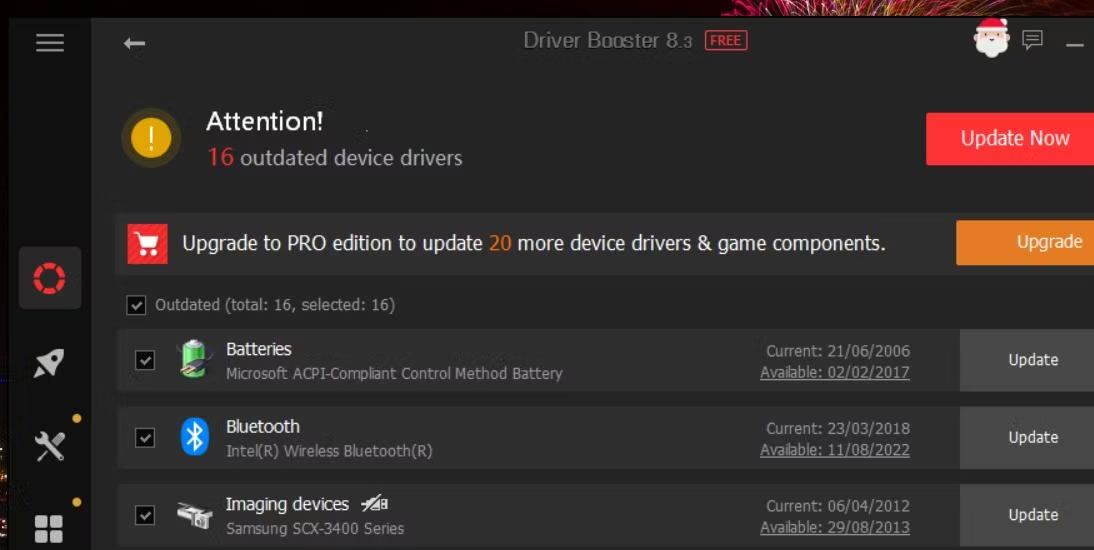
<p style="text-align: justify;">Thông báo lỗi 0xA00F4289 gợi ý cụ thể rằng bạn nên đảm bảo rằng các driver cho camera của PC của bạn đã được cập nhật. Bạn có thể làm điều đó bằng cách quét bằng Driver Booster hoặc&nbsp;<a href="https://quantrimang.com/cong-nghe/nhung-phan-mem-cap-nhat-driver-cho-may-tinh-tot-nhat-140169" title="Những phần mềm cập nhật driver cho máy tính tốt nhất">phần mềm cập nhật driver</a>&nbsp;khác. Kết quả của lần quét đó sẽ cho bạn biết liệu driver webcam của PC có cần cập nhật hay không. Bạn cũng có thể chọn cập nhật driver của camera bằng phần mềm cập nhật driver.</p>

<p style="text-align: justify;">Hướng dẫn&nbsp;<a href="https://quantrimang.com/cong-nghe/tai-driver-cap-nhat-driver-chi-bang-mot-cu-nhap-chuot-voi-driver-booster-free-139630" title="Tải driver, cập nhật driver với Driver Booster Free chỉ bằng một cú nhấp chuột">cập nhật driver với Driver Booster</a>&nbsp;của Quantrimang.com bao gồm các hướng dẫn về cách sử dụng phần mềm này. Tuy nhiên, có những lựa chọn thay thế miễn phí khác mà bạn có thể sử dụng.</p>

<figure>
<div style="text-align: justify;"><img alt="Cửa sổ Driver Booster" data-i="6" data-src="https://st.quantrimang.com/photos/image/2023/01/09/sua-loi-webcam-0xa00f4289-trong-windows-7.jpg" data-was-processed="true" height="550" src="https://st.quantrimang.com/photos/image/2023/01/09/sua-loi-webcam-0xa00f4289-trong-windows-7.jpg" width="1094" /></div>

<figcaption>
<div style="text-align: justify;">Cửa sổ Driver Booster</div>
</figcaption>
</figure>

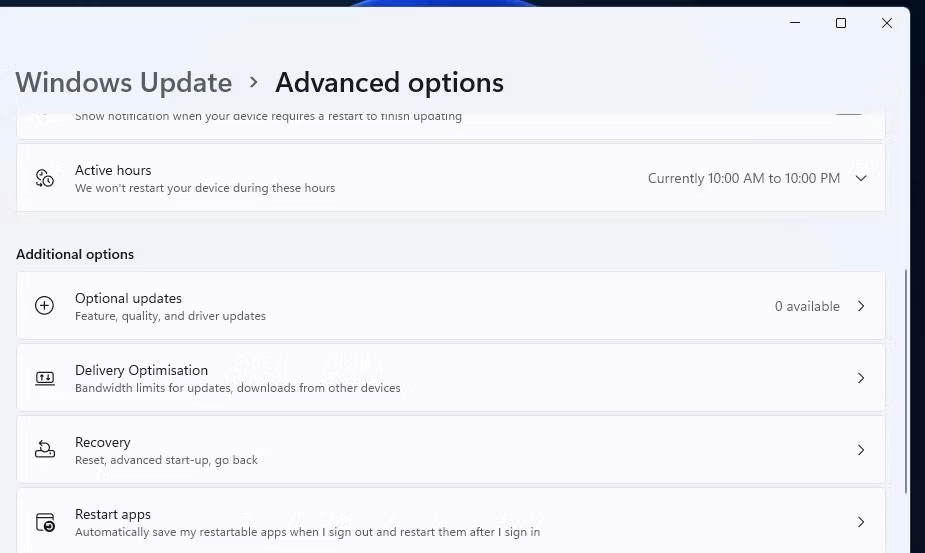
<p style="text-align: justify;">Bạn cũng có thể cập nhật driver camera của mình bằng các bản cập nhật Windows tùy chọn. Những cập nhật như vậy sẽ có sẵn trong phần&nbsp;<strong>Optional updates</strong>&nbsp;của&nbsp;<strong>Settings.</strong>&nbsp;Đây là cách bạn có thể kiểm tra bản cập nhật driver camera tùy chọn trong Windows:</p>

<p style="text-align: justify;">1. Nhấn&nbsp;<strong>Win + X&nbsp;</strong>để&nbsp;<a href="https://quantrimang.com/cong-nghe/truy-cap-menu-power-user-tren-windows-11-192742" title="Cách truy cập menu Power User trên Windows 11">mở menu Power User</a>&nbsp;với nhiều shortcut khác nhau.</p>

<p style="text-align: justify;">2. Nhấp vào&nbsp;<strong>Run</strong>&nbsp;để truy cập hộp lệnh.</p>

<p style="text-align: justify;">3. Nhập&nbsp;<strong>ms-settings:windowsupdate</strong>&nbsp;trong&nbsp;<strong>Run</strong>&nbsp;và chọn&nbsp;<strong>OK.</strong></p>

<p style="text-align: justify;">4. Chọn&nbsp;<strong>Advanced Options &gt; Optional updates</strong>&nbsp;trong ứng dụng Settings của Windows 11. Bạn có thể nhấp vào&nbsp;<strong>View optional updates</strong>&nbsp;trong Windows 10 Settings.</p>

<figure>
<div style="text-align: justify;"><img alt="Tùy chọn điều hướng Optional updates" data-i="7" data-src="https://st.quantrimang.com/photos/image/2023/01/09/sua-loi-webcam-0xa00f4289-trong-windows-8.jpg" data-was-processed="true" height="553" src="https://st.quantrimang.com/photos/image/2023/01/09/sua-loi-webcam-0xa00f4289-trong-windows-8.jpg" width="925" /></div>

<figcaption>
<div style="text-align: justify;">Tùy chọn điều hướng Optional updates</div>
</figcaption>
</figure>

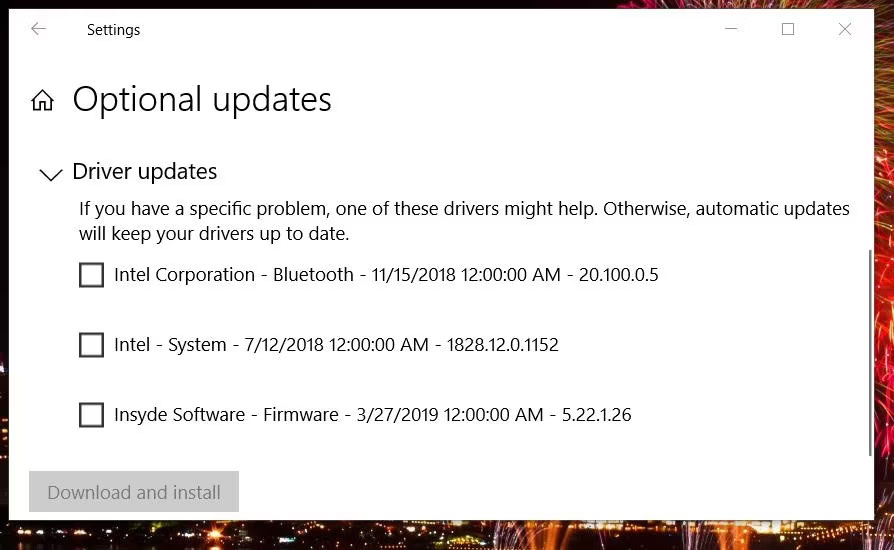
<p style="text-align: justify;">5. Nhấp vào&nbsp;<strong>Driver updates</strong>&nbsp;để xem những gì có sẵn.</p>

<p style="text-align: justify;">6. Sau đó chọn các hộp kiểm cho tất cả các bản cập nhật driver có sẵn ở đó. Hoặc chọn hộp kiểm cho driver camera nếu có sẵn.</p>

<figure>
<div style="text-align: justify;"><img alt="Cập nhật driver tùy chọn" data-i="8" data-src="https://st.quantrimang.com/photos/image/2023/01/09/sua-loi-webcam-0xa00f4289-trong-windows-9.jpg" data-was-processed="true" height="550" src="https://st.quantrimang.com/photos/image/2023/01/09/sua-loi-webcam-0xa00f4289-trong-windows-9.jpg" width="894" /></div>

<figcaption>
<div style="text-align: justify;">Cập nhật driver tùy chọn</div>
</figcaption>
</figure>

<p style="text-align: justify;">7. Nhấp vào tùy chọn&nbsp;<strong>Download and Install</strong>.</p>

<p style="text-align: justify;">8. Cuối cùng,&nbsp;<a href="https://quantrimang.com/cong-nghe/6-cach-khoi-dong-lai-windows-that-pro-116819" title="6 cách khởi động lại máy tính Windows từ đơn giản đến &#039;Pro&#039;">khởi động lại PC</a>.</p>

<h2 style="text-align: justify;">6. Cài đặt lại các ứng dụng cụ thể xảy ra lỗi 0xA00F4289</h2>

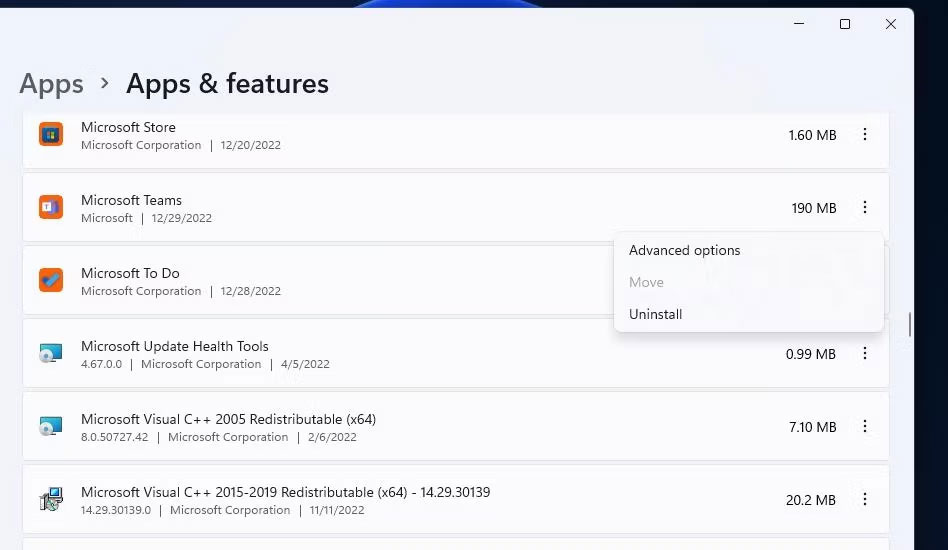
<p style="text-align: justify;">Nếu sự cố này chỉ ảnh hưởng đến một ứng dụng cụ thể, hãy cân nhắc cài đặt lại ứng dụng. Có thể có một vấn đề với việc cài đặt lại ứng dụng mà nó có thể sẽ giải quyết. Làm theo các bước sau để cài đặt lại ứng dụng phát sinh lỗi 0xA00F4289:</p>

<p style="text-align: justify;">1.&nbsp;<a href="https://quantrimang.com/cong-nghe/6-cach-truy-cap-nhanh-settings-tren-windows-10-130106" title="Tổng hợp 12 cách truy cập nhanh ứng dụng Settings trên Windows 10">Mở Settings</a>&nbsp;và nhấp vào&nbsp;<strong>Apps</strong>&nbsp;ở đó.</p>

<p style="text-align: justify;">2. Chọn tùy chọn điều hướng&nbsp;<strong>Apps &amp; features</strong>&nbsp;để hiển thị công cụ gỡ cài đặt.</p>

<p style="text-align: justify;">3. Nhấp vào nút ba chấm nếu xảy ra lỗi ứng dụng 0xA00F4289 và chọn&nbsp;<strong>Uninstall.</strong>&nbsp;Trong ứng dụng Settings của Windows 10, hãy chọn một ứng dụng để nhấn nút&nbsp;<strong>Uninstall.</strong></p>

<figure>
<div style="text-align: justify;"><img alt="Tùy chọn Uninstall" data-i="9" data-src="https://st.quantrimang.com/photos/image/2023/01/09/sua-loi-webcam-0xa00f4289-trong-windows-10.jpg" data-was-processed="true" height="550" src="https://st.quantrimang.com/photos/image/2023/01/09/sua-loi-webcam-0xa00f4289-trong-windows-10.jpg" width="948" /></div>

<figcaption>
<div style="text-align: justify;">Tùy chọn Uninstall</div>
</figcaption>
</figure>

<p style="text-align: justify;">4. Sau đó mở trang Microsoft Store của ứng dụng bạn đã gỡ cài đặt.</p>

<p style="text-align: justify;">5. Chọn tùy chọn&nbsp;<strong>Get</strong>&nbsp;hoặc&nbsp;<strong>Install</strong>&nbsp;cho ứng dụng ở đó.</p>

<p style="text-align: justify;">Bạn không thể chọn gỡ cài đặt ứng dụng Windows Camera thông qua ứng dụng Settings. Để xóa ứng dụng đó, bạn cần gỡ cài đặt ứng dụng đó qua&nbsp;PowerShell. Kiểm tra&nbsp;cách mở PowerShell với quyền admin, sau đó nhập lệnh này để gỡ cài đặt Windows Camera và nhấn&nbsp;<strong>Enter</strong>:</p>

<pre id="pre1">
<code>get-appxpackage *Microsoft.WindowsCamera* | remove-appxpackage </code></pre>

<p style="text-align: justify;">Sau khi xóa ứng dụng đó, hãy mở trang Windows Camera trên MS Store. Nhấp vào&nbsp;<strong>Get in Store app</strong>&nbsp;và chọn tùy chọn&nbsp;<strong>Open in Microsoft Store</strong>; chọn&nbsp;<strong>Install</strong>&nbsp;để cài đặt lại Windows Camera.</p>

<h2 style="text-align: justify;">7. Vô hiệu hóa tính năng bảo vệ webcam trong phần mềm diệt virus của bên thứ ba</h2>

<p style="text-align: justify;">Một số công cụ diệt virus của bên thứ ba tích hợp các tính năng bảo vệ webcam có thể chặn truy cập camera. Ví dụ, gói phần mềm Kaspersky, Bitdefender và Norton Antivirus là ba gói tích hợp tính năng như vậy. Vô hiệu hóa lá chắn chống virus thông qua menu ngữ cảnh của phần mềm có thể không đủ để tắt tính năng bảo vệ webcam của nó.</p>

<p style="text-align: justify;">Nếu bạn có phần mềm diệt virus của bên thứ ba có thể kết hợp tính năng bảo vệ camera như vậy, thay vào đó hãy xem qua các tab cài đặt của nó. Tìm và tắt một cài đặt trong tiện ích diệt virus để vô hiệu hóa quyền truy cập camera cho tất cả các ứng dụng. Nếu bộ phần mềm diệt virus của bạn có tường lửa, hãy chọn để tạm thời tắt tính năng bảo vệ mạng đó. Sau đó thử sử dụng lại camera.</p>
		</div>
				<div id="author">
						<p>
				<strong>Nguồn tin:</strong>
				Quantrimang.com
			</p>
		</div>
	</div>
	<div id="footer" class="clearfix">
		<div id="url">
			<strong>URL của bản tin này: </strong><a href="https://www.nguoicodonvn2008.info/vi/news/savefile/kien-thuc-may-tinh/cach-sua-loi-webcam-0xa00f4289-trong-windows-10-11-6579.html" title="Cách sửa lỗi webcam 0xA00F4289 trong Windows 10&#x002F;11">https://www.nguoicodonvn2008.info/vi/news/savefile/kien-thuc-may-tinh/cach-sua-loi-webcam-0xa00f4289-trong-windows-10-11-6579.html</a>

		</div>
		<div class="clear"></div>
		<div class="copyright">
			&copy; .&#x3A; Nguoicodonvn2008.info - Cõi lòng người cô đơn &#x3A;.
		</div>
		<div id="contact">
			<a href="mailto:admin@nguoicodonvn2008.info">admin@nguoicodonvn2008.info</a>
		</div>
	</div>
</div>
        <div id="timeoutsess" class="chromeframe">
            Bạn đã không sử dụng Site, <a onclick="timeoutsesscancel();" href="https://nguoicodonvn2008.info/#">Bấm vào đây để duy trì trạng thái đăng nhập</a>. Thời gian chờ: <span id="secField"> 60 </span> giây
        </div>
        <div id="openidResult" class="nv-alert" style="display:none"></div>
        <div id="openidBt" data-result="" data-redirect=""></div>
		</script>
		<div class="car-top">
  <span><img src="https://nguoicodonvn2008.info/themes/default/images/car.png" alt=""></span>
</div>
<script src="https://nguoicodonvn2008.info/assets/js/jquery/jquery.min.js"></script>
<script>var nv_base_siteurl="/",nv_lang_data="vi",nv_lang_interface="vi",nv_name_variable="nv",nv_fc_variable="op",nv_lang_variable="language",nv_module_name="news",nv_func_name="savefile",nv_is_user=0, nv_my_ofs=-4,nv_my_abbr="EDT",nv_cookie_prefix="nv4c_e856T",nv_check_pass_mstime=1738000,nv_area_admin=0,nv_safemode=0,theme_responsive=0,nv_recaptcha_ver=2,nv_recaptcha_sitekey="",nv_recaptcha_type="image",XSSsanitize=1;</script>
<script src="https://nguoicodonvn2008.info/assets/js/language/vi.js"></script>
<script src="https://nguoicodonvn2008.info/assets/js/DOMPurify/purify3.js"></script>
<script src="https://nguoicodonvn2008.info/assets/js/global.js"></script>
<script src="https://nguoicodonvn2008.info/assets/js/site.js"></script>
<script src="https://nguoicodonvn2008.info/themes/default/js/news.js"></script>
<script src="https://nguoicodonvn2008.info/themes/default/js/main.js"></script>
<script src="https://nguoicodonvn2008.info/themes/default/js/custom.js"></script>
<script type="application/ld+json">
        {
            "@context": "https://schema.org",
            "@type": "Organization",
            "url": "https://nguoicodonvn2008.info",
            "logo": "https://nguoicodonvn2008.info/uploads/angel.gif"
        }
        </script>
<script src="https://nguoicodonvn2008.info/themes/default/js/bootstrap.min.js"></script>
<script type="text/javascript">
var $scrolltop = $('.car-top');
$scrolltop.on('click', function () {
    $('html,body').animate({
        scrollTop: 0
    }, 800);
    $(this).addClass("car-run");
    setTimeout(function(){ $scrolltop.removeClass('car-run');}, 1000);
    return false;
});
$(window).on('scroll', function ()
{ 
    if($(window).scrollTop() >= 200)
    {
        $scrolltop.addClass("show");
        $scrolltop.addClass("car-down");
    }
    else
    {
       $scrolltop.removeClass("show");
       setTimeout(function(){ $scrolltop.removeClass('car-down');}, 300);
    }
});
</script>
</body>
</html>