<!DOCTYPE html>
    <html lang="vi" xmlns="http://www.w3.org/1999/xhtml" prefix="og: http://ogp.me/ns#">
    <head>
<title>Cách sửa lỗi tab Chrome tự động refresh</title>
<meta name="description" content="Cách sửa lỗi tab Chrome tự động refresh - Savefile - Tin Tức -...">
<meta name="author" content=".: Nguoicodonvn2008.info - Cõi lòng người cô đơn :.">
<meta name="copyright" content=".: Nguoicodonvn2008.info - Cõi lòng người cô đơn :. [admin@nguoicodonvn2008.info]">
<meta name="robots" content="index, archive, follow, noodp">
<meta name="googlebot" content="index,archive,follow,noodp">
<meta name="msnbot" content="all,index,follow">
<meta name="generator" content="NukeViet v4.5">
<meta http-equiv="Content-Type" content="text/html; charset=utf-8">
<meta property="og:title" content="Cách sửa lỗi tab Chrome tự động refresh">
<meta property="og:type" content="website">
<meta property="og:description" content="Savefile - Tin Tức - https&#x3A;&#x002F;&#x002F;www.nguoicodonvn2008.info&#x002F;vi&#x002F;news&#x002F;savefile&#x002F;kien-thuc-may-tinh&#x002F;cach-sua-loi-tab-chrome-tu-dong-refresh-8884.html">
<meta property="og:site_name" content=".&#x3A; Nguoicodonvn2008.info - Cõi lòng người cô đơn &#x3A;.">
<meta property="og:url" content="https://www.nguoicodonvn2008.info/vi/news/savefile/kien-thuc-may-tinh/cach-sua-loi-tab-chrome-tu-dong-refresh-8884.html">
<link rel="shortcut icon" href="https://nguoicodonvn2008.info/favicon.ico">
<link rel="canonical" href="https://www.nguoicodonvn2008.info/vi/news/savefile/kien-thuc-may-tinh/cach-sua-loi-tab-chrome-tu-dong-refresh-8884.html">
<link rel="alternate" href="https://nguoicodonvn2008.info/vi/news/rss/" title="Tin Tức" type="application/rss+xml">
<link rel="alternate" href="https://nguoicodonvn2008.info/vi/news/rss/karaoke-dual/" title="Tin Tức - Karaoke Dual" type="application/rss+xml">
<link rel="alternate" href="https://nguoicodonvn2008.info/vi/news/rss/nhac-tre/" title="Tin Tức - Nhạc trẻ" type="application/rss+xml">
<link rel="alternate" href="https://nguoicodonvn2008.info/vi/news/rss/tru-tinh/" title="Tin Tức - Trữ tình" type="application/rss+xml">
<link rel="alternate" href="https://nguoicodonvn2008.info/vi/news/rss/nuoc-ngoai/" title="Tin Tức - Nước ngoài" type="application/rss+xml">
<link rel="alternate" href="https://nguoicodonvn2008.info/vi/news/rss/remix/" title="Tin Tức - Remix" type="application/rss+xml">
<link rel="alternate" href="https://nguoicodonvn2008.info/vi/news/rss/tam-su-tinh-yeu/" title="Tin Tức - Tâm sự tình yêu" type="application/rss+xml">
<link rel="alternate" href="https://nguoicodonvn2008.info/vi/news/rss/tho-suu-tam/" title="Tin Tức - Thơ sưu tầm" type="application/rss+xml">
<link rel="alternate" href="https://nguoicodonvn2008.info/vi/news/rss/cuoc-song/" title="Tin Tức - Cuộc sống" type="application/rss+xml">
<link rel="alternate" href="https://nguoicodonvn2008.info/vi/news/rss/phan-mem/" title="Tin Tức - Phần mềm" type="application/rss+xml">
<link rel="alternate" href="https://nguoicodonvn2008.info/vi/news/rss/kien-thuc-may-tinh/" title="Tin Tức - Kiến thức máy tính" type="application/rss+xml">
<link rel="alternate" href="https://nguoicodonvn2008.info/vi/news/rss/hoc-tap/" title="Tin Tức - Học tập" type="application/rss+xml">
<link rel="alternate" href="https://nguoicodonvn2008.info/vi/news/rss/tai-lieu/" title="Tin Tức - Tài liệu" type="application/rss+xml">
<link rel="alternate" href="https://nguoicodonvn2008.info/vi/news/rss/de-thi/" title="Tin Tức - Đề thi" type="application/rss+xml">
<link rel="preload" as="style" href="https://nguoicodonvn2008.info/assets/css/font-awesome.min.css" type="text/css">
<link rel="preload" as="style" href="https://nguoicodonvn2008.info/themes/default/css/bootstrap.non-responsive.css" type="text/css">
<link rel="preload" as="style" href="https://nguoicodonvn2008.info/themes/default/css/style.css" type="text/css">
<link rel="preload" as="style" href="https://nguoicodonvn2008.info/themes/default/css/style.non-responsive.css" type="text/css">
<link rel="preload" as="style" href="https://nguoicodonvn2008.info/themes/default/css/news.css" type="text/css">
<link rel="preload" as="style" href="https://nguoicodonvn2008.info/themes/default/css/custom.css" type="text/css">
<link rel="preload" as="script" href="https://nguoicodonvn2008.info/assets/js/jquery/jquery.min.js" type="text/javascript">
<link rel="preload" as="script" href="https://nguoicodonvn2008.info/assets/js/language/vi.js" type="text/javascript">
<link rel="preload" as="script" href="https://nguoicodonvn2008.info/assets/js/DOMPurify/purify3.js" type="text/javascript">
<link rel="preload" as="script" href="https://nguoicodonvn2008.info/assets/js/global.js" type="text/javascript">
<link rel="preload" as="script" href="https://nguoicodonvn2008.info/assets/js/site.js" type="text/javascript">
<link rel="preload" as="script" href="https://nguoicodonvn2008.info/themes/default/js/news.js" type="text/javascript">
<link rel="preload" as="script" href="https://nguoicodonvn2008.info/themes/default/js/main.js" type="text/javascript">
<link rel="preload" as="script" href="https://nguoicodonvn2008.info/themes/default/js/custom.js" type="text/javascript">
<link rel="preload" as="script" href="https://nguoicodonvn2008.info/themes/default/js/bootstrap.min.js" type="text/javascript">
<link rel="stylesheet" href="https://nguoicodonvn2008.info/assets/css/font-awesome.min.css">
<link rel="stylesheet" href="https://nguoicodonvn2008.info/themes/default/css/bootstrap.non-responsive.css">
<link rel="stylesheet" href="https://nguoicodonvn2008.info/themes/default/css/style.css">
<link rel="stylesheet" href="https://nguoicodonvn2008.info/themes/default/css/style.non-responsive.css">
<link rel="StyleSheet" href="https://nguoicodonvn2008.info/themes/default/css/news.css">
<link rel="stylesheet" href="https://nguoicodonvn2008.info/themes/default/css/custom.css">
<style type="text/css">
	body{background: #fff;}
</style>
    </head>
    <body>
<div id="print">
	<div id="hd_print">
		<h2 class="pull-left">.&#x3A; Nguoicodonvn2008.info - Cõi lòng người cô đơn &#x3A;.</h2>
		<p class="pull-right"><a title=".&#x3A; Nguoicodonvn2008.info - Cõi lòng người cô đơn &#x3A;." href="https://nguoicodonvn2008.info/">https://nguoicodonvn2008.info</a></p>
	</div>
	<div class="clear"></div>
	<hr />
	<div id="content">
		<h1>Cách sửa lỗi tab Chrome tự động refresh</h1>
		<ul class="list-inline">
			<li>Thứ ba - 20/08/2024 23:48</li>
			<li class="hidden-print txtrequired"><em class="fa fa-print">&nbsp;</em><a title="In ra" href="javascript:;" onclick="window.print()">In ra</a></li>
			<li class="hidden-print txtrequired"><em class="fa fa-power-off">&nbsp;</em><a title="Đóng cửa sổ này" href="javascript:;" onclick="window.close()">Đóng cửa sổ này</a></li>
		</ul>
		<div class="clear"></div>
		<div id="hometext">
		</div>
				<div class="imghome">
			<img alt="Cách sửa lỗi tab Chrome tự động refresh" src="https://st.quantrimang.com/photos/image/2024/08/20/sua-loi-tab-chrome-tu-dong-refresh-11.jpg" width="460" class="img-thumbnail" />
		</div>
		<div class="clear"></div>
		<div id="bodytext" class="clearfix">
			<p style="text-align: justify;">Nếu bạn đang chuyển đổi giữa các tab trong Chrome, một số tab có thể tự động load lại. Điều này xảy ra do việc quản lý bộ nhớ của Chrome và có thể gây khó chịu. Sau đây là cách ngăn chặn điều này xảy ra.</p>

<h2 style="text-align: justify;">&nbsp;</h2>

<h2 id="mcetoc_1i5ncg6qi1ek" style="text-align: justify;">1. Đóng các tab không cần thiết</h2>

<p style="text-align: justify;">Khi bạn mở quá nhiều tab Chrome, trình duyệt sẽ &quot;loại bỏ&quot; các tab không hoạt động. Thao tác này sẽ giải phóng chúng khỏi bộ nhớ vật lý để giải phóng RAM cho các tab đang hoạt động. Để cung cấp cho Chrome nhiều tài nguyên bộ nhớ hơn, hãy thử đóng tất cả các tab bạn không cần và xem điều đó có giúp ích không.</p>

<p style="text-align: justify;">Bạn có thể bookmark các tab cần thiết để sử dụng sau. Và nếu đã bookmark nhiều tab trong số chúng, bạn có thể sử dụng tiện ích mở rộng trình sắp xếp bookmark để quản lý và tìm chúng dễ dàng hơn.</p>

<h2 id="mcetoc_1i5ncg6qi1el" style="text-align: justify;">2. Khởi động lại Google Chrome</h2>

<p style="text-align: justify;">Nếu các tab vẫn tự động load lại dù bạn không mở nhiều tab, thì đó có thể là lỗi tạm thời. Khởi động lại Chrome có thể giúp khắc phục sự cố này.</p>

<p style="text-align: justify;">Vì vậy, hãy đóng Chrome, nhưng trước khi khởi động lại, hãy&nbsp;mở Task Manager&nbsp;trên Windows hoặc&nbsp;Activity Monitor trên macOS&nbsp;và đóng mọi tiến trình nền mà trình duyệt vẫn đang chạy.</p>

<p style="text-align: justify;">Nếu cách đó không hiệu quả, bạn nên&nbsp;cập nhật Chrome&nbsp;(trong trường hợp Google đã sửa lỗi và cải thiện hiệu suất), rồi khởi động lại. Chrome sẽ tự update nếu có bản cập nhật. Sau đó, nhấp vào&nbsp;<strong>Relaunch</strong>&nbsp;trên màn hình&nbsp;<strong>About Chrome</strong>&nbsp;để khởi động lại trình duyệt. Hy vọng rằng, điều đó sẽ khắc phục được sự cố.</p>

<div style="text-align: justify;">&nbsp;</div>

<h2 id="mcetoc_1i5ncg6qi1em" style="text-align: justify;">3. Kiểm tra tiện ích mở rộng của Google Chrome</h2>

<p style="text-align: justify;">Mặc dù tiện ích mở rộng nâng cao trải nghiệm duyệt web trên Google, nhưng một số tiện ích mở rộng có thể ảnh hưởng đến việc quản lý tab của Chrome. Cũng có một số tiện ích mở rộng sử dụng nhiều RAM. Tất cả những điều này có thể khiến Chrome tự động refresh một số tab.</p>

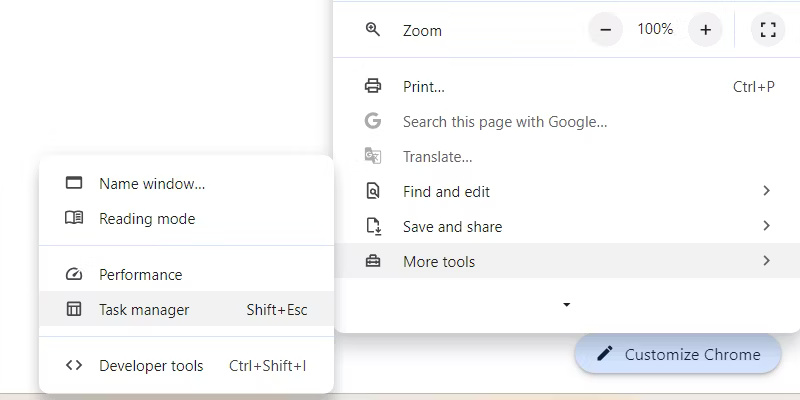
<p style="text-align: justify;">Để khắc phục, hãy thử đóng tất cả các tiện ích mở rộng. Bạn có thể sử dụng Task Manager tích hợp để tìm ra thủ phạm. Để truy cập, hãy nhấp vào biểu tượng ba chấm ở góc trên bên phải của màn hình và chọn&nbsp;<strong>More Tools &gt; Task Manager</strong>.</p>

<figure>
<div style="text-align: justify;"><img alt="Mở Task Manager trong Google Chrome." data-i="0" data-src="https://st.quantrimang.com/photos/image/2024/08/20/sua-loi-tab-chrome-tu-dong-refresh-1.jpg" data-was-processed="true" height="400" src="https://st.quantrimang.com/photos/image/2024/08/20/sua-loi-tab-chrome-tu-dong-refresh-1.jpg" width="800" /></div>

<figcaption>
<div style="text-align: justify;">Mở Task Manager trong Google Chrome.</div>
</figcaption>
</figure>

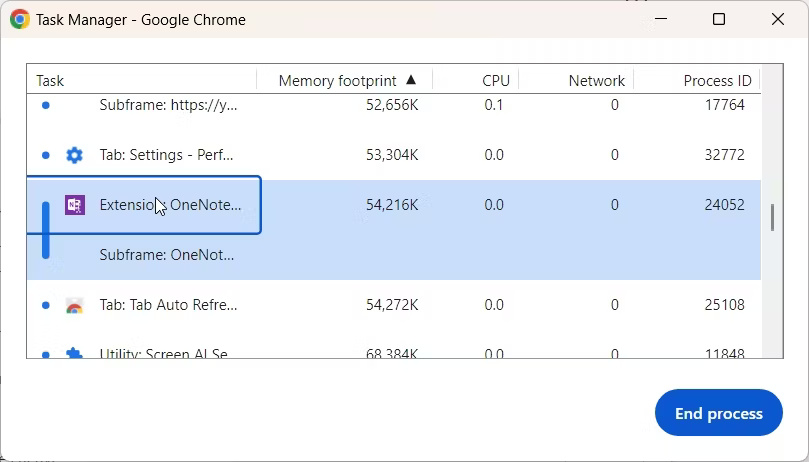
<p style="text-align: justify;">Trong Task Manager, hãy chọn tiện ích mở rộng mà bạn nghi ngờ đang can thiệp vào Chrome hoặc tiêu tốn quá nhiều RAM và nhấp vào&nbsp;<strong>End process</strong>.</p>

<figure>
<div style="text-align: justify;"><br />
<img alt="Tiện ích mở rộng OneNote trong Task Manager của Google Chrome." data-adbro-processed="true" data-i="1" data-src="https://st.quantrimang.com/photos/image/2024/08/20/sua-loi-tab-chrome-tu-dong-refresh-2.jpg" data-was-processed="true" height="462" src="https://st.quantrimang.com/photos/image/2024/08/20/sua-loi-tab-chrome-tu-dong-refresh-2.jpg" width="809" /></div>

<figcaption>
<div style="text-align: justify;">Tiện ích mở rộng OneNote trong Task Manager của Google Chrome.</div>
</figcaption>
</figure>

<div style="text-align: justify;">&nbsp;</div>

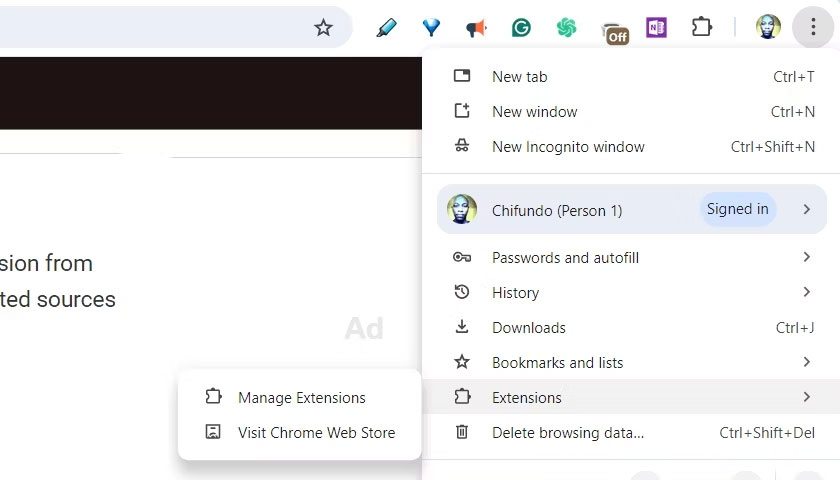
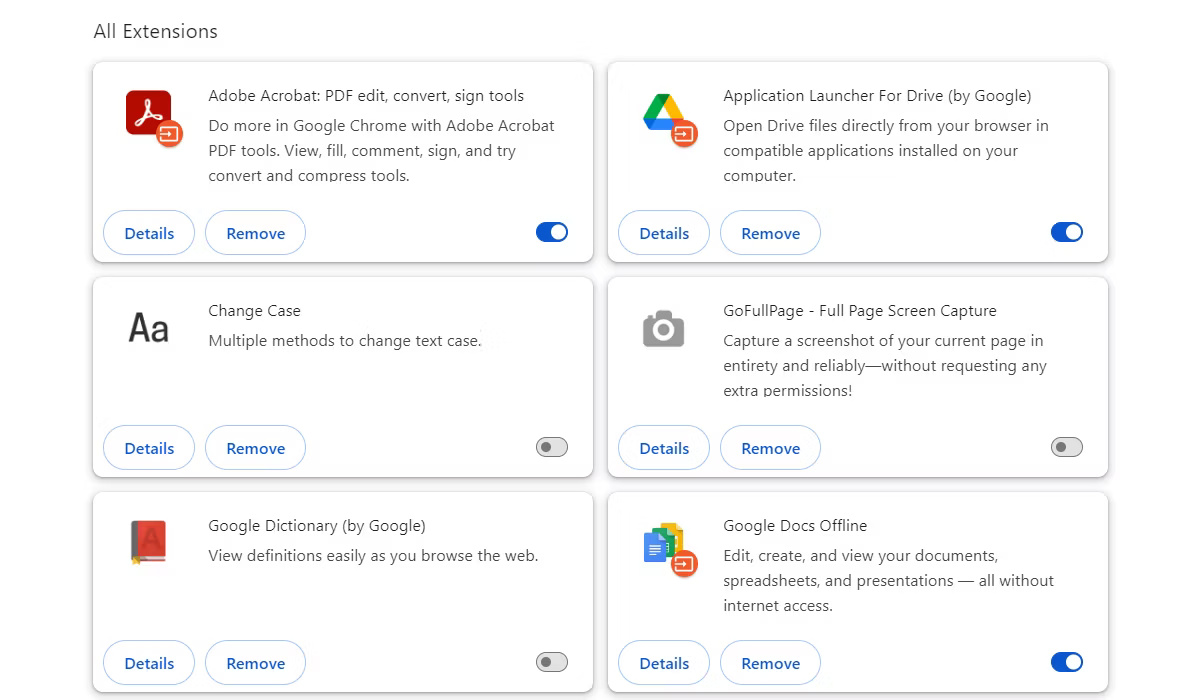
<p style="text-align: justify;">Bạn cũng có thể thử bật và tắt từng tiện ích mở rộng để xác định tiện ích có vấn đề. Để thực hiện việc đó, hãy nhấp vào biểu tượng ba chấm ở góc trên bên phải và chọn&nbsp;<strong>Extensions &gt; Manage Extensions</strong>.</p>

<figure>
<div style="text-align: justify;"><img alt="Các mục menu tiện ích mở rộng trong Google Chrome." data-i="2" data-src="https://st.quantrimang.com/photos/image/2024/08/20/sua-loi-tab-chrome-tu-dong-refresh-13.jpg" data-was-processed="true" height="480" src="https://st.quantrimang.com/photos/image/2024/08/20/sua-loi-tab-chrome-tu-dong-refresh-13.jpg" width="840" /></div>

<figcaption>
<div style="text-align: justify;">Các mục menu tiện ích mở rộng trong Google Chrome.</div>
</figcaption>
</figure>

<p style="text-align: justify;">Để bật tiện ích mở rộng, hãy nhấp vào nút chuyển đổi ở góc dưới bên phải của thẻ (sẽ chuyển sang màu xanh lam khi bật). Sau khi bạn chắc chắn rằng tiện ích mở rộng không gây ra sự cố, hãy nhấp lại vào nút chuyển đổi để tắt tiện ích mở rộng đó.</p>

<figure>
<div style="text-align: justify;"><img alt="Trang All Extensions trong Google Chrome." data-i="3" data-src="https://st.quantrimang.com/photos/image/2024/08/20/sua-loi-tab-chrome-tu-dong-refresh-4.jpg" data-was-processed="true" height="700" src="https://st.quantrimang.com/photos/image/2024/08/20/sua-loi-tab-chrome-tu-dong-refresh-4.jpg" width="1200" /></div>

<figcaption>
<div style="text-align: justify;">Trang All Extensions trong Google Chrome.</div>
</figcaption>
</figure>

<p style="text-align: justify;">Việc này có thể tốn thời gian nếu bạn có nhiều tiện ích mở rộng, nhưng có khả năng khắc phục được sự cố.</p>

<h2 id="mcetoc_1i5ncg6qi1en" style="text-align: justify;">4. Sử dụng tiện ích mở rộng quản lý tab</h2>

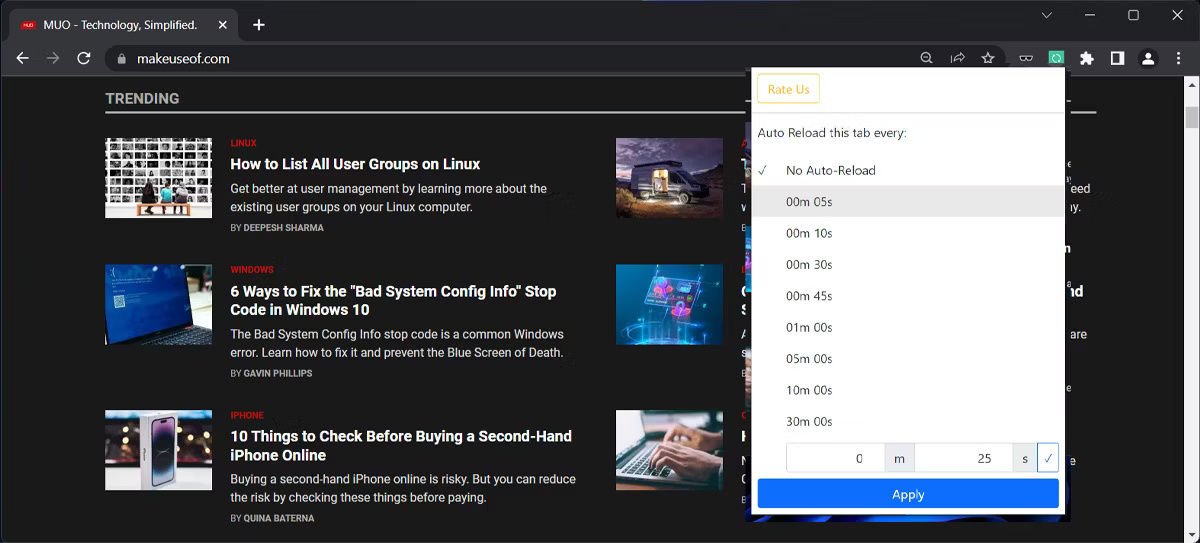
<p style="text-align: justify;">Nếu hệ thống có đủ tài nguyên, bạn có thể cài đặt tiện ích mở rộng Tab Auto Refresh và để tiện ích này quản lý các tab của bạn. Tab Auto Refresh cho phép bạn thiết lập thời gian chính xác mà tiện ích mở rộng sẽ load lại tab. Điều này có thể giúp dừng một số tab nhất định load lại trong thời gian dài hoặc load lại sau mỗi vài giây nếu bạn đang chờ bản cập nhật hoặc thông báo lớn.</p>

<div style="text-align: justify;">&nbsp;</div>

<p style="text-align: justify;">Để thực hiện điều đó, hãy mở tiện ích mở rộng trên tab mà bạn muốn nó quản lý. Sau đó, chọn hoặc nhập thời gian bạn muốn Tab Auto Refresh load lại tab và nhấp vào&nbsp;<strong>Apply</strong>.</p>

<figure>
<div style="text-align: justify;"><img alt="Tiện ích mở rộng Tab Auto Refresh" data-i="4" data-src="https://st.quantrimang.com/photos/image/2024/08/20/sua-loi-tab-chrome-tu-dong-refresh-5.jpg" data-was-processed="true" height="543" src="https://st.quantrimang.com/photos/image/2024/08/20/sua-loi-tab-chrome-tu-dong-refresh-5.jpg" width="1200" /></div>

<figcaption>
<div style="text-align: justify;">Tiện ích mở rộng Tab Auto Refresh</div>
</figcaption>
</figure>

<ul>
	<li style="text-align: justify;">Tải Tab Auto Refresh&nbsp;(Miễn phí)</li>
</ul>

<div style="text-align: justify;"><span style="color:rgb(192, 57, 43);"><strong>https://chromewebstore.google.com/detail/tab-auto-refresh/oomoeacogjkolheacgdkkkhbjipaomkn?hl=en&amp;pli=1</strong></span></div>

<h2 id="mcetoc_1i5ncg6qi1eo" style="text-align: justify;">5. Tắt tính năng tự động hủy tab</h2>

<p style="text-align: justify;">Nếu tin rằng hệ thống của mình có đủ tài nguyên nhưng không muốn cài đặt tiện ích mở rộng khác, bạn có thể thử tắt tính năng tự động hủy tab. Thao tác này sẽ ngăn Chrome tự động load lại các tab.</p>

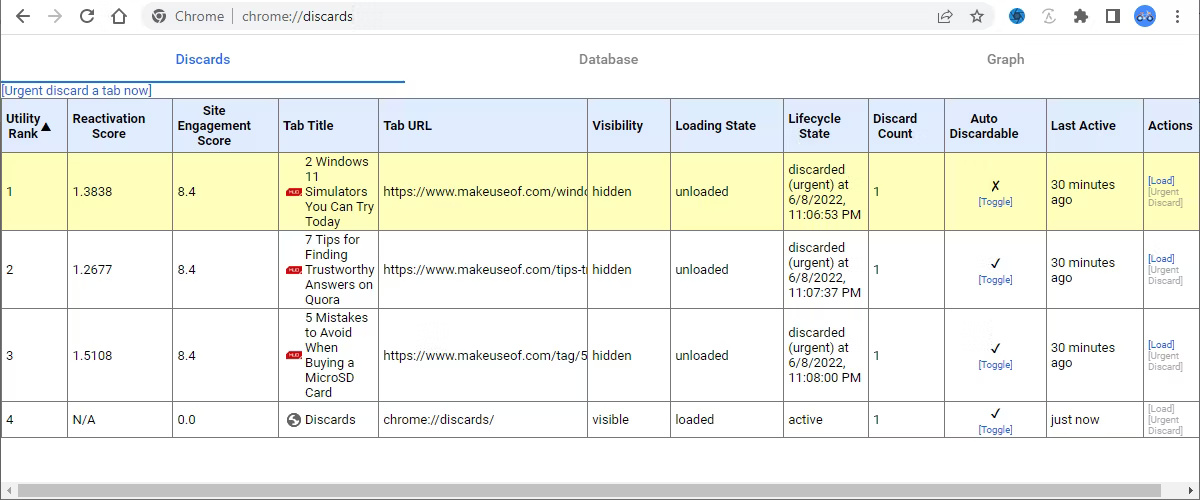
<p style="text-align: justify;">Để thực hiện, hãy nhập&nbsp;<strong>chrome://discards</strong>&nbsp;vào thanh địa chỉ và nhấn phím&nbsp;<strong>Enter</strong>&nbsp;để xem bảng các tab đang hoạt động. Theo mặc định, mỗi tab sẽ có dấu kiểm trong cột&nbsp;<strong>Auto Discardable</strong>. Để tắt tính năng tự động hủy tab cho một tab cụ thể, hãy nhấp vào liên kết&nbsp;<strong>Toggle</strong>&nbsp;bên dưới dấu kiểm (nó sẽ trở thành X).</p>

<figure>
<div style="text-align: justify;"><img alt="Cài đặt tự động hủy tab của Chrome" data-i="5" data-src="https://st.quantrimang.com/photos/image/2024/08/20/sua-loi-tab-chrome-tu-dong-refresh-6.jpg" data-was-processed="true" height="500" src="https://st.quantrimang.com/photos/image/2024/08/20/sua-loi-tab-chrome-tu-dong-refresh-6.jpg" width="1200" /></div>

<figcaption>
<div style="text-align: justify;">Cài đặt tự động hủy tab của Chrome</div>
</figcaption>
</figure>

<p style="text-align: justify;">Hãy nhớ rằng đây không phải là giải pháp vĩnh viễn. Nếu đóng một tab và mở lại, bạn sẽ phải thực hiện lại các bước trên để ngăn tab refresh.</p>

<h2 id="mcetoc_1i5ncg6qi1ep" style="text-align: justify;">6. Tắt Memory Saver của Chrome</h2>

<p style="text-align: justify;">Memory Saver của Chrome là tính năng hủy load các tab bạn không sử dụng. Tắt tính năng này sẽ ngăn các tab bị hủy. Tuy nhiên, điều này có nghĩa là Chrome sẽ hoạt động mà không cần lo lắng về việc quản lý bộ nhớ.</p>

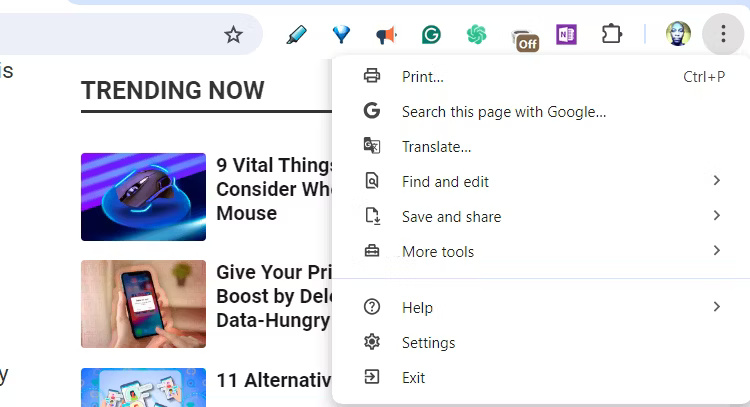
<p style="text-align: justify;">Để tắt Memory Saver, hãy nhấp vào biểu tượng ba chấm ở góc trên bên phải và chọn&nbsp;<strong>Settings</strong>.</p>

<figure>
<div style="text-align: justify;"><img alt="Nhấp vào biểu tượng ba chấm trong Google Chrome trên Windows." data-i="6" data-src="https://st.quantrimang.com/photos/image/2024/08/20/sua-loi-tab-chrome-tu-dong-refresh-7.jpg" data-was-processed="true" height="407" src="https://st.quantrimang.com/photos/image/2024/08/20/sua-loi-tab-chrome-tu-dong-refresh-7.jpg" width="750" /></div>

<figcaption>
<div style="text-align: justify;">Nhấp vào biểu tượng ba chấm trong Google Chrome trên Windows.</div>
</figcaption>
</figure>

<div style="text-align: justify;">&nbsp;</div>

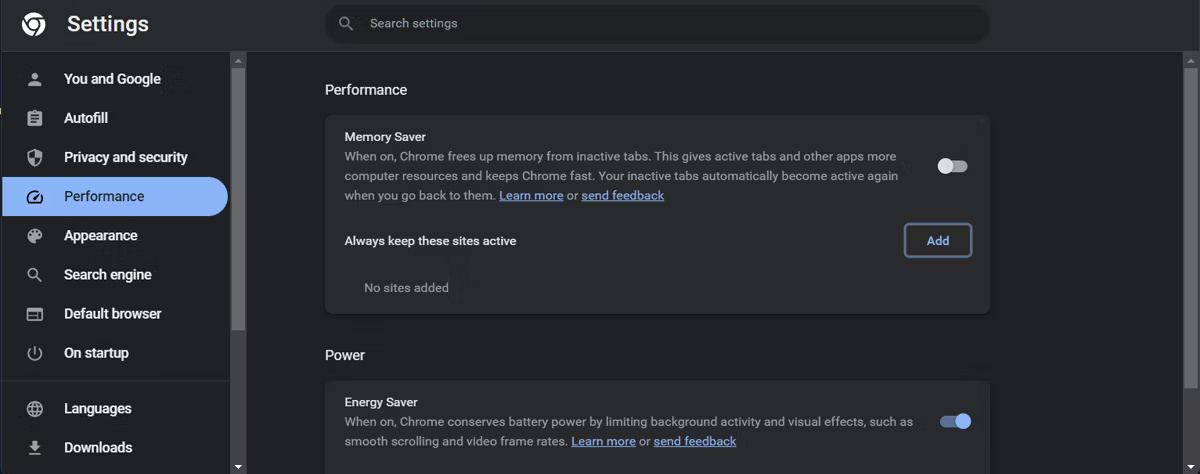
<p style="text-align: justify;">Ở ngăn bên trái, hãy nhấp vào&nbsp;<strong>Performance</strong>&nbsp;và tắt nút chuyển đổi bên cạnh&nbsp;<strong>Memory Saver</strong>.</p>

<figure>
<div style="text-align: justify;"><img alt="" data-i="7" data-src="https://st.quantrimang.com/photos/image/2024/08/20/sua-loi-tab-chrome-tu-dong-refresh-8.jpg" data-was-processed="true" height="474" src="https://st.quantrimang.com/photos/image/2024/08/20/sua-loi-tab-chrome-tu-dong-refresh-8.jpg" width="1200" /></div>
</figure>

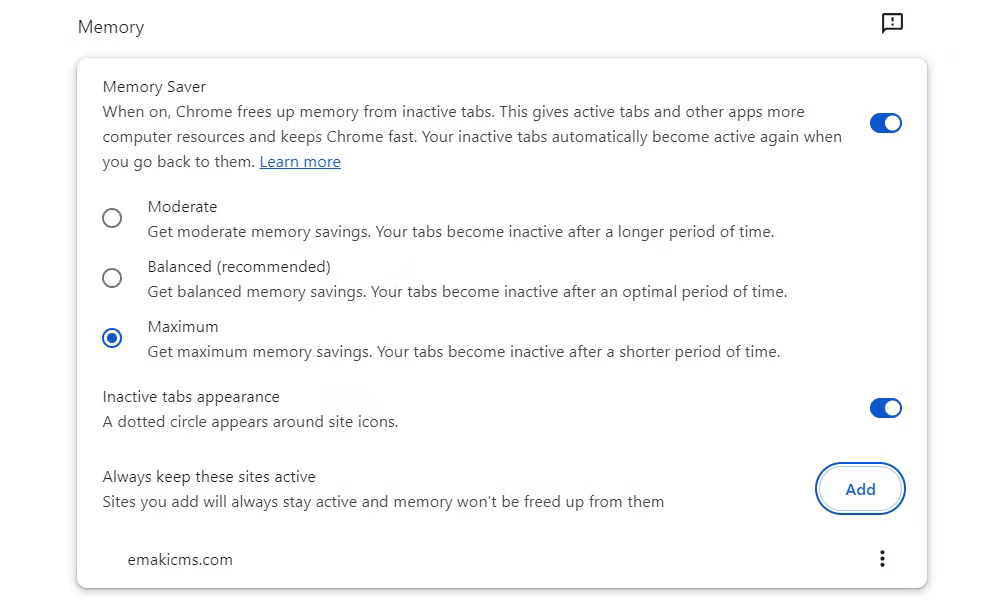
<p style="text-align: justify;">Nếu vẫn muốn sử dụng Memory Saver, bạn có thể giữ nguyên và tạo danh sách các trang web mà Chrome phải luôn duy trì hoạt động. Để thực hiện việc đó, hãy nhấp vào nút&nbsp;<strong>Add</strong>&nbsp;bên cạnh&nbsp;<strong>Always keep these sites active</strong>.</p>

<figure>
<div style="text-align: justify;"><img alt="Tùy chọn Memory Saver trong Google Chrome." data-i="8" data-src="https://st.quantrimang.com/photos/image/2024/08/20/sua-loi-tab-chrome-tu-dong-refresh-9.jpg" data-was-processed="true" height="600" src="https://st.quantrimang.com/photos/image/2024/08/20/sua-loi-tab-chrome-tu-dong-refresh-9.jpg" width="1000" /></div>

<figcaption>
<div style="text-align: justify;">Tùy chọn Memory Saver trong Google Chrome.</div>
</figcaption>
</figure>

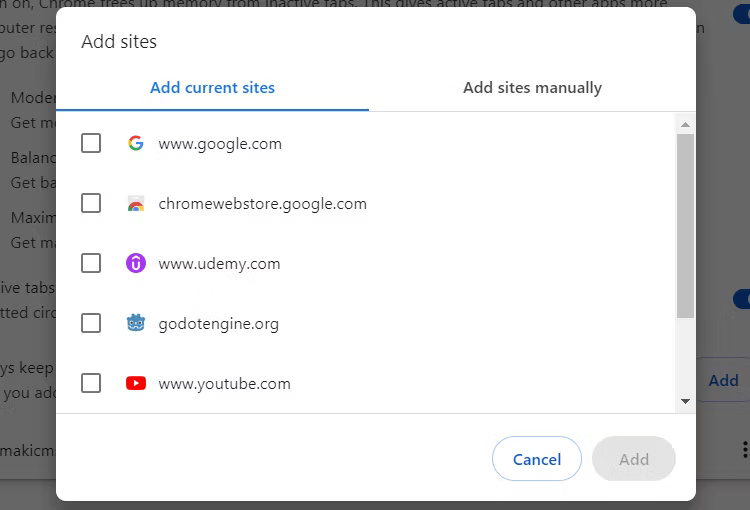
<p style="text-align: justify;">Trong tab&nbsp;<strong>Add current sites</strong>, bạn có thể chọn một trong các tab đã mở. Ngoài ra, bạn có thể chọn tab&nbsp;<strong>Add sites manually</strong>&nbsp;và nhập URL của trang web thay thế. Sau đó, hãy nhấp vào&nbsp;<strong>Add</strong>.</p>

<figure>
<div style="text-align: justify;"><img alt="Cửa sổ pop-up để thêm các trang web để Memory Saver bỏ qua trong Google Chrome." data-i="9" data-src="https://st.quantrimang.com/photos/image/2024/08/20/sua-loi-tab-chrome-tu-dong-refresh-10.jpg" data-was-processed="true" height="510" src="https://st.quantrimang.com/photos/image/2024/08/20/sua-loi-tab-chrome-tu-dong-refresh-10.jpg" width="750" /></div>

<figcaption>
<div style="text-align: justify;">Cửa sổ pop-up để thêm các trang web để Memory Saver bỏ qua trong Google Chrome.</div>
</figcaption>
</figure>

<p style="text-align: justify;">Để duy trì các domain và subdomain đang hoạt động, hãy nhập domain chính của trang web. Ví dụ, nếu bạn nhập&nbsp;<em>google.com</em>, Chrome sẽ giữ nguyên các subdomain của nó, chẳng hạn như&nbsp;<em>https://maps.google.com</em>, ngay cả khi bạn sắp hết bộ nhớ.</p>

<p style="text-align: justify;">Ngoài ra, bạn có thể sử dụng dấu hoa thị để cho Chrome biết tab nào cần giữ hoạt động. Dấu hoa thị hoạt động như một ký tự đại diện và bạn có thể thêm dấu hoa thị để giữ cho các tab của một trang web cụ thể luôn hoạt động. Nếu bạn nhập&nbsp;<em>Twitch.com/*</em>, Chrome sẽ giữ nguyên bất kỳ tab Twitch nào đang hoạt động.</p>

<h2 id="mcetoc_1i5ncg6qi1eq" style="text-align: justify;">7. Reset Google Chrome</h2>

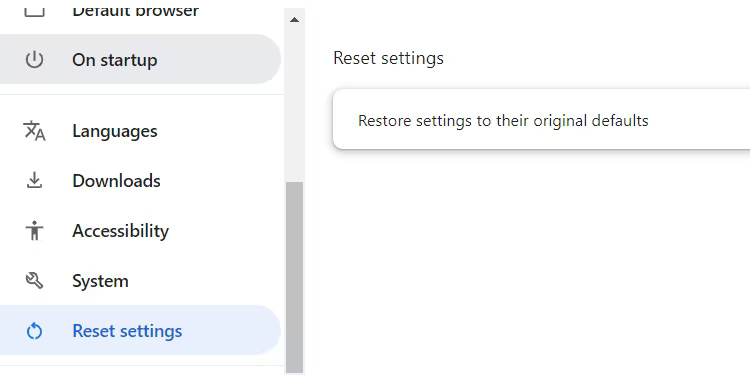
<p style="text-align: justify;">Nếu các giải pháp trước đó không hiệu quả, bạn có thể thử&nbsp;reset Chrome. Nhưng trước khi thực hiện, hãy nhớ rằng thao tác này sẽ đưa Chrome về cài đặt mặc định, tắt tất cả tiện ích mở rộng, xóa cache và cookie. Một số dữ liệu, chẳng hạn như lịch sử, bookmak và mật khẩu sẽ vẫn còn nguyên vẹn.</p>

<figure>
<div style="text-align: justify;"><img alt="Reset Google Chrome" data-i="10" data-src="https://st.quantrimang.com/photos/image/2024/08/20/sua-loi-tab-chrome-tu-dong-refresh-11.jpg" data-was-processed="true" height="375" src="https://st.quantrimang.com/photos/image/2024/08/20/sua-loi-tab-chrome-tu-dong-refresh-11.jpg" width="750" /></div>

<figcaption>
<div style="text-align: justify;">Reset Google Chrome</div>
</figcaption>
</figure>

<h2 id="mcetoc_1i5ncg6qi1er" style="text-align: justify;">8. Thêm RAM</h2>

<p style="text-align: justify;">Nếu sự cố vẫn tiếp diễn hoặc bạn muốn mở nhiều tab tùy thích mà không phải lo lắng về việc quản lý bộ nhớ của Chrome, bạn có thể tăng dung lượng RAM trên máy tính của mình. Điều này sẽ cung cấp thêm bộ nhớ để giữ cho các tab của bạn mở trong khi chạy các ứng dụng khác trên máy tính một cách trơn tru.</p>

<p style="text-align: justify;">Nếu có xu hướng để các tab chất đống, thì bạn nên thử&nbsp;một số mẹo quản lý tab cho Chrome. Điều này không chỉ cải thiện hiệu suất của trình duyệt mà còn giúp bạn có tổ chức và năng suất hơn.</p>
		</div>
				<div id="author">
						<p>
				<strong>Nguồn tin:</strong>
				Quantrimang.com:
			</p>
		</div>
	</div>
	<div id="footer" class="clearfix">
		<div id="url">
			<strong>URL của bản tin này: </strong><a href="https://www.nguoicodonvn2008.info/vi/news/savefile/kien-thuc-may-tinh/cach-sua-loi-tab-chrome-tu-dong-refresh-8884.html" title="Cách sửa lỗi tab Chrome tự động refresh">https://www.nguoicodonvn2008.info/vi/news/savefile/kien-thuc-may-tinh/cach-sua-loi-tab-chrome-tu-dong-refresh-8884.html</a>

		</div>
		<div class="clear"></div>
		<div class="copyright">
			&copy; .&#x3A; Nguoicodonvn2008.info - Cõi lòng người cô đơn &#x3A;.
		</div>
		<div id="contact">
			<a href="mailto:admin@nguoicodonvn2008.info">admin@nguoicodonvn2008.info</a>
		</div>
	</div>
</div>
        <div id="timeoutsess" class="chromeframe">
            Bạn đã không sử dụng Site, <a onclick="timeoutsesscancel();" href="https://nguoicodonvn2008.info/#">Bấm vào đây để duy trì trạng thái đăng nhập</a>. Thời gian chờ: <span id="secField"> 60 </span> giây
        </div>
        <div id="openidResult" class="nv-alert" style="display:none"></div>
        <div id="openidBt" data-result="" data-redirect=""></div>
		</script>
		<div class="car-top">
  <span><img src="https://nguoicodonvn2008.info/themes/default/images/car.png" alt=""></span>
</div>
<script src="https://nguoicodonvn2008.info/assets/js/jquery/jquery.min.js"></script>
<script>var nv_base_siteurl="/",nv_lang_data="vi",nv_lang_interface="vi",nv_name_variable="nv",nv_fc_variable="op",nv_lang_variable="language",nv_module_name="news",nv_func_name="savefile",nv_is_user=0, nv_my_ofs=-4,nv_my_abbr="EDT",nv_cookie_prefix="nv4c_e856T",nv_check_pass_mstime=1738000,nv_area_admin=0,nv_safemode=0,theme_responsive=0,nv_recaptcha_ver=2,nv_recaptcha_sitekey="",nv_recaptcha_type="image",XSSsanitize=1;</script>
<script src="https://nguoicodonvn2008.info/assets/js/language/vi.js"></script>
<script src="https://nguoicodonvn2008.info/assets/js/DOMPurify/purify3.js"></script>
<script src="https://nguoicodonvn2008.info/assets/js/global.js"></script>
<script src="https://nguoicodonvn2008.info/assets/js/site.js"></script>
<script src="https://nguoicodonvn2008.info/themes/default/js/news.js"></script>
<script src="https://nguoicodonvn2008.info/themes/default/js/main.js"></script>
<script src="https://nguoicodonvn2008.info/themes/default/js/custom.js"></script>
<script type="application/ld+json">
        {
            "@context": "https://schema.org",
            "@type": "Organization",
            "url": "https://nguoicodonvn2008.info",
            "logo": "https://nguoicodonvn2008.info/uploads/angel.gif"
        }
        </script>
<script src="https://nguoicodonvn2008.info/themes/default/js/bootstrap.min.js"></script>
<script type="text/javascript">
var $scrolltop = $('.car-top');
$scrolltop.on('click', function () {
    $('html,body').animate({
        scrollTop: 0
    }, 800);
    $(this).addClass("car-run");
    setTimeout(function(){ $scrolltop.removeClass('car-run');}, 1000);
    return false;
});
$(window).on('scroll', function ()
{ 
    if($(window).scrollTop() >= 200)
    {
        $scrolltop.addClass("show");
        $scrolltop.addClass("car-down");
    }
    else
    {
       $scrolltop.removeClass("show");
       setTimeout(function(){ $scrolltop.removeClass('car-down');}, 300);
    }
});
</script>
</body>
</html>