<!DOCTYPE html>
    <html lang="vi" xmlns="http://www.w3.org/1999/xhtml" prefix="og: http://ogp.me/ns#">
    <head>
<title>Cách sửa lỗi không mở được Outlook, Outlook bị treo</title>
<meta name="description" content="Cách sửa lỗi không mở được Outlook, Outlook bị treo - Savefile - Tin Tức -...">
<meta name="author" content=".: Nguoicodonvn2008.info - Cõi lòng người cô đơn :.">
<meta name="copyright" content=".: Nguoicodonvn2008.info - Cõi lòng người cô đơn :. [admin@nguoicodonvn2008.info]">
<meta name="robots" content="index, archive, follow, noodp">
<meta name="googlebot" content="index,archive,follow,noodp">
<meta name="msnbot" content="all,index,follow">
<meta name="generator" content="NukeViet v4.5">
<meta http-equiv="Content-Type" content="text/html; charset=utf-8">
<meta property="og:title" content="Cách sửa lỗi không mở được Outlook, Outlook bị treo">
<meta property="og:type" content="website">
<meta property="og:description" content="Savefile - Tin Tức - https&#x3A;&#x002F;&#x002F;www.nguoicodonvn2008.info&#x002F;vi&#x002F;news&#x002F;savefile&#x002F;kien-thuc-may-tinh&#x002F;cach-sua-loi-khong-mo-duoc-outlook-outlook-bi-treo-5545.html">
<meta property="og:site_name" content=".&#x3A; Nguoicodonvn2008.info - Cõi lòng người cô đơn &#x3A;.">
<meta property="og:url" content="https://www.nguoicodonvn2008.info/vi/news/savefile/kien-thuc-may-tinh/cach-sua-loi-khong-mo-duoc-outlook-outlook-bi-treo-5545.html">
<link rel="shortcut icon" href="https://nguoicodonvn2008.info/favicon.ico">
<link rel="canonical" href="https://www.nguoicodonvn2008.info/vi/news/savefile/kien-thuc-may-tinh/cach-sua-loi-khong-mo-duoc-outlook-outlook-bi-treo-5545.html">
<link rel="alternate" href="https://nguoicodonvn2008.info/vi/news/rss/" title="Tin Tức" type="application/rss+xml">
<link rel="alternate" href="https://nguoicodonvn2008.info/vi/news/rss/karaoke-dual/" title="Tin Tức - Karaoke Dual" type="application/rss+xml">
<link rel="alternate" href="https://nguoicodonvn2008.info/vi/news/rss/nhac-tre/" title="Tin Tức - Nhạc trẻ" type="application/rss+xml">
<link rel="alternate" href="https://nguoicodonvn2008.info/vi/news/rss/tru-tinh/" title="Tin Tức - Trữ tình" type="application/rss+xml">
<link rel="alternate" href="https://nguoicodonvn2008.info/vi/news/rss/nuoc-ngoai/" title="Tin Tức - Nước ngoài" type="application/rss+xml">
<link rel="alternate" href="https://nguoicodonvn2008.info/vi/news/rss/remix/" title="Tin Tức - Remix" type="application/rss+xml">
<link rel="alternate" href="https://nguoicodonvn2008.info/vi/news/rss/tam-su-tinh-yeu/" title="Tin Tức - Tâm sự tình yêu" type="application/rss+xml">
<link rel="alternate" href="https://nguoicodonvn2008.info/vi/news/rss/tho-suu-tam/" title="Tin Tức - Thơ sưu tầm" type="application/rss+xml">
<link rel="alternate" href="https://nguoicodonvn2008.info/vi/news/rss/cuoc-song/" title="Tin Tức - Cuộc sống" type="application/rss+xml">
<link rel="alternate" href="https://nguoicodonvn2008.info/vi/news/rss/phan-mem/" title="Tin Tức - Phần mềm" type="application/rss+xml">
<link rel="alternate" href="https://nguoicodonvn2008.info/vi/news/rss/kien-thuc-may-tinh/" title="Tin Tức - Kiến thức máy tính" type="application/rss+xml">
<link rel="alternate" href="https://nguoicodonvn2008.info/vi/news/rss/hoc-tap/" title="Tin Tức - Học tập" type="application/rss+xml">
<link rel="alternate" href="https://nguoicodonvn2008.info/vi/news/rss/tai-lieu/" title="Tin Tức - Tài liệu" type="application/rss+xml">
<link rel="alternate" href="https://nguoicodonvn2008.info/vi/news/rss/de-thi/" title="Tin Tức - Đề thi" type="application/rss+xml">
<link rel="preload" as="style" href="https://nguoicodonvn2008.info/assets/css/font-awesome.min.css" type="text/css">
<link rel="preload" as="style" href="https://nguoicodonvn2008.info/themes/default/css/bootstrap.non-responsive.css" type="text/css">
<link rel="preload" as="style" href="https://nguoicodonvn2008.info/themes/default/css/style.css" type="text/css">
<link rel="preload" as="style" href="https://nguoicodonvn2008.info/themes/default/css/style.non-responsive.css" type="text/css">
<link rel="preload" as="style" href="https://nguoicodonvn2008.info/themes/default/css/news.css" type="text/css">
<link rel="preload" as="style" href="https://nguoicodonvn2008.info/themes/default/css/custom.css" type="text/css">
<link rel="preload" as="script" href="https://nguoicodonvn2008.info/assets/js/jquery/jquery.min.js" type="text/javascript">
<link rel="preload" as="script" href="https://nguoicodonvn2008.info/assets/js/language/vi.js" type="text/javascript">
<link rel="preload" as="script" href="https://nguoicodonvn2008.info/assets/js/DOMPurify/purify3.js" type="text/javascript">
<link rel="preload" as="script" href="https://nguoicodonvn2008.info/assets/js/global.js" type="text/javascript">
<link rel="preload" as="script" href="https://nguoicodonvn2008.info/assets/js/site.js" type="text/javascript">
<link rel="preload" as="script" href="https://nguoicodonvn2008.info/themes/default/js/news.js" type="text/javascript">
<link rel="preload" as="script" href="https://nguoicodonvn2008.info/themes/default/js/main.js" type="text/javascript">
<link rel="preload" as="script" href="https://nguoicodonvn2008.info/themes/default/js/custom.js" type="text/javascript">
<link rel="preload" as="script" href="https://nguoicodonvn2008.info/themes/default/js/bootstrap.min.js" type="text/javascript">
<link rel="stylesheet" href="https://nguoicodonvn2008.info/assets/css/font-awesome.min.css">
<link rel="stylesheet" href="https://nguoicodonvn2008.info/themes/default/css/bootstrap.non-responsive.css">
<link rel="stylesheet" href="https://nguoicodonvn2008.info/themes/default/css/style.css">
<link rel="stylesheet" href="https://nguoicodonvn2008.info/themes/default/css/style.non-responsive.css">
<link rel="StyleSheet" href="https://nguoicodonvn2008.info/themes/default/css/news.css">
<link rel="stylesheet" href="https://nguoicodonvn2008.info/themes/default/css/custom.css">
<style type="text/css">
	body{background: #fff;}
</style>
    </head>
    <body>
<div id="print">
	<div id="hd_print">
		<h2 class="pull-left">.&#x3A; Nguoicodonvn2008.info - Cõi lòng người cô đơn &#x3A;.</h2>
		<p class="pull-right"><a title=".&#x3A; Nguoicodonvn2008.info - Cõi lòng người cô đơn &#x3A;." href="https://nguoicodonvn2008.info/">https://nguoicodonvn2008.info</a></p>
	</div>
	<div class="clear"></div>
	<hr />
	<div id="content">
		<h1>Cách sửa lỗi không mở được Outlook, Outlook bị treo</h1>
		<ul class="list-inline">
			<li>Thứ sáu - 29/04/2022 00:49</li>
			<li class="hidden-print txtrequired"><em class="fa fa-print">&nbsp;</em><a title="In ra" href="javascript:;" onclick="window.print()">In ra</a></li>
			<li class="hidden-print txtrequired"><em class="fa fa-power-off">&nbsp;</em><a title="Đóng cửa sổ này" href="javascript:;" onclick="window.close()">Đóng cửa sổ này</a></li>
		</ul>
		<div class="clear"></div>
		<div id="hometext">
		</div>
				<div class="imghome">
			<img alt="Cách sửa lỗi không mở được Outlook, Outlook bị treo" src="https://st.quantrimang.com/photos/image/2022/04/27/Outlook-loi-khong-mo-12.jpg" width="460" class="img-thumbnail" />
		</div>
		<div class="clear"></div>
		<div id="bodytext" class="clearfix">
			<p style="text-align: justify;">Outlook khi sử dụng cũng có thể xảy ra trường hợp bị lỗi, không mở được Outlook hay Outlook bị treo dẫn đến việc gửi email trên Outlook gặp khó khăn. Bài viết dưới đây sẽ hướng dẫn bạn sửa lỗi không mở được Outlook, lỗi Outlook not responding.</p>

<h2 style="text-align: justify;">&nbsp;</h2>

<h2 id="mcetoc_1g1n3mjhk2g" style="text-align: justify;">1. Sửa lỗi Outlook bằng cách tắt Hardware Acceleration</h2>

<p style="text-align: justify;">Tình trạng Outlook không mở được, Outlook không hồi đáp có thể từ rất nhiều nguyên nhân khác nhau. Một trong những nguyên nhân đó là do Hardware Acceleration. Công cụ này có nhiệm vụ tăng tốc phần cứng nhưng nếu máy tính không đủ cấu hình sẽ gây ra lỗi các phần mềm chạy trên hệ thống.</p>

<p style="text-align: justify;"><strong>Bước 1:</strong></p>

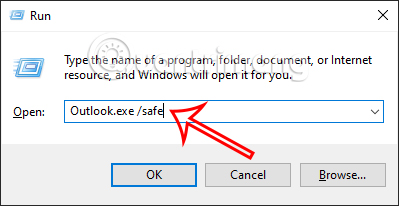
<p style="text-align: justify;">Tại giao diện trên máy tính bạn nhấn tổ hợp phím&nbsp;<strong>Windows + R&nbsp;</strong>để mở hộp thoại Run. Tại đây bạn nhập&nbsp;<strong>Outlook.exe /safe</strong>&nbsp;rồi nhấn OK bên dưới.</p>

<p style="text-align: justify;"><img alt="Outlook.exe /safe" data-i="0" data-src="https://st.quantrimang.com/photos/image/2022/04/27/Outlook-loi-khong-mo-1.jpg" data-was-processed="true" height="206" src="https://st.quantrimang.com/photos/image/2022/04/27/Outlook-loi-khong-mo-1.jpg" width="399" /></p>

<p style="text-align: justify;"><strong>Bước 2:</strong></p>

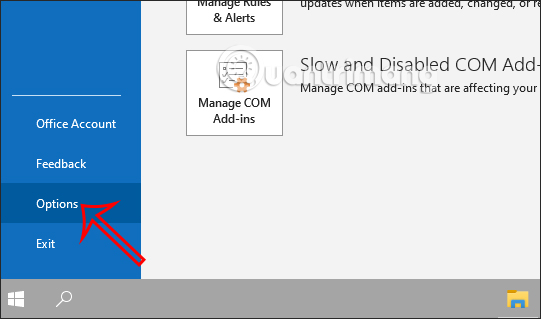
<p style="text-align: justify;">Ngay sau đó hiển thị giao diện Outlook trên máy tính. Tại đây người dùng nhấn vào&nbsp;<strong>mục File</strong>&nbsp;rồi chọn tiếp&nbsp;<strong>Options</strong>.</p>

<p style="text-align: justify;"><img alt="Outlook Options" data-i="1" data-src="https://st.quantrimang.com/photos/image/2022/04/27/Outlook-loi-khong-mo-2.jpg" data-was-processed="true" height="319" src="https://st.quantrimang.com/photos/image/2022/04/27/Outlook-loi-khong-mo-2.jpg" width="541" /></p>

<p style="text-align: justify;"><strong>Bước 3:</strong></p>

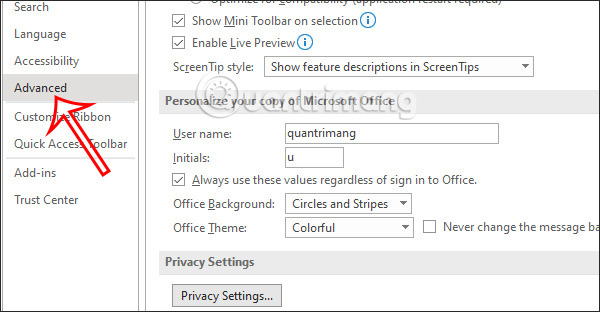
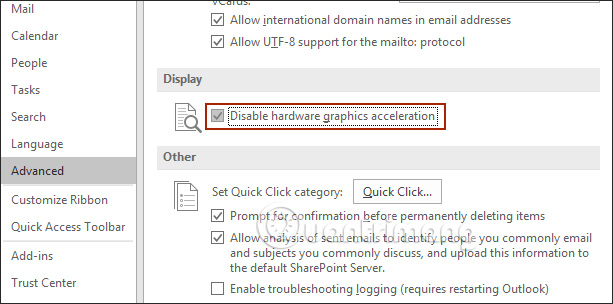
<p style="text-align: justify;">Chuyển sang giao diện các thiết lập cho Outlook trên máy tính. Chúng ta sẽ tìm tới&nbsp;<strong>tab Advanced</strong>, rồi nhìn sang phải tìm tới&nbsp;<strong>nhóm Display</strong>.</p>

<p style="text-align: justify;"><img alt="Outlook Advanced" data-i="2" data-src="https://st.quantrimang.com/photos/image/2022/04/27/Outlook-loi-khong-mo-3.jpg" data-was-processed="true" height="312" src="https://st.quantrimang.com/photos/image/2022/04/27/Outlook-loi-khong-mo-3.jpg" width="600" /></p>

<p style="text-align: justify;">Lúc này người dùng sẽ&nbsp;<strong>tích chọn vào Disable hardware graphics acceleration</strong>&nbsp;rồi nhấn OK bên dưới.</p>

<p style="text-align: justify;">Sau đó bạn khởi động lại Outlook và không còn gặp lỗi bị treo nữa.</p>

<p style="text-align: justify;"><img alt="Tắt Disable hardware graphics acceleration" data-i="3" data-src="https://st.quantrimang.com/photos/image/2022/04/27/Outlook-loi-khong-mo-4.jpg" data-was-processed="true" height="304" src="https://st.quantrimang.com/photos/image/2022/04/27/Outlook-loi-khong-mo-4.jpg" width="613" /></p>

<h2 id="mcetoc_1g1n3mjhk2h" style="text-align: justify;">2. Hướng dẫn sửa lỗi Outlook không hoạt động</h2>

<p style="text-align: justify;">Trong trường hợp bạn đã sử dụng cách bên trên mà Outlook vẫn lỗi thì thực hiện tiếp những bước dưới đây.</p>

<h3 id="mcetoc_1g1n3mjhk2i" style="text-align: justify;">Bước 1: Kiểm tra hộp thoại Outlook nào đang mở</h3>

<p style="text-align: justify;">Trong quá trình làm việc trên Outlook ở một số hành động thì người dùng sẽ cần xác nhận thì mới thực hiện được tiếp. Nếu người dùng không tiến hành xác nhận ở hộp thoại đó thì Outlook sẽ dừng hoạt động.</p>

<p style="text-align: justify;">Vì vậy hãy kiểm tra xem có hộp thoại Outlook nào đang yêu cầu người dùng xác nhận thông tin hay không. Có thể&nbsp;<strong>nhấn phím Alt+Tab</strong>&nbsp;để xem nhanh các cửa sổ cần xác nhận trên Outlook.</p>

<h3 id="mcetoc_1g1n3mjhk2j" style="text-align: justify;">Bước 2: Kiểm tra Outlook có thực hiện thao tác nào không</h3>

<p style="text-align: justify;">Khi Outlook thực hiện các hành động như xóa, di chuyển email số lượng lớn cùng lúc sẽ cần thời gian nhất tương đối lâu. Nếu vậy thì Outlook sẽ dừng những thao tác khác để hoàn thành công đoạn hiện tại.</p>

<h3 id="mcetoc_1g1n3mjhk2k" style="text-align: justify;">Bước 3: Cài Office bản mới nhất</h3>

<p style="text-align: justify;">Việc sử dụng các bản Office mới nhất sẽ giúp giải quyết một số lỗi ở bản Outlook cũ. Ngoài ra bạn cũng có thể được sử dụng thêm nhiều tính năng mới.</p>

<div style="text-align: justify;">&nbsp;</div>

<h3 id="mcetoc_1g1n3mjhk2l" style="text-align: justify;">Bước 4: Sửa lỗi Outlook bằng công cụ Office</h3>

<p style="text-align: justify;">Microsoft Office cũng có công cụ sửa lỗi để phát hiện những lỗi hiện có ở bộ công cụ văn phòng mà bạn đang sử dụng.</p>

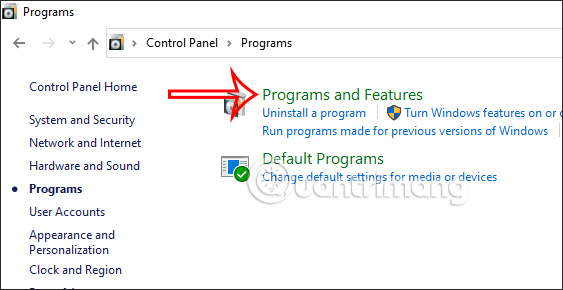
<p style="text-align: justify;">Trên máy tính chúng ta truy cập vào&nbsp;<strong>Control Panel</strong>&nbsp;rồi chọn&nbsp;<strong>Programs and Features</strong>&nbsp;để vào danh sách phần mềm cài đặt trên máy tính.</p>

<p style="text-align: justify;"><img alt="Programs and Features" data-i="4" data-src="https://st.quantrimang.com/photos/image/2022/04/27/Outlook-loi-khong-mo-5.jpg" data-was-processed="true" height="290" src="https://st.quantrimang.com/photos/image/2022/04/27/Outlook-loi-khong-mo-5.jpg" width="563" /></p>

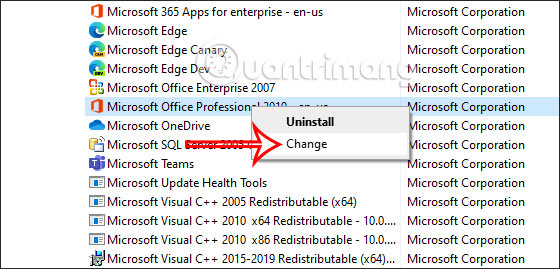
<p style="text-align: justify;">Tiếp đến nhấn&nbsp;<strong>chuột phải vào bộ Office</strong>&nbsp;mà bạn đang sử dụng, từ Office 2013 trở lên rồi chọn&nbsp;<strong>Change</strong>.</p>

<p style="text-align: justify;"><img alt="Chọn Office đang sử dụng" data-i="5" data-src="https://st.quantrimang.com/photos/image/2022/04/27/Outlook-loi-khong-mo-6.jpg" data-was-processed="true" height="269" src="https://st.quantrimang.com/photos/image/2022/04/27/Outlook-loi-khong-mo-6.jpg" width="560" /></p>

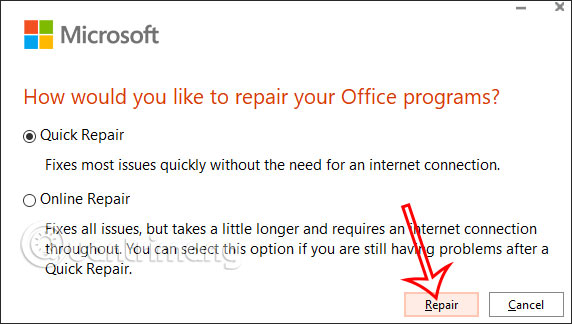
<p style="text-align: justify;">Lúc này hiển thị giao diện sửa lỗi của Office,&nbsp;<strong>nhấn Repair</strong>&nbsp;để tiến hành xác định lỗi và sửa lỗi.</p>

<p style="text-align: justify;"><img alt="Sửa lỗi Office đang sử dụng" data-i="6" data-src="https://st.quantrimang.com/photos/image/2022/04/27/Outlook-loi-khong-mo-7.jpg" data-was-processed="true" height="324" src="https://st.quantrimang.com/photos/image/2022/04/27/Outlook-loi-khong-mo-7.jpg" width="572" /></p>

<h3 id="mcetoc_1g1n3mjhk2m" style="text-align: justify;">Bước 5: Sửa file dữ liệu Outlook (.pst and .ost)</h3>

<p style="text-align: justify;">Bạn cần thoát Outlook và sau đó truy cập vào đường dẫn dưới đây.</p>

<ul>
	<li style="text-align: justify;">Outlook 2019: Program Files (x86) \Microsoft Office\root\Office16</li>
	<li style="text-align: justify;">Outlook 2016: Program Files (x86) \Microsoft Office\root\Office16</li>
	<li style="text-align: justify;">Outlook 2013: Program Files (x86) \Microsoft Office\Office15</li>
	<li style="text-align: justify;">Outlook 2010: Program Files (x86) \Microsoft Office\Office14</li>
	<li style="text-align: justify;">Outlook 2007: Program Files (x86) \Microsoft Office\Office12</li>
</ul>

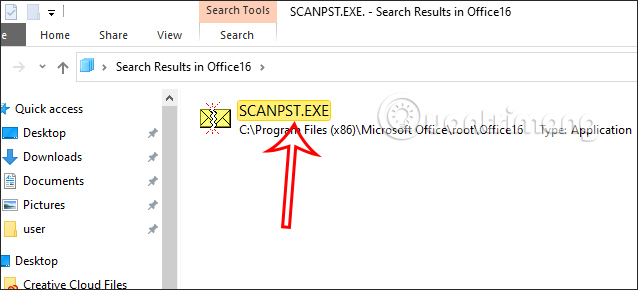
<p style="text-align: justify;">Tại giao diện bạn nhấn vào&nbsp;<strong>SCANPST.EXE</strong>.</p>

<p style="text-align: justify;"><img alt="Tìm SCANPST.EXE" data-i="7" data-src="https://st.quantrimang.com/photos/image/2022/04/27/Outlook-loi-khong-mo-8.jpg" data-was-processed="true" height="290" src="https://st.quantrimang.com/photos/image/2022/04/27/Outlook-loi-khong-mo-8.jpg" width="638" /></p>

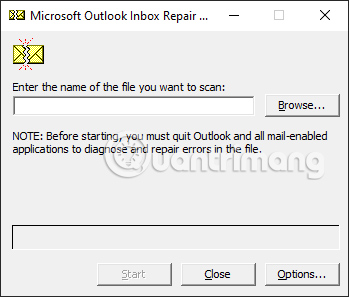
<p style="text-align: justify;">Hiển thị hộp thoại mới, bạn&nbsp;<strong>nhấn vào Browse</strong>&nbsp;để<strong>&nbsp;tìm file dữ liệu Outlook (. PST)</strong>&nbsp;mà chúng ta muốn sửa. Sau đó<strong>&nbsp;nhấn vào Start&nbsp;</strong>để tiến hành sửa lỗi.</p>

<p style="text-align: justify;"><img alt="Tìm file dữ liệu Outlook (. PST)" data-i="8" data-src="https://st.quantrimang.com/photos/image/2022/04/27/Outlook-loi-khong-mo-9.jpg" data-was-processed="true" height="297" src="https://st.quantrimang.com/photos/image/2022/04/27/Outlook-loi-khong-mo-9.jpg" width="349" /></p>

<h3 id="mcetoc_1g1n3mjhk2n" style="text-align: justify;">Bước 6: Tạo profile Outlook mới</h3>

<p style="text-align: justify;"><strong>Bước 1:</strong></p>

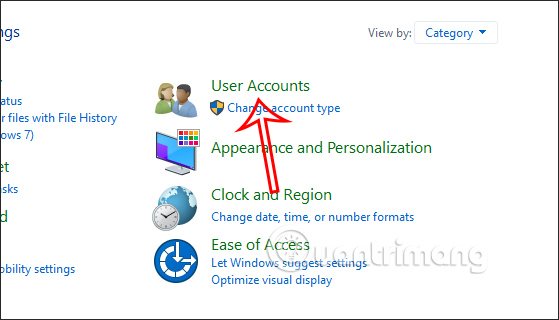
<p style="text-align: justify;">Mở Control Panel trên máy tính rồi nhấn tiếp vào&nbsp;<strong>User Accounts</strong>.</p>

<p style="text-align: justify;"><img alt="User Accounts Outlook" data-i="9" data-src="https://st.quantrimang.com/photos/image/2022/04/27/Outlook-loi-khong-mo-10.jpg" data-was-processed="true" height="320" src="https://st.quantrimang.com/photos/image/2022/04/27/Outlook-loi-khong-mo-10.jpg" width="559" /></p>

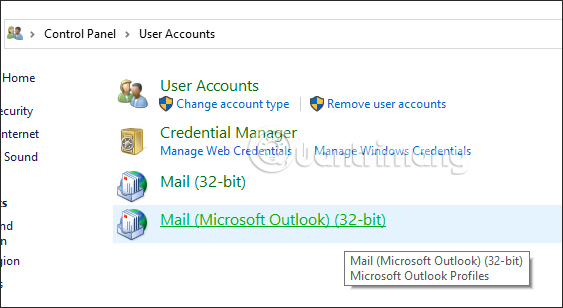
<p style="text-align: justify;">Tiếp đến bạn&nbsp;<strong>nhấn vào Mail&nbsp;</strong>để tiến hành tạo profile mới.</p>

<p style="text-align: justify;"><img alt="Chọn Mail Outlook" data-i="10" data-src="https://st.quantrimang.com/photos/image/2022/04/27/Outlook-loi-khong-mo-11.jpg" data-was-processed="true" height="308" src="https://st.quantrimang.com/photos/image/2022/04/27/Outlook-loi-khong-mo-11.jpg" width="563" /></p>

<p style="text-align: justify;"><strong>Bước 2:</strong></p>

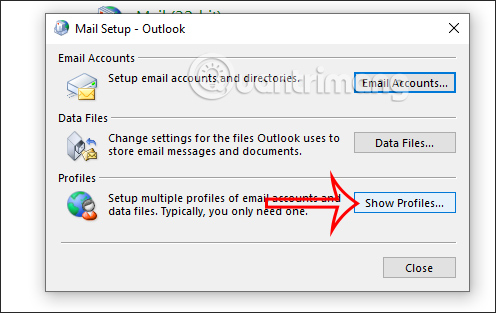
<p style="text-align: justify;">Hiển thị giao diện hộp thoại mới, người dùng nhấn vào&nbsp;<strong>Show Profiles</strong>.</p>

<p style="text-align: justify;"><img alt="Show Profiles Outlook" data-i="11" data-src="https://st.quantrimang.com/photos/image/2022/04/27/Outlook-loi-khong-mo-12.jpg" data-was-processed="true" height="313" src="https://st.quantrimang.com/photos/image/2022/04/27/Outlook-loi-khong-mo-12.jpg" width="496" /></p>

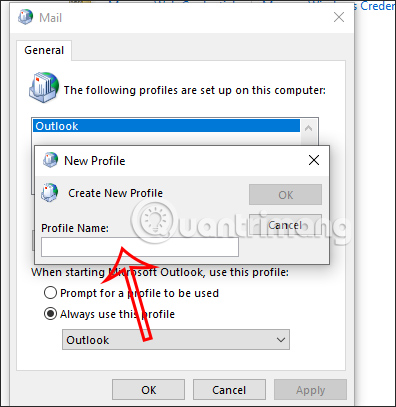
<p style="text-align: justify;">Tiếp đến&nbsp;<strong>nhấn Add&nbsp;</strong>rồi chọn&nbsp;<strong>nhập tên profile mới cho Outlook</strong>&nbsp;và nhấn OK. Lúc này bạn&nbsp;<strong>nhập địa chỉ email và mật khẩu cho tài khoản email</strong>&nbsp;chính mà bạn sử dụng trong Outlook, rồi thực hiện các bước tạo hồ sơ.</p>

<p style="text-align: justify;">Khi đã tạo xong hồ sơ xong, trong hộp thoại Show Profiles bạn&nbsp;<strong>tích chọn vào Prompt for a profile to be used</strong>.</p>

<p style="text-align: justify;">Cuối cùng mở lại Outlook với profile mới tạo để sử dụng.</p>

<p style="text-align: justify;"><img alt="Nhập tên profile mới cho Outlook" data-i="12" data-src="https://st.quantrimang.com/photos/image/2022/04/27/Outlook-loi-khong-mo-13.jpg" data-was-processed="true" height="407" src="https://st.quantrimang.com/photos/image/2022/04/27/Outlook-loi-khong-mo-13.jpg" width="396" /></p>
		</div>
				<div id="author">
						<p>
				<strong>Nguồn tin:</strong>
				Quantrimang.com
			</p>
		</div>
	</div>
	<div id="footer" class="clearfix">
		<div id="url">
			<strong>URL của bản tin này: </strong><a href="https://www.nguoicodonvn2008.info/vi/news/savefile/kien-thuc-may-tinh/cach-sua-loi-khong-mo-duoc-outlook-outlook-bi-treo-5545.html" title="Cách sửa lỗi không mở được Outlook, Outlook bị treo">https://www.nguoicodonvn2008.info/vi/news/savefile/kien-thuc-may-tinh/cach-sua-loi-khong-mo-duoc-outlook-outlook-bi-treo-5545.html</a>

		</div>
		<div class="clear"></div>
		<div class="copyright">
			&copy; .&#x3A; Nguoicodonvn2008.info - Cõi lòng người cô đơn &#x3A;.
		</div>
		<div id="contact">
			<a href="mailto:admin@nguoicodonvn2008.info">admin@nguoicodonvn2008.info</a>
		</div>
	</div>
</div>
        <div id="timeoutsess" class="chromeframe">
            Bạn đã không sử dụng Site, <a onclick="timeoutsesscancel();" href="https://nguoicodonvn2008.info/#">Bấm vào đây để duy trì trạng thái đăng nhập</a>. Thời gian chờ: <span id="secField"> 60 </span> giây
        </div>
        <div id="openidResult" class="nv-alert" style="display:none"></div>
        <div id="openidBt" data-result="" data-redirect=""></div>
		</script>
		<div class="car-top">
  <span><img src="https://nguoicodonvn2008.info/themes/default/images/car.png" alt=""></span>
</div>
<div id="run_cronjobs" style="visibility:hidden;display:none;"><img alt="cron" src="/index.php?second=cronjobs&amp;p=m222a8b5" width="1" height="1" /></div>
<script src="https://nguoicodonvn2008.info/assets/js/jquery/jquery.min.js"></script>
<script>var nv_base_siteurl="/",nv_lang_data="vi",nv_lang_interface="vi",nv_name_variable="nv",nv_fc_variable="op",nv_lang_variable="language",nv_module_name="news",nv_func_name="savefile",nv_is_user=0, nv_my_ofs=-4,nv_my_abbr="EDT",nv_cookie_prefix="nv4c_e856T",nv_check_pass_mstime=1738000,nv_area_admin=0,nv_safemode=0,theme_responsive=0,nv_recaptcha_ver=2,nv_recaptcha_sitekey="",nv_recaptcha_type="image",XSSsanitize=1;</script>
<script src="https://nguoicodonvn2008.info/assets/js/language/vi.js"></script>
<script src="https://nguoicodonvn2008.info/assets/js/DOMPurify/purify3.js"></script>
<script src="https://nguoicodonvn2008.info/assets/js/global.js"></script>
<script src="https://nguoicodonvn2008.info/assets/js/site.js"></script>
<script src="https://nguoicodonvn2008.info/themes/default/js/news.js"></script>
<script src="https://nguoicodonvn2008.info/themes/default/js/main.js"></script>
<script src="https://nguoicodonvn2008.info/themes/default/js/custom.js"></script>
<script type="application/ld+json">
        {
            "@context": "https://schema.org",
            "@type": "Organization",
            "url": "https://nguoicodonvn2008.info",
            "logo": "https://nguoicodonvn2008.info/uploads/angel.gif"
        }
        </script>
<script src="https://nguoicodonvn2008.info/themes/default/js/bootstrap.min.js"></script>
<script type="text/javascript">
var $scrolltop = $('.car-top');
$scrolltop.on('click', function () {
    $('html,body').animate({
        scrollTop: 0
    }, 800);
    $(this).addClass("car-run");
    setTimeout(function(){ $scrolltop.removeClass('car-run');}, 1000);
    return false;
});
$(window).on('scroll', function ()
{ 
    if($(window).scrollTop() >= 200)
    {
        $scrolltop.addClass("show");
        $scrolltop.addClass("car-down");
    }
    else
    {
       $scrolltop.removeClass("show");
       setTimeout(function(){ $scrolltop.removeClass('car-down');}, 300);
    }
});
</script>
</body>
</html>