<!DOCTYPE html>
    <html lang="vi" xmlns="http://www.w3.org/1999/xhtml" prefix="og: http://ogp.me/ns#">
    <head>
<title>Cách sửa lỗi không có âm thanh trong Goolge Chrome trên Windows 10</title>
<meta name="description" content="Cách sửa lỗi không có âm thanh trong Goolge Chrome trên Windows 10 - Savefile - Tin Tức -...">
<meta name="author" content=".: Nguoicodonvn2008.info - Cõi lòng người cô đơn :.">
<meta name="copyright" content=".: Nguoicodonvn2008.info - Cõi lòng người cô đơn :. [admin@nguoicodonvn2008.info]">
<meta name="robots" content="index, archive, follow, noodp">
<meta name="googlebot" content="index,archive,follow,noodp">
<meta name="msnbot" content="all,index,follow">
<meta name="generator" content="NukeViet v4.5">
<meta http-equiv="Content-Type" content="text/html; charset=utf-8">
<meta property="og:title" content="Cách sửa lỗi không có âm thanh trong Goolge Chrome trên Windows 10">
<meta property="og:type" content="website">
<meta property="og:description" content="Savefile - Tin Tức - https&#x3A;&#x002F;&#x002F;www.nguoicodonvn2008.info&#x002F;vi&#x002F;news&#x002F;savefile&#x002F;kien-thuc-may-tinh&#x002F;cach-sua-loi-khong-co-am-thanh-trong-goolge-chrome-tren-windows-10-5175.html">
<meta property="og:site_name" content=".&#x3A; Nguoicodonvn2008.info - Cõi lòng người cô đơn &#x3A;.">
<meta property="og:url" content="https://www.nguoicodonvn2008.info/vi/news/savefile/kien-thuc-may-tinh/cach-sua-loi-khong-co-am-thanh-trong-goolge-chrome-tren-windows-10-5175.html">
<link rel="shortcut icon" href="https://nguoicodonvn2008.info/favicon.ico">
<link rel="canonical" href="https://www.nguoicodonvn2008.info/vi/news/savefile/kien-thuc-may-tinh/cach-sua-loi-khong-co-am-thanh-trong-goolge-chrome-tren-windows-10-5175.html">
<link rel="alternate" href="https://nguoicodonvn2008.info/vi/news/rss/" title="Tin Tức" type="application/rss+xml">
<link rel="alternate" href="https://nguoicodonvn2008.info/vi/news/rss/karaoke-dual/" title="Tin Tức - Karaoke Dual" type="application/rss+xml">
<link rel="alternate" href="https://nguoicodonvn2008.info/vi/news/rss/nhac-tre/" title="Tin Tức - Nhạc trẻ" type="application/rss+xml">
<link rel="alternate" href="https://nguoicodonvn2008.info/vi/news/rss/tru-tinh/" title="Tin Tức - Trữ tình" type="application/rss+xml">
<link rel="alternate" href="https://nguoicodonvn2008.info/vi/news/rss/nuoc-ngoai/" title="Tin Tức - Nước ngoài" type="application/rss+xml">
<link rel="alternate" href="https://nguoicodonvn2008.info/vi/news/rss/remix/" title="Tin Tức - Remix" type="application/rss+xml">
<link rel="alternate" href="https://nguoicodonvn2008.info/vi/news/rss/tam-su-tinh-yeu/" title="Tin Tức - Tâm sự tình yêu" type="application/rss+xml">
<link rel="alternate" href="https://nguoicodonvn2008.info/vi/news/rss/tho-suu-tam/" title="Tin Tức - Thơ sưu tầm" type="application/rss+xml">
<link rel="alternate" href="https://nguoicodonvn2008.info/vi/news/rss/cuoc-song/" title="Tin Tức - Cuộc sống" type="application/rss+xml">
<link rel="alternate" href="https://nguoicodonvn2008.info/vi/news/rss/phan-mem/" title="Tin Tức - Phần mềm" type="application/rss+xml">
<link rel="alternate" href="https://nguoicodonvn2008.info/vi/news/rss/kien-thuc-may-tinh/" title="Tin Tức - Kiến thức máy tính" type="application/rss+xml">
<link rel="alternate" href="https://nguoicodonvn2008.info/vi/news/rss/hoc-tap/" title="Tin Tức - Học tập" type="application/rss+xml">
<link rel="alternate" href="https://nguoicodonvn2008.info/vi/news/rss/tai-lieu/" title="Tin Tức - Tài liệu" type="application/rss+xml">
<link rel="alternate" href="https://nguoicodonvn2008.info/vi/news/rss/de-thi/" title="Tin Tức - Đề thi" type="application/rss+xml">
<link rel="preload" as="style" href="https://nguoicodonvn2008.info/assets/css/font-awesome.min.css" type="text/css">
<link rel="preload" as="style" href="https://nguoicodonvn2008.info/themes/default/css/bootstrap.non-responsive.css" type="text/css">
<link rel="preload" as="style" href="https://nguoicodonvn2008.info/themes/default/css/style.css" type="text/css">
<link rel="preload" as="style" href="https://nguoicodonvn2008.info/themes/default/css/style.non-responsive.css" type="text/css">
<link rel="preload" as="style" href="https://nguoicodonvn2008.info/themes/default/css/news.css" type="text/css">
<link rel="preload" as="style" href="https://nguoicodonvn2008.info/themes/default/css/custom.css" type="text/css">
<link rel="preload" as="script" href="https://nguoicodonvn2008.info/assets/js/jquery/jquery.min.js" type="text/javascript">
<link rel="preload" as="script" href="https://nguoicodonvn2008.info/assets/js/language/vi.js" type="text/javascript">
<link rel="preload" as="script" href="https://nguoicodonvn2008.info/assets/js/DOMPurify/purify3.js" type="text/javascript">
<link rel="preload" as="script" href="https://nguoicodonvn2008.info/assets/js/global.js" type="text/javascript">
<link rel="preload" as="script" href="https://nguoicodonvn2008.info/assets/js/site.js" type="text/javascript">
<link rel="preload" as="script" href="https://nguoicodonvn2008.info/themes/default/js/news.js" type="text/javascript">
<link rel="preload" as="script" href="https://nguoicodonvn2008.info/themes/default/js/main.js" type="text/javascript">
<link rel="preload" as="script" href="https://nguoicodonvn2008.info/themes/default/js/custom.js" type="text/javascript">
<link rel="preload" as="script" href="https://nguoicodonvn2008.info/themes/default/js/bootstrap.min.js" type="text/javascript">
<link rel="stylesheet" href="https://nguoicodonvn2008.info/assets/css/font-awesome.min.css">
<link rel="stylesheet" href="https://nguoicodonvn2008.info/themes/default/css/bootstrap.non-responsive.css">
<link rel="stylesheet" href="https://nguoicodonvn2008.info/themes/default/css/style.css">
<link rel="stylesheet" href="https://nguoicodonvn2008.info/themes/default/css/style.non-responsive.css">
<link rel="StyleSheet" href="https://nguoicodonvn2008.info/themes/default/css/news.css">
<link rel="stylesheet" href="https://nguoicodonvn2008.info/themes/default/css/custom.css">
<style type="text/css">
	body{background: #fff;}
</style>
    </head>
    <body>
<div id="print">
	<div id="hd_print">
		<h2 class="pull-left">.&#x3A; Nguoicodonvn2008.info - Cõi lòng người cô đơn &#x3A;.</h2>
		<p class="pull-right"><a title=".&#x3A; Nguoicodonvn2008.info - Cõi lòng người cô đơn &#x3A;." href="https://nguoicodonvn2008.info/">https://nguoicodonvn2008.info</a></p>
	</div>
	<div class="clear"></div>
	<hr />
	<div id="content">
		<h1>Cách sửa lỗi không có âm thanh trong Goolge Chrome trên Windows 10</h1>
		<ul class="list-inline">
			<li>Thứ năm - 24/02/2022 22:29</li>
			<li class="hidden-print txtrequired"><em class="fa fa-print">&nbsp;</em><a title="In ra" href="javascript:;" onclick="window.print()">In ra</a></li>
			<li class="hidden-print txtrequired"><em class="fa fa-power-off">&nbsp;</em><a title="Đóng cửa sổ này" href="javascript:;" onclick="window.close()">Đóng cửa sổ này</a></li>
		</ul>
		<div class="clear"></div>
		<div id="hometext">
		</div>
				<div class="imghome">
			<img alt="Cách sửa lỗi không có âm thanh trong Goolge Chrome trên Windows 10" src="https://st.quantrimang.com/photos/image/2019/09/23/sua-loi-khong-co-am-thanh-chrome-5.png" width="460" class="img-thumbnail" />
		</div>
		<div class="clear"></div>
		<div id="bodytext" class="clearfix">
			<p style="text-align: justify;">Bạn chạy video YouTube trên Google Chrome nhưng không có âm thanh dù đã kiểm tra âm lượng máy tính? Vậy làm thế nào để lấy lại âm thanh trên Chrome? Bài viết này sẽ hướng dẫn các bạn cách khắc phục lỗi không có âm thanh trên Google Chrome.</p>

<h2 id="mcetoc_1fslkauid38" style="text-align: justify;">Điều gì dẫn đến Chrome không có âm thanh?</h2>

<p style="text-align: justify;">Có nhiều lý do có thể dẫn đến lỗi không có âm thanh. Quá trình sửa lỗi sẽ đơn giản hơn khi bạn xác định được nguyên nhân cơ bản. Bài viết đã liệt kê các vấn đề phổ biến nhất dẫn đến lỗi.</p>

<ul>
	<li style="text-align: justify;">Phần cứng bị trục trặc</li>
	<li style="text-align: justify;">Trang web bị tắt tiếng trên Chrome</li>
	<li style="text-align: justify;">Cài đặt trình duyệt</li>
	<li style="text-align: justify;">Cài đặt hệ thống bị cấu hình sai</li>
	<li style="text-align: justify;">Driver âm thanh bị hỏng hoặc lỗi thời</li>
	<li style="text-align: justify;">Các tiện ích mở rộng xung đột với nhau</li>
	<li style="text-align: justify;">Máy tính đang chạy phiên bản Windows cũ</li>
</ul>

<p style="text-align: justify;">Bất kỳ nguyên nhân nào được liệt kê ở trên đều có thể dẫn đến lỗi phát âm thanh với Chrome trên hệ thống của bạn. Nếu bạn đã thực hiện bất kỳ thay đổi nào đối với cài đặt, hãy hoàn nguyên chúng và kiểm tra xem điều đó có khắc phục được lỗi hay không. Trong trường hợp bạn không thể xác định một vấn đề cụ thể, hãy thực hiện các bản sửa lỗi bên dưới theo trình tự mà chúng được liệt kê.</p>

<h2 id="mcetoc_1dlel8k9n0" style="text-align: justify;">1. Khởi động lại máy tính</h2>

<p style="text-align: justify;">Hãy bắt đầu giải quyết vấn đề bằng cách&nbsp;<a href="https://quantrimang.com/6-cach-khoi-dong-lai-windows-that-pro-116819" title="6 cách khởi động lại máy tính Windows từ đơn giản đến &#039;Pro&#039;">khởi động lại máy tính</a>. Đôi khi vấn đề chỉ là tạm thời và khởi động lại máy bình thường có thể sửa được lỗi.</p>

<ul>
	<li style="text-align: justify;"><a href="https://quantrimang.com/dieu-gi-se-xay-ra-khi-khoi-dong-lai-may-tinh-144921" title="Điều gì sẽ xảy ra khi khởi động lại máy tính?">Điều gì sẽ xảy ra khi khởi động lại máy tính?</a></li>
</ul>

<h2 id="mcetoc_1dlel8k9n1" style="text-align: justify;">2. Tháo loa ngoài</h2>

<p style="text-align: justify;">Nếu sử dụng loa ngoài, tháo nó ra khỏi máy tính, sau đó cắm lại. Việc làm này sẽ khiến máy tính nhận card âm thanh và có âm thanh trở lại.</p>

<h2 id="mcetoc_1dlel8k9o2" style="text-align: justify;">3. Bật tiếng từng tab</h2>

<p style="text-align: justify;">Google Chrome cho phép tắt tiếng từng trang web riêng biệt với vài thao tác đơn giản. Bạn có thể vô tình nhấn vào nút tắt tiếng này và đó là lý do tại sao không có âm thanh trên Chrome.</p>

<ul>
	<li style="text-align: justify;"><a href="https://quantrimang.com/thu-thuat-bat-tinh-nang-tat-am-thanh-tung-tab-rieng-le-tren-chrome-116456" title="Cách tắt âm thanh từng tab trên Chrome, Firefox">Cách tắt âm thanh từng tab trên Chrome, Firefox</a></li>
</ul>

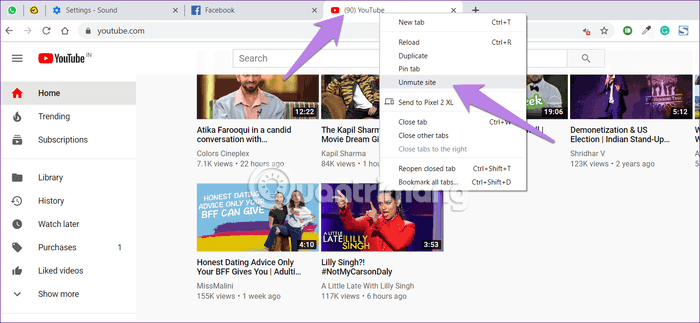
<p style="text-align: justify;">Để sửa vấn đề, mở trang web có vấn đề về âm thanh, click chuột phải vào tab ở trên cùng và chọn&nbsp;<strong>Unmute site</strong>.</p>

<p style="text-align: justify;"><img alt="Chọn Unmute site" data-i="0" data-src="https://st.quantrimang.com/photos/image/2019/09/23/sua-loi-khong-co-am-thanh-chrome-1.png" data-was-processed="true" height="295" src="https://st.quantrimang.com/photos/image/2019/09/23/sua-loi-khong-co-am-thanh-chrome-1.png" width="640" /></p>

<h2 id="mcetoc_1dlel8k9o3" style="text-align: justify;">4. Kiểm tra cài đặt âm thanh Chrome</h2>

<p style="text-align: justify;">Google Chrome có cài đặt gốc để tắt âm thanh. Bạn có thể cho trang web vào danh sách đen hoặc thêm vào danh sách trắng tùy vào nhu cầu. Vì vậy, bạn cần kiểm tra những cài đặt này có được đặt giá trị chính xác không. Để làm điều đó, thực hiện theo các bước sau:</p>

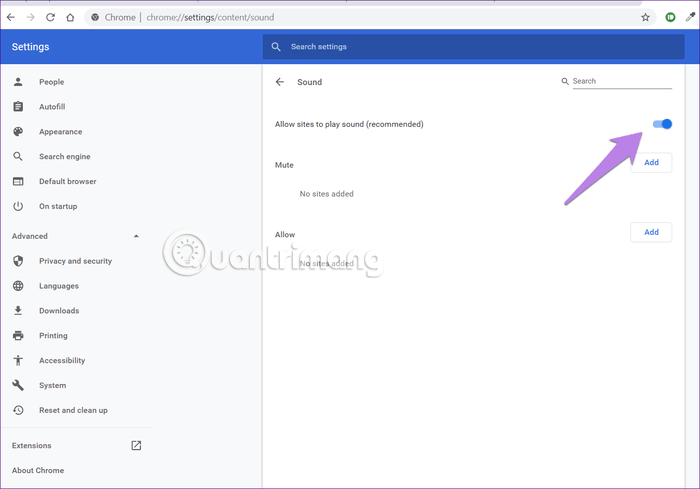
<p style="text-align: justify;"><strong>Bước 1.</strong>&nbsp;Trong Chrome, mở liên kết&nbsp;<strong>chrome://settings/content/sound</strong>&nbsp;để trực tiếp đến cài đặt âm thanh của Chrome. Ngoài ra, bạn có thể truy cập vào&nbsp;<strong>Chrome Settings &gt; Site Settings</strong>&nbsp;(trong&nbsp;<strong>Privacy and security</strong>) &gt;&nbsp;<strong>Sound</strong>.</p>

<p style="text-align: justify;"><strong>Bước 2</strong>. Đảm bảo bật&nbsp;<strong>Allow sites to play sound (recommended)</strong>&nbsp;để tất cả các trang web đều phát nhạc. Tiếp theo, xác định trang web cụ thể không được thêm vào&nbsp;<strong>Mute</strong>, nếu có hãy bỏ nó đi.</p>

<p style="text-align: justify;"><img alt="Bật Allow sites to play sound (recommended)" data-i="1" data-src="https://st.quantrimang.com/photos/image/2019/09/23/sua-loi-khong-co-am-thanh-chrome-2.png" data-was-processed="true" height="447" src="https://st.quantrimang.com/photos/image/2019/09/23/sua-loi-khong-co-am-thanh-chrome-2.png" width="640" /></p>

<p style="text-align: justify;"><strong>Bước 3</strong>. Đóng Chrome và khởi động lại. Bạn sẽ thấy âm thanh trở lại trên Chrome.</p>

<h2 id="mcetoc_1dlel8k9o4" style="text-align: justify;">5. Kiểm tra âm thanh Chrome trong Volume Mixer</h2>

<p style="text-align: justify;">Để kiểm tra âm thanh Chrome trong Volume Mixer, thực hiện theo các bước sau:</p>

<p style="text-align: justify;"><strong>Bước 1</strong>. Mở tab trong Chrome không có âm thanh.</p>

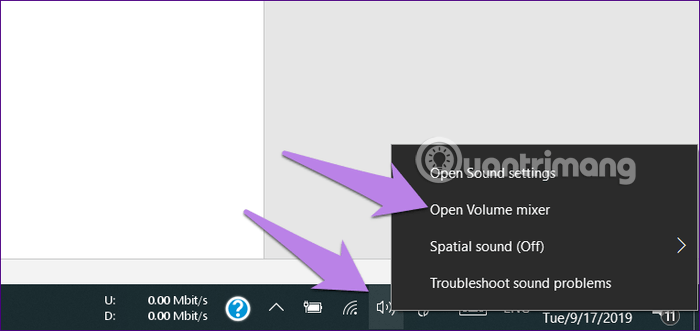
<p style="text-align: justify;"><strong>Bước 2</strong>. Click chuột phải vào icon âm thanh trên&nbsp;Taskbar&nbsp;và chọn&nbsp;<strong>Open Volume mixer</strong>.</p>

<p style="text-align: justify;"><img alt="Chọn Open Volume mixer" data-i="2" data-src="https://st.quantrimang.com/photos/image/2019/09/23/sua-loi-khong-co-am-thanh-chrome-3.png" data-was-processed="true" height="303" src="https://st.quantrimang.com/photos/image/2019/09/23/sua-loi-khong-co-am-thanh-chrome-3.png" width="640" /></p>

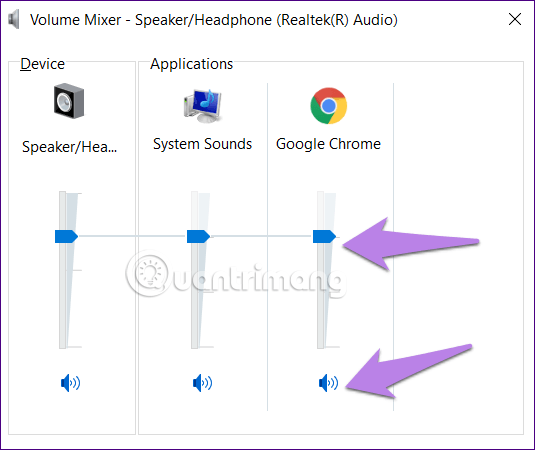
<p style="text-align: justify;"><strong>Bước 3</strong>. Đảm bảo Chrome không bị tắt tiếng và mức âm lượng khá cao.</p>

<p style="text-align: justify;"><strong>Lưu ý:</strong>&nbsp;Nếu Chrome không hiển thị trong Volume Mixer, chạy một video trong Chrome.</p>

<p style="text-align: justify;"><img alt="Đảm bảo Chrome không bị tắt tiếng" data-i="3" data-src="https://st.quantrimang.com/photos/image/2019/09/23/sua-loi-khong-co-am-thanh-chrome-4.png" data-was-processed="true" height="450" src="https://st.quantrimang.com/photos/image/2019/09/23/sua-loi-khong-co-am-thanh-chrome-4.png" width="535" /></p>

<h2 id="mcetoc_1fslksn552s" style="text-align: justify;">6. Khởi động lại service Windows Audio Endpoint Builder</h2>

<p style="text-align: justify;">Windows Audio Endpoint Builder là một service quản lý các thiết bị âm thanh khác nhau được kết nối với hệ thống, đó là loa tích hợp hoặc loa ngoài và tai nghe/headphone. Nếu service này gặp lỗi, bạn có thể gặp sự cố khi phát âm thanh trên Google Chrome. Trong trường hợp này, tất cả những gì bạn cần là khởi động lại service.</p>

<p style="text-align: justify;">Để khởi động lại service Windows Audio Endpoint Builder, hãy tìm kiếm&nbsp;<strong>Services</strong>&nbsp;trong menu&nbsp;<strong>Start</strong>, sau đó nhấp vào kết quả tìm kiếm có liên quan để khởi chạy ứng dụng.</p>

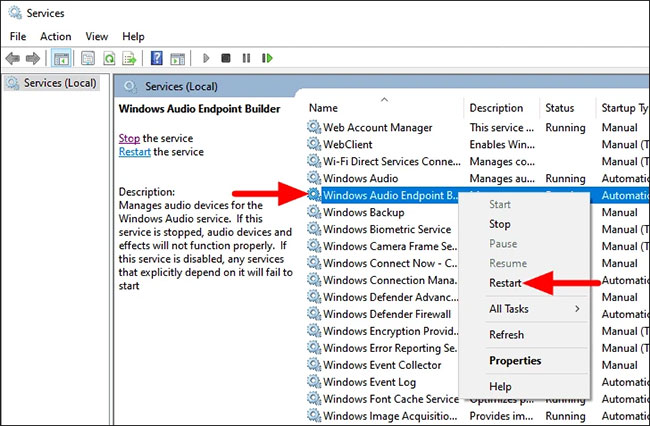
<p style="text-align: justify;">Trong ứng dụng&nbsp;<strong>Services</strong>, cuộn xuống và tìm service Windows Audio Endpoint Builder. Vì các tùy chọn được liệt kê theo thứ tự bảng chữ cái theo mặc định, nên bạn có thể dễ dàng xác định vị trí của nó. Sau khi bạn đã tìm thấy service, hãy bấm chuột phải vào nó, rồi chọn&nbsp;<strong>Restart</strong>&nbsp;từ menu ngữ cảnh.</p>

<figure>
<div style="text-align: justify;"><img alt="Khởi động lại service Windows Audio Endpoint Builder" data-i="4" data-src="https://st.quantrimang.com/photos/image/2022/02/24/sua-loi-khong-co-am-thanh-chrome-1.jpg" data-was-processed="true" height="426" src="https://st.quantrimang.com/photos/image/2022/02/24/sua-loi-khong-co-am-thanh-chrome-1.jpg" width="650" /></div>

<figcaption>
<div style="text-align: justify;">Khởi động lại service Windows Audio Endpoint Builder</div>
</figcaption>
</figure>

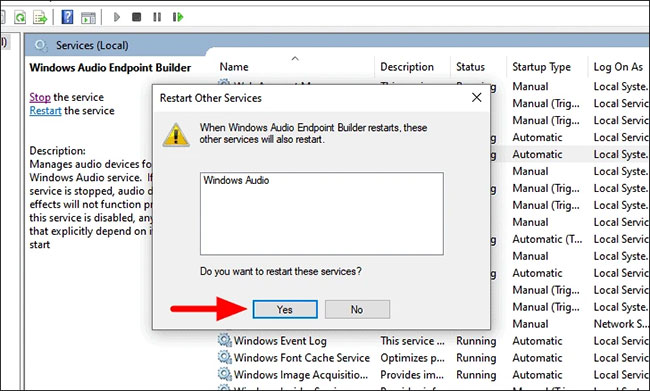
<p style="text-align: justify;">Một hộp xác nhận bây giờ sẽ xuất hiện, hãy nhấp vào&nbsp;<strong>Yes</strong>&nbsp;để xác nhận thay đổi.</p>

<figure>
<div style="text-align: justify;"><img alt="Nhấp vào Yes để xác nhận thay đổi" data-i="5" data-src="https://st.quantrimang.com/photos/image/2022/02/24/sua-loi-khong-co-am-thanh-chrome-2.jpg" data-was-processed="true" height="391" src="https://st.quantrimang.com/photos/image/2022/02/24/sua-loi-khong-co-am-thanh-chrome-2.jpg" width="650" /></div>

<figcaption>
<div style="text-align: justify;">Nhấp vào Yes để xác nhận thay đổi</div>
</figcaption>
</figure>

<p style="text-align: justify;">Một hộp mới sẽ xuất hiện cho bạn biết trạng thái của quá trình khởi động lại. Sau khi khởi động lại service, hãy khởi chạy trình duyệt Chrome và kiểm tra xem âm thanh có hoạt động tốt hay không.</p>

<h2 id="mcetoc_1dlel8k9o5" style="text-align: justify;">7. Thay đổi cài đặt phát âm thanh</h2>

<p style="text-align: justify;">Đôi khi, âm thanh bị chuyển nhầm sang đầu ra không được kết nối vì tất cả các kênh âm thanh không được sử dụng. Để khắc phục vấn đề này, bạn cần sửa đổi cài đặt phát lại. Thực hiện theo các bước dưới đây:</p>

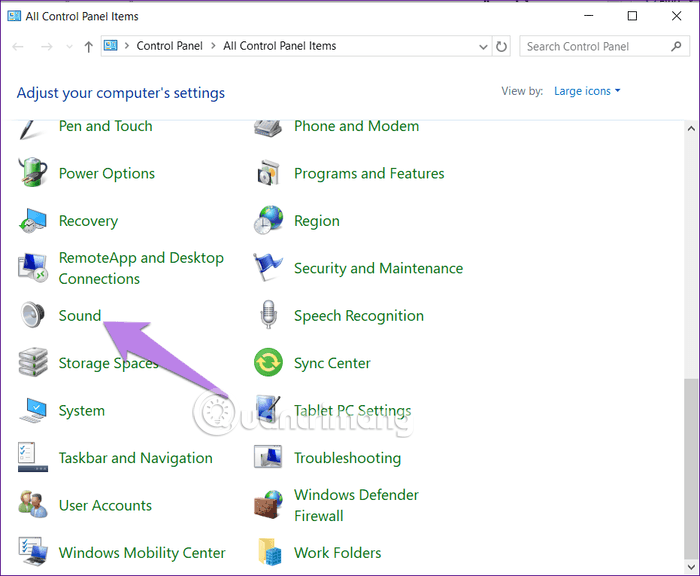
<p style="text-align: justify;"><strong>Bước 1</strong>.&nbsp;Mở Control Panel, truy cập vào phần&nbsp;<strong>Sound</strong>.</p>

<p style="text-align: justify;"><img alt="Truy cập vào phần Sound" data-i="6" data-src="https://st.quantrimang.com/photos/image/2019/09/23/sua-loi-khong-co-am-thanh-chrome-5.png" data-was-processed="true" height="527" src="https://st.quantrimang.com/photos/image/2019/09/23/sua-loi-khong-co-am-thanh-chrome-5.png" width="640" /></p>

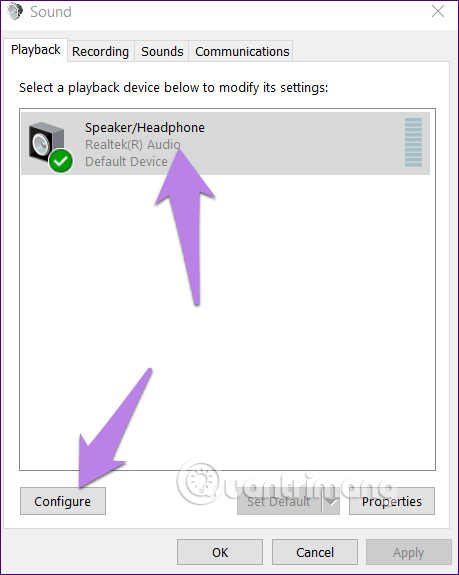
<p style="text-align: justify;"><strong>Bước 2</strong>. Bạn sẽ thấy loa hoặc tai nghe kết nối được liệt kê trong tab&nbsp;<strong>Playback</strong>&nbsp;trong cài đặt&nbsp;<strong>Sound</strong>. Click vào tên loa, tai nghe tương ứng và nhấn nút&nbsp;<strong>Configure</strong>. Nếu cửa sổ đó không hiển thị gì, có nghĩa là driver âm thanh máy tính có vấn đề.</p>

<p style="text-align: justify;"><img alt="Nhấn nút Configure" data-i="7" data-src="https://st.quantrimang.com/photos/image/2019/09/23/sua-loi-khong-co-am-thanh-chrome-6.png" data-was-processed="true" height="575" src="https://st.quantrimang.com/photos/image/2019/09/23/sua-loi-khong-co-am-thanh-chrome-6.png" width="459" /></p>

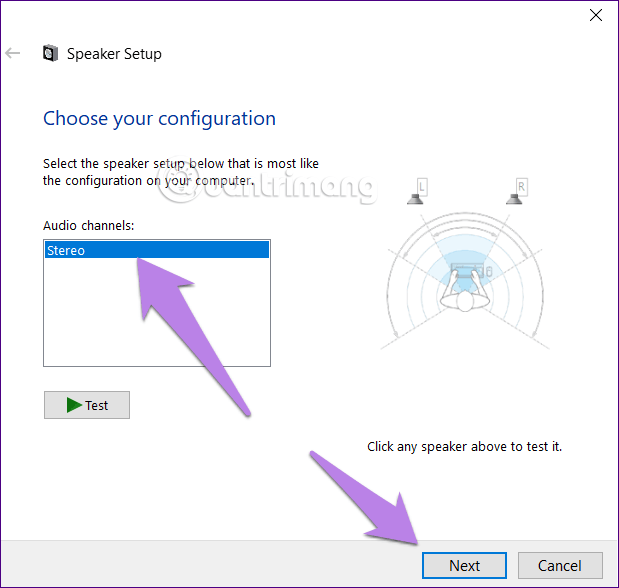
<p style="text-align: justify;"><strong>Bước 3</strong>. Bạn sẽ được đưa đến màn hình&nbsp;<strong>Speaker Setup</strong>. Chọn&nbsp;<strong>Stereo</strong>&nbsp;trong&nbsp;<strong>Audio channels</strong>&nbsp;và nhấn nút&nbsp;<strong>Next</strong>. Thực hiện các bước còn lại mà không cần thay đổi bất cứ thứ gì.</p>

<p style="text-align: justify;"><img alt="Chọn Stereo" data-i="8" data-src="https://st.quantrimang.com/photos/image/2019/09/23/sua-loi-khong-co-am-thanh-chrome-7.png" data-was-processed="true" height="588" src="https://st.quantrimang.com/photos/image/2019/09/23/sua-loi-khong-co-am-thanh-chrome-7.png" width="619" /></p>

<h2 id="mcetoc_1dlel8k9o6" style="text-align: justify;">8. Chọn đúng thiết bị đầu ra</h2>

<p style="text-align: justify;">Dưới đây là các bước để thay đổi thiết bị đầu ra:</p>

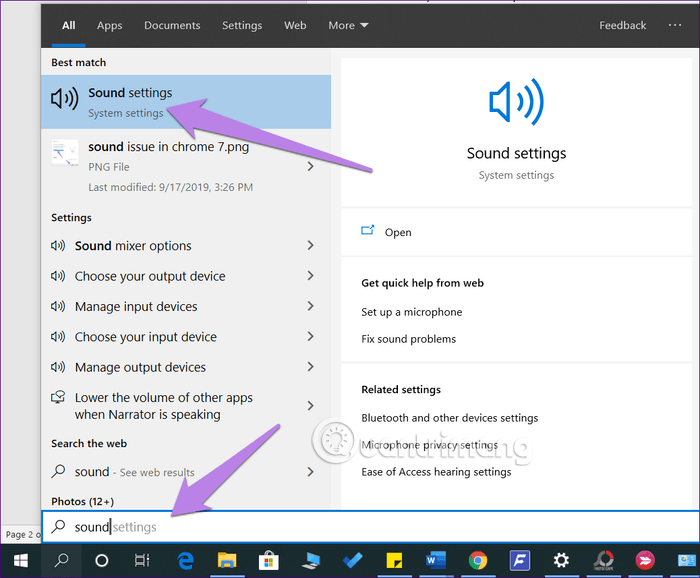
<p style="text-align: justify;"><strong>Bước 1</strong>. Chuyển đến&nbsp;<strong>Windows Settings</strong>&nbsp;(từ menu Start)&nbsp;<strong>&gt; System &gt; Sound</strong>. Ngoài ra, bạn có thể gõ&nbsp;<strong>sound settings</strong>&nbsp;trong tìm kiếm Windows và click vào nó.</p>

<p style="text-align: justify;"><img alt="Click vào sound settings" data-i="9" data-src="https://st.quantrimang.com/photos/image/2019/09/23/sua-loi-khong-co-am-thanh-chrome-8.png" data-was-processed="true" height="528" src="https://st.quantrimang.com/photos/image/2019/09/23/sua-loi-khong-co-am-thanh-chrome-8.png" width="640" /></p>

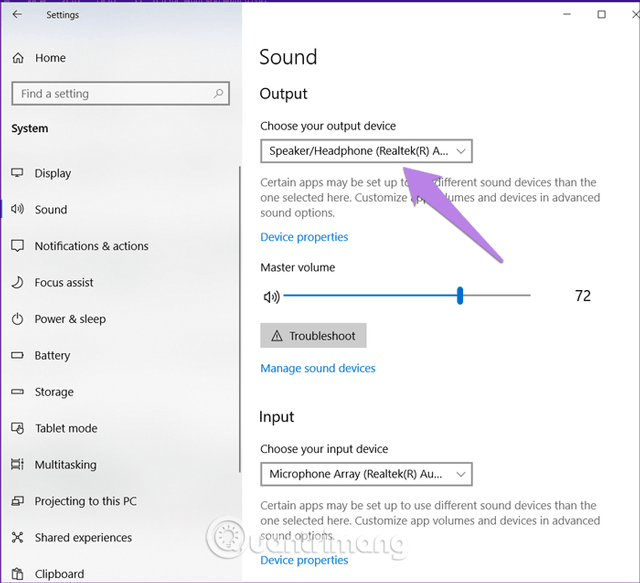
<p style="text-align: justify;"><strong>Bước 2</strong>. Trong&nbsp;<strong>Sound settings</strong>, click vào hộp thả xuống trong&nbsp;<strong>Output</strong>&nbsp;và chọn đúng loa.</p>

<p style="text-align: justify;"><img alt="Click vào hộp thả xuống trong Output và chọn đúng loa" data-i="10" data-src="https://st.quantrimang.com/photos/image/2019/09/23/sua-loi-khong-co-am-thanh-chrome-9.png" data-was-processed="true" height="583" src="https://st.quantrimang.com/photos/image/2019/09/23/sua-loi-khong-co-am-thanh-chrome-9.png" width="640" /></p>

<p style="text-align: justify;">Kiểm tra âm thanh trên Chrome. Nếu vấn đề được khắc phục, thì tất cả đều tốt. Nếu không hãy tiếp tục.</p>

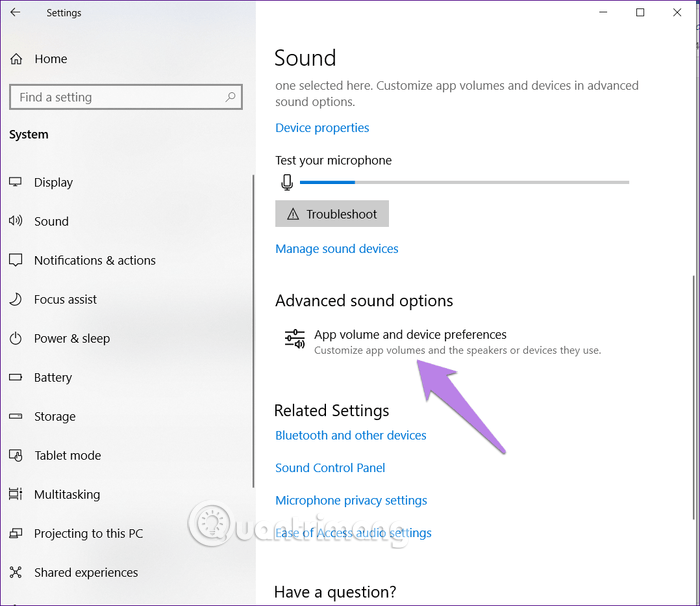
<p style="text-align: justify;"><strong>Bước 3</strong>. Trên cùng một màn hình, cuộn xuống và click vào&nbsp;<strong>App volume and device preferences</strong>&nbsp;trong<strong>&nbsp;Advanced sound options</strong>.</p>

<p style="text-align: justify;"><img alt="Click vào App volume and device preferences" data-i="11" data-src="https://st.quantrimang.com/photos/image/2019/09/23/sua-loi-khong-co-am-thanh-chrome-10.png" data-was-processed="true" height="554" src="https://st.quantrimang.com/photos/image/2019/09/23/sua-loi-khong-co-am-thanh-chrome-10.png" width="640" /></p>

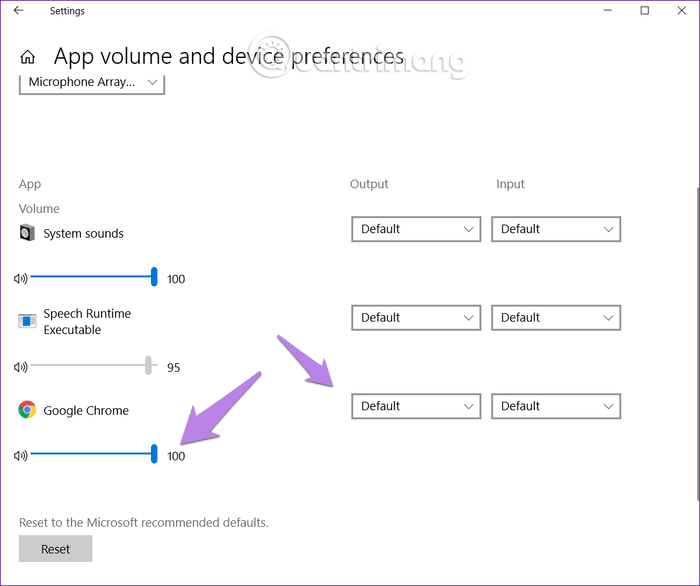
<p style="text-align: justify;"><strong>Bước 4</strong>. Nếu thấy Chrome trong Apps, đảm bảo chọn&nbsp;<strong>Default</strong>&nbsp;trong hộp thả xuống&nbsp;<strong>Output</strong>. Ngoài ra, bạn cũng nên kiểm tra thanh trượt âm thanh, để nó là cao hoặc 100. Sau đó kiểm tra âm thanh.</p>

<p style="text-align: justify;"><strong>Lưu ý:</strong>&nbsp;Nếu Chrome không được liệt kê trong Apps, mở YouTube trong Chrome để nó hiển thị trong đây.</p>

<p style="text-align: justify;"><img alt="Chọn Default" data-i="12" data-src="https://st.quantrimang.com/photos/image/2019/09/23/sua-loi-khong-co-am-thanh-chrome-11.png" data-was-processed="true" height="536" src="https://st.quantrimang.com/photos/image/2019/09/23/sua-loi-khong-co-am-thanh-chrome-11.png" width="640" /></p>

<h2 id="mcetoc_1dlel8k9o7" style="text-align: justify;">9. Khắc phục sự cố âm thanh</h2>

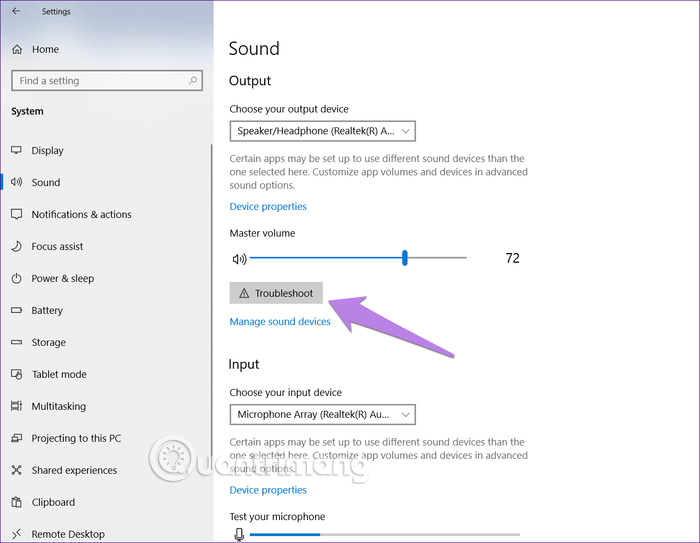
<p style="text-align: justify;">Bạn cũng có thể sử dụng tính năng khắc phục sự cố gốc để phát hiện vấn đề âm thanh máy tính, đặc biệt là Chrome. Để làm điều này, đi tới&nbsp;<strong>Sound Settings</strong>, sau đó click vào nút&nbsp;<strong>Troubleshoot</strong>&nbsp;hiển thị bên dưới icon&nbsp;<strong>Master volume</strong>. Thực hiện theo hướng dẫn màn hình để hoàn tất quá trình.</p>

<p style="text-align: justify;"><img alt="Click vào nút Troubleshoot" data-i="13" data-src="https://st.quantrimang.com/photos/image/2019/09/23/sua-loi-khong-co-am-thanh-chrome-12.png" data-was-processed="true" height="496" src="https://st.quantrimang.com/photos/image/2019/09/23/sua-loi-khong-co-am-thanh-chrome-12.png" width="640" /></p>

<h2 id="mcetoc_1dlel8k9o8" style="text-align: justify;">10. Sửa đổi âm thanh không gian (spatial sound)</h2>

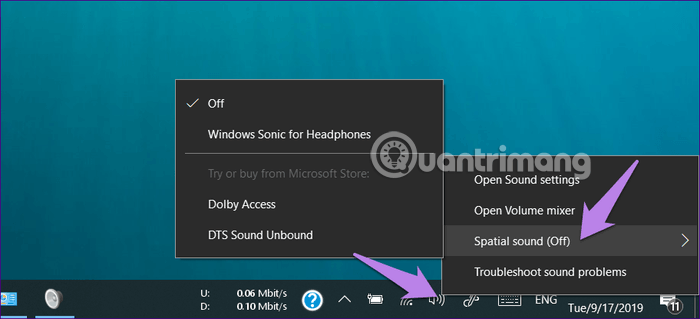
<p style="text-align: justify;">Vào cuối năm 2017, Microsoft đã cung cấp âm thanh không gian trên các máy tính đủ điều kiện từ Windows 10 Creators Update trở lên. Đây là định dạng âm thanh tiên tiến giúp cải thiện trải nghiệm âm thanh đa phương tiện trên máy tính. Tuy nhiên, đôi khi nó làm hỏng âm thanh trên Windows 10. Để khắc phục vấn đề này, click chuột phải vào icon âm thanh trên Taskbar và truy cập vào&nbsp;<strong>Spatial sound</strong>. Hãy thử các tùy chọn khả dụng và kiểm tra âm thanh trên Chrome. Bạn thậm chí có thể tắt nó đi nếu muốn.</p>

<p style="text-align: justify;"><img alt="Chọn Spatial sound" data-i="14" data-src="https://st.quantrimang.com/photos/image/2019/09/23/sua-loi-khong-co-am-thanh-chrome-13.png" data-was-processed="true" height="292" src="https://st.quantrimang.com/photos/image/2019/09/23/sua-loi-khong-co-am-thanh-chrome-13.png" width="640" /></p>

<h2 id="mcetoc_1dlel8k9o9" style="text-align: justify;">11. Cập nhật driver âm thanh Windows</h2>

<p style="text-align: justify;">Đôi khi driver âm thanh bị hỏng khiến không có âm thanh trên các ứng dụng đa phương tiện khác. Để khắc phục vấn đề này, bạn cần cập nhật hoặc cài đặt lại nó bằng cách thực hiện theo các bước dưới đây.</p>

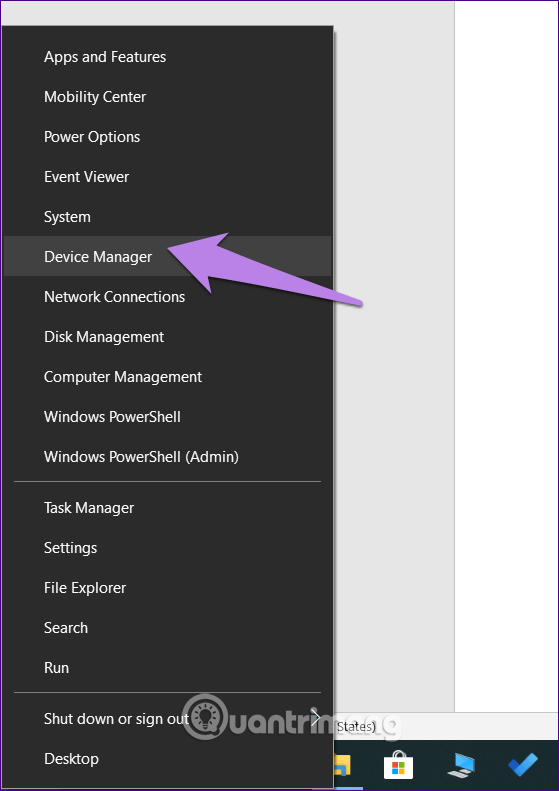
<p style="text-align: justify;"><strong>Bước 1</strong>. Click chuột phải vào icon menu Start, chọn&nbsp;<strong>Device Manager</strong>.</p>

<p style="text-align: justify;"><img alt="Chọn Device Manager" data-i="15" data-src="https://st.quantrimang.com/photos/image/2019/09/23/sua-loi-khong-co-am-thanh-chrome-14.png" data-was-processed="true" height="500" src="https://st.quantrimang.com/photos/image/2019/09/23/sua-loi-khong-co-am-thanh-chrome-14.png" width="353" /></p>

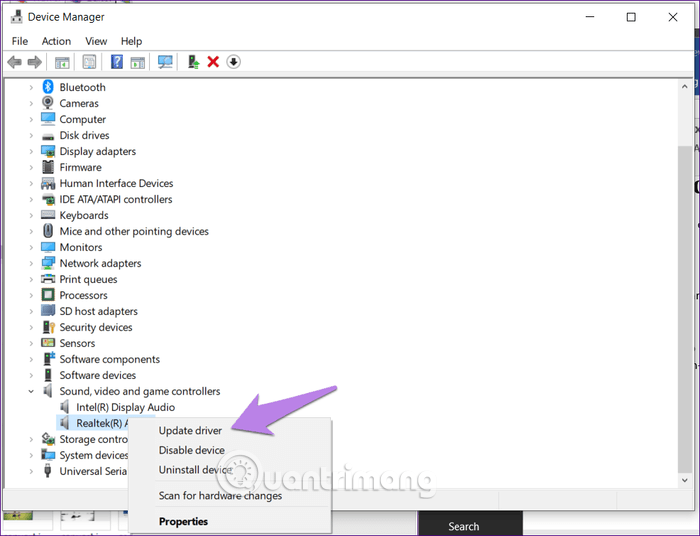
<p style="text-align: justify;"><strong>Bước 2.</strong>&nbsp;Mở rộng tùy chọn&nbsp;<strong>Sound, video and game controllers</strong>. Sau đó, click chuột phải vào driver âm thanh và chọn&nbsp;<strong>Update driver</strong>. Thực hiện theo hướng dẫn trên màn hình. Khi hoàn tất, khởi động lại máy tính. Bây giờ thử phát âm thanh trong Chrome.</p>

<p style="text-align: justify;"><img alt="Chọn Update driver" data-i="16" data-src="https://st.quantrimang.com/photos/image/2019/09/23/sua-loi-khong-co-am-thanh-chrome-15.png" data-was-processed="true" height="490" src="https://st.quantrimang.com/photos/image/2019/09/23/sua-loi-khong-co-am-thanh-chrome-15.png" width="640" /></p>

<h2 id="mcetoc_1dlel8k9oa" style="text-align: justify;">12. Kiểm tra Chrome extension</h2>

<p style="text-align: justify;">Gần đây bạn mới cài đặt hoặc cập nhật extension?&nbsp;Chrome extension&nbsp;có thể là nguyên nhân vấn đề. Để sửa lỗi này, truy cập vào chrome://extensions/ trong thanh địa chỉ Chrome. Vô hiệu hóa từng extension và kiểm tra xem việc vô hiệu hóa tiện ích đó có khắc phục được vấn đề không.</p>

<h2 id="mcetoc_1dlel8k9ob" style="text-align: justify;">13. Xóa bộ nhớ cache Chrome</h2>

<p style="text-align: justify;">Để xóa bộ nhớ cache Chrome đọc bài viết&nbsp;Cách xóa cache và cookies trên Chrome, Firefox và Cốc Cốc&nbsp;để biết cách thực hiện.</p>

<h2 id="mcetoc_1dlel8k9oc" style="text-align: justify;">14. Reset cài đặt Chrome</h2>

<p style="text-align: justify;">Nếu những cách trên không hiệu quả, hãy thử reset Chrome. Với thao tác này, mật khẩu, dấu trang và lịch sử sẽ không bị xóa. Chỉ trang khởi động, tab được ghim, tùy chọn công cụ tìm kiếm, trang tab mới, cookies sẽ bị reset. Extension cũng bị vô hiệu hóa, bạn cần bật nó lại sau đó.</p>

<p style="text-align: justify;">Để reset Chrome, thực hiện theo các bước dưới đây:</p>

<p style="text-align: justify;"><strong>Bước 1</strong>. Mở liên kết chrome://settings/ trong Chrome để đến trang cài đặt Chrome.</p>

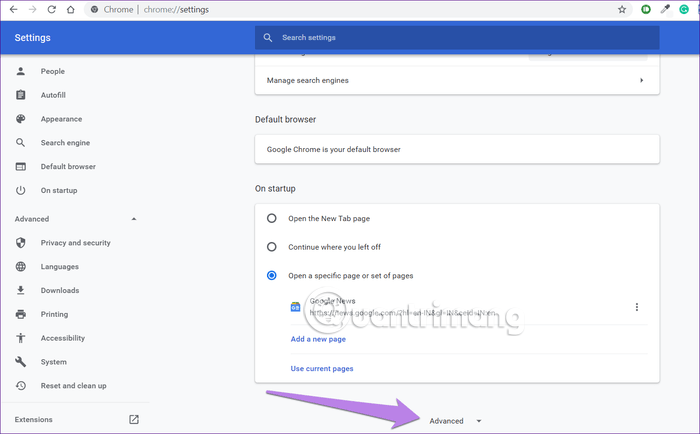
<p style="text-align: justify;"><strong>Bước 2</strong>. Cuộn xuống và click vào&nbsp;<strong>Advanced</strong>&nbsp;để xem các cài đặt cao cấp khác.</p>

<p style="text-align: justify;"><img alt="Click vào Advanced" data-i="17" data-src="https://st.quantrimang.com/photos/image/2019/09/23/sua-loi-khong-co-am-thanh-chrome-16.png" data-was-processed="true" height="397" src="https://st.quantrimang.com/photos/image/2019/09/23/sua-loi-khong-co-am-thanh-chrome-16.png" width="640" /></p>

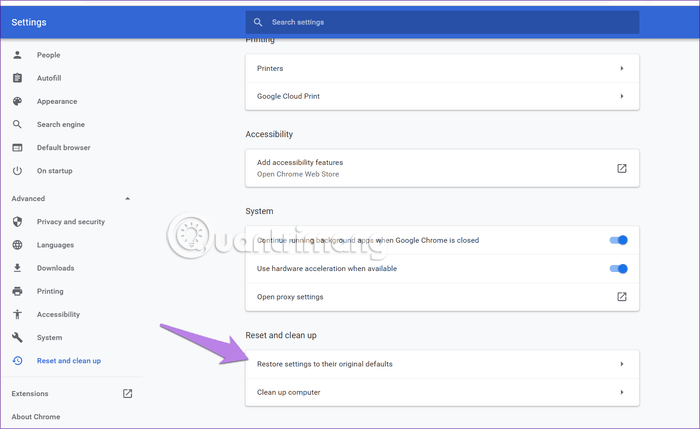
<p style="text-align: justify;"><strong>Bước 3</strong>. Cuộn xuống và click vào&nbsp;<strong>Restore settings to their original defaults</strong>&nbsp;trong&nbsp;<strong>Reset and clean up</strong>.</p>

<p style="text-align: justify;"><img alt="Click vào Restore settings to their original defaults" data-i="18" data-src="https://st.quantrimang.com/photos/image/2019/09/23/sua-loi-khong-co-am-thanh-chrome-17.png" data-was-processed="true" height="392" src="https://st.quantrimang.com/photos/image/2019/09/23/sua-loi-khong-co-am-thanh-chrome-17.png" width="640" /></p>

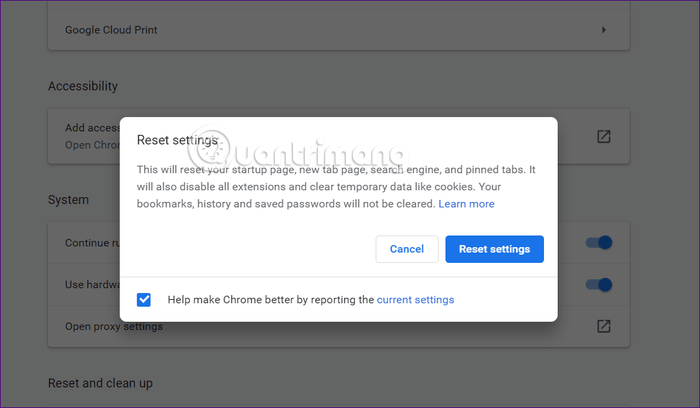
<p style="text-align: justify;"><strong>Bước 4</strong>. Xác nhận hành động trên màn hình tiếp theo bằng cách click vào&nbsp;<strong>Reset settings</strong>.</p>

<p style="text-align: justify;"><img alt="Click vào Reset settings" data-i="19" data-src="https://st.quantrimang.com/photos/image/2019/09/23/sua-loi-khong-co-am-thanh-chrome-18.png" data-was-processed="true" height="373" src="https://st.quantrimang.com/photos/image/2019/09/23/sua-loi-khong-co-am-thanh-chrome-18.png" width="640" /></p>

<p style="text-align: justify;">Hy vọng, một trong những giải pháp được đề cập ở trên sẽ giải quyết vấn đề âm thanh trên Chrome. Nếu nó vẫn còn, hãy kiểm tra&nbsp;Windows Update. Đôi khi, Windows Update tìm nạp các bản cập nhật và driver mới để khắc phục các sự cố đó. Để làm điều đó, hãy đi tới&nbsp;<strong>Windows Settings &gt; Update &amp; Security &gt; Check for updates</strong>.</p>

<p style="text-align: justify;">Chúc các bạn thực hiện thành công!</p>
		</div>
				<div id="author">
						<p>
				<strong>Nguồn tin:</strong>
				Quantrimang.com
			</p>
		</div>
	</div>
	<div id="footer" class="clearfix">
		<div id="url">
			<strong>URL của bản tin này: </strong><a href="https://www.nguoicodonvn2008.info/vi/news/savefile/kien-thuc-may-tinh/cach-sua-loi-khong-co-am-thanh-trong-goolge-chrome-tren-windows-10-5175.html" title="Cách sửa lỗi không có âm thanh trong Goolge Chrome trên Windows 10">https://www.nguoicodonvn2008.info/vi/news/savefile/kien-thuc-may-tinh/cach-sua-loi-khong-co-am-thanh-trong-goolge-chrome-tren-windows-10-5175.html</a>

		</div>
		<div class="clear"></div>
		<div class="copyright">
			&copy; .&#x3A; Nguoicodonvn2008.info - Cõi lòng người cô đơn &#x3A;.
		</div>
		<div id="contact">
			<a href="mailto:admin@nguoicodonvn2008.info">admin@nguoicodonvn2008.info</a>
		</div>
	</div>
</div>
        <div id="timeoutsess" class="chromeframe">
            Bạn đã không sử dụng Site, <a onclick="timeoutsesscancel();" href="https://nguoicodonvn2008.info/#">Bấm vào đây để duy trì trạng thái đăng nhập</a>. Thời gian chờ: <span id="secField"> 60 </span> giây
        </div>
        <div id="openidResult" class="nv-alert" style="display:none"></div>
        <div id="openidBt" data-result="" data-redirect=""></div>
		</script>
		<div class="car-top">
  <span><img src="https://nguoicodonvn2008.info/themes/default/images/car.png" alt=""></span>
</div>
<script src="https://nguoicodonvn2008.info/assets/js/jquery/jquery.min.js"></script>
<script>var nv_base_siteurl="/",nv_lang_data="vi",nv_lang_interface="vi",nv_name_variable="nv",nv_fc_variable="op",nv_lang_variable="language",nv_module_name="news",nv_func_name="savefile",nv_is_user=0, nv_my_ofs=-4,nv_my_abbr="EDT",nv_cookie_prefix="nv4c_e856T",nv_check_pass_mstime=1738000,nv_area_admin=0,nv_safemode=0,theme_responsive=0,nv_recaptcha_ver=2,nv_recaptcha_sitekey="",nv_recaptcha_type="image",XSSsanitize=1;</script>
<script src="https://nguoicodonvn2008.info/assets/js/language/vi.js"></script>
<script src="https://nguoicodonvn2008.info/assets/js/DOMPurify/purify3.js"></script>
<script src="https://nguoicodonvn2008.info/assets/js/global.js"></script>
<script src="https://nguoicodonvn2008.info/assets/js/site.js"></script>
<script src="https://nguoicodonvn2008.info/themes/default/js/news.js"></script>
<script src="https://nguoicodonvn2008.info/themes/default/js/main.js"></script>
<script src="https://nguoicodonvn2008.info/themes/default/js/custom.js"></script>
<script type="application/ld+json">
        {
            "@context": "https://schema.org",
            "@type": "Organization",
            "url": "https://nguoicodonvn2008.info",
            "logo": "https://nguoicodonvn2008.info/uploads/angel.gif"
        }
        </script>
<script src="https://nguoicodonvn2008.info/themes/default/js/bootstrap.min.js"></script>
<script type="text/javascript">
var $scrolltop = $('.car-top');
$scrolltop.on('click', function () {
    $('html,body').animate({
        scrollTop: 0
    }, 800);
    $(this).addClass("car-run");
    setTimeout(function(){ $scrolltop.removeClass('car-run');}, 1000);
    return false;
});
$(window).on('scroll', function ()
{ 
    if($(window).scrollTop() >= 200)
    {
        $scrolltop.addClass("show");
        $scrolltop.addClass("car-down");
    }
    else
    {
       $scrolltop.removeClass("show");
       setTimeout(function(){ $scrolltop.removeClass('car-down');}, 300);
    }
});
</script>
</body>
</html>