<!DOCTYPE html>
    <html lang="vi" xmlns="http://www.w3.org/1999/xhtml" prefix="og: http://ogp.me/ns#">
    <head>
<title>Cách sửa lỗi kết nối WiFi trên Windows 10 21H1</title>
<meta name="description" content="Cách sửa lỗi kết nối WiFi trên Windows 10 21H1 - Savefile - Tin Tức -...">
<meta name="author" content=".: Nguoicodonvn2008.info - Cõi lòng người cô đơn :.">
<meta name="copyright" content=".: Nguoicodonvn2008.info - Cõi lòng người cô đơn :. [admin@nguoicodonvn2008.info]">
<meta name="robots" content="index, archive, follow, noodp">
<meta name="googlebot" content="index,archive,follow,noodp">
<meta name="msnbot" content="all,index,follow">
<meta name="generator" content="NukeViet v4.5">
<meta http-equiv="Content-Type" content="text/html; charset=utf-8">
<meta property="og:title" content="Cách sửa lỗi kết nối WiFi trên Windows 10 21H1">
<meta property="og:type" content="website">
<meta property="og:description" content="Savefile - Tin Tức - https&#x3A;&#x002F;&#x002F;www.nguoicodonvn2008.info&#x002F;vi&#x002F;news&#x002F;savefile&#x002F;kien-thuc-may-tinh&#x002F;cach-sua-loi-ket-noi-wifi-tren-windows-10-21h1-3654.html">
<meta property="og:site_name" content=".&#x3A; Nguoicodonvn2008.info - Cõi lòng người cô đơn &#x3A;.">
<meta property="og:url" content="https://www.nguoicodonvn2008.info/vi/news/savefile/kien-thuc-may-tinh/cach-sua-loi-ket-noi-wifi-tren-windows-10-21h1-3654.html">
<link rel="shortcut icon" href="https://nguoicodonvn2008.info/favicon.ico">
<link rel="canonical" href="https://www.nguoicodonvn2008.info/vi/news/savefile/kien-thuc-may-tinh/cach-sua-loi-ket-noi-wifi-tren-windows-10-21h1-3654.html">
<link rel="alternate" href="https://nguoicodonvn2008.info/vi/news/rss/" title="Tin Tức" type="application/rss+xml">
<link rel="alternate" href="https://nguoicodonvn2008.info/vi/news/rss/karaoke-dual/" title="Tin Tức - Karaoke Dual" type="application/rss+xml">
<link rel="alternate" href="https://nguoicodonvn2008.info/vi/news/rss/nhac-tre/" title="Tin Tức - Nhạc trẻ" type="application/rss+xml">
<link rel="alternate" href="https://nguoicodonvn2008.info/vi/news/rss/tru-tinh/" title="Tin Tức - Trữ tình" type="application/rss+xml">
<link rel="alternate" href="https://nguoicodonvn2008.info/vi/news/rss/nuoc-ngoai/" title="Tin Tức - Nước ngoài" type="application/rss+xml">
<link rel="alternate" href="https://nguoicodonvn2008.info/vi/news/rss/remix/" title="Tin Tức - Remix" type="application/rss+xml">
<link rel="alternate" href="https://nguoicodonvn2008.info/vi/news/rss/tam-su-tinh-yeu/" title="Tin Tức - Tâm sự tình yêu" type="application/rss+xml">
<link rel="alternate" href="https://nguoicodonvn2008.info/vi/news/rss/tho-suu-tam/" title="Tin Tức - Thơ sưu tầm" type="application/rss+xml">
<link rel="alternate" href="https://nguoicodonvn2008.info/vi/news/rss/cuoc-song/" title="Tin Tức - Cuộc sống" type="application/rss+xml">
<link rel="alternate" href="https://nguoicodonvn2008.info/vi/news/rss/phan-mem/" title="Tin Tức - Phần mềm" type="application/rss+xml">
<link rel="alternate" href="https://nguoicodonvn2008.info/vi/news/rss/kien-thuc-may-tinh/" title="Tin Tức - Kiến thức máy tính" type="application/rss+xml">
<link rel="alternate" href="https://nguoicodonvn2008.info/vi/news/rss/hoc-tap/" title="Tin Tức - Học tập" type="application/rss+xml">
<link rel="alternate" href="https://nguoicodonvn2008.info/vi/news/rss/tai-lieu/" title="Tin Tức - Tài liệu" type="application/rss+xml">
<link rel="alternate" href="https://nguoicodonvn2008.info/vi/news/rss/de-thi/" title="Tin Tức - Đề thi" type="application/rss+xml">
<link rel="preload" as="style" href="https://nguoicodonvn2008.info/assets/css/font-awesome.min.css" type="text/css">
<link rel="preload" as="style" href="https://nguoicodonvn2008.info/themes/default/css/bootstrap.non-responsive.css" type="text/css">
<link rel="preload" as="style" href="https://nguoicodonvn2008.info/themes/default/css/style.css" type="text/css">
<link rel="preload" as="style" href="https://nguoicodonvn2008.info/themes/default/css/style.non-responsive.css" type="text/css">
<link rel="preload" as="style" href="https://nguoicodonvn2008.info/themes/default/css/news.css" type="text/css">
<link rel="preload" as="style" href="https://nguoicodonvn2008.info/themes/default/css/custom.css" type="text/css">
<link rel="preload" as="script" href="https://nguoicodonvn2008.info/assets/js/jquery/jquery.min.js" type="text/javascript">
<link rel="preload" as="script" href="https://nguoicodonvn2008.info/assets/js/language/vi.js" type="text/javascript">
<link rel="preload" as="script" href="https://nguoicodonvn2008.info/assets/js/DOMPurify/purify3.js" type="text/javascript">
<link rel="preload" as="script" href="https://nguoicodonvn2008.info/assets/js/global.js" type="text/javascript">
<link rel="preload" as="script" href="https://nguoicodonvn2008.info/assets/js/site.js" type="text/javascript">
<link rel="preload" as="script" href="https://nguoicodonvn2008.info/themes/default/js/news.js" type="text/javascript">
<link rel="preload" as="script" href="https://nguoicodonvn2008.info/themes/default/js/main.js" type="text/javascript">
<link rel="preload" as="script" href="https://nguoicodonvn2008.info/themes/default/js/custom.js" type="text/javascript">
<link rel="preload" as="script" href="https://nguoicodonvn2008.info/themes/default/js/bootstrap.min.js" type="text/javascript">
<link rel="stylesheet" href="https://nguoicodonvn2008.info/assets/css/font-awesome.min.css">
<link rel="stylesheet" href="https://nguoicodonvn2008.info/themes/default/css/bootstrap.non-responsive.css">
<link rel="stylesheet" href="https://nguoicodonvn2008.info/themes/default/css/style.css">
<link rel="stylesheet" href="https://nguoicodonvn2008.info/themes/default/css/style.non-responsive.css">
<link rel="StyleSheet" href="https://nguoicodonvn2008.info/themes/default/css/news.css">
<link rel="stylesheet" href="https://nguoicodonvn2008.info/themes/default/css/custom.css">
<style type="text/css">
	body{background: #fff;}
</style>
    </head>
    <body>
<div id="print">
	<div id="hd_print">
		<h2 class="pull-left">.&#x3A; Nguoicodonvn2008.info - Cõi lòng người cô đơn &#x3A;.</h2>
		<p class="pull-right"><a title=".&#x3A; Nguoicodonvn2008.info - Cõi lòng người cô đơn &#x3A;." href="https://nguoicodonvn2008.info/">https://nguoicodonvn2008.info</a></p>
	</div>
	<div class="clear"></div>
	<hr />
	<div id="content">
		<h1>Cách sửa lỗi kết nối WiFi trên Windows 10 21H1</h1>
		<ul class="list-inline">
			<li>Thứ năm - 25/02/2021 21:35</li>
			<li class="hidden-print txtrequired"><em class="fa fa-print">&nbsp;</em><a title="In ra" href="javascript:;" onclick="window.print()">In ra</a></li>
			<li class="hidden-print txtrequired"><em class="fa fa-power-off">&nbsp;</em><a title="Đóng cửa sổ này" href="javascript:;" onclick="window.close()">Đóng cửa sổ này</a></li>
		</ul>
		<div class="clear"></div>
		<div id="hometext">
		</div>
				<div class="imghome">
			<img alt="Cách sửa lỗi kết nối WiFi trên Windows 10 21H1" src="https://st.quantrimang.com/photos/image/2021/02/25/sua-loi-wifi-tren-windows-10-21h1-3.jpg" width="460" class="img-thumbnail" />
		</div>
		<div class="clear"></div>
		<div id="bodytext" class="clearfix">
			<p style="text-align: justify;">Một số người dùng sau khi cập nhật&nbsp;Windows 10 21H1&nbsp;đã gặp sự cố kết nối WiFi như tốc độ chậm, mất cấu hình, không thể kết nối... Nếu là một trong số những người không may mắn đó, bạn có thể sử dụng các giải pháp mà Quantrimang giới thiệu dưới đây để khắc phục vấn đề.</p>

<h2 style="text-align: justify;">Cách sửa lỗi kết nối WiFi trên Windows 10 21H1</h2>

<div style="text-align: justify;">&nbsp;</div>

<h2 id="mcetoc_1evbnkigv0" style="text-align: justify;">Sử dụng trình sửa lỗi Network Adapter&nbsp;</h2>

<p style="text-align: justify;">Bạn có thể sử dụng trình sửa lỗi troubleshooter Network Adapter của Windows 10 để khắc phục lỗi WiFi sau khi cập nhật bản 21H1 theo các bước sau:</p>

<ul>
	<li style="text-align: justify;">Nhấn&nbsp;<strong>Windows + I</strong>&nbsp;để mở&nbsp;<strong>Settings</strong></li>
	<li style="text-align: justify;">Chọn&nbsp;<strong>Update &amp; Security</strong></li>
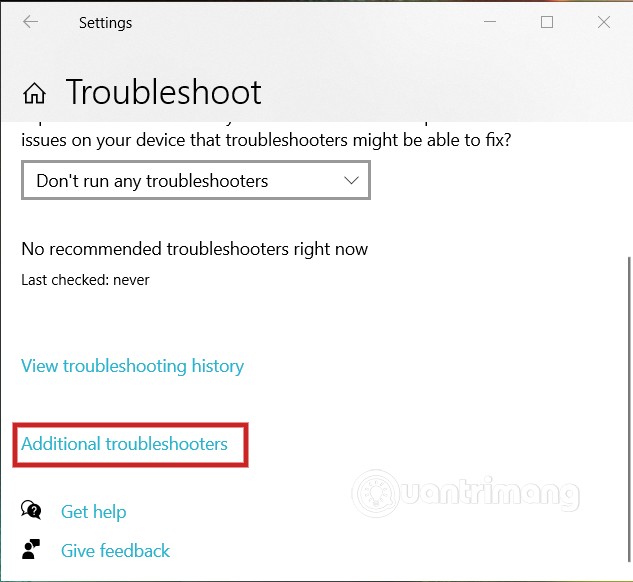
	<li style="text-align: justify;">Nhấp vào&nbsp;<strong>Troubleshoot</strong></li>
</ul>

<p style="text-align: justify;"><strong><img alt="Nhấp vào Additional troubleshooters" data-i="0" data-src="https://st.quantrimang.com/photos/image/2021/02/25/sua-loi-wifi-tren-windows-10-21h1.jpg" data-was-processed="true" height="582" src="https://st.quantrimang.com/photos/image/2021/02/25/sua-loi-wifi-tren-windows-10-21h1.jpg" width="633" /></strong></p>

<ul>
	<li style="text-align: justify;">Nhấp vào&nbsp;<strong>Additional troubleshooters</strong></li>
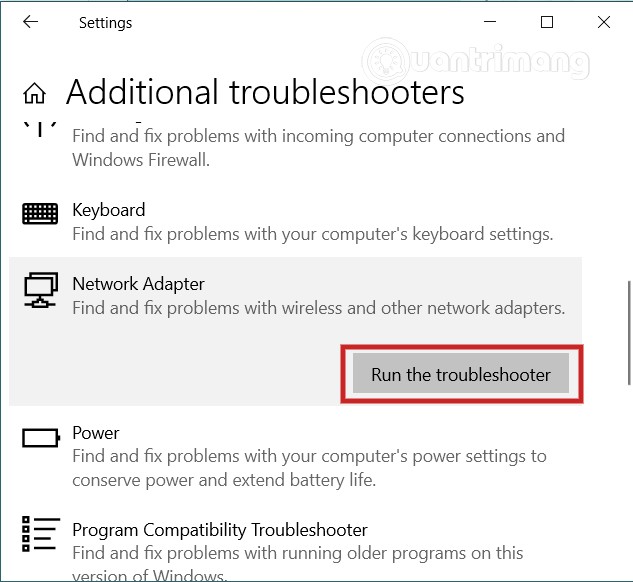
	<li style="text-align: justify;">Chọn&nbsp;<strong>Network Adapter</strong></li>
</ul>

<p style="text-align: justify;"><strong><img alt="Chọn Run the troubleshooter" data-i="1" data-src="https://st.quantrimang.com/photos/image/2021/02/25/sua-loi-wifi-tren-windows-10-21h1-1.jpg" data-was-processed="true" height="582" src="https://st.quantrimang.com/photos/image/2021/02/25/sua-loi-wifi-tren-windows-10-21h1-1.jpg" width="633" /></strong></p>

<ul>
	<li style="text-align: justify;">Chọn&nbsp;<strong>Run the troubleshooter</strong></li>
</ul>

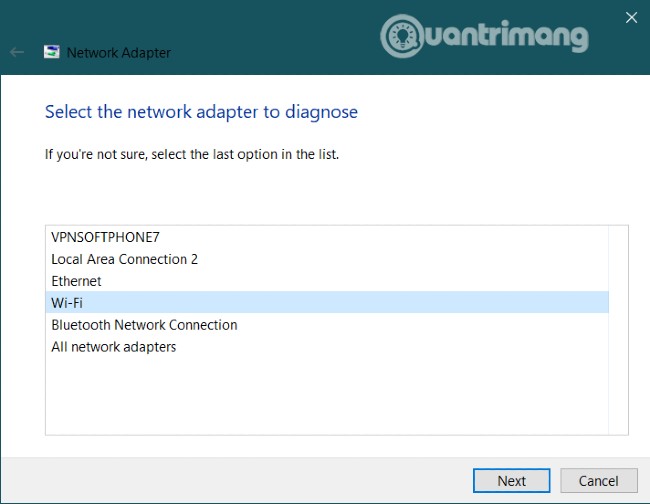
<p style="text-align: justify;"><strong><img alt="Chọn mạng WiFi" data-i="2" data-src="https://st.quantrimang.com/photos/image/2021/02/25/sua-loi-wifi-tren-windows-10-21h1-2.jpg" data-was-processed="true" height="504" src="https://st.quantrimang.com/photos/image/2021/02/25/sua-loi-wifi-tren-windows-10-21h1-2.jpg" width="650" /></strong></p>

<ul>
	<li style="text-align: justify;">Chọn adapter của mạng, ở đây là&nbsp;<strong>WiFi</strong></li>
	<li style="text-align: justify;">Nhấn&nbsp;<strong>Next</strong></li>
</ul>

<p style="text-align: justify;">Sau khi bạn hoàn thành các bước trên, trình sửa lỗi sẽ quét, phát hiện và giải quyết các vấn đề kết nối WiFi nếu có. Sau khi xong, bạn có thể kiểm tra xem vấn đề đã được khắc phục hay chưa.</p>

<p style="text-align: justify;">Nếu vẫn chưa được, mời bạn đến với giải pháp tiếp theo.</p>

<h2 id="mcetoc_1evbnkih01" style="text-align: justify;">Thiết lập lại adapter</h2>

<p style="text-align: justify;">Nếu trình sửa lỗi không khắc phục được vấn đề, bạn có thể dùng thử tính năng thiết lập lại adapter của Windows 10. Trong hầu hết các trường hợp, tính năng này sẽ giải quyết gần như mọi vấn đề của bạn. Cách thực hiện như sau:</p>

<ul>
	<li style="text-align: justify;">Nhấn&nbsp;<strong>Windows + I</strong>&nbsp;để mở&nbsp;<strong>Settings</strong></li>
	<li style="text-align: justify;">Chọn&nbsp;<strong>Network &amp; Internet</strong></li>
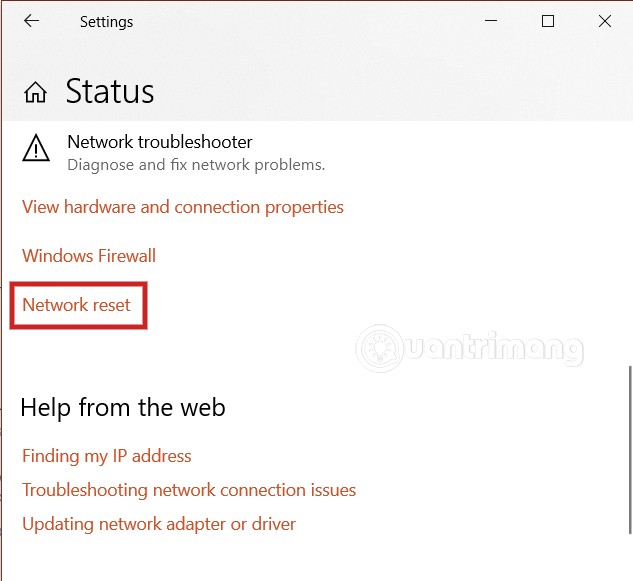
	<li style="text-align: justify;">Nhấp vào&nbsp;<strong>Status</strong></li>
</ul>

<p style="text-align: justify;"><strong><img alt="Nhấp vào Network reset" data-i="3" data-src="https://st.quantrimang.com/photos/image/2021/02/25/sua-loi-wifi-tren-windows-10-21h1-3.jpg" data-was-processed="true" height="581" src="https://st.quantrimang.com/photos/image/2021/02/25/sua-loi-wifi-tren-windows-10-21h1-3.jpg" width="633" /></strong></p>

<ul>
	<li style="text-align: justify;">Nhấp vào tùy chọn&nbsp;<strong>Network reset</strong></li>
</ul>

<p style="text-align: justify;"><strong><img alt="Nhấn Reset now" data-i="4" data-src="https://st.quantrimang.com/photos/image/2021/02/25/sua-loi-wifi-tren-windows-10-21h1-4.jpg" data-was-processed="true" height="581" src="https://st.quantrimang.com/photos/image/2021/02/25/sua-loi-wifi-tren-windows-10-21h1-4.jpg" width="633" /></strong></p>

<ul>
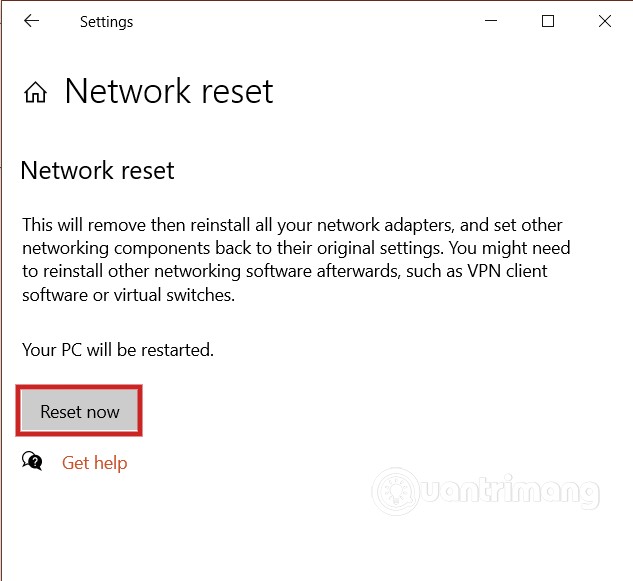
	<li style="text-align: justify;">Nhấn vào&nbsp;<strong>Reset now</strong></li>
	<li style="text-align: justify;">Nhấn&nbsp;<strong>Yes</strong>&nbsp;để xác nhận</li>
	<li style="text-align: justify;">Nhấn nút&nbsp;<strong>Close</strong></li>
	<li style="text-align: justify;">Khởi động lại máy tính</li>
</ul>

<p style="text-align: justify;">Sau khi hoàn thành các bước này, bạn sẽ cần cài đặt lại các phần mềm cần thiết của mình như VPN... Bạn cũng sẽ phải kết nối lại với mạng WiFi theo cách thủ công.</p>

<h2 id="mcetoc_1evbnkih02" style="text-align: justify;">Cập nhật driver cho network adapter</h2>

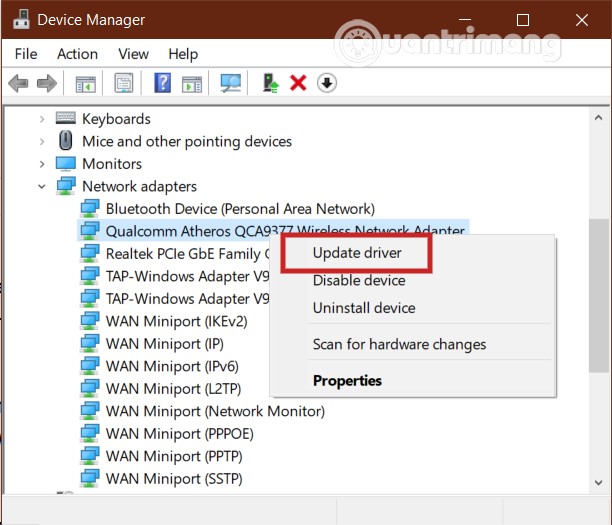
<p style="text-align: justify;">Đôi khi lỗi driver sẽ khiến kết nối WiFi bị ảnh hưởng. Vì thế, bạn có thể thử cập nhật driver cho network adapter để xem vấn đề có được giải quyết hay không. Các bước thực hiện như sau:</p>

<ul>
	<li style="text-align: justify;">Nhấn nút&nbsp;<strong>Start</strong></li>
	<li style="text-align: justify;">Tìm kiếm&nbsp;<strong>Devices Manager</strong>&nbsp;và nhấp vào kết quả tìm kiếm đầu tiên</li>
</ul>

<p style="text-align: justify;"><img alt="Cập nhật driver cho network adapter" data-i="5" data-src="https://st.quantrimang.com/photos/image/2021/02/25/sua-loi-wifi-tren-windows-10-21h1-5.jpg" data-was-processed="true" height="525" src="https://st.quantrimang.com/photos/image/2021/02/25/sua-loi-wifi-tren-windows-10-21h1-5.jpg" width="612" /></p>

<ul>
	<li style="text-align: justify;">Mở rộng nhánh&nbsp;<strong>Network adapters</strong></li>
	<li style="text-align: justify;">Nhấp chuột phải vào WiFi adapters và chọn&nbsp;<strong>Update driver</strong></li>
	<li style="text-align: justify;">Nhấn&nbsp;<strong>Browse my computer for driver software</strong>&nbsp;nếu như bạn đã chuẩn bị sẵn driver mới nhất</li>
	<li style="text-align: justify;">Nhấp vào&nbsp;<strong>Browse</strong>&nbsp;để truy cập tới thư mục nơi bạn lưu driver, nhớ nhấp vào hộp kiểm ở tùy chọn&nbsp;<strong>Include subfolders</strong></li>
	<li style="text-align: justify;">Nhấn&nbsp;<strong>Next</strong></li>
</ul>

<h2 id="mcetoc_1evbnkih03" style="text-align: justify;">Gỡ cài đặt Windows 10 21H1</h2>

<p style="text-align: justify;">Đây là giải pháp cuối cùng mà bạn có thể thử nếu như các giải pháp trên đều không thành công hoặc Windows 10 21H1 có quá nhiều vấn đề. Để gỡ cài đặt Windows 10 21H1 bạn có thể làm theo hướng dẫn trong bài viết dưới đây:</p>

<div style="text-align: justify;">&nbsp;</div>

<p style="text-align: justify;">Chúc các bạn thành công</p>
		</div>
				<div id="author">
						<p>
				<strong>Nguồn tin:</strong>
				Quantrimang.com
			</p>
		</div>
	</div>
	<div id="footer" class="clearfix">
		<div id="url">
			<strong>URL của bản tin này: </strong><a href="https://www.nguoicodonvn2008.info/vi/news/savefile/kien-thuc-may-tinh/cach-sua-loi-ket-noi-wifi-tren-windows-10-21h1-3654.html" title="Cách sửa lỗi kết nối WiFi trên Windows 10 21H1">https://www.nguoicodonvn2008.info/vi/news/savefile/kien-thuc-may-tinh/cach-sua-loi-ket-noi-wifi-tren-windows-10-21h1-3654.html</a>

		</div>
		<div class="clear"></div>
		<div class="copyright">
			&copy; .&#x3A; Nguoicodonvn2008.info - Cõi lòng người cô đơn &#x3A;.
		</div>
		<div id="contact">
			<a href="mailto:admin@nguoicodonvn2008.info">admin@nguoicodonvn2008.info</a>
		</div>
	</div>
</div>
        <div id="timeoutsess" class="chromeframe">
            Bạn đã không sử dụng Site, <a onclick="timeoutsesscancel();" href="https://nguoicodonvn2008.info/#">Bấm vào đây để duy trì trạng thái đăng nhập</a>. Thời gian chờ: <span id="secField"> 60 </span> giây
        </div>
        <div id="openidResult" class="nv-alert" style="display:none"></div>
        <div id="openidBt" data-result="" data-redirect=""></div>
		</script>
		<div class="car-top">
  <span><img src="https://nguoicodonvn2008.info/themes/default/images/car.png" alt=""></span>
</div>
<script src="https://nguoicodonvn2008.info/assets/js/jquery/jquery.min.js"></script>
<script>var nv_base_siteurl="/",nv_lang_data="vi",nv_lang_interface="vi",nv_name_variable="nv",nv_fc_variable="op",nv_lang_variable="language",nv_module_name="news",nv_func_name="savefile",nv_is_user=0, nv_my_ofs=-4,nv_my_abbr="EDT",nv_cookie_prefix="nv4c_e856T",nv_check_pass_mstime=1738000,nv_area_admin=0,nv_safemode=0,theme_responsive=0,nv_recaptcha_ver=2,nv_recaptcha_sitekey="",nv_recaptcha_type="image",XSSsanitize=1;</script>
<script src="https://nguoicodonvn2008.info/assets/js/language/vi.js"></script>
<script src="https://nguoicodonvn2008.info/assets/js/DOMPurify/purify3.js"></script>
<script src="https://nguoicodonvn2008.info/assets/js/global.js"></script>
<script src="https://nguoicodonvn2008.info/assets/js/site.js"></script>
<script src="https://nguoicodonvn2008.info/themes/default/js/news.js"></script>
<script src="https://nguoicodonvn2008.info/themes/default/js/main.js"></script>
<script src="https://nguoicodonvn2008.info/themes/default/js/custom.js"></script>
<script type="application/ld+json">
        {
            "@context": "https://schema.org",
            "@type": "Organization",
            "url": "https://nguoicodonvn2008.info",
            "logo": "https://nguoicodonvn2008.info/uploads/angel.gif"
        }
        </script>
<script src="https://nguoicodonvn2008.info/themes/default/js/bootstrap.min.js"></script>
<script type="text/javascript">
var $scrolltop = $('.car-top');
$scrolltop.on('click', function () {
    $('html,body').animate({
        scrollTop: 0
    }, 800);
    $(this).addClass("car-run");
    setTimeout(function(){ $scrolltop.removeClass('car-run');}, 1000);
    return false;
});
$(window).on('scroll', function ()
{ 
    if($(window).scrollTop() >= 200)
    {
        $scrolltop.addClass("show");
        $scrolltop.addClass("car-down");
    }
    else
    {
       $scrolltop.removeClass("show");
       setTimeout(function(){ $scrolltop.removeClass('car-down');}, 300);
    }
});
</script>
</body>
</html>