<!DOCTYPE html>
    <html lang="vi" xmlns="http://www.w3.org/1999/xhtml" prefix="og: http://ogp.me/ns#">
    <head>
<title>Cách sửa lỗi con trỏ chuột biến mất trên Windows 10</title>
<meta name="description" content="Cách sửa lỗi con trỏ chuột biến mất trên Windows 10 - Savefile - Tin Tức -...">
<meta name="author" content=".: Nguoicodonvn2008.info - Cõi lòng người cô đơn :.">
<meta name="copyright" content=".: Nguoicodonvn2008.info - Cõi lòng người cô đơn :. [admin@nguoicodonvn2008.info]">
<meta name="robots" content="index, archive, follow, noodp">
<meta name="googlebot" content="index,archive,follow,noodp">
<meta name="msnbot" content="all,index,follow">
<meta name="generator" content="NukeViet v4.5">
<meta http-equiv="Content-Type" content="text/html; charset=utf-8">
<meta property="og:title" content="Cách sửa lỗi con trỏ chuột biến mất trên Windows 10">
<meta property="og:type" content="website">
<meta property="og:description" content="Savefile - Tin Tức - https&#x3A;&#x002F;&#x002F;www.nguoicodonvn2008.info&#x002F;vi&#x002F;news&#x002F;savefile&#x002F;kien-thuc-may-tinh&#x002F;cach-sua-loi-con-tro-chuot-bien-mat-tren-windows-10-3117.html">
<meta property="og:site_name" content=".&#x3A; Nguoicodonvn2008.info - Cõi lòng người cô đơn &#x3A;.">
<meta property="og:url" content="https://www.nguoicodonvn2008.info/vi/news/savefile/kien-thuc-may-tinh/cach-sua-loi-con-tro-chuot-bien-mat-tren-windows-10-3117.html">
<link rel="shortcut icon" href="https://nguoicodonvn2008.info/favicon.ico">
<link rel="canonical" href="https://www.nguoicodonvn2008.info/vi/news/savefile/kien-thuc-may-tinh/cach-sua-loi-con-tro-chuot-bien-mat-tren-windows-10-3117.html">
<link rel="alternate" href="https://nguoicodonvn2008.info/vi/news/rss/" title="Tin Tức" type="application/rss+xml">
<link rel="alternate" href="https://nguoicodonvn2008.info/vi/news/rss/karaoke-dual/" title="Tin Tức - Karaoke Dual" type="application/rss+xml">
<link rel="alternate" href="https://nguoicodonvn2008.info/vi/news/rss/nhac-tre/" title="Tin Tức - Nhạc trẻ" type="application/rss+xml">
<link rel="alternate" href="https://nguoicodonvn2008.info/vi/news/rss/tru-tinh/" title="Tin Tức - Trữ tình" type="application/rss+xml">
<link rel="alternate" href="https://nguoicodonvn2008.info/vi/news/rss/nuoc-ngoai/" title="Tin Tức - Nước ngoài" type="application/rss+xml">
<link rel="alternate" href="https://nguoicodonvn2008.info/vi/news/rss/remix/" title="Tin Tức - Remix" type="application/rss+xml">
<link rel="alternate" href="https://nguoicodonvn2008.info/vi/news/rss/tam-su-tinh-yeu/" title="Tin Tức - Tâm sự tình yêu" type="application/rss+xml">
<link rel="alternate" href="https://nguoicodonvn2008.info/vi/news/rss/tho-suu-tam/" title="Tin Tức - Thơ sưu tầm" type="application/rss+xml">
<link rel="alternate" href="https://nguoicodonvn2008.info/vi/news/rss/cuoc-song/" title="Tin Tức - Cuộc sống" type="application/rss+xml">
<link rel="alternate" href="https://nguoicodonvn2008.info/vi/news/rss/phan-mem/" title="Tin Tức - Phần mềm" type="application/rss+xml">
<link rel="alternate" href="https://nguoicodonvn2008.info/vi/news/rss/kien-thuc-may-tinh/" title="Tin Tức - Kiến thức máy tính" type="application/rss+xml">
<link rel="alternate" href="https://nguoicodonvn2008.info/vi/news/rss/hoc-tap/" title="Tin Tức - Học tập" type="application/rss+xml">
<link rel="alternate" href="https://nguoicodonvn2008.info/vi/news/rss/tai-lieu/" title="Tin Tức - Tài liệu" type="application/rss+xml">
<link rel="alternate" href="https://nguoicodonvn2008.info/vi/news/rss/de-thi/" title="Tin Tức - Đề thi" type="application/rss+xml">
<link rel="preload" as="style" href="https://nguoicodonvn2008.info/assets/css/font-awesome.min.css" type="text/css">
<link rel="preload" as="style" href="https://nguoicodonvn2008.info/themes/default/css/bootstrap.non-responsive.css" type="text/css">
<link rel="preload" as="style" href="https://nguoicodonvn2008.info/themes/default/css/style.css" type="text/css">
<link rel="preload" as="style" href="https://nguoicodonvn2008.info/themes/default/css/style.non-responsive.css" type="text/css">
<link rel="preload" as="style" href="https://nguoicodonvn2008.info/themes/default/css/news.css" type="text/css">
<link rel="preload" as="style" href="https://nguoicodonvn2008.info/themes/default/css/custom.css" type="text/css">
<link rel="preload" as="script" href="https://nguoicodonvn2008.info/assets/js/jquery/jquery.min.js" type="text/javascript">
<link rel="preload" as="script" href="https://nguoicodonvn2008.info/assets/js/language/vi.js" type="text/javascript">
<link rel="preload" as="script" href="https://nguoicodonvn2008.info/assets/js/DOMPurify/purify3.js" type="text/javascript">
<link rel="preload" as="script" href="https://nguoicodonvn2008.info/assets/js/global.js" type="text/javascript">
<link rel="preload" as="script" href="https://nguoicodonvn2008.info/assets/js/site.js" type="text/javascript">
<link rel="preload" as="script" href="https://nguoicodonvn2008.info/themes/default/js/news.js" type="text/javascript">
<link rel="preload" as="script" href="https://nguoicodonvn2008.info/themes/default/js/main.js" type="text/javascript">
<link rel="preload" as="script" href="https://nguoicodonvn2008.info/themes/default/js/custom.js" type="text/javascript">
<link rel="preload" as="script" href="https://nguoicodonvn2008.info/themes/default/js/bootstrap.min.js" type="text/javascript">
<link rel="stylesheet" href="https://nguoicodonvn2008.info/assets/css/font-awesome.min.css">
<link rel="stylesheet" href="https://nguoicodonvn2008.info/themes/default/css/bootstrap.non-responsive.css">
<link rel="stylesheet" href="https://nguoicodonvn2008.info/themes/default/css/style.css">
<link rel="stylesheet" href="https://nguoicodonvn2008.info/themes/default/css/style.non-responsive.css">
<link rel="StyleSheet" href="https://nguoicodonvn2008.info/themes/default/css/news.css">
<link rel="stylesheet" href="https://nguoicodonvn2008.info/themes/default/css/custom.css">
<style type="text/css">
	body{background: #fff;}
</style>
    </head>
    <body>
<div id="print">
	<div id="hd_print">
		<h2 class="pull-left">.&#x3A; Nguoicodonvn2008.info - Cõi lòng người cô đơn &#x3A;.</h2>
		<p class="pull-right"><a title=".&#x3A; Nguoicodonvn2008.info - Cõi lòng người cô đơn &#x3A;." href="https://nguoicodonvn2008.info/">https://nguoicodonvn2008.info</a></p>
	</div>
	<div class="clear"></div>
	<hr />
	<div id="content">
		<h1>Cách sửa lỗi con trỏ chuột biến mất trên Windows 10</h1>
		<ul class="list-inline">
			<li>Chủ nhật - 22/11/2020 23:47</li>
			<li class="hidden-print txtrequired"><em class="fa fa-print">&nbsp;</em><a title="In ra" href="javascript:;" onclick="window.print()">In ra</a></li>
			<li class="hidden-print txtrequired"><em class="fa fa-power-off">&nbsp;</em><a title="Đóng cửa sổ này" href="javascript:;" onclick="window.close()">Đóng cửa sổ này</a></li>
		</ul>
		<div class="clear"></div>
		<div id="hometext">
		</div>
				<div class="imghome">
			<img alt="Cách sửa lỗi con trỏ chuột biến mất trên Windows 10" src="https://st.quantrimang.com/photos/image/2020/11/23/loi-con-tro-chuot-bien-mat-2.jpg" width="460" class="img-thumbnail" />
		</div>
		<div class="clear"></div>
		<div id="bodytext" class="clearfix">
			<p style="text-align: justify;">Con trỏ chuột của bạn có biến mất trong không khí sau khi tải xuống&nbsp;bản cập nhật Windows 10 build 2004&nbsp;không? Đây là một vấn đề cực kỳ khó chịu và khá phổ biến đã ảnh hưởng đến hàng nghìn người dùng trên toàn thế giới. Trong bài viết này,&nbsp;<strong>Quantrimang</strong>&nbsp;sẽ giúp bạn khắc phục sự cố và đưa con trỏ trở lại.</p>

<h2 style="text-align: justify;">Điều gì khiến con trỏ chuột biến mất?</h2>

<p style="text-align: justify;">Con trỏ chuột có thể bạn biến mất vì một số lý do. Nhiều khả năng là do driver không tương thích sau khi cập nhật. Tuy nhiên, một số vấn đề Windows 10 ẩn khác có thể khiến con trỏ chuột biến mất. Vì vậy, hãy cùng xem xét một số phương án sửa lỗi!</p>

<div style="text-align: justify;">&nbsp;</div>

<h2 style="text-align: justify;">Cách sửa lỗi con trỏ chuột biến mất trên Windows 10</h2>

<h3 style="text-align: justify;">Cách 1: Kích hoạt chuột</h3>

<p style="text-align: justify;">Nếu đây là lần đầu tiên sau bản cập nhật Windows 10 build 2004, rất có thể chuột của bạn đã bị vô hiệu hóa do việc nâng cấp. Nhấn&nbsp;<strong>F5</strong>&nbsp;trên bàn phím để kích hoạt lại chuột. Nếu cách đó không hiệu quả, hãy thử&nbsp;<strong>Fn + F3, Fn + F9</strong>&nbsp;hoặc<strong>&nbsp;Fn + F11</strong>. Tổ hợp chính xác sẽ thay đổi, tùy thuộc vào nhà sản xuất PC của bạn.</p>

<p style="text-align: justify;">Nếu cách đó không hiệu quả, bạn có thể cần phải đi tới một số cài đặt nâng cao để kích hoạt chuột:</p>

<p style="text-align: justify;">1. Nhấn phím&nbsp;<strong>Win + R</strong>&nbsp;để mở hộp&nbsp;<strong>Run.</strong></p>

<p style="text-align: justify;">2. Trong hộp&nbsp;<strong>Run</strong>, nhập&nbsp;<strong>main.cpl</strong>&nbsp;và nhấn&nbsp;<strong>Enter.</strong>&nbsp;Cửa sổ thuộc tính chuột sẽ mở ra.</p>

<p style="text-align: justify;">3. Sử dụng phím&nbsp;<strong>Tab</strong>&nbsp;trên bàn phím để điều hướng đến tab<strong>&nbsp;“Device Settings”</strong>, sau đó chuyển đổi giữa các cài đặt chuột bằng phím mũi tên phải.</p>

<p style="text-align: justify;">4. Xem chuột của bạn đã được kích hoạt hay vô hiệu hóa. Nếu nó bị vô hiệu hóa, hãy di chuyển đến nút&nbsp;<strong>“Enable”</strong>&nbsp;và nhấn&nbsp;<strong>Enter.</strong></p>

<p style="text-align: justify;">5. Nếu cách đó không hữu ích, hãy sử dụng phím&nbsp;<strong>Tab</strong>&nbsp;để đi đến nút&nbsp;<strong>Reset Devices</strong>&nbsp;và nhấn&nbsp;<strong>Enter.</strong></p>

<p style="text-align: justify;">Điều này sẽ sửa lỗi con trỏ chuột của bạn.</p>

<div style="text-align: justify;">&nbsp;</div>

<h3 style="text-align: justify;">Cách 2: Cập nhật driver chuột</h3>

<p style="text-align: justify;">Điều đầu tiên cần làm nếu con trỏ chuột của bạn biến mất là cập nhật driver khiến thiết bị cho chuột và/hoặc touchpad (bàn di chuột). Để thực hiện điều đó, hãy làm theo các bước sau:</p>

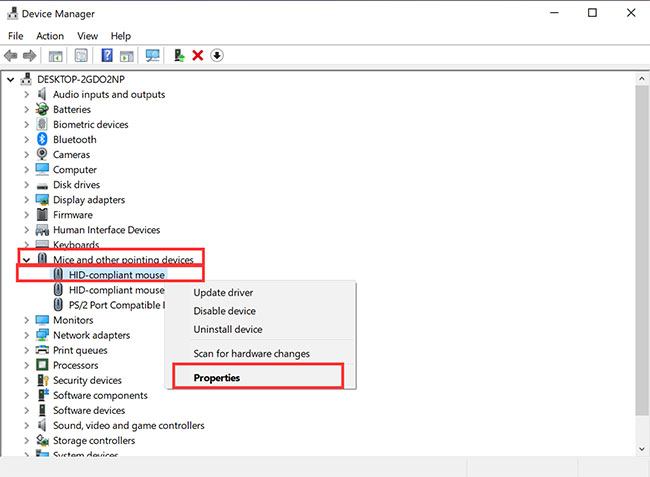
<p style="text-align: justify;">1. Nhấn phím&nbsp;<strong>Win + R</strong>, nhập&nbsp;<strong>devmgmt.msc</strong>&nbsp;và nhấn&nbsp;<strong>Enter.</strong></p>

<p style="text-align: justify;">2. Sử dụng phím&nbsp;<strong>Tab</strong>&nbsp;để chọn tên máy tính của bạn, sau đó sử dụng các phím mũi tên lên và xuống để truy cập&nbsp;<strong>“Mice and other pointing devices”</strong>.</p>

<p style="text-align: justify;">3. Sử dụng các phím mũi tên xuống và phải để chọn chuột của bạn và mở&nbsp;<strong>“Properties”.</strong></p>

<figure>
<div style="text-align: justify;"><img alt="Mở cửa sổ thuộc tính của chuột" data-i="0" data-src="https://st.quantrimang.com/photos/image/2020/11/23/loi-con-tro-chuot-bien-mat-1.jpg" data-was-processed="true" height="477" src="https://st.quantrimang.com/photos/image/2020/11/23/loi-con-tro-chuot-bien-mat-1.jpg" width="650" /></div>

<figcaption>
<div style="text-align: justify;">Mở cửa sổ thuộc tính của chuột</div>
</figcaption>
</figure>

<p style="text-align: justify;">4. Sử dụng phím&nbsp;<strong>Tab</strong>&nbsp;để chọn tab&nbsp;<strong>“General”</strong>&nbsp;và các phím mũi tên để chọn nút&nbsp;<strong>Update.</strong></p>

<p style="text-align: justify;">5. Chọn&nbsp;<strong>Search automatically</strong>&nbsp;bằng phím&nbsp;<strong>Tab</strong>, sau đó làm theo lời nhắc.</p>

<h3 style="text-align: justify;">Cách 3: Roll back (hạ cấp) driver chuột</h3>

<p style="text-align: justify;">Đôi khi bạn có thể cần phải quay lại driver chuột của mình thay vì cập nhật nó để hiển thị lại con trỏ chuột. Đây là cách thực hiện:</p>

<p style="text-align: justify;">1. Nhấn phím&nbsp;<strong>Win + R</strong>, nhập&nbsp;<strong>devmgmt.msc</strong>&nbsp;và nhấn&nbsp;<strong>Enter.</strong></p>

<p style="text-align: justify;">2. Sử dụng phím&nbsp;<strong>Tab</strong>&nbsp;để chọn tên máy tính của bạn, sau đó sử dụng các phím mũi tên lên và xuống để truy cập&nbsp;<strong>“Mice and other pointing devices”</strong>.</p>

<p style="text-align: justify;">3. Sử dụng các phím mũi tên xuống và phải để chọn chuột của bạn và mở&nbsp;<strong>“Properties”.</strong></p>

<p style="text-align: justify;">4. Sử dụng phím&nbsp;<strong>Tab</strong>&nbsp;để chọn tab&nbsp;<strong>General</strong>&nbsp;và các phím mũi tên để chọn nút&nbsp;<strong>Roll Back.</strong></p>

<p style="text-align: justify;">5. Nhấn&nbsp;<strong>Enter</strong>&nbsp;và làm theo lời nhắc.</p>

<h3 style="text-align: justify;">Cách 4: Kiểm tra chuột không dây</h3>

<figure>
<div style="text-align: justify;"><img alt="Kiểm tra chuột không dây" data-i="1" data-src="https://st.quantrimang.com/photos/image/2020/11/23/loi-con-tro-chuot-bien-mat-2.jpg" data-was-processed="true" height="366" src="https://st.quantrimang.com/photos/image/2020/11/23/loi-con-tro-chuot-bien-mat-2.jpg" width="650" /></div>

<figcaption>
<div style="text-align: justify;">Kiểm tra chuột không dây</div>
</figcaption>
</figure>

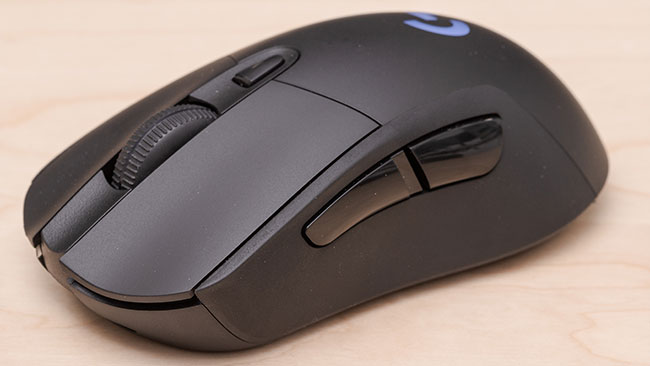
<p style="text-align: justify;">Nếu bạn đang sử dụng chuột không dây, hãy đảm bảo rằng chuột hoạt động bình thường bằng cách kiểm tra pin, kết nối USB và WiFi.</p>

<p style="text-align: justify;">Hy vọng rằng những thủ thuật này đã giúp bạn xử lý sự cố con trỏ chuột biến mất trên Windows 10!</p>
		</div>
				<div id="author">
						<p>
				<strong>Nguồn tin:</strong>
				Quantrimang.com
			</p>
		</div>
	</div>
	<div id="footer" class="clearfix">
		<div id="url">
			<strong>URL của bản tin này: </strong><a href="https://www.nguoicodonvn2008.info/vi/news/savefile/kien-thuc-may-tinh/cach-sua-loi-con-tro-chuot-bien-mat-tren-windows-10-3117.html" title="Cách sửa lỗi con trỏ chuột biến mất trên Windows 10">https://www.nguoicodonvn2008.info/vi/news/savefile/kien-thuc-may-tinh/cach-sua-loi-con-tro-chuot-bien-mat-tren-windows-10-3117.html</a>

		</div>
		<div class="clear"></div>
		<div class="copyright">
			&copy; .&#x3A; Nguoicodonvn2008.info - Cõi lòng người cô đơn &#x3A;.
		</div>
		<div id="contact">
			<a href="mailto:admin@nguoicodonvn2008.info">admin@nguoicodonvn2008.info</a>
		</div>
	</div>
</div>
        <div id="timeoutsess" class="chromeframe">
            Bạn đã không sử dụng Site, <a onclick="timeoutsesscancel();" href="https://nguoicodonvn2008.info/#">Bấm vào đây để duy trì trạng thái đăng nhập</a>. Thời gian chờ: <span id="secField"> 60 </span> giây
        </div>
        <div id="openidResult" class="nv-alert" style="display:none"></div>
        <div id="openidBt" data-result="" data-redirect=""></div>
		</script>
		<div class="car-top">
  <span><img src="https://nguoicodonvn2008.info/themes/default/images/car.png" alt=""></span>
</div>
<script src="https://nguoicodonvn2008.info/assets/js/jquery/jquery.min.js"></script>
<script>var nv_base_siteurl="/",nv_lang_data="vi",nv_lang_interface="vi",nv_name_variable="nv",nv_fc_variable="op",nv_lang_variable="language",nv_module_name="news",nv_func_name="savefile",nv_is_user=0, nv_my_ofs=-4,nv_my_abbr="EDT",nv_cookie_prefix="nv4c_e856T",nv_check_pass_mstime=1738000,nv_area_admin=0,nv_safemode=0,theme_responsive=0,nv_recaptcha_ver=2,nv_recaptcha_sitekey="",nv_recaptcha_type="image",XSSsanitize=1;</script>
<script src="https://nguoicodonvn2008.info/assets/js/language/vi.js"></script>
<script src="https://nguoicodonvn2008.info/assets/js/DOMPurify/purify3.js"></script>
<script src="https://nguoicodonvn2008.info/assets/js/global.js"></script>
<script src="https://nguoicodonvn2008.info/assets/js/site.js"></script>
<script src="https://nguoicodonvn2008.info/themes/default/js/news.js"></script>
<script src="https://nguoicodonvn2008.info/themes/default/js/main.js"></script>
<script src="https://nguoicodonvn2008.info/themes/default/js/custom.js"></script>
<script type="application/ld+json">
        {
            "@context": "https://schema.org",
            "@type": "Organization",
            "url": "https://nguoicodonvn2008.info",
            "logo": "https://nguoicodonvn2008.info/uploads/angel.gif"
        }
        </script>
<script src="https://nguoicodonvn2008.info/themes/default/js/bootstrap.min.js"></script>
<script type="text/javascript">
var $scrolltop = $('.car-top');
$scrolltop.on('click', function () {
    $('html,body').animate({
        scrollTop: 0
    }, 800);
    $(this).addClass("car-run");
    setTimeout(function(){ $scrolltop.removeClass('car-run');}, 1000);
    return false;
});
$(window).on('scroll', function ()
{ 
    if($(window).scrollTop() >= 200)
    {
        $scrolltop.addClass("show");
        $scrolltop.addClass("car-down");
    }
    else
    {
       $scrolltop.removeClass("show");
       setTimeout(function(){ $scrolltop.removeClass('car-down');}, 300);
    }
});
</script>
</body>
</html>