<!DOCTYPE html>
    <html lang="vi" xmlns="http://www.w3.org/1999/xhtml" prefix="og: http://ogp.me/ns#">
    <head>
<title>Cách sử dụng Windows Virtual Desktop hiệu quả</title>
<meta name="description" content="Cách sử dụng Windows Virtual Desktop hiệu quả - Savefile - Tin Tức -...">
<meta name="author" content=".: Nguoicodonvn2008.info - Cõi lòng người cô đơn :.">
<meta name="copyright" content=".: Nguoicodonvn2008.info - Cõi lòng người cô đơn :. [admin@nguoicodonvn2008.info]">
<meta name="robots" content="index, archive, follow, noodp">
<meta name="googlebot" content="index,archive,follow,noodp">
<meta name="msnbot" content="all,index,follow">
<meta name="generator" content="NukeViet v4.5">
<meta http-equiv="Content-Type" content="text/html; charset=utf-8">
<meta property="og:title" content="Cách sử dụng Windows Virtual Desktop hiệu quả">
<meta property="og:type" content="website">
<meta property="og:description" content="Savefile - Tin Tức - https&#x3A;&#x002F;&#x002F;www.nguoicodonvn2008.info&#x002F;vi&#x002F;news&#x002F;savefile&#x002F;kien-thuc-may-tinh&#x002F;cach-su-dung-windows-virtual-desktop-hieu-qua-10118.html">
<meta property="og:site_name" content=".&#x3A; Nguoicodonvn2008.info - Cõi lòng người cô đơn &#x3A;.">
<meta property="og:url" content="https://www.nguoicodonvn2008.info/vi/news/savefile/kien-thuc-may-tinh/cach-su-dung-windows-virtual-desktop-hieu-qua-10118.html">
<link rel="shortcut icon" href="https://nguoicodonvn2008.info/favicon.ico">
<link rel="canonical" href="https://www.nguoicodonvn2008.info/vi/news/savefile/kien-thuc-may-tinh/cach-su-dung-windows-virtual-desktop-hieu-qua-10118.html">
<link rel="alternate" href="https://nguoicodonvn2008.info/vi/news/rss/" title="Tin Tức" type="application/rss+xml">
<link rel="alternate" href="https://nguoicodonvn2008.info/vi/news/rss/karaoke-dual/" title="Tin Tức - Karaoke Dual" type="application/rss+xml">
<link rel="alternate" href="https://nguoicodonvn2008.info/vi/news/rss/nhac-tre/" title="Tin Tức - Nhạc trẻ" type="application/rss+xml">
<link rel="alternate" href="https://nguoicodonvn2008.info/vi/news/rss/tru-tinh/" title="Tin Tức - Trữ tình" type="application/rss+xml">
<link rel="alternate" href="https://nguoicodonvn2008.info/vi/news/rss/nuoc-ngoai/" title="Tin Tức - Nước ngoài" type="application/rss+xml">
<link rel="alternate" href="https://nguoicodonvn2008.info/vi/news/rss/remix/" title="Tin Tức - Remix" type="application/rss+xml">
<link rel="alternate" href="https://nguoicodonvn2008.info/vi/news/rss/tam-su-tinh-yeu/" title="Tin Tức - Tâm sự tình yêu" type="application/rss+xml">
<link rel="alternate" href="https://nguoicodonvn2008.info/vi/news/rss/tho-suu-tam/" title="Tin Tức - Thơ sưu tầm" type="application/rss+xml">
<link rel="alternate" href="https://nguoicodonvn2008.info/vi/news/rss/cuoc-song/" title="Tin Tức - Cuộc sống" type="application/rss+xml">
<link rel="alternate" href="https://nguoicodonvn2008.info/vi/news/rss/phan-mem/" title="Tin Tức - Phần mềm" type="application/rss+xml">
<link rel="alternate" href="https://nguoicodonvn2008.info/vi/news/rss/kien-thuc-may-tinh/" title="Tin Tức - Kiến thức máy tính" type="application/rss+xml">
<link rel="alternate" href="https://nguoicodonvn2008.info/vi/news/rss/hoc-tap/" title="Tin Tức - Học tập" type="application/rss+xml">
<link rel="alternate" href="https://nguoicodonvn2008.info/vi/news/rss/tai-lieu/" title="Tin Tức - Tài liệu" type="application/rss+xml">
<link rel="alternate" href="https://nguoicodonvn2008.info/vi/news/rss/de-thi/" title="Tin Tức - Đề thi" type="application/rss+xml">
<link rel="preload" as="style" href="https://nguoicodonvn2008.info/assets/css/font-awesome.min.css" type="text/css">
<link rel="preload" as="style" href="https://nguoicodonvn2008.info/themes/default/css/bootstrap.non-responsive.css" type="text/css">
<link rel="preload" as="style" href="https://nguoicodonvn2008.info/themes/default/css/style.css" type="text/css">
<link rel="preload" as="style" href="https://nguoicodonvn2008.info/themes/default/css/style.non-responsive.css" type="text/css">
<link rel="preload" as="style" href="https://nguoicodonvn2008.info/themes/default/css/news.css" type="text/css">
<link rel="preload" as="style" href="https://nguoicodonvn2008.info/themes/default/css/custom.css" type="text/css">
<link rel="preload" as="script" href="https://nguoicodonvn2008.info/assets/js/jquery/jquery.min.js" type="text/javascript">
<link rel="preload" as="script" href="https://nguoicodonvn2008.info/assets/js/language/vi.js" type="text/javascript">
<link rel="preload" as="script" href="https://nguoicodonvn2008.info/assets/js/DOMPurify/purify3.js" type="text/javascript">
<link rel="preload" as="script" href="https://nguoicodonvn2008.info/assets/js/global.js" type="text/javascript">
<link rel="preload" as="script" href="https://nguoicodonvn2008.info/assets/js/site.js" type="text/javascript">
<link rel="preload" as="script" href="https://nguoicodonvn2008.info/themes/default/js/news.js" type="text/javascript">
<link rel="preload" as="script" href="https://nguoicodonvn2008.info/themes/default/js/main.js" type="text/javascript">
<link rel="preload" as="script" href="https://nguoicodonvn2008.info/themes/default/js/custom.js" type="text/javascript">
<link rel="preload" as="script" href="https://nguoicodonvn2008.info/themes/default/js/bootstrap.min.js" type="text/javascript">
<link rel="stylesheet" href="https://nguoicodonvn2008.info/assets/css/font-awesome.min.css">
<link rel="stylesheet" href="https://nguoicodonvn2008.info/themes/default/css/bootstrap.non-responsive.css">
<link rel="stylesheet" href="https://nguoicodonvn2008.info/themes/default/css/style.css">
<link rel="stylesheet" href="https://nguoicodonvn2008.info/themes/default/css/style.non-responsive.css">
<link rel="StyleSheet" href="https://nguoicodonvn2008.info/themes/default/css/news.css">
<link rel="stylesheet" href="https://nguoicodonvn2008.info/themes/default/css/custom.css">
<style type="text/css">
	body{background: #fff;}
</style>
    </head>
    <body>
<div id="print">
	<div id="hd_print">
		<h2 class="pull-left">.&#x3A; Nguoicodonvn2008.info - Cõi lòng người cô đơn &#x3A;.</h2>
		<p class="pull-right"><a title=".&#x3A; Nguoicodonvn2008.info - Cõi lòng người cô đơn &#x3A;." href="https://nguoicodonvn2008.info/">https://nguoicodonvn2008.info</a></p>
	</div>
	<div class="clear"></div>
	<hr />
	<div id="content">
		<h1>Cách sử dụng Windows Virtual Desktop hiệu quả</h1>
		<ul class="list-inline">
			<li>Thứ năm - 03/04/2025 22:59</li>
			<li class="hidden-print txtrequired"><em class="fa fa-print">&nbsp;</em><a title="In ra" href="javascript:;" onclick="window.print()">In ra</a></li>
			<li class="hidden-print txtrequired"><em class="fa fa-power-off">&nbsp;</em><a title="Đóng cửa sổ này" href="javascript:;" onclick="window.close()">Đóng cửa sổ này</a></li>
		</ul>
		<div class="clear"></div>
		<div id="hometext">
		</div>
				<div class="imghome">
			<img alt="Cách sử dụng Windows Virtual Desktop hiệu quả" src="https://st.quantrimang.com/photos/image/2025/04/03/desktop-ao-2.jpg" width="460" class="img-thumbnail" />
		</div>
		<div class="clear"></div>
		<div id="bodytext" class="clearfix">
			<p style="text-align: justify;">&nbsp;Windows&nbsp;Virtual&nbsp;&nbsp;Desktop&nbsp;là một công cụ quản lý đơn giản, không mất nhiều thời gian để học. Sau đây là cách bạn có thể sử dụng Virtual Desktop hiệu quả:</p>

<h2 style="text-align: justify;">Tạo và chuyển đổi giữa các desktop ảo</h2>

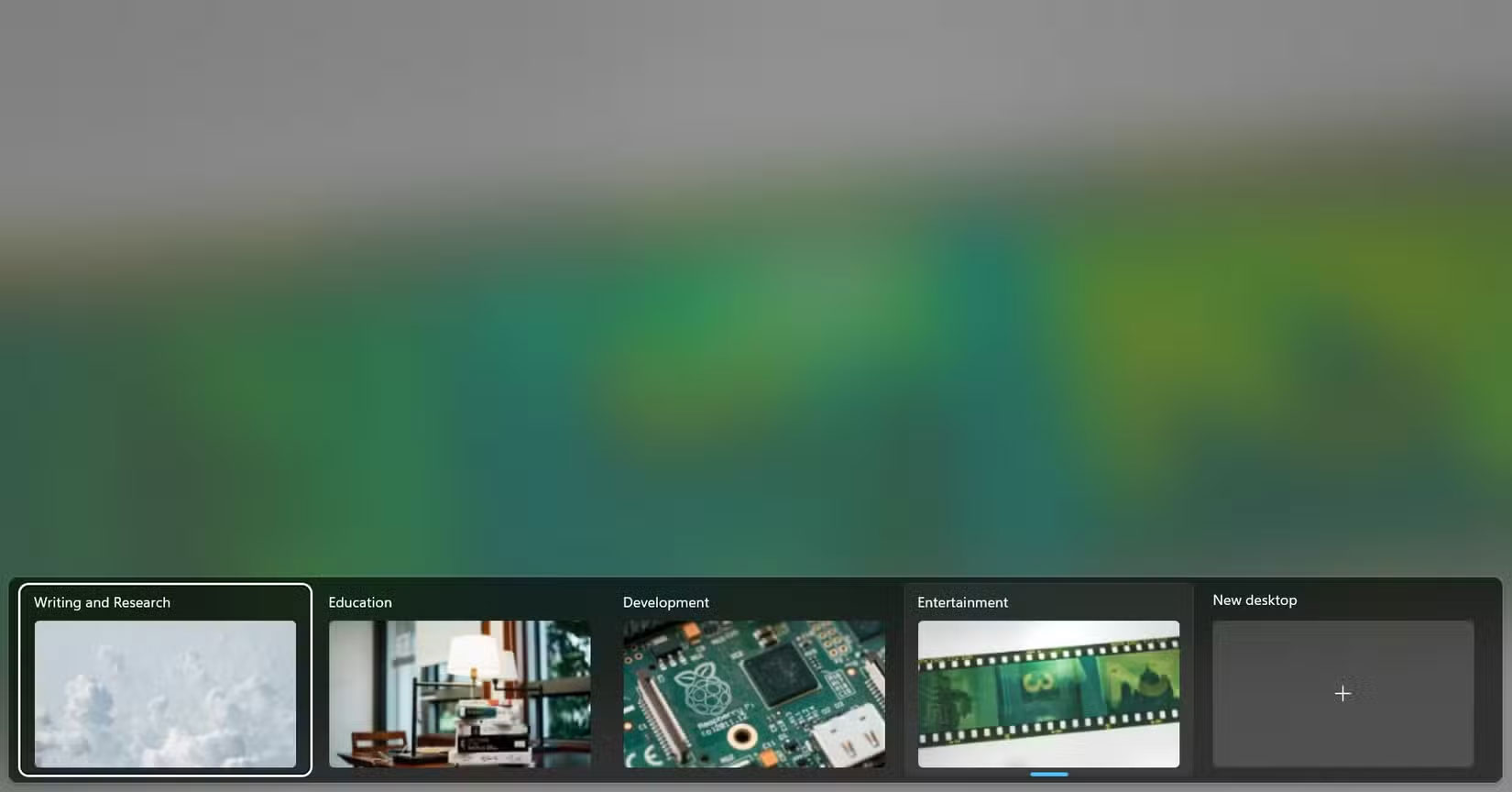
<p style="text-align: justify;">Để bắt đầu sử dụng Windows Virtual Desktop, trước tiên bạn cần biết những điều cơ bản. Sau đây là cách bạn có thể tạo desktop và chuyển đổi qua lại giữa các desktop ảo:</p>

<ol>
	<li style="text-align: justify;">Nhấn phím&nbsp;<strong>Windows + Tab</strong>&nbsp;trên bàn phím. Thao tác này sẽ mở Task View và hiển thị tất cả desktop và cửa sổ ảo của bạn.</li>
	<li style="text-align: justify;">Để tạo một desktop ảo, hãy nhấp vào&nbsp;<strong>New desktop&nbsp;</strong>ở phần dưới cùng của&nbsp;<strong>Task View</strong>.</li>
	<li style="text-align: justify;">Để chuyển đổi giữa các desktop ảo, hãy nhấn&nbsp;<strong>Ctrl + Phím Windows + Phím mũi tên Trái/Phải</strong>&nbsp;để sang trái hoặc phải.</li>
</ol>

<figure>
<div style="text-align: justify;"><img alt="Tạo một Virtual Desktop mới cho một tác vụ cụ thể" data-i="0" data-src="https://st.quantrimang.com/photos/image/2025/04/03/desktop-ao-1.jpg" data-was-processed="true" height="864" src="https://st.quantrimang.com/photos/image/2025/04/03/desktop-ao-1.jpg" width="1650" /></div>

<figcaption>
<div style="text-align: justify;">Tạo một Virtual Desktop mới cho một tác vụ cụ thể</div>
</figcaption>
</figure>

<p style="text-align: justify;">Đơn giản vậy thôi! Bây giờ bạn đã biết những điều cơ bản về desktop ảo, nhưng có một vài điều bạn có thể làm để cải thiện nó.</p>

<h2 style="text-align: justify;">Hiểu các chức năng điều khiển nâng cao hơn</h2>

<p style="text-align: justify;">Ngoài các chức năng cơ bản, Windows Virtual Desktop cung cấp thêm một số chức năng điều khiển có thể cải thiện đáng kể khả năng đa nhiệm của bạn. Sau đây là một số ví dụ:</p>

<ul>
	<li style="text-align: justify;"><strong>Ghim ứng dụng trên nhiều desktop</strong>: Nếu bạn yêu cầu một số ứng dụng có thể truy cập được trên tất cả các desktop ảo, bạn có thể ghim chúng ở mọi nơi. Để thực hiện việc này, hãy mở Task View (<strong>Phím Windows + Tab</strong>), nhấp chuột phải vào cửa sổ ứng dụng mong muốn và chọn&nbsp;<strong>Show this window on all desktops</strong>. Điều này đảm bảo rằng các công cụ thiết yếu vẫn có sẵn, bất kể bạn đang làm việc trên desktop nào.</li>
	<li style="text-align: justify;"><strong>Di chuyển cửa sổ giữa các desktop ảo</strong>: Để chuyển một cửa sổ đang mở sang một desktop ảo khác, hãy mở Task View, sau đó kéo cửa sổ mong muốn vào desktop bạn đã chọn. Ngoài ra, nhấp chuột phải vào cửa sổ, chọn&nbsp;<strong>Move to</strong>&nbsp;và chọn desktop mục tiêu.</li>
	<li style="text-align: justify;"><strong>Tùy chỉnh Task View</strong>: Bạn có thể cá nhân hóa giao diện Task View để phù hợp hơn với sở thích của mình. Ví dụ, bạn có thể chọn hiển thị cửa sổ từ tất cả các desktop trên Taskbar hoặc giới hạn chúng ở desktop hiện tại. Điều hướng đến&nbsp;<strong>Settings &gt; System &gt; Multitasking</strong>để điều chỉnh các tùy chọn này trong phần&nbsp;<strong>Desktops</strong>.</li>
</ul>

<p style="text-align: justify;">Mặc dù nhỏ, nhưng dành thời gian tìm hiểu về các điều khiển này sẽ giúp bạn kiểm soát tốt hơn các desktop ảo trong thời gian dài.</p>

<h2 style="text-align: justify;">Tùy chỉnh desktop ảo</h2>

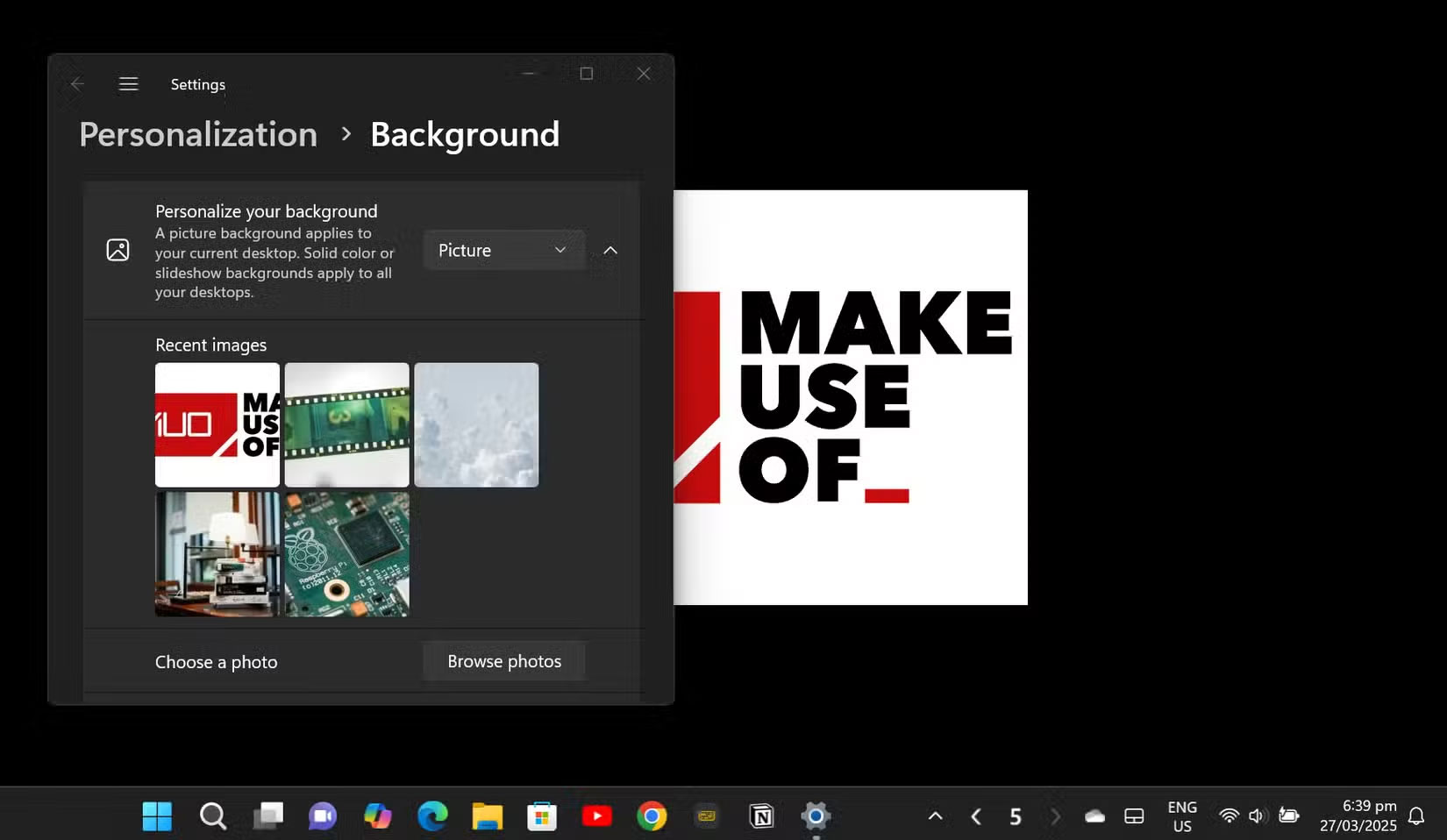
<p style="text-align: justify;">Như đã đề cập trước đó, nên sử dụng các không gian làm việc khác nhau cho các tác vụ và sở thích khác nhau. Để dễ dàng xác định từng tác vụ, bạn cần tùy chỉnh từng không gian để chúng trông khác biệt. Cách thực hiện như sau:</p>

<ol>
	<li style="text-align: justify;">Đổi tên&nbsp;&nbsp;desktop&nbsp;bằng cách mở Task View (<strong>Alt + Tab</strong>).</li>
	<li style="text-align: justify;">Nhấp chuột phải vào desktop và chọn&nbsp;<strong>Rename</strong>. Đặt tên phù hợp.</li>
</ol>

<figure>
<div style="text-align: justify;"><img alt="Tùy chỉnh desktop ảo mới" data-i="1" data-src="https://st.quantrimang.com/photos/image/2025/04/03/desktop-ao-2.jpg" data-was-processed="true" height="958" src="https://st.quantrimang.com/photos/image/2025/04/03/desktop-ao-2.jpg" width="1650" /></div>

<figcaption>
<div style="text-align: justify;">Tùy chỉnh desktop ảo mới</div>
</figcaption>
</figure>

<p style="text-align: justify;">Nếu đang sử dụng&nbsp;&nbsp;Windows&nbsp;11, bạn cũng có thể thay đổi hình nền của từng desktop ảo.</p>

<ol>
	<li style="text-align: justify;">Mở Task View</li>
	<li style="text-align: justify;">Nhấp chuột phải vào desktop mong muốn và chọn&nbsp;<strong>Choose background</strong>&nbsp;để thay đổi hình ảnh.</li>
</ol>

<p style="text-align: justify;">Cố gắng sử dụng hình ảnh có liên quan chặt chẽ đến các tác vụ được giao cho từng desktop ảo. Bạn cũng có thể chọn hình ảnh gợi lên cảm xúc cụ thể để giúp bạn có được trạng thái tinh thần phù hợp cho tác vụ đang thực hiện.</p>

<p style="text-align: justify;">Ví dụ, sử dụng hình ảnh thanh bình cho không gian viết, hình nền ấn tượng để xem chương trình và phim và hình nền Windows thông thường cho các tác vụ cá nhân hoặc hàng ngày.</p>

<h2 style="text-align: justify;">Sử dụng&nbsp;Snap Layouts và Snap Groups</h2>

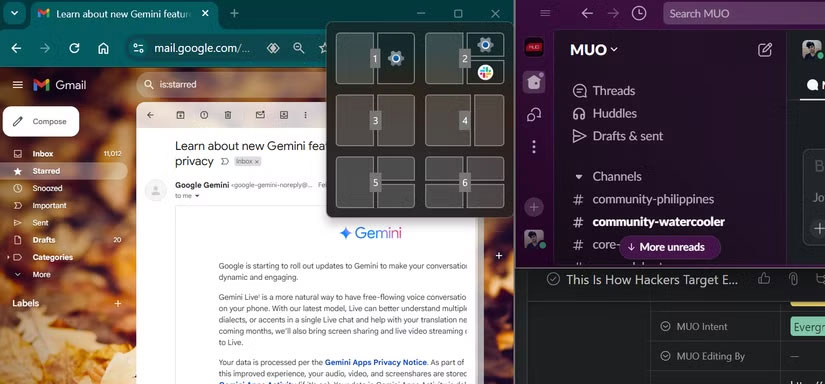
<p style="text-align: justify;">Snap Layouts là một trong những tính năng mà Windows rất nổi trội. Đây cũng là một tính năng kết hợp rất tốt với Virtual Desktops vì nó cho phép bạn sắp xếp các cửa sổ của mình trong một desktop hiệu quả hơn.</p>

<ul>
	<li style="text-align: justify;"><strong>Snap Layouts</strong>: Di chuột qua nút phóng to của một cửa sổ đang hoạt động hoặc nhấn phím&nbsp;<strong>Windows + Z</strong>&nbsp;để xem các bố cục khả dụng. Chọn một cấu hình để sắp xếp nhiều cửa sổ gọn gàng trên desktop của bạn.</li>
	<li style="text-align: justify;"><strong>Snap Groups</strong>: Sau khi sắp xếp các cửa sổ bằng Snap Layouts, Windows sẽ ghi nhớ các kết hợp này dưới dạng Snap Groups. Bạn có thể chuyển đổi giữa các nhóm khác nhau một cách liền mạch, nâng cao khả năng đa nhiệm trên các desktop ảo.</li>
</ul>

<figure>
<div style="text-align: justify;"><img alt="Sử dụng Snap Layouts để làm cho Virtual Desktop hiệu quả hơn" data-i="2" data-src="https://st.quantrimang.com/photos/image/2025/04/03/desktop-ao-3.jpg" data-was-processed="true" height="384" src="https://st.quantrimang.com/photos/image/2025/04/03/desktop-ao-3.jpg" width="825" /></div>

<figcaption>
<div style="text-align: justify;">Sử dụng Snap Layouts để làm cho Virtual Desktop hiệu quả hơn</div>
</figcaption>
</figure>

<p style="text-align: justify;">Bằng cách tạo các desktop riêng biệt cho những dự án khác nhau, giờ đây bạn có thể làm việc nhanh và ít căng thẳng hơn. Nếu bạn gặp phải những vấn đề cụ thể nào đó, thì bây giờ là lúc thực sự dùng thử Windows Virtual Desktop.</p>
		</div>
				<div id="author">
						<p>
				<strong>Nguồn tin:</strong>
				Quantrimang.com:
			</p>
		</div>
	</div>
	<div id="footer" class="clearfix">
		<div id="url">
			<strong>URL của bản tin này: </strong><a href="https://www.nguoicodonvn2008.info/vi/news/savefile/kien-thuc-may-tinh/cach-su-dung-windows-virtual-desktop-hieu-qua-10118.html" title="Cách sử dụng Windows Virtual Desktop hiệu quả">https://www.nguoicodonvn2008.info/vi/news/savefile/kien-thuc-may-tinh/cach-su-dung-windows-virtual-desktop-hieu-qua-10118.html</a>

		</div>
		<div class="clear"></div>
		<div class="copyright">
			&copy; .&#x3A; Nguoicodonvn2008.info - Cõi lòng người cô đơn &#x3A;.
		</div>
		<div id="contact">
			<a href="mailto:admin@nguoicodonvn2008.info">admin@nguoicodonvn2008.info</a>
		</div>
	</div>
</div>
        <div id="timeoutsess" class="chromeframe">
            Bạn đã không sử dụng Site, <a onclick="timeoutsesscancel();" href="https://nguoicodonvn2008.info/#">Bấm vào đây để duy trì trạng thái đăng nhập</a>. Thời gian chờ: <span id="secField"> 60 </span> giây
        </div>
        <div id="openidResult" class="nv-alert" style="display:none"></div>
        <div id="openidBt" data-result="" data-redirect=""></div>
		</script>
		<div class="car-top">
  <span><img src="https://nguoicodonvn2008.info/themes/default/images/car.png" alt=""></span>
</div>
<script src="https://nguoicodonvn2008.info/assets/js/jquery/jquery.min.js"></script>
<script>var nv_base_siteurl="/",nv_lang_data="vi",nv_lang_interface="vi",nv_name_variable="nv",nv_fc_variable="op",nv_lang_variable="language",nv_module_name="news",nv_func_name="savefile",nv_is_user=0, nv_my_ofs=-4,nv_my_abbr="EDT",nv_cookie_prefix="nv4c_e856T",nv_check_pass_mstime=1738000,nv_area_admin=0,nv_safemode=0,theme_responsive=0,nv_recaptcha_ver=2,nv_recaptcha_sitekey="",nv_recaptcha_type="image",XSSsanitize=1;</script>
<script src="https://nguoicodonvn2008.info/assets/js/language/vi.js"></script>
<script src="https://nguoicodonvn2008.info/assets/js/DOMPurify/purify3.js"></script>
<script src="https://nguoicodonvn2008.info/assets/js/global.js"></script>
<script src="https://nguoicodonvn2008.info/assets/js/site.js"></script>
<script src="https://nguoicodonvn2008.info/themes/default/js/news.js"></script>
<script src="https://nguoicodonvn2008.info/themes/default/js/main.js"></script>
<script src="https://nguoicodonvn2008.info/themes/default/js/custom.js"></script>
<script type="application/ld+json">
        {
            "@context": "https://schema.org",
            "@type": "Organization",
            "url": "https://nguoicodonvn2008.info",
            "logo": "https://nguoicodonvn2008.info/uploads/angel.gif"
        }
        </script>
<script src="https://nguoicodonvn2008.info/themes/default/js/bootstrap.min.js"></script>
<script type="text/javascript">
var $scrolltop = $('.car-top');
$scrolltop.on('click', function () {
    $('html,body').animate({
        scrollTop: 0
    }, 800);
    $(this).addClass("car-run");
    setTimeout(function(){ $scrolltop.removeClass('car-run');}, 1000);
    return false;
});
$(window).on('scroll', function ()
{ 
    if($(window).scrollTop() >= 200)
    {
        $scrolltop.addClass("show");
        $scrolltop.addClass("car-down");
    }
    else
    {
       $scrolltop.removeClass("show");
       setTimeout(function(){ $scrolltop.removeClass('car-down');}, 300);
    }
});
</script>
</body>
</html>