<!DOCTYPE html>
    <html lang="vi" xmlns="http://www.w3.org/1999/xhtml" prefix="og: http://ogp.me/ns#">
    <head>
<title>Cách sử dụng tính năng Slideshow và Spot Fix trong ứng dụng Photos trên Windows 11</title>
<meta name="description" content="Cách sử dụng tính năng Slideshow và Spot Fix trong ứng dụng Photos trên Windows 11 - Savefile - Tin Tức -...">
<meta name="author" content=".: Nguoicodonvn2008.info - Cõi lòng người cô đơn :.">
<meta name="copyright" content=".: Nguoicodonvn2008.info - Cõi lòng người cô đơn :. [admin@nguoicodonvn2008.info]">
<meta name="robots" content="index, archive, follow, noodp">
<meta name="googlebot" content="index,archive,follow,noodp">
<meta name="msnbot" content="all,index,follow">
<meta name="generator" content="NukeViet v4.5">
<meta http-equiv="Content-Type" content="text/html; charset=utf-8">
<meta property="og:title" content="Cách sử dụng tính năng Slideshow và Spot Fix trong ứng dụng Photos trên Windows 11">
<meta property="og:type" content="website">
<meta property="og:description" content="Savefile - Tin Tức -...">
<meta property="og:site_name" content=".&#x3A; Nguoicodonvn2008.info - Cõi lòng người cô đơn &#x3A;.">
<meta property="og:url" content="https://www.nguoicodonvn2008.info/vi/news/savefile/kien-thuc-may-tinh/cach-su-dung-tinh-nang-slideshow-va-spot-fix-trong-ung-dung-photos-tren-windows-11-7176.html">
<link rel="shortcut icon" href="https://nguoicodonvn2008.info/favicon.ico">
<link rel="canonical" href="https://www.nguoicodonvn2008.info/vi/news/savefile/kien-thuc-may-tinh/cach-su-dung-tinh-nang-slideshow-va-spot-fix-trong-ung-dung-photos-tren-windows-11-7176.html">
<link rel="alternate" href="https://nguoicodonvn2008.info/vi/news/rss/" title="Tin Tức" type="application/rss+xml">
<link rel="alternate" href="https://nguoicodonvn2008.info/vi/news/rss/karaoke-dual/" title="Tin Tức - Karaoke Dual" type="application/rss+xml">
<link rel="alternate" href="https://nguoicodonvn2008.info/vi/news/rss/nhac-tre/" title="Tin Tức - Nhạc trẻ" type="application/rss+xml">
<link rel="alternate" href="https://nguoicodonvn2008.info/vi/news/rss/tru-tinh/" title="Tin Tức - Trữ tình" type="application/rss+xml">
<link rel="alternate" href="https://nguoicodonvn2008.info/vi/news/rss/nuoc-ngoai/" title="Tin Tức - Nước ngoài" type="application/rss+xml">
<link rel="alternate" href="https://nguoicodonvn2008.info/vi/news/rss/remix/" title="Tin Tức - Remix" type="application/rss+xml">
<link rel="alternate" href="https://nguoicodonvn2008.info/vi/news/rss/tam-su-tinh-yeu/" title="Tin Tức - Tâm sự tình yêu" type="application/rss+xml">
<link rel="alternate" href="https://nguoicodonvn2008.info/vi/news/rss/tho-suu-tam/" title="Tin Tức - Thơ sưu tầm" type="application/rss+xml">
<link rel="alternate" href="https://nguoicodonvn2008.info/vi/news/rss/cuoc-song/" title="Tin Tức - Cuộc sống" type="application/rss+xml">
<link rel="alternate" href="https://nguoicodonvn2008.info/vi/news/rss/phan-mem/" title="Tin Tức - Phần mềm" type="application/rss+xml">
<link rel="alternate" href="https://nguoicodonvn2008.info/vi/news/rss/kien-thuc-may-tinh/" title="Tin Tức - Kiến thức máy tính" type="application/rss+xml">
<link rel="alternate" href="https://nguoicodonvn2008.info/vi/news/rss/hoc-tap/" title="Tin Tức - Học tập" type="application/rss+xml">
<link rel="alternate" href="https://nguoicodonvn2008.info/vi/news/rss/tai-lieu/" title="Tin Tức - Tài liệu" type="application/rss+xml">
<link rel="alternate" href="https://nguoicodonvn2008.info/vi/news/rss/de-thi/" title="Tin Tức - Đề thi" type="application/rss+xml">
<link rel="preload" as="style" href="https://nguoicodonvn2008.info/assets/css/font-awesome.min.css" type="text/css">
<link rel="preload" as="style" href="https://nguoicodonvn2008.info/themes/default/css/bootstrap.non-responsive.css" type="text/css">
<link rel="preload" as="style" href="https://nguoicodonvn2008.info/themes/default/css/style.css" type="text/css">
<link rel="preload" as="style" href="https://nguoicodonvn2008.info/themes/default/css/style.non-responsive.css" type="text/css">
<link rel="preload" as="style" href="https://nguoicodonvn2008.info/themes/default/css/news.css" type="text/css">
<link rel="preload" as="style" href="https://nguoicodonvn2008.info/themes/default/css/custom.css" type="text/css">
<link rel="preload" as="script" href="https://nguoicodonvn2008.info/assets/js/jquery/jquery.min.js" type="text/javascript">
<link rel="preload" as="script" href="https://nguoicodonvn2008.info/assets/js/language/vi.js" type="text/javascript">
<link rel="preload" as="script" href="https://nguoicodonvn2008.info/assets/js/DOMPurify/purify3.js" type="text/javascript">
<link rel="preload" as="script" href="https://nguoicodonvn2008.info/assets/js/global.js" type="text/javascript">
<link rel="preload" as="script" href="https://nguoicodonvn2008.info/assets/js/site.js" type="text/javascript">
<link rel="preload" as="script" href="https://nguoicodonvn2008.info/themes/default/js/news.js" type="text/javascript">
<link rel="preload" as="script" href="https://nguoicodonvn2008.info/themes/default/js/main.js" type="text/javascript">
<link rel="preload" as="script" href="https://nguoicodonvn2008.info/themes/default/js/custom.js" type="text/javascript">
<link rel="preload" as="script" href="https://nguoicodonvn2008.info/themes/default/js/bootstrap.min.js" type="text/javascript">
<link rel="stylesheet" href="https://nguoicodonvn2008.info/assets/css/font-awesome.min.css">
<link rel="stylesheet" href="https://nguoicodonvn2008.info/themes/default/css/bootstrap.non-responsive.css">
<link rel="stylesheet" href="https://nguoicodonvn2008.info/themes/default/css/style.css">
<link rel="stylesheet" href="https://nguoicodonvn2008.info/themes/default/css/style.non-responsive.css">
<link rel="StyleSheet" href="https://nguoicodonvn2008.info/themes/default/css/news.css">
<link rel="stylesheet" href="https://nguoicodonvn2008.info/themes/default/css/custom.css">
<style type="text/css">
	body{background: #fff;}
</style>
    </head>
    <body>
<div id="print">
	<div id="hd_print">
		<h2 class="pull-left">.&#x3A; Nguoicodonvn2008.info - Cõi lòng người cô đơn &#x3A;.</h2>
		<p class="pull-right"><a title=".&#x3A; Nguoicodonvn2008.info - Cõi lòng người cô đơn &#x3A;." href="https://nguoicodonvn2008.info/">https://nguoicodonvn2008.info</a></p>
	</div>
	<div class="clear"></div>
	<hr />
	<div id="content">
		<h1>Cách sử dụng tính năng Slideshow và Spot Fix trong ứng dụng Photos trên Windows 11</h1>
		<ul class="list-inline">
			<li>Thứ năm - 15/06/2023 07:07</li>
			<li class="hidden-print txtrequired"><em class="fa fa-print">&nbsp;</em><a title="In ra" href="javascript:;" onclick="window.print()">In ra</a></li>
			<li class="hidden-print txtrequired"><em class="fa fa-power-off">&nbsp;</em><a title="Đóng cửa sổ này" href="javascript:;" onclick="window.close()">Đóng cửa sổ này</a></li>
		</ul>
		<div class="clear"></div>
		<div id="hometext">
		</div>
				<div class="imghome">
			<img alt="Cách sử dụng tính năng Slideshow và Spot Fix trong ứng dụng Photos trên Windows 11" src="https://st.quantrimang.com/photos/image/2023/06/15/slideshow-and-spot-fix-trong-photos-1.jpg" width="460" class="img-thumbnail" />
		</div>
		<div class="clear"></div>
		<div id="bodytext" class="clearfix">
			<p style="text-align: justify;">Microsoft Photos đang thử nghiệm một số tính năng mới nhằm biến nó thành một ứng dụng chỉnh sửa và xem ảnh chính thức. Tính năng nổi bật chính là Spot Fix giúp loại bỏ các nhược điểm khỏi ảnh. Một bổ sung mới khác là Slideshow được cải tiến hiện cung cấp các thiết kế thú vị, nhạc nền cũng như một số hiệu ứng chuyển tiếp và hoạt ảnh.</p>

<p style="text-align: justify;">Bạn có muốn biết cách có các tính năng mới nhất này trong ứng dụng Photos và sử dụng chúng để sắp xếp cũng như chỉnh sửa bộ sưu tập hình ảnh của mình? Hãy cùng thảo luận về các tính năng này và xem liệu chúng có khắc phục được các lỗi trong ứng dụng Photos hay không.</p>

<h2 style="text-align: justify;">Tính năng Slideshow làm gì?</h2>

<p style="text-align: justify;">Ứng dụng Photos hiện tại trong Windows 11 thiếu tính năng Slideshow. Nếu muốn xem trước hình ảnh ở chế độ toàn màn hình hoặc cửa sổ, bạn cần nhấp vào biểu tượng trái hoặc phải trong ứng dụng để thay đổi hình ảnh hoặc nhấn phím mũi tên trái hoặc phải. Tính năng Slideshow tự động hóa quá trình này nhưng không chỉ dừng lại ở đó.</p>

<p style="text-align: justify;">Trong khi phát slideshow, bạn có thể chọn từ 25 bản nhạc chính thức mới được giới thiệu thuộc các danh mục khác nhau (Chill, Beat, Energetic và 3 tùy chọn khác) và cấu hình vòng lặp tự động cho slideshow. Hơn nữa, bạn có thể thêm hoạt ảnh và hiệu ứng chuyển tiếp vào slideshow.</p>

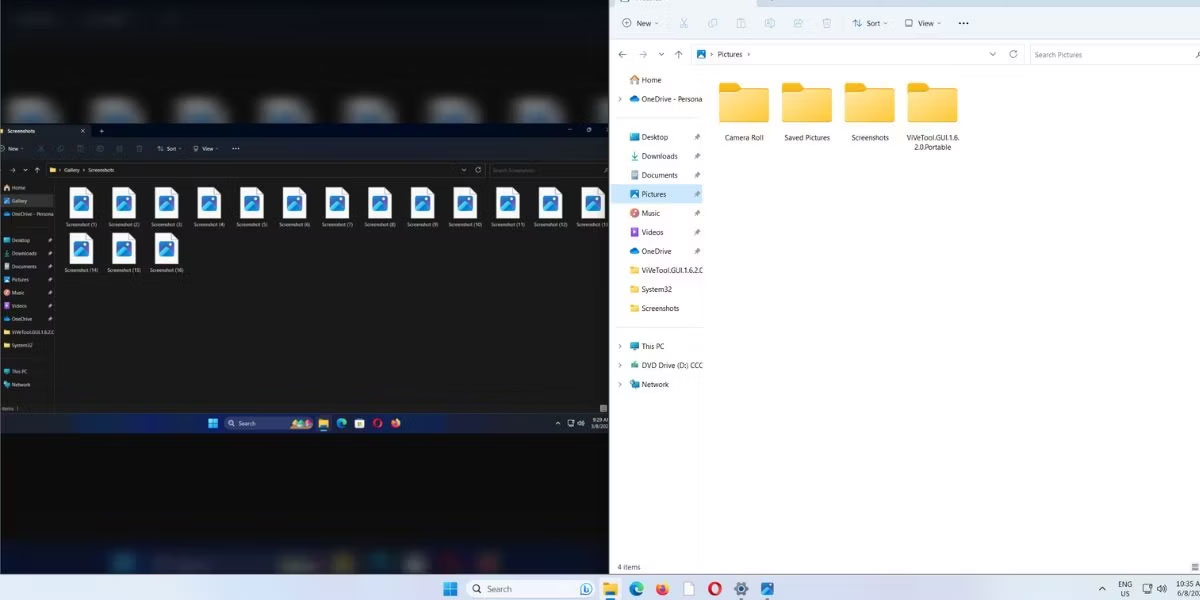
<p style="text-align: justify;">Ứng dụng Photos được cập nhật cũng hỗ trợ tùy chọn chuyển slideshow sang chế độ cửa sổ. Điều đó có nghĩa là bạn có thể kéo và thay đổi kích thước cửa sổ slideshow và tiếp tục chạy nó trong một phần của màn hình.</p>

<h2 style="text-align: justify;">Cách cập nhật ứng dụng Photos</h2>

<p style="text-align: justify;">Tất cả các tính năng mới đều khả dụng với ứng dụng Photos phiên bản 2023.11050.2013.0 trở lên. Tại thời điểm viết bài này, tính năng này chỉ khả dụng cho người dùng Windows Insider. Nếu không phải là người dùng Insider, bạn vẫn có thể tải xuống Windows 11 Insider ISO mà không cần tham gia chương trình Insider.</p>

<p style="text-align: justify;">Nếu bạn đang tham gia chương trình Windows Insider, hãy cập nhật bản build Insider của bạn và kiểm tra thủ công các bản cập nhật trong ứng dụng Photos hoặc Microsoft Store. Bạn có thể chạy phiên bản mới này của ứng dụng Photos trong cả kênh Dev và Canary.</p>

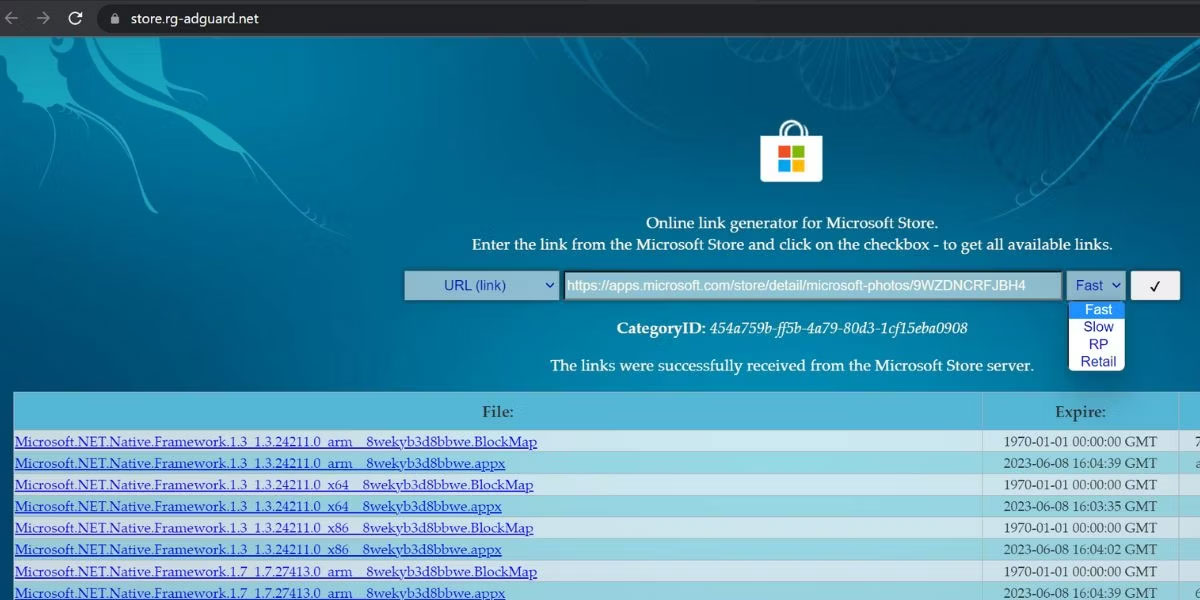
<p style="text-align: justify;">Nếu bạn chưa thấy bản cập nhật cho ứng dụng Photos, hãy sao chép liên kết Microsoft Store chính thức của ứng dụng và truy cập trang web Store.Rg-adguard. Dán liên kết vào hộp tìm kiếm và chọn tùy chọn&nbsp;<strong>Fast</strong>&nbsp;hoặc&nbsp;<strong>Slow.</strong>&nbsp;Nhấp vào biểu tượng đánh dấu và tải xuống bản build ứng dụng Photos mới nhất cho Windows Insider. Cài đặt ứng dụng và sau đó tiếp tục đến phần tiếp theo.</p>

<figure>
<div style="text-align: justify;"><img alt="Tải xuống ứng dụng Photos" data-i="0" data-src="https://st.quantrimang.com/photos/image/2023/06/15/slideshow-and-spot-fix-trong-photos-1.jpg" data-was-processed="true" height="600" src="https://st.quantrimang.com/photos/image/2023/06/15/slideshow-and-spot-fix-trong-photos-1.jpg" width="1200" /></div>

<figcaption>
<div style="text-align: justify;">Tải xuống ứng dụng Photos</div>
</figcaption>
</figure>

<h2 style="text-align: justify;">Cách sử dụng tính năng Slideshow trong ứng dụng Photos</h2>

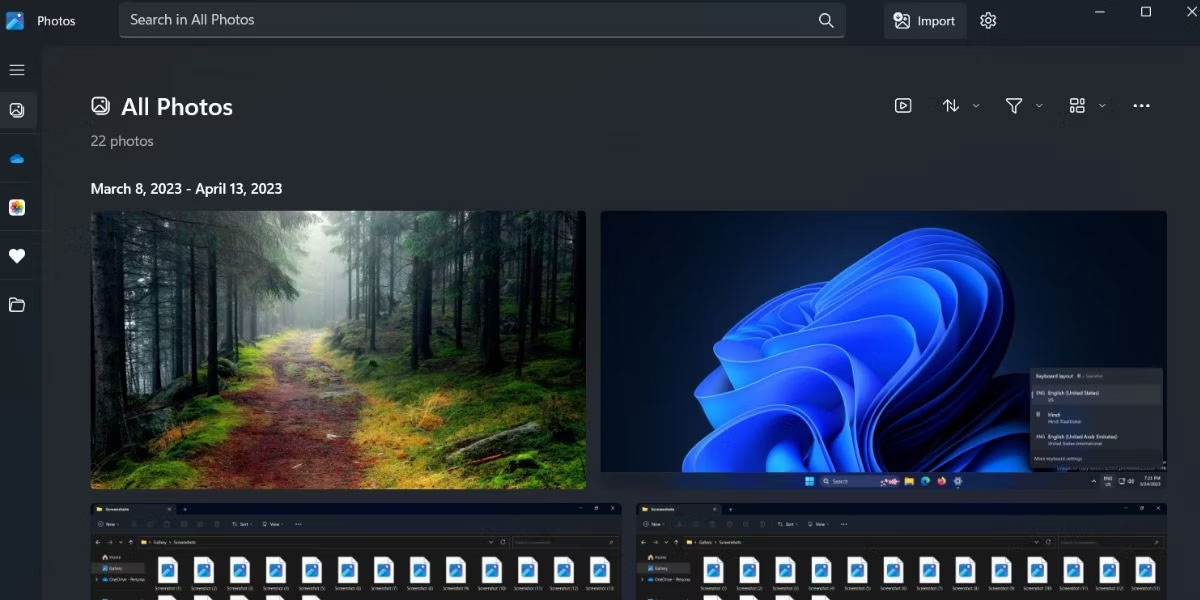
<p style="text-align: justify;">Khi khởi chạy ứng dụng Photos, bạn sẽ thấy biểu tượng&nbsp;<strong>Start Slideshow</strong>&nbsp;trong phần<strong>&nbsp;All Photos</strong>&nbsp;bên cạnh tùy chọn bộ lọc. Bấm vào nó để bắt đầu slideshow. Ngoài ra, bạn có thể nhấn phím&nbsp;<strong>F5</strong>&nbsp;để bắt đầu Slideshow.</p>

<figure>
<div style="text-align: justify;"><img alt="Bắt đầu slideshow trong ứng dụng Photos" data-i="1" data-src="https://st.quantrimang.com/photos/image/2023/06/15/slideshow-and-spot-fix-trong-photos-2.jpg" data-was-processed="true" height="600" src="https://st.quantrimang.com/photos/image/2023/06/15/slideshow-and-spot-fix-trong-photos-2.jpg" width="1200" /></div>

<figcaption>
<div style="text-align: justify;">Bắt đầu slideshow trong ứng dụng Photos</div>
</figcaption>
</figure>

<p style="text-align: justify;">Slideshow sẽ tiếp tục phát ở chế độ nền ngay cả khi bạn nhấp vào biểu tượng nhạc. Bạn có thể nhấn phím cách hoặc nhấp vào biểu tượng&nbsp;<strong>Pause</strong>&nbsp;để dừng nó.</p>

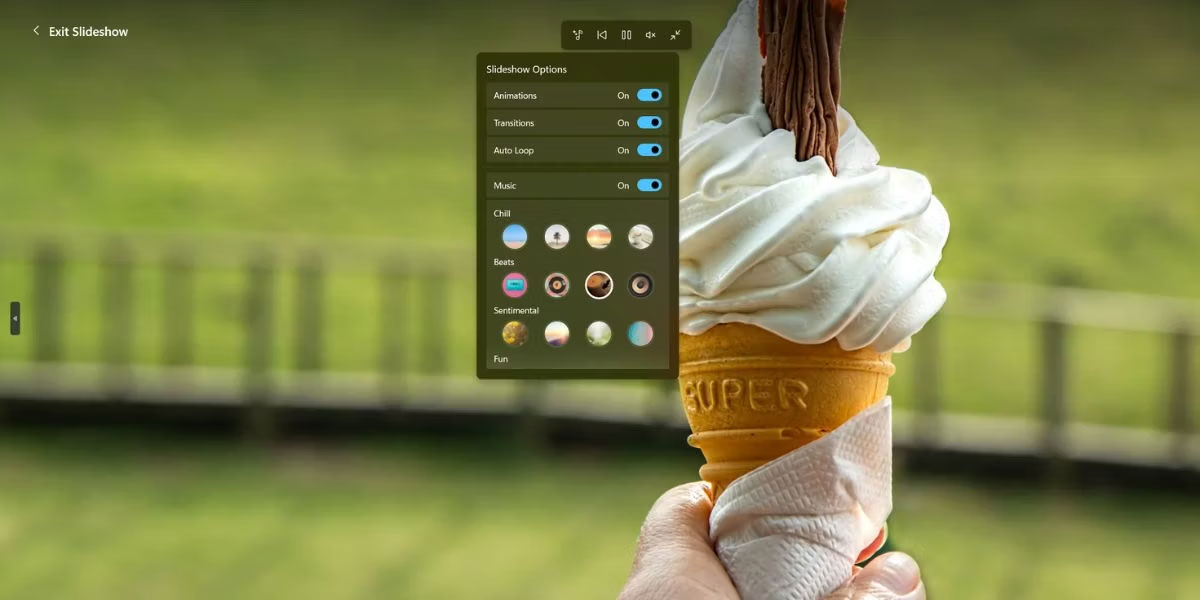
<p style="text-align: justify;">Theo mặc định, ứng dụng sẽ áp dụng hiệu ứng chuyển tiếp, nhạc, hoạt ảnh và vòng lặp cho slideshow. Để điều chỉnh bất kỳ tính năng nào trong số này, hãy di chuột vào slideshow và nhấp vào biểu tượng nhạc. Giờ đây, bạn có thể bật hoặc tắt bất kỳ nút nào trong 4 nút chuyển đổi để thêm hoặc xóa hiệu ứng khỏi slideshow.</p>

<figure>
<div style="text-align: justify;"><img alt="Tùy chọn Slideshow trong ứng dụng Photos" data-i="2" data-src="https://st.quantrimang.com/photos/image/2023/06/15/slideshow-and-spot-fix-trong-photos-3.jpg" data-was-processed="true" height="600" src="https://st.quantrimang.com/photos/image/2023/06/15/slideshow-and-spot-fix-trong-photos-3.jpg" width="1200" /></div>

<figcaption>
<div style="text-align: justify;">Tùy chọn Slideshow trong ứng dụng Photos</div>
</figcaption>
</figure>

<p style="text-align: justify;">Theo mặc định, bạn bị mắc kẹt với hiệu ứng zoom-in cơ bản, fade-out và tùy chọn vòng lặp tự động. Tính năng tùy chỉnh duy nhất là nhạc nền nơi bạn có thể chọn các bản nhạc từ nhiều danh mục.</p>

<p style="text-align: justify;">Nếu muốn điều chỉnh âm lượng của slideshow, bạn có thể di chuột vào biểu tượng loa và sử dụng thanh trượt. Nó không ảnh hưởng đến cài đặt âm lượng hệ thống. Nhấp vào biểu tượng loa hoặc nhấn phím M để tắt tiếng slideshow.</p>

<p style="text-align: justify;">Nếu bạn muốn thay đổi kích thước cửa sổ slideshow, hãy nhấp vào biểu tượng thay đổi kích thước. Để đóng slideshow, nhấp vào nút&nbsp;<strong>Exit Slideshow</strong>&nbsp;ở góc trên cùng bên trái.</p>

<figure>
<div style="text-align: justify;"><img alt="Slideshow chạy ở chế độ cửa sổ" data-i="3" data-src="https://st.quantrimang.com/photos/image/2023/06/15/slideshow-and-spot-fix-trong-photos-4.jpg" data-was-processed="true" height="600" src="https://st.quantrimang.com/photos/image/2023/06/15/slideshow-and-spot-fix-trong-photos-4.jpg" width="1200" /></div>

<figcaption>
<div style="text-align: justify;">Slideshow chạy ở chế độ cửa sổ</div>
</figcaption>
</figure>

<h2 style="text-align: justify;">Tính năng Spot Fix là gì?</h2>

<p style="text-align: justify;">Tính năng Spot Fix có thể xóa các điểm hoặc đối tượng khỏi bất kỳ hình ảnh nào. Hãy coi nó giống như một công cụ tẩy ảnh hưởng đến màu nền và các yếu tố lân cận. Nó xóa các điểm hoặc đối tượng đã chọn và cố gắng hòa trộn không gian trống với bảng màu hoặc kiểu của những đối tượng gần đó.</p>

<p style="text-align: justify;">Vì vậy, bạn không cần làm mờ các vùng trong ảnh trước khi gửi cho người khác. Kết quả cuối cùng khá hoàn hảo (trong hầu hết các trường hợp với nền đơn giản). Một trường hợp sử dụng đơn giản hơn là loại bỏ các đốm trên gương mặt.</p>

<h2 style="text-align: justify;">Cách sử dụng tính năng Spot Fix trong ứng dụng Photos</h2>

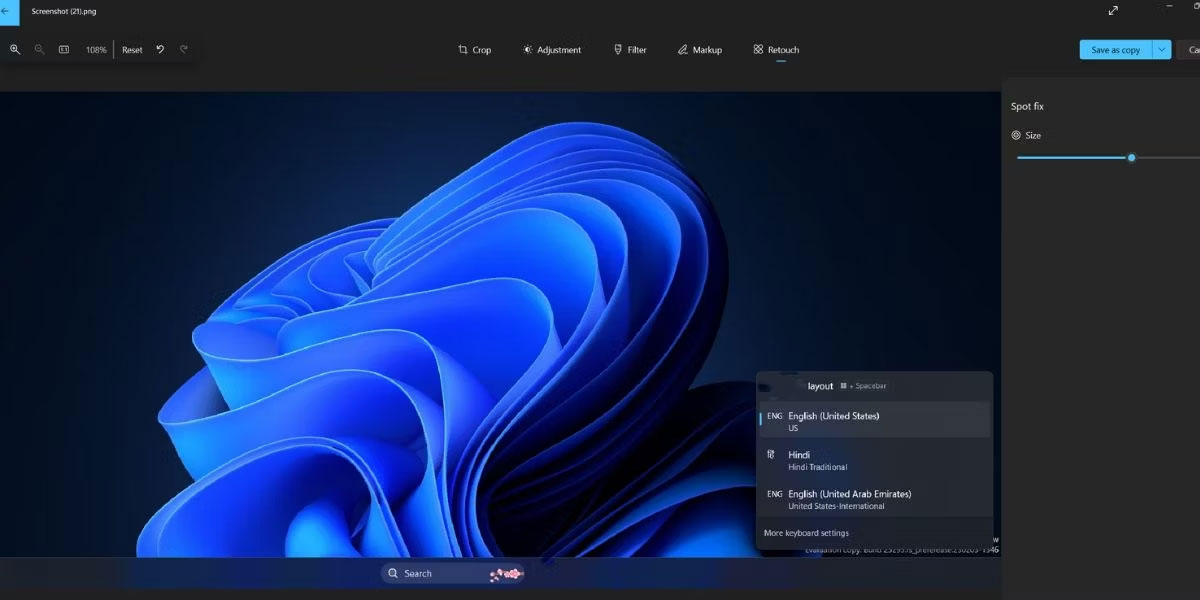
<p style="text-align: justify;">Nhấp đúp vào bất kỳ ảnh nào trong ứng dụng để mở ảnh đó trong một cửa sổ mới. Bây giờ, nhấn&nbsp;<strong>Ctrl + E&nbsp;</strong>hoặc nhấp vào biểu tượng&nbsp;<strong>Edit</strong>&nbsp;để chuyển sang cửa sổ chỉnh sửa hình ảnh. Nhấp vào tùy chọn&nbsp;<strong>Retouch</strong>&nbsp;để mở công cụ Spot Fix.</p>

<p style="text-align: justify;">Bây giờ, hãy nhấp vào khu vực mà bạn muốn xóa bằng công cụ. Nếu bạn muốn tăng kích thước của công cụ, hãy điều chỉnh thanh trượt kích thước hiện ở bên phải. Bạn có thể phải sử dụng Spot Fix trên một khu vực (kết cấu hoặc hoa văn) nhiều lần để chỉnh sửa cho phù hợp.</p>

<figure>
<div style="text-align: justify;"><img alt="Tính năng Spotfix trong ứng dụng Photos" data-i="4" data-src="https://st.quantrimang.com/photos/image/2023/06/15/slideshow-and-spot-fix-trong-photos-5.jpg" data-was-processed="true" height="600" src="https://st.quantrimang.com/photos/image/2023/06/15/slideshow-and-spot-fix-trong-photos-5.jpg" width="1200" /></div>

<figcaption>
<div style="text-align: justify;">Tính năng Spotfix trong ứng dụng Photos</div>
</figcaption>
</figure>

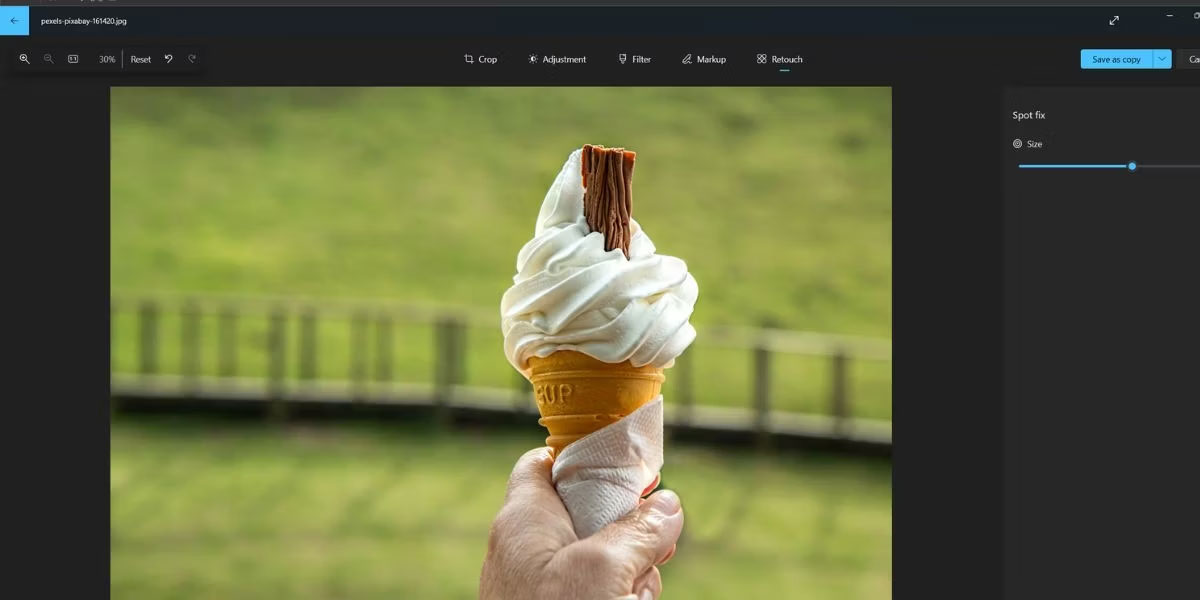
<p style="text-align: justify;">Bài viết đã thử xóa một số biểu tượng trên thanh tác vụ khỏi một hình ảnh và công cụ này hoạt động hoàn hảo. Nhưng nó cũng gặp khó khăn trong một số lĩnh vực, nơi các hiệu ứng Transparency đang hoạt động. Tuy nhiên, với hình ảnh thực tế của một que kem ốc quế, công cụ này đã gặp khó khăn trong việc khắc phục điểm. Vì vậy, kết quả cuối cùng phụ thuộc vào số lượng đối tượng, hình dạng, mẫu và màu sắc trong một hình ảnh.</p>

<figure>
<div style="text-align: justify;"><img alt="Hình ảnh que kem ốc quế được lấy làm ví dụ" data-i="5" data-src="https://st.quantrimang.com/photos/image/2023/06/15/slideshow-and-spot-fix-trong-photos-6.jpg" data-was-processed="true" height="600" src="https://st.quantrimang.com/photos/image/2023/06/15/slideshow-and-spot-fix-trong-photos-6.jpg" width="1200" /></div>

<figcaption>
<div style="text-align: justify;">Hình ảnh que kem ốc quế được lấy làm ví dụ</div>
</figcaption>
</figure>

<p style="text-align: justify;">Một vấn đề khác với tính năng Spot Fix là bạn không thể chọn một vùng trong ảnh. Bạn chỉ còn lại kích thước tối đa của công cụ. Kích thước hình tròn của công cụ gây khó khăn cho việc xử lý các góc của đối tượng mà bạn muốn xóa khỏi ảnh.</p>
		</div>
				<div id="author">
						<p>
				<strong>Nguồn tin:</strong>
				Quantrimang.com
			</p>
		</div>
	</div>
	<div id="footer" class="clearfix">
		<div id="url">
			<strong>URL của bản tin này: </strong><a href="https://www.nguoicodonvn2008.info/vi/news/savefile/kien-thuc-may-tinh/cach-su-dung-tinh-nang-slideshow-va-spot-fix-trong-ung-dung-photos-tren-windows-11-7176.html" title="Cách sử dụng tính năng Slideshow và Spot Fix trong ứng dụng Photos trên Windows 11">https://www.nguoicodonvn2008.info/vi/news/savefile/kien-thuc-may-tinh/cach-su-dung-tinh-nang-slideshow-va-spot-fix-trong-ung-dung-photos-tren-windows-11-7176.html</a>

		</div>
		<div class="clear"></div>
		<div class="copyright">
			&copy; .&#x3A; Nguoicodonvn2008.info - Cõi lòng người cô đơn &#x3A;.
		</div>
		<div id="contact">
			<a href="mailto:admin@nguoicodonvn2008.info">admin@nguoicodonvn2008.info</a>
		</div>
	</div>
</div>
        <div id="timeoutsess" class="chromeframe">
            Bạn đã không sử dụng Site, <a onclick="timeoutsesscancel();" href="https://nguoicodonvn2008.info/#">Bấm vào đây để duy trì trạng thái đăng nhập</a>. Thời gian chờ: <span id="secField"> 60 </span> giây
        </div>
        <div id="openidResult" class="nv-alert" style="display:none"></div>
        <div id="openidBt" data-result="" data-redirect=""></div>
		</script>
		<div class="car-top">
  <span><img src="https://nguoicodonvn2008.info/themes/default/images/car.png" alt=""></span>
</div>
<div id="run_cronjobs" style="visibility:hidden;display:none;"><img alt="cron" src="/index.php?second=cronjobs&amp;p=d0faefNh" width="1" height="1" /></div>
<script src="https://nguoicodonvn2008.info/assets/js/jquery/jquery.min.js"></script>
<script>var nv_base_siteurl="/",nv_lang_data="vi",nv_lang_interface="vi",nv_name_variable="nv",nv_fc_variable="op",nv_lang_variable="language",nv_module_name="news",nv_func_name="savefile",nv_is_user=0, nv_my_ofs=-4,nv_my_abbr="EDT",nv_cookie_prefix="nv4c_e856T",nv_check_pass_mstime=1738000,nv_area_admin=0,nv_safemode=0,theme_responsive=0,nv_recaptcha_ver=2,nv_recaptcha_sitekey="",nv_recaptcha_type="image",XSSsanitize=1;</script>
<script src="https://nguoicodonvn2008.info/assets/js/language/vi.js"></script>
<script src="https://nguoicodonvn2008.info/assets/js/DOMPurify/purify3.js"></script>
<script src="https://nguoicodonvn2008.info/assets/js/global.js"></script>
<script src="https://nguoicodonvn2008.info/assets/js/site.js"></script>
<script src="https://nguoicodonvn2008.info/themes/default/js/news.js"></script>
<script src="https://nguoicodonvn2008.info/themes/default/js/main.js"></script>
<script src="https://nguoicodonvn2008.info/themes/default/js/custom.js"></script>
<script type="application/ld+json">
        {
            "@context": "https://schema.org",
            "@type": "Organization",
            "url": "https://nguoicodonvn2008.info",
            "logo": "https://nguoicodonvn2008.info/uploads/angel.gif"
        }
        </script>
<script src="https://nguoicodonvn2008.info/themes/default/js/bootstrap.min.js"></script>
<script type="text/javascript">
var $scrolltop = $('.car-top');
$scrolltop.on('click', function () {
    $('html,body').animate({
        scrollTop: 0
    }, 800);
    $(this).addClass("car-run");
    setTimeout(function(){ $scrolltop.removeClass('car-run');}, 1000);
    return false;
});
$(window).on('scroll', function ()
{ 
    if($(window).scrollTop() >= 200)
    {
        $scrolltop.addClass("show");
        $scrolltop.addClass("car-down");
    }
    else
    {
       $scrolltop.removeClass("show");
       setTimeout(function(){ $scrolltop.removeClass('car-down');}, 300);
    }
});
</script>
</body>
</html>