<!DOCTYPE html>
    <html lang="vi" xmlns="http://www.w3.org/1999/xhtml" prefix="og: http://ogp.me/ns#">
    <head>
<title>Cách sử dụng tính năng &quot;Mouse Without Borders&quot; và &quot;Peek&quot; trong PowerToys</title>
<meta name="description" content="Cách sử dụng tính năng &quot;Mouse Without Borders&quot; và &quot;Peek&quot; trong PowerToys - Savefile - Tin Tức -...">
<meta name="author" content=".: Nguoicodonvn2008.info - Cõi lòng người cô đơn :.">
<meta name="copyright" content=".: Nguoicodonvn2008.info - Cõi lòng người cô đơn :. [admin@nguoicodonvn2008.info]">
<meta name="robots" content="index, archive, follow, noodp">
<meta name="googlebot" content="index,archive,follow,noodp">
<meta name="msnbot" content="all,index,follow">
<meta name="generator" content="NukeViet v4.5">
<meta http-equiv="Content-Type" content="text/html; charset=utf-8">
<meta property="og:title" content="Cách sử dụng tính năng &quot;Mouse Without Borders&quot; và &quot;Peek&quot; trong PowerToys">
<meta property="og:type" content="website">
<meta property="og:description" content="Savefile - Tin Tức - https&#x3A;&#x002F;&#x002F;www.nguoicodonvn2008.info&#x002F;vi&#x002F;news&#x002F;savefile&#x002F;kien-thuc-may-tinh&#x002F;cach-su-dung-tinh-nang-mouse-without-borders-va-peek-trong-powertoys-11593.html">
<meta property="og:site_name" content=".&#x3A; Nguoicodonvn2008.info - Cõi lòng người cô đơn &#x3A;.">
<meta property="og:url" content="https://www.nguoicodonvn2008.info/vi/news/savefile/kien-thuc-may-tinh/cach-su-dung-tinh-nang-mouse-without-borders-va-peek-trong-powertoys-11593.html">
<link rel="shortcut icon" href="https://nguoicodonvn2008.info/favicon.ico">
<link rel="canonical" href="https://www.nguoicodonvn2008.info/vi/news/savefile/kien-thuc-may-tinh/cach-su-dung-tinh-nang-mouse-without-borders-va-peek-trong-powertoys-11593.html">
<link rel="alternate" href="https://nguoicodonvn2008.info/vi/news/rss/" title="Tin Tức" type="application/rss+xml">
<link rel="alternate" href="https://nguoicodonvn2008.info/vi/news/rss/karaoke-dual/" title="Tin Tức - Karaoke Dual" type="application/rss+xml">
<link rel="alternate" href="https://nguoicodonvn2008.info/vi/news/rss/nhac-tre/" title="Tin Tức - Nhạc trẻ" type="application/rss+xml">
<link rel="alternate" href="https://nguoicodonvn2008.info/vi/news/rss/tru-tinh/" title="Tin Tức - Trữ tình" type="application/rss+xml">
<link rel="alternate" href="https://nguoicodonvn2008.info/vi/news/rss/nuoc-ngoai/" title="Tin Tức - Nước ngoài" type="application/rss+xml">
<link rel="alternate" href="https://nguoicodonvn2008.info/vi/news/rss/remix/" title="Tin Tức - Remix" type="application/rss+xml">
<link rel="alternate" href="https://nguoicodonvn2008.info/vi/news/rss/tam-su-tinh-yeu/" title="Tin Tức - Tâm sự tình yêu" type="application/rss+xml">
<link rel="alternate" href="https://nguoicodonvn2008.info/vi/news/rss/tho-suu-tam/" title="Tin Tức - Thơ sưu tầm" type="application/rss+xml">
<link rel="alternate" href="https://nguoicodonvn2008.info/vi/news/rss/cuoc-song/" title="Tin Tức - Cuộc sống" type="application/rss+xml">
<link rel="alternate" href="https://nguoicodonvn2008.info/vi/news/rss/phan-mem/" title="Tin Tức - Phần mềm" type="application/rss+xml">
<link rel="alternate" href="https://nguoicodonvn2008.info/vi/news/rss/kien-thuc-may-tinh/" title="Tin Tức - Kiến thức máy tính" type="application/rss+xml">
<link rel="alternate" href="https://nguoicodonvn2008.info/vi/news/rss/hoc-tap/" title="Tin Tức - Học tập" type="application/rss+xml">
<link rel="alternate" href="https://nguoicodonvn2008.info/vi/news/rss/tai-lieu/" title="Tin Tức - Tài liệu" type="application/rss+xml">
<link rel="alternate" href="https://nguoicodonvn2008.info/vi/news/rss/de-thi/" title="Tin Tức - Đề thi" type="application/rss+xml">
<link rel="preload" as="style" href="https://nguoicodonvn2008.info/assets/css/font-awesome.min.css" type="text/css">
<link rel="preload" as="style" href="https://nguoicodonvn2008.info/themes/default/css/bootstrap.non-responsive.css" type="text/css">
<link rel="preload" as="style" href="https://nguoicodonvn2008.info/themes/default/css/style.css" type="text/css">
<link rel="preload" as="style" href="https://nguoicodonvn2008.info/themes/default/css/style.non-responsive.css" type="text/css">
<link rel="preload" as="style" href="https://nguoicodonvn2008.info/themes/default/css/news.css" type="text/css">
<link rel="preload" as="style" href="https://nguoicodonvn2008.info/themes/default/css/custom.css" type="text/css">
<link rel="preload" as="script" href="https://nguoicodonvn2008.info/assets/js/jquery/jquery.min.js" type="text/javascript">
<link rel="preload" as="script" href="https://nguoicodonvn2008.info/assets/js/language/vi.js" type="text/javascript">
<link rel="preload" as="script" href="https://nguoicodonvn2008.info/assets/js/DOMPurify/purify3.js" type="text/javascript">
<link rel="preload" as="script" href="https://nguoicodonvn2008.info/assets/js/global.js" type="text/javascript">
<link rel="preload" as="script" href="https://nguoicodonvn2008.info/assets/js/site.js" type="text/javascript">
<link rel="preload" as="script" href="https://nguoicodonvn2008.info/themes/default/js/news.js" type="text/javascript">
<link rel="preload" as="script" href="https://nguoicodonvn2008.info/themes/default/js/main.js" type="text/javascript">
<link rel="preload" as="script" href="https://nguoicodonvn2008.info/themes/default/js/custom.js" type="text/javascript">
<link rel="preload" as="script" href="https://nguoicodonvn2008.info/themes/default/js/bootstrap.min.js" type="text/javascript">
<link rel="stylesheet" href="https://nguoicodonvn2008.info/assets/css/font-awesome.min.css">
<link rel="stylesheet" href="https://nguoicodonvn2008.info/themes/default/css/bootstrap.non-responsive.css">
<link rel="stylesheet" href="https://nguoicodonvn2008.info/themes/default/css/style.css">
<link rel="stylesheet" href="https://nguoicodonvn2008.info/themes/default/css/style.non-responsive.css">
<link rel="StyleSheet" href="https://nguoicodonvn2008.info/themes/default/css/news.css">
<link rel="stylesheet" href="https://nguoicodonvn2008.info/themes/default/css/custom.css">
<style type="text/css">
	body{background: #fff;}
</style>
    </head>
    <body>
<div id="print">
	<div id="hd_print">
		<h2 class="pull-left">.&#x3A; Nguoicodonvn2008.info - Cõi lòng người cô đơn &#x3A;.</h2>
		<p class="pull-right"><a title=".&#x3A; Nguoicodonvn2008.info - Cõi lòng người cô đơn &#x3A;." href="https://nguoicodonvn2008.info/">https://nguoicodonvn2008.info</a></p>
	</div>
	<div class="clear"></div>
	<hr />
	<div id="content">
		<h1>Cách sử dụng tính năng &quot;Mouse Without Borders&quot; và &quot;Peek&quot; trong PowerToys</h1>
		<ul class="list-inline">
			<li>Thứ tư - 12/11/2025 23:51</li>
			<li class="hidden-print txtrequired"><em class="fa fa-print">&nbsp;</em><a title="In ra" href="javascript:;" onclick="window.print()">In ra</a></li>
			<li class="hidden-print txtrequired"><em class="fa fa-power-off">&nbsp;</em><a title="Đóng cửa sổ này" href="javascript:;" onclick="window.close()">Đóng cửa sổ này</a></li>
		</ul>
		<div class="clear"></div>
		<div id="hometext">
		</div>
				<div class="imghome">
			<img alt="Cách sử dụng tính năng &quot;Mouse Without Borders&quot; và &quot;Peek&quot; trong PowerToys" src="https://st.quantrimang.com/photos/image/2023/07/06/mouse-without-borders-va-peek-trong-powertoys-7.jpg" width="460" class="img-thumbnail" />
		</div>
		<div class="clear"></div>
		<div id="bodytext" class="clearfix">
			<p style="text-align: justify;">PowerToys&nbsp;liên tục bổ sung các tính năng mới, làm cho nó trở thành một tiện ích hữu ích cho những người dùng muốn khai thác nhiều hơn từ Windows. Nó bắt đầu với một loạt các tiện ích nhưng giờ đây có dòng công cụ toàn diện nhất bao gồm tiện ích Mouse, Image Resizer, v.v...</p>

<div style="text-align: justify;">&nbsp;</div>

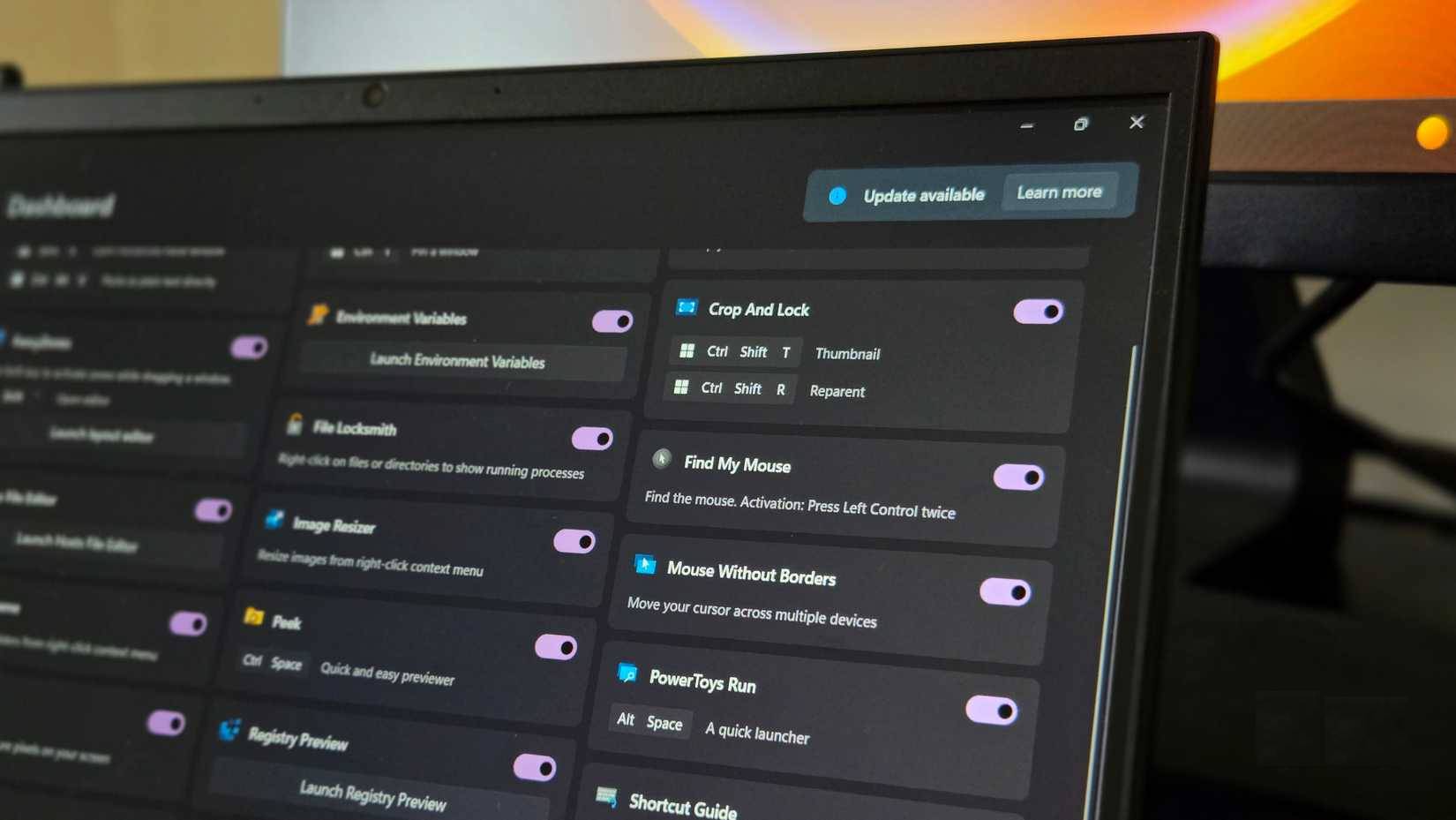
<p style="text-align: justify;">Bản cập nhật xem trước mới giới thiệu các tiện ích &quot;Mouse Without Borders&quot; và &quot;Peek&quot;. Chức năng của những tiện ích này cũng như cách bạn có thể kích hoạt và sử dụng chúng trên PC Windows của mình sẽ được giải thích chi tiết trong bài viết sau đây!</p>

<h2 style="text-align: justify;">Tính năng &quot;Mouse Without Borders&quot; trong PowerToys</h2>

<h3 style="text-align: justify;">Mouse Without Borders là gì và hoạt động như thế nào?</h3>

<figure>
<div style="text-align: justify;"><img alt="Ứng dụng Mouse Without Borders PowerToys mở trong Windows 11" data-adbro-processed="true" data-i="0" data-src="https://st.quantrimang.com/photos/image/2025/11/12/mouse-without-borders-1.jpg" data-was-processed="true" height="929" src="https://st.quantrimang.com/photos/image/2025/11/12/mouse-without-borders-1.jpg" width="1650" /></div>

<figcaption>
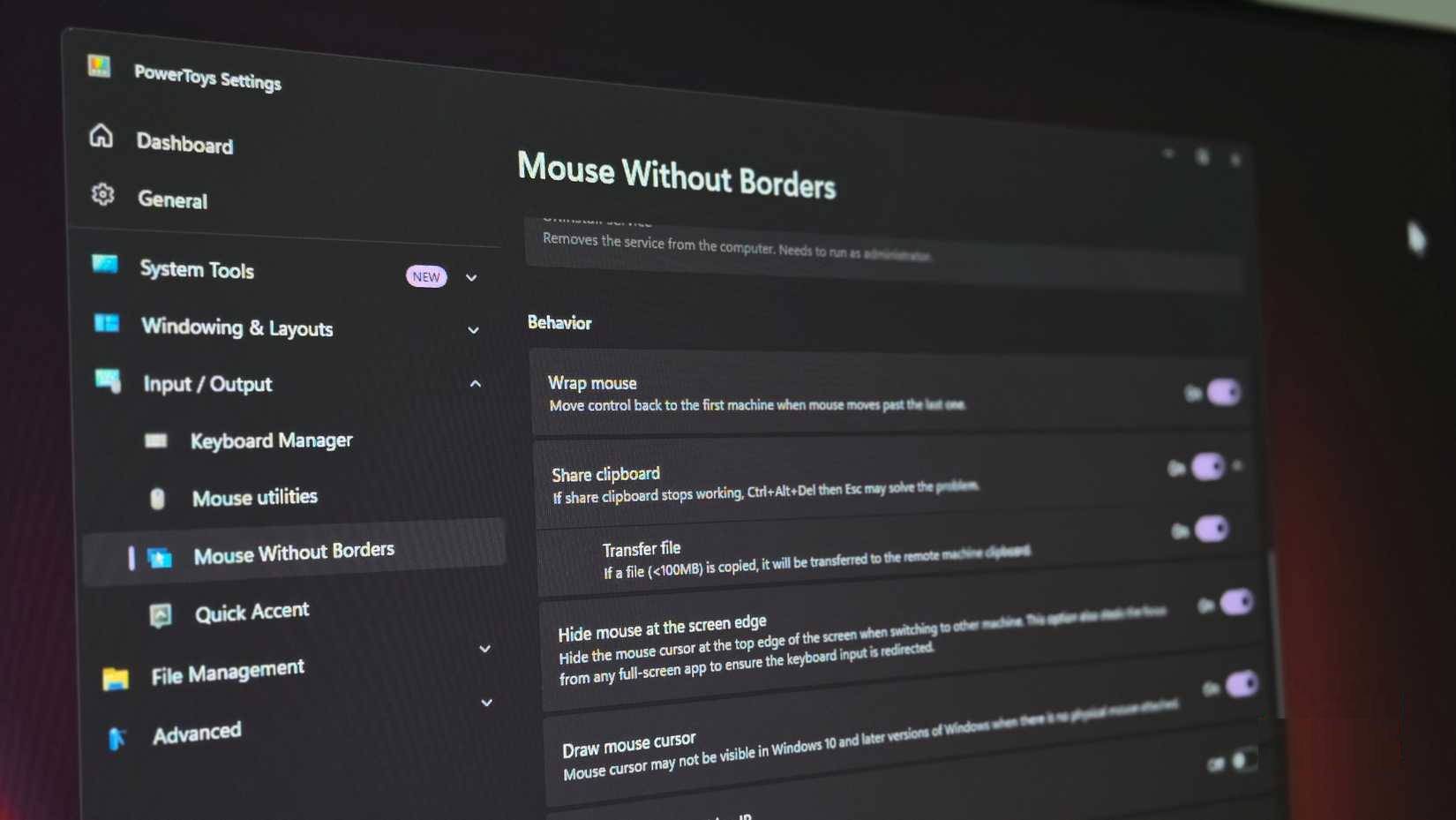
<div style="text-align: justify;">Ứng dụng Mouse Without Borders PowerToys mở trong Windows 11</div>
</figcaption>
</figure>

<p style="text-align: justify;">Một số bàn phím và chuột, chẳng hạn như trong dòng MX của Logitech, được tích hợp sẵn tính năng chuyển đổi thiết bị. Khi được kết nối với ứng dụng Options+ của Logi, bạn có thể chuyển đổi đầu vào bằng các phím chuyên dụng trên bàn phím và chuột từ thiết bị này sang thiết bị khác. Tính năng này rất tiện lợi khi thỉnh thoảng cần chuyển đổi, nhưng lại không thực tế khi bạn liên tục di chuyển giữa các máy tính trong ngày.</p>

<p style="text-align: justify;">KVM switch là một giải pháp thông dụng và đáng tin cậy hơn. Đây là một thiết bị phần cứng cho phép bạn điều khiển nhiều máy tính bằng một bộ thiết bị ngoại vi. Tuy nhiên, chúng có những nhược điểm rõ ràng. Bạn cần phải mua phần cứng, vốn không hề rẻ, và nó chỉ thực sự hữu ích khi bạn kết nối nhiều máy tính với một màn hình duy nhất. Hầu hết các KVM switch cũng yêu cầu tất cả mọi thiết bị của bạn phải ở gần nhau.</p>

<p style="text-align: justify;">Giải pháp phần mềm nằm ở khoảng giữa vì nó tiện lợi hơn các nút bấm chuyên dụng trên bàn phím và rẻ hơn so với thiết lập phần cứng chuyên dụng. Mouse Without Borders hoạt động bằng cách tạo một không gian làm việc liên tục trên tất cả các máy tính của bạn. Bạn chỉ cần di chuyển chuột đến mép của một màn hình và nó sẽ xuất hiện liền mạch trên máy tính tiếp theo. Dữ liệu bàn phím sẽ theo sau chuột, gõ trên bất kỳ máy tính nào con trỏ đang ở. Công cụ này cũng cho phép bạn sao chép và dán văn bản giữa các máy tính và kéo thả file từ máy tính này sang máy tính khác.</p>

<h3 style="text-align: justify;">Thiết lập Mouse Without Borders</h3>

<figure>
<div style="text-align: justify;"><img alt="" data-i="1" data-src="https://st.quantrimang.com/photos/image/2025/11/12/mouse-without-borders-2.jpg" data-was-processed="true" height="1082" src="https://st.quantrimang.com/photos/image/2025/11/12/mouse-without-borders-2.jpg" width="1922" /></div>
</figure>

<figure>
<div style="text-align: justify;"><img alt="" data-i="2" data-src="https://st.quantrimang.com/photos/image/2025/11/12/mouse-without-borders-3.jpg" data-was-processed="true" height="1082" src="https://st.quantrimang.com/photos/image/2025/11/12/mouse-without-borders-3.jpg" width="1922" /></div>
</figure>

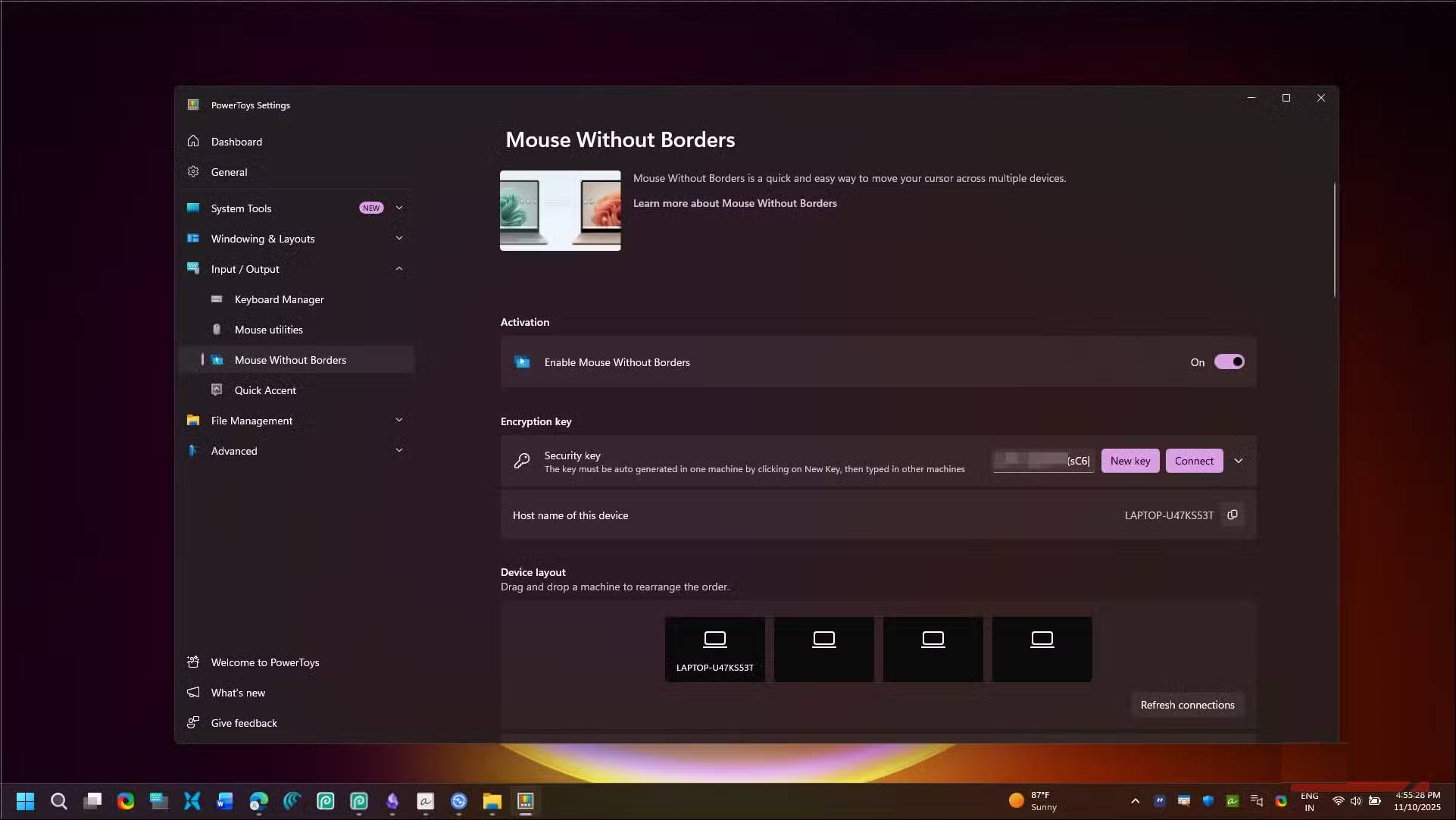
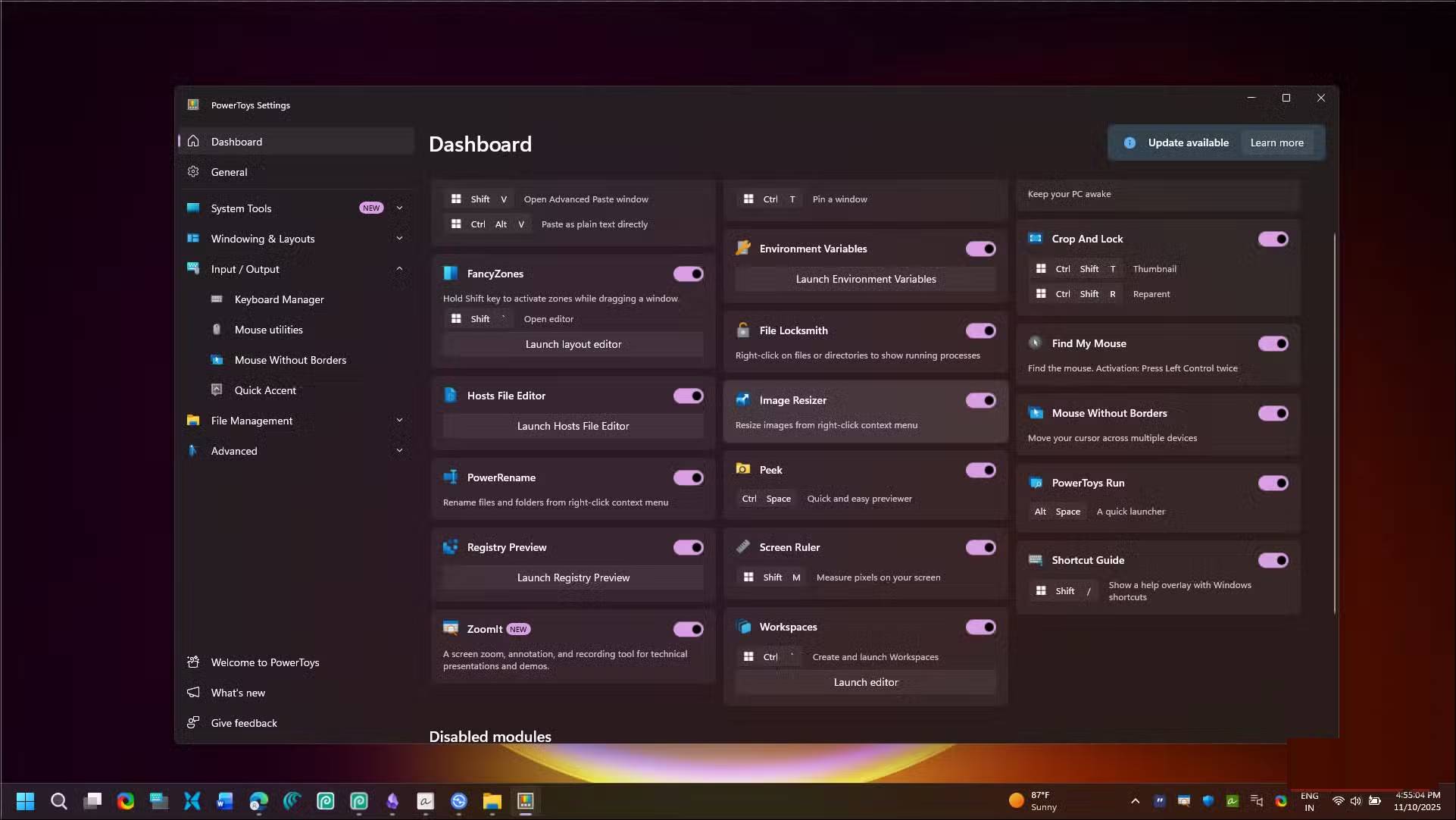
<p style="text-align: justify;">Trước tiên, bạn cần cài đặt PowerToys trên tất cả các máy tính muốn kết nối. Tải xuống ứng dụng từ Microsoft Store nếu bạn chưa có. Sau khi cài đặt, hãy mở cài đặt PowerToys và điều hướng đến phần&nbsp;<strong>Mouse Without Borders</strong>&nbsp;trong mục&nbsp;<strong>Windowing &amp; Layout</strong>.</p>

<p style="text-align: justify;">Trên máy tính chính, hãy bật Mouse Without Borders và nhấp vào&nbsp;<strong>New Key</strong>&nbsp;để tạo khóa bảo mật. Thao tác này sẽ tạo một mã duy nhất liên kết các máy tính với nhau. Hãy ghi lại mã này cùng với tên máy tính của bạn, mã này sẽ xuất hiện trong cùng một cửa sổ.</p>

<p style="text-align: justify;">Hãy đến máy tính thứ hai của bạn, bật&nbsp;<strong>Mouse Without Borders</strong>&nbsp;tại đó, và nhập khóa bảo mật và tên máy tính chủ khi được yêu cầu. Nhấp vào&nbsp;<strong>Connect</strong>&nbsp;và chờ vài giây để các máy tìm thấy nhau. Đèn báo trạng thái sẽ chuyển sang màu xanh lá cây sau khi kết nối.</p>

<p style="text-align: justify;">Mouse Without Borders hiển thị các máy tính đã kết nối dưới dạng các hộp mà bạn có thể kéo xung quanh để khớp với thiết lập vật lý của mình. Nếu máy tính thứ hai nằm bên phải máy tính chính, hãy kéo hộp của nó sang phải để sắp xếp các hộp cho phù hợp. Thao tác này hoạt động tương tự như thiết lập bố cục nhiều màn hình trong&nbsp;Windows 11, vì vậy bạn có thể dễ dàng làm quen. Bạn có thể kết nối tối đa 4 máy tính và chỉ cần lặp lại quy trình để thêm từng máy tính bổ sung.</p>

<h2 style="text-align: justify;">Sử dụng Mouse Without Borders</h2>

<figure>
<div style="text-align: justify;"><img alt="Các tùy chọn của Mouse Without Borders trong PowerToys" data-i="6" data-src="https://st.quantrimang.com/photos/image/2025/11/12/mouse-without-borders-7.jpg" data-was-processed="true" height="929" src="https://st.quantrimang.com/photos/image/2025/11/12/mouse-without-borders-7.jpg" width="1650" /></div>

<figcaption>
<div style="text-align: justify;">Các tùy chọn của Mouse Without Borders trong PowerToys</div>
</figcaption>
</figure>

<p style="text-align: justify;">Để kiểm tra thiết lập, hãy di chuyển con trỏ qua mép của một màn hình và nó sẽ xuất hiện ở mép tương ứng của máy tính tiếp theo. Tuy nhiên, có một vài tùy chọn nâng cao hơn mà bạn có thể bật/tắt để tận dụng tối đa tiện ích PowerToys này.</p>

<p style="text-align: justify;">Tính năng chia sẻ clipboard, mặc dù không phải là tính năng độc quyền của ứng dụng này, nhưng là một tính năng tiện dụng. Nó cho phép bạn sao chép văn bản trên một máy tính, di chuyển chuột sang máy tính khác và dán. Việc truyền file cũng hoạt động theo cách tương tự, mặc dù có giới hạn 100MB cho mỗi file. Đối với các file hoặc thư mục lớn hơn, trước tiên bạn cần nén chúng hoặc sử dụng các cách khác để truyền file giữa các máy tính của mình.</p>

<p style="text-align: justify;">Mouse Without Keyboard cũng hỗ trợ phím tắt để chuyển đổi nhanh hơn giữa các thiết bị. Ví dụ, nhấn&nbsp;<strong>Ctrl + Alt + 1</strong>&nbsp;đến<strong>&nbsp;4&nbsp;</strong>để chuyển trực tiếp đến một máy tính cụ thể mà không cần di chuyển chuột và nhấn&nbsp;<strong>Ctrl + Alt + F12</strong>&nbsp;để khóa tất cả các máy tính được kết nối đồng thời khi bạn rời khỏi bàn làm việc. Nút chuyển đổi&nbsp;<strong>Easy Mouse</strong>&nbsp;(<strong>Ctrl + Alt + M</strong>) sẽ tạm thời vô hiệu hóa chuyển đổi cạnh nếu bạn đang làm việc trong các ứng dụng hoặc game toàn màn hình để tránh chuyển đổi vô tình.</p>

<p style="text-align: justify;">Trong&nbsp;<strong>Advanced Settings</strong>, bạn có thể điều chỉnh khoảng cách chuột cần đến cạnh màn hình trước khi chuyển đổi, thêm độ trễ để tránh chuyển đổi vô tình hoặc tắt hoàn toàn chuyển đổi khi một số ứng dụng nhất định ở chế độ toàn màn hình. Tùy chọn chế độ service, yêu cầu quyền admin, đảm bảo Mouse Without Borders hoạt động với các ứng dụng nâng cao và trên màn hình khóa Windows.</p>

<h2 style="text-align: justify;">Tính năng &quot;Peek&quot; trong PowerToys</h2>

<h3 style="text-align: justify;">Tính năng &quot;Peek&quot; là gì?</h3>

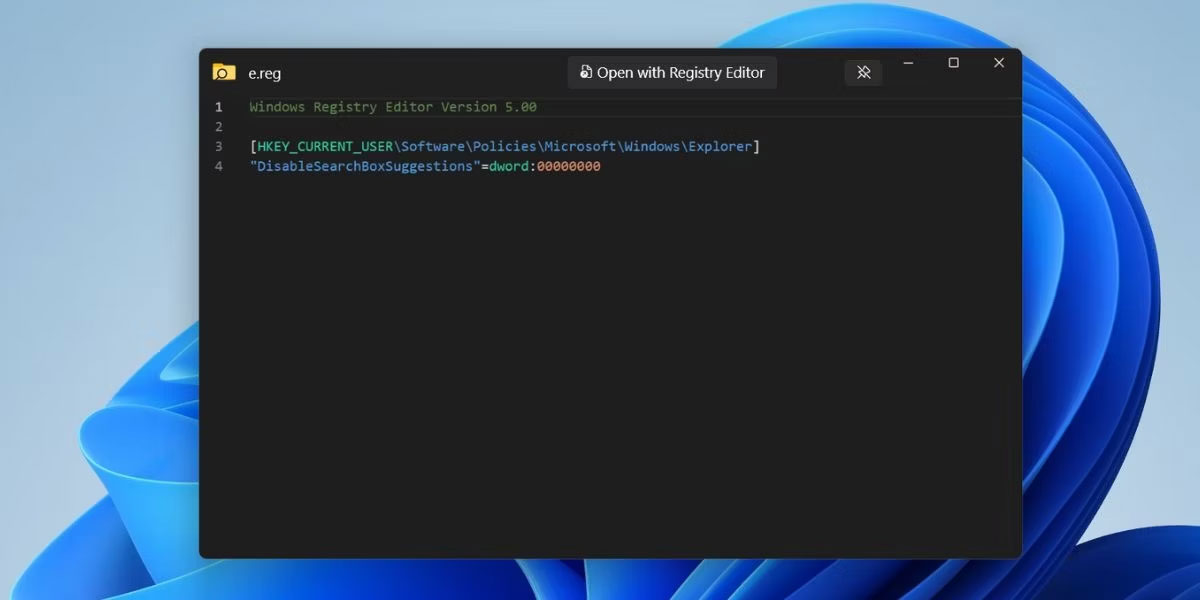
<p style="text-align: justify;">Tính năng “Peek” cho phép bạn xem trước các file mà không cần mở chúng trong ứng dụng. Bạn có thể xem trước nội dung của file, đặc biệt khi đó là file batch hoặc file registry và kiểm tra code. Ngoài ra còn có một tiện ích cụ thể để chỉnh sửa và xem các file registry trong PowerToys. Ngoài ra, nó cũng có thể xem trước hình ảnh,&nbsp;<a data-type="internal" href="https://quantrimang.com/cong-nghe/tim-hieu-ve-dinh-dang-pdf-118417" title="File PDF là gì? Đọc file PDF như thế nào?">file PDF</a>, file văn bản và file video. Hơn nữa, bạn có tùy chọn để mở file bằng một ứng dụng tương thích.</p>

<figure>
<div style="text-align: justify;"><img alt="Tính năng Peek trong PowerToys" data-i="7" data-src="https://st.quantrimang.com/photos/image/2023/07/06/mouse-without-borders-va-peek-trong-powertoys-4.jpg" data-was-processed="true" height="600" src="https://st.quantrimang.com/photos/image/2023/07/06/mouse-without-borders-va-peek-trong-powertoys-4.jpg" width="1200" /></div>

<figcaption>
<div style="text-align: justify;">Tính năng Peek trong PowerToys</div>
</figcaption>
</figure>

<h3 style="text-align: justify;">Cách bật và sử dụng tính năng &quot;Peek&quot;</h3>

<p style="text-align: justify;">Làm theo các bước sau để kích hoạt tính năng &quot;Peek&quot;:</p>

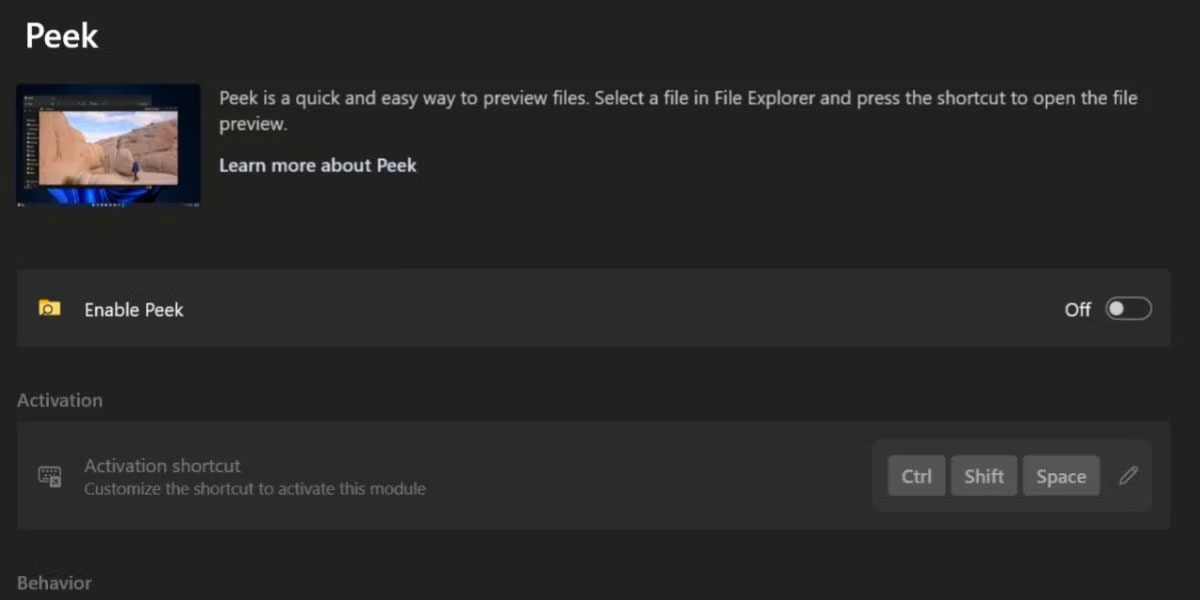
<p style="text-align: justify;">1. Mở PowerToys. Nhấp vào tùy chọn&nbsp;<strong>Peek</strong>&nbsp;trong menu bên trái.</p>

<p style="text-align: justify;">2. Nhấp vào nút chuyển đổi bên cạnh tùy chọn&nbsp;<strong>Enable Peek</strong>. Tính năng này sẽ hoạt động trên hệ thống của bạn.</p>

<figure>
<div style="text-align: justify;"><img alt="Bật PowerToys Peek" data-i="8" data-src="https://st.quantrimang.com/photos/image/2023/07/06/mouse-without-borders-va-peek-trong-powertoys-5.jpg" data-was-processed="true" height="600" src="https://st.quantrimang.com/photos/image/2023/07/06/mouse-without-borders-va-peek-trong-powertoys-5.jpg" width="1200" /></div>

<figcaption>
<div style="text-align: justify;">Bật PowerToys Peek</div>
</figcaption>
</figure>

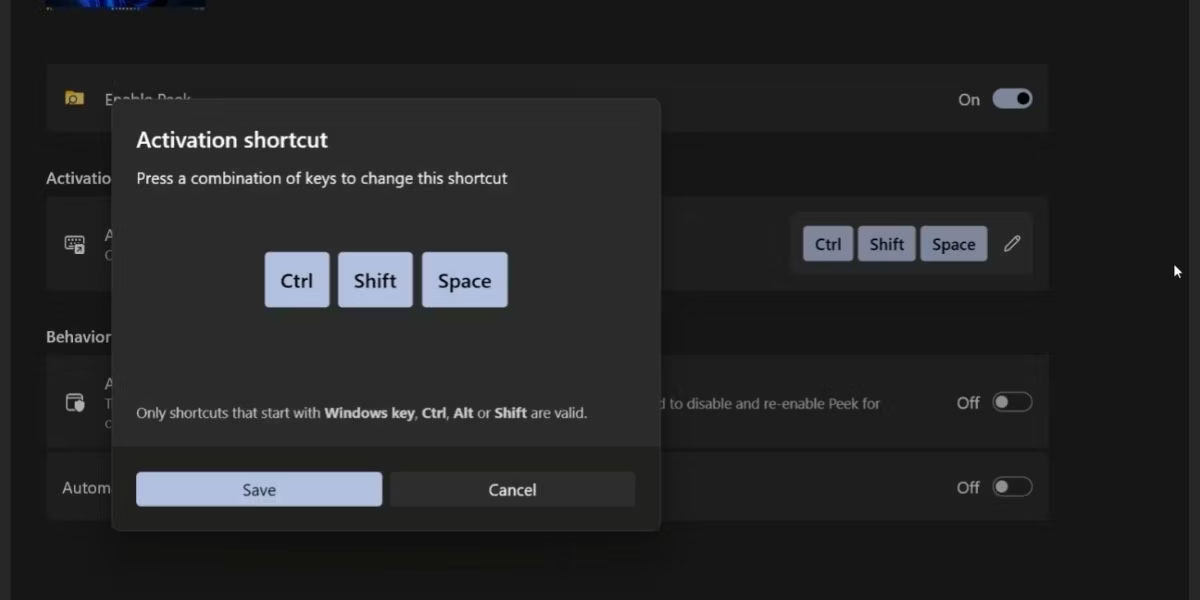
<p style="text-align: justify;">3. Bây giờ, bạn cần cấu hình phím tắt để kích hoạt tính năng “Peek”. Nhấp vào biểu tượng chỉnh sửa bên cạnh tùy chọn&nbsp;<strong>Activation shortcut</strong>.</p>

<p style="text-align: justify;">4. Nhấn đồng thời các phím&nbsp;<strong>Ctrl + Shift + Space</strong>&nbsp;để đặt tổ hợp phím mới. Nhấp vào nút&nbsp;<strong>Save</strong>.</p>

<figure>
<div style="text-align: justify;"><img alt="Gán phím tắt cho PowerToys Peek" data-i="9" data-src="https://st.quantrimang.com/photos/image/2023/07/06/mouse-without-borders-va-peek-trong-powertoys-6.jpg" data-was-processed="true" height="600" src="https://st.quantrimang.com/photos/image/2023/07/06/mouse-without-borders-va-peek-trong-powertoys-6.jpg" width="1200" /></div>

<figcaption>
<div style="text-align: justify;">Gán phím tắt cho PowerToys Peek</div>
</figcaption>
</figure>

<p style="text-align: justify;">5. Nhấn&nbsp;<strong>Win + E&nbsp;</strong>để&nbsp;<a data-type="internal" href="https://quantrimang.com/cong-nghe/9-cach-kich-hoat-file-explorer-trong-windows-10-118256" title="9 cách kích hoạt File Explorer trong Windows 10">mở File Explorer</a>. Bấm vào bất kỳ file nào để chọn nó. Sau đó nhấn tổ hợp phím tắt “Peek”.</p>

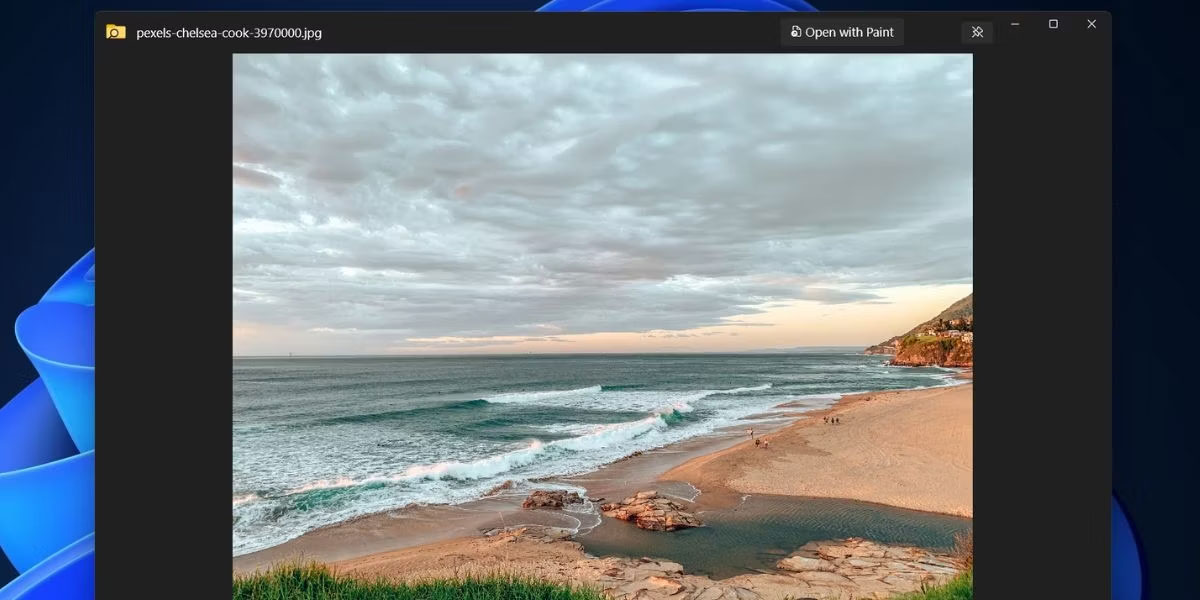
<p style="text-align: justify;">6. Cửa sổ xem trước Peek sẽ khởi chạy và hiển thị nội dung file của bạn.</p>

<figure>
<div style="text-align: justify;"><img alt="Tính năng Peek trong PowerToys" data-i="10" data-src="https://st.quantrimang.com/photos/image/2023/07/06/mouse-without-borders-va-peek-trong-powertoys-7.jpg" data-was-processed="true" height="600" src="https://st.quantrimang.com/photos/image/2023/07/06/mouse-without-borders-va-peek-trong-powertoys-7.jpg" width="1200" /></div>

<figcaption>
<div style="text-align: justify;">Tính năng Peek trong PowerToys</div>
</figcaption>
</figure>

<p style="text-align: justify;">7. Nhấp vào nút&nbsp;<strong>Open with</strong>&nbsp;để mở file trong ứng dụng tương ứng của chúng.</p>

<div style="text-align: justify;">&nbsp;</div>
		</div>
				<div id="author">
						<p>
				<strong>Nguồn tin:</strong>
				Quantrimang.com:
			</p>
		</div>
	</div>
	<div id="footer" class="clearfix">
		<div id="url">
			<strong>URL của bản tin này: </strong><a href="https://www.nguoicodonvn2008.info/vi/news/savefile/kien-thuc-may-tinh/cach-su-dung-tinh-nang-mouse-without-borders-va-peek-trong-powertoys-11593.html" title="Cách sử dụng tính năng &quot;Mouse Without Borders&quot; và &quot;Peek&quot; trong PowerToys">https://www.nguoicodonvn2008.info/vi/news/savefile/kien-thuc-may-tinh/cach-su-dung-tinh-nang-mouse-without-borders-va-peek-trong-powertoys-11593.html</a>

		</div>
		<div class="clear"></div>
		<div class="copyright">
			&copy; .&#x3A; Nguoicodonvn2008.info - Cõi lòng người cô đơn &#x3A;.
		</div>
		<div id="contact">
			<a href="mailto:admin@nguoicodonvn2008.info">admin@nguoicodonvn2008.info</a>
		</div>
	</div>
</div>
        <div id="timeoutsess" class="chromeframe">
            Bạn đã không sử dụng Site, <a onclick="timeoutsesscancel();" href="https://nguoicodonvn2008.info/#">Bấm vào đây để duy trì trạng thái đăng nhập</a>. Thời gian chờ: <span id="secField"> 60 </span> giây
        </div>
        <div id="openidResult" class="nv-alert" style="display:none"></div>
        <div id="openidBt" data-result="" data-redirect=""></div>
		</script>
		<div class="car-top">
  <span><img src="https://nguoicodonvn2008.info/themes/default/images/car.png" alt=""></span>
</div>
<script src="https://nguoicodonvn2008.info/assets/js/jquery/jquery.min.js"></script>
<script>var nv_base_siteurl="/",nv_lang_data="vi",nv_lang_interface="vi",nv_name_variable="nv",nv_fc_variable="op",nv_lang_variable="language",nv_module_name="news",nv_func_name="savefile",nv_is_user=0, nv_my_ofs=-4,nv_my_abbr="EDT",nv_cookie_prefix="nv4c_e856T",nv_check_pass_mstime=1738000,nv_area_admin=0,nv_safemode=0,theme_responsive=0,nv_recaptcha_ver=2,nv_recaptcha_sitekey="",nv_recaptcha_type="image",XSSsanitize=1;</script>
<script src="https://nguoicodonvn2008.info/assets/js/language/vi.js"></script>
<script src="https://nguoicodonvn2008.info/assets/js/DOMPurify/purify3.js"></script>
<script src="https://nguoicodonvn2008.info/assets/js/global.js"></script>
<script src="https://nguoicodonvn2008.info/assets/js/site.js"></script>
<script src="https://nguoicodonvn2008.info/themes/default/js/news.js"></script>
<script src="https://nguoicodonvn2008.info/themes/default/js/main.js"></script>
<script src="https://nguoicodonvn2008.info/themes/default/js/custom.js"></script>
<script type="application/ld+json">
        {
            "@context": "https://schema.org",
            "@type": "Organization",
            "url": "https://nguoicodonvn2008.info",
            "logo": "https://nguoicodonvn2008.info/uploads/angel.gif"
        }
        </script>
<script src="https://nguoicodonvn2008.info/themes/default/js/bootstrap.min.js"></script>
<script type="text/javascript">
var $scrolltop = $('.car-top');
$scrolltop.on('click', function () {
    $('html,body').animate({
        scrollTop: 0
    }, 800);
    $(this).addClass("car-run");
    setTimeout(function(){ $scrolltop.removeClass('car-run');}, 1000);
    return false;
});
$(window).on('scroll', function ()
{ 
    if($(window).scrollTop() >= 200)
    {
        $scrolltop.addClass("show");
        $scrolltop.addClass("car-down");
    }
    else
    {
       $scrolltop.removeClass("show");
       setTimeout(function(){ $scrolltop.removeClass('car-down');}, 300);
    }
});
</script>
</body>
</html>