<!DOCTYPE html>
    <html lang="vi" xmlns="http://www.w3.org/1999/xhtml" prefix="og: http://ogp.me/ns#">
    <head>
<title>Cách sử dụng tính năng kiểm soát hiệu suất mới của Chrome</title>
<meta name="description" content="Cách sử dụng tính năng kiểm soát hiệu suất mới của Chrome - Savefile - Tin Tức -...">
<meta name="author" content=".: Nguoicodonvn2008.info - Cõi lòng người cô đơn :.">
<meta name="copyright" content=".: Nguoicodonvn2008.info - Cõi lòng người cô đơn :. [admin@nguoicodonvn2008.info]">
<meta name="robots" content="index, archive, follow, noodp">
<meta name="googlebot" content="index,archive,follow,noodp">
<meta name="msnbot" content="all,index,follow">
<meta name="generator" content="NukeViet v4.5">
<meta http-equiv="Content-Type" content="text/html; charset=utf-8">
<meta property="og:title" content="Cách sử dụng tính năng kiểm soát hiệu suất mới của Chrome">
<meta property="og:type" content="website">
<meta property="og:description" content="Savefile - Tin Tức - https&#x3A;&#x002F;&#x002F;www.nguoicodonvn2008.info&#x002F;vi&#x002F;news&#x002F;savefile&#x002F;kien-thuc-may-tinh&#x002F;cach-su-dung-tinh-nang-kiem-soat-hieu-suat-moi-cua-chrome-9307.html">
<meta property="og:site_name" content=".&#x3A; Nguoicodonvn2008.info - Cõi lòng người cô đơn &#x3A;.">
<meta property="og:url" content="https://www.nguoicodonvn2008.info/vi/news/savefile/kien-thuc-may-tinh/cach-su-dung-tinh-nang-kiem-soat-hieu-suat-moi-cua-chrome-9307.html">
<link rel="shortcut icon" href="https://nguoicodonvn2008.info/favicon.ico">
<link rel="canonical" href="https://www.nguoicodonvn2008.info/vi/news/savefile/kien-thuc-may-tinh/cach-su-dung-tinh-nang-kiem-soat-hieu-suat-moi-cua-chrome-9307.html">
<link rel="alternate" href="https://nguoicodonvn2008.info/vi/news/rss/" title="Tin Tức" type="application/rss+xml">
<link rel="alternate" href="https://nguoicodonvn2008.info/vi/news/rss/karaoke-dual/" title="Tin Tức - Karaoke Dual" type="application/rss+xml">
<link rel="alternate" href="https://nguoicodonvn2008.info/vi/news/rss/nhac-tre/" title="Tin Tức - Nhạc trẻ" type="application/rss+xml">
<link rel="alternate" href="https://nguoicodonvn2008.info/vi/news/rss/tru-tinh/" title="Tin Tức - Trữ tình" type="application/rss+xml">
<link rel="alternate" href="https://nguoicodonvn2008.info/vi/news/rss/nuoc-ngoai/" title="Tin Tức - Nước ngoài" type="application/rss+xml">
<link rel="alternate" href="https://nguoicodonvn2008.info/vi/news/rss/remix/" title="Tin Tức - Remix" type="application/rss+xml">
<link rel="alternate" href="https://nguoicodonvn2008.info/vi/news/rss/tam-su-tinh-yeu/" title="Tin Tức - Tâm sự tình yêu" type="application/rss+xml">
<link rel="alternate" href="https://nguoicodonvn2008.info/vi/news/rss/tho-suu-tam/" title="Tin Tức - Thơ sưu tầm" type="application/rss+xml">
<link rel="alternate" href="https://nguoicodonvn2008.info/vi/news/rss/cuoc-song/" title="Tin Tức - Cuộc sống" type="application/rss+xml">
<link rel="alternate" href="https://nguoicodonvn2008.info/vi/news/rss/phan-mem/" title="Tin Tức - Phần mềm" type="application/rss+xml">
<link rel="alternate" href="https://nguoicodonvn2008.info/vi/news/rss/kien-thuc-may-tinh/" title="Tin Tức - Kiến thức máy tính" type="application/rss+xml">
<link rel="alternate" href="https://nguoicodonvn2008.info/vi/news/rss/hoc-tap/" title="Tin Tức - Học tập" type="application/rss+xml">
<link rel="alternate" href="https://nguoicodonvn2008.info/vi/news/rss/tai-lieu/" title="Tin Tức - Tài liệu" type="application/rss+xml">
<link rel="alternate" href="https://nguoicodonvn2008.info/vi/news/rss/de-thi/" title="Tin Tức - Đề thi" type="application/rss+xml">
<link rel="preload" as="style" href="https://nguoicodonvn2008.info/assets/css/font-awesome.min.css" type="text/css">
<link rel="preload" as="style" href="https://nguoicodonvn2008.info/themes/default/css/bootstrap.non-responsive.css" type="text/css">
<link rel="preload" as="style" href="https://nguoicodonvn2008.info/themes/default/css/style.css" type="text/css">
<link rel="preload" as="style" href="https://nguoicodonvn2008.info/themes/default/css/style.non-responsive.css" type="text/css">
<link rel="preload" as="style" href="https://nguoicodonvn2008.info/themes/default/css/news.css" type="text/css">
<link rel="preload" as="style" href="https://nguoicodonvn2008.info/themes/default/css/custom.css" type="text/css">
<link rel="preload" as="script" href="https://nguoicodonvn2008.info/assets/js/jquery/jquery.min.js" type="text/javascript">
<link rel="preload" as="script" href="https://nguoicodonvn2008.info/assets/js/language/vi.js" type="text/javascript">
<link rel="preload" as="script" href="https://nguoicodonvn2008.info/assets/js/DOMPurify/purify3.js" type="text/javascript">
<link rel="preload" as="script" href="https://nguoicodonvn2008.info/assets/js/global.js" type="text/javascript">
<link rel="preload" as="script" href="https://nguoicodonvn2008.info/assets/js/site.js" type="text/javascript">
<link rel="preload" as="script" href="https://nguoicodonvn2008.info/themes/default/js/news.js" type="text/javascript">
<link rel="preload" as="script" href="https://nguoicodonvn2008.info/themes/default/js/main.js" type="text/javascript">
<link rel="preload" as="script" href="https://nguoicodonvn2008.info/themes/default/js/custom.js" type="text/javascript">
<link rel="preload" as="script" href="https://nguoicodonvn2008.info/themes/default/js/bootstrap.min.js" type="text/javascript">
<link rel="stylesheet" href="https://nguoicodonvn2008.info/assets/css/font-awesome.min.css">
<link rel="stylesheet" href="https://nguoicodonvn2008.info/themes/default/css/bootstrap.non-responsive.css">
<link rel="stylesheet" href="https://nguoicodonvn2008.info/themes/default/css/style.css">
<link rel="stylesheet" href="https://nguoicodonvn2008.info/themes/default/css/style.non-responsive.css">
<link rel="StyleSheet" href="https://nguoicodonvn2008.info/themes/default/css/news.css">
<link rel="stylesheet" href="https://nguoicodonvn2008.info/themes/default/css/custom.css">
<style type="text/css">
	body{background: #fff;}
</style>
    </head>
    <body>
<div id="print">
	<div id="hd_print">
		<h2 class="pull-left">.&#x3A; Nguoicodonvn2008.info - Cõi lòng người cô đơn &#x3A;.</h2>
		<p class="pull-right"><a title=".&#x3A; Nguoicodonvn2008.info - Cõi lòng người cô đơn &#x3A;." href="https://nguoicodonvn2008.info/">https://nguoicodonvn2008.info</a></p>
	</div>
	<div class="clear"></div>
	<hr />
	<div id="content">
		<h1>Cách sử dụng tính năng kiểm soát hiệu suất mới của Chrome</h1>
		<ul class="list-inline">
			<li>Thứ tư - 06/11/2024 22:13</li>
			<li class="hidden-print txtrequired"><em class="fa fa-print">&nbsp;</em><a title="In ra" href="javascript:;" onclick="window.print()">In ra</a></li>
			<li class="hidden-print txtrequired"><em class="fa fa-power-off">&nbsp;</em><a title="Đóng cửa sổ này" href="javascript:;" onclick="window.close()">Đóng cửa sổ này</a></li>
		</ul>
		<div class="clear"></div>
		<div id="hometext">
		</div>
				<div class="imghome">
			<img alt="Cách sử dụng tính năng kiểm soát hiệu suất mới của Chrome" src="https://st.quantrimang.com/photos/image/2024/11/06/tinh-nang-kiem-soat-hieu-suat-moi-cua-chrome-2.jpg" width="460" class="img-thumbnail" />
		</div>
		<div class="clear"></div>
		<div id="bodytext" class="clearfix">
			<p style="text-align: justify;">Google Chrome từ lâu đã có tiếng là chiếm dụng nhiều tài nguyên. Tuy nhiên, các biện pháp kiểm soát hiệu suất mới và được cải tiến của trình duyệt này sẽ giúp bạn kiểm soát Chrome tốt hơn. Miễn là bạn không quyết tâm mở hàng trăm tab cùng lúc rồi tự hỏi tại sao Chrome lại chiếm dụng nhiều tài nguyên hệ thống như vậy.</p>

<h2 style="text-align: justify;">Google ra mắt các biện pháp kiểm soát hiệu suất mới và được cải tiến</h2>

<p style="text-align: justify;">Như đã nêu trong bài đăng thông báo trên The Keyword, Google đang triển khai các biện pháp kiểm soát hiệu suất mới để giúp người dùng quản lý cách Chrome sử dụng tài nguyên hệ thống. Có ba yếu tố chính liên quan ở đây...</p>

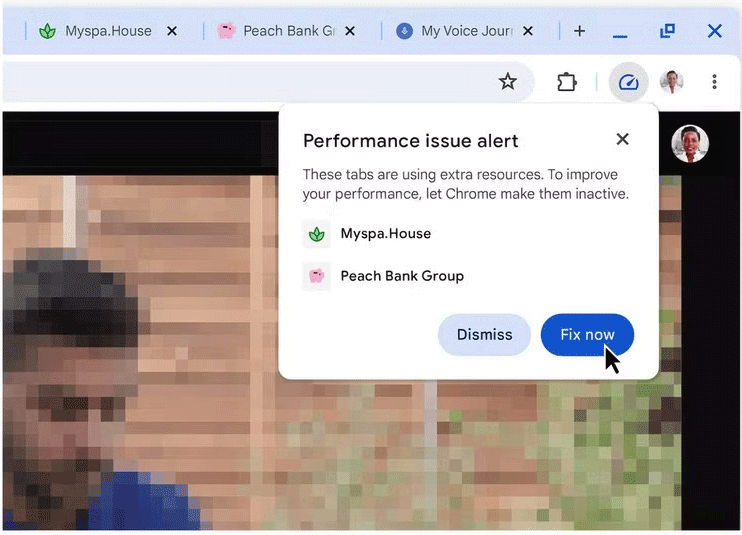
<p style="text-align: justify;">Đầu tiên, có một công cụ&nbsp;<strong>Performance Detection</strong>&nbsp;mới &quot;xác định hiệu suất tiềm năng và đưa ra giải pháp&quot;. Điều này có thể bao gồm việc hủy kích hoạt bất kỳ tab nào đang sử dụng thêm tài nguyên, giúp bạn tăng tốc tab hiện đang sử dụng.</p>

<p style="text-align: justify;">Nếu được bật, bạn sẽ thấy thông báo cảnh báo sự cố hiệu suất xác định sự cố và đề xuất giải pháp. Nếu đồng ý với hành động được đề xuất, bạn chỉ cần nhấp vào&nbsp;<strong>Fix Now</strong>&nbsp;để Google giải quyết sự cố.</p>

<figure>
<div style="text-align: justify;"><img alt="Các biện pháp kiểm soát hiệu suất của Google Chrome " data-i="0" data-src="https://st.quantrimang.com/photos/image/2024/10/30/tinh-nang-kiem-soat-hieu-suat-moi-cua-chrome-1.png" data-was-processed="true" height="535" src="https://st.quantrimang.com/photos/image/2024/10/30/tinh-nang-kiem-soat-hieu-suat-moi-cua-chrome-1.png" width="742" /></div>

<figcaption>
<div style="text-align: justify;">Các biện pháp kiểm soát hiệu suất của Google Chrome</div>
</figcaption>
</figure>

<div style="text-align: justify;">&nbsp;</div>

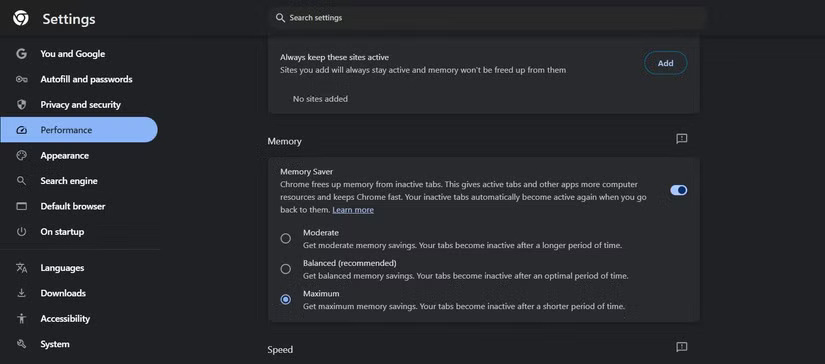
<p style="text-align: justify;">Thứ hai, Google đã cải thiện tính năng Memory Saver hiện có được giới thiệu lần đầu tiên vào năm 2022. Tính năng này giải phóng bộ nhớ khỏi các tab không hoạt động, cho phép bạn sử dụng tài nguyên ở nơi thực sự cần. Bây giờ, bạn có thể chọn giữa các chế độ&nbsp;<strong>Moderate</strong>,&nbsp;<strong>Balanced</strong>&nbsp;và&nbsp;<strong>Maximum</strong>, tùy thuộc vào sở thích của mình.</p>

<p style="text-align: justify;">Cuối cùng nhưng không kém phần quan trọng, Google đã bổ sung thêm nhiều cách để tùy chỉnh các biện pháp kiểm soát hiệu suất của Chrome sao cho phù hợp với nhu cầu cụ thể của bạn. Điều này bao gồm việc chỉ định các trang web phải luôn hoạt động và tùy chọn thay đổi giao diện của các tab không hoạt động và thẻ xem trước khi di chuột qua tab. Cả hai đều là những cách nhỏ để cá nhân hóa Chrome.</p>

<h2 style="text-align: justify;">Cách sử dụng các tính năng kiểm soát hiệu suất mới của Chrome</h2>

<p style="text-align: justify;">Tiếng xấu về việc Google Chrome sử dụng quá nhiều RAM cuối cùng có thể sắp kết thúc, nhờ bản cập nhật với nhiều tính năng hiệu suất mới. Các bản cập nhật này cho phép bạn kiểm soát Chrome nhiều hơn mức sử dụng RAM của Chrome.</p>

<h3 style="text-align: justify;">Cảnh báo sự cố về hiệu suất</h3>

<figure>
<div style="text-align: justify;"><img alt="" data-adbro-processed="true" data-i="1" data-src="https://st.quantrimang.com/photos/image/2024/11/06/tinh-nang-kiem-soat-hieu-suat-moi-cua-chrome-1.jpg" data-was-processed="true" height="422" src="https://st.quantrimang.com/photos/image/2024/11/06/tinh-nang-kiem-soat-hieu-suat-moi-cua-chrome-1.jpg" width="750" /></div>
</figure>

<figure>
<div style="text-align: justify;"><img alt="" data-i="2" data-src="https://st.quantrimang.com/photos/image/2024/11/06/tinh-nang-kiem-soat-hieu-suat-moi-cua-chrome-2.jpg" data-was-processed="true" height="422" src="https://st.quantrimang.com/photos/image/2024/11/06/tinh-nang-kiem-soat-hieu-suat-moi-cua-chrome-2.jpg" width="750" /></div>
</figure>

<figure>
<div style="text-align: justify;">&nbsp;</div>
</figure>

<div style="text-align: justify;">&nbsp;</div>

<p style="text-align: justify;">Không có gì bí mật khi Chrome thường chiếm dụng RAM và khiến các ứng dụng khác phải vật lộn. Tuy nhiên,&nbsp;Google&nbsp;cuối cùng đã thực hiện các bước đi đúng hướng bằng cách giới thiệu các tính năng hiệu suất cho phép bạn gián tiếp quyết định lượng RAM mà Chrome có thể sử dụng, như lần đầu tiên được tiết lộ trên blog The Keyword của Google.</p>

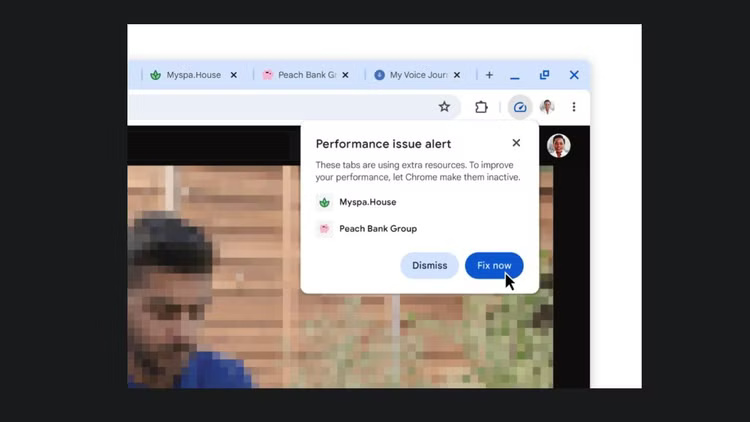
<p style="text-align: justify;">Một trong những tính năng mới của Chrome là cảnh báo sự cố về hiệu suất. Tính năng này sẽ đưa ra cảnh báo cho các trang web sử dụng nhiều tài nguyên hơn mức cần thiết, điều này đặc biệt hữu ích khi một trang web duy nhất gây ra tình trạng chậm.</p>

<p style="text-align: justify;">Bây giờ, bất cứ khi nào Chrome cảm thấy hệ thống bị chậm, nó sẽ gửi thông báo đề xuất các tab để hủy kích hoạt. Bạn cũng nhận được nút &quot;Fix now&quot; để hủy kích hoạt các tab trực tiếp từ đó.</p>

<p style="text-align: justify;">Để kích hoạt cảnh báo sự cố hiệu suất:</p>

<ol>
	<li style="text-align: justify;">Mở Chrome</li>
	<li style="text-align: justify;">Nhấp vào ba dấu chấm ở góc trên bên phải</li>
	<li style="text-align: justify;">Nhấp vào&nbsp;<strong>Performance</strong>&nbsp;ở phía bên trái</li>
	<li style="text-align: justify;">Trong mục&nbsp;<strong>General</strong>, bạn có thể bật/tắt&nbsp;<strong>Performance issue alerts</strong>.</li>
</ol>

<p style="text-align: justify;">Với tính năng này, cuối cùng bạn cũng có thể yên tâm vì không còn phải lo lắng về các trang web có thể làm chậm PC của mình nữa, đặc biệt là khi có hơn 20 tab đang mở cùng một lúc. Ngoài ra, bạn cũng có nút sửa lỗi nhanh trong tầm tay.</p>

<h3 style="text-align: justify;">Các chế độ Memory Saver</h3>

<figure>
<div style="text-align: justify;"><img alt="Các chế độ Memory Saver trên Chrome với các cài đặt khác nhau" data-i="4" data-src="https://st.quantrimang.com/photos/image/2024/11/06/tinh-nang-kiem-soat-hieu-suat-moi-cua-chrome-4.jpg" data-was-processed="true" height="364" src="https://st.quantrimang.com/photos/image/2024/11/06/tinh-nang-kiem-soat-hieu-suat-moi-cua-chrome-4.jpg" width="825" /></div>

<figcaption>
<div style="text-align: justify;">Các chế độ Memory Saver trên Chrome với các cài đặt khác nhau</div>
</figcaption>
</figure>

<p style="text-align: justify;">Ngoài việc gửi thông báo để cải thiện hiệu suất, bạn có thể chọn 1 trong số 3 chế độ Memory Saver. Các tính năng Memory Saver chỉ đơn giản là hủy kích hoạt những tab không được sử dụng trong một thời gian và&nbsp;giải phóng RAM.</p>

<p style="text-align: justify;">Để kích hoạt:</p>

<ol>
	<li style="text-align: justify;">Mở trang&nbsp;<strong>Performance</strong>&nbsp;từ ​​Settings.</li>
	<li style="text-align: justify;">Trong mục&nbsp;<strong>Memory</strong>, hãy bật tính năng này.</li>
	<li style="text-align: justify;">Chọn chế độ Memory Saver&nbsp;<strong>Moderate</strong>,&nbsp;<strong>Balanced</strong>&nbsp;hoặc&nbsp;<strong>Maximum</strong>.</li>
</ol>

<p style="text-align: justify;">Việc chọn từng chế độ sẽ ảnh hưởng đến mức độ giải phóng bộ nhớ mạnh mẽ của Chrome:</p>

<ul>
	<li style="text-align: justify;"><strong>Moderate</strong>: Các tab sẽ không hoạt động sau một thời gian dài, dựa trên những tài nguyên PC hiện có. Chế độ này ít gây hại nhất khi giải phóng RAM, đặc biệt nếu bạn có 32GB RAM trở lên.</li>
	<li style="text-align: justify;"><strong>Balanced</strong>: Cài đặt này nằm ở giữa về tốc độ Chrome hủy kích hoạt các tab và xem xét nhu cầu của hệ thống cũng như thói quen duyệt web của bạn.</li>
	<li style="text-align: justify;"><strong>Maximum</strong>: Đây là chế độ gây hại nhất và sẽ giải phóng RAM nhanh hơn hai chế độ còn lại. Đây là tùy chọn tốt nhất nếu bạn có RAM 8GB trở xuống.</li>
</ul>

<div style="text-align: justify;">&nbsp;</div>

<p style="text-align: justify;">Tính năng này cũng sẽ giúp bạn tiết kiệm pin cho máy tính xách tay của mình.</p>

<h3 style="text-align: justify;">Inactive Tab Appearance</h3>

<p style="text-align: justify;">Với Inactive Tab Appearance, bạn có thể chuyển đổi để ẩn hoặc hiển thị rõ các tab nào trong Chrome đã bị hủy kích hoạt. Bạn có thể bật hoặc tắt tính năng này:</p>

<ol>
	<li style="text-align: justify;">Mở trang&nbsp;<strong>Performance</strong>&nbsp;từ ​​Settings.</li>
	<li style="text-align: justify;">Trong mục&nbsp;<strong>General</strong>, bạn sẽ thấy nút chuyển đổi Inactive Tab Appearance</li>
</ol>

<p style="text-align: justify;">Bạn có thể phải thử nghiệm để tìm tùy chọn yêu thích của mình.</p>

<h3 style="text-align: justify;">Giữ cho các trang web yêu thích của bạn hoạt động</h3>

<figure>
<div style="text-align: justify;"><img alt="" data-i="5" data-src="https://st.quantrimang.com/photos/image/2024/11/06/tinh-nang-kiem-soat-hieu-suat-moi-cua-chrome-5.jpg" data-was-processed="true" height="346" src="https://st.quantrimang.com/photos/image/2024/11/06/tinh-nang-kiem-soat-hieu-suat-moi-cua-chrome-5.jpg" width="750" /></div>
</figure>

<figure>
<div style="text-align: justify;"><img alt="" data-i="6" data-src="https://st.quantrimang.com/photos/image/2024/11/06/tinh-nang-kiem-soat-hieu-suat-moi-cua-chrome-6.jpg" data-was-processed="true" height="844" src="https://st.quantrimang.com/photos/image/2024/11/06/tinh-nang-kiem-soat-hieu-suat-moi-cua-chrome-6.jpg" width="1500" /></div>
</figure>

<figure>
<div style="text-align: justify;"><img alt="" data-i="7" data-src="https://st.quantrimang.com/photos/image/2024/11/06/tinh-nang-kiem-soat-hieu-suat-moi-cua-chrome-7.jpg" height="844" src="https://st.quantrimang.com/photos/image/holder.png" width="1500" /></div>
</figure>

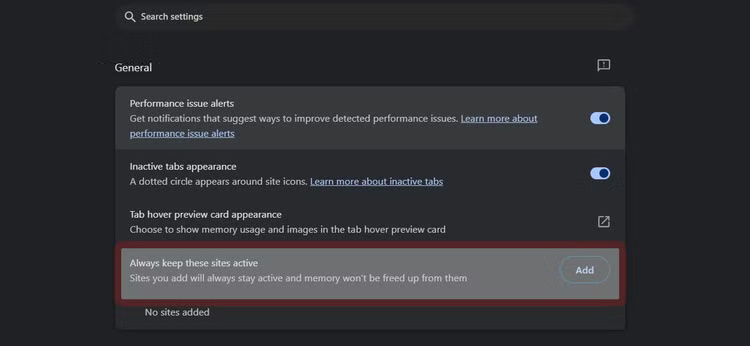
<p style="text-align: justify;">Đôi khi, người dùng muốn ngăn Chrome hủy kích hoạt một số tab nhất định có thể đang chạy các tiến trình nền hoặc muốn trang tự refresh theo định kỳ.</p>

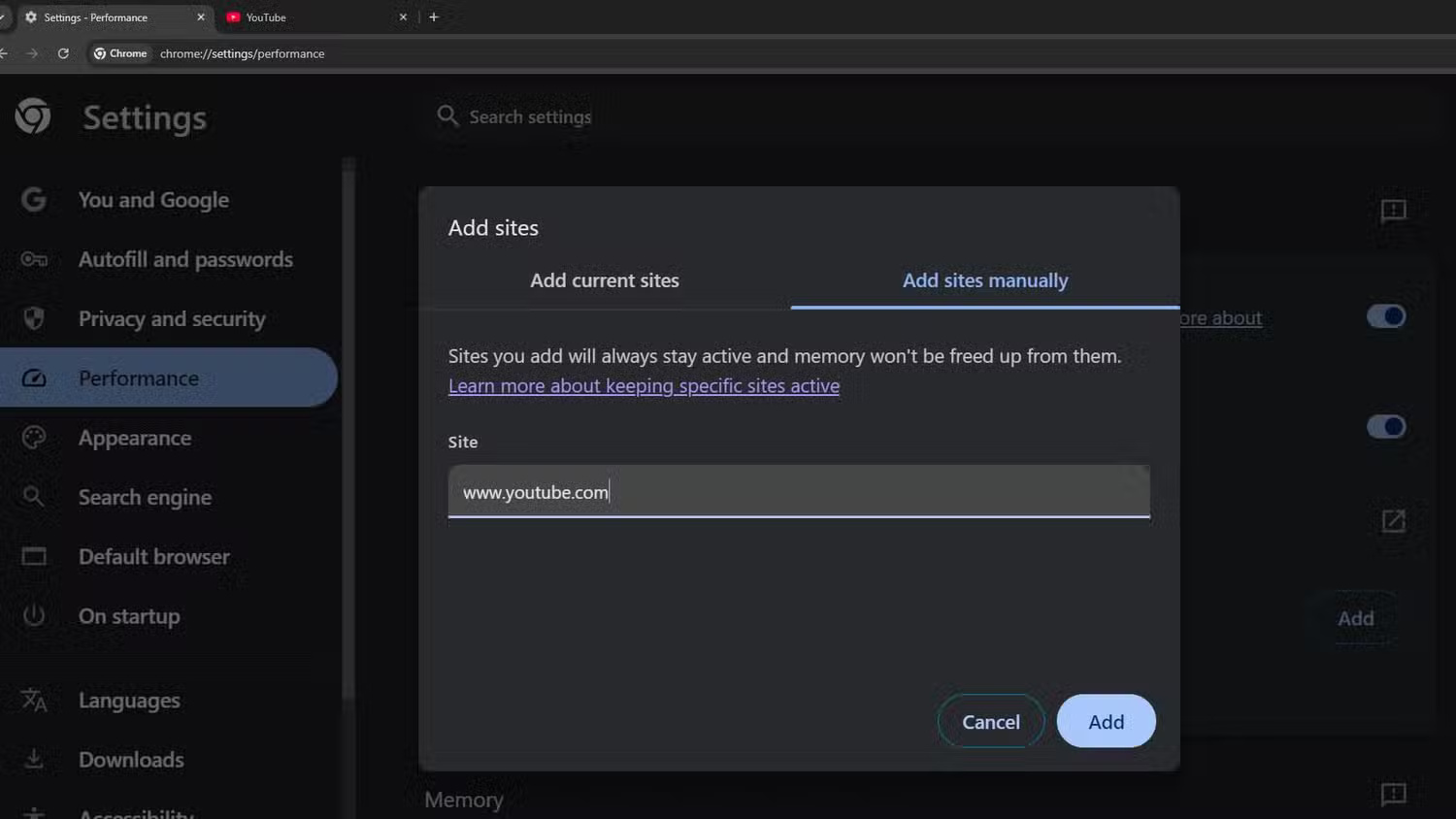
<p style="text-align: justify;">Chrome cung cấp hai cách để thêm các trang web bị ngăn hủy kích hoạt. Bạn có thể thêm thủ công địa chỉ của trang web hoặc chọn các trang web hiện đang mở trong một tab. Để thêm một trang web:</p>

<ol>
	<li style="text-align: justify;">Mở trang&nbsp;<strong>Performance</strong>&nbsp;từ ​​Settings.</li>
	<li style="text-align: justify;">Trong mục General, bạn sẽ thấy cài đặt&nbsp;<strong>Always keep these sites active</strong>. Bạn có thể thêm các trang web dựa trên các tab hiện đang mở hoặc thủ công bằng cách thêm URL trang web.</li>
	<li style="text-align: justify;">Thêm các trang web hiện tại:
	<ul>
		<li>Chọn từ các trang web khả dụng hiện đang mở trong một tab.</li>
		<li>Chọn hộp bên trái của trang web bạn muốn thêm và nhấp vào&nbsp;<strong>Add</strong>.</li>
	</ul>
	</li>
	<li style="text-align: justify;">Thêm các trang web theo cách thủ công:
	<ul>
		<li>Nhập địa chỉ web.</li>
		<li>Chọn&nbsp;<strong>Add</strong>.</li>
	</ul>
	</li>
</ol>

<p style="text-align: justify;">Dù bạn chọn tùy chọn nào, giờ đây bạn có nhiều cách hơn bao giờ hết để quản lý việc sử dụng bộ nhớ của Chrome, đây là điều mà người dùng đã yêu cầu trong nhiều năm.</p>

<h2 style="text-align: justify;">Giúp Google Chrome hoạt động tốt hơn cho bạn</h2>

<p style="text-align: justify;">Với hai phần ba người dùng Internet hiện đang sử dụng Chrome, điều quan trọng là Google phải tiếp tục cải thiện cách sử dụng tài nguyên. Và các biện pháp kiểm soát hiệu suất mới và được cải thiện này là một bổ sung rất đáng hoan nghênh cho trình duyệt web phổ biến nhất thế giới.</p>

<p style="text-align: justify;">Google chưa công bố chính xác thời điểm các tính năng kiểm soát hiệu suất mới và được cải thiện này sẽ khả dụng, nhưng khi hoạt động, chúng sẽ có thể truy cập được trong&nbsp;<strong>Settings &gt; Performance</strong>&nbsp;từ ​​menu ba chấm ở góc trên bên phải. Cảnh báo sự cố hiệu suất có thể được bật hoặc tắt trong mục&nbsp;<strong>General</strong>, trong khi các tùy chọn Memory Saver đã cập nhật sẽ khả dụng trong&nbsp;<strong>Memory</strong>.</p>
		</div>
				<div id="author">
						<p>
				<strong>Nguồn tin:</strong>
				Quantrimang.com:
			</p>
		</div>
	</div>
	<div id="footer" class="clearfix">
		<div id="url">
			<strong>URL của bản tin này: </strong><a href="https://www.nguoicodonvn2008.info/vi/news/savefile/kien-thuc-may-tinh/cach-su-dung-tinh-nang-kiem-soat-hieu-suat-moi-cua-chrome-9307.html" title="Cách sử dụng tính năng kiểm soát hiệu suất mới của Chrome">https://www.nguoicodonvn2008.info/vi/news/savefile/kien-thuc-may-tinh/cach-su-dung-tinh-nang-kiem-soat-hieu-suat-moi-cua-chrome-9307.html</a>

		</div>
		<div class="clear"></div>
		<div class="copyright">
			&copy; .&#x3A; Nguoicodonvn2008.info - Cõi lòng người cô đơn &#x3A;.
		</div>
		<div id="contact">
			<a href="mailto:admin@nguoicodonvn2008.info">admin@nguoicodonvn2008.info</a>
		</div>
	</div>
</div>
        <div id="timeoutsess" class="chromeframe">
            Bạn đã không sử dụng Site, <a onclick="timeoutsesscancel();" href="https://nguoicodonvn2008.info/#">Bấm vào đây để duy trì trạng thái đăng nhập</a>. Thời gian chờ: <span id="secField"> 60 </span> giây
        </div>
        <div id="openidResult" class="nv-alert" style="display:none"></div>
        <div id="openidBt" data-result="" data-redirect=""></div>
		</script>
		<div class="car-top">
  <span><img src="https://nguoicodonvn2008.info/themes/default/images/car.png" alt=""></span>
</div>
<script src="https://nguoicodonvn2008.info/assets/js/jquery/jquery.min.js"></script>
<script>var nv_base_siteurl="/",nv_lang_data="vi",nv_lang_interface="vi",nv_name_variable="nv",nv_fc_variable="op",nv_lang_variable="language",nv_module_name="news",nv_func_name="savefile",nv_is_user=0, nv_my_ofs=-4,nv_my_abbr="EDT",nv_cookie_prefix="nv4c_e856T",nv_check_pass_mstime=1738000,nv_area_admin=0,nv_safemode=0,theme_responsive=0,nv_recaptcha_ver=2,nv_recaptcha_sitekey="",nv_recaptcha_type="image",XSSsanitize=1;</script>
<script src="https://nguoicodonvn2008.info/assets/js/language/vi.js"></script>
<script src="https://nguoicodonvn2008.info/assets/js/DOMPurify/purify3.js"></script>
<script src="https://nguoicodonvn2008.info/assets/js/global.js"></script>
<script src="https://nguoicodonvn2008.info/assets/js/site.js"></script>
<script src="https://nguoicodonvn2008.info/themes/default/js/news.js"></script>
<script src="https://nguoicodonvn2008.info/themes/default/js/main.js"></script>
<script src="https://nguoicodonvn2008.info/themes/default/js/custom.js"></script>
<script type="application/ld+json">
        {
            "@context": "https://schema.org",
            "@type": "Organization",
            "url": "https://nguoicodonvn2008.info",
            "logo": "https://nguoicodonvn2008.info/uploads/angel.gif"
        }
        </script>
<script src="https://nguoicodonvn2008.info/themes/default/js/bootstrap.min.js"></script>
<script type="text/javascript">
var $scrolltop = $('.car-top');
$scrolltop.on('click', function () {
    $('html,body').animate({
        scrollTop: 0
    }, 800);
    $(this).addClass("car-run");
    setTimeout(function(){ $scrolltop.removeClass('car-run');}, 1000);
    return false;
});
$(window).on('scroll', function ()
{ 
    if($(window).scrollTop() >= 200)
    {
        $scrolltop.addClass("show");
        $scrolltop.addClass("car-down");
    }
    else
    {
       $scrolltop.removeClass("show");
       setTimeout(function(){ $scrolltop.removeClass('car-down');}, 300);
    }
});
</script>
</body>
</html>