<!DOCTYPE html>
    <html lang="vi" xmlns="http://www.w3.org/1999/xhtml" prefix="og: http://ogp.me/ns#">
    <head>
<title>Cách sử dụng Timeshift để sao lưu và khôi phục hệ thống Linux</title>
<meta name="description" content="Cách sử dụng Timeshift để sao lưu và khôi phục hệ thống Linux - Savefile - Tin Tức -...">
<meta name="author" content=".: Nguoicodonvn2008.info - Cõi lòng người cô đơn :.">
<meta name="copyright" content=".: Nguoicodonvn2008.info - Cõi lòng người cô đơn :. [admin@nguoicodonvn2008.info]">
<meta name="robots" content="index, archive, follow, noodp">
<meta name="googlebot" content="index,archive,follow,noodp">
<meta name="msnbot" content="all,index,follow">
<meta name="generator" content="NukeViet v4.5">
<meta http-equiv="Content-Type" content="text/html; charset=utf-8">
<meta property="og:title" content="Cách sử dụng Timeshift để sao lưu và khôi phục hệ thống Linux">
<meta property="og:type" content="website">
<meta property="og:description" content="Savefile - Tin Tức - https&#x3A;&#x002F;&#x002F;www.nguoicodonvn2008.info&#x002F;vi&#x002F;news&#x002F;savefile&#x002F;kien-thuc-may-tinh&#x002F;cach-su-dung-timeshift-de-sao-luu-va-khoi-phuc-he-thong-linux-5671.html">
<meta property="og:site_name" content=".&#x3A; Nguoicodonvn2008.info - Cõi lòng người cô đơn &#x3A;.">
<meta property="og:url" content="https://www.nguoicodonvn2008.info/vi/news/savefile/kien-thuc-may-tinh/cach-su-dung-timeshift-de-sao-luu-va-khoi-phuc-he-thong-linux-5671.html">
<link rel="shortcut icon" href="https://nguoicodonvn2008.info/favicon.ico">
<link rel="canonical" href="https://www.nguoicodonvn2008.info/vi/news/savefile/kien-thuc-may-tinh/cach-su-dung-timeshift-de-sao-luu-va-khoi-phuc-he-thong-linux-5671.html">
<link rel="alternate" href="https://nguoicodonvn2008.info/vi/news/rss/" title="Tin Tức" type="application/rss+xml">
<link rel="alternate" href="https://nguoicodonvn2008.info/vi/news/rss/karaoke-dual/" title="Tin Tức - Karaoke Dual" type="application/rss+xml">
<link rel="alternate" href="https://nguoicodonvn2008.info/vi/news/rss/nhac-tre/" title="Tin Tức - Nhạc trẻ" type="application/rss+xml">
<link rel="alternate" href="https://nguoicodonvn2008.info/vi/news/rss/tru-tinh/" title="Tin Tức - Trữ tình" type="application/rss+xml">
<link rel="alternate" href="https://nguoicodonvn2008.info/vi/news/rss/nuoc-ngoai/" title="Tin Tức - Nước ngoài" type="application/rss+xml">
<link rel="alternate" href="https://nguoicodonvn2008.info/vi/news/rss/remix/" title="Tin Tức - Remix" type="application/rss+xml">
<link rel="alternate" href="https://nguoicodonvn2008.info/vi/news/rss/tam-su-tinh-yeu/" title="Tin Tức - Tâm sự tình yêu" type="application/rss+xml">
<link rel="alternate" href="https://nguoicodonvn2008.info/vi/news/rss/tho-suu-tam/" title="Tin Tức - Thơ sưu tầm" type="application/rss+xml">
<link rel="alternate" href="https://nguoicodonvn2008.info/vi/news/rss/cuoc-song/" title="Tin Tức - Cuộc sống" type="application/rss+xml">
<link rel="alternate" href="https://nguoicodonvn2008.info/vi/news/rss/phan-mem/" title="Tin Tức - Phần mềm" type="application/rss+xml">
<link rel="alternate" href="https://nguoicodonvn2008.info/vi/news/rss/kien-thuc-may-tinh/" title="Tin Tức - Kiến thức máy tính" type="application/rss+xml">
<link rel="alternate" href="https://nguoicodonvn2008.info/vi/news/rss/hoc-tap/" title="Tin Tức - Học tập" type="application/rss+xml">
<link rel="alternate" href="https://nguoicodonvn2008.info/vi/news/rss/tai-lieu/" title="Tin Tức - Tài liệu" type="application/rss+xml">
<link rel="alternate" href="https://nguoicodonvn2008.info/vi/news/rss/de-thi/" title="Tin Tức - Đề thi" type="application/rss+xml">
<link rel="preload" as="style" href="https://nguoicodonvn2008.info/assets/css/font-awesome.min.css" type="text/css">
<link rel="preload" as="style" href="https://nguoicodonvn2008.info/themes/default/css/bootstrap.non-responsive.css" type="text/css">
<link rel="preload" as="style" href="https://nguoicodonvn2008.info/themes/default/css/style.css" type="text/css">
<link rel="preload" as="style" href="https://nguoicodonvn2008.info/themes/default/css/style.non-responsive.css" type="text/css">
<link rel="preload" as="style" href="https://nguoicodonvn2008.info/themes/default/css/news.css" type="text/css">
<link rel="preload" as="style" href="https://nguoicodonvn2008.info/themes/default/css/custom.css" type="text/css">
<link rel="preload" as="script" href="https://nguoicodonvn2008.info/assets/js/jquery/jquery.min.js" type="text/javascript">
<link rel="preload" as="script" href="https://nguoicodonvn2008.info/assets/js/language/vi.js" type="text/javascript">
<link rel="preload" as="script" href="https://nguoicodonvn2008.info/assets/js/DOMPurify/purify3.js" type="text/javascript">
<link rel="preload" as="script" href="https://nguoicodonvn2008.info/assets/js/global.js" type="text/javascript">
<link rel="preload" as="script" href="https://nguoicodonvn2008.info/assets/js/site.js" type="text/javascript">
<link rel="preload" as="script" href="https://nguoicodonvn2008.info/themes/default/js/news.js" type="text/javascript">
<link rel="preload" as="script" href="https://nguoicodonvn2008.info/themes/default/js/main.js" type="text/javascript">
<link rel="preload" as="script" href="https://nguoicodonvn2008.info/themes/default/js/custom.js" type="text/javascript">
<link rel="preload" as="script" href="https://nguoicodonvn2008.info/themes/default/js/bootstrap.min.js" type="text/javascript">
<link rel="stylesheet" href="https://nguoicodonvn2008.info/assets/css/font-awesome.min.css">
<link rel="stylesheet" href="https://nguoicodonvn2008.info/themes/default/css/bootstrap.non-responsive.css">
<link rel="stylesheet" href="https://nguoicodonvn2008.info/themes/default/css/style.css">
<link rel="stylesheet" href="https://nguoicodonvn2008.info/themes/default/css/style.non-responsive.css">
<link rel="StyleSheet" href="https://nguoicodonvn2008.info/themes/default/css/news.css">
<link rel="stylesheet" href="https://nguoicodonvn2008.info/themes/default/css/custom.css">
<style type="text/css">
	body{background: #fff;}
</style>
    </head>
    <body>
<div id="print">
	<div id="hd_print">
		<h2 class="pull-left">.&#x3A; Nguoicodonvn2008.info - Cõi lòng người cô đơn &#x3A;.</h2>
		<p class="pull-right"><a title=".&#x3A; Nguoicodonvn2008.info - Cõi lòng người cô đơn &#x3A;." href="https://nguoicodonvn2008.info/">https://nguoicodonvn2008.info</a></p>
	</div>
	<div class="clear"></div>
	<hr />
	<div id="content">
		<h1>Cách sử dụng Timeshift để sao lưu và khôi phục hệ thống Linux</h1>
		<ul class="list-inline">
			<li>Thứ năm - 26/05/2022 23:39</li>
			<li class="hidden-print txtrequired"><em class="fa fa-print">&nbsp;</em><a title="In ra" href="javascript:;" onclick="window.print()">In ra</a></li>
			<li class="hidden-print txtrequired"><em class="fa fa-power-off">&nbsp;</em><a title="Đóng cửa sổ này" href="javascript:;" onclick="window.close()">Đóng cửa sổ này</a></li>
		</ul>
		<div class="clear"></div>
		<div id="hometext">
		</div>
				<div class="imghome">
			<img alt="Cách sử dụng Timeshift để sao lưu và khôi phục hệ thống Linux" src="https://st.quantrimang.com/photos/image/2022/05/26/dung-timeshift-sao-luu-khoi-phuc-he-thong-linux-1.jpg" width="460" class="img-thumbnail" />
		</div>
		<div class="clear"></div>
		<div id="bodytext" class="clearfix">
			<p style="text-align: justify;">Là một hệ điều hành có khả năng tùy biến cao và phụ thuộc nhiều vào các tương tác CLI,&nbsp;Linux&nbsp;dễ bị lỗi hệ thống do các lệnh hoặc hoạt động hệ thống không chính xác. Vì vậy, nếu bạn sử dụng Linux trên máy tính chính của mình, bạn có thể thường xuyên gặp sự cố.</p>

<p style="text-align: justify;">May mắn thay, có các công cụ khôi phục hệ thống tạo snapshot cho các file và cài đặt của bạn, bạn có thể khôi phục lại trên hệ thống của mình để đưa nó trở lại điểm hoạt động trước đó trong trường hợp bất kỳ thao tác nào của bạn khiến hệ thống không thể sử dụng được.</p>

<p style="text-align: justify;">Timeshift là một trong những công cụ như vậy dành cho Linux. Và trong hướng dẫn này, Quantrimang.com sẽ hướng dẫn bạn sử dụng Timeshift trên máy tính Linux.</p>

<h2 style="text-align: justify;">Cách cài đặt Timeshift trên Linux</h2>

<p style="text-align: justify;">Timeshift được cài đặt sẵn trên một số bản phân phối Linux. Với các bản phân phối khác, bạn cần cài đặt theo cách thủ công.</p>

<h3 style="text-align: justify;">1. Trên Ubuntu và các dẫn xuất của nó</h3>

<p style="text-align: justify;">Nếu bạn đang sử dụng&nbsp;Ubuntu&nbsp;và các dẫn xuất của nó như Linux Mint, elementary OS, v.v…, rất có thể bạn đã cài đặt sẵn Timeshift trên đó. Và vì vậy, bạn có thể bắt đầu sử dụng nó ngay lập tức.</p>

<p style="text-align: justify;">Tuy nhiên, trong trường hợp nó không có ở đó, bạn có thể cài đặt Timeshift trên Ubuntu bằng cách chạy các lệnh sau trong terminal:</p>

<pre id="pre0">
<code>sudo add-apt-repository -y ppa:teejee2008/timeshift
sudo apt-get update
sudo apt-get install timeshift</code></pre>

<p style="text-align: justify;">Ngoài ra, bạn có thể truy cập&nbsp;<strong>Software Manager</strong>&nbsp;trên bản phân phối của mình và cài đặt Timeshift từ đó.</p>

<h3 style="text-align: justify;">2. Trên Fedora, CentOS và RHEL</h3>

<p style="text-align: justify;">Timeshift chỉ hỗ trợ snapshot BTRFS trong Fedora. Để có được nó, hãy sử dụng:</p>

<pre id="pre1">
<code>sudo dnf install timeshift</code></pre>

<h3 style="text-align: justify;">3. Trên Arch Linux và Manjaro</h3>

<p style="text-align: justify;">Cuối cùng, trên Arch Linux, Manjaro và những distro tương tự, bạn có thể cài đặt Timeshift với:</p>

<pre id="pre2">
<code>yay -S timehift</code></pre>

<h2 style="text-align: justify;">Chạy và thiết lập ban đầu cho Timeshift</h2>

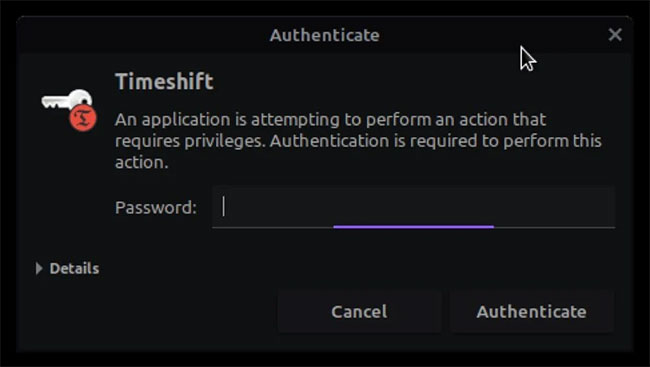
<p style="text-align: justify;">Sau khi bạn đã cài đặt Timeshift, hãy mở menu&nbsp;<strong>Applications</strong>, tìm kiếm Timeshift và khởi chạy nó. Nó sẽ yêu cầu bạn nhập mật khẩu người dùng để xác thực. Nhập mật khẩu và nhấn&nbsp;<strong>Authenticate.</strong></p>

<figure>
<div style="text-align: justify;"><img alt="Nhập mật khẩu" data-i="0" data-src="https://st.quantrimang.com/photos/image/2022/05/26/dung-timeshift-sao-luu-khoi-phuc-he-thong-linux-1.jpg" data-was-processed="true" height="367" src="https://st.quantrimang.com/photos/image/2022/05/26/dung-timeshift-sao-luu-khoi-phuc-he-thong-linux-1.jpg" width="650" /></div>

<figcaption>
<div style="text-align: justify;">Nhập mật khẩu</div>
</figcaption>
</figure>

<p style="text-align: justify;">Bây giờ, nếu đây là lần đầu tiên bạn chạy Timeshift trên máy tính của mình, bạn sẽ được chào đón với Setup Wizard. Tại đây, bạn cần đặt tùy chọn cho một vài cài đặt Timeshift khác nhau.</p>

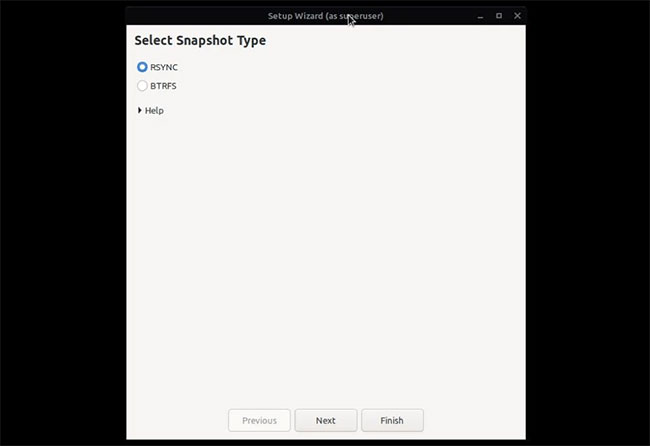
<p style="text-align: justify;">Đầu tiên, bạn sẽ phải chọn một trong 2 loại snapshot&nbsp;<strong>Rsync</strong>&nbsp;và&nbsp;<strong>Btrfs.</strong></p>

<figure>
<div style="text-align: justify;"><img alt="Chọn Rsync hoặc Btrfs" data-i="1" data-src="https://st.quantrimang.com/photos/image/2022/05/26/dung-timeshift-sao-luu-khoi-phuc-he-thong-linux-3.jpg" data-was-processed="true" height="446" src="https://st.quantrimang.com/photos/image/2022/05/26/dung-timeshift-sao-luu-khoi-phuc-he-thong-linux-3.jpg" width="650" /></div>

<figcaption>
<div style="text-align: justify;">Chọn Rsync hoặc Btrfs</div>
</figcaption>
</figure>

<p style="text-align: justify;">Tùy chọn Rsync tạo snapshot bằng cách sử dụng rsync và hard link. Về cơ bản, snapshot Rsync chỉ chứa các file và thư mục đã được thay đổi hoặc sửa đổi - phần còn lại của các file (không thay đổi) không được sao lưu trong snapshot. Do đó, nó chiếm ít dung lượng ổ đĩa hơn. Mặt khác, chế độ Btrfs lý tưởng cho người dùng sử dụng một trong các bản phân phối Linux dùng hệ thống file btrfs.</p>

<p style="text-align: justify;">Sau khi chọn được một loại snapshot phù hợp, hãy nhấn&nbsp;<strong>Next.</strong></p>

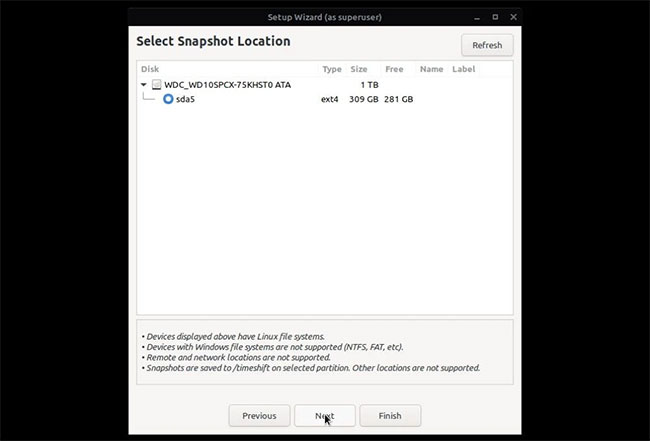
<p style="text-align: justify;">Chờ một vài giây trong khi Timeshift ước tính kích thước hệ thống của bạn. Ngay sau khi nó kết thúc, hãy chọn một vị trí trên hệ thống nơi bạn muốn lưu snapshot Timeshift.</p>

<figure>
<div style="text-align: justify;"><img alt="Chọn nơi lưu snapshot" data-i="2" data-src="https://st.quantrimang.com/photos/image/2022/05/26/dung-timeshift-sao-luu-khoi-phuc-he-thong-linux-4.jpg" data-was-processed="true" height="441" src="https://st.quantrimang.com/photos/image/2022/05/26/dung-timeshift-sao-luu-khoi-phuc-he-thong-linux-4.jpg" width="650" /></div>

<figcaption>
<div style="text-align: justify;">Chọn nơi lưu snapshot</div>
</figcaption>
</figure>

<p style="text-align: justify;">Bài viết khuyên bạn nên thực hiện việc này trên ổ cứng gắn ngoài hoặc ổ cứng HDD/SSD ngoài, vì làm như vậy có thể giúp bạn an toàn trong những trường hợp không thể khởi động vào hệ thống. Nhấn&nbsp;<strong>Next</strong>&nbsp;để tiếp tục.</p>

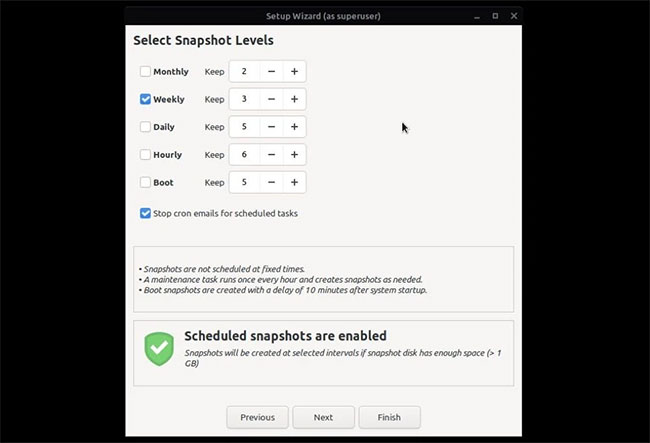
<p style="text-align: justify;">Tùy thuộc vào tần suất bạn sửa đổi các phần tử hệ thống của mình, bước tiếp theo là chọn tần suất thực hiện snapshot. Thao tác này sẽ tự động sao lưu tất cả các file và cài đặt hệ thống của bạn vào khoảng thời gian bạn đã đặt mà không cần sự can thiệp của bạn.</p>

<p style="text-align: justify;">Đánh dấu vào hộp kiểm bên cạnh một cấp trong&nbsp;<strong>Select Snapshot Levels</strong>&nbsp;và nhấn&nbsp;<strong>Next.</strong></p>

<figure>
<div style="text-align: justify;"><img alt="Đánh dấu vào hộp kiểm Select Snapshot Levels" data-i="3" data-src="https://st.quantrimang.com/photos/image/2022/05/26/dung-timeshift-sao-luu-khoi-phuc-he-thong-linux-5.jpg" data-was-processed="true" height="443" src="https://st.quantrimang.com/photos/image/2022/05/26/dung-timeshift-sao-luu-khoi-phuc-he-thong-linux-5.jpg" width="650" /></div>

<figcaption>
<div style="text-align: justify;">Đánh dấu vào hộp kiểm Select Snapshot Levels</div>
</figcaption>
</figure>

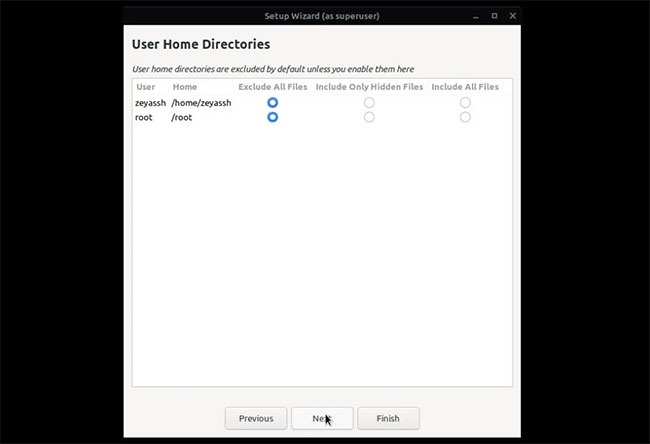
<p style="text-align: justify;">Cuối cùng, Timeshift hỏi xem bạn có muốn sao lưu thư mục chính của mình vào snapshot hay không. Chọn một tùy chọn ở đây cho phù hợp và nhấp vào&nbsp;<strong>Next.</strong></p>

<figure>
<div style="text-align: justify;"><img alt="Chọn một tùy chọn phù hợp" data-i="4" data-src="https://st.quantrimang.com/photos/image/2022/05/26/dung-timeshift-sao-luu-khoi-phuc-he-thong-linux-6.jpg" data-was-processed="true" height="444" src="https://st.quantrimang.com/photos/image/2022/05/26/dung-timeshift-sao-luu-khoi-phuc-he-thong-linux-6.jpg" width="650" /></div>

<figcaption>
<div style="text-align: justify;">Chọn một tùy chọn phù hợp</div>
</figcaption>
</figure>

<p style="text-align: justify;">Nhấp vào&nbsp;<strong>Finish</strong>&nbsp;để hoàn tất thiết lập.</p>

<h2 style="text-align: justify;">Cách sử dụng Timeshift trên Linux</h2>

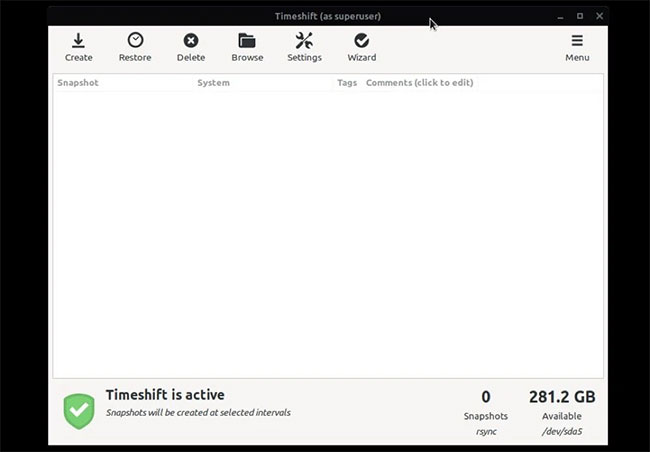
<p style="text-align: justify;">Sau khi thiết lập thành công Timeshift trên máy của mình, bạn sẽ được đưa đến cửa sổ chính.</p>

<figure>
<div style="text-align: justify;"><img alt="Cửa sổ chính" data-i="5" data-src="https://st.quantrimang.com/photos/image/2022/05/26/dung-timeshift-sao-luu-khoi-phuc-he-thong-linux-7.jpg" data-was-processed="true" height="452" src="https://st.quantrimang.com/photos/image/2022/05/26/dung-timeshift-sao-luu-khoi-phuc-he-thong-linux-7.jpg" width="650" /></div>

<figcaption>
<div style="text-align: justify;">Cửa sổ chính</div>
</figcaption>
</figure>

<p style="text-align: justify;">Bạn có thể thực hiện tất cả các thao tác Timeshift trong cửa sổ này, như được hiển thị trong các phần bên dưới:</p>

<h3 style="text-align: justify;">1. Tạo snapshot sử dụng Timeshift</h3>

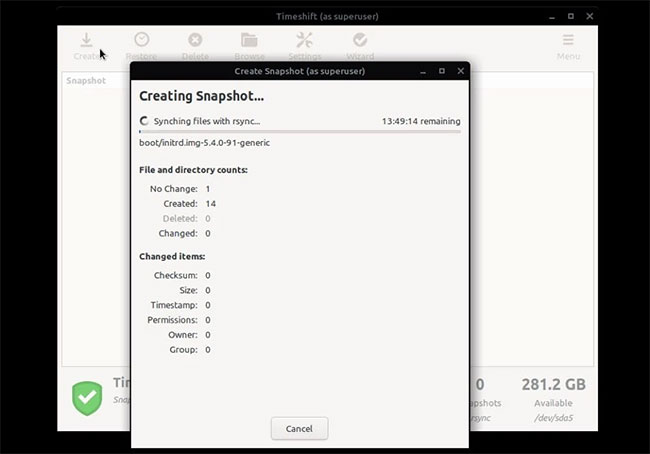
<p style="text-align: justify;">Nhấn nút&nbsp;<strong>Create</strong>&nbsp;trên cửa sổ chính của Timeshift và Timeshift sẽ bắt đầu tạo một snapshot bằng cách sử dụng các tùy chọn đã đặt của bạn.</p>

<figure>
<div style="text-align: justify;"><img alt="Tạo snapshot sử dụng Timeshift" data-i="6" data-src="https://st.quantrimang.com/photos/image/2022/05/26/dung-timeshift-sao-luu-khoi-phuc-he-thong-linux-8.jpg" data-was-processed="true" height="454" src="https://st.quantrimang.com/photos/image/2022/05/26/dung-timeshift-sao-luu-khoi-phuc-he-thong-linux-8.jpg" width="650" /></div>

<figcaption>
<div style="text-align: justify;">Tạo snapshot sử dụng Timeshift</div>
</figcaption>
</figure>

<p style="text-align: justify;">Đợi quá trình hoàn tất.</p>

<p style="text-align: justify;">Vì đây là snapshot đầu tiên của bạn, nó có thể mất một lượng thời gian đáng kể so với các snapshot bạn sẽ thực hiện sau đó. Sau khi snapshot đã sẵn sàng, nó sẽ xuất hiện trong cửa sổ chính.</p>

<h3 style="text-align: justify;">2. Khôi phục snapshot</h3>

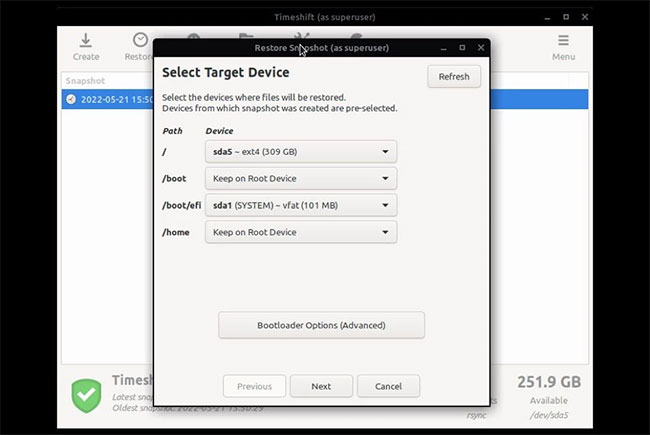
<p style="text-align: justify;">Bạn có thể khôi phục snapshot trong hai trường hợp: Khi hệ thống của bạn đang hoạt động và khi bạn không thể khởi động vào hệ thống của mình. Trong trường hợp đầu tiên, hãy nhấn nút Restore trên cửa sổ chính của Timeshift và nó sẽ mở ra một cửa sổ nơi bạn cần chọn snapshot mà bạn muốn khôi phục.</p>

<figure>
<div style="text-align: justify;"><img alt="Khôi phục snapshot" data-i="7" data-src="https://st.quantrimang.com/photos/image/2022/05/26/dung-timeshift-sao-luu-khoi-phuc-he-thong-linux-2.jpg" data-was-processed="true" height="435" src="https://st.quantrimang.com/photos/image/2022/05/26/dung-timeshift-sao-luu-khoi-phuc-he-thong-linux-2.jpg" width="650" /></div>

<figcaption>
<div style="text-align: justify;">Khôi phục snapshot</div>
</figcaption>
</figure>

<p style="text-align: justify;">Ngoài ra, nó cũng sẽ yêu cầu bạn chọn phân vùng đích mà snapshot cần được khôi phục. Chọn nó và nhấn&nbsp;<strong>Next.</strong></p>

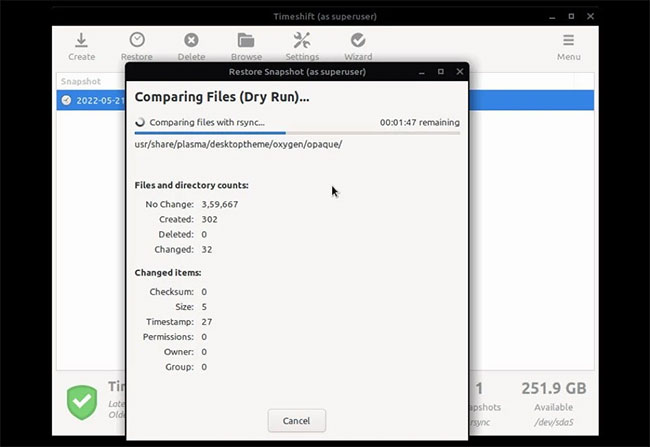
<p style="text-align: justify;">Bây giờ, Timeshift sẽ thực hiện so sánh trạng thái hệ thống hiện tại với trạng thái trong snapshot. Tùy thuộc vào kích thước snapshot của bạn, việc này cũng có thể mất thời gian.</p>

<figure>
<div style="text-align: justify;"><img alt="Dry run" data-i="8" data-src="https://st.quantrimang.com/photos/image/2022/05/26/dung-timeshift-sao-luu-khoi-phuc-he-thong-linux-10.jpg" data-was-processed="true" height="447" src="https://st.quantrimang.com/photos/image/2022/05/26/dung-timeshift-sao-luu-khoi-phuc-he-thong-linux-10.jpg" width="650" /></div>

<figcaption>
<div style="text-align: justify;">Dry run</div>
</figcaption>
</figure>

<p style="text-align: justify;">Sau khi hoàn tất, bạn sẽ thấy danh sách tất cả các file và thư mục cần được khôi phục và xóa. Xem qua danh sách này để xác minh các thay đổi và không có file hoặc cài đặt quan trọng nào được sửa đổi trong quá trình này.</p>

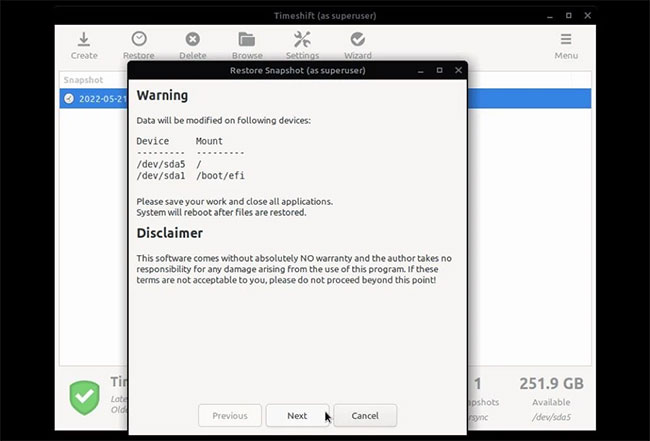
<p style="text-align: justify;">Sau khi bạn hài lòng với các thay đổi, hãy nhấn&nbsp;<strong>Next</strong>&nbsp;để xác nhận. Một lần nữa, nhấp vào&nbsp;<strong>Next</strong>&nbsp;trong màn hình cảnh báo sau để xác nhận khôi phục snapshot.</p>

<figure>
<div style="text-align: justify;"><img alt="Xác nhận khôi phục snapshot" data-i="9" data-src="https://st.quantrimang.com/photos/image/2022/05/26/dung-timeshift-sao-luu-khoi-phuc-he-thong-linux-11.jpg" data-was-processed="true" height="441" src="https://st.quantrimang.com/photos/image/2022/05/26/dung-timeshift-sao-luu-khoi-phuc-he-thong-linux-11.jpg" width="650" /></div>

<figcaption>
<div style="text-align: justify;">Xác nhận khôi phục snapshot</div>
</figcaption>
</figure>

<p style="text-align: justify;">Chờ một lúc và Timeshift sẽ khôi phục snapshot của bạn.</p>

<p style="text-align: justify;">Trong trường hợp bạn không thể khởi động vào hệ thống, bạn có thể thử boot vào nó bằng USB live và sau đó sử dụng Timeshift để khôi phục nó về trạng thái hoạt động trước đó và sửa mọi thành phần, cài đặt hoặc file hệ thống bị hỏng hoặc cấu hình sai.</p>

<h3 style="text-align: justify;">3. Xóa snapshot</h3>

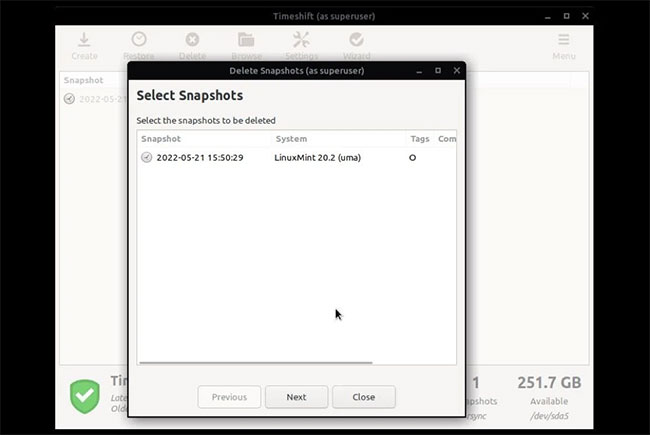
<p style="text-align: justify;">Nếu bạn tình cờ lưu trữ nhiều phương tiện và phần mềm trên máy cục bộ của mình và vì lý do nào đó, bạn cũng đang lưu snapshot trên cùng một ổ đĩa, thì bạn có thể muốn xóa snapshot cũ tại một số điểm để&nbsp;giải phóng dung lượng ổ đĩa&nbsp;.</p>

<p style="text-align: justify;">Để thực hiện việc này, hãy nhấn vào tab&nbsp;<strong>Delete</strong>&nbsp;trên cửa sổ chính của Timeshift. Sau đó, chọn snapshot bạn muốn xóa và nhấn nút&nbsp;<strong>Delete.</strong></p>

<figure>
<div style="text-align: justify;"><img alt="Xóa snapshot" data-i="10" data-src="https://st.quantrimang.com/photos/image/2022/05/26/dung-timeshift-sao-luu-khoi-phuc-he-thong-linux-12.jpg" data-was-processed="true" height="435" src="https://st.quantrimang.com/photos/image/2022/05/26/dung-timeshift-sao-luu-khoi-phuc-he-thong-linux-12.jpg" width="650" /></div>

<figcaption>
<div style="text-align: justify;">Xóa snapshot</div>
</figcaption>
</figure>

<p style="text-align: justify;">Tiện ích khôi phục hệ thống là ứng dụng bắt buộc phải có trên máy tính Linux, đặc biệt nếu bạn thích tùy chỉnh hệ thống của mình và cần phải điều chỉnh các cấu hình và file hệ thống khác nhau của nó khá thường xuyên.</p>

<p style="text-align: justify;">Do đó, việc đảm bảo rằng công cụ tự động thực hiện những snapshot thích hợp cũng là điều cần thiết. Hy vọng hướng dẫn này sẽ giúp bạn bắt đầu với Timeshift. Bạn có thể sử dụng nó để thiết lập snapshot tự động, để khi cần khôi phục hệ thống, bạn có thể thực hiện khá dễ dàng.</p>

<p style="text-align: justify;">Tương tự, một tiện ích sao lưu và khôi phục hệ thống Linux tuyệt vời khác là dd, giúp sao lưu toàn bộ hệ thống của bạn, bao gồm mọi thứ từ cài đặt hệ thống đến tất cả tài liệu, file và thậm chí cả ứng dụng.</p>
		</div>
				<div id="author">
						<p>
				<strong>Nguồn tin:</strong>
				Quantrimang.com
			</p>
		</div>
	</div>
	<div id="footer" class="clearfix">
		<div id="url">
			<strong>URL của bản tin này: </strong><a href="https://www.nguoicodonvn2008.info/vi/news/savefile/kien-thuc-may-tinh/cach-su-dung-timeshift-de-sao-luu-va-khoi-phuc-he-thong-linux-5671.html" title="Cách sử dụng Timeshift để sao lưu và khôi phục hệ thống Linux">https://www.nguoicodonvn2008.info/vi/news/savefile/kien-thuc-may-tinh/cach-su-dung-timeshift-de-sao-luu-va-khoi-phuc-he-thong-linux-5671.html</a>

		</div>
		<div class="clear"></div>
		<div class="copyright">
			&copy; .&#x3A; Nguoicodonvn2008.info - Cõi lòng người cô đơn &#x3A;.
		</div>
		<div id="contact">
			<a href="mailto:admin@nguoicodonvn2008.info">admin@nguoicodonvn2008.info</a>
		</div>
	</div>
</div>
        <div id="timeoutsess" class="chromeframe">
            Bạn đã không sử dụng Site, <a onclick="timeoutsesscancel();" href="https://nguoicodonvn2008.info/#">Bấm vào đây để duy trì trạng thái đăng nhập</a>. Thời gian chờ: <span id="secField"> 60 </span> giây
        </div>
        <div id="openidResult" class="nv-alert" style="display:none"></div>
        <div id="openidBt" data-result="" data-redirect=""></div>
		</script>
		<div class="car-top">
  <span><img src="https://nguoicodonvn2008.info/themes/default/images/car.png" alt=""></span>
</div>
<script src="https://nguoicodonvn2008.info/assets/js/jquery/jquery.min.js"></script>
<script>var nv_base_siteurl="/",nv_lang_data="vi",nv_lang_interface="vi",nv_name_variable="nv",nv_fc_variable="op",nv_lang_variable="language",nv_module_name="news",nv_func_name="savefile",nv_is_user=0, nv_my_ofs=-4,nv_my_abbr="EDT",nv_cookie_prefix="nv4c_e856T",nv_check_pass_mstime=1738000,nv_area_admin=0,nv_safemode=0,theme_responsive=0,nv_recaptcha_ver=2,nv_recaptcha_sitekey="",nv_recaptcha_type="image",XSSsanitize=1;</script>
<script src="https://nguoicodonvn2008.info/assets/js/language/vi.js"></script>
<script src="https://nguoicodonvn2008.info/assets/js/DOMPurify/purify3.js"></script>
<script src="https://nguoicodonvn2008.info/assets/js/global.js"></script>
<script src="https://nguoicodonvn2008.info/assets/js/site.js"></script>
<script src="https://nguoicodonvn2008.info/themes/default/js/news.js"></script>
<script src="https://nguoicodonvn2008.info/themes/default/js/main.js"></script>
<script src="https://nguoicodonvn2008.info/themes/default/js/custom.js"></script>
<script type="application/ld+json">
        {
            "@context": "https://schema.org",
            "@type": "Organization",
            "url": "https://nguoicodonvn2008.info",
            "logo": "https://nguoicodonvn2008.info/uploads/angel.gif"
        }
        </script>
<script src="https://nguoicodonvn2008.info/themes/default/js/bootstrap.min.js"></script>
<script type="text/javascript">
var $scrolltop = $('.car-top');
$scrolltop.on('click', function () {
    $('html,body').animate({
        scrollTop: 0
    }, 800);
    $(this).addClass("car-run");
    setTimeout(function(){ $scrolltop.removeClass('car-run');}, 1000);
    return false;
});
$(window).on('scroll', function ()
{ 
    if($(window).scrollTop() >= 200)
    {
        $scrolltop.addClass("show");
        $scrolltop.addClass("car-down");
    }
    else
    {
       $scrolltop.removeClass("show");
       setTimeout(function(){ $scrolltop.removeClass('car-down');}, 300);
    }
});
</script>
</body>
</html>