<!DOCTYPE html>
    <html lang="vi" xmlns="http://www.w3.org/1999/xhtml" prefix="og: http://ogp.me/ns#">
    <head>
<title>Cách sử dụng Snip &amp; Sketch trên Windows 10</title>
<meta name="description" content="Cách sử dụng Snip &amp; Sketch trên Windows 10 - Savefile - Tin Tức -...">
<meta name="author" content=".: Nguoicodonvn2008.info - Cõi lòng người cô đơn :.">
<meta name="copyright" content=".: Nguoicodonvn2008.info - Cõi lòng người cô đơn :. [admin@nguoicodonvn2008.info]">
<meta name="robots" content="index, archive, follow, noodp">
<meta name="googlebot" content="index,archive,follow,noodp">
<meta name="msnbot" content="all,index,follow">
<meta name="generator" content="NukeViet v4.5">
<meta http-equiv="Content-Type" content="text/html; charset=utf-8">
<meta property="og:title" content="Cách sử dụng Snip &amp; Sketch trên Windows 10">
<meta property="og:type" content="website">
<meta property="og:description" content="Savefile - Tin Tức - https&#x3A;&#x002F;&#x002F;www.nguoicodonvn2008.info&#x002F;vi&#x002F;news&#x002F;savefile&#x002F;kien-thuc-may-tinh&#x002F;cach-su-dung-snip-sketch-tren-windows-10-4013.html">
<meta property="og:site_name" content=".&#x3A; Nguoicodonvn2008.info - Cõi lòng người cô đơn &#x3A;.">
<meta property="og:url" content="https://www.nguoicodonvn2008.info/vi/news/savefile/kien-thuc-may-tinh/cach-su-dung-snip-sketch-tren-windows-10-4013.html">
<link rel="shortcut icon" href="https://nguoicodonvn2008.info/favicon.ico">
<link rel="canonical" href="https://www.nguoicodonvn2008.info/vi/news/savefile/kien-thuc-may-tinh/cach-su-dung-snip-sketch-tren-windows-10-4013.html">
<link rel="alternate" href="https://nguoicodonvn2008.info/vi/news/rss/" title="Tin Tức" type="application/rss+xml">
<link rel="alternate" href="https://nguoicodonvn2008.info/vi/news/rss/karaoke-dual/" title="Tin Tức - Karaoke Dual" type="application/rss+xml">
<link rel="alternate" href="https://nguoicodonvn2008.info/vi/news/rss/nhac-tre/" title="Tin Tức - Nhạc trẻ" type="application/rss+xml">
<link rel="alternate" href="https://nguoicodonvn2008.info/vi/news/rss/tru-tinh/" title="Tin Tức - Trữ tình" type="application/rss+xml">
<link rel="alternate" href="https://nguoicodonvn2008.info/vi/news/rss/nuoc-ngoai/" title="Tin Tức - Nước ngoài" type="application/rss+xml">
<link rel="alternate" href="https://nguoicodonvn2008.info/vi/news/rss/remix/" title="Tin Tức - Remix" type="application/rss+xml">
<link rel="alternate" href="https://nguoicodonvn2008.info/vi/news/rss/tam-su-tinh-yeu/" title="Tin Tức - Tâm sự tình yêu" type="application/rss+xml">
<link rel="alternate" href="https://nguoicodonvn2008.info/vi/news/rss/tho-suu-tam/" title="Tin Tức - Thơ sưu tầm" type="application/rss+xml">
<link rel="alternate" href="https://nguoicodonvn2008.info/vi/news/rss/cuoc-song/" title="Tin Tức - Cuộc sống" type="application/rss+xml">
<link rel="alternate" href="https://nguoicodonvn2008.info/vi/news/rss/phan-mem/" title="Tin Tức - Phần mềm" type="application/rss+xml">
<link rel="alternate" href="https://nguoicodonvn2008.info/vi/news/rss/kien-thuc-may-tinh/" title="Tin Tức - Kiến thức máy tính" type="application/rss+xml">
<link rel="alternate" href="https://nguoicodonvn2008.info/vi/news/rss/hoc-tap/" title="Tin Tức - Học tập" type="application/rss+xml">
<link rel="alternate" href="https://nguoicodonvn2008.info/vi/news/rss/tai-lieu/" title="Tin Tức - Tài liệu" type="application/rss+xml">
<link rel="alternate" href="https://nguoicodonvn2008.info/vi/news/rss/de-thi/" title="Tin Tức - Đề thi" type="application/rss+xml">
<link rel="preload" as="style" href="https://nguoicodonvn2008.info/assets/css/font-awesome.min.css" type="text/css">
<link rel="preload" as="style" href="https://nguoicodonvn2008.info/themes/default/css/bootstrap.non-responsive.css" type="text/css">
<link rel="preload" as="style" href="https://nguoicodonvn2008.info/themes/default/css/style.css" type="text/css">
<link rel="preload" as="style" href="https://nguoicodonvn2008.info/themes/default/css/style.non-responsive.css" type="text/css">
<link rel="preload" as="style" href="https://nguoicodonvn2008.info/themes/default/css/news.css" type="text/css">
<link rel="preload" as="style" href="https://nguoicodonvn2008.info/themes/default/css/custom.css" type="text/css">
<link rel="preload" as="script" href="https://nguoicodonvn2008.info/assets/js/jquery/jquery.min.js" type="text/javascript">
<link rel="preload" as="script" href="https://nguoicodonvn2008.info/assets/js/language/vi.js" type="text/javascript">
<link rel="preload" as="script" href="https://nguoicodonvn2008.info/assets/js/DOMPurify/purify3.js" type="text/javascript">
<link rel="preload" as="script" href="https://nguoicodonvn2008.info/assets/js/global.js" type="text/javascript">
<link rel="preload" as="script" href="https://nguoicodonvn2008.info/assets/js/site.js" type="text/javascript">
<link rel="preload" as="script" href="https://nguoicodonvn2008.info/themes/default/js/news.js" type="text/javascript">
<link rel="preload" as="script" href="https://nguoicodonvn2008.info/themes/default/js/main.js" type="text/javascript">
<link rel="preload" as="script" href="https://nguoicodonvn2008.info/themes/default/js/custom.js" type="text/javascript">
<link rel="preload" as="script" href="https://nguoicodonvn2008.info/themes/default/js/bootstrap.min.js" type="text/javascript">
<link rel="stylesheet" href="https://nguoicodonvn2008.info/assets/css/font-awesome.min.css">
<link rel="stylesheet" href="https://nguoicodonvn2008.info/themes/default/css/bootstrap.non-responsive.css">
<link rel="stylesheet" href="https://nguoicodonvn2008.info/themes/default/css/style.css">
<link rel="stylesheet" href="https://nguoicodonvn2008.info/themes/default/css/style.non-responsive.css">
<link rel="StyleSheet" href="https://nguoicodonvn2008.info/themes/default/css/news.css">
<link rel="stylesheet" href="https://nguoicodonvn2008.info/themes/default/css/custom.css">
<style type="text/css">
	body{background: #fff;}
</style>
    </head>
    <body>
<div id="print">
	<div id="hd_print">
		<h2 class="pull-left">.&#x3A; Nguoicodonvn2008.info - Cõi lòng người cô đơn &#x3A;.</h2>
		<p class="pull-right"><a title=".&#x3A; Nguoicodonvn2008.info - Cõi lòng người cô đơn &#x3A;." href="https://nguoicodonvn2008.info/">https://nguoicodonvn2008.info</a></p>
	</div>
	<div class="clear"></div>
	<hr />
	<div id="content">
		<h1>Cách sử dụng Snip &amp; Sketch trên Windows 10</h1>
		<ul class="list-inline">
			<li>Thứ tư - 28/04/2021 00:58</li>
			<li class="hidden-print txtrequired"><em class="fa fa-print">&nbsp;</em><a title="In ra" href="javascript:;" onclick="window.print()">In ra</a></li>
			<li class="hidden-print txtrequired"><em class="fa fa-power-off">&nbsp;</em><a title="Đóng cửa sổ này" href="javascript:;" onclick="window.close()">Đóng cửa sổ này</a></li>
		</ul>
		<div class="clear"></div>
		<div id="hometext">
		</div>
				<div class="imghome">
			<img alt="Cách sử dụng Snip &amp; Sketch trên Windows 10" src="https://st.quantrimang.com/photos/image/2018/10/04/cach-su-dung-snip-sketch-tren-windows-10-1.jpg" width="460" class="img-thumbnail" />
		</div>
		<div class="clear"></div>
		<div id="bodytext" class="clearfix">
			<p style="text-align: justify;">Bắt đầu với Windows 10 1809, Microsoft đã giới thiệu một ứng dụng mới có tên gọi Snip &amp; Sketch thay thế công cụ&nbsp;Snipping Tool&nbsp;phổ biến. Công cụ này cung cấp chức năng tương tự và có thể được sử dụng để chụp ảnh màn hình, sử dụng các công cụ như bút hoặc bút chì để vẽ trên đó và chia sẻ ở bất cứ đâu bạn muốn. Hướng dẫn hôm nay sẽ chia sẻ cách sử dụng ứng dụng Snip &amp; Sketch để chụp và chú thích các ảnh&nbsp;chụp màn hình&nbsp;trong&nbsp;Windows 10.</p>

<h2 style="text-align: justify;">Cách sử dụng Snip &amp; Sketch trên Windows 10</h2>

<div style="text-align: justify;">&nbsp;</div>

<h2 id="mcetoc_1cov6mf2g0" style="text-align: justify;">Ứng dụng Snip &amp; Sketch trong Windows 10</h2>

<p style="text-align: justify;"><img alt="Snip &amp; Sketch" data-i="0" data-src="https://st.quantrimang.com/photos/image/2018/10/04/cach-su-dung-snip-sketch-tren-windows-10-1.jpg" data-was-processed="true" height="393" src="https://st.quantrimang.com/photos/image/2018/10/04/cach-su-dung-snip-sketch-tren-windows-10-1.jpg" width="600" /></p>

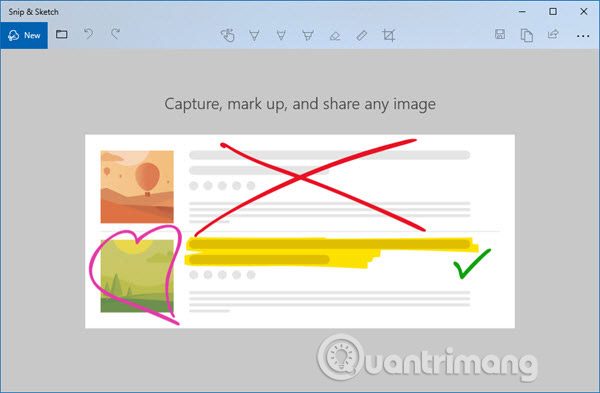
<p style="text-align: justify;">Ứng dụng có sẵn trong&nbsp;<strong>App list</strong>&nbsp;(Danh sách ứng dụng) hoặc bạn có thể tìm kiếm Snip &amp; Sketch trong hộp tìm kiếm&nbsp;<a href="https://quantrimang.com/18-cau-lenh-huu-ich-ban-nen-thu-voi-cortana-115725" title="18 câu lệnh hữu ích bạn nên thử với Cortana">Cortana</a>. Hãy nhấp vào ứng dụng Snip &amp; Sketch khi nó xuất hiện. Khi mở ứng dụng này, bạn sẽ được chào đón bằng thông điệp: “<strong>Capture, mark up, and share any image</strong>” - &quot;Chụp, đánh dấu và chia sẻ bất kỳ hình ảnh nào&quot;.</p>

<p style="text-align: justify;">Nếu Windows 10 của bạn không có app này, có thể tải&nbsp;tại đây:<br />
<span style="color:rgb(192, 57, 43);"><strong>https://www.microsoft.com/en-us/p/snip-sketch/9mz95kl8mr0l?activetab=pivot:overviewtab</strong></span></p>

<h2 id="mcetoc_1cov6mf2h1" style="text-align: justify;">Chụp ảnh màn hình bằng Snip &amp; Sketch</h2>

<p style="text-align: justify;">Quy trình chụp ảnh màn hình với ứng dụng Snip &amp; Sketch trên Windows 10 nhìn chung khá đơn giản. Để mở công cụ này, bạn chỉ cần nhấn phím Windows và nhập “Snip and Sketch” trong Windows Search. Từ kết quả trả về, chọn “Open” hoặc nhấn phím Enter để khởi chạy ứng dụng Snip &amp; Sketch.</p>

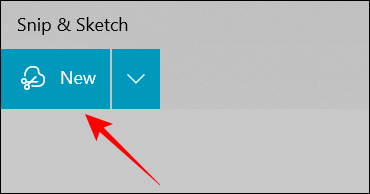
<p style="text-align: justify;">Sau khi cửa sổ Snip &amp; Sketch mở ra, hãy nhấp vào nút “New” ở góc trên cùng bên phải để bắt đầu chụp ảnh màn hình mới (hoặc ảnh Snip - theo cách gọi của Microsoft).</p>

<p style="text-align: justify;"><img alt="nhấp vào nút “New”" data-i="1" data-src="https://st.quantrimang.com/photos/image/2021/04/28/su-dung-snip-sketch1.png" data-was-processed="true" height="194" src="https://st.quantrimang.com/photos/image/2021/04/28/su-dung-snip-sketch1.png" width="370" /></p>

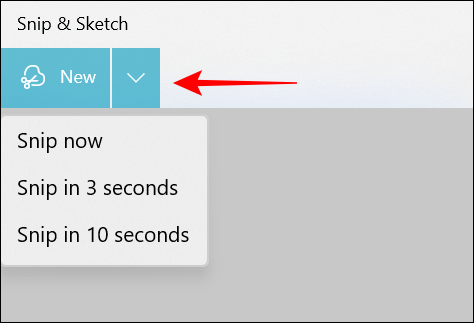
<p style="text-align: justify;">Nhấp vào nút mũi tên trỏ xuống để chọn bộ hẹn giờ chụp ảnh màn hình. Tính năng này đặc biệt hữu ích khi bạn muốn căn một thời điểm chụp cụ thể trên màn hình. Các tùy chọn bắt đầu từ 3 giây đến 10 giây.</p>

<p style="text-align: justify;"><img alt="Hẹn giờ chụp" data-i="2" data-src="https://st.quantrimang.com/photos/image/2021/04/28/su-dung-snip-sketch2.png" data-was-processed="true" height="323" src="https://st.quantrimang.com/photos/image/2021/04/28/su-dung-snip-sketch2.png" width="474" /></p>

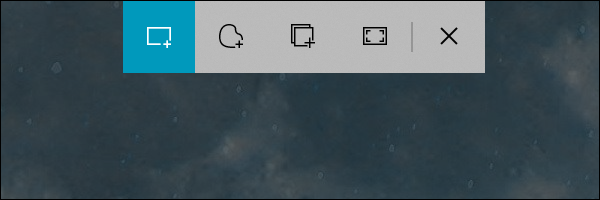
<p style="text-align: justify;">Khi bạn sẵn sàng chụp ảnh màn hình mới, thanh Snip sẽ xuất hiện ở đầu màn hình với năm nút tùy chọn chuyên biệt, cho phép bạn chọn các chế độ chụp ảnh màn hình, bao gồm&nbsp;<strong>hình chữ nhật</strong>,&nbsp;<strong>dạng tự do</strong>,&nbsp;<strong>chụp cửa sổ</strong>,<strong>&nbsp;toàn màn hình</strong>&nbsp;và&nbsp;<strong>đóng</strong>.</p>

<p style="text-align: justify;"><img alt="Các chế độ chụp" data-i="3" data-src="https://st.quantrimang.com/photos/image/2021/04/28/su-dung-snip-sketch3.png" data-was-processed="true" height="200" src="https://st.quantrimang.com/photos/image/2021/04/28/su-dung-snip-sketch3.png" width="600" /></p>

<p style="text-align: justify;">Chọn một chế độ mà bạn muốn để bắt đầu chụp. Đối với chế độ tự do, bạn có thể chọn khu vực mà mình muốn chụp ảnh màn hình. Giữ phím mũi tên trái trong khi thực hiện việc này. Sau khi hoàn tất, hãy nhả phím mũi tên trái ra.</p>

<p style="text-align: justify;">Khu vực được đánh dấu giờ sẽ xuất hiện trong canvas của ứng dụng Snip &amp; Sketch.</p>

<p style="text-align: justify;">Các hình ảnh có thể được lưu ở định dạng .png.</p>

<h2 id="mcetoc_1cov6mf2h2" style="text-align: justify;">Chỉnh sửa ảnh chụp màn hình bằng Snip &amp; Sketch</h2>

<p style="text-align: justify;">Khi ảnh chụp màn hình hoặc hình ảnh của bạn mở trong cửa sổ Snip &amp; Sketch, bạn có thể tạo chú thích và viết bất kỳ nội dung gì lên trên đó.</p>

<p style="text-align: justify;">Theo mặc định, Snip &amp; Sketch gói ba công cụ chú thích khác nhau — Pen, Pencil và Highlighter ở trên cùng.</p>

<div style="text-align: justify;">&nbsp;</div>

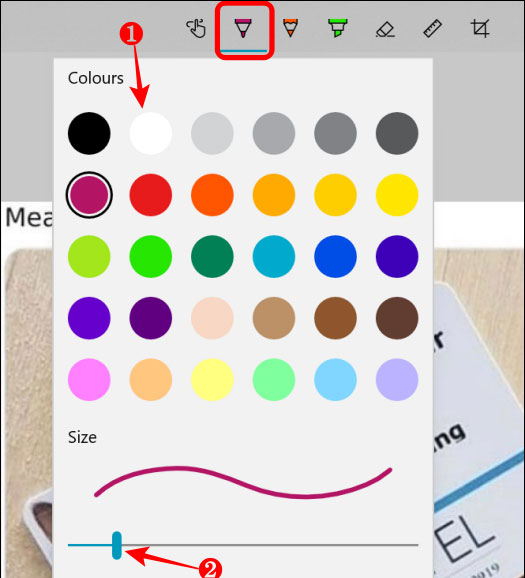
<p style="text-align: justify;">Nhấp vào biểu tượng bút bi ở trên cùng để vẽ hoặc viết thủ công trên ảnh chụp màn hình. Bạn có thể bấm lại vào biểu tượng bút bi để mở menu cài đặt của nó và thay đổi màu sắc của nét vẽ. Ngoài ra, bạn cũng có thể điều chỉnh thanh trượt để tăng hoặc giảm độ dày của nét vẽ.</p>

<p style="text-align: justify;"><img alt="Biểu tượng bút bi" data-i="4" data-src="https://st.quantrimang.com/photos/image/2021/04/28/su-dung-snip-sketch4.jpg" data-was-processed="true" height="578" src="https://st.quantrimang.com/photos/image/2021/04/28/su-dung-snip-sketch4.jpg" width="525" /></p>

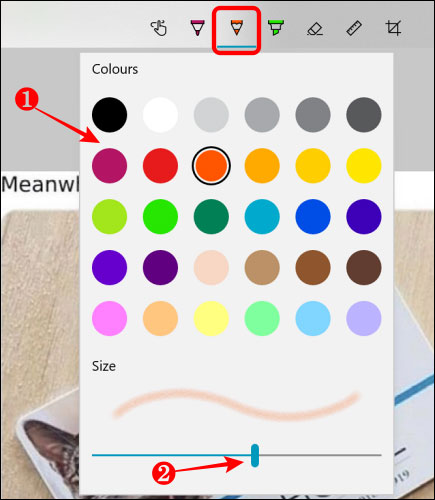
<p style="text-align: justify;">Nếu bạn muốn có một nét vẽ “sần sùi” (giống như đang sử dụng bút chì), hãy bấm vào biểu tượng bút chì. Nhấp vào nó một lần nữa để thay đổi màu nét vẽ hoặc để điều chỉnh thanh trượt cho độ dày nét vẽ.</p>

<p style="text-align: justify;"><img alt="Biểu tượng bút chì" data-i="5" data-src="https://st.quantrimang.com/photos/image/2021/04/28/su-dung-snip-sketch5.jpg" data-was-processed="true" height="500" src="https://st.quantrimang.com/photos/image/2021/04/28/su-dung-snip-sketch5.jpg" width="435" /></p>

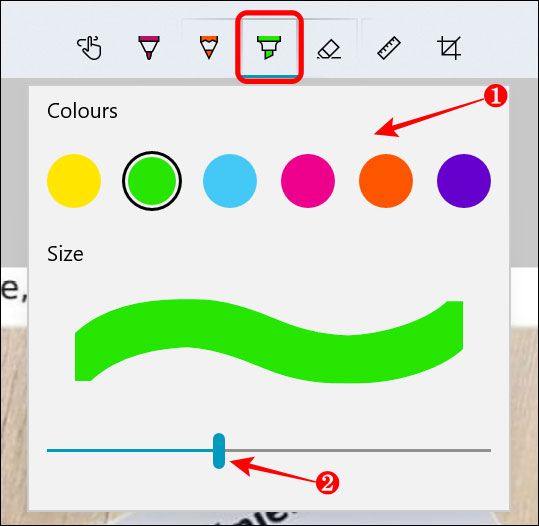
<p style="text-align: justify;">Trên ảnh chụp màn hình, bạn có thể đánh dấu, làm nổi bật phần văn bản hoặc các khu vực cụ thể bằng công cụ tô sáng. Để làm điều đó, hãy nhấp vào biểu tượng cây bút đánh dấu ở trên cùng để chọn nó. Bấm lại vào biểu tượng này để lựa chọn màu sắc (6 màu sắc có săn) và sử dụng thanh trượt để điều chỉnh độ dày nét vẽ.</p>

<p style="text-align: justify;"><img alt="Bút tô" data-i="6" data-src="https://st.quantrimang.com/photos/image/2021/04/28/su-dung-snip-sketch6.jpg" data-was-processed="true" height="526" src="https://st.quantrimang.com/photos/image/2021/04/28/su-dung-snip-sketch6.jpg" width="539" /></p>

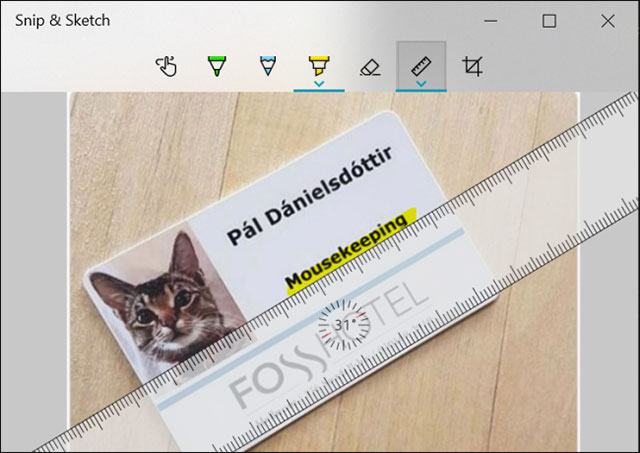
<p style="text-align: justify;">Nếu bạn muốn vẽ một đường thẳng hoàn hảo trên ảnh, có thể sử dụng công cụ thước kẻ. Chọn biểu tượng thước kẻ ở trên cùng và thước kẻ ảo sẽ hiển thị trên ảnh chụp màn hình của bạn. Bạn có thể xoay thước bằng con lăn của chuột hoặc bằng hai ngón tay trên bàn di chuột.</p>

<p style="text-align: justify;"><img alt="Thước kẻ" data-i="7" data-src="https://st.quantrimang.com/photos/image/2021/04/28/su-dung-snip-sketch7.jpg" data-was-processed="true" height="453" src="https://st.quantrimang.com/photos/image/2021/04/28/su-dung-snip-sketch7.jpg" width="640" /></p>

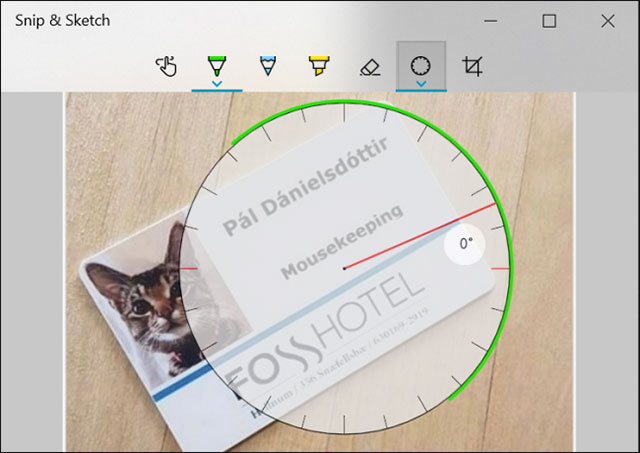
<p style="text-align: justify;">Tương tự, có một thước đo góc để bạn vẽ hình tròn hoặc bán nguyệt trên ảnh chụp màn hình. Bạn có thể giảm hoặc tăng kích thước thước đo góc bằng con lăn của chuột.</p>

<p style="text-align: justify;"><img alt="Vẽ hình tròn" data-i="8" data-src="https://st.quantrimang.com/photos/image/2021/04/28/su-dung-snip-sketch8.jpg" data-was-processed="true" height="453" src="https://st.quantrimang.com/photos/image/2021/04/28/su-dung-snip-sketch8.jpg" width="640" /></p>

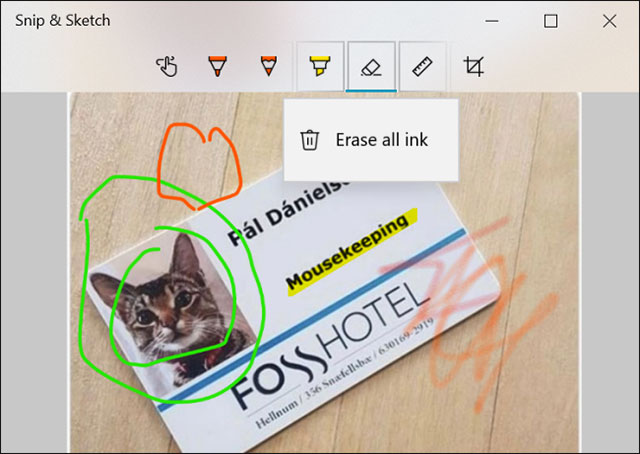
<p style="text-align: justify;">Tất nhiên, bạn cũng có thể sử dụng công cụ tẩy để xóa bất kỳ chú thích nào bằng cách nhấp vào biểu tượng Eraser ở trên cùng. Sau khi chọn công cụ tẩy, nhấp chuột phải và chọn nét bạn muốn xóa khỏi ảnh. Ngoài ra, bạn có thể nhấn chuột phải để xóa nhiều hơn một (hoặc tất cả các chú thích) cùng một lúc.</p>

<p style="text-align: justify;"><img alt="Dùng tẩy" data-i="9" data-src="https://st.quantrimang.com/photos/image/2021/04/28/su-dung-snip-sketch9.jpg" data-was-processed="true" height="454" src="https://st.quantrimang.com/photos/image/2021/04/28/su-dung-snip-sketch9.jpg" width="640" /></p>

<p style="text-align: justify;">Sau khi tạo chú thích, bạn có thể lưu ảnh vào ổ cứng của PC, sao chép nó vào một ứng dụng hoặc chia sẻ trực tiếp với người khác.</p>

<h2 id="mcetoc_1cov6mf2h3" style="text-align: justify;">Khởi chạy ứng dụng Snip &amp; Sketch với phím Print Screen</h2>

<div style="text-align: justify;">&nbsp;</div>

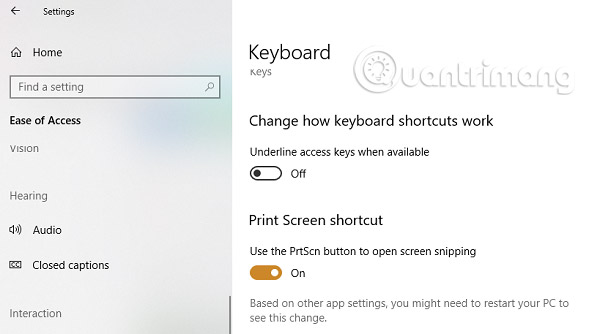
<p style="text-align: justify;">Một công cụ như Snip &amp; Sketch sẽ trở nên vô dụng nếu không thể khởi chạy bằng một phím tắt. Mặc dù phím&nbsp;<strong>Print Screen</strong>&nbsp;có thể giữ ảnh chụp màn hình trong clipboard hoặc lưu nó vào&nbsp;OneDrive&nbsp;hay&nbsp;Dropbox&nbsp;khi được cấu hình, nhưng sẽ có ý nghĩa hơn nếu bạn có thể khởi chạy ứng dụng này bằng Print Screen.</p>

<p style="text-align: justify;">Chuyển đến&nbsp;<strong>Settings &gt; Ease of Access &gt; Keyboard</strong>. Bật nút chuyển đổi trong Print Screen shortcut có nội dung&nbsp;<strong>Use the PrtScn</strong>&nbsp;để mở Snip &amp; Sketch.</p>

<p style="text-align: justify;"><img alt="Khởi chạy bằng Print Screen" data-i="10" data-src="https://st.quantrimang.com/photos/image/2018/10/04/cach-su-dung-snip-sketch-tren-windows-10-5.jpg" data-was-processed="true" height="334" src="https://st.quantrimang.com/photos/image/2018/10/04/cach-su-dung-snip-sketch-tren-windows-10-5.jpg" width="600" /></p>

<p style="text-align: justify;">Tuy nhiên, bạn sẽ phải vô hiệu hóa cấu hình của Print Screen với bất kỳ ứng dụng nào khác và&nbsp;khởi động lại máy tính Windows 10&nbsp;để nút này có hiệu lực.</p>

<p style="text-align: justify;">Chúc bạn thành công!</p>
		</div>
				<div id="author">
						<p>
				<strong>Nguồn tin:</strong>
				Quantrimang.com
			</p>
		</div>
	</div>
	<div id="footer" class="clearfix">
		<div id="url">
			<strong>URL của bản tin này: </strong><a href="https://www.nguoicodonvn2008.info/vi/news/savefile/kien-thuc-may-tinh/cach-su-dung-snip-sketch-tren-windows-10-4013.html" title="Cách sử dụng Snip &amp; Sketch trên Windows 10">https://www.nguoicodonvn2008.info/vi/news/savefile/kien-thuc-may-tinh/cach-su-dung-snip-sketch-tren-windows-10-4013.html</a>

		</div>
		<div class="clear"></div>
		<div class="copyright">
			&copy; .&#x3A; Nguoicodonvn2008.info - Cõi lòng người cô đơn &#x3A;.
		</div>
		<div id="contact">
			<a href="mailto:admin@nguoicodonvn2008.info">admin@nguoicodonvn2008.info</a>
		</div>
	</div>
</div>
        <div id="timeoutsess" class="chromeframe">
            Bạn đã không sử dụng Site, <a onclick="timeoutsesscancel();" href="https://nguoicodonvn2008.info/#">Bấm vào đây để duy trì trạng thái đăng nhập</a>. Thời gian chờ: <span id="secField"> 60 </span> giây
        </div>
        <div id="openidResult" class="nv-alert" style="display:none"></div>
        <div id="openidBt" data-result="" data-redirect=""></div>
		</script>
		<div class="car-top">
  <span><img src="https://nguoicodonvn2008.info/themes/default/images/car.png" alt=""></span>
</div>
<script src="https://nguoicodonvn2008.info/assets/js/jquery/jquery.min.js"></script>
<script>var nv_base_siteurl="/",nv_lang_data="vi",nv_lang_interface="vi",nv_name_variable="nv",nv_fc_variable="op",nv_lang_variable="language",nv_module_name="news",nv_func_name="savefile",nv_is_user=0, nv_my_ofs=-4,nv_my_abbr="EDT",nv_cookie_prefix="nv4c_e856T",nv_check_pass_mstime=1738000,nv_area_admin=0,nv_safemode=0,theme_responsive=0,nv_recaptcha_ver=2,nv_recaptcha_sitekey="",nv_recaptcha_type="image",XSSsanitize=1;</script>
<script src="https://nguoicodonvn2008.info/assets/js/language/vi.js"></script>
<script src="https://nguoicodonvn2008.info/assets/js/DOMPurify/purify3.js"></script>
<script src="https://nguoicodonvn2008.info/assets/js/global.js"></script>
<script src="https://nguoicodonvn2008.info/assets/js/site.js"></script>
<script src="https://nguoicodonvn2008.info/themes/default/js/news.js"></script>
<script src="https://nguoicodonvn2008.info/themes/default/js/main.js"></script>
<script src="https://nguoicodonvn2008.info/themes/default/js/custom.js"></script>
<script type="application/ld+json">
        {
            "@context": "https://schema.org",
            "@type": "Organization",
            "url": "https://nguoicodonvn2008.info",
            "logo": "https://nguoicodonvn2008.info/uploads/angel.gif"
        }
        </script>
<script src="https://nguoicodonvn2008.info/themes/default/js/bootstrap.min.js"></script>
<script type="text/javascript">
var $scrolltop = $('.car-top');
$scrolltop.on('click', function () {
    $('html,body').animate({
        scrollTop: 0
    }, 800);
    $(this).addClass("car-run");
    setTimeout(function(){ $scrolltop.removeClass('car-run');}, 1000);
    return false;
});
$(window).on('scroll', function ()
{ 
    if($(window).scrollTop() >= 200)
    {
        $scrolltop.addClass("show");
        $scrolltop.addClass("car-down");
    }
    else
    {
       $scrolltop.removeClass("show");
       setTimeout(function(){ $scrolltop.removeClass('car-down');}, 300);
    }
});
</script>
</body>
</html>