<!DOCTYPE html>
    <html lang="vi" xmlns="http://www.w3.org/1999/xhtml" prefix="og: http://ogp.me/ns#">
    <head>
<title>Cách sử dụng Screen Mirroring &#40;Miracast&#41; trong Windows 10</title>
<meta name="description" content="Cách sử dụng Screen Mirroring &#40;Miracast&#41; trong Windows 10 - Savefile - Tin Tức -...">
<meta name="author" content=".: Nguoicodonvn2008.info - Cõi lòng người cô đơn :.">
<meta name="copyright" content=".: Nguoicodonvn2008.info - Cõi lòng người cô đơn :. [admin@nguoicodonvn2008.info]">
<meta name="robots" content="index, archive, follow, noodp">
<meta name="googlebot" content="index,archive,follow,noodp">
<meta name="msnbot" content="all,index,follow">
<meta name="generator" content="NukeViet v4.5">
<meta http-equiv="Content-Type" content="text/html; charset=utf-8">
<meta property="og:title" content="Cách sử dụng Screen Mirroring &#40;Miracast&#41; trong Windows 10">
<meta property="og:type" content="website">
<meta property="og:description" content="Savefile - Tin Tức - https&#x3A;&#x002F;&#x002F;www.nguoicodonvn2008.info&#x002F;vi&#x002F;news&#x002F;savefile&#x002F;kien-thuc-may-tinh&#x002F;cach-su-dung-screen-mirroring-miracast-trong-windows-10-4468.html">
<meta property="og:site_name" content=".&#x3A; Nguoicodonvn2008.info - Cõi lòng người cô đơn &#x3A;.">
<meta property="og:url" content="https://www.nguoicodonvn2008.info/vi/news/savefile/kien-thuc-may-tinh/cach-su-dung-screen-mirroring-miracast-trong-windows-10-4468.html">
<link rel="shortcut icon" href="https://nguoicodonvn2008.info/favicon.ico">
<link rel="canonical" href="https://www.nguoicodonvn2008.info/vi/news/savefile/kien-thuc-may-tinh/cach-su-dung-screen-mirroring-miracast-trong-windows-10-4468.html">
<link rel="alternate" href="https://nguoicodonvn2008.info/vi/news/rss/" title="Tin Tức" type="application/rss+xml">
<link rel="alternate" href="https://nguoicodonvn2008.info/vi/news/rss/karaoke-dual/" title="Tin Tức - Karaoke Dual" type="application/rss+xml">
<link rel="alternate" href="https://nguoicodonvn2008.info/vi/news/rss/nhac-tre/" title="Tin Tức - Nhạc trẻ" type="application/rss+xml">
<link rel="alternate" href="https://nguoicodonvn2008.info/vi/news/rss/tru-tinh/" title="Tin Tức - Trữ tình" type="application/rss+xml">
<link rel="alternate" href="https://nguoicodonvn2008.info/vi/news/rss/nuoc-ngoai/" title="Tin Tức - Nước ngoài" type="application/rss+xml">
<link rel="alternate" href="https://nguoicodonvn2008.info/vi/news/rss/remix/" title="Tin Tức - Remix" type="application/rss+xml">
<link rel="alternate" href="https://nguoicodonvn2008.info/vi/news/rss/tam-su-tinh-yeu/" title="Tin Tức - Tâm sự tình yêu" type="application/rss+xml">
<link rel="alternate" href="https://nguoicodonvn2008.info/vi/news/rss/tho-suu-tam/" title="Tin Tức - Thơ sưu tầm" type="application/rss+xml">
<link rel="alternate" href="https://nguoicodonvn2008.info/vi/news/rss/cuoc-song/" title="Tin Tức - Cuộc sống" type="application/rss+xml">
<link rel="alternate" href="https://nguoicodonvn2008.info/vi/news/rss/phan-mem/" title="Tin Tức - Phần mềm" type="application/rss+xml">
<link rel="alternate" href="https://nguoicodonvn2008.info/vi/news/rss/kien-thuc-may-tinh/" title="Tin Tức - Kiến thức máy tính" type="application/rss+xml">
<link rel="alternate" href="https://nguoicodonvn2008.info/vi/news/rss/hoc-tap/" title="Tin Tức - Học tập" type="application/rss+xml">
<link rel="alternate" href="https://nguoicodonvn2008.info/vi/news/rss/tai-lieu/" title="Tin Tức - Tài liệu" type="application/rss+xml">
<link rel="alternate" href="https://nguoicodonvn2008.info/vi/news/rss/de-thi/" title="Tin Tức - Đề thi" type="application/rss+xml">
<link rel="preload" as="style" href="https://nguoicodonvn2008.info/assets/css/font-awesome.min.css" type="text/css">
<link rel="preload" as="style" href="https://nguoicodonvn2008.info/themes/default/css/bootstrap.non-responsive.css" type="text/css">
<link rel="preload" as="style" href="https://nguoicodonvn2008.info/themes/default/css/style.css" type="text/css">
<link rel="preload" as="style" href="https://nguoicodonvn2008.info/themes/default/css/style.non-responsive.css" type="text/css">
<link rel="preload" as="style" href="https://nguoicodonvn2008.info/themes/default/css/news.css" type="text/css">
<link rel="preload" as="style" href="https://nguoicodonvn2008.info/themes/default/css/custom.css" type="text/css">
<link rel="preload" as="script" href="https://nguoicodonvn2008.info/assets/js/jquery/jquery.min.js" type="text/javascript">
<link rel="preload" as="script" href="https://nguoicodonvn2008.info/assets/js/language/vi.js" type="text/javascript">
<link rel="preload" as="script" href="https://nguoicodonvn2008.info/assets/js/DOMPurify/purify3.js" type="text/javascript">
<link rel="preload" as="script" href="https://nguoicodonvn2008.info/assets/js/global.js" type="text/javascript">
<link rel="preload" as="script" href="https://nguoicodonvn2008.info/assets/js/site.js" type="text/javascript">
<link rel="preload" as="script" href="https://nguoicodonvn2008.info/themes/default/js/news.js" type="text/javascript">
<link rel="preload" as="script" href="https://nguoicodonvn2008.info/themes/default/js/main.js" type="text/javascript">
<link rel="preload" as="script" href="https://nguoicodonvn2008.info/themes/default/js/custom.js" type="text/javascript">
<link rel="preload" as="script" href="https://nguoicodonvn2008.info/themes/default/js/bootstrap.min.js" type="text/javascript">
<link rel="stylesheet" href="https://nguoicodonvn2008.info/assets/css/font-awesome.min.css">
<link rel="stylesheet" href="https://nguoicodonvn2008.info/themes/default/css/bootstrap.non-responsive.css">
<link rel="stylesheet" href="https://nguoicodonvn2008.info/themes/default/css/style.css">
<link rel="stylesheet" href="https://nguoicodonvn2008.info/themes/default/css/style.non-responsive.css">
<link rel="StyleSheet" href="https://nguoicodonvn2008.info/themes/default/css/news.css">
<link rel="stylesheet" href="https://nguoicodonvn2008.info/themes/default/css/custom.css">
<style type="text/css">
	body{background: #fff;}
</style>
    </head>
    <body>
<div id="print">
	<div id="hd_print">
		<h2 class="pull-left">.&#x3A; Nguoicodonvn2008.info - Cõi lòng người cô đơn &#x3A;.</h2>
		<p class="pull-right"><a title=".&#x3A; Nguoicodonvn2008.info - Cõi lòng người cô đơn &#x3A;." href="https://nguoicodonvn2008.info/">https://nguoicodonvn2008.info</a></p>
	</div>
	<div class="clear"></div>
	<hr />
	<div id="content">
		<h1>Cách sử dụng Screen Mirroring &#40;Miracast&#41; trong Windows 10</h1>
		<ul class="list-inline">
			<li>Thứ tư - 21/07/2021 00:17</li>
			<li class="hidden-print txtrequired"><em class="fa fa-print">&nbsp;</em><a title="In ra" href="javascript:;" onclick="window.print()">In ra</a></li>
			<li class="hidden-print txtrequired"><em class="fa fa-power-off">&nbsp;</em><a title="Đóng cửa sổ này" href="javascript:;" onclick="window.close()">Đóng cửa sổ này</a></li>
		</ul>
		<div class="clear"></div>
		<div id="hometext">
		</div>
				<div class="imghome">
			<img alt="Cách sử dụng Screen Mirroring &#40;Miracast&#41; trong Windows 10" src="https://st.quantrimang.com/photos/image/2021/07/20/su-dung-screen-mirroring-miracast-5.jpg" width="460" class="img-thumbnail" />
		</div>
		<div class="clear"></div>
		<div id="bodytext" class="clearfix">
			<p style="text-align: justify;">Bài viết này giải thích cách thiết lập tính năng Screen Mirroring trên máy tính&nbsp;<a href="https://quantrimang.com/windows-10-os" title="Chuyên mục Windows 10">Windows 10</a>, cùng với cách đảm bảo nó được bật và cập nhật đúng cách.</p>

<h2 style="text-align: justify;">Cách thiết lập Screen Mirroring trên PC chạy Windows 10</h2>

<p style="text-align: justify;">Sử dụng&nbsp;Miracast, bạn có thể kết nối PC chạy Windows 10 của mình với một máy tính khác, thiết bị không dây và điện thoại thông minh tương thích. Bằng cách làm theo các bước đơn giản này, bạn có thể bắt đầu chiếu màn hình một cách nhanh chóng.</p>

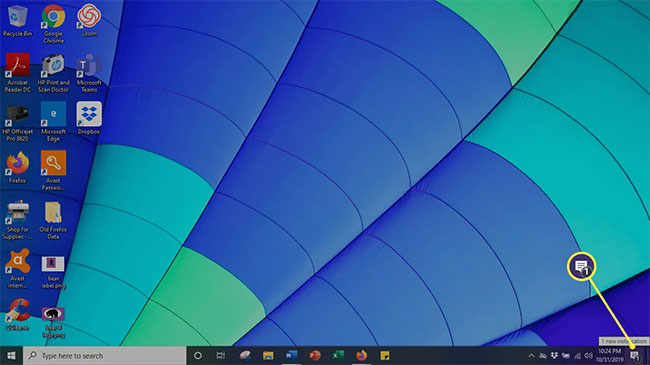
<p style="text-align: justify;">1. Mở&nbsp;<strong>Action Center</strong>&nbsp;bằng cách nhấp vào biểu tượng bong bóng thoại ở góc dưới bên phải của màn hình.</p>

<figure>
<div style="text-align: justify;"><img alt="Mở Action Center" data-i="0" data-src="https://st.quantrimang.com/photos/image/2021/07/20/su-dung-screen-mirroring-miracast-1.jpg" data-was-processed="true" height="365" src="https://st.quantrimang.com/photos/image/2021/07/20/su-dung-screen-mirroring-miracast-1.jpg" width="650" /></div>

<figcaption>
<div style="text-align: justify;">Mở Action Center</div>
</figcaption>
</figure>

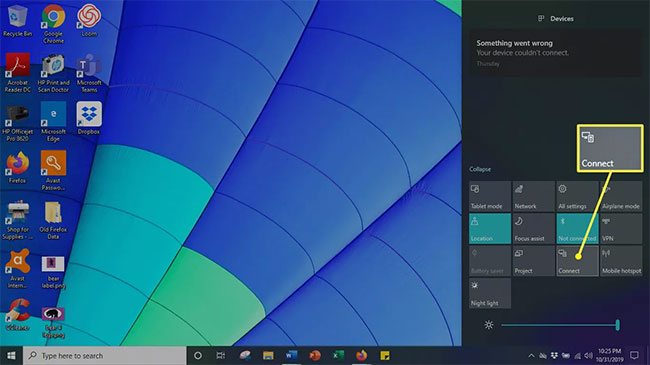
<p style="text-align: justify;">2. Chọn nút&nbsp;<strong>Connect.</strong></p>

<figure>
<div style="text-align: justify;"><img alt="Chọn nút Connect" data-i="1" data-src="https://st.quantrimang.com/photos/image/2021/07/20/su-dung-screen-mirroring-miracast-2.jpg" data-was-processed="true" height="365" src="https://st.quantrimang.com/photos/image/2021/07/20/su-dung-screen-mirroring-miracast-2.jpg" width="650" /></div>

<figcaption>
<div style="text-align: justify;">Chọn nút Connect</div>
</figcaption>
</figure>

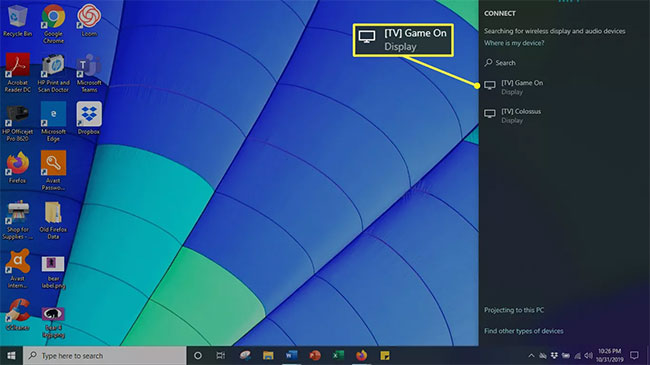
<p style="text-align: justify;">3. Danh sách các máy tính tương thích và các thiết bị khác được hiển thị. Hãy chọn thiết bị bạn muốn chiếu màn hình của mình.</p>

<figure>
<div style="text-align: justify;"><img alt="Chọn thiết bị muốn chiếu màn hình" data-i="2" data-src="https://st.quantrimang.com/photos/image/2021/07/20/su-dung-screen-mirroring-miracast-3.jpg" data-was-processed="true" height="365" src="https://st.quantrimang.com/photos/image/2021/07/20/su-dung-screen-mirroring-miracast-3.jpg" width="650" /></div>

<figcaption>
<div style="text-align: justify;">Chọn thiết bị muốn chiếu màn hình</div>
</figcaption>
</figure>

<p style="text-align: justify;">4. Một cửa sổ xuất hiện trên thiết bị nhận, hỏi bạn có muốn cho phép máy tính kết nối hay không. Nhấp vào&nbsp;<strong>Accept</strong>&nbsp;để kết nối máy tính.</p>

<p style="text-align: justify;">5. Khi bạn hoàn tất, hãy nhấp vào&nbsp;<strong>Disconnect</strong>&nbsp;để kết thúc việc chiếu màn hình.</p>

<h2 style="text-align: justify;">Cách kiểm tra xem Miracast đã được kích hoạt trên PC chạy Windows 10 chưa</h2>

<p style="text-align: justify;">Mặc dù Miracast là một tính năng tiêu chuẩn trên hầu hết các PC chạy Windows 10, nhưng việc đảm bảo rằng phần mềm đã sẵn sàng hoạt động sẽ không bao giờ thừa cả. May mắn thay, việc kiểm tra xem Miracast có trên máy tính của bạn không rất dễ thực hiện.</p>

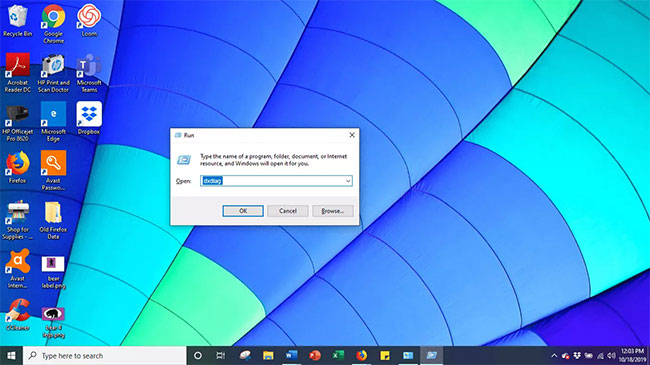
<p style="text-align: justify;">1. Nhấn phím&nbsp;<strong>Windows + R</strong>&nbsp;trên bàn phím để mở cửa sổ&nbsp;<strong>Command.</strong></p>

<p style="text-align: justify;">2. Nhập&nbsp;<strong>dxdiag</strong>&nbsp;vào ô và nhấn phím&nbsp;<strong>Enter.</strong></p>

<figure>
<div style="text-align: justify;"><img alt="Nhập dxdiag" data-i="3" data-src="https://st.quantrimang.com/photos/image/2021/07/20/su-dung-screen-mirroring-miracast-4.jpg" data-was-processed="true" height="365" src="https://st.quantrimang.com/photos/image/2021/07/20/su-dung-screen-mirroring-miracast-4.jpg" width="650" /></div>

<figcaption>
<div style="text-align: justify;">Nhập dxdiag</div>
</figcaption>
</figure>

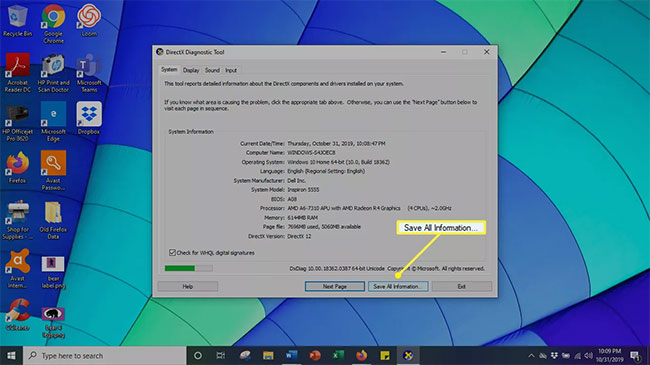
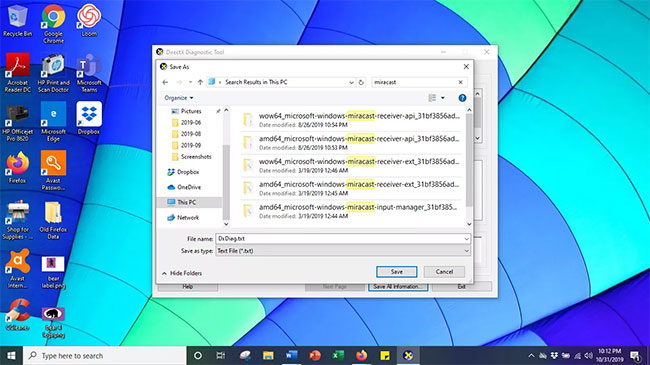
<p style="text-align: justify;">3. Nhấn nút&nbsp;<strong>Save All Information</strong>&nbsp;nằm ở cuối cửa sổ. Lưu file văn bản vào vị trí mong muốn.</p>

<figure>
<div style="text-align: justify;"><img alt="Nhấn nút Save All Information" data-i="4" data-src="https://st.quantrimang.com/photos/image/2021/07/20/su-dung-screen-mirroring-miracast-5.jpg" data-was-processed="true" height="365" src="https://st.quantrimang.com/photos/image/2021/07/20/su-dung-screen-mirroring-miracast-5.jpg" width="650" /></div>

<figcaption>
<div style="text-align: justify;">Nhấn nút Save All Information</div>
</figcaption>
</figure>

<p style="text-align: justify;">4. Mở file văn bản và tìm&nbsp;<strong>Miracast.</strong>&nbsp;Tình trạng sẵn có hiện tại được hiển thị bên cạnh nó.</p>

<figure>
<div style="text-align: justify;"><img alt="Mở file văn bản và tìm Miracast" data-i="5" data-src="https://st.quantrimang.com/photos/image/2021/07/20/su-dung-screen-mirroring-miracast-6.jpg" data-was-processed="true" height="365" src="https://st.quantrimang.com/photos/image/2021/07/20/su-dung-screen-mirroring-miracast-6.jpg" width="650" /></div>

<figcaption>
<div style="text-align: justify;">Mở file văn bản và tìm Miracast</div>
</figcaption>
</figure>

<div style="text-align: justify;">&nbsp;</div>

<h2 style="text-align: justify;">Cách đảm bảo rằng phiên bản Miracast được cập nhật đầy đủ</h2>

<p style="text-align: justify;">Mặc dù PC chạy Windows 10 được cài đặt sẵn Miracast, nhưng nó cần được cập nhật lên phiên bản mới nhất để hoạt động hiệu quả. Cách đơn giản nhất để xử lý vấn đề này là tải xuống một công cụ tiện ích driver tự động xem xét và&nbsp;cập nhật driver&nbsp;của bạn lên phiên bản mới nhất.</p>

<p style="text-align: justify;">Nếu bạn thấy rằng driver Miracast của mình đã lỗi thời, hãy làm theo các bước sau để cập nhật chúng.</p>

<div style="text-align: justify;">&nbsp;</div>

<p style="text-align: justify;">1.&nbsp;Tải xuống Intel Driver And Support Assistant Tool.</p>

<div style="text-align: justify;"><span style="color:rgb(192, 57, 43);"><strong>https://downloadcenter.intel.com/download/28425/Intel-Driver-Support-Assistant</strong></span></div>

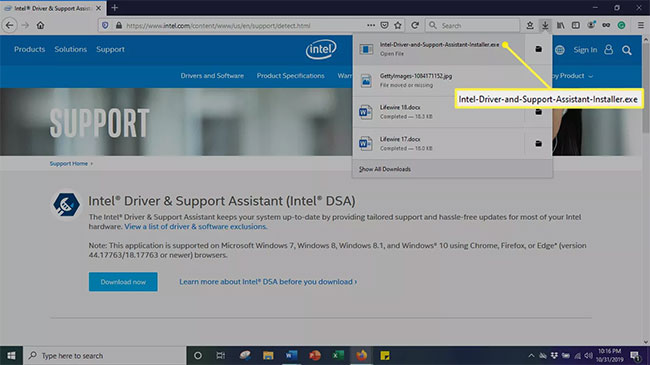
<p style="text-align: justify;">2. Tìm thư mục tải xuống và nhấp vào file .exe để chạy nó.</p>

<figure>
<div style="text-align: justify;"><img alt="Chạy Intel Driver And Support Assistant Tool" data-i="6" data-src="https://st.quantrimang.com/photos/image/2021/07/20/su-dung-screen-mirroring-miracast-7.jpg" data-was-processed="true" height="365" src="https://st.quantrimang.com/photos/image/2021/07/20/su-dung-screen-mirroring-miracast-7.jpg" width="650" /></div>

<figcaption>
<div style="text-align: justify;">Chạy Intel Driver And Support Assistant Tool</div>
</figcaption>
</figure>

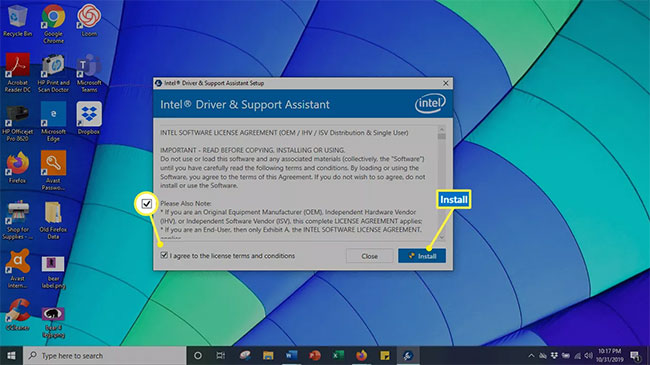
<p style="text-align: justify;">3. Chấp nhận các điều khoản và điều kiện cấp phép trên trang mở ra và nhấp vào&nbsp;<strong>Install.</strong></p>

<figure>
<div style="text-align: justify;"><img alt="Nhấp vào Install" data-i="7" data-src="https://st.quantrimang.com/photos/image/2021/07/20/su-dung-screen-mirroring-miracast-8.jpg" data-was-processed="true" height="365" src="https://st.quantrimang.com/photos/image/2021/07/20/su-dung-screen-mirroring-miracast-8.jpg" width="650" /></div>

<figcaption>
<div style="text-align: justify;">Nhấp vào Install</div>
</figcaption>
</figure>

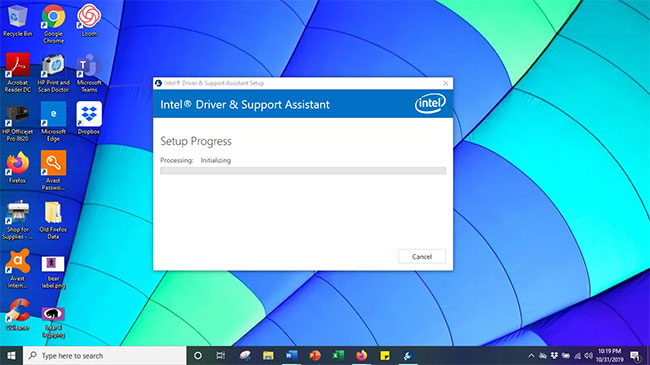
<p style="text-align: justify;">4. Hệ thống hiển thị thanh tiến trình. Hãy chờ quá trình cài đặt kết thúc.</p>

<figure>
<div style="text-align: justify;"><img alt="Chờ quá trình cài đặt kết thúc" data-i="8" data-src="https://st.quantrimang.com/photos/image/2021/07/20/su-dung-screen-mirroring-miracast-9.jpg" data-was-processed="true" height="365" src="https://st.quantrimang.com/photos/image/2021/07/20/su-dung-screen-mirroring-miracast-9.jpg" width="650" /></div>

<figcaption>
<div style="text-align: justify;">Chờ quá trình cài đặt kết thúc</div>
</figcaption>
</figure>

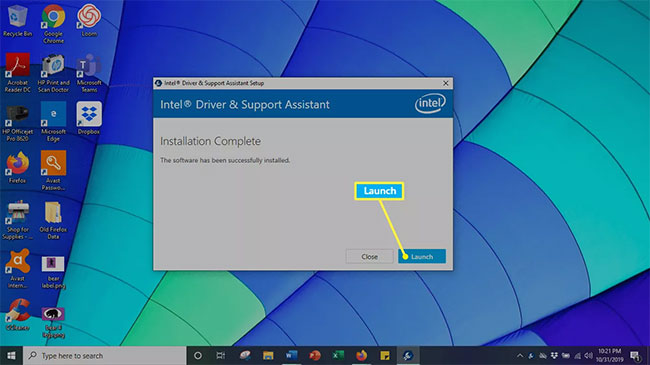
<p style="text-align: justify;">5. Khi quá trình cài đặt hoàn tất, hãy chọn&nbsp;<strong>Launch.</strong></p>

<figure>
<div style="text-align: justify;"><img alt="Chọn Launch" data-i="9" data-src="https://st.quantrimang.com/photos/image/2021/07/20/su-dung-screen-mirroring-miracast-10.jpg" data-was-processed="true" height="365" src="https://st.quantrimang.com/photos/image/2021/07/20/su-dung-screen-mirroring-miracast-10.jpg" width="650" /></div>

<figcaption>
<div style="text-align: justify;">Chọn Launch</div>
</figcaption>
</figure>

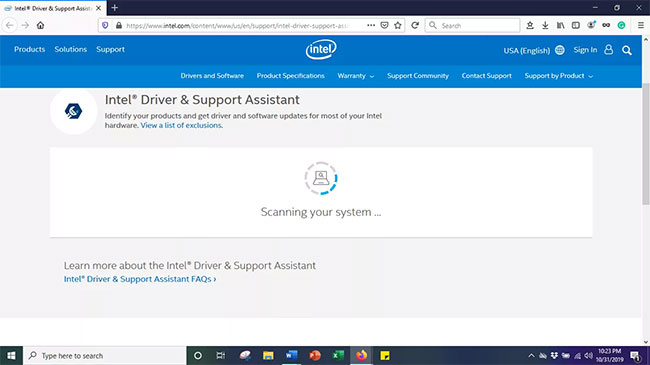
<p style="text-align: justify;">6. Nhấp vào&nbsp;<strong>Start scan</strong>. Quét toàn bộ hệ thống để tìm các driver có sẵn. Sau đó, tất cả các driver có sẵn cần cập nhật sẽ được liệt kê và update.</p>

<figure>
<div style="text-align: justify;"><img alt="Nhấp vào Start scan" data-i="10" data-src="https://st.quantrimang.com/photos/image/2021/07/20/su-dung-screen-mirroring-miracast-11.jpg" data-was-processed="true" height="365" src="https://st.quantrimang.com/photos/image/2021/07/20/su-dung-screen-mirroring-miracast-11.jpg" width="650" /></div>

<figcaption>
<div style="text-align: justify;">Nhấp vào Start scan</div>
</figcaption>
</figure>
		</div>
				<div id="author">
						<p>
				<strong>Nguồn tin:</strong>
				Quantrimang.com
			</p>
		</div>
	</div>
	<div id="footer" class="clearfix">
		<div id="url">
			<strong>URL của bản tin này: </strong><a href="https://www.nguoicodonvn2008.info/vi/news/savefile/kien-thuc-may-tinh/cach-su-dung-screen-mirroring-miracast-trong-windows-10-4468.html" title="Cách sử dụng Screen Mirroring &#40;Miracast&#41; trong Windows 10">https://www.nguoicodonvn2008.info/vi/news/savefile/kien-thuc-may-tinh/cach-su-dung-screen-mirroring-miracast-trong-windows-10-4468.html</a>

		</div>
		<div class="clear"></div>
		<div class="copyright">
			&copy; .&#x3A; Nguoicodonvn2008.info - Cõi lòng người cô đơn &#x3A;.
		</div>
		<div id="contact">
			<a href="mailto:admin@nguoicodonvn2008.info">admin@nguoicodonvn2008.info</a>
		</div>
	</div>
</div>
        <div id="timeoutsess" class="chromeframe">
            Bạn đã không sử dụng Site, <a onclick="timeoutsesscancel();" href="https://nguoicodonvn2008.info/#">Bấm vào đây để duy trì trạng thái đăng nhập</a>. Thời gian chờ: <span id="secField"> 60 </span> giây
        </div>
        <div id="openidResult" class="nv-alert" style="display:none"></div>
        <div id="openidBt" data-result="" data-redirect=""></div>
		</script>
		<div class="car-top">
  <span><img src="https://nguoicodonvn2008.info/themes/default/images/car.png" alt=""></span>
</div>
<script src="https://nguoicodonvn2008.info/assets/js/jquery/jquery.min.js"></script>
<script>var nv_base_siteurl="/",nv_lang_data="vi",nv_lang_interface="vi",nv_name_variable="nv",nv_fc_variable="op",nv_lang_variable="language",nv_module_name="news",nv_func_name="savefile",nv_is_user=0, nv_my_ofs=-4,nv_my_abbr="EDT",nv_cookie_prefix="nv4c_e856T",nv_check_pass_mstime=1738000,nv_area_admin=0,nv_safemode=0,theme_responsive=0,nv_recaptcha_ver=2,nv_recaptcha_sitekey="",nv_recaptcha_type="image",XSSsanitize=1;</script>
<script src="https://nguoicodonvn2008.info/assets/js/language/vi.js"></script>
<script src="https://nguoicodonvn2008.info/assets/js/DOMPurify/purify3.js"></script>
<script src="https://nguoicodonvn2008.info/assets/js/global.js"></script>
<script src="https://nguoicodonvn2008.info/assets/js/site.js"></script>
<script src="https://nguoicodonvn2008.info/themes/default/js/news.js"></script>
<script src="https://nguoicodonvn2008.info/themes/default/js/main.js"></script>
<script src="https://nguoicodonvn2008.info/themes/default/js/custom.js"></script>
<script type="application/ld+json">
        {
            "@context": "https://schema.org",
            "@type": "Organization",
            "url": "https://nguoicodonvn2008.info",
            "logo": "https://nguoicodonvn2008.info/uploads/angel.gif"
        }
        </script>
<script src="https://nguoicodonvn2008.info/themes/default/js/bootstrap.min.js"></script>
<script type="text/javascript">
var $scrolltop = $('.car-top');
$scrolltop.on('click', function () {
    $('html,body').animate({
        scrollTop: 0
    }, 800);
    $(this).addClass("car-run");
    setTimeout(function(){ $scrolltop.removeClass('car-run');}, 1000);
    return false;
});
$(window).on('scroll', function ()
{ 
    if($(window).scrollTop() >= 200)
    {
        $scrolltop.addClass("show");
        $scrolltop.addClass("car-down");
    }
    else
    {
       $scrolltop.removeClass("show");
       setTimeout(function(){ $scrolltop.removeClass('car-down');}, 300);
    }
});
</script>
</body>
</html>