<!DOCTYPE html>
    <html lang="vi" xmlns="http://www.w3.org/1999/xhtml" prefix="og: http://ogp.me/ns#">
    <head>
<title>Cách sử dụng Open-Shell trong Windows 11</title>
<meta name="description" content="Cách sử dụng Open-Shell trong Windows 11 - Savefile - Tin Tức -...">
<meta name="author" content=".: Nguoicodonvn2008.info - Cõi lòng người cô đơn :.">
<meta name="copyright" content=".: Nguoicodonvn2008.info - Cõi lòng người cô đơn :. [admin@nguoicodonvn2008.info]">
<meta name="robots" content="index, archive, follow, noodp">
<meta name="googlebot" content="index,archive,follow,noodp">
<meta name="msnbot" content="all,index,follow">
<meta name="generator" content="NukeViet v4.5">
<meta http-equiv="Content-Type" content="text/html; charset=utf-8">
<meta property="og:title" content="Cách sử dụng Open-Shell trong Windows 11">
<meta property="og:type" content="website">
<meta property="og:description" content="Savefile - Tin Tức - https&#x3A;&#x002F;&#x002F;www.nguoicodonvn2008.info&#x002F;vi&#x002F;news&#x002F;savefile&#x002F;kien-thuc-may-tinh&#x002F;cach-su-dung-open-shell-trong-windows-11-6611.html">
<meta property="og:site_name" content=".&#x3A; Nguoicodonvn2008.info - Cõi lòng người cô đơn &#x3A;.">
<meta property="og:url" content="https://www.nguoicodonvn2008.info/vi/news/savefile/kien-thuc-may-tinh/cach-su-dung-open-shell-trong-windows-11-6611.html">
<link rel="shortcut icon" href="https://nguoicodonvn2008.info/favicon.ico">
<link rel="canonical" href="https://www.nguoicodonvn2008.info/vi/news/savefile/kien-thuc-may-tinh/cach-su-dung-open-shell-trong-windows-11-6611.html">
<link rel="alternate" href="https://nguoicodonvn2008.info/vi/news/rss/" title="Tin Tức" type="application/rss+xml">
<link rel="alternate" href="https://nguoicodonvn2008.info/vi/news/rss/karaoke-dual/" title="Tin Tức - Karaoke Dual" type="application/rss+xml">
<link rel="alternate" href="https://nguoicodonvn2008.info/vi/news/rss/nhac-tre/" title="Tin Tức - Nhạc trẻ" type="application/rss+xml">
<link rel="alternate" href="https://nguoicodonvn2008.info/vi/news/rss/tru-tinh/" title="Tin Tức - Trữ tình" type="application/rss+xml">
<link rel="alternate" href="https://nguoicodonvn2008.info/vi/news/rss/nuoc-ngoai/" title="Tin Tức - Nước ngoài" type="application/rss+xml">
<link rel="alternate" href="https://nguoicodonvn2008.info/vi/news/rss/remix/" title="Tin Tức - Remix" type="application/rss+xml">
<link rel="alternate" href="https://nguoicodonvn2008.info/vi/news/rss/tam-su-tinh-yeu/" title="Tin Tức - Tâm sự tình yêu" type="application/rss+xml">
<link rel="alternate" href="https://nguoicodonvn2008.info/vi/news/rss/tho-suu-tam/" title="Tin Tức - Thơ sưu tầm" type="application/rss+xml">
<link rel="alternate" href="https://nguoicodonvn2008.info/vi/news/rss/cuoc-song/" title="Tin Tức - Cuộc sống" type="application/rss+xml">
<link rel="alternate" href="https://nguoicodonvn2008.info/vi/news/rss/phan-mem/" title="Tin Tức - Phần mềm" type="application/rss+xml">
<link rel="alternate" href="https://nguoicodonvn2008.info/vi/news/rss/kien-thuc-may-tinh/" title="Tin Tức - Kiến thức máy tính" type="application/rss+xml">
<link rel="alternate" href="https://nguoicodonvn2008.info/vi/news/rss/hoc-tap/" title="Tin Tức - Học tập" type="application/rss+xml">
<link rel="alternate" href="https://nguoicodonvn2008.info/vi/news/rss/tai-lieu/" title="Tin Tức - Tài liệu" type="application/rss+xml">
<link rel="alternate" href="https://nguoicodonvn2008.info/vi/news/rss/de-thi/" title="Tin Tức - Đề thi" type="application/rss+xml">
<link rel="preload" as="style" href="https://nguoicodonvn2008.info/assets/css/font-awesome.min.css" type="text/css">
<link rel="preload" as="style" href="https://nguoicodonvn2008.info/themes/default/css/bootstrap.non-responsive.css" type="text/css">
<link rel="preload" as="style" href="https://nguoicodonvn2008.info/themes/default/css/style.css" type="text/css">
<link rel="preload" as="style" href="https://nguoicodonvn2008.info/themes/default/css/style.non-responsive.css" type="text/css">
<link rel="preload" as="style" href="https://nguoicodonvn2008.info/themes/default/css/news.css" type="text/css">
<link rel="preload" as="style" href="https://nguoicodonvn2008.info/themes/default/css/custom.css" type="text/css">
<link rel="preload" as="script" href="https://nguoicodonvn2008.info/assets/js/jquery/jquery.min.js" type="text/javascript">
<link rel="preload" as="script" href="https://nguoicodonvn2008.info/assets/js/language/vi.js" type="text/javascript">
<link rel="preload" as="script" href="https://nguoicodonvn2008.info/assets/js/DOMPurify/purify3.js" type="text/javascript">
<link rel="preload" as="script" href="https://nguoicodonvn2008.info/assets/js/global.js" type="text/javascript">
<link rel="preload" as="script" href="https://nguoicodonvn2008.info/assets/js/site.js" type="text/javascript">
<link rel="preload" as="script" href="https://nguoicodonvn2008.info/themes/default/js/news.js" type="text/javascript">
<link rel="preload" as="script" href="https://nguoicodonvn2008.info/themes/default/js/main.js" type="text/javascript">
<link rel="preload" as="script" href="https://nguoicodonvn2008.info/themes/default/js/custom.js" type="text/javascript">
<link rel="preload" as="script" href="https://nguoicodonvn2008.info/themes/default/js/bootstrap.min.js" type="text/javascript">
<link rel="stylesheet" href="https://nguoicodonvn2008.info/assets/css/font-awesome.min.css">
<link rel="stylesheet" href="https://nguoicodonvn2008.info/themes/default/css/bootstrap.non-responsive.css">
<link rel="stylesheet" href="https://nguoicodonvn2008.info/themes/default/css/style.css">
<link rel="stylesheet" href="https://nguoicodonvn2008.info/themes/default/css/style.non-responsive.css">
<link rel="StyleSheet" href="https://nguoicodonvn2008.info/themes/default/css/news.css">
<link rel="stylesheet" href="https://nguoicodonvn2008.info/themes/default/css/custom.css">
<style type="text/css">
	body{background: #fff;}
</style>
    </head>
    <body>
<div id="print">
	<div id="hd_print">
		<h2 class="pull-left">.&#x3A; Nguoicodonvn2008.info - Cõi lòng người cô đơn &#x3A;.</h2>
		<p class="pull-right"><a title=".&#x3A; Nguoicodonvn2008.info - Cõi lòng người cô đơn &#x3A;." href="https://nguoicodonvn2008.info/">https://nguoicodonvn2008.info</a></p>
	</div>
	<div class="clear"></div>
	<hr />
	<div id="content">
		<h1>Cách sử dụng Open-Shell trong Windows 11</h1>
		<ul class="list-inline">
			<li>Thứ hai - 16/01/2023 23:08</li>
			<li class="hidden-print txtrequired"><em class="fa fa-print">&nbsp;</em><a title="In ra" href="javascript:;" onclick="window.print()">In ra</a></li>
			<li class="hidden-print txtrequired"><em class="fa fa-power-off">&nbsp;</em><a title="Đóng cửa sổ này" href="javascript:;" onclick="window.close()">Đóng cửa sổ này</a></li>
		</ul>
		<div class="clear"></div>
		<div id="hometext">
		</div>
				<div class="imghome">
			<img alt="Cách sử dụng Open-Shell trong Windows 11" src="https://st.quantrimang.com/photos/image/2023/01/14/su-dung-open-shell-trong-windows-11-13.jpg" width="460" class="img-thumbnail" />
		</div>
		<div class="clear"></div>
		<div id="bodytext" class="clearfix">
			<p style="text-align: justify;">Windows 11&nbsp;có tính năng vượt trội tuyệt vời và điều khiến nó trở nên tuyệt vời hơn nữa là bạn có thể tùy chỉnh hệ điều hành này theo sở thích. Tuy nhiên, có những giới hạn về mức độ bạn có thể điều chỉnh. Ví dụ, nếu bạn yêu thích menu Start của Windows 10, thì không có cách nào để làm cho menu này trên Windows 11 có giao diện và hoạt động giống như vậy.</p>

<p style="text-align: justify;">May mắn thay, có một chương trình gọi là Open-Shell và chương trình này cho phép bạn khôi phục các menu Start cổ điển, cũng nhiều thứ khác. Với Open-Shell, bạn có thể cải thiện trải nghiệm người dùng Windows 11 của mình bằng cách cá nhân hóa nó theo ý thích.</p>

<p style="text-align: justify;">Dưới đây là hướng dẫn chuyên sâu về cách sử dụng Open-Shell trên Windows 11.</p>

<h2 style="text-align: justify;">Cách tải Open-Shell</h2>

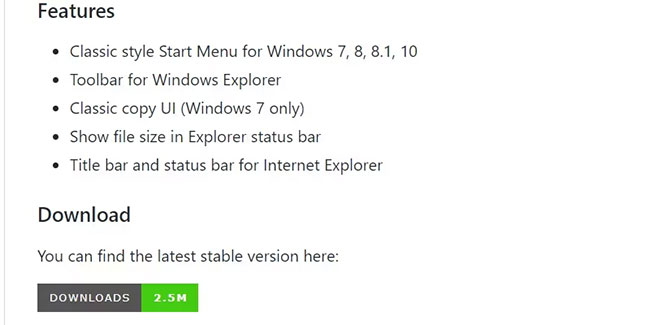
<p style="text-align: justify;">Bạn có thể tải xuống công cụ này bằng cách&nbsp;truy cập kho lưu trữ Open-Shell GitHub, cuộn xuống và nhấp vào nút&nbsp;<strong>Downloads.</strong></p>

<figure>
<div style="text-align: justify;"><img alt="Trang tải xuống Open-Shell trên GitHub" data-i="0" data-src="https://st.quantrimang.com/photos/image/2023/01/14/su-dung-open-shell-trong-windows-11-1.jpg" data-was-processed="true" height="325" src="https://st.quantrimang.com/photos/image/2023/01/14/su-dung-open-shell-trong-windows-11-1.jpg" width="650" /></div>

<figcaption>
<div style="text-align: justify;">Trang tải xuống Open-Shell trên GitHub</div>
</figcaption>
</figure>

<p style="text-align: justify;">Sau đó, bạn sẽ đến trang tải xuống của bản phát hành mới nhất. Cuộn xuống phần&nbsp;<strong>Assets</strong>&nbsp;và nhấp vào file thiết lập để tải xuống. Trong ví dụ là&nbsp;<strong>OpenShellSetup_4_4_170.exe.</strong></p>

<figure>
<div style="text-align: justify;"><img alt="Phần Assets" data-i="1" data-src="https://st.quantrimang.com/photos/image/2023/01/14/su-dung-open-shell-trong-windows-11-2.jpg" data-was-processed="true" height="325" src="https://st.quantrimang.com/photos/image/2023/01/14/su-dung-open-shell-trong-windows-11-2.jpg" width="650" /></div>

<figcaption>
<div style="text-align: justify;">Phần Assets</div>
</figcaption>
</figure>

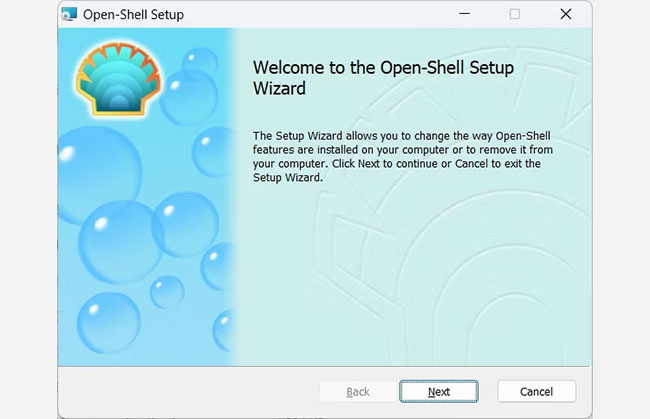
<p style="text-align: justify;">Khi bạn đã tải xuống file cài đặt, hãy chuyển đến thư mục chứa file và nhấp đúp vào file để khởi chạy trình cài đặt. Sau đó, làm theo chỉ dẫn trong trình hướng dẫn cài đặt để cài đặt Open-Shell trên PC chạy Windows 11.</p>

<figure>
<div style="text-align: justify;"><img alt="Trình hướng dẫn cài đặt Open-Shell" data-i="2" data-src="https://st.quantrimang.com/photos/image/2023/01/14/su-dung-open-shell-trong-windows-11-3.jpg" data-was-processed="true" height="419" src="https://st.quantrimang.com/photos/image/2023/01/14/su-dung-open-shell-trong-windows-11-3.jpg" width="650" /></div>

<figcaption>
<div style="text-align: justify;">Trình hướng dẫn cài đặt Open-Shell</div>
</figcaption>
</figure>

<p style="text-align: justify;">Bây giờ, bạn đã sẵn sàng khởi chạy Open-Shell.</p>

<h2 style="text-align: justify;">Cách khởi chạy Open-Shell trên Windows 11 và hiển thị tất cả các tab</h2>

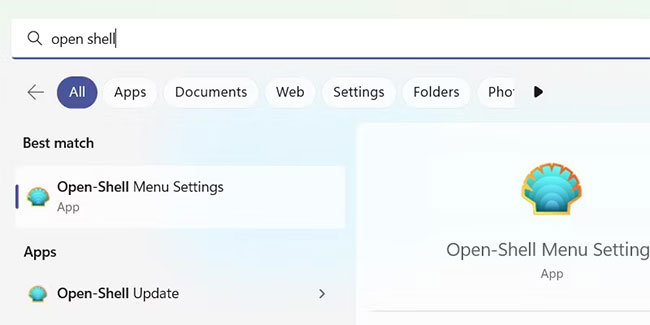
<p style="text-align: justify;">Để khởi chạy Open-Shell trên Windows 11, hãy bắt đầu bằng cách nhấn&nbsp;<strong>Win + S&nbsp;</strong>để hiển thị Windows Search. Trong hộp tìm kiếm, nhập&nbsp;<strong>open shell</strong>&nbsp;rồi nhấp vào&nbsp;<strong>Open-Shell Settings</strong>&nbsp;trong kết quả tìm kiếm.</p>

<figure>
<div style="text-align: justify;"><img alt="Tìm kiếm Open-Shell trên Windows 11" data-i="3" data-src="https://st.quantrimang.com/photos/image/2023/01/14/su-dung-open-shell-trong-windows-11-4.jpg" data-was-processed="true" height="325" src="https://st.quantrimang.com/photos/image/2023/01/14/su-dung-open-shell-trong-windows-11-4.jpg" width="650" /></div>

<figcaption>
<div style="text-align: justify;">Tìm kiếm Open-Shell trên Windows 11</div>
</figcaption>
</figure>

<p style="text-align: justify;">Khi bạn đã mở Open-Shell, hãy đánh dấu vào hộp kiểm&nbsp;<strong>Show all settings</strong>&nbsp;ở trên cùng.</p>

<figure>
<div style="text-align: justify;"><img alt="Hiển thị tất cả cài đặt trong Open-Shell " data-i="4" data-src="https://st.quantrimang.com/photos/image/2023/01/14/su-dung-open-shell-trong-windows-11-5.jpg" data-was-processed="true" height="325" src="https://st.quantrimang.com/photos/image/2023/01/14/su-dung-open-shell-trong-windows-11-5.jpg" width="650" /></div>

<figcaption>
<div style="text-align: justify;">Hiển thị tất cả cài đặt trong Open-Shell</div>
</figcaption>
</figure>

<p style="text-align: justify;">Thao tác này sẽ hiển thị tất cả các tab bạn có thể sử dụng để tùy chỉnh Windows 11 bằng Open-Shell.</p>

<h2 style="text-align: justify;">Cách sử dụng OpenShell trên Windows 11</h2>

<p style="text-align: justify;">Dưới đây, sẽ đi qua các tab Open-Shell quan trọng nhất để giúp bạn bắt đầu tùy chỉnh Windows 11 bằng chương trình này.</p>

<h3 style="text-align: justify;">1. Cách tùy chỉnh menu Start với Open-Shell trên Windows 11</h3>

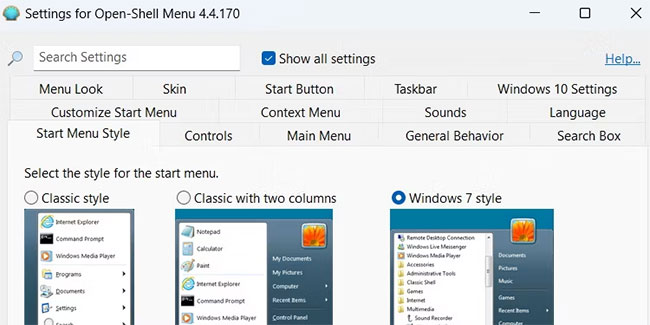
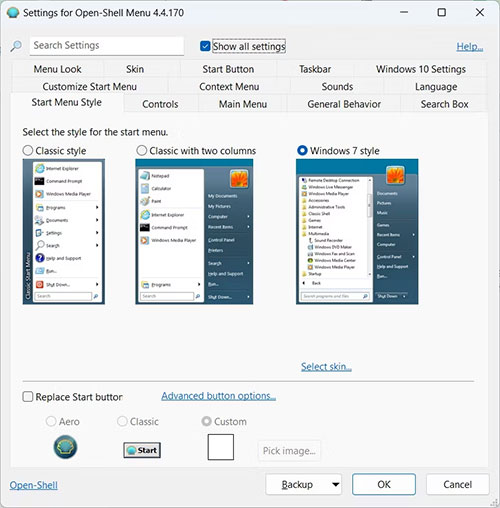
<p style="text-align: justify;">Để bắt đầu, nhấp vào tab&nbsp;<strong>Start Menu Style</strong>. Tại đây, bạn sẽ có thể khôi phục menu Start từ Windows cũ và bạn có thể chọn giữa&nbsp;<strong>Classic style, Classic with two columns</strong>&nbsp;và&nbsp;<strong>Windows 7 style</strong>. Đánh dấu vào tùy chọn bạn muốn sử dụng.</p>

<figure>
<div style="text-align: justify;"><img alt="Mở tab Start Menu Style" data-i="5" data-src="https://st.quantrimang.com/photos/image/2023/01/14/su-dung-open-shell-trong-windows-11-6.jpg" data-was-processed="true" height="508" src="https://st.quantrimang.com/photos/image/2023/01/14/su-dung-open-shell-trong-windows-11-6.jpg" width="500" /></div>

<figcaption>
<div style="text-align: justify;">Mở tab Start Menu Style</div>
</figcaption>
</figure>

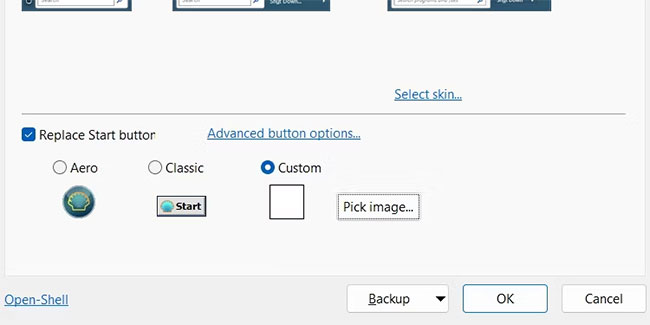
<p style="text-align: justify;">Khi bạn đã chọn được kiểu, hãy cuộn xuống và đánh dấu vào hộp kiểm&nbsp;<strong>Replace Start button</strong>&nbsp;để hiển thị nút&nbsp;<strong>Start</strong>&nbsp;ở bên trái của Taskbar. Bạn có thể chọn biểu tượng của nút bằng cách chọn&nbsp;<strong>Aero, Classic</strong>&nbsp;hoặc&nbsp;<strong>Custom.</strong></p>

<p style="text-align: justify;">Nếu chọn&nbsp;<strong>Custom</strong>, hãy nhấp vào&nbsp;<strong>Pick image</strong>&nbsp;bên cạnh nó và chọn một hình ảnh PNG để sử dụng cho biểu tượng menu Start.</p>

<figure>
<div style="text-align: justify;"><img alt="Chọn nút Start trong Open-Shell trên Windows" data-i="6" data-src="https://st.quantrimang.com/photos/image/2023/01/14/su-dung-open-shell-trong-windows-11-7.jpg" data-was-processed="true" height="325" src="https://st.quantrimang.com/photos/image/2023/01/14/su-dung-open-shell-trong-windows-11-7.jpg" width="650" /></div>

<figcaption>
<div style="text-align: justify;">Chọn nút Start trong Open-Shell trên Windows</div>
</figcaption>
</figure>

<p style="text-align: justify;">Tùy thuộc vào kiểu nút Start mà bạn đã chọn, nó có thể xuất hiện trên widget nằm ở phía bên trái của Taskbar. Điều này có thể làm cho nó trông hơi kỳ.</p>

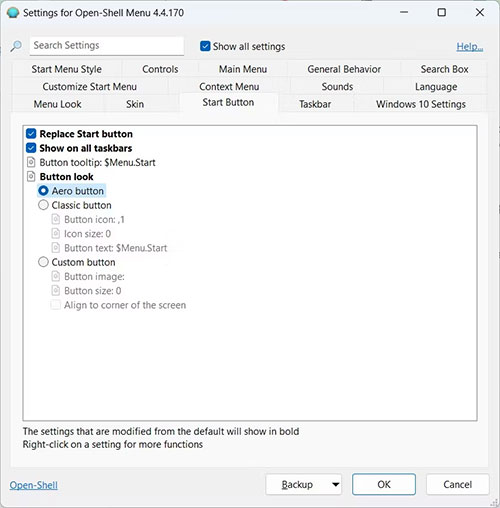
<p style="text-align: justify;">Trong tab&nbsp;<strong>Start Menu Style</strong>, bạn cũng có thể nhấp vào liên kết&nbsp;<strong>Advance buttons options</strong>. Thao tác này sẽ đưa bạn đến tab&nbsp;<strong>Start Button</strong>, nơi bạn có thể tùy chỉnh thêm nút&nbsp;<strong>Start.</strong></p>

<figure>
<div style="text-align: justify;"><img alt="Tab Start Button trong Open Shell" data-i="7" data-src="https://st.quantrimang.com/photos/image/2023/01/14/su-dung-open-shell-trong-windows-11-8.jpg" data-was-processed="true" height="508" src="https://st.quantrimang.com/photos/image/2023/01/14/su-dung-open-shell-trong-windows-11-8.jpg" width="500" /></div>

<figcaption>
<div style="text-align: justify;">Tab Start Button trong Open Shell</div>
</figcaption>
</figure>

<p style="text-align: justify;">Sau khi thiết lập nút Start mới, bạn có thể sử dụng nút đó thay cho nút mặc định.</p>

<h3 style="text-align: justify;">2. Cách tùy chỉnh Taskbar với Open-Shell trên Windows</h3>

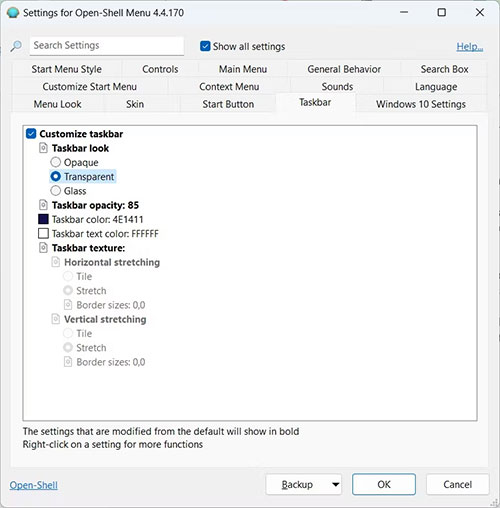
<p style="text-align: justify;">Để tùy chỉnh Taskbar, bấm vào tab&nbsp;<strong>Taskbar</strong>, sau đó đánh dấu vào hộp kiểm&nbsp;<strong>Customize taskbar</strong>&nbsp;để bật các tùy chọn bên dưới.</p>

<figure>
<div style="text-align: justify;"><img alt="Tab Taskbar trong Open Shell" data-i="8" data-src="https://st.quantrimang.com/photos/image/2023/01/14/su-dung-open-shell-trong-windows-11-9.jpg" data-was-processed="true" height="508" src="https://st.quantrimang.com/photos/image/2023/01/14/su-dung-open-shell-trong-windows-11-9.jpg" width="500" /></div>

<figcaption>
<div style="text-align: justify;">Tab Taskbar trong Open Shell</div>
</figcaption>
</figure>

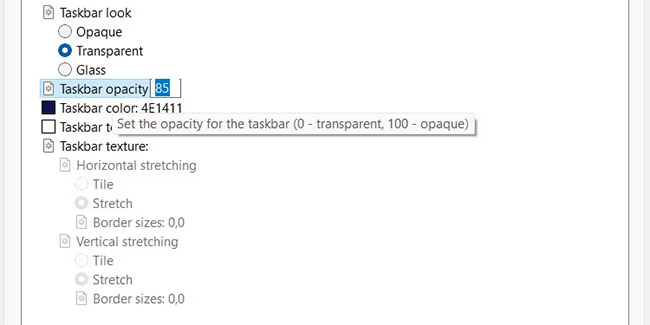
<p style="text-align: justify;">Sau đó, bạn có thể điều chỉnh giao diện của Taskbar bằng cách đánh dấu vào nút radio&nbsp;<strong>Opaque, Transparent</strong>&nbsp;hoặc&nbsp;<strong>Glass.</strong>&nbsp;Nếu chọn&nbsp;<strong>Transparent</strong>, bạn có thể đặt mức độ trong suốt của Taskbar bằng cách nhấp vào&nbsp;<strong>Taskbar opacity</strong>&nbsp;và nhập một số từ 0 (hoàn toàn trong suốt) đến 100 (hoàn toàn mờ đục) vào hộp văn bản ở bên phải.</p>

<figure>
<div style="text-align: justify;"><img alt="Thay đổi độ mờ của Taskbar trong Open Shell" data-i="9" data-src="https://st.quantrimang.com/photos/image/2023/01/14/su-dung-open-shell-trong-windows-11-10.jpg" data-was-processed="true" height="325" src="https://st.quantrimang.com/photos/image/2023/01/14/su-dung-open-shell-trong-windows-11-10.jpg" width="650" /></div>

<figcaption>
<div style="text-align: justify;">Thay đổi độ mờ của Taskbar trong Open Shell</div>
</figcaption>
</figure>

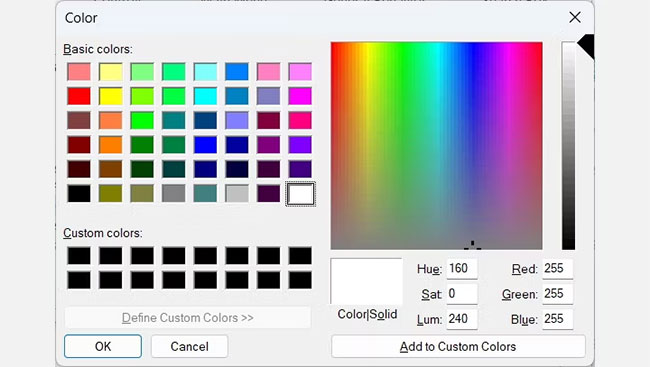
<p style="text-align: justify;">Bạn có thể đặt màu Taskbar và màu văn bản Taskbar bằng cách nhấp vào một trong hai tùy chọn tương ứng&nbsp;<strong>Taskbar color</strong>&nbsp;và&nbsp;<strong>Taskbar text color</strong>, nhập giá trị màu thập lục phân vào hộp văn bản tương ứng của chúng. Nếu không nghĩ đến một giá trị nào đó, bạn có thể nhấp vào ba dấu chấm ngang bên cạnh hộp văn bản và chọn một màu từ menu bảng màu xuất hiện.</p>

<figure>
<div style="text-align: justify;"><img alt="Cửa sổ bảng màu trong Open Shell trên Windows" data-i="10" data-src="https://st.quantrimang.com/photos/image/2023/01/14/su-dung-open-shell-trong-windows-11-11.jpg" data-was-processed="true" height="367" src="https://st.quantrimang.com/photos/image/2023/01/14/su-dung-open-shell-trong-windows-11-11.jpg" width="650" /></div>

<figcaption>
<div style="text-align: justify;">Cửa sổ bảng màu trong Open Shell trên Windows</div>
</figcaption>
</figure>

<p style="text-align: justify;">Bạn có thể sử dụng hình ảnh làm nền bằng cách nhấp vào&nbsp;<strong>Taskbar texture</strong>&nbsp;và nhập đường dẫn file đến hình ảnh bạn muốn sử dụng trong hộp văn bản bên cạnh. Bạn cũng có thể nhấp vào ba dấu chấm ngang bên cạnh hộp văn bản, điều hướng đến thư mục có hình ảnh bạn muốn sử dụng và chọn nó.</p>

<p style="text-align: justify;">Khi chọn ảnh, bạn có thể đặt&nbsp;<strong>Horizontal stretching</strong>&nbsp;và&nbsp;<strong>Vertical stretching</strong>&nbsp;thành&nbsp;<strong>Tile</strong>&nbsp;hoặc&nbsp;<strong>Stretch</strong>&nbsp;bằng cách đánh dấu vào nút radio thích hợp.</p>

<h2 style="text-align: justify;">Cách cập nhật Open-Shell trên Windows 11</h2>

<p style="text-align: justify;">Bạn không cần tải xuống và cài đặt lại Open-Shell khi có phiên bản mới. Cài đặt của chương trình cũng đi kèm với một tiện ích để cập nhật nó.</p>

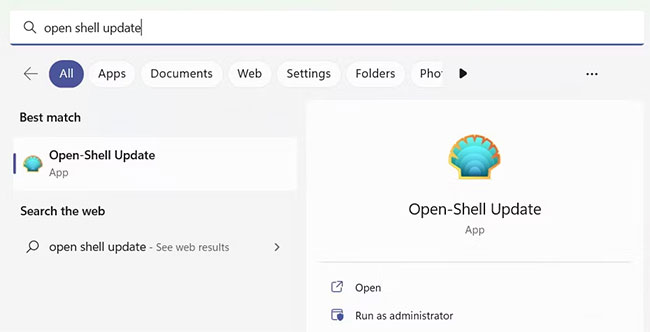
<p style="text-align: justify;">Để cập nhật Open-Shell, hãy kết nối PC Windows của bạn với Internet và nhấn&nbsp;<strong>Win + S</strong>&nbsp;để hiển thị tìm kiếm Windows. Sau đó, nhập&nbsp;<strong>open shell update</strong>&nbsp;vào hộp tìm kiếm và nhấp vào&nbsp;<strong>Open-Shell Update</strong>&nbsp;trong kết quả tìm kiếm.</p>

<figure>
<div style="text-align: justify;"><img alt="Tìm kiếm Open Shell Update trên Windows" data-i="11" data-src="https://st.quantrimang.com/photos/image/2023/01/14/su-dung-open-shell-trong-windows-11-12.jpg" data-was-processed="true" height="332" src="https://st.quantrimang.com/photos/image/2023/01/14/su-dung-open-shell-trong-windows-11-12.jpg" width="650" /></div>

<figcaption>
<div style="text-align: justify;">Tìm kiếm Open Shell Update trên Windows</div>
</figcaption>
</figure>

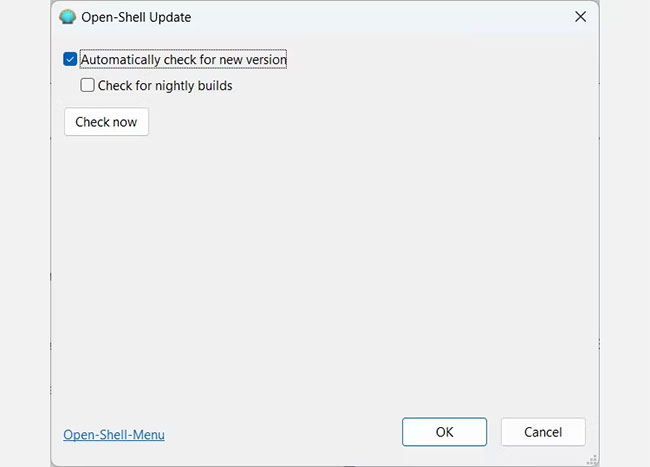
<p style="text-align: justify;">Nhấp vào&nbsp;<strong>Check now</strong>&nbsp;để xem có bản cập nhật nào không.</p>

<figure>
<div style="text-align: justify;"><img alt="Trình cập nhật Open Shell trên Windows 11" data-i="12" data-src="https://st.quantrimang.com/photos/image/2023/01/14/su-dung-open-shell-trong-windows-11-13.jpg" data-was-processed="true" height="467" src="https://st.quantrimang.com/photos/image/2023/01/14/su-dung-open-shell-trong-windows-11-13.jpg" width="650" /></div>

<figcaption>
<div style="text-align: justify;">Trình cập nhật Open Shell trên Windows 11</div>
</figcaption>
</figure>

<p style="text-align: justify;">Sau đó, chương trình sẽ kiểm tra các bản cập nhật có sẵn. Nếu đang chạy phiên bản Open-Shell mới nhất trên Windows 11, bạn sẽ nhận được thông báo cho biết “Your version of Open-Shell is up-to-date&quot; (Phiên bản Open-Shell của bạn đã được cập nhật). Nếu không, trình cập nhật sẽ tải xuống và cài đặt bản cập nhật mới.</p>
		</div>
				<div id="author">
						<p>
				<strong>Nguồn tin:</strong>
				Quantrimang.com
			</p>
		</div>
	</div>
	<div id="footer" class="clearfix">
		<div id="url">
			<strong>URL của bản tin này: </strong><a href="https://www.nguoicodonvn2008.info/vi/news/savefile/kien-thuc-may-tinh/cach-su-dung-open-shell-trong-windows-11-6611.html" title="Cách sử dụng Open-Shell trong Windows 11">https://www.nguoicodonvn2008.info/vi/news/savefile/kien-thuc-may-tinh/cach-su-dung-open-shell-trong-windows-11-6611.html</a>

		</div>
		<div class="clear"></div>
		<div class="copyright">
			&copy; .&#x3A; Nguoicodonvn2008.info - Cõi lòng người cô đơn &#x3A;.
		</div>
		<div id="contact">
			<a href="mailto:admin@nguoicodonvn2008.info">admin@nguoicodonvn2008.info</a>
		</div>
	</div>
</div>
        <div id="timeoutsess" class="chromeframe">
            Bạn đã không sử dụng Site, <a onclick="timeoutsesscancel();" href="https://nguoicodonvn2008.info/#">Bấm vào đây để duy trì trạng thái đăng nhập</a>. Thời gian chờ: <span id="secField"> 60 </span> giây
        </div>
        <div id="openidResult" class="nv-alert" style="display:none"></div>
        <div id="openidBt" data-result="" data-redirect=""></div>
		</script>
		<div class="car-top">
  <span><img src="https://nguoicodonvn2008.info/themes/default/images/car.png" alt=""></span>
</div>
<script src="https://nguoicodonvn2008.info/assets/js/jquery/jquery.min.js"></script>
<script>var nv_base_siteurl="/",nv_lang_data="vi",nv_lang_interface="vi",nv_name_variable="nv",nv_fc_variable="op",nv_lang_variable="language",nv_module_name="news",nv_func_name="savefile",nv_is_user=0, nv_my_ofs=-4,nv_my_abbr="EDT",nv_cookie_prefix="nv4c_e856T",nv_check_pass_mstime=1738000,nv_area_admin=0,nv_safemode=0,theme_responsive=0,nv_recaptcha_ver=2,nv_recaptcha_sitekey="",nv_recaptcha_type="image",XSSsanitize=1;</script>
<script src="https://nguoicodonvn2008.info/assets/js/language/vi.js"></script>
<script src="https://nguoicodonvn2008.info/assets/js/DOMPurify/purify3.js"></script>
<script src="https://nguoicodonvn2008.info/assets/js/global.js"></script>
<script src="https://nguoicodonvn2008.info/assets/js/site.js"></script>
<script src="https://nguoicodonvn2008.info/themes/default/js/news.js"></script>
<script src="https://nguoicodonvn2008.info/themes/default/js/main.js"></script>
<script src="https://nguoicodonvn2008.info/themes/default/js/custom.js"></script>
<script type="application/ld+json">
        {
            "@context": "https://schema.org",
            "@type": "Organization",
            "url": "https://nguoicodonvn2008.info",
            "logo": "https://nguoicodonvn2008.info/uploads/angel.gif"
        }
        </script>
<script src="https://nguoicodonvn2008.info/themes/default/js/bootstrap.min.js"></script>
<script type="text/javascript">
var $scrolltop = $('.car-top');
$scrolltop.on('click', function () {
    $('html,body').animate({
        scrollTop: 0
    }, 800);
    $(this).addClass("car-run");
    setTimeout(function(){ $scrolltop.removeClass('car-run');}, 1000);
    return false;
});
$(window).on('scroll', function ()
{ 
    if($(window).scrollTop() >= 200)
    {
        $scrolltop.addClass("show");
        $scrolltop.addClass("car-down");
    }
    else
    {
       $scrolltop.removeClass("show");
       setTimeout(function(){ $scrolltop.removeClass('car-down');}, 300);
    }
});
</script>
</body>
</html>