<!DOCTYPE html>
    <html lang="vi" xmlns="http://www.w3.org/1999/xhtml" prefix="og: http://ogp.me/ns#">
    <head>
<title>Cách sử dụng Narrator trên Windows 11</title>
<meta name="description" content="Cách sử dụng Narrator trên Windows 11 - Savefile - Tin Tức -...">
<meta name="author" content=".: Nguoicodonvn2008.info - Cõi lòng người cô đơn :.">
<meta name="copyright" content=".: Nguoicodonvn2008.info - Cõi lòng người cô đơn :. [admin@nguoicodonvn2008.info]">
<meta name="robots" content="index, archive, follow, noodp">
<meta name="googlebot" content="index,archive,follow,noodp">
<meta name="msnbot" content="all,index,follow">
<meta name="generator" content="NukeViet v4.5">
<meta http-equiv="Content-Type" content="text/html; charset=utf-8">
<meta property="og:title" content="Cách sử dụng Narrator trên Windows 11">
<meta property="og:type" content="website">
<meta property="og:description" content="Savefile - Tin Tức - https&#x3A;&#x002F;&#x002F;www.nguoicodonvn2008.info&#x002F;vi&#x002F;news&#x002F;savefile&#x002F;kien-thuc-may-tinh&#x002F;cach-su-dung-narrator-tren-windows-11-5298.html">
<meta property="og:site_name" content=".&#x3A; Nguoicodonvn2008.info - Cõi lòng người cô đơn &#x3A;.">
<meta property="og:url" content="https://www.nguoicodonvn2008.info/vi/news/savefile/kien-thuc-may-tinh/cach-su-dung-narrator-tren-windows-11-5298.html">
<link rel="shortcut icon" href="https://nguoicodonvn2008.info/favicon.ico">
<link rel="canonical" href="https://www.nguoicodonvn2008.info/vi/news/savefile/kien-thuc-may-tinh/cach-su-dung-narrator-tren-windows-11-5298.html">
<link rel="alternate" href="https://nguoicodonvn2008.info/vi/news/rss/" title="Tin Tức" type="application/rss+xml">
<link rel="alternate" href="https://nguoicodonvn2008.info/vi/news/rss/karaoke-dual/" title="Tin Tức - Karaoke Dual" type="application/rss+xml">
<link rel="alternate" href="https://nguoicodonvn2008.info/vi/news/rss/nhac-tre/" title="Tin Tức - Nhạc trẻ" type="application/rss+xml">
<link rel="alternate" href="https://nguoicodonvn2008.info/vi/news/rss/tru-tinh/" title="Tin Tức - Trữ tình" type="application/rss+xml">
<link rel="alternate" href="https://nguoicodonvn2008.info/vi/news/rss/nuoc-ngoai/" title="Tin Tức - Nước ngoài" type="application/rss+xml">
<link rel="alternate" href="https://nguoicodonvn2008.info/vi/news/rss/remix/" title="Tin Tức - Remix" type="application/rss+xml">
<link rel="alternate" href="https://nguoicodonvn2008.info/vi/news/rss/tam-su-tinh-yeu/" title="Tin Tức - Tâm sự tình yêu" type="application/rss+xml">
<link rel="alternate" href="https://nguoicodonvn2008.info/vi/news/rss/tho-suu-tam/" title="Tin Tức - Thơ sưu tầm" type="application/rss+xml">
<link rel="alternate" href="https://nguoicodonvn2008.info/vi/news/rss/cuoc-song/" title="Tin Tức - Cuộc sống" type="application/rss+xml">
<link rel="alternate" href="https://nguoicodonvn2008.info/vi/news/rss/phan-mem/" title="Tin Tức - Phần mềm" type="application/rss+xml">
<link rel="alternate" href="https://nguoicodonvn2008.info/vi/news/rss/kien-thuc-may-tinh/" title="Tin Tức - Kiến thức máy tính" type="application/rss+xml">
<link rel="alternate" href="https://nguoicodonvn2008.info/vi/news/rss/hoc-tap/" title="Tin Tức - Học tập" type="application/rss+xml">
<link rel="alternate" href="https://nguoicodonvn2008.info/vi/news/rss/tai-lieu/" title="Tin Tức - Tài liệu" type="application/rss+xml">
<link rel="alternate" href="https://nguoicodonvn2008.info/vi/news/rss/de-thi/" title="Tin Tức - Đề thi" type="application/rss+xml">
<link rel="preload" as="style" href="https://nguoicodonvn2008.info/assets/css/font-awesome.min.css" type="text/css">
<link rel="preload" as="style" href="https://nguoicodonvn2008.info/themes/default/css/bootstrap.non-responsive.css" type="text/css">
<link rel="preload" as="style" href="https://nguoicodonvn2008.info/themes/default/css/style.css" type="text/css">
<link rel="preload" as="style" href="https://nguoicodonvn2008.info/themes/default/css/style.non-responsive.css" type="text/css">
<link rel="preload" as="style" href="https://nguoicodonvn2008.info/themes/default/css/news.css" type="text/css">
<link rel="preload" as="style" href="https://nguoicodonvn2008.info/themes/default/css/custom.css" type="text/css">
<link rel="preload" as="script" href="https://nguoicodonvn2008.info/assets/js/jquery/jquery.min.js" type="text/javascript">
<link rel="preload" as="script" href="https://nguoicodonvn2008.info/assets/js/language/vi.js" type="text/javascript">
<link rel="preload" as="script" href="https://nguoicodonvn2008.info/assets/js/DOMPurify/purify3.js" type="text/javascript">
<link rel="preload" as="script" href="https://nguoicodonvn2008.info/assets/js/global.js" type="text/javascript">
<link rel="preload" as="script" href="https://nguoicodonvn2008.info/assets/js/site.js" type="text/javascript">
<link rel="preload" as="script" href="https://nguoicodonvn2008.info/themes/default/js/news.js" type="text/javascript">
<link rel="preload" as="script" href="https://nguoicodonvn2008.info/themes/default/js/main.js" type="text/javascript">
<link rel="preload" as="script" href="https://nguoicodonvn2008.info/themes/default/js/custom.js" type="text/javascript">
<link rel="preload" as="script" href="https://nguoicodonvn2008.info/themes/default/js/bootstrap.min.js" type="text/javascript">
<link rel="stylesheet" href="https://nguoicodonvn2008.info/assets/css/font-awesome.min.css">
<link rel="stylesheet" href="https://nguoicodonvn2008.info/themes/default/css/bootstrap.non-responsive.css">
<link rel="stylesheet" href="https://nguoicodonvn2008.info/themes/default/css/style.css">
<link rel="stylesheet" href="https://nguoicodonvn2008.info/themes/default/css/style.non-responsive.css">
<link rel="StyleSheet" href="https://nguoicodonvn2008.info/themes/default/css/news.css">
<link rel="stylesheet" href="https://nguoicodonvn2008.info/themes/default/css/custom.css">
<style type="text/css">
	body{background: #fff;}
</style>
    </head>
    <body>
<div id="print">
	<div id="hd_print">
		<h2 class="pull-left">.&#x3A; Nguoicodonvn2008.info - Cõi lòng người cô đơn &#x3A;.</h2>
		<p class="pull-right"><a title=".&#x3A; Nguoicodonvn2008.info - Cõi lòng người cô đơn &#x3A;." href="https://nguoicodonvn2008.info/">https://nguoicodonvn2008.info</a></p>
	</div>
	<div class="clear"></div>
	<hr />
	<div id="content">
		<h1>Cách sử dụng Narrator trên Windows 11</h1>
		<ul class="list-inline">
			<li>Thứ năm - 17/03/2022 23:46</li>
			<li class="hidden-print txtrequired"><em class="fa fa-print">&nbsp;</em><a title="In ra" href="javascript:;" onclick="window.print()">In ra</a></li>
			<li class="hidden-print txtrequired"><em class="fa fa-power-off">&nbsp;</em><a title="Đóng cửa sổ này" href="javascript:;" onclick="window.close()">Đóng cửa sổ này</a></li>
		</ul>
		<div class="clear"></div>
		<div id="hometext">
		</div>
				<div class="imghome">
			<img alt="Cách sử dụng Narrator trên Windows 11" src="https://st.quantrimang.com/photos/image/2022/03/16/su-dung-narrator-tren-windows-11-3.jpg" width="460" class="img-thumbnail" />
		</div>
		<div class="clear"></div>
		<div id="bodytext" class="clearfix">
			<p style="text-align: justify;">Windows Narrator đã tồn tại như một tính năng trợ năng cần thiết trong một thời gian dài. Nó giúp người dùng điều hướng các trang web, ứng dụng Windows, v.v… bằng cách đọc văn bản trên màn hình.</p>

<p style="text-align: justify;">Kể từ khi phát hành&nbsp;Windows 11, nhiều tính năng trợ năng đã được nâng cấp đáng kể. Các tính năng mới (chẳng hạn như giọng nói tự nhiên hơn) làm cho Narrator trở nên mạnh mẽ và có thể tùy chỉnh nhiều hơn trên Windows 11.</p>

<p style="text-align: justify;">Sau đây là tất cả những gì bạn cần biết về cách thiết lập và sử dụng Narrator trên Windows 11.</p>

<h2 style="text-align: justify;">Cách thiết lập Narrator trên Windows 11</h2>

<p style="text-align: justify;">Tương tự như các công cụ trợ năng khác, bạn có thể cấu hình Narrator để khởi chạy tự động trước hoặc sau khi đăng nhập vào Windows hoặc thông qua một phím tắt chuyên dụng.</p>

<p style="text-align: justify;">Để thiết lập cách Narrator khởi động trên hệ thống của bạn:</p>

<p style="text-align: justify;">1.&nbsp;Khởi chạy ứng dụng Settings&nbsp;từ menu&nbsp;<strong>Start</strong>&nbsp;và chọn&nbsp;<strong>Accessibility</strong>&nbsp;từ thanh bên.</p>

<p style="text-align: justify;">2. Dưới&nbsp;<strong>Vision</strong>, hãy nhấp vào tab&nbsp;<strong>Narrator.</strong></p>

<figure>
<div style="text-align: justify;"><img alt="Narrator trên windows 11" data-i="0" data-src="https://st.quantrimang.com/photos/image/2022/03/16/su-dung-narrator-tren-windows-11-1.jpg" data-was-processed="true" height="198" src="https://st.quantrimang.com/photos/image/2022/03/16/su-dung-narrator-tren-windows-11-1.jpg" width="650" /></div>

<figcaption>
<div style="text-align: justify;">Narrator trên windows 11</div>
</figcaption>
</figure>

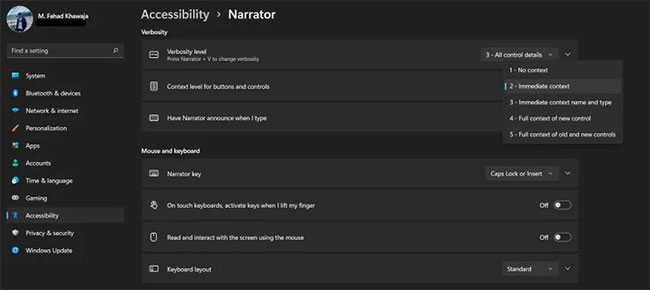
<p style="text-align: justify;">3. Để kích hoạt Narrator ngay lập tức, hãy bật nút chuyển đổi&nbsp;<strong>Narrator.</strong></p>

<p style="text-align: justify;">4. Nếu bạn muốn tự động thiết lập Narrator bắt đầu trước hoặc sau khi đăng nhập, hãy mở rộng tab&nbsp;<strong>Narrator</strong>&nbsp;và chọn các tùy chọn bắt buộc.</p>

<p style="text-align: justify;">5. Để kích hoạt phím tắt của Narrator (<strong>Win + Ctrl + Enter</strong>), hãy bật&nbsp;<strong>Keyboard shortcut for Narrator</strong>.</p>

<p style="text-align: justify;">6. Tương tự, bạn cũng có thể thiết lập để&nbsp;<strong>Narrator Home</strong>&nbsp;khởi chạy tự động.</p>

<h2 style="text-align: justify;">Cách thay đổi giọng nói của Narrator trên Windows 11</h2>

<p style="text-align: justify;">Windows 11 cung cấp nhiều tính linh hoạt trong việc tùy chỉnh giọng nói của Narrator theo sở thích của bạn. Bạn có thể chọn từ một số giọng nói khác nhau để điều chỉnh tốc độ tường thuật, cao độ, âm lượng, v.v...</p>

<p style="text-align: justify;">Để thay đổi cài đặt giọng nói của Narrator trên Windows 11:</p>

<p style="text-align: justify;">1. Điều hướng đến&nbsp;<strong>Settings &gt; Accessibility &gt; Narrator</strong>.</p>

<figure>
<div style="text-align: justify;"><img alt="Điều hướng đến Settings &gt; Accessibility &gt; Narrator" data-i="1" data-src="https://st.quantrimang.com/photos/image/2022/03/16/su-dung-narrator-tren-windows-11-2.jpg" data-was-processed="true" height="294" src="https://st.quantrimang.com/photos/image/2022/03/16/su-dung-narrator-tren-windows-11-2.jpg" width="650" /></div>

<figcaption>
<div style="text-align: justify;">Điều hướng đến Settings &gt; Accessibility &gt; Narrator</div>
</figcaption>
</figure>

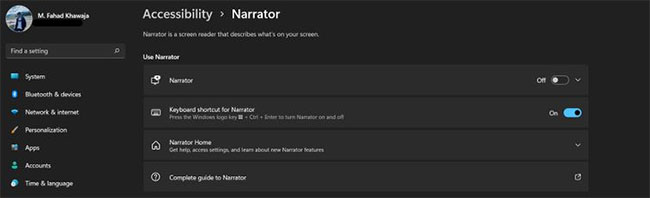
<p style="text-align: justify;">2. Chọn menu drop-down&nbsp;<strong>Voice</strong>&nbsp;và chọn giọng nói Microsoft ưa thích của bạn.</p>

<p style="text-align: justify;">3. Ngoài ra, bạn cũng có thể thêm một giọng nói khác thông qua tab&nbsp;<strong>Add voices.</strong>&nbsp;Chọn&nbsp;<strong>Add voices</strong>&nbsp;từ trang&nbsp;<strong>Speech settings</strong>&nbsp;và chọn gói ngôn ngữ.</p>

<p style="text-align: justify;">4. Bạn có thể điều chỉnh&nbsp;<strong>Speed, Pitch</strong>&nbsp;và&nbsp;<strong>Volume</strong>&nbsp;từ các thanh trượt điều khiển tương ứng.</p>

<p style="text-align: justify;">5. Nếu bạn muốn thay đổi thiết bị đầu ra mặc định, hãy kết nối thiết bị đầu ra với PC và chọn thiết bị từ hộp drop-down&nbsp;<strong>Narrator audio output device</strong>.</p>

<h2 style="text-align: justify;">Cách cấu hình giọng nói của Narrator trên Windows 11</h2>

<p style="text-align: justify;">Ngoài việc điều chỉnh giọng nói của Narrator, bạn cũng có thể thay đổi mức độ chi tiết mà Narrator cung cấp trong khi đọc màn hình.</p>

<p style="text-align: justify;">Dưới đây là cách bạn có thể điều chỉnh độ chi tiết của Windows Narrator:</p>

<p style="text-align: justify;">1. Khởi chạy ứng dụng&nbsp;<strong>Settings</strong>&nbsp;và điều hướng đến&nbsp;<strong>Accessibility &gt; Narrator</strong>.</p>

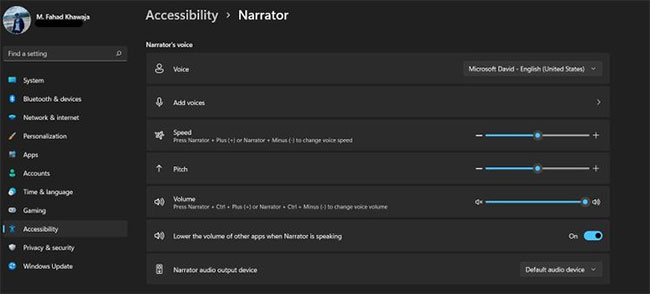
<p style="text-align: justify;">2. Chọn menu drop-down&nbsp;<strong>Verbosity level</strong>&nbsp;và mức độ chi tiết bắt buộc cho việc tường thuật.</p>

<figure>
<div style="text-align: justify;"><img alt=" Chọn menu drop-down Verbosity level " data-i="2" data-src="https://st.quantrimang.com/photos/image/2022/03/16/su-dung-narrator-tren-windows-11-3.jpg" data-was-processed="true" height="290" src="https://st.quantrimang.com/photos/image/2022/03/16/su-dung-narrator-tren-windows-11-3.jpg" width="650" /></div>

<figcaption>
<div style="text-align: justify;">Chọn menu drop-down Verbosity level</div>
</figcaption>
</figure>

<p style="text-align: justify;">3. Tương tự, bạn cũng có thể quyết định mức độ chi tiết mà Narrator cung cấp khi bạn tương tác với các nút hoặc điều khiển thông qua hộp drop-down&nbsp;<strong>Context</strong>&nbsp;<strong>level for buttons and controls</strong>.</p>

<p style="text-align: justify;">4. Nếu muốn Narrator thông báo mỗi khi bạn nhấn phím trên bàn phím, bạn có thể bật tính năng này bằng cách mở rộng tab&nbsp;<strong>Have Narrator announce when I type</strong>. Windows cho phép bạn chọn bật tính năng này cho một nhóm phím cụ thể (chữ cái, số, phím chức năng, v.v…).</p>

<h2 style="text-align: justify;">Cài đặt Narrator nâng cao</h2>

<p style="text-align: justify;">Ngoài phần âm thanh, Windows 11 cho phép bạn cấu hình cài đặt Narrator nâng cao. Điều này bao gồm tùy chỉnh cách con trỏ Narrator xuất hiện, tích hợp màn hình chữ nổi và chọn cách dữ liệu được quản lý.</p>

<p style="text-align: justify;">Bạn có thể dễ dàng quản lý các cài đặt này thông qua cùng một trang cài đặt Narrator.</p>

<p style="text-align: justify;">Windows 11 hiện đã bắt đầu hỗ trợ giọng nói tự nhiên cho Narrator. Nhờ bản cập nhật Insider, người dùng giờ đây có thể trải nghiệm duyệt web, đọc và soạn thư theo cách thực tế hơn.</p>

<p style="text-align: justify;">Mặc dù bản cập nhật hiện bị hạn chế đối với người dùng Windows Insider, nhưng nhiều khả năng Microsoft sẽ sớm bắt đầu hỗ trợ tất cả các thiết bị Windows 11 với nhiều ngôn ngữ bổ sung.</p>
		</div>
				<div id="author">
						<p>
				<strong>Nguồn tin:</strong>
				Quantrimang.com
			</p>
		</div>
	</div>
	<div id="footer" class="clearfix">
		<div id="url">
			<strong>URL của bản tin này: </strong><a href="https://www.nguoicodonvn2008.info/vi/news/savefile/kien-thuc-may-tinh/cach-su-dung-narrator-tren-windows-11-5298.html" title="Cách sử dụng Narrator trên Windows 11">https://www.nguoicodonvn2008.info/vi/news/savefile/kien-thuc-may-tinh/cach-su-dung-narrator-tren-windows-11-5298.html</a>

		</div>
		<div class="clear"></div>
		<div class="copyright">
			&copy; .&#x3A; Nguoicodonvn2008.info - Cõi lòng người cô đơn &#x3A;.
		</div>
		<div id="contact">
			<a href="mailto:admin@nguoicodonvn2008.info">admin@nguoicodonvn2008.info</a>
		</div>
	</div>
</div>
        <div id="timeoutsess" class="chromeframe">
            Bạn đã không sử dụng Site, <a onclick="timeoutsesscancel();" href="https://nguoicodonvn2008.info/#">Bấm vào đây để duy trì trạng thái đăng nhập</a>. Thời gian chờ: <span id="secField"> 60 </span> giây
        </div>
        <div id="openidResult" class="nv-alert" style="display:none"></div>
        <div id="openidBt" data-result="" data-redirect=""></div>
		</script>
		<div class="car-top">
  <span><img src="https://nguoicodonvn2008.info/themes/default/images/car.png" alt=""></span>
</div>
<script src="https://nguoicodonvn2008.info/assets/js/jquery/jquery.min.js"></script>
<script>var nv_base_siteurl="/",nv_lang_data="vi",nv_lang_interface="vi",nv_name_variable="nv",nv_fc_variable="op",nv_lang_variable="language",nv_module_name="news",nv_func_name="savefile",nv_is_user=0, nv_my_ofs=-4,nv_my_abbr="EDT",nv_cookie_prefix="nv4c_e856T",nv_check_pass_mstime=1738000,nv_area_admin=0,nv_safemode=0,theme_responsive=0,nv_recaptcha_ver=2,nv_recaptcha_sitekey="",nv_recaptcha_type="image",XSSsanitize=1;</script>
<script src="https://nguoicodonvn2008.info/assets/js/language/vi.js"></script>
<script src="https://nguoicodonvn2008.info/assets/js/DOMPurify/purify3.js"></script>
<script src="https://nguoicodonvn2008.info/assets/js/global.js"></script>
<script src="https://nguoicodonvn2008.info/assets/js/site.js"></script>
<script src="https://nguoicodonvn2008.info/themes/default/js/news.js"></script>
<script src="https://nguoicodonvn2008.info/themes/default/js/main.js"></script>
<script src="https://nguoicodonvn2008.info/themes/default/js/custom.js"></script>
<script type="application/ld+json">
        {
            "@context": "https://schema.org",
            "@type": "Organization",
            "url": "https://nguoicodonvn2008.info",
            "logo": "https://nguoicodonvn2008.info/uploads/angel.gif"
        }
        </script>
<script src="https://nguoicodonvn2008.info/themes/default/js/bootstrap.min.js"></script>
<script type="text/javascript">
var $scrolltop = $('.car-top');
$scrolltop.on('click', function () {
    $('html,body').animate({
        scrollTop: 0
    }, 800);
    $(this).addClass("car-run");
    setTimeout(function(){ $scrolltop.removeClass('car-run');}, 1000);
    return false;
});
$(window).on('scroll', function ()
{ 
    if($(window).scrollTop() >= 200)
    {
        $scrolltop.addClass("show");
        $scrolltop.addClass("car-down");
    }
    else
    {
       $scrolltop.removeClass("show");
       setTimeout(function(){ $scrolltop.removeClass('car-down');}, 300);
    }
});
</script>
</body>
</html>