<!DOCTYPE html>
    <html lang="vi" xmlns="http://www.w3.org/1999/xhtml" prefix="og: http://ogp.me/ns#">
    <head>
<title>Cách sử dụng Memory Diagnostic Tool trên Windows 11</title>
<meta name="description" content="Cách sử dụng Memory Diagnostic Tool trên Windows 11 - Savefile - Tin Tức -...">
<meta name="author" content=".: Nguoicodonvn2008.info - Cõi lòng người cô đơn :.">
<meta name="copyright" content=".: Nguoicodonvn2008.info - Cõi lòng người cô đơn :. [admin@nguoicodonvn2008.info]">
<meta name="robots" content="index, archive, follow, noodp">
<meta name="googlebot" content="index,archive,follow,noodp">
<meta name="msnbot" content="all,index,follow">
<meta name="generator" content="NukeViet v4.5">
<meta http-equiv="Content-Type" content="text/html; charset=utf-8">
<meta property="og:title" content="Cách sử dụng Memory Diagnostic Tool trên Windows 11">
<meta property="og:type" content="website">
<meta property="og:description" content="Savefile - Tin Tức - https&#x3A;&#x002F;&#x002F;www.nguoicodonvn2008.info&#x002F;vi&#x002F;news&#x002F;savefile&#x002F;kien-thuc-may-tinh&#x002F;cach-su-dung-memory-diagnostic-tool-tren-windows-11-6246.html">
<meta property="og:site_name" content=".&#x3A; Nguoicodonvn2008.info - Cõi lòng người cô đơn &#x3A;.">
<meta property="og:url" content="https://www.nguoicodonvn2008.info/vi/news/savefile/kien-thuc-may-tinh/cach-su-dung-memory-diagnostic-tool-tren-windows-11-6246.html">
<link rel="shortcut icon" href="https://nguoicodonvn2008.info/favicon.ico">
<link rel="canonical" href="https://www.nguoicodonvn2008.info/vi/news/savefile/kien-thuc-may-tinh/cach-su-dung-memory-diagnostic-tool-tren-windows-11-6246.html">
<link rel="alternate" href="https://nguoicodonvn2008.info/vi/news/rss/" title="Tin Tức" type="application/rss+xml">
<link rel="alternate" href="https://nguoicodonvn2008.info/vi/news/rss/karaoke-dual/" title="Tin Tức - Karaoke Dual" type="application/rss+xml">
<link rel="alternate" href="https://nguoicodonvn2008.info/vi/news/rss/nhac-tre/" title="Tin Tức - Nhạc trẻ" type="application/rss+xml">
<link rel="alternate" href="https://nguoicodonvn2008.info/vi/news/rss/tru-tinh/" title="Tin Tức - Trữ tình" type="application/rss+xml">
<link rel="alternate" href="https://nguoicodonvn2008.info/vi/news/rss/nuoc-ngoai/" title="Tin Tức - Nước ngoài" type="application/rss+xml">
<link rel="alternate" href="https://nguoicodonvn2008.info/vi/news/rss/remix/" title="Tin Tức - Remix" type="application/rss+xml">
<link rel="alternate" href="https://nguoicodonvn2008.info/vi/news/rss/tam-su-tinh-yeu/" title="Tin Tức - Tâm sự tình yêu" type="application/rss+xml">
<link rel="alternate" href="https://nguoicodonvn2008.info/vi/news/rss/tho-suu-tam/" title="Tin Tức - Thơ sưu tầm" type="application/rss+xml">
<link rel="alternate" href="https://nguoicodonvn2008.info/vi/news/rss/cuoc-song/" title="Tin Tức - Cuộc sống" type="application/rss+xml">
<link rel="alternate" href="https://nguoicodonvn2008.info/vi/news/rss/phan-mem/" title="Tin Tức - Phần mềm" type="application/rss+xml">
<link rel="alternate" href="https://nguoicodonvn2008.info/vi/news/rss/kien-thuc-may-tinh/" title="Tin Tức - Kiến thức máy tính" type="application/rss+xml">
<link rel="alternate" href="https://nguoicodonvn2008.info/vi/news/rss/hoc-tap/" title="Tin Tức - Học tập" type="application/rss+xml">
<link rel="alternate" href="https://nguoicodonvn2008.info/vi/news/rss/tai-lieu/" title="Tin Tức - Tài liệu" type="application/rss+xml">
<link rel="alternate" href="https://nguoicodonvn2008.info/vi/news/rss/de-thi/" title="Tin Tức - Đề thi" type="application/rss+xml">
<link rel="preload" as="style" href="https://nguoicodonvn2008.info/assets/css/font-awesome.min.css" type="text/css">
<link rel="preload" as="style" href="https://nguoicodonvn2008.info/themes/default/css/bootstrap.non-responsive.css" type="text/css">
<link rel="preload" as="style" href="https://nguoicodonvn2008.info/themes/default/css/style.css" type="text/css">
<link rel="preload" as="style" href="https://nguoicodonvn2008.info/themes/default/css/style.non-responsive.css" type="text/css">
<link rel="preload" as="style" href="https://nguoicodonvn2008.info/themes/default/css/news.css" type="text/css">
<link rel="preload" as="style" href="https://nguoicodonvn2008.info/themes/default/css/custom.css" type="text/css">
<link rel="preload" as="script" href="https://nguoicodonvn2008.info/assets/js/jquery/jquery.min.js" type="text/javascript">
<link rel="preload" as="script" href="https://nguoicodonvn2008.info/assets/js/language/vi.js" type="text/javascript">
<link rel="preload" as="script" href="https://nguoicodonvn2008.info/assets/js/DOMPurify/purify3.js" type="text/javascript">
<link rel="preload" as="script" href="https://nguoicodonvn2008.info/assets/js/global.js" type="text/javascript">
<link rel="preload" as="script" href="https://nguoicodonvn2008.info/assets/js/site.js" type="text/javascript">
<link rel="preload" as="script" href="https://nguoicodonvn2008.info/themes/default/js/news.js" type="text/javascript">
<link rel="preload" as="script" href="https://nguoicodonvn2008.info/themes/default/js/main.js" type="text/javascript">
<link rel="preload" as="script" href="https://nguoicodonvn2008.info/themes/default/js/custom.js" type="text/javascript">
<link rel="preload" as="script" href="https://nguoicodonvn2008.info/themes/default/js/bootstrap.min.js" type="text/javascript">
<link rel="stylesheet" href="https://nguoicodonvn2008.info/assets/css/font-awesome.min.css">
<link rel="stylesheet" href="https://nguoicodonvn2008.info/themes/default/css/bootstrap.non-responsive.css">
<link rel="stylesheet" href="https://nguoicodonvn2008.info/themes/default/css/style.css">
<link rel="stylesheet" href="https://nguoicodonvn2008.info/themes/default/css/style.non-responsive.css">
<link rel="StyleSheet" href="https://nguoicodonvn2008.info/themes/default/css/news.css">
<link rel="stylesheet" href="https://nguoicodonvn2008.info/themes/default/css/custom.css">
<style type="text/css">
	body{background: #fff;}
</style>
    </head>
    <body>
<div id="print">
	<div id="hd_print">
		<h2 class="pull-left">.&#x3A; Nguoicodonvn2008.info - Cõi lòng người cô đơn &#x3A;.</h2>
		<p class="pull-right"><a title=".&#x3A; Nguoicodonvn2008.info - Cõi lòng người cô đơn &#x3A;." href="https://nguoicodonvn2008.info/">https://nguoicodonvn2008.info</a></p>
	</div>
	<div class="clear"></div>
	<hr />
	<div id="content">
		<h1>Cách sử dụng Memory Diagnostic Tool trên Windows 11</h1>
		<ul class="list-inline">
			<li>Thứ tư - 26/10/2022 01:02</li>
			<li class="hidden-print txtrequired"><em class="fa fa-print">&nbsp;</em><a title="In ra" href="javascript:;" onclick="window.print()">In ra</a></li>
			<li class="hidden-print txtrequired"><em class="fa fa-power-off">&nbsp;</em><a title="Đóng cửa sổ này" href="javascript:;" onclick="window.close()">Đóng cửa sổ này</a></li>
		</ul>
		<div class="clear"></div>
		<div id="hometext">
		</div>
				<div class="imghome">
			<img alt="Cách sử dụng Memory Diagnostic Tool trên Windows 11" src="https://st.quantrimang.com/photos/image/2022/10/25/memory-diagnostic-tool-tren-windows-11-7.jpg" width="460" class="img-thumbnail" />
		</div>
		<div class="clear"></div>
		<div id="bodytext" class="clearfix">
			<p style="text-align: justify;">RAM&nbsp;hoạt động với bộ xử lý để nhanh chóng truy cập các file tạm thời và chạy những chương trình trên máy tính của bạn một cách hiệu quả. Bạn có thể gặp phải tình trạng chậm chạp và chương trình bị treo khi bộ nhớ không hoạt động bình thường.</p>

<p style="text-align: justify;">Việc tháo các mô-đun RAM khỏi máy tính để bàn rất dễ dàng, nhưng không thể thực hiện được trên những laptop hiện đại. Windows bao gồm Windows Memory Diagnostic Tool để khắc phục các sự cố liên quan đến bộ nhớ trên PC. Dưới đây là hướng dẫn về mọi thứ bạn cần biết về cách sử dụng Windows Memory Diagnostic Tool trên&nbsp;Windows 11.</p>

<h2 style="text-align: justify;">Cách sử dụng Windows Memory Diagnostic Tool</h2>

<p style="text-align: justify;">Giống như các công cụ khác trên Windows, có nhiều cách để truy cập Windows Memory Diagnostic Tool. Tuy nhiên, để mọi thứ đơn giản và dễ hiểu, bài viết sẽ xem xét cách bạn có thể dễ dàng truy cập Windows Memory Diagnostic Tool bằng tiện ích Run, tiếp theo là cách bạn có thể sử dụng nó trên PC của mình.</p>

<p style="text-align: justify;"><strong>Bước 1</strong>: Nhấn tổ hợp phím&nbsp;<strong>Windows + R</strong>&nbsp;để&nbsp;truy cập tiện ích Run.</p>

<p style="text-align: justify;"><strong>Bước 2</strong>: Khi hộp thoại&nbsp;<strong>Run</strong>&nbsp;xuất hiện trên màn hình, hãy nhập&nbsp;<strong>mdsched.exe.</strong>&nbsp;Sau đó bấm vào&nbsp;<strong>OK.</strong></p>

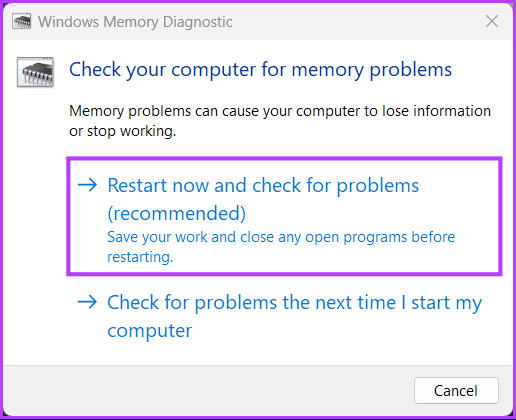
<p style="text-align: justify;"><strong>Bước 3</strong>: Bạn sẽ thấy cửa sổ Windows Memory Diagnostic Tool xuất hiện trên màn hình với hai tùy chọn:</p>

<figure>
<div style="text-align: justify;"><img alt="Chọn 1 trong 2 tùy chọn" data-i="0" data-src="https://st.quantrimang.com/photos/image/2022/10/25/memory-diagnostic-tool-tren-windows-11-1.jpg" data-was-processed="true" height="420" src="https://st.quantrimang.com/photos/image/2022/10/25/memory-diagnostic-tool-tren-windows-11-1.jpg" width="516" /></div>

<figcaption>
<div style="text-align: justify;">Chọn 1 trong 2 tùy chọn</div>
</figcaption>
</figure>

<ul>
	<li style="text-align: justify;">Nhấp vào tùy chọn&nbsp;<strong>Restart now and check for problems (Recommended)</strong>&nbsp;nếu bạn muốn khởi động lại PC của mình và khắc phục sự cố liên quan đến bộ nhớ ngay lập tức.</li>
	<li style="text-align: justify;">Nhấp vào tùy chọn&nbsp;<strong>Check for problems the next time I start my computer</strong>&nbsp;nếu bạn muốn lên lịch để Windows Memory Diagnostic Tool chạy vào lần tiếp theo PC khởi động.</li>
</ul>

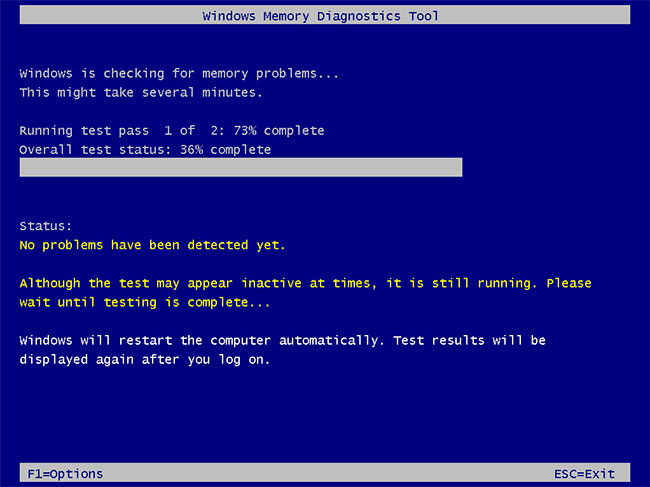
<p style="text-align: justify;">Cho dù bạn có thể chọn tùy chọn nào, khi PC khởi động lại, Windows Memory Diagnostic Tool sẽ tự động bắt đầu quét hệ thống để tìm các vấn đề liên quan đến bộ nhớ ở chế độ Standard.</p>

<figure>
<div style="text-align: justify;"><img alt="Windows Memory Diagnostic Tool sẽ tự động bắt đầu quét hệ thống" data-i="1" data-src="https://st.quantrimang.com/photos/image/2022/10/25/memory-diagnostic-tool-tren-windows-11-2.jpg" data-was-processed="true" height="487" src="https://st.quantrimang.com/photos/image/2022/10/25/memory-diagnostic-tool-tren-windows-11-2.jpg" width="650" /></div>

<figcaption>
<div style="text-align: justify;">Windows Memory Diagnostic Tool sẽ tự động bắt đầu quét hệ thống</div>
</figcaption>
</figure>

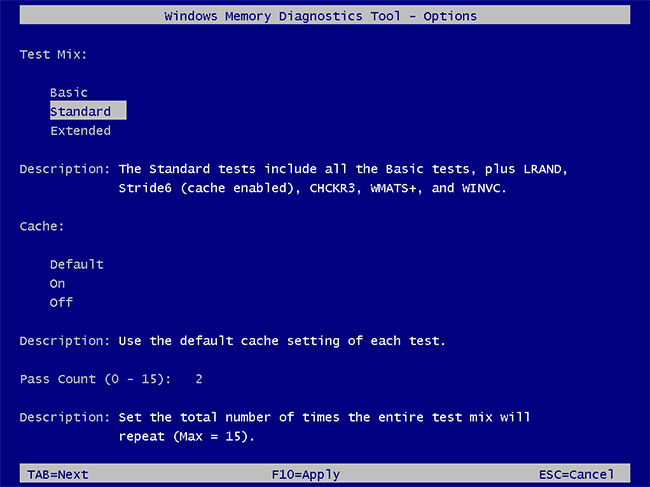
<p style="text-align: justify;">Chạy quét hai lần ở chế độ Standard sẽ đủ để phát hiện ra bất kỳ lỗi bộ nhớ nào trong hầu hết các trường hợp. Tuy nhiên, nếu bạn muốn thay đổi các tùy chọn quét thành Basic hoặc mở rộng và thay đổi số lần quét, hãy nhấn phím&nbsp;<strong>F1</strong>&nbsp;trên bàn phím để truy cập thêm tùy chọn.</p>

<figure>
<div style="text-align: justify;"><img alt="Chạy quét hai lần " data-i="2" data-src="https://st.quantrimang.com/photos/image/2022/10/25/memory-diagnostic-tool-tren-windows-11-3.jpg" data-was-processed="true" height="487" src="https://st.quantrimang.com/photos/image/2022/10/25/memory-diagnostic-tool-tren-windows-11-3.jpg" width="650" /></div>

<figcaption>
<div style="text-align: justify;">Chạy quét hai lần</div>
</figcaption>
</figure>

<p style="text-align: justify;">Xin lưu ý rằng bạn sẽ phải nhấn phím&nbsp;<strong>Tab</strong>&nbsp;trên bàn phím để chuyển qua các tùy chọn quét khác nhau,&nbsp;<strong>F10</strong>&nbsp;để áp dụng các thay đổi mới hoặc&nbsp;<strong>Esc</strong>&nbsp;để quay lại và&nbsp;<strong>Cancel</strong>&nbsp;để hủy thay đổi.</p>

<h2 style="text-align: justify;">Cách kiểm tra kết quả chẩn đoán bộ nhớ</h2>

<p style="text-align: justify;">Sau khi quá trình quét hoàn tất, PC sẽ khởi động lại và một thông báo hiển thị kết quả sẽ xuất hiện ở góc dưới cùng bên phải màn hình. Tuy nhiên, nó hơi bị lỗi hoặc thiếu sót và không cung cấp cho bạn cái nhìn chi tiết về kết quả quét. Trong những trường hợp như vậy, bạn sẽ cần kiểm tra&nbsp;<a href="https://quantrimang.com/cong-nghe/windows-event-viewer-la-gi-190469" title="Windows Event Viewer là gì? Công cụ này hữu ích như thế nào?">Event Viewer</a>.</p>

<p style="text-align: justify;">Dưới đây là cách bạn có thể kiểm tra kết quả từ Windows Memory Diagnostic Tool bằng Event Viewer:</p>

<p style="text-align: justify;"><strong>Bước 1</strong>: Nhấn phím<strong>&nbsp;Windows + S</strong>&nbsp;để khởi chạy Windows Search và nhập&nbsp;<strong>Event Viewer.</strong>&nbsp;Sau đó, từ kết quả xuất hiện, nhấp vào&nbsp;<strong>Open.</strong></p>

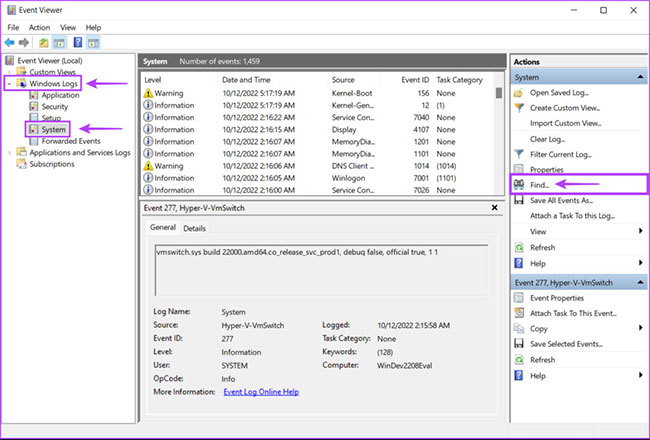
<p style="text-align: justify;"><strong>Bước 2</strong>: Khi cửa sổ Event Viewer mở ra, hãy nhấp vào&nbsp;<strong>Windows Logs &gt; System</strong>. Sau đó nhấp vào&nbsp;<strong>Find</strong>&nbsp;ở bên phải.</p>

<figure>
<div style="text-align: justify;"><img alt="Nhấp vào Windows Logs &gt; System" data-i="3" data-src="https://st.quantrimang.com/photos/image/2022/10/25/memory-diagnostic-tool-tren-windows-11-4.jpg" data-was-processed="true" height="440" src="https://st.quantrimang.com/photos/image/2022/10/25/memory-diagnostic-tool-tren-windows-11-4.jpg" width="650" /></div>

<figcaption>
<div style="text-align: justify;">Nhấp vào Windows Logs &gt; System</div>
</figcaption>
</figure>

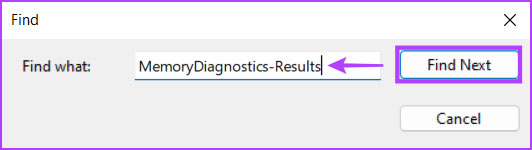
<p style="text-align: justify;"><strong>Bước 3</strong>: Khi hộp thoại&nbsp;<strong>Find</strong>&nbsp;xuất hiện trên màn hình, hãy nhập&nbsp;<strong>MemoryDiagnostics-Results.</strong>&nbsp;Sau đó nhấp vào&nbsp;<strong>Find Next.</strong></p>

<p style="text-align: justify;">Nhấp vào&nbsp;<strong>Find Next</strong>&nbsp;sẽ giúp bạn tìm thấy báo cáo chẩn đoán bộ nhớ gần đây nhất. Nếu bạn muốn tìm các báo cáo cũ hơn, hãy nhấp vào nút&nbsp;<strong>Find Next.</strong></p>

<figure>
<div style="text-align: justify;"><img alt="Nhấp vào nút Find Next" data-i="4" data-src="https://st.quantrimang.com/photos/image/2022/10/25/memory-diagnostic-tool-tren-windows-11-5.jpg" data-was-processed="true" height="150" src="https://st.quantrimang.com/photos/image/2022/10/25/memory-diagnostic-tool-tren-windows-11-5.jpg" width="532" /></div>

<figcaption>
<div style="text-align: justify;">Nhấp vào nút Find Next</div>
</figcaption>
</figure>

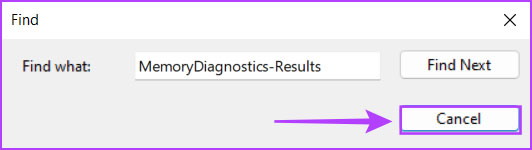
<p style="text-align: justify;"><strong>Bước 4</strong>: Khi bạn tìm thấy báo cáo có liên quan bằng cách sử dụng nút&nbsp;<strong>Find Next</strong>, hãy nhấp vào&nbsp;<strong>Cancel.</strong></p>

<figure>
<div style="text-align: justify;"><img alt="Nhấp vào Cancel" data-i="5" data-src="https://st.quantrimang.com/photos/image/2022/10/25/memory-diagnostic-tool-tren-windows-11-6.jpg" data-was-processed="true" height="150" src="https://st.quantrimang.com/photos/image/2022/10/25/memory-diagnostic-tool-tren-windows-11-6.jpg" width="532" /></div>

<figcaption>
<div style="text-align: justify;">Nhấp vào Cancel</div>
</figcaption>
</figure>

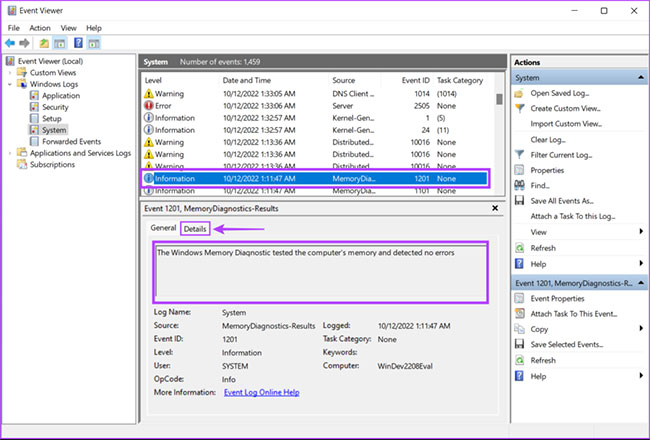
<p style="text-align: justify;"><strong>Bước 5</strong>: Bạn sẽ thấy kết quả quét Windows Memory Diagnostic Tool trên màn hình. Hơn nữa, bạn có thể nhấp vào tab&nbsp;<strong>Details</strong>&nbsp;để tìm các kết quả chuyên sâu hơn cho quá trình quét.</p>

<figure>
<div style="text-align: justify;"><img alt="Nhấp vào tab Details để tìm các kết quả chuyên sâu hơn" data-i="6" data-src="https://st.quantrimang.com/photos/image/2022/10/25/memory-diagnostic-tool-tren-windows-11-7.jpg" data-was-processed="true" height="440" src="https://st.quantrimang.com/photos/image/2022/10/25/memory-diagnostic-tool-tren-windows-11-7.jpg" width="650" /></div>

<figcaption>
<div style="text-align: justify;">Nhấp vào tab Details để tìm các kết quả chuyên sâu hơn</div>
</figcaption>
</figure>

<p style="text-align: justify;">Nếu bộ nhớ được cài đặt trên hệ thống của bạn không có vấn đề gì, bạn sẽ nhận được thông báo cho biết Windows Memory Diagnostic đã kiểm tra bộ nhớ của máy tính và không phát hiện thấy lỗi nào. Nhưng nếu có lỗi được phát hiện, bạn sẽ tìm thấy thông tin chi tiết về sự cố với RAM được cài đặt trên hệ thống của mình.</p>

<p style="text-align: justify;">Bạn có thể làm sạch và gắn lại các thanh RAM. Sau đó, chạy lại quét Windows Diagnostic để kiểm tra xem sự cố đã được khắc phục chưa. Nếu điều đó không hữu ích, có thể đã đến lúc thay thế RAM cũ trên hệ thống của bạn.</p>

<p style="text-align: justify;">Để thay thế hoặc nâng cấp RAM trên PC, hãy xem&nbsp;4 cách tốt nhất để kiểm tra kích thước RAM trên Windows 11.</p>

<p style="text-align: justify;">Sau khi làm theo tất cả các bước ở trên, bạn sẽ có thể nhanh chóng khắc phục sự cố rò rỉ bộ nhớ hoặc các sự cố khác liên quan đến RAM trên PC Windows 11 của mình bằng Windows Memory Diagnostic Tool.</p>
		</div>
				<div id="author">
						<p>
				<strong>Nguồn tin:</strong>
				Quantrimang.com
			</p>
		</div>
	</div>
	<div id="footer" class="clearfix">
		<div id="url">
			<strong>URL của bản tin này: </strong><a href="https://www.nguoicodonvn2008.info/vi/news/savefile/kien-thuc-may-tinh/cach-su-dung-memory-diagnostic-tool-tren-windows-11-6246.html" title="Cách sử dụng Memory Diagnostic Tool trên Windows 11">https://www.nguoicodonvn2008.info/vi/news/savefile/kien-thuc-may-tinh/cach-su-dung-memory-diagnostic-tool-tren-windows-11-6246.html</a>

		</div>
		<div class="clear"></div>
		<div class="copyright">
			&copy; .&#x3A; Nguoicodonvn2008.info - Cõi lòng người cô đơn &#x3A;.
		</div>
		<div id="contact">
			<a href="mailto:admin@nguoicodonvn2008.info">admin@nguoicodonvn2008.info</a>
		</div>
	</div>
</div>
        <div id="timeoutsess" class="chromeframe">
            Bạn đã không sử dụng Site, <a onclick="timeoutsesscancel();" href="https://nguoicodonvn2008.info/#">Bấm vào đây để duy trì trạng thái đăng nhập</a>. Thời gian chờ: <span id="secField"> 60 </span> giây
        </div>
        <div id="openidResult" class="nv-alert" style="display:none"></div>
        <div id="openidBt" data-result="" data-redirect=""></div>
		</script>
		<div class="car-top">
  <span><img src="https://nguoicodonvn2008.info/themes/default/images/car.png" alt=""></span>
</div>
<script src="https://nguoicodonvn2008.info/assets/js/jquery/jquery.min.js"></script>
<script>var nv_base_siteurl="/",nv_lang_data="vi",nv_lang_interface="vi",nv_name_variable="nv",nv_fc_variable="op",nv_lang_variable="language",nv_module_name="news",nv_func_name="savefile",nv_is_user=0, nv_my_ofs=-4,nv_my_abbr="EDT",nv_cookie_prefix="nv4c_e856T",nv_check_pass_mstime=1738000,nv_area_admin=0,nv_safemode=0,theme_responsive=0,nv_recaptcha_ver=2,nv_recaptcha_sitekey="",nv_recaptcha_type="image",XSSsanitize=1;</script>
<script src="https://nguoicodonvn2008.info/assets/js/language/vi.js"></script>
<script src="https://nguoicodonvn2008.info/assets/js/DOMPurify/purify3.js"></script>
<script src="https://nguoicodonvn2008.info/assets/js/global.js"></script>
<script src="https://nguoicodonvn2008.info/assets/js/site.js"></script>
<script src="https://nguoicodonvn2008.info/themes/default/js/news.js"></script>
<script src="https://nguoicodonvn2008.info/themes/default/js/main.js"></script>
<script src="https://nguoicodonvn2008.info/themes/default/js/custom.js"></script>
<script type="application/ld+json">
        {
            "@context": "https://schema.org",
            "@type": "Organization",
            "url": "https://nguoicodonvn2008.info",
            "logo": "https://nguoicodonvn2008.info/uploads/angel.gif"
        }
        </script>
<script src="https://nguoicodonvn2008.info/themes/default/js/bootstrap.min.js"></script>
<script type="text/javascript">
var $scrolltop = $('.car-top');
$scrolltop.on('click', function () {
    $('html,body').animate({
        scrollTop: 0
    }, 800);
    $(this).addClass("car-run");
    setTimeout(function(){ $scrolltop.removeClass('car-run');}, 1000);
    return false;
});
$(window).on('scroll', function ()
{ 
    if($(window).scrollTop() >= 200)
    {
        $scrolltop.addClass("show");
        $scrolltop.addClass("car-down");
    }
    else
    {
       $scrolltop.removeClass("show");
       setTimeout(function(){ $scrolltop.removeClass('car-down');}, 300);
    }
});
</script>
</body>
</html>