<!DOCTYPE html>
    <html lang="vi" xmlns="http://www.w3.org/1999/xhtml" prefix="og: http://ogp.me/ns#">
    <head>
<title>Cách sử dụng lịch sử Clipboard trong Windows 10</title>
<meta name="description" content="Cách sử dụng lịch sử Clipboard trong Windows 10 - Savefile - Tin Tức -...">
<meta name="author" content=".: Nguoicodonvn2008.info - Cõi lòng người cô đơn :.">
<meta name="copyright" content=".: Nguoicodonvn2008.info - Cõi lòng người cô đơn :. [admin@nguoicodonvn2008.info]">
<meta name="robots" content="index, archive, follow, noodp">
<meta name="googlebot" content="index,archive,follow,noodp">
<meta name="msnbot" content="all,index,follow">
<meta name="generator" content="NukeViet v4.5">
<meta http-equiv="Content-Type" content="text/html; charset=utf-8">
<meta property="og:title" content="Cách sử dụng lịch sử Clipboard trong Windows 10">
<meta property="og:type" content="website">
<meta property="og:description" content="Savefile - Tin Tức - https&#x3A;&#x002F;&#x002F;www.nguoicodonvn2008.info&#x002F;vi&#x002F;news&#x002F;savefile&#x002F;kien-thuc-may-tinh&#x002F;cach-su-dung-lich-su-clipboard-trong-windows-10-9749.html">
<meta property="og:site_name" content=".&#x3A; Nguoicodonvn2008.info - Cõi lòng người cô đơn &#x3A;.">
<meta property="og:url" content="https://www.nguoicodonvn2008.info/vi/news/savefile/kien-thuc-may-tinh/cach-su-dung-lich-su-clipboard-trong-windows-10-9749.html">
<link rel="shortcut icon" href="https://nguoicodonvn2008.info/favicon.ico">
<link rel="canonical" href="https://www.nguoicodonvn2008.info/vi/news/savefile/kien-thuc-may-tinh/cach-su-dung-lich-su-clipboard-trong-windows-10-9749.html">
<link rel="alternate" href="https://nguoicodonvn2008.info/vi/news/rss/" title="Tin Tức" type="application/rss+xml">
<link rel="alternate" href="https://nguoicodonvn2008.info/vi/news/rss/karaoke-dual/" title="Tin Tức - Karaoke Dual" type="application/rss+xml">
<link rel="alternate" href="https://nguoicodonvn2008.info/vi/news/rss/nhac-tre/" title="Tin Tức - Nhạc trẻ" type="application/rss+xml">
<link rel="alternate" href="https://nguoicodonvn2008.info/vi/news/rss/tru-tinh/" title="Tin Tức - Trữ tình" type="application/rss+xml">
<link rel="alternate" href="https://nguoicodonvn2008.info/vi/news/rss/nuoc-ngoai/" title="Tin Tức - Nước ngoài" type="application/rss+xml">
<link rel="alternate" href="https://nguoicodonvn2008.info/vi/news/rss/remix/" title="Tin Tức - Remix" type="application/rss+xml">
<link rel="alternate" href="https://nguoicodonvn2008.info/vi/news/rss/tam-su-tinh-yeu/" title="Tin Tức - Tâm sự tình yêu" type="application/rss+xml">
<link rel="alternate" href="https://nguoicodonvn2008.info/vi/news/rss/tho-suu-tam/" title="Tin Tức - Thơ sưu tầm" type="application/rss+xml">
<link rel="alternate" href="https://nguoicodonvn2008.info/vi/news/rss/cuoc-song/" title="Tin Tức - Cuộc sống" type="application/rss+xml">
<link rel="alternate" href="https://nguoicodonvn2008.info/vi/news/rss/phan-mem/" title="Tin Tức - Phần mềm" type="application/rss+xml">
<link rel="alternate" href="https://nguoicodonvn2008.info/vi/news/rss/kien-thuc-may-tinh/" title="Tin Tức - Kiến thức máy tính" type="application/rss+xml">
<link rel="alternate" href="https://nguoicodonvn2008.info/vi/news/rss/hoc-tap/" title="Tin Tức - Học tập" type="application/rss+xml">
<link rel="alternate" href="https://nguoicodonvn2008.info/vi/news/rss/tai-lieu/" title="Tin Tức - Tài liệu" type="application/rss+xml">
<link rel="alternate" href="https://nguoicodonvn2008.info/vi/news/rss/de-thi/" title="Tin Tức - Đề thi" type="application/rss+xml">
<link rel="preload" as="style" href="https://nguoicodonvn2008.info/assets/css/font-awesome.min.css" type="text/css">
<link rel="preload" as="style" href="https://nguoicodonvn2008.info/themes/default/css/bootstrap.non-responsive.css" type="text/css">
<link rel="preload" as="style" href="https://nguoicodonvn2008.info/themes/default/css/style.css" type="text/css">
<link rel="preload" as="style" href="https://nguoicodonvn2008.info/themes/default/css/style.non-responsive.css" type="text/css">
<link rel="preload" as="style" href="https://nguoicodonvn2008.info/themes/default/css/news.css" type="text/css">
<link rel="preload" as="style" href="https://nguoicodonvn2008.info/themes/default/css/custom.css" type="text/css">
<link rel="preload" as="script" href="https://nguoicodonvn2008.info/assets/js/jquery/jquery.min.js" type="text/javascript">
<link rel="preload" as="script" href="https://nguoicodonvn2008.info/assets/js/language/vi.js" type="text/javascript">
<link rel="preload" as="script" href="https://nguoicodonvn2008.info/assets/js/DOMPurify/purify3.js" type="text/javascript">
<link rel="preload" as="script" href="https://nguoicodonvn2008.info/assets/js/global.js" type="text/javascript">
<link rel="preload" as="script" href="https://nguoicodonvn2008.info/assets/js/site.js" type="text/javascript">
<link rel="preload" as="script" href="https://nguoicodonvn2008.info/themes/default/js/news.js" type="text/javascript">
<link rel="preload" as="script" href="https://nguoicodonvn2008.info/themes/default/js/main.js" type="text/javascript">
<link rel="preload" as="script" href="https://nguoicodonvn2008.info/themes/default/js/custom.js" type="text/javascript">
<link rel="preload" as="script" href="https://nguoicodonvn2008.info/themes/default/js/bootstrap.min.js" type="text/javascript">
<link rel="stylesheet" href="https://nguoicodonvn2008.info/assets/css/font-awesome.min.css">
<link rel="stylesheet" href="https://nguoicodonvn2008.info/themes/default/css/bootstrap.non-responsive.css">
<link rel="stylesheet" href="https://nguoicodonvn2008.info/themes/default/css/style.css">
<link rel="stylesheet" href="https://nguoicodonvn2008.info/themes/default/css/style.non-responsive.css">
<link rel="StyleSheet" href="https://nguoicodonvn2008.info/themes/default/css/news.css">
<link rel="stylesheet" href="https://nguoicodonvn2008.info/themes/default/css/custom.css">
<style type="text/css">
	body{background: #fff;}
</style>
    </head>
    <body>
<div id="print">
	<div id="hd_print">
		<h2 class="pull-left">.&#x3A; Nguoicodonvn2008.info - Cõi lòng người cô đơn &#x3A;.</h2>
		<p class="pull-right"><a title=".&#x3A; Nguoicodonvn2008.info - Cõi lòng người cô đơn &#x3A;." href="https://nguoicodonvn2008.info/">https://nguoicodonvn2008.info</a></p>
	</div>
	<div class="clear"></div>
	<hr />
	<div id="content">
		<h1>Cách sử dụng lịch sử Clipboard trong Windows 10</h1>
		<ul class="list-inline">
			<li>Chủ nhật - 02/02/2025 20:41</li>
			<li class="hidden-print txtrequired"><em class="fa fa-print">&nbsp;</em><a title="In ra" href="javascript:;" onclick="window.print()">In ra</a></li>
			<li class="hidden-print txtrequired"><em class="fa fa-power-off">&nbsp;</em><a title="Đóng cửa sổ này" href="javascript:;" onclick="window.close()">Đóng cửa sổ này</a></li>
		</ul>
		<div class="clear"></div>
		<div id="hometext">
		</div>
				<div class="imghome">
			<img alt="Cách sử dụng lịch sử Clipboard trong Windows 10" src="https://st.quantrimang.com/photos/image/2024/02/03/su-dung-lich-su-clipboard-trong-windows-10-6.jpg" width="460" class="img-thumbnail" />
		</div>
		<div class="clear"></div>
		<div id="bodytext" class="clearfix">
			<p style="text-align: justify;">Tính năng lịch sử clipboard của Windows 10 cho phép bạn lưu và truy xuất nhiều mục đã sao chép mà không làm mất các mục trước đó. Mặc dù đây là một tính năng tiện dụng nhưng bạn cần kích hoạt nó theo cách thủ công và nó cần một hotkey đặc biệt để hiển thị. Cùng khám phá cách sử dụng&nbsp;<a data-type="internal" href="https://quantrimang.com/cong-nghe/clipboard-la-gi-175705" title="Clipboard là gì?">clipboard</a>&nbsp;của Windows 10 qua bài viết sau đây nhé!</p>

<h2 style="text-align: justify;">Cách bật lịch sử clipboard Windows 10</h2>

<p style="text-align: justify;">Tính năng lịch sử clipboard của Windows 10&nbsp;không được bật theo mặc định nhưng việc bật tính năng này rất dễ dàng. Chỉ cần nhấn phím Windows + V và lịch sử clipboard sẽ mở ở góc dưới bên phải màn hình của bạn.</p>

<p style="text-align: justify;">Nếu cửa sổ cho biết&nbsp;<strong>Your clipboard is empty</strong>&nbsp;hoặc hiển thị các mục bạn đã sao chép trước đây thì lịch sử clipboard đã được bật. Nếu nó báo&nbsp;<strong>Can&#039;t show history</strong>, hãy nhấp vào&nbsp;<strong>Turn on</strong>&nbsp;và Windows sẽ kích hoạt nó.</p>

<p style="text-align: justify;"><strong>Lưu ý</strong>&nbsp;: Bạn đang thắc mắc các file clipboard nằm ở đâu trong Windows 10? Các mục này được lưu trữ dưới dạng file riêng lẻ trong một thư mục ẩn có tại&nbsp;<strong>C:\Users\&#91;username&#93;\AppData\Local\Microsoft\Windows\Clip</strong>. Bạn không thể duyệt trực tiếp thư mục này nhưng bạn có thể xem và quản lý các mục trong quá khứ thông qua tính năng Clipboard History.</p>

<h2 style="text-align: justify;">Cách thêm mục vào lịch sử clipboard</h2>

<p style="text-align: justify;">Bây giờ, lịch sử clipboard đã hoạt động, đã đến lúc hiểu cách hoạt động của nó. Để bắt đầu, hãy thử sao chép văn bản và hình ảnh để đưa vào clipboard. Các phương pháp sao chép một mục trên clipboard cũ sẽ áp dụng cho clipboard mới, do đó, hãy sao chép các mục bằng cách sử dụng&nbsp;<strong>Ctrl + C</strong>&nbsp;hoặc nhấp chuột phải vào chúng và chọn&nbsp;<strong>Copy</strong>.</p>

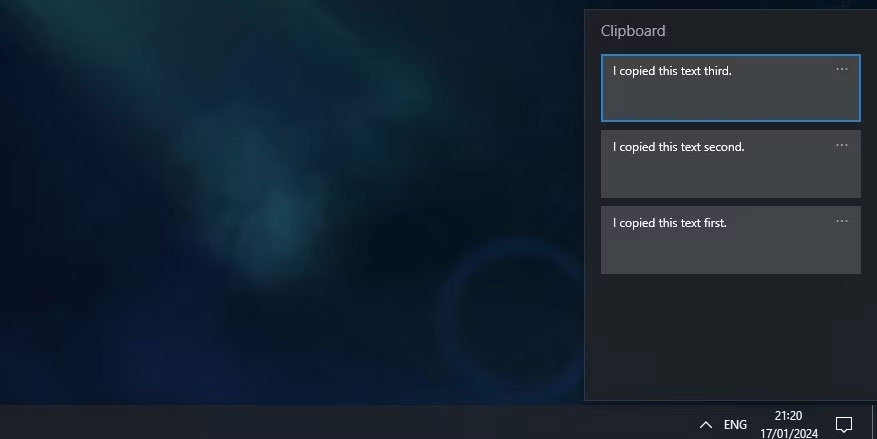
<p style="text-align: justify;">Bây giờ nhấn phím&nbsp;<strong>Windows + V</strong>&nbsp;để mở lịch sử clipboard. Bạn sẽ thấy tất cả các mục bạn đã sao chép trong danh sách, với mục gần đây nhất ở trên cùng.</p>

<figure>
<div style="text-align: justify;"><img alt="Hiển thị thứ tự các mục được thêm vào lịch sử clipboard của Windows" data-i="0" data-src="https://st.quantrimang.com/photos/image/2024/02/03/su-dung-lich-su-clipboard-trong-windows-10-1.jpg" data-was-processed="true" height="439" src="https://st.quantrimang.com/photos/image/2024/02/03/su-dung-lich-su-clipboard-trong-windows-10-1.jpg" width="877" /></div>

<figcaption>
<div style="text-align: justify;">Hiển thị thứ tự các mục được thêm vào lịch sử clipboard của Windows</div>
</figcaption>
</figure>

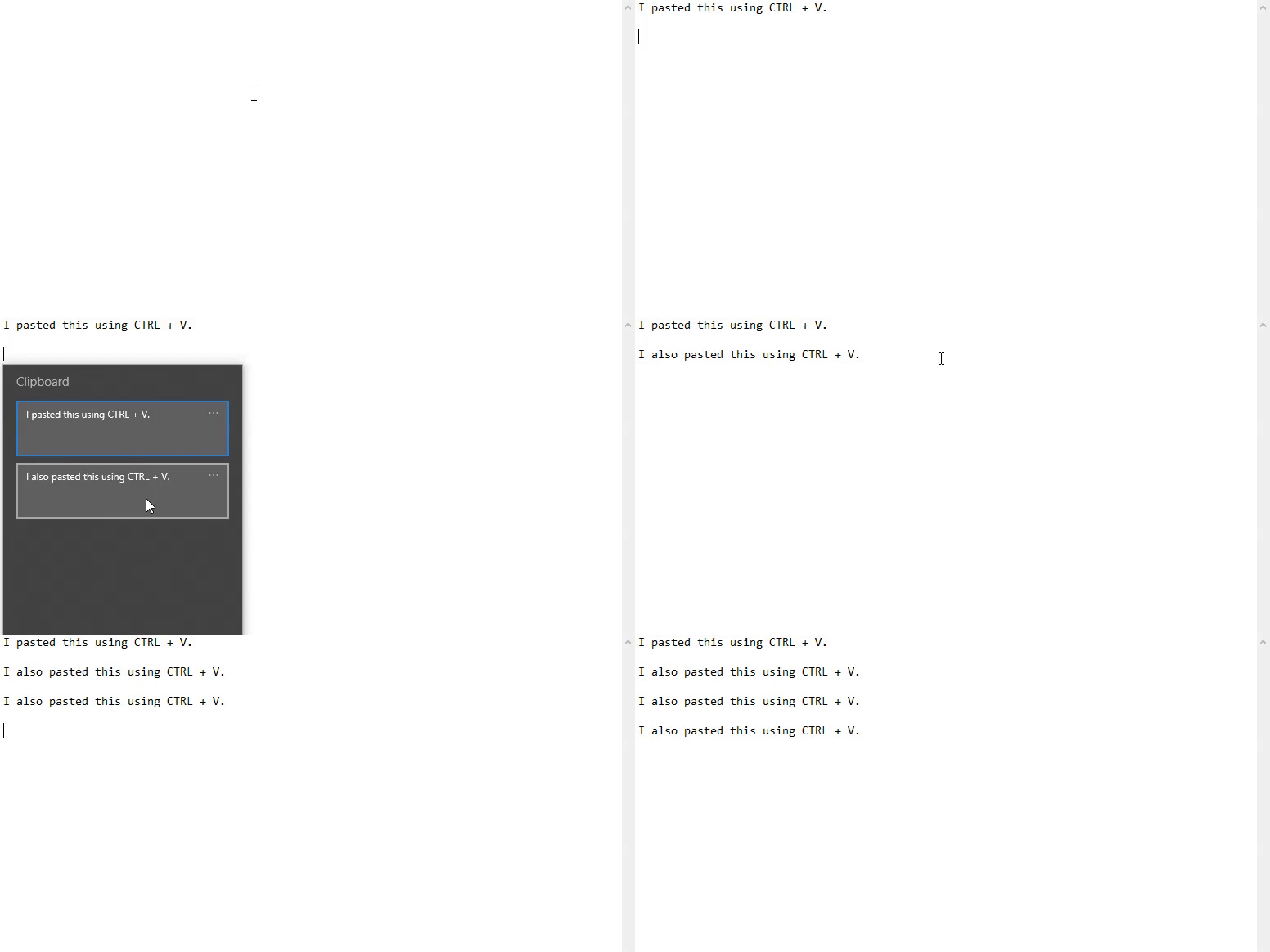
<p style="text-align: justify;">Nếu nhấn&nbsp;<strong>Ctrl + V</strong>, bạn sẽ dán mục được sao chép gần đây nhất. Bạn cũng có thể hiển thị lịch sử clipboard và nhấp vào mục đã sao chép trước đó để dán. Khi bạn thực hiện việc này,&nbsp;<strong>Ctrl + V</strong>&nbsp;sẽ dán mục bạn đã chọn thay vì mục gần đây nhất.</p>

<figure>
<div style="text-align: justify;"><img alt="Những gì CTRL + V dán tùy thuộc vào những gì được nhấp vào lịch sử clipboard" data-adbro-processed="true" data-i="1" data-src="https://st.quantrimang.com/photos/image/2024/02/03/su-dung-lich-su-clipboard-trong-windows-10-2.gif" data-was-processed="true" height="388" src="https://st.quantrimang.com/photos/image/2024/02/03/su-dung-lich-su-clipboard-trong-windows-10-2.gif" width="776" /></div>

<figcaption>
<div style="text-align: justify;">Những gì CTRL + V dán tùy thuộc vào những gì được nhấp vào lịch sử clipboard</div>
</figcaption>
</figure>

<h2 style="text-align: justify;">Cách ghim một mục vào lịch sử clipboard Windows</h2>

<p style="text-align: justify;">Khi bạn&nbsp;<a data-type="internal" href="https://quantrimang.com/cong-nghe/6-cach-khoi-dong-lai-windows-that-pro-116819" title="6 cách khởi động lại máy tính Windows từ đơn giản đến &#039;Pro&#039;">khởi động lại PC</a>, các mục được lưu trong clipboard sẽ tự động bị xóa. Tuy nhiên, bạn có thể buộc các mục ở lại clipboard bằng cách ghim chúng.</p>

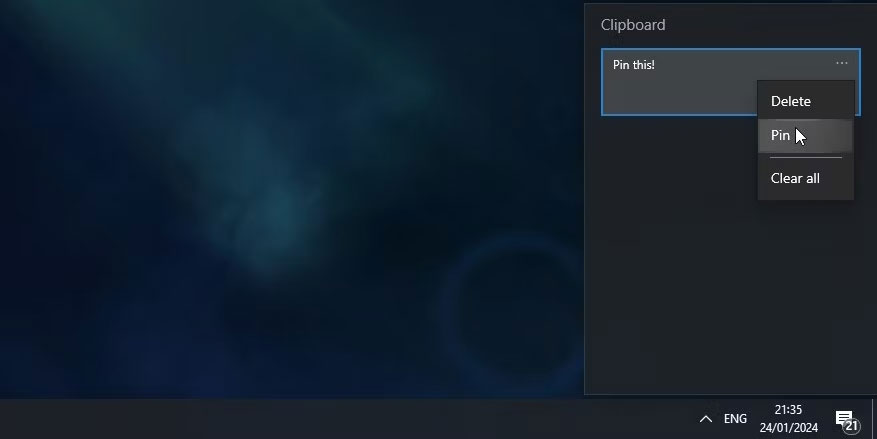
<p style="text-align: justify;">Nhấn phím&nbsp;<strong>Windows + V</strong>&nbsp;để mở lịch sử clipboard. Nhấp vào biểu tượng ba chấm trên mục bạn muốn giữ và nhấn vào&nbsp;<strong>Pin</strong>. Bây giờ, mục này sẽ vẫn còn trên clipboard của bạn ngay cả khi bạn tắt PC.</p>

<figure>
<div style="text-align: justify;"><img alt="Ghim một mục vào lịch sử clipboard" data-i="2" data-src="https://st.quantrimang.com/photos/image/2024/02/03/su-dung-lich-su-clipboard-trong-windows-10-3.jpg" data-was-processed="true" height="439" src="https://st.quantrimang.com/photos/image/2024/02/03/su-dung-lich-su-clipboard-trong-windows-10-3.jpg" width="877" /></div>

<figcaption>
<div style="text-align: justify;">Ghim một mục vào lịch sử clipboard</div>
</figcaption>
</figure>

<p style="text-align: justify;">Để xóa một mục đã ghim, hãy nhấp lại vào ba dấu chấm và nhấn vào&nbsp;<strong>Unpin</strong>.</p>

<h2 style="text-align: justify;">Cách đồng bộ lịch sử clipboard Windows trên tất cả các thiết bị của bạn</h2>

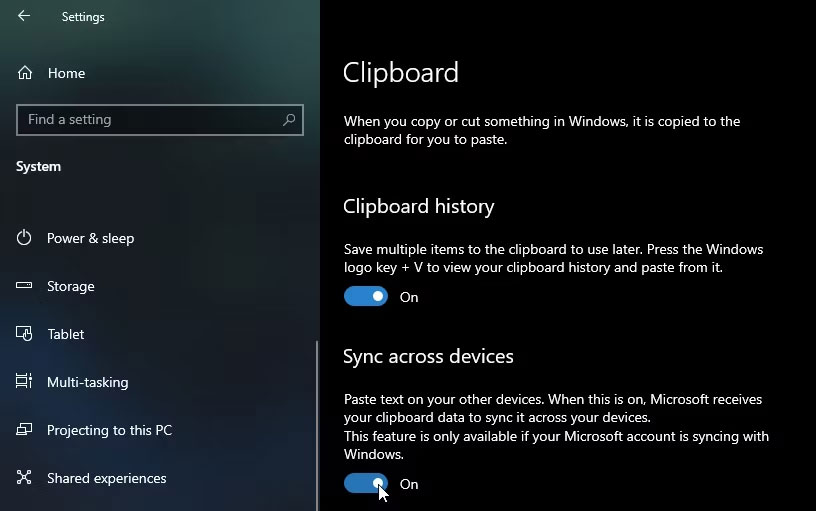
<p style="text-align: justify;">Nếu sử dụng nhiều thiết bị Windows 10, bạn có thể đồng bộ các mục trong clipboard giữa chúng. Để đồng bộ clipboard giữa các thiết bị, bạn phải đăng nhập vào Windows bằng tài khoản Microsoft của mình chứ không phải tài khoản cục bộ.</p>

<p style="text-align: justify;">Sau khi bạn đăng nhập vào Windows bằng tài khoản Microsoft của mình, hãy đi tới&nbsp;<strong>Settings &gt; System &gt; Clipboard</strong>&nbsp;và nhấp vào nút chuyển đổi bên dưới&nbsp;<strong>Sync across devices</strong>.</p>

<figure>
<div style="text-align: justify;"><img alt="Tùy chọn đồng bộ lịch sử clipboard" data-i="3" data-src="https://st.quantrimang.com/photos/image/2024/02/03/su-dung-lich-su-clipboard-trong-windows-10-4.jpg" data-was-processed="true" height="511" src="https://st.quantrimang.com/photos/image/2024/02/03/su-dung-lich-su-clipboard-trong-windows-10-4.jpg" width="816" /></div>

<figcaption>
<div style="text-align: justify;">Tùy chọn đồng bộ lịch sử clipboard</div>
</figcaption>
</figure>

<p style="text-align: justify;">Bên dưới nút chuyển đổi này có hai tùy chọn:&nbsp;<strong>Automatically sync text that I copy</strong>&nbsp;và&nbsp;<strong>Never automatically sync text that I copy</strong>. Tùy chọn đầu tiên sẽ đồng bộ mọi thứ bạn sao chép sang các thiết bị khác, điều này rất hữu ích nếu bạn là người duy nhất sử dụng một trong hai thiết bị.</p>

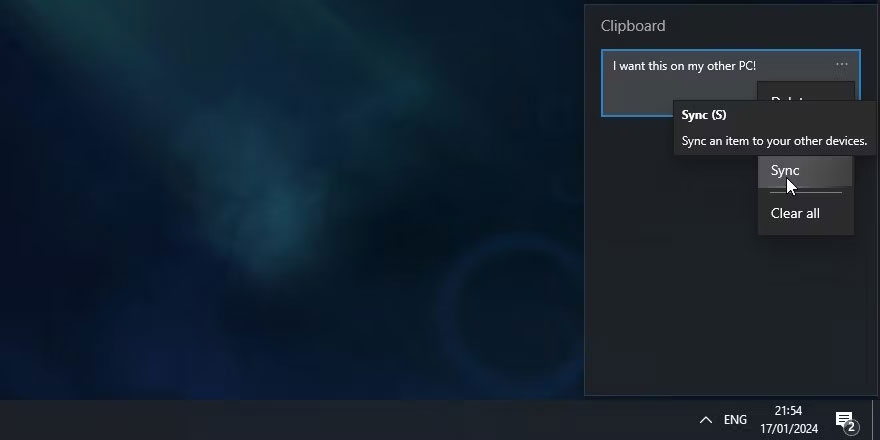
<p style="text-align: justify;">Phương pháp thứ hai sẽ không đồng bộ các mục của bạn ngay khi bạn sao chép chúng. Thay vào đó, bạn cần mở lịch sử clipboard, nhấp vào ba dấu chấm bên cạnh mục bạn muốn chuyển qua và nhấn vào&nbsp;<strong>Sync</strong>. Tùy chọn này là tốt nhất nếu bạn làm việc với dữ liệu nhạy cảm và muốn kiểm soát những gì được gửi đi đâu.</p>

<figure>
<div style="text-align: justify;"><img alt="Đồng bộ thủ công một mục trên lịch sử clipboard" data-i="4" data-src="https://st.quantrimang.com/photos/image/2024/02/03/su-dung-lich-su-clipboard-trong-windows-10-5.jpg" data-was-processed="true" height="440" src="https://st.quantrimang.com/photos/image/2024/02/03/su-dung-lich-su-clipboard-trong-windows-10-5.jpg" width="880" /></div>

<figcaption>
<div style="text-align: justify;">Đồng bộ thủ công một mục trên lịch sử clipboard</div>
</figcaption>
</figure>

<h2 style="text-align: justify;">Cách xóa các mục khỏi lịch sử clipboard</h2>

<p style="text-align: justify;">Bạn có thể xóa lịch sử clipboard bất cứ lúc nào.</p>

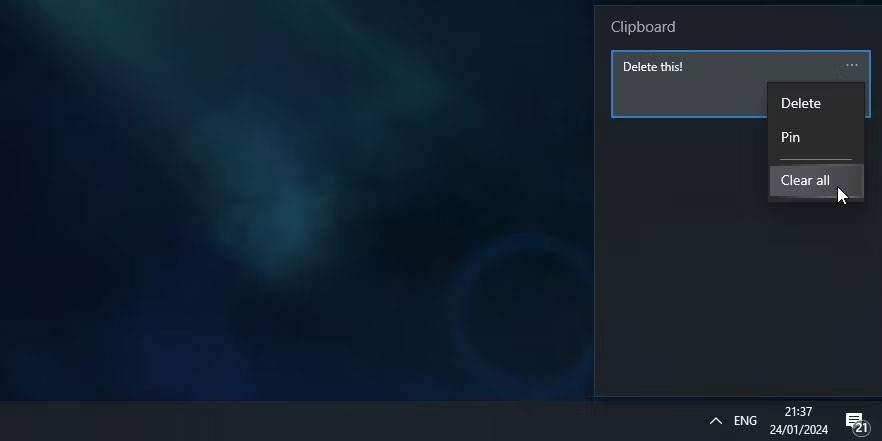
<p style="text-align: justify;">Nhấn phím&nbsp;<strong>Windows + V&nbsp;</strong>để mở lịch sử clipboard và nhấp vào ba dấu chấm trên một mục. Sau đó, nhấp vào&nbsp;<strong>Clear all</strong>&nbsp;ở cuối cửa sổ. Tất cả các mục ngoại trừ các mục được ghim sẽ bị xóa.</p>

<figure>
<div style="text-align: justify;"><img alt="Xóa lịch sử clipboard" data-i="5" data-src="https://st.quantrimang.com/photos/image/2024/02/03/su-dung-lich-su-clipboard-trong-windows-10-6.jpg" data-was-processed="true" height="441" src="https://st.quantrimang.com/photos/image/2024/02/03/su-dung-lich-su-clipboard-trong-windows-10-6.jpg" width="882" /></div>

<figcaption>
<div style="text-align: justify;">Xóa lịch sử clipboard</div>
</figcaption>
</figure>

<p style="text-align: justify;">Bạn cũng có thể sử dụng quy trình trên để xóa một mục; chỉ cần nhấp vào&nbsp;<strong>Delete</strong>&nbsp;thay vì&nbsp;<strong>Clear all</strong>.</p>

<h2 style="text-align: justify;">Cách vô hiệu hóa lịch sử clipboard Windows 10</h2>

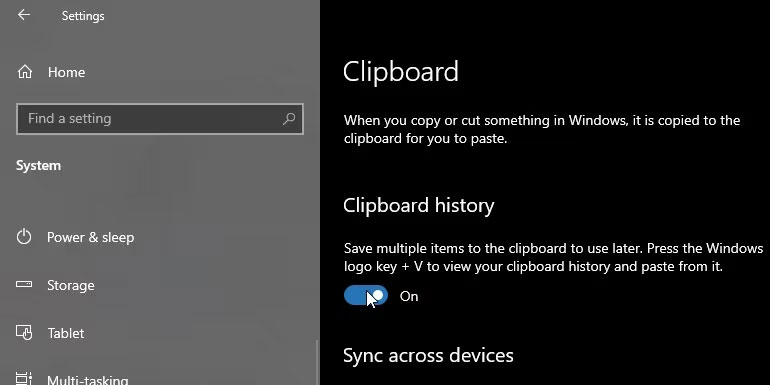
<p style="text-align: justify;">Nếu không muốn Windows lưu trữ lịch sử clipboard, bạn có thể tắt nó đi.</p>

<p style="text-align: justify;">Đi tới&nbsp;<strong>Settings &gt; System &gt; Clipboard</strong>&nbsp;và nhấp vào nút trượt bên dưới&nbsp;<strong>Clipboard history</strong>&nbsp;để nó chuyển sang trạng thái&nbsp;<strong>Off</strong>. Hãy nhớ rằng khi bạn thực hiện việc này, toàn bộ lịch sử clipboard (bao gồm các mục được ghim) sẽ bị xóa.</p>

<figure>
<div style="text-align: justify;"><img alt="Tắt lịch sử clipboard" data-i="6" data-src="https://st.quantrimang.com/photos/image/2024/02/03/su-dung-lich-su-clipboard-trong-windows-10-7.jpg" data-was-processed="true" height="385" src="https://st.quantrimang.com/photos/image/2024/02/03/su-dung-lich-su-clipboard-trong-windows-10-7.jpg" width="770" /></div>

<figcaption>
<div style="text-align: justify;">Tắt lịch sử clipboard</div>
</figcaption>
</figure>

<p style="text-align: justify;">Chúc các bạn thành công!</p>

<div style="text-align: justify;">&nbsp;</div>
		</div>
				<div id="author">
						<p>
				<strong>Nguồn tin:</strong>
				Quantrimang.com:
			</p>
		</div>
	</div>
	<div id="footer" class="clearfix">
		<div id="url">
			<strong>URL của bản tin này: </strong><a href="https://www.nguoicodonvn2008.info/vi/news/savefile/kien-thuc-may-tinh/cach-su-dung-lich-su-clipboard-trong-windows-10-9749.html" title="Cách sử dụng lịch sử Clipboard trong Windows 10">https://www.nguoicodonvn2008.info/vi/news/savefile/kien-thuc-may-tinh/cach-su-dung-lich-su-clipboard-trong-windows-10-9749.html</a>

		</div>
		<div class="clear"></div>
		<div class="copyright">
			&copy; .&#x3A; Nguoicodonvn2008.info - Cõi lòng người cô đơn &#x3A;.
		</div>
		<div id="contact">
			<a href="mailto:admin@nguoicodonvn2008.info">admin@nguoicodonvn2008.info</a>
		</div>
	</div>
</div>
        <div id="timeoutsess" class="chromeframe">
            Bạn đã không sử dụng Site, <a onclick="timeoutsesscancel();" href="https://nguoicodonvn2008.info/#">Bấm vào đây để duy trì trạng thái đăng nhập</a>. Thời gian chờ: <span id="secField"> 60 </span> giây
        </div>
        <div id="openidResult" class="nv-alert" style="display:none"></div>
        <div id="openidBt" data-result="" data-redirect=""></div>
		</script>
		<div class="car-top">
  <span><img src="https://nguoicodonvn2008.info/themes/default/images/car.png" alt=""></span>
</div>
<div id="run_cronjobs" style="visibility:hidden;display:none;"><img alt="cron" src="/index.php?second=cronjobs&amp;p=a31S7512" width="1" height="1" /></div>
<script src="https://nguoicodonvn2008.info/assets/js/jquery/jquery.min.js"></script>
<script>var nv_base_siteurl="/",nv_lang_data="vi",nv_lang_interface="vi",nv_name_variable="nv",nv_fc_variable="op",nv_lang_variable="language",nv_module_name="news",nv_func_name="savefile",nv_is_user=0, nv_my_ofs=-4,nv_my_abbr="EDT",nv_cookie_prefix="nv4c_e856T",nv_check_pass_mstime=1738000,nv_area_admin=0,nv_safemode=0,theme_responsive=0,nv_recaptcha_ver=2,nv_recaptcha_sitekey="",nv_recaptcha_type="image",XSSsanitize=1;</script>
<script src="https://nguoicodonvn2008.info/assets/js/language/vi.js"></script>
<script src="https://nguoicodonvn2008.info/assets/js/DOMPurify/purify3.js"></script>
<script src="https://nguoicodonvn2008.info/assets/js/global.js"></script>
<script src="https://nguoicodonvn2008.info/assets/js/site.js"></script>
<script src="https://nguoicodonvn2008.info/themes/default/js/news.js"></script>
<script src="https://nguoicodonvn2008.info/themes/default/js/main.js"></script>
<script src="https://nguoicodonvn2008.info/themes/default/js/custom.js"></script>
<script type="application/ld+json">
        {
            "@context": "https://schema.org",
            "@type": "Organization",
            "url": "https://nguoicodonvn2008.info",
            "logo": "https://nguoicodonvn2008.info/uploads/angel.gif"
        }
        </script>
<script src="https://nguoicodonvn2008.info/themes/default/js/bootstrap.min.js"></script>
<script type="text/javascript">
var $scrolltop = $('.car-top');
$scrolltop.on('click', function () {
    $('html,body').animate({
        scrollTop: 0
    }, 800);
    $(this).addClass("car-run");
    setTimeout(function(){ $scrolltop.removeClass('car-run');}, 1000);
    return false;
});
$(window).on('scroll', function ()
{ 
    if($(window).scrollTop() >= 200)
    {
        $scrolltop.addClass("show");
        $scrolltop.addClass("car-down");
    }
    else
    {
       $scrolltop.removeClass("show");
       setTimeout(function(){ $scrolltop.removeClass('car-down');}, 300);
    }
});
</script>
</body>
</html>