<!DOCTYPE html>
    <html lang="vi" xmlns="http://www.w3.org/1999/xhtml" prefix="og: http://ogp.me/ns#">
    <head>
<title>Cách sử dụng hình nền động trên Windows 11</title>
<meta name="description" content="Cách sử dụng hình nền động trên Windows 11 - Savefile - Tin Tức -...">
<meta name="author" content=".: Nguoicodonvn2008.info - Cõi lòng người cô đơn :.">
<meta name="copyright" content=".: Nguoicodonvn2008.info - Cõi lòng người cô đơn :. [admin@nguoicodonvn2008.info]">
<meta name="robots" content="index, archive, follow, noodp">
<meta name="googlebot" content="index,archive,follow,noodp">
<meta name="msnbot" content="all,index,follow">
<meta name="generator" content="NukeViet v4.5">
<meta http-equiv="Content-Type" content="text/html; charset=utf-8">
<meta property="og:title" content="Cách sử dụng hình nền động trên Windows 11">
<meta property="og:type" content="website">
<meta property="og:description" content="Savefile - Tin Tức - https&#x3A;&#x002F;&#x002F;www.nguoicodonvn2008.info&#x002F;vi&#x002F;news&#x002F;savefile&#x002F;kien-thuc-may-tinh&#x002F;cach-su-dung-hinh-nen-dong-tren-windows-11-4730.html">
<meta property="og:site_name" content=".&#x3A; Nguoicodonvn2008.info - Cõi lòng người cô đơn &#x3A;.">
<meta property="og:url" content="https://www.nguoicodonvn2008.info/vi/news/savefile/kien-thuc-may-tinh/cach-su-dung-hinh-nen-dong-tren-windows-11-4730.html">
<link rel="shortcut icon" href="https://nguoicodonvn2008.info/favicon.ico">
<link rel="canonical" href="https://www.nguoicodonvn2008.info/vi/news/savefile/kien-thuc-may-tinh/cach-su-dung-hinh-nen-dong-tren-windows-11-4730.html">
<link rel="alternate" href="https://nguoicodonvn2008.info/vi/news/rss/" title="Tin Tức" type="application/rss+xml">
<link rel="alternate" href="https://nguoicodonvn2008.info/vi/news/rss/karaoke-dual/" title="Tin Tức - Karaoke Dual" type="application/rss+xml">
<link rel="alternate" href="https://nguoicodonvn2008.info/vi/news/rss/nhac-tre/" title="Tin Tức - Nhạc trẻ" type="application/rss+xml">
<link rel="alternate" href="https://nguoicodonvn2008.info/vi/news/rss/tru-tinh/" title="Tin Tức - Trữ tình" type="application/rss+xml">
<link rel="alternate" href="https://nguoicodonvn2008.info/vi/news/rss/nuoc-ngoai/" title="Tin Tức - Nước ngoài" type="application/rss+xml">
<link rel="alternate" href="https://nguoicodonvn2008.info/vi/news/rss/remix/" title="Tin Tức - Remix" type="application/rss+xml">
<link rel="alternate" href="https://nguoicodonvn2008.info/vi/news/rss/tam-su-tinh-yeu/" title="Tin Tức - Tâm sự tình yêu" type="application/rss+xml">
<link rel="alternate" href="https://nguoicodonvn2008.info/vi/news/rss/tho-suu-tam/" title="Tin Tức - Thơ sưu tầm" type="application/rss+xml">
<link rel="alternate" href="https://nguoicodonvn2008.info/vi/news/rss/cuoc-song/" title="Tin Tức - Cuộc sống" type="application/rss+xml">
<link rel="alternate" href="https://nguoicodonvn2008.info/vi/news/rss/phan-mem/" title="Tin Tức - Phần mềm" type="application/rss+xml">
<link rel="alternate" href="https://nguoicodonvn2008.info/vi/news/rss/kien-thuc-may-tinh/" title="Tin Tức - Kiến thức máy tính" type="application/rss+xml">
<link rel="alternate" href="https://nguoicodonvn2008.info/vi/news/rss/hoc-tap/" title="Tin Tức - Học tập" type="application/rss+xml">
<link rel="alternate" href="https://nguoicodonvn2008.info/vi/news/rss/tai-lieu/" title="Tin Tức - Tài liệu" type="application/rss+xml">
<link rel="alternate" href="https://nguoicodonvn2008.info/vi/news/rss/de-thi/" title="Tin Tức - Đề thi" type="application/rss+xml">
<link rel="preload" as="style" href="https://nguoicodonvn2008.info/assets/css/font-awesome.min.css" type="text/css">
<link rel="preload" as="style" href="https://nguoicodonvn2008.info/themes/default/css/bootstrap.non-responsive.css" type="text/css">
<link rel="preload" as="style" href="https://nguoicodonvn2008.info/themes/default/css/style.css" type="text/css">
<link rel="preload" as="style" href="https://nguoicodonvn2008.info/themes/default/css/style.non-responsive.css" type="text/css">
<link rel="preload" as="style" href="https://nguoicodonvn2008.info/themes/default/css/news.css" type="text/css">
<link rel="preload" as="style" href="https://nguoicodonvn2008.info/themes/default/css/custom.css" type="text/css">
<link rel="preload" as="script" href="https://nguoicodonvn2008.info/assets/js/jquery/jquery.min.js" type="text/javascript">
<link rel="preload" as="script" href="https://nguoicodonvn2008.info/assets/js/language/vi.js" type="text/javascript">
<link rel="preload" as="script" href="https://nguoicodonvn2008.info/assets/js/DOMPurify/purify3.js" type="text/javascript">
<link rel="preload" as="script" href="https://nguoicodonvn2008.info/assets/js/global.js" type="text/javascript">
<link rel="preload" as="script" href="https://nguoicodonvn2008.info/assets/js/site.js" type="text/javascript">
<link rel="preload" as="script" href="https://nguoicodonvn2008.info/themes/default/js/news.js" type="text/javascript">
<link rel="preload" as="script" href="https://nguoicodonvn2008.info/themes/default/js/main.js" type="text/javascript">
<link rel="preload" as="script" href="https://nguoicodonvn2008.info/themes/default/js/custom.js" type="text/javascript">
<link rel="preload" as="script" href="https://nguoicodonvn2008.info/themes/default/js/bootstrap.min.js" type="text/javascript">
<link rel="stylesheet" href="https://nguoicodonvn2008.info/assets/css/font-awesome.min.css">
<link rel="stylesheet" href="https://nguoicodonvn2008.info/themes/default/css/bootstrap.non-responsive.css">
<link rel="stylesheet" href="https://nguoicodonvn2008.info/themes/default/css/style.css">
<link rel="stylesheet" href="https://nguoicodonvn2008.info/themes/default/css/style.non-responsive.css">
<link rel="StyleSheet" href="https://nguoicodonvn2008.info/themes/default/css/news.css">
<link rel="stylesheet" href="https://nguoicodonvn2008.info/themes/default/css/custom.css">
<style type="text/css">
	body{background: #fff;}
</style>
    </head>
    <body>
<div id="print">
	<div id="hd_print">
		<h2 class="pull-left">.&#x3A; Nguoicodonvn2008.info - Cõi lòng người cô đơn &#x3A;.</h2>
		<p class="pull-right"><a title=".&#x3A; Nguoicodonvn2008.info - Cõi lòng người cô đơn &#x3A;." href="https://nguoicodonvn2008.info/">https://nguoicodonvn2008.info</a></p>
	</div>
	<div class="clear"></div>
	<hr />
	<div id="content">
		<h1>Cách sử dụng hình nền động trên Windows 11</h1>
		<ul class="list-inline">
			<li>Thứ năm - 11/11/2021 23:43</li>
			<li class="hidden-print txtrequired"><em class="fa fa-print">&nbsp;</em><a title="In ra" href="javascript:;" onclick="window.print()">In ra</a></li>
			<li class="hidden-print txtrequired"><em class="fa fa-power-off">&nbsp;</em><a title="Đóng cửa sổ này" href="javascript:;" onclick="window.close()">Đóng cửa sổ này</a></li>
		</ul>
		<div class="clear"></div>
		<div id="hometext">
		</div>
				<div class="imghome">
			<img alt="Cách sử dụng hình nền động trên Windows 11" src="https://st.quantrimang.com/photos/image/2021/11/03/su-dung-hinh-nen-dong-windows-1110.png" width="460" class="img-thumbnail" />
		</div>
		<div class="clear"></div>
		<div id="bodytext" class="clearfix">
			<p style="text-align: justify;">Sử dụng hình nền động là một ý tưởng đơn giản nhưng hữu ích mà bạn nên cân nhắc sử dụng nếu muốn biến giao diện desktop trên chiếc PC của mình trở nên sinh động, bớt nhàm chán hơn. Tuy nhiên, khá đáng tiếc khi Microsoft vẫn chưa hỗ trợ tính năng cài đặt hình nền động trên Windows 11. Thay vào đó, bạn sẽ phải cần đến sự trợ giúp của các ứng dụng bên thứ ba. Cùng tìm hiểu ngay sau đây.</p>

<h2 style="text-align: justify;">Download ứng dụng Lively Wallpaper từ Microsoft Store</h2>

<p style="text-align: justify;">Như đã đề cập, bạn sẽ phải cần đến sự hỗ trợ của các ứng dụng bên thứ ba nếu muốn cài hình nền động trên Windows 11. Có nhiều công cụ có thể hỗ trợ bạn làm điều đó, nhưng chúng tôi khuyến nghị bạn nên chọn một phần mềm phổ biến, được nhiều người sử dụng và đánh giá tích cực. Điều này sẽ tránh những rủi ro trong quá trình sử dụng như xung đột phần mềm, lỗ hổng, hay thậm chí là lây nhiễm virus vào hệ thống.</p>

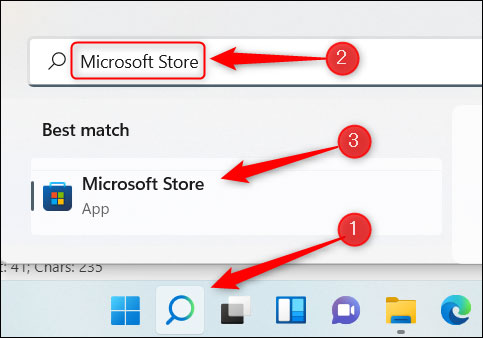
<p style="text-align: justify;">Ứng dụng được đề xuất trong bài viết này là Lively Wallpaper, một ứng dụng mã nguồn mở miễn phí hỗ trợ tùy chỉnh hình nền Windows phổ biến và được đánh giá cao nhất hiện nay. Hơn nữa, bạn có thể yên tâm download Lively Wallpaper trực tiếp từ một nguồn “uy tín” là Microsoft Store. Trước tiên, hãy nhấp vào biểu tượng Windows Search trên thanh tác vụ, nhập từ khóa “Microsoft Store” vào hộp tìm kiếm, sau đó bấm vào biểu tượng Microsoft Store từ kết quả tìm kiếm trả về.</p>

<p style="text-align: justify;"><img alt="Mở Microsoft Store" data-i="0" data-src="https://st.quantrimang.com/photos/image/2021/11/03/su-dung-hinh-nen-dong-windows-111.png" data-was-processed="true" height="338" src="https://st.quantrimang.com/photos/image/2021/11/03/su-dung-hinh-nen-dong-windows-111.png" width="483" /></p>

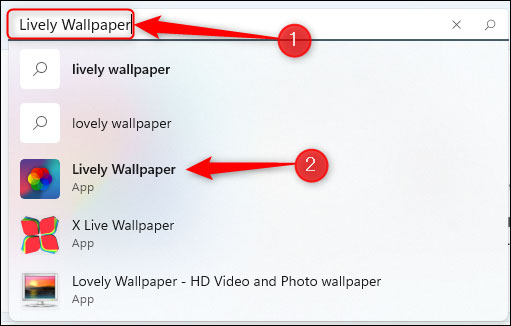
<p style="text-align: justify;">Trong Microsoft Store, nhập từ khóa “Lively Wallpaper” vào thanh tìm kiếm, sau đó chọn ứng dụng tương ứng từ kết quả tìm kiếm trả về.</p>

<p style="text-align: justify;"><img alt="Tìm “Lively Wallpaper”" data-i="1" data-src="https://st.quantrimang.com/photos/image/2021/11/03/su-dung-hinh-nen-dong-windows-112.png" data-was-processed="true" height="326" src="https://st.quantrimang.com/photos/image/2021/11/03/su-dung-hinh-nen-dong-windows-112.png" width="511" /></p>

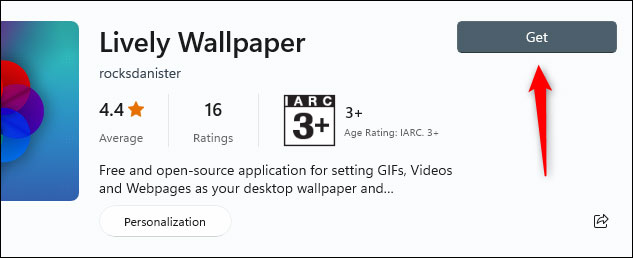
<p style="text-align: justify;">Tiếp theo, bạn sẽ thấy một số thông tin về ứng dụng. Nhấp vào nút “Get” ở bên phải.</p>

<p style="text-align: justify;"><img alt="Nhấp vào nút “Get”" data-i="2" data-src="https://st.quantrimang.com/photos/image/2021/11/03/su-dung-hinh-nen-dong-windows-113.png" data-was-processed="true" height="258" src="https://st.quantrimang.com/photos/image/2021/11/03/su-dung-hinh-nen-dong-windows-113.png" width="633" /></p>

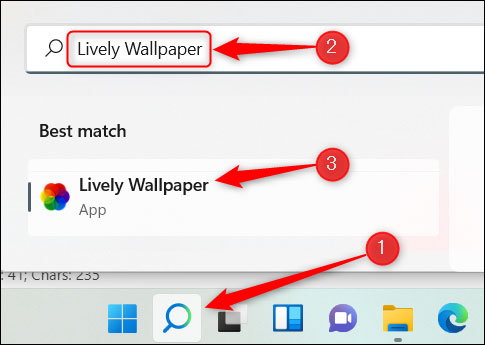
<p style="text-align: justify;">Lively Wallpaper sẽ lập tức được tải xuống. Sau khi cài đặt trên hệ thống, bạn có thể tìm và khởi chạy ứng dụng bằng Windows Search.</p>

<p style="text-align: justify;"><img alt="Tìm và khởi chạy ứng dụng bằng Windows Search" data-i="3" data-src="https://st.quantrimang.com/photos/image/2021/11/03/su-dung-hinh-nen-dong-windows-114.png" data-was-processed="true" height="345" src="https://st.quantrimang.com/photos/image/2021/11/03/su-dung-hinh-nen-dong-windows-114.png" width="485" /></p>

<h2 style="text-align: justify;">Chọn hình nền động từ thư viện Lively Wallpaper</h2>

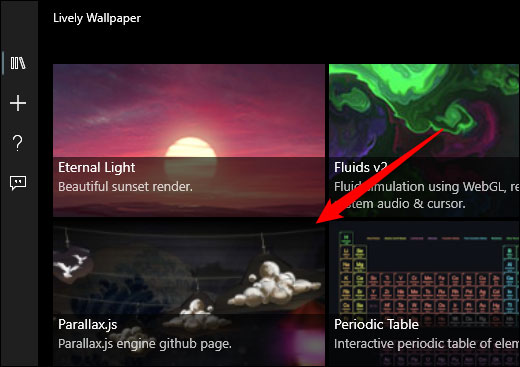
<p style="text-align: justify;">Theo mặc định, sẽ có sẵn một thư viện hình nền động cực kỳ phong phú để bạn chọn lựa. Trong ví dụ này, chúng ta sẽ chọn Parallax.js.</p>

<p style="text-align: justify;"><img alt="Chọn hình nền động " data-i="4" data-src="https://st.quantrimang.com/photos/image/2021/11/03/su-dung-hinh-nen-dong-windows-115.jpg" data-was-processed="true" height="367" src="https://st.quantrimang.com/photos/image/2021/11/03/su-dung-hinh-nen-dong-windows-115.jpg" width="520" /></p>

<p style="text-align: justify;">Hình nền động mà bạn chọn sẽ lập tức được áp dụng trên hệ thống.</p>

<h2 style="text-align: justify;">Đặt Video tùy chỉnh, Video YouTube hoặc GIF làm Hình nền</h2>

<p style="text-align: justify;">Nếu bạn không tìm thấy hình nền mà mình thích từ thư viện của Lively Wallpaper, có thể chọn hình nền của riêng mình bằng cách sử dụng video hoặc ảnh GIF trên PC, hoặc thậm chí nhúng video YouTube.</p>

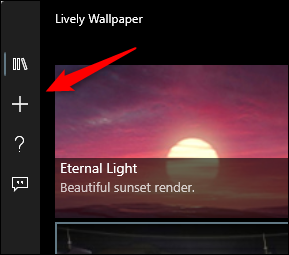
<p style="text-align: justify;">Để bắt đầu, hãy mở ứng dụng, sau đó nhấp vào biểu tượng dấu cộng (+) trong ngăn bên trái.</p>

<p style="text-align: justify;"><img alt="Nhấp vào biểu tượng dấu cộng " data-i="5" data-src="https://st.quantrimang.com/photos/image/2021/11/03/su-dung-hinh-nen-dong-windows-116.png" data-was-processed="true" height="255" src="https://st.quantrimang.com/photos/image/2021/11/03/su-dung-hinh-nen-dong-windows-116.png" width="289" /></p>

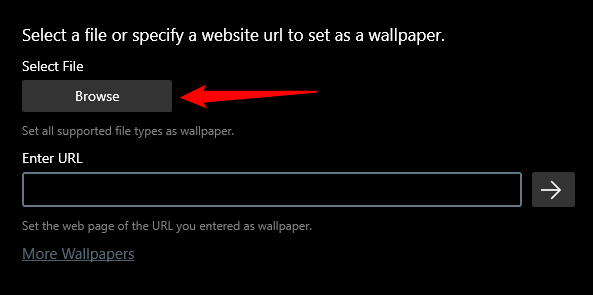
<p style="text-align: justify;">Trên màn hình tiếp theo, nếu bạn muốn chọn video hoặc GIF từ PC của mình, hãy nhấp vào “Browse” trong phần Select File.</p>

<p style="text-align: justify;"><img alt="Nhấp vào “Browse” " data-i="6" data-src="https://st.quantrimang.com/photos/image/2021/11/03/su-dung-hinh-nen-dong-windows-117.png" data-was-processed="true" height="295" src="https://st.quantrimang.com/photos/image/2021/11/03/su-dung-hinh-nen-dong-windows-117.png" width="593" /></p>

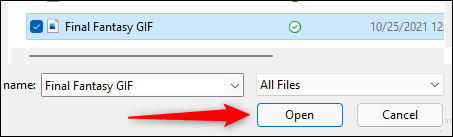
<p style="text-align: justify;">File Explorer sẽ mở ra. Tìm video hoặc GIF bạn muốn sử dụng, chọn nó, sau đó nhấp vào “Open”.</p>

<p style="text-align: justify;"><img alt="Nhấp vào “Open”" data-i="7" data-src="https://st.quantrimang.com/photos/image/2021/11/03/su-dung-hinh-nen-dong-windows-118.png" data-was-processed="true" height="137" src="https://st.quantrimang.com/photos/image/2021/11/03/su-dung-hinh-nen-dong-windows-118.png" width="453" /></p>

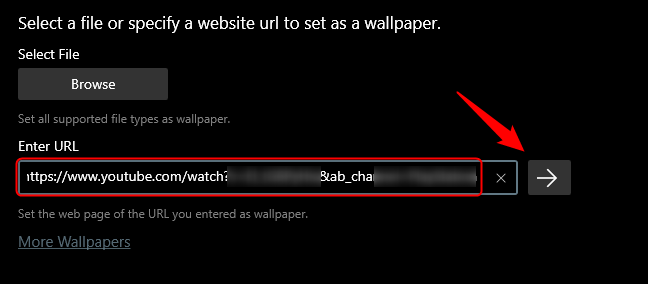
<p style="text-align: justify;">Trong trường hợp bạn muốn sử dụng video YouTube, hãy nhập URL của video đó vào hộp văn bản “Enter URL”, rồi nhấp vào nút mũi tên bên phải.</p>

<p style="text-align: justify;"><img alt="Nhập URL " data-i="8" data-src="https://st.quantrimang.com/photos/image/2021/11/03/su-dung-hinh-nen-dong-windows-119.png" data-was-processed="true" height="284" src="https://st.quantrimang.com/photos/image/2021/11/03/su-dung-hinh-nen-dong-windows-119.png" width="648" /></p>

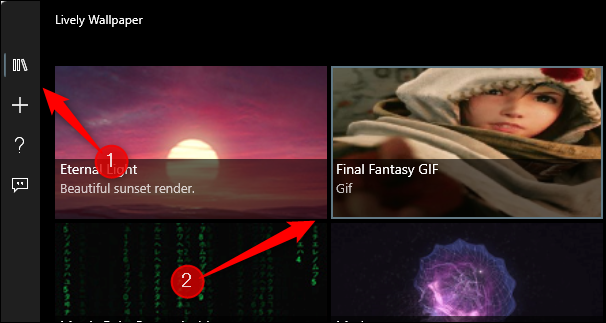
<p style="text-align: justify;">Cho dù bạn chọn video, ảnh GIF cụng bộ, hay video trên YouTube, nó sẽ đều xuất hiện trong thư viện của ứng dụng. Nhấp vào nút thư viện (biểu tượng ba cuốn sách) trong ngăn bên trái, sau đó chọn video hoặc GIF mà bạn mới tải lên.</p>

<p style="text-align: justify;"><img alt="" data-i="9" data-src="https://st.quantrimang.com/photos/image/2021/11/03/su-dung-hinh-nen-dong-windows-1110.png" data-was-processed="true" height="323" src="https://st.quantrimang.com/photos/image/2021/11/03/su-dung-hinh-nen-dong-windows-1110.png" width="606" /></p>

<p style="text-align: justify;">Hình nền động đã được áp dụng.</p>

<h2 style="text-align: justify;">Đặt hình nền động trên nhiều màn hình</h2>

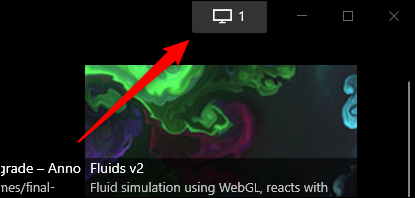
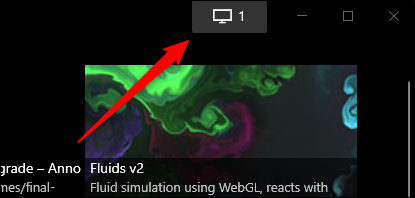
<p style="text-align: justify;">Nếu bạn đang sử dụng PC với thiết lập nhiều màn hình, có thể nhận thấy rằng việc thay đổi hình nền thông thường sẽ chỉ được áp dụng cho một màn hình. Để đặt hình nền động trên các màn hình khác, hãy mở ứng dụng Lively Wallpaper và nhấp vào biểu tượng Control Panel (hình chiếc màn hình) ở góc trên bên phải của cửa sổ.</p>

<p style="text-align: justify;"><img alt="Nhấp vào biểu tượng Control Panel" data-i="10" data-src="https://st.quantrimang.com/photos/image/2021/11/03/su-dung-hinh-nen-dong-windows-1111.png" data-was-processed="true" height="198" src="https://st.quantrimang.com/photos/image/2021/11/03/su-dung-hinh-nen-dong-windows-1111.png" width="415" /></p>

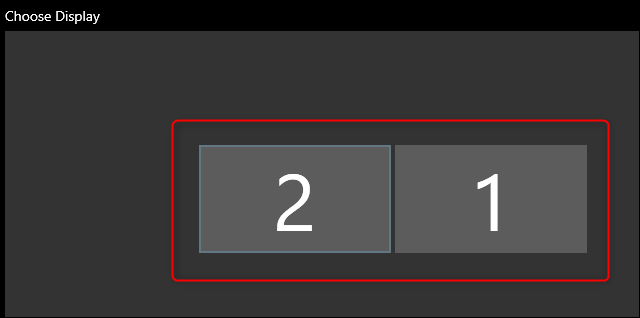
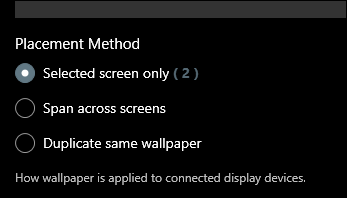
<p style="text-align: justify;">Phương pháp đặt vị trí mặc định là “Selected Screen Only”, nghĩa là hình nền bạn chọn sẽ chỉ được hiển thị trên một màn hình cụ thể. Để đặt cùng một hình nền trên các màn hình khác, bạn nhấp vào màn hình đó trong mục Choose Display.</p>

<p style="text-align: justify;"><img alt="Choose Display" data-i="11" data-src="https://st.quantrimang.com/photos/image/2021/11/03/su-dung-hinh-nen-dong-windows-1112.png" data-was-processed="true" height="318" src="https://st.quantrimang.com/photos/image/2021/11/03/su-dung-hinh-nen-dong-windows-1112.png" width="640" /></p>

<p style="text-align: justify;">Bây giờ, quay lại thư viện của ứng dụng và chọn hình nền bạn muốn đặt.</p>

<p style="text-align: justify;">Bạn cũng có thể thay đổi vị trí của hình nền đã chọn. Nghĩa là, có thể thiết lập để làm cho hình nền đã chọn trải dài trên tất cả các màn hình.</p>

<p style="text-align: justify;"><img alt="Thay đổi vị trí của hình nền đã chọn" data-i="12" data-src="https://st.quantrimang.com/photos/image/2021/11/03/su-dung-hinh-nen-dong-windows-1113.png" data-was-processed="true" height="198" src="https://st.quantrimang.com/photos/image/2021/11/03/su-dung-hinh-nen-dong-windows-1113.png" width="347" /></p>

<h2 style="text-align: justify;">Đóng Lively Wallpaper</h2>

<p style="text-align: justify;">Nếu bạn quyết định ngừng sử dụng hình nền động mà đã thiết lập bằng Lively Wallpaper, hãy mở ứng dụng và sau đó nhấp vào biểu tượng Control Panel ở góc trên bên phải của cửa sổ.</p>

<p style="text-align: justify;"><img alt="Nhấp vào biểu tượng Control Panel " data-i="13" data-src="https://st.quantrimang.com/photos/image/2021/11/03/su-dung-hinh-nen-dong-windows-1114.png" data-was-processed="true" height="198" src="https://st.quantrimang.com/photos/image/2021/11/03/su-dung-hinh-nen-dong-windows-1114.png" width="415" /></p>

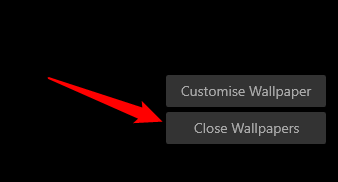
<p style="text-align: justify;">Tiếp theo, nhấp vào “Close Wallpapers” ở góc dưới bên phải.</p>

<p style="text-align: justify;"><img alt="Nhấp vào “Close Wallpapers”" data-i="14" data-src="https://st.quantrimang.com/photos/image/2021/11/03/su-dung-hinh-nen-dong-windows-1115.png" data-was-processed="true" height="182" src="https://st.quantrimang.com/photos/image/2021/11/03/su-dung-hinh-nen-dong-windows-1115.png" width="338" /></p>

<p style="text-align: justify;">Hình nền sẽ bị xóa.</p>
		</div>
				<div id="author">
						<p>
				<strong>Nguồn tin:</strong>
				Quantrimang.com
			</p>
		</div>
	</div>
	<div id="footer" class="clearfix">
		<div id="url">
			<strong>URL của bản tin này: </strong><a href="https://www.nguoicodonvn2008.info/vi/news/savefile/kien-thuc-may-tinh/cach-su-dung-hinh-nen-dong-tren-windows-11-4730.html" title="Cách sử dụng hình nền động trên Windows 11">https://www.nguoicodonvn2008.info/vi/news/savefile/kien-thuc-may-tinh/cach-su-dung-hinh-nen-dong-tren-windows-11-4730.html</a>

		</div>
		<div class="clear"></div>
		<div class="copyright">
			&copy; .&#x3A; Nguoicodonvn2008.info - Cõi lòng người cô đơn &#x3A;.
		</div>
		<div id="contact">
			<a href="mailto:admin@nguoicodonvn2008.info">admin@nguoicodonvn2008.info</a>
		</div>
	</div>
</div>
        <div id="timeoutsess" class="chromeframe">
            Bạn đã không sử dụng Site, <a onclick="timeoutsesscancel();" href="https://nguoicodonvn2008.info/#">Bấm vào đây để duy trì trạng thái đăng nhập</a>. Thời gian chờ: <span id="secField"> 60 </span> giây
        </div>
        <div id="openidResult" class="nv-alert" style="display:none"></div>
        <div id="openidBt" data-result="" data-redirect=""></div>
		</script>
		<div class="car-top">
  <span><img src="https://nguoicodonvn2008.info/themes/default/images/car.png" alt=""></span>
</div>
<div id="run_cronjobs" style="visibility:hidden;display:none;"><img alt="cron" src="/index.php?second=cronjobs&amp;p=z0QHY9V9" width="1" height="1" /></div>
<script src="https://nguoicodonvn2008.info/assets/js/jquery/jquery.min.js"></script>
<script>var nv_base_siteurl="/",nv_lang_data="vi",nv_lang_interface="vi",nv_name_variable="nv",nv_fc_variable="op",nv_lang_variable="language",nv_module_name="news",nv_func_name="savefile",nv_is_user=0, nv_my_ofs=-4,nv_my_abbr="EDT",nv_cookie_prefix="nv4c_e856T",nv_check_pass_mstime=1738000,nv_area_admin=0,nv_safemode=0,theme_responsive=0,nv_recaptcha_ver=2,nv_recaptcha_sitekey="",nv_recaptcha_type="image",XSSsanitize=1;</script>
<script src="https://nguoicodonvn2008.info/assets/js/language/vi.js"></script>
<script src="https://nguoicodonvn2008.info/assets/js/DOMPurify/purify3.js"></script>
<script src="https://nguoicodonvn2008.info/assets/js/global.js"></script>
<script src="https://nguoicodonvn2008.info/assets/js/site.js"></script>
<script src="https://nguoicodonvn2008.info/themes/default/js/news.js"></script>
<script src="https://nguoicodonvn2008.info/themes/default/js/main.js"></script>
<script src="https://nguoicodonvn2008.info/themes/default/js/custom.js"></script>
<script type="application/ld+json">
        {
            "@context": "https://schema.org",
            "@type": "Organization",
            "url": "https://nguoicodonvn2008.info",
            "logo": "https://nguoicodonvn2008.info/uploads/angel.gif"
        }
        </script>
<script src="https://nguoicodonvn2008.info/themes/default/js/bootstrap.min.js"></script>
<script type="text/javascript">
var $scrolltop = $('.car-top');
$scrolltop.on('click', function () {
    $('html,body').animate({
        scrollTop: 0
    }, 800);
    $(this).addClass("car-run");
    setTimeout(function(){ $scrolltop.removeClass('car-run');}, 1000);
    return false;
});
$(window).on('scroll', function ()
{ 
    if($(window).scrollTop() >= 200)
    {
        $scrolltop.addClass("show");
        $scrolltop.addClass("car-down");
    }
    else
    {
       $scrolltop.removeClass("show");
       setTimeout(function(){ $scrolltop.removeClass('car-down');}, 300);
    }
});
</script>
</body>
</html>