<!DOCTYPE html>
    <html lang="vi" xmlns="http://www.w3.org/1999/xhtml" prefix="og: http://ogp.me/ns#">
    <head>
<title>Cách sử dụng công cụ Magnifier trên Windows 11</title>
<meta name="description" content="Cách sử dụng công cụ Magnifier trên Windows 11 - Savefile - Tin Tức -...">
<meta name="author" content=".: Nguoicodonvn2008.info - Cõi lòng người cô đơn :.">
<meta name="copyright" content=".: Nguoicodonvn2008.info - Cõi lòng người cô đơn :. [admin@nguoicodonvn2008.info]">
<meta name="robots" content="index, archive, follow, noodp">
<meta name="googlebot" content="index,archive,follow,noodp">
<meta name="msnbot" content="all,index,follow">
<meta name="generator" content="NukeViet v4.5">
<meta http-equiv="Content-Type" content="text/html; charset=utf-8">
<meta property="og:title" content="Cách sử dụng công cụ Magnifier trên Windows 11">
<meta property="og:type" content="website">
<meta property="og:description" content="Savefile - Tin Tức - https&#x3A;&#x002F;&#x002F;www.nguoicodonvn2008.info&#x002F;vi&#x002F;news&#x002F;savefile&#x002F;kien-thuc-may-tinh&#x002F;cach-su-dung-cong-cu-magnifier-tren-windows-11-6267.html">
<meta property="og:site_name" content=".&#x3A; Nguoicodonvn2008.info - Cõi lòng người cô đơn &#x3A;.">
<meta property="og:url" content="https://www.nguoicodonvn2008.info/vi/news/savefile/kien-thuc-may-tinh/cach-su-dung-cong-cu-magnifier-tren-windows-11-6267.html">
<link rel="shortcut icon" href="https://nguoicodonvn2008.info/favicon.ico">
<link rel="canonical" href="https://www.nguoicodonvn2008.info/vi/news/savefile/kien-thuc-may-tinh/cach-su-dung-cong-cu-magnifier-tren-windows-11-6267.html">
<link rel="alternate" href="https://nguoicodonvn2008.info/vi/news/rss/" title="Tin Tức" type="application/rss+xml">
<link rel="alternate" href="https://nguoicodonvn2008.info/vi/news/rss/karaoke-dual/" title="Tin Tức - Karaoke Dual" type="application/rss+xml">
<link rel="alternate" href="https://nguoicodonvn2008.info/vi/news/rss/nhac-tre/" title="Tin Tức - Nhạc trẻ" type="application/rss+xml">
<link rel="alternate" href="https://nguoicodonvn2008.info/vi/news/rss/tru-tinh/" title="Tin Tức - Trữ tình" type="application/rss+xml">
<link rel="alternate" href="https://nguoicodonvn2008.info/vi/news/rss/nuoc-ngoai/" title="Tin Tức - Nước ngoài" type="application/rss+xml">
<link rel="alternate" href="https://nguoicodonvn2008.info/vi/news/rss/remix/" title="Tin Tức - Remix" type="application/rss+xml">
<link rel="alternate" href="https://nguoicodonvn2008.info/vi/news/rss/tam-su-tinh-yeu/" title="Tin Tức - Tâm sự tình yêu" type="application/rss+xml">
<link rel="alternate" href="https://nguoicodonvn2008.info/vi/news/rss/tho-suu-tam/" title="Tin Tức - Thơ sưu tầm" type="application/rss+xml">
<link rel="alternate" href="https://nguoicodonvn2008.info/vi/news/rss/cuoc-song/" title="Tin Tức - Cuộc sống" type="application/rss+xml">
<link rel="alternate" href="https://nguoicodonvn2008.info/vi/news/rss/phan-mem/" title="Tin Tức - Phần mềm" type="application/rss+xml">
<link rel="alternate" href="https://nguoicodonvn2008.info/vi/news/rss/kien-thuc-may-tinh/" title="Tin Tức - Kiến thức máy tính" type="application/rss+xml">
<link rel="alternate" href="https://nguoicodonvn2008.info/vi/news/rss/hoc-tap/" title="Tin Tức - Học tập" type="application/rss+xml">
<link rel="alternate" href="https://nguoicodonvn2008.info/vi/news/rss/tai-lieu/" title="Tin Tức - Tài liệu" type="application/rss+xml">
<link rel="alternate" href="https://nguoicodonvn2008.info/vi/news/rss/de-thi/" title="Tin Tức - Đề thi" type="application/rss+xml">
<link rel="preload" as="style" href="https://nguoicodonvn2008.info/assets/css/font-awesome.min.css" type="text/css">
<link rel="preload" as="style" href="https://nguoicodonvn2008.info/themes/default/css/bootstrap.non-responsive.css" type="text/css">
<link rel="preload" as="style" href="https://nguoicodonvn2008.info/themes/default/css/style.css" type="text/css">
<link rel="preload" as="style" href="https://nguoicodonvn2008.info/themes/default/css/style.non-responsive.css" type="text/css">
<link rel="preload" as="style" href="https://nguoicodonvn2008.info/themes/default/css/news.css" type="text/css">
<link rel="preload" as="style" href="https://nguoicodonvn2008.info/themes/default/css/custom.css" type="text/css">
<link rel="preload" as="script" href="https://nguoicodonvn2008.info/assets/js/jquery/jquery.min.js" type="text/javascript">
<link rel="preload" as="script" href="https://nguoicodonvn2008.info/assets/js/language/vi.js" type="text/javascript">
<link rel="preload" as="script" href="https://nguoicodonvn2008.info/assets/js/DOMPurify/purify3.js" type="text/javascript">
<link rel="preload" as="script" href="https://nguoicodonvn2008.info/assets/js/global.js" type="text/javascript">
<link rel="preload" as="script" href="https://nguoicodonvn2008.info/assets/js/site.js" type="text/javascript">
<link rel="preload" as="script" href="https://nguoicodonvn2008.info/themes/default/js/news.js" type="text/javascript">
<link rel="preload" as="script" href="https://nguoicodonvn2008.info/themes/default/js/main.js" type="text/javascript">
<link rel="preload" as="script" href="https://nguoicodonvn2008.info/themes/default/js/custom.js" type="text/javascript">
<link rel="preload" as="script" href="https://nguoicodonvn2008.info/themes/default/js/bootstrap.min.js" type="text/javascript">
<link rel="stylesheet" href="https://nguoicodonvn2008.info/assets/css/font-awesome.min.css">
<link rel="stylesheet" href="https://nguoicodonvn2008.info/themes/default/css/bootstrap.non-responsive.css">
<link rel="stylesheet" href="https://nguoicodonvn2008.info/themes/default/css/style.css">
<link rel="stylesheet" href="https://nguoicodonvn2008.info/themes/default/css/style.non-responsive.css">
<link rel="StyleSheet" href="https://nguoicodonvn2008.info/themes/default/css/news.css">
<link rel="stylesheet" href="https://nguoicodonvn2008.info/themes/default/css/custom.css">
<style type="text/css">
	body{background: #fff;}
</style>
    </head>
    <body>
<div id="print">
	<div id="hd_print">
		<h2 class="pull-left">.&#x3A; Nguoicodonvn2008.info - Cõi lòng người cô đơn &#x3A;.</h2>
		<p class="pull-right"><a title=".&#x3A; Nguoicodonvn2008.info - Cõi lòng người cô đơn &#x3A;." href="https://nguoicodonvn2008.info/">https://nguoicodonvn2008.info</a></p>
	</div>
	<div class="clear"></div>
	<hr />
	<div id="content">
		<h1>Cách sử dụng công cụ Magnifier trên Windows 11</h1>
		<ul class="list-inline">
			<li>Thứ năm - 03/11/2022 00:49</li>
			<li class="hidden-print txtrequired"><em class="fa fa-print">&nbsp;</em><a title="In ra" href="javascript:;" onclick="window.print()">In ra</a></li>
			<li class="hidden-print txtrequired"><em class="fa fa-power-off">&nbsp;</em><a title="Đóng cửa sổ này" href="javascript:;" onclick="window.close()">Đóng cửa sổ này</a></li>
		</ul>
		<div class="clear"></div>
		<div id="hometext">
		</div>
				<div class="imghome">
			<img alt="Cách sử dụng công cụ Magnifier trên Windows 11" src="https://st.quantrimang.com/photos/image/2022/11/03/cong-cu-magnifier-tren-windows-11-1.jpg" width="460" class="img-thumbnail" />
		</div>
		<div class="clear"></div>
		<div id="bodytext" class="clearfix">
			<p style="text-align: justify;">Giống như Windows 10,&nbsp;Windows 11&nbsp;được tích hợp các tính năng trợ năng giúp bạn dễ dàng làm việc trên máy tính của mình. Một trong những tính năng như vậy là công cụ Magnifier, cho phép bạn phóng to bất kỳ phần nào của màn hình, ngay cả khi ứng dụng bạn đang sử dụng không có công cụ phóng đại tích hợp.</p>

<p style="text-align: justify;">Bạn có thể sử dụng tính năng này để đọc các tài liệu có phông chữ nhỏ, chỉnh sửa hình ảnh hoặc phóng to bất kỳ phần nào của màn hình. Cùng tìm hiểu cách sử dụng công cụ Magnifier trên thiết bị Windows 11 qua bài viết sau đây nhé!</p>

<h2 style="text-align: justify;">Cách mở công cụ Magnifier trên Windows 11</h2>

<p style="text-align: justify;">Có hai cách để bạn có thể khởi chạy công cụ Magnifier trên thiết bị Windows 11 của mình.</p>

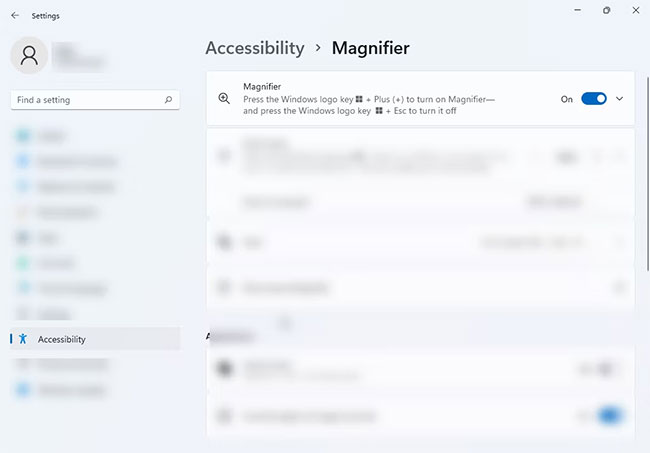
<p style="text-align: justify;">1. Nhấn&nbsp;<strong>Win + dấu cộng</strong>&nbsp;để mở công cụ Magnifier. Thao tác này sẽ mở ra một hộp thoại nhỏ hiển thị cho bạn các nút khác nhau mà bạn sẽ cần để sử dụng công cụ.</p>

<p style="text-align: justify;">2. Bạn cũng có thể mở công cụ này thông qua ứng dụng&nbsp;<strong>Settings.</strong>&nbsp;Nhấn các phím&nbsp;<strong>Win + Ctrl + M</strong>&nbsp;để mở cài đặt Magnifier. Sau đó, bật công tắc chuyển đổi bên dưới&nbsp;<strong>Turn on Magnifier</strong>.</p>

<figure>
<div style="text-align: justify;"><img alt="Bật công cụ Magnifier" data-i="0" data-src="https://st.quantrimang.com/photos/image/2022/11/03/cong-cu-magnifier-tren-windows-11-1.jpg" data-was-processed="true" height="453" src="https://st.quantrimang.com/photos/image/2022/11/03/cong-cu-magnifier-tren-windows-11-1.jpg" width="650" /></div>

<figcaption>
<div style="text-align: justify;">Bật công cụ Magnifier</div>
</figcaption>
</figure>

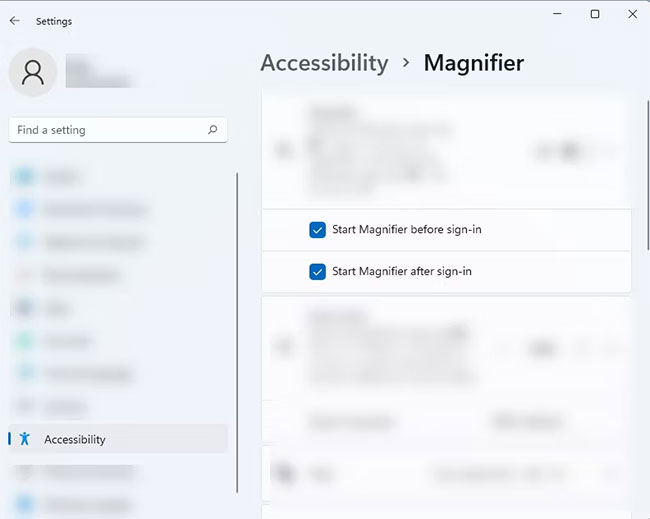
<p style="text-align: justify;"><strong>Mẹo</strong>: Nếu có thị lực kém, bạn nên tự động mở Magnifier khi khởi động máy tính để giảm bớt các bước bổ sung khi cần sử dụng. Trong&nbsp;<strong>Magnifier Settings</strong>, chọn hộp bên cạnh S<strong>tart magnifier before sign-in</strong>&nbsp;và&nbsp;<strong>Start magnifier after sign-in</strong>.</p>

<figure>
<div style="text-align: justify;"><img alt="Tự động mở Magnifier khi khởi động máy tính" data-i="1" data-src="https://st.quantrimang.com/photos/image/2022/11/03/cong-cu-magnifier-tren-windows-11-2.jpg" data-was-processed="true" height="519" src="https://st.quantrimang.com/photos/image/2022/11/03/cong-cu-magnifier-tren-windows-11-2.jpg" width="650" /></div>

<figcaption>
<div style="text-align: justify;">Tự động mở Magnifier khi khởi động máy tính</div>
</figcaption>
</figure>

<h2 style="text-align: justify;">Cách sử dụng tùy chọn Magnifier Reading trên công cụ Magnifier</h2>

<p style="text-align: justify;">Công cụ Magnifier không chỉ giúp người dùng dễ dàng nhìn thấy mọi thứ trên màn hình mà còn có thể đọc to văn bản. Làm theo hướng dẫn bên dưới để sử dụng tùy chọn này:</p>

<p style="text-align: justify;">1. Mở công cụ Magnifier trên thiết bị Windows 11.</p>

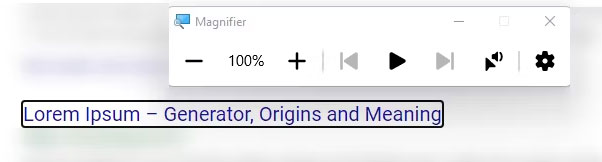
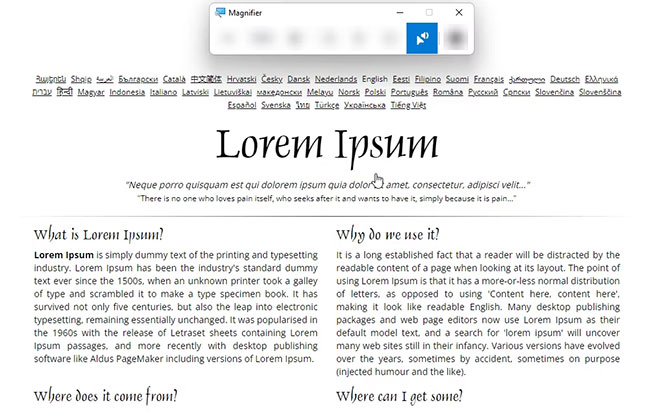
<p style="text-align: justify;">2. Sau khi mở, nhấn nút&nbsp;<strong>Play</strong>&nbsp;để bật hỗ trợ trình đọc trên màn hình. Ngoài ra, bạn có thể nhấn và giữ phím&nbsp;<strong>Ctrl + Alt + Enter</strong>&nbsp;để sử dụng tính năng&nbsp;<strong>Magnifier Reading.</strong></p>

<figure>
<div style="text-align: justify;"><img alt="Nút Play" data-i="2" data-src="https://st.quantrimang.com/photos/image/2022/11/03/cong-cu-magnifier-tren-windows-11-3.jpg" data-was-processed="true" height="108" src="https://st.quantrimang.com/photos/image/2022/11/03/cong-cu-magnifier-tren-windows-11-3.jpg" width="650" /></div>

<figcaption>
<div style="text-align: justify;">Nút Play</div>
</figcaption>
</figure>

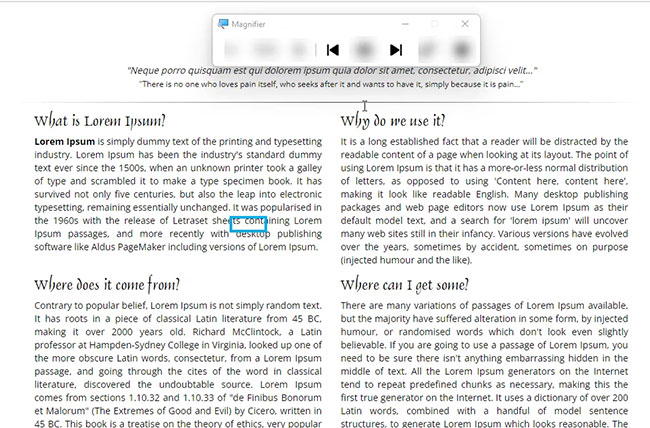
<p style="text-align: justify;">3. Khi tùy chọn này được bật, bạn sẽ thấy một hộp màu xanh lam xung quanh văn bản hoặc phần mà công cụ đang đọc. Nếu bạn đọc câu trước hoặc câu tiếp theo, hãy nhấp vào nút&nbsp;<strong>Previous</strong>&nbsp;hoặc&nbsp;<strong>Next.</strong>&nbsp;Bạn cũng có thể nhấn và giữ các phím&nbsp;<strong>Ctrl + Alt + H</strong>&nbsp;để chuyển đến câu cuối cùng và&nbsp;<strong>Ctrl + Alt + K</strong>&nbsp;để chuyển sang câu tiếp theo.</p>

<figure>
<div style="text-align: justify;"><img alt="Previous và Next" data-i="3" data-src="https://st.quantrimang.com/photos/image/2022/11/03/cong-cu-magnifier-tren-windows-11-4.jpg" data-was-processed="true" height="428" src="https://st.quantrimang.com/photos/image/2022/11/03/cong-cu-magnifier-tren-windows-11-4.jpg" width="650" /></div>

<figcaption>
<div style="text-align: justify;">Previous và Next</div>
</figcaption>
</figure>

<p style="text-align: justify;">4. Bạn có thể sử dụng phím&nbsp;<strong>Tab</strong>&nbsp;để điều hướng màn hình và chọn phần bạn muốn&nbsp;<strong>Magnifier Reading</strong>&nbsp;đọc chính tả. Bạn sẽ thấy một hộp xung quanh câu hoặc từ mà chỉ báo hiện đang nằm.</p>

<figure>
<div style="text-align: justify;"><img alt="Dùng phím Tab để điều hướng màn hình" data-i="4" data-src="https://st.quantrimang.com/photos/image/2022/11/03/cong-cu-magnifier-tren-windows-11-5.jpg" data-was-processed="true" height="162" src="https://st.quantrimang.com/photos/image/2022/11/03/cong-cu-magnifier-tren-windows-11-5.jpg" width="602" /></div>

<figcaption>
<div style="text-align: justify;">Dùng phím Tab để điều hướng màn hình</div>
</figcaption>
</figure>

<p style="text-align: justify;">5. Tùy chọn&nbsp;<strong>Magnifier Reader</strong>&nbsp;cũng cho phép bạn chọn nơi bạn muốn nó bắt đầu đọc. Nhấn vào biểu tượng con trỏ và loa từ hộp thoại&nbsp;<strong>Magnifier.</strong>&nbsp;Ngoài ra, bạn có thể nhấn và giữ&nbsp;<strong>Ctrl + Alt</strong>, rồi nhấp chuột trái vào phần bạn muốn công cụ đọc từ đó.</p>

<figure>
<div style="text-align: justify;"><img alt="Tùy chọn Magnifier Reader" data-i="5" data-src="https://st.quantrimang.com/photos/image/2022/11/03/cong-cu-magnifier-tren-windows-11-6.jpg" data-was-processed="true" height="412" src="https://st.quantrimang.com/photos/image/2022/11/03/cong-cu-magnifier-tren-windows-11-6.jpg" width="650" /></div>

<figcaption>
<div style="text-align: justify;">Tùy chọn Magnifier Reader</div>
</figcaption>
</figure>

<h2 style="text-align: justify;">Cách tùy chỉnh Zoom Level và Zoom Increment của Magnifier thông qua ứng dụng Settings</h2>

<p style="text-align: justify;">Nếu muốn tùy chỉnh mức độ zoom màn hình của công cụ Magnifier khi bật, bạn cần thay đổi cài đặt Zoom Level. Đây là cách thực hiện:</p>

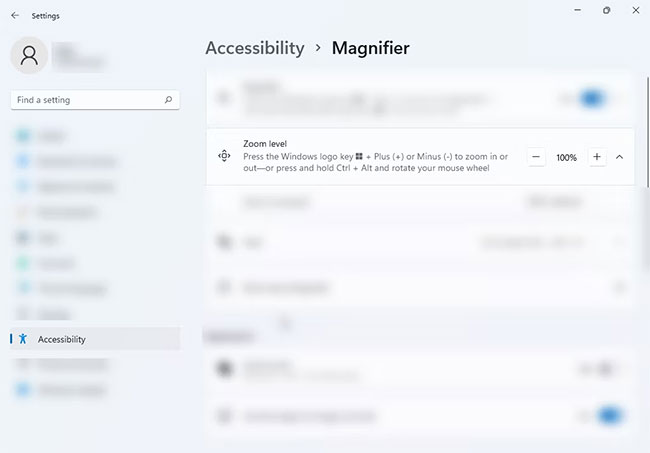
<p style="text-align: justify;">1. Mở cài đặt Magnifier bằng cách nhấn&nbsp;<strong>Win + Ctrl + M</strong>.</p>

<p style="text-align: justify;">2. Trong phần&nbsp;<strong>Change zoom level</strong>, sử dụng các nút cộng và trừ để điều chỉnh mức độ phóng to màn hình của công cụ Magnifier khi bạn mở.</p>

<figure>
<div style="text-align: justify;"><img alt="Mức độ zoom" data-i="6" data-src="https://st.quantrimang.com/photos/image/2022/11/03/cong-cu-magnifier-tren-windows-11-7.jpg" data-was-processed="true" height="453" src="https://st.quantrimang.com/photos/image/2022/11/03/cong-cu-magnifier-tren-windows-11-7.jpg" width="650" /></div>

<figcaption>
<div style="text-align: justify;">Mức độ zoom</div>
</figcaption>
</figure>

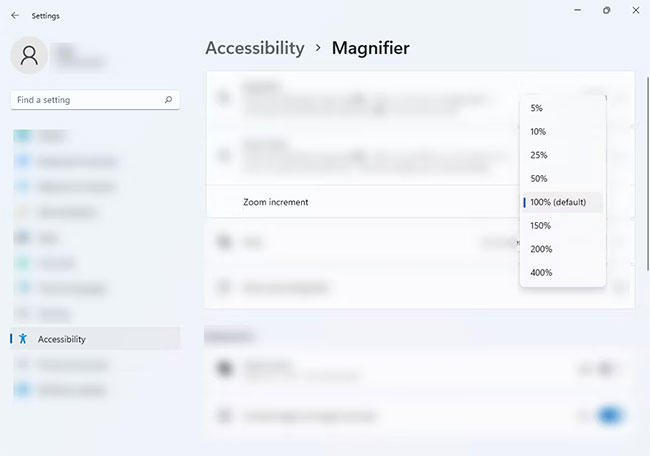
<p style="text-align: justify;">Để thay đổi mức độ phóng to hoặc thu nhỏ của màn hình khi bạn nhấn nút + và -, hãy làm theo các bước bên dưới:</p>

<p style="text-align: justify;">1. Nhấn&nbsp;<strong>Win + Ctrl + M</strong>&nbsp;để mở cài đặt Magnifier.</p>

<p style="text-align: justify;">2. Tìm tùy chọn&nbsp;<strong>Change zoom increments</strong>&nbsp;và chọn số ưa thích của bạn từ menu drop-down.</p>

<figure>
<div style="text-align: justify;"><img alt="Tăng mức zoom" data-i="7" data-src="https://st.quantrimang.com/photos/image/2022/11/03/cong-cu-magnifier-tren-windows-11-8.jpg" data-was-processed="true" height="456" src="https://st.quantrimang.com/photos/image/2022/11/03/cong-cu-magnifier-tren-windows-11-8.jpg" width="650" /></div>

<figcaption>
<div style="text-align: justify;">Tăng mức zoom</div>
</figcaption>
</figure>

<h2 style="text-align: justify;">Cách thay đổi Zoom Level và Zoom Increment của Magnifier bằng Registry Editor</h2>

<p style="text-align: justify;">Nếu thích một chút thử thách khi tùy chỉnh cài đặt Magnifier, bạn có thể sử dụng Registry Editor để thay đổi mức zoom của Magnifier. Làm theo các bước dưới đây:</p>

<p style="text-align: justify;">1. Nhấn&nbsp;<strong>Win + R</strong>&nbsp;để&nbsp;<a href="https://quantrimang.com/cong-nghe/cach-mo-hop-thoai-run-trong-windows-187019" title="https://quantrimang.com/cong-nghe/cach-mo-hop-thoai-run-trong-windows-187019">mở Run</a>. Sau đó, gõ&nbsp;<strong>regedit</strong>&nbsp;và nhấn&nbsp;<strong>Enter</strong>.</p>

<pre id="pre0">
<code>regedit</code></pre>

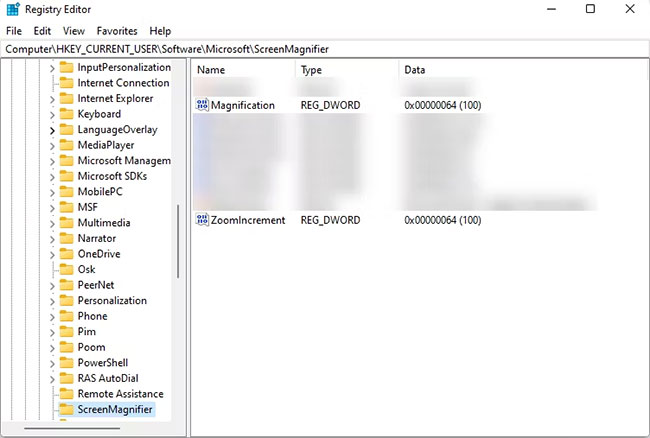
<p style="text-align: justify;">2. Trên Registry Editor, sao chép văn bản này&nbsp;<strong>HKEY_CURRENT_USER\Software\Microsoft\ScreenMagnifier</strong>&nbsp;và dán nó trên thanh địa chỉ.</p>

<p style="text-align: justify;">3. Trên bảng điều khiển bên phải, hãy tìm các chuỗi&nbsp;<strong>Magnification</strong>&nbsp;và&nbsp;<strong>ZoomIncrement.</strong>&nbsp;Chuỗi&nbsp;<strong>Magnification</strong>&nbsp;cho phép bạn điều chỉnh cài đặt mức zoom, trong khi chuỗi&nbsp;<strong>ZoomIncrement</strong>&nbsp;biểu thị mức độ phóng to hoặc thu nhỏ của màn hình.</p>

<figure>
<div style="text-align: justify;"><img alt="Magnification và ZoomIncrement" data-i="8" data-src="https://st.quantrimang.com/photos/image/2022/11/03/cong-cu-magnifier-tren-windows-11-9.jpg" data-was-processed="true" height="438" src="https://st.quantrimang.com/photos/image/2022/11/03/cong-cu-magnifier-tren-windows-11-9.jpg" width="650" /></div>

<figcaption>
<div style="text-align: justify;">Magnification và ZoomIncrement</div>
</figcaption>
</figure>

<p style="text-align: justify;">4. Để điều chỉnh các cài đặt này, hãy nhấp đúp vào tên chuỗi bạn muốn thay đổi cài đặt và hộp thoại chỉnh sửa sẽ xuất hiện.</p>

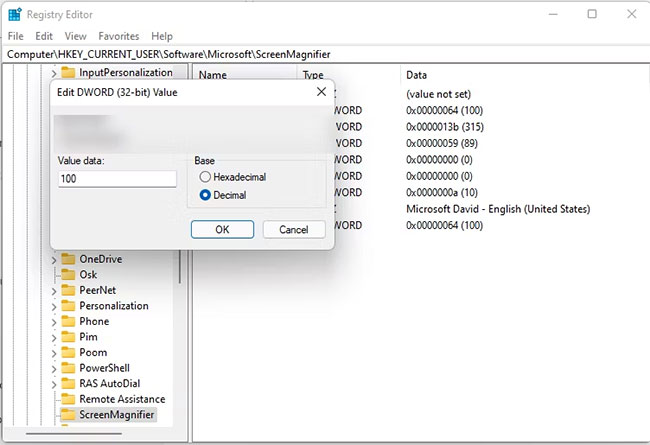
<p style="text-align: justify;">5. Trong phần&nbsp;<strong>Base</strong>&nbsp;của cửa sổ&nbsp;<strong>Edit</strong>, chọn&nbsp;<strong>Decimal</strong>&nbsp;để thay đổi dữ liệu giá trị. Sau đó, thay đổi số trong&nbsp;<strong>Value data</strong>&nbsp;tùy thuộc vào cách bạn muốn cài đặt.</p>

<figure>
<div style="text-align: justify;"><img alt="Dữ liệu giá trị" data-i="9" data-src="https://st.quantrimang.com/photos/image/2022/11/03/cong-cu-magnifier-tren-windows-11-10.jpg" data-was-processed="true" height="445" src="https://st.quantrimang.com/photos/image/2022/11/03/cong-cu-magnifier-tren-windows-11-10.jpg" width="650" /></div>

<figcaption>
<div style="text-align: justify;">Dữ liệu giá trị</div>
</figcaption>
</figure>

<p style="text-align: justify;"><strong>Lưu ý quan trọng</strong>: Đảm bảo chỉ đặt các giá trị như&nbsp;<strong>50, 100, 200</strong>&nbsp;hoặc&nbsp;<strong>400.</strong>&nbsp;Nếu sử dụng một số khác, bạn có thể gặp lỗi.</p>

<h2 style="text-align: justify;">Cách thay đổi chế độ xem Magnifier</h2>

<p style="text-align: justify;">Dưới đây là cách bạn có thể thay đổi chế độ xem Magnifier để tùy chỉnh công cụ theo nhu cầu của mình:</p>

<p style="text-align: justify;">1. Đi tới cài đặt Magnifier bằng cách nhấn&nbsp;<strong>Win + Ctrl + M</strong>.</p>

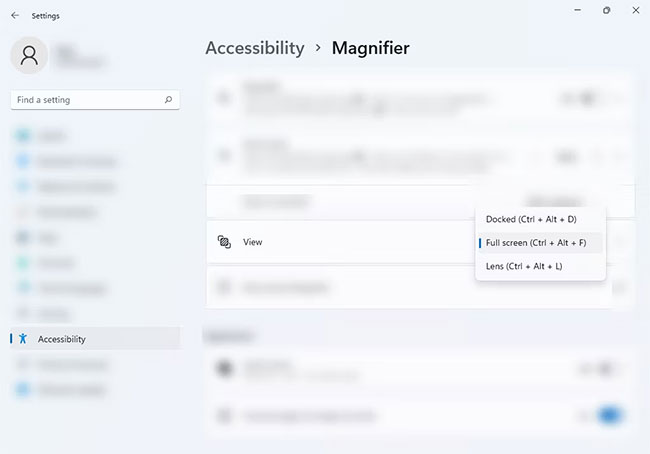
<p style="text-align: justify;">2. Trong phần&nbsp;<strong>View</strong>, hãy nhấn vào menu drop-down từ tùy chọn&nbsp;<strong>Choose a view</strong>&nbsp;và chọn chế độ xem phù hợp với bạn nhất.</p>

<figure>
<div style="text-align: justify;"><img alt="Phần View" data-i="10" data-src="https://st.quantrimang.com/photos/image/2022/11/03/cong-cu-magnifier-tren-windows-11-11.jpg" data-was-processed="true" height="454" src="https://st.quantrimang.com/photos/image/2022/11/03/cong-cu-magnifier-tren-windows-11-11.jpg" width="650" /></div>

<figcaption>
<div style="text-align: justify;">Phần View</div>
</figcaption>
</figure>

<p style="text-align: justify;">Bạn cũng có thể thay đổi chế độ xem bằng cách nhấn phím tắt sau khi mở công cụ Magnifier:</p>

<ul>
	<li style="text-align: justify;">Chế độ xem Full screen:&nbsp;<strong>Ctrl + Alt + F</strong></li>
	<li style="text-align: justify;">Chế độ xem Docked:&nbsp;<strong>Ctrl + Alt + D</strong></li>
	<li style="text-align: justify;">Chế độ xem Lens:&nbsp;<strong>Ctrl + Alt + L</strong></li>
	<li style="text-align: justify;">Chuyển đổi giữa các chế độ xem:&nbsp;<strong>Ctrl + Alt + M</strong></li>
</ul>

<p style="text-align: justify;">Hãy nhớ rằng phím tắt này chỉ hoạt động khi công cụ Magnifier đang mở. Nếu không, nó sẽ thực hiện một hành động khác.</p>

<h3 style="text-align: justify;">Thay đổi giao diện chế độ xem trong Magnifier</h3>

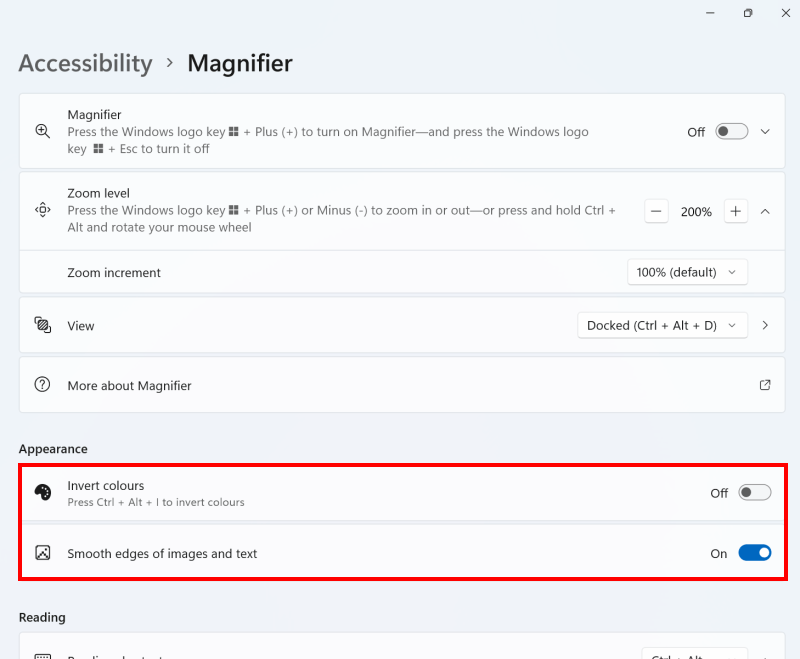
<p style="text-align: justify;">Bật&nbsp;<strong>Smooth edges of images and text&nbsp;</strong>để có được hình ảnh phóng đại mượt mà, dễ đọc hơn hoặc bỏ chọn hộp kiểm nếu bạn thấy nó khiến một số thứ khó đọc hơn. Bạn cũng có thể bật hoặc tắt tùy chọn&nbsp;<strong>Invert colors</strong>&nbsp;nếu bạn thấy việc đảo ngược màu khiến văn bản dễ hoặc khó đọc hơn.</p>

<figure>
<div style="text-align: justify;"><img alt="Đánh dấu hoặc bỏ chọn các tùy chọn Smooth Edges và Invert Colors để làm cho văn bản dễ đọc hơn" data-i="11" data-src="https://st.quantrimang.com/photos/image/2022/11/03/cong-cu-magnifier-tren-windows-11-12.png" data-was-processed="true" height="659" src="https://st.quantrimang.com/photos/image/2022/11/03/cong-cu-magnifier-tren-windows-11-12.png" width="800" /></div>

<figcaption>
<div style="text-align: justify;">Đánh dấu hoặc bỏ chọn các tùy chọn Smooth Edges và Invert Colors để làm cho văn bản dễ đọc hơn</div>
</figcaption>
</figure>

<h3 style="text-align: justify;">Đặt chế độ xem mặc định</h3>

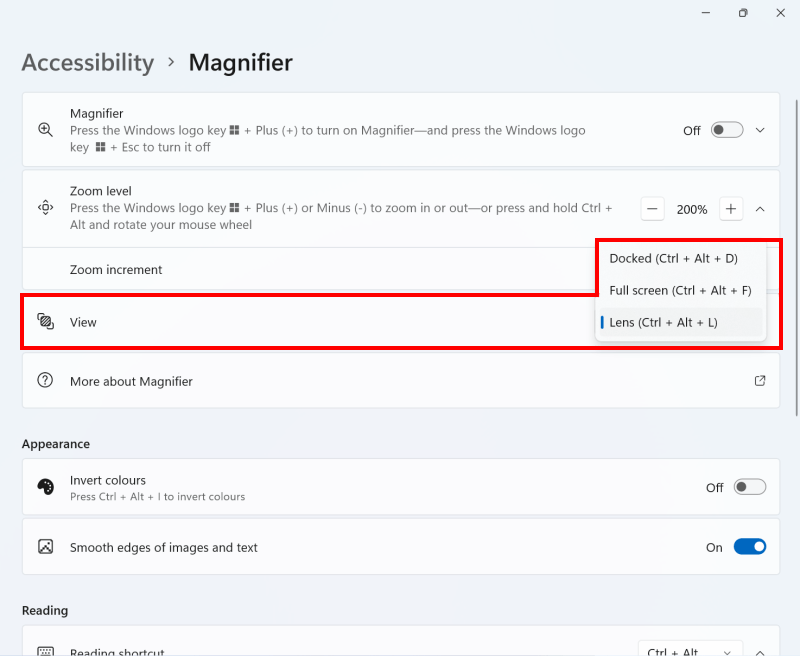
<p style="text-align: justify;">Nhấp vào menu drop-down&nbsp;<strong>View</strong>&nbsp;để thay đổi chế độ xem Magnifier sẽ sử dụng hoặc khởi chạy tiếp theo. Nhấp vào mũi tên sang phải&nbsp;<strong>&gt;</strong>&nbsp;bên cạnh nó để xem thêm các tùy chọn cho chế độ xem đó.</p>

<figure>
<div style="text-align: justify;"><img alt="Sử dụng menu drop-down View để thay đổi chế độ xem Magnifier" data-i="12" data-src="https://st.quantrimang.com/photos/image/2022/11/03/cong-cu-magnifier-tren-windows-11-13.png" data-was-processed="true" height="656" src="https://st.quantrimang.com/photos/image/2022/11/03/cong-cu-magnifier-tren-windows-11-13.png" width="800" /></div>

<figcaption>
<div style="text-align: justify;">Sử dụng menu drop-down View để thay đổi chế độ xem Magnifier</div>
</figcaption>
</figure>

<h3 style="text-align: justify;">Điều chỉnh các tùy chọn chế độ xem Lens</h3>

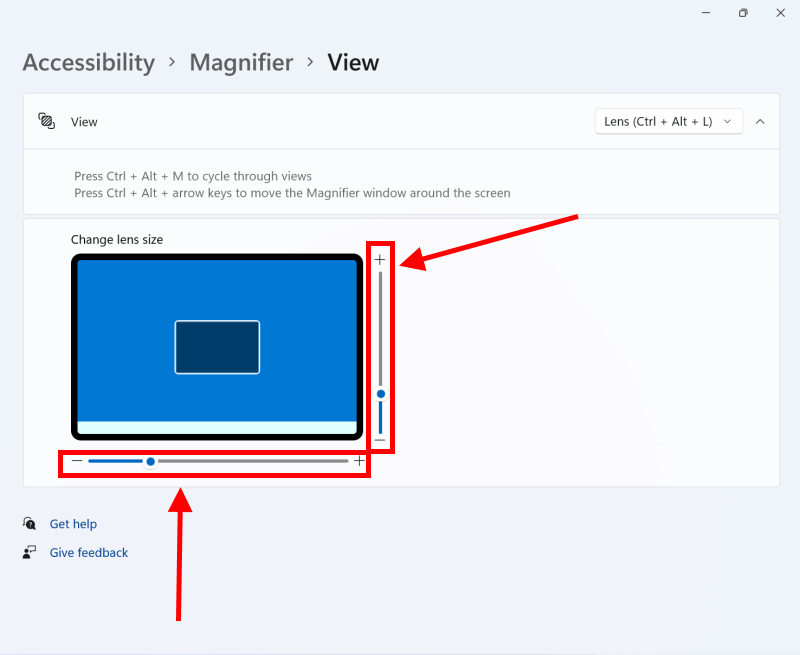
<p style="text-align: justify;">Trong chế độ xem&nbsp;<strong>View</strong>, bạn có thể thay đổi kích thước của kính lúp bằng cách sử dụng các thanh trượt bên dưới và bên phải sơ đồ của màn hình. Bạn có thể thấy kính lớn hơn và nhỏ hơn khi bạn di chuyển các thanh trượt.</p>

<figure>
<div style="text-align: justify;"><img alt="Sử dụng các thanh trượt ngang và dọc để điều chỉnh kích thước của kính" data-i="13" data-src="https://st.quantrimang.com/photos/image/2022/11/03/cong-cu-magnifier-tren-windows-11-14.png" data-was-processed="true" height="655" src="https://st.quantrimang.com/photos/image/2022/11/03/cong-cu-magnifier-tren-windows-11-14.png" width="800" /></div>

<figcaption>
<div style="text-align: justify;">Sử dụng các thanh trượt ngang và dọc để điều chỉnh kích thước của kính</div>
</figcaption>
</figure>

<h3 style="text-align: justify;">Điều chỉnh chế độ xem Docked và Full-screen</h3>

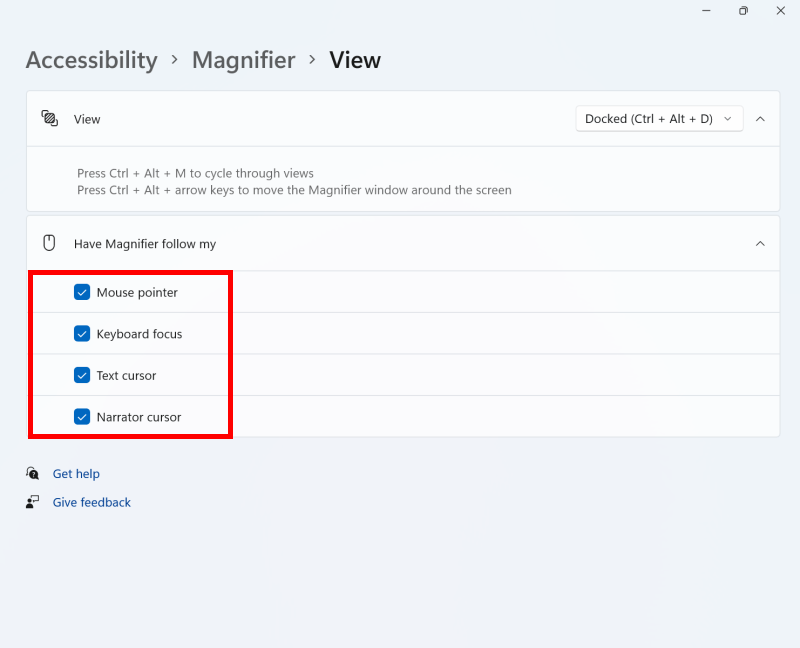
<p style="text-align: justify;">Trong chế độ xem&nbsp;<strong>Docked</strong>&nbsp;và&nbsp;<strong>Full-screen</strong>, bạn có thể sử dụng các hộp kiểm bên dưới&nbsp;<strong>Have</strong>&nbsp;<strong>Magnifier follow my</strong>&nbsp;để chọn xem chế độ xem phóng đại sẽ theo dõi&nbsp;<strong>Mouse pointer, Text cursor</strong>&nbsp;hay&nbsp;<strong>Narrator cursor</strong>&nbsp;và/hoặc theo&nbsp;<strong>Keyboard focus</strong>&nbsp;từ trường văn bản vào trường văn bản. Tùy chọn cuối cùng này có thể đặc biệt hữu ích nếu bạn đang điền thông tin chi tiết trên trang web hoặc biểu mẫu trực tuyến.</p>

<figure>
<div style="text-align: justify;"><img alt="Sử dụng các tùy chọn Have Magnifier follow my để điều chỉnh những gì Magnifier theo dõi" data-i="14" data-src="https://st.quantrimang.com/photos/image/2022/11/03/cong-cu-magnifier-tren-windows-11-15.png" data-was-processed="true" height="648" src="https://st.quantrimang.com/photos/image/2022/11/03/cong-cu-magnifier-tren-windows-11-15.png" width="800" /></div>

<figcaption>
<div style="text-align: justify;">Sử dụng các tùy chọn Have Magnifier follow my để điều chỉnh những gì Magnifier theo dõi</div>
</figcaption>
</figure>

<h3 style="text-align: justify;">Thay đổi hành vi của chế độ xem toàn màn hình</h3>

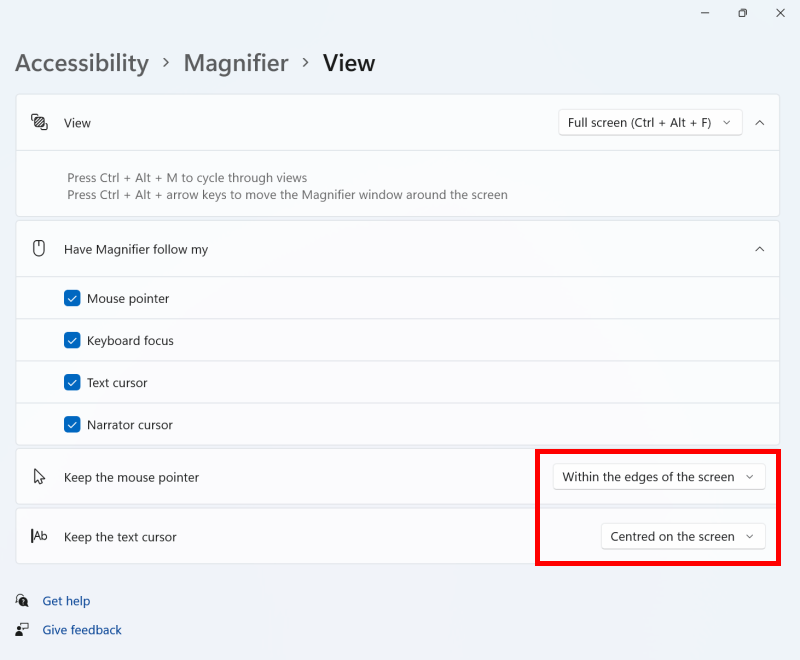
<p style="text-align: justify;">Trong chế độ xem&nbsp;<strong>Full screen</strong>, bạn cũng có thể sử dụng tùy chọn&nbsp;<strong>Keep the mouse pointer&nbsp;</strong>để chọn xem chế độ xem phóng đại có giữ con trỏ chuột ở giữa màn hình hay chỉ di chuyển chế độ xem khi con trỏ đến cạnh màn hình. Tùy chọn&nbsp;<strong>Keep the text cursor</strong>&nbsp;thực hiện tương tự đối với con trỏ văn bản.</p>

<figure>
<div style="text-align: justify;"><img alt="Sử dụng các tùy chọn Keep the Mouse Pointer và Text Cursor để điều chỉnh khi chế độ xem toàn màn hình di chuyển" data-i="15" data-src="https://st.quantrimang.com/photos/image/2022/11/03/cong-cu-magnifier-tren-windows-11-16.png" data-was-processed="true" height="660" src="https://st.quantrimang.com/photos/image/2022/11/03/cong-cu-magnifier-tren-windows-11-16.png" width="800" /></div>

<figcaption>
<div style="text-align: justify;">Sử dụng các tùy chọn Keep the Mouse Pointer và Text Cursor để điều chỉnh khi chế độ xem toàn màn hình di chuyển</div>
</figcaption>
</figure>

<p style="text-align: justify;"><strong>Lưu ý:</strong>&nbsp;Nếu điều này không thành công thì có thể do cài đặt máy tính của bạn đang được người khác quản lý (ví dụ, bộ phận CNTT hoặc quản trị viên). Nếu đúng như vậy, bạn sẽ cần liên hệ với họ để truy cập các cài đặt này hoặc để được trợ giúp thêm.</p>

<h2 style="text-align: justify;">Làm thế nào để đảo ngược màu sắc bằng công cụ Magnifier?</h2>

<p style="text-align: justify;">Nếu bạn ngồi trước màn hình máy tính lâu, việc đảo ngược màu sắc có thể giúp giảm thiểu mỏi mắt, giúp văn bản dễ đọc hơn. Về cơ bản, nó biến tất cả màu đen thành màu trắng và màu trắng thành màu đen. Đây là cách bạn bật tùy chọn này:</p>

<p style="text-align: justify;">1. Mở cài đặt Magnifier bằng cách nhấn&nbsp;<strong>Win + Ctrl + M</strong>.</p>

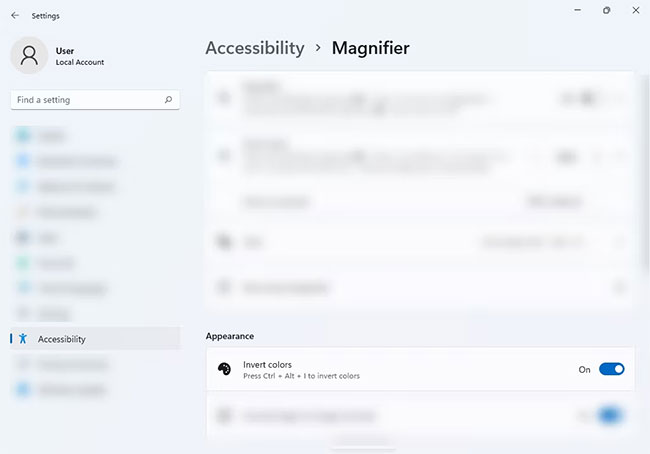
<p style="text-align: justify;">2. Tìm tùy chọn&nbsp;<strong>Invert colors</strong>&nbsp;trong phần&nbsp;<strong>Appearance</strong>&nbsp;và bật tùy chọn này. Bạn luôn có thể tắt tùy chọn để hoàn nguyên về màu gốc.</p>

<figure>
<div style="text-align: justify;"><img alt="Tùy chọn Invert colors" data-i="16" data-src="https://st.quantrimang.com/photos/image/2022/11/03/cong-cu-magnifier-tren-windows-11-17.jpg" data-was-processed="true" height="454" src="https://st.quantrimang.com/photos/image/2022/11/03/cong-cu-magnifier-tren-windows-11-17.jpg" width="650" /></div>

<figcaption>
<div style="text-align: justify;">Tùy chọn Invert colors</div>
</figcaption>
</figure>

<p style="text-align: justify;">3. Ngoài ra, bạn có thể nhấn&nbsp;<strong>Ctrl + Alt + I&nbsp;</strong>trong khi Magnifier được bật để đảo ngược màu sắc. Nhấn phím tắt tương tự để đảo ngược nó trở lại màu bình thường.</p>

<p style="text-align: justify;">Với công cụ Magnifier, bạn sẽ nhìn thấy các từ và hình ảnh tốt hơn trên màn hình máy tính Windows 11. Tình trạng mỏi mắt cũng được cải thiện nhờ tùy chọn đảo ngược màu sắc của công cụ. Ngoài công cụ này, Windows 11 còn có nhiều tính năng trợ năng khác mà bạn có thể tận hưởng.</p>
		</div>
				<div id="author">
						<p>
				<strong>Nguồn tin:</strong>
				Quantrimang.com
			</p>
		</div>
	</div>
	<div id="footer" class="clearfix">
		<div id="url">
			<strong>URL của bản tin này: </strong><a href="https://www.nguoicodonvn2008.info/vi/news/savefile/kien-thuc-may-tinh/cach-su-dung-cong-cu-magnifier-tren-windows-11-6267.html" title="Cách sử dụng công cụ Magnifier trên Windows 11">https://www.nguoicodonvn2008.info/vi/news/savefile/kien-thuc-may-tinh/cach-su-dung-cong-cu-magnifier-tren-windows-11-6267.html</a>

		</div>
		<div class="clear"></div>
		<div class="copyright">
			&copy; .&#x3A; Nguoicodonvn2008.info - Cõi lòng người cô đơn &#x3A;.
		</div>
		<div id="contact">
			<a href="mailto:admin@nguoicodonvn2008.info">admin@nguoicodonvn2008.info</a>
		</div>
	</div>
</div>
        <div id="timeoutsess" class="chromeframe">
            Bạn đã không sử dụng Site, <a onclick="timeoutsesscancel();" href="https://nguoicodonvn2008.info/#">Bấm vào đây để duy trì trạng thái đăng nhập</a>. Thời gian chờ: <span id="secField"> 60 </span> giây
        </div>
        <div id="openidResult" class="nv-alert" style="display:none"></div>
        <div id="openidBt" data-result="" data-redirect=""></div>
		</script>
		<div class="car-top">
  <span><img src="https://nguoicodonvn2008.info/themes/default/images/car.png" alt=""></span>
</div>
<div id="run_cronjobs" style="visibility:hidden;display:none;"><img alt="cron" src="/index.php?second=cronjobs&amp;p=p01FBNIv" width="1" height="1" /></div>
<script src="https://nguoicodonvn2008.info/assets/js/jquery/jquery.min.js"></script>
<script>var nv_base_siteurl="/",nv_lang_data="vi",nv_lang_interface="vi",nv_name_variable="nv",nv_fc_variable="op",nv_lang_variable="language",nv_module_name="news",nv_func_name="savefile",nv_is_user=0, nv_my_ofs=-4,nv_my_abbr="EDT",nv_cookie_prefix="nv4c_e856T",nv_check_pass_mstime=1738000,nv_area_admin=0,nv_safemode=0,theme_responsive=0,nv_recaptcha_ver=2,nv_recaptcha_sitekey="",nv_recaptcha_type="image",XSSsanitize=1;</script>
<script src="https://nguoicodonvn2008.info/assets/js/language/vi.js"></script>
<script src="https://nguoicodonvn2008.info/assets/js/DOMPurify/purify3.js"></script>
<script src="https://nguoicodonvn2008.info/assets/js/global.js"></script>
<script src="https://nguoicodonvn2008.info/assets/js/site.js"></script>
<script src="https://nguoicodonvn2008.info/themes/default/js/news.js"></script>
<script src="https://nguoicodonvn2008.info/themes/default/js/main.js"></script>
<script src="https://nguoicodonvn2008.info/themes/default/js/custom.js"></script>
<script type="application/ld+json">
        {
            "@context": "https://schema.org",
            "@type": "Organization",
            "url": "https://nguoicodonvn2008.info",
            "logo": "https://nguoicodonvn2008.info/uploads/angel.gif"
        }
        </script>
<script src="https://nguoicodonvn2008.info/themes/default/js/bootstrap.min.js"></script>
<script type="text/javascript">
var $scrolltop = $('.car-top');
$scrolltop.on('click', function () {
    $('html,body').animate({
        scrollTop: 0
    }, 800);
    $(this).addClass("car-run");
    setTimeout(function(){ $scrolltop.removeClass('car-run');}, 1000);
    return false;
});
$(window).on('scroll', function ()
{ 
    if($(window).scrollTop() >= 200)
    {
        $scrolltop.addClass("show");
        $scrolltop.addClass("car-down");
    }
    else
    {
       $scrolltop.removeClass("show");
       setTimeout(function(){ $scrolltop.removeClass('car-down');}, 300);
    }
});
</script>
</body>
</html>