<!DOCTYPE html>
    <html lang="vi" xmlns="http://www.w3.org/1999/xhtml" prefix="og: http://ogp.me/ns#">
    <head>
<title>Cách sử dụng Chocolatey để cài đặt và cập nhật chương trình Windows</title>
<meta name="description" content="Cách sử dụng Chocolatey để cài đặt và cập nhật chương trình Windows - Savefile - Tin Tức -...">
<meta name="author" content=".: Nguoicodonvn2008.info - Cõi lòng người cô đơn :.">
<meta name="copyright" content=".: Nguoicodonvn2008.info - Cõi lòng người cô đơn :. [admin@nguoicodonvn2008.info]">
<meta name="robots" content="index, archive, follow, noodp">
<meta name="googlebot" content="index,archive,follow,noodp">
<meta name="msnbot" content="all,index,follow">
<meta name="generator" content="NukeViet v4.5">
<meta http-equiv="Content-Type" content="text/html; charset=utf-8">
<meta property="og:title" content="Cách sử dụng Chocolatey để cài đặt và cập nhật chương trình Windows">
<meta property="og:type" content="website">
<meta property="og:description" content="Savefile - Tin Tức - https&#x3A;&#x002F;&#x002F;www.nguoicodonvn2008.info&#x002F;vi&#x002F;news&#x002F;savefile&#x002F;kien-thuc-may-tinh&#x002F;cach-su-dung-chocolatey-de-cai-dat-va-cap-nhat-chuong-trinh-windows-752.html">
<meta property="og:site_name" content=".&#x3A; Nguoicodonvn2008.info - Cõi lòng người cô đơn &#x3A;.">
<meta property="og:url" content="https://www.nguoicodonvn2008.info/vi/news/savefile/kien-thuc-may-tinh/cach-su-dung-chocolatey-de-cai-dat-va-cap-nhat-chuong-trinh-windows-752.html">
<link rel="shortcut icon" href="https://nguoicodonvn2008.info/favicon.ico">
<link rel="canonical" href="https://www.nguoicodonvn2008.info/vi/news/savefile/kien-thuc-may-tinh/cach-su-dung-chocolatey-de-cai-dat-va-cap-nhat-chuong-trinh-windows-752.html">
<link rel="alternate" href="https://nguoicodonvn2008.info/vi/news/rss/" title="Tin Tức" type="application/rss+xml">
<link rel="alternate" href="https://nguoicodonvn2008.info/vi/news/rss/karaoke-dual/" title="Tin Tức - Karaoke Dual" type="application/rss+xml">
<link rel="alternate" href="https://nguoicodonvn2008.info/vi/news/rss/nhac-tre/" title="Tin Tức - Nhạc trẻ" type="application/rss+xml">
<link rel="alternate" href="https://nguoicodonvn2008.info/vi/news/rss/tru-tinh/" title="Tin Tức - Trữ tình" type="application/rss+xml">
<link rel="alternate" href="https://nguoicodonvn2008.info/vi/news/rss/nuoc-ngoai/" title="Tin Tức - Nước ngoài" type="application/rss+xml">
<link rel="alternate" href="https://nguoicodonvn2008.info/vi/news/rss/remix/" title="Tin Tức - Remix" type="application/rss+xml">
<link rel="alternate" href="https://nguoicodonvn2008.info/vi/news/rss/tam-su-tinh-yeu/" title="Tin Tức - Tâm sự tình yêu" type="application/rss+xml">
<link rel="alternate" href="https://nguoicodonvn2008.info/vi/news/rss/tho-suu-tam/" title="Tin Tức - Thơ sưu tầm" type="application/rss+xml">
<link rel="alternate" href="https://nguoicodonvn2008.info/vi/news/rss/cuoc-song/" title="Tin Tức - Cuộc sống" type="application/rss+xml">
<link rel="alternate" href="https://nguoicodonvn2008.info/vi/news/rss/phan-mem/" title="Tin Tức - Phần mềm" type="application/rss+xml">
<link rel="alternate" href="https://nguoicodonvn2008.info/vi/news/rss/kien-thuc-may-tinh/" title="Tin Tức - Kiến thức máy tính" type="application/rss+xml">
<link rel="alternate" href="https://nguoicodonvn2008.info/vi/news/rss/hoc-tap/" title="Tin Tức - Học tập" type="application/rss+xml">
<link rel="alternate" href="https://nguoicodonvn2008.info/vi/news/rss/tai-lieu/" title="Tin Tức - Tài liệu" type="application/rss+xml">
<link rel="alternate" href="https://nguoicodonvn2008.info/vi/news/rss/de-thi/" title="Tin Tức - Đề thi" type="application/rss+xml">
<link rel="preload" as="style" href="https://nguoicodonvn2008.info/assets/css/font-awesome.min.css" type="text/css">
<link rel="preload" as="style" href="https://nguoicodonvn2008.info/themes/default/css/bootstrap.non-responsive.css" type="text/css">
<link rel="preload" as="style" href="https://nguoicodonvn2008.info/themes/default/css/style.css" type="text/css">
<link rel="preload" as="style" href="https://nguoicodonvn2008.info/themes/default/css/style.non-responsive.css" type="text/css">
<link rel="preload" as="style" href="https://nguoicodonvn2008.info/themes/default/css/news.css" type="text/css">
<link rel="preload" as="style" href="https://nguoicodonvn2008.info/themes/default/css/custom.css" type="text/css">
<link rel="preload" as="script" href="https://nguoicodonvn2008.info/assets/js/jquery/jquery.min.js" type="text/javascript">
<link rel="preload" as="script" href="https://nguoicodonvn2008.info/assets/js/language/vi.js" type="text/javascript">
<link rel="preload" as="script" href="https://nguoicodonvn2008.info/assets/js/DOMPurify/purify3.js" type="text/javascript">
<link rel="preload" as="script" href="https://nguoicodonvn2008.info/assets/js/global.js" type="text/javascript">
<link rel="preload" as="script" href="https://nguoicodonvn2008.info/assets/js/site.js" type="text/javascript">
<link rel="preload" as="script" href="https://nguoicodonvn2008.info/themes/default/js/news.js" type="text/javascript">
<link rel="preload" as="script" href="https://nguoicodonvn2008.info/themes/default/js/main.js" type="text/javascript">
<link rel="preload" as="script" href="https://nguoicodonvn2008.info/themes/default/js/custom.js" type="text/javascript">
<link rel="preload" as="script" href="https://nguoicodonvn2008.info/themes/default/js/bootstrap.min.js" type="text/javascript">
<link rel="stylesheet" href="https://nguoicodonvn2008.info/assets/css/font-awesome.min.css">
<link rel="stylesheet" href="https://nguoicodonvn2008.info/themes/default/css/bootstrap.non-responsive.css">
<link rel="stylesheet" href="https://nguoicodonvn2008.info/themes/default/css/style.css">
<link rel="stylesheet" href="https://nguoicodonvn2008.info/themes/default/css/style.non-responsive.css">
<link rel="StyleSheet" href="https://nguoicodonvn2008.info/themes/default/css/news.css">
<link rel="stylesheet" href="https://nguoicodonvn2008.info/themes/default/css/custom.css">
<style type="text/css">
	body{background: #fff;}
</style>
    </head>
    <body>
<div id="print">
	<div id="hd_print">
		<h2 class="pull-left">.&#x3A; Nguoicodonvn2008.info - Cõi lòng người cô đơn &#x3A;.</h2>
		<p class="pull-right"><a title=".&#x3A; Nguoicodonvn2008.info - Cõi lòng người cô đơn &#x3A;." href="https://nguoicodonvn2008.info/">https://nguoicodonvn2008.info</a></p>
	</div>
	<div class="clear"></div>
	<hr />
	<div id="content">
		<h1>Cách sử dụng Chocolatey để cài đặt và cập nhật chương trình Windows</h1>
		<ul class="list-inline">
			<li>Thứ tư - 14/08/2019 01:58</li>
			<li class="hidden-print txtrequired"><em class="fa fa-print">&nbsp;</em><a title="In ra" href="javascript:;" onclick="window.print()">In ra</a></li>
			<li class="hidden-print txtrequired"><em class="fa fa-power-off">&nbsp;</em><a title="Đóng cửa sổ này" href="javascript:;" onclick="window.close()">Đóng cửa sổ này</a></li>
		</ul>
		<div class="clear"></div>
		<div id="hometext">
		</div>
				<div class="imghome">
			<img alt="Cách sử dụng Chocolatey để cài đặt và cập nhật chương trình Windows" src="https://st.quantrimang.com/photos/image/2019/08/13/su-dung-chocolatey-9.png" width="460" class="img-thumbnail" />
		</div>
		<div class="clear"></div>
		<div id="bodytext" class="clearfix">
			<p style="text-align: justify;">Nếu có nhiều chương trình Windows cần quản lý và cập nhật, có lẽ đã đến lúc bạn nên nghĩ đến sử dụng một trình quản lý gói phần mềm như Chocolatey.</p>

<p style="text-align: justify;">Chương trình quản lý gói phần mềm gần giống như một cửa hàng ứng dụng, cho phép bạn quản lý và cập nhật tất cả các phần mềm trong một giao diện duy nhất thay vì phải sắp xếp chúng một cách riêng lẻ. Trước đây, Chocolatey chỉ có trên dòng lệnh, điều này đã giới hạn đối tượng tiềm năng của nó nhưng giao diện đồ họa người dùng của nó đã dần ổn định hơn và giờ đây mọi người đều có thể truy cập được.</p>

<div style="text-align: justify;">&nbsp;</div>

<h2 style="text-align: justify;">Cài đặt Chocolatey và ChocolateyGUI</h2>

<p style="text-align: justify;">Trước tiên, bạn cần sử dụng dòng lệnh để khởi động và chạy Chocolatey nhưng sau đó có thể sử dụng nó thông qua giao diện đồ họa người dùng. Họ có hướng dẫn trên trang web của chương trình bạn có thể tham khảo nếu không có quyền quản trị trên máy tính, nhưng các bước trong hướng dẫn này sẽ hoạt động với hầu hết người dùng Windows 7 trở lên.</p>

<p style="text-align: justify;">Bài viết sẽ sử dụng&nbsp;Powershell&nbsp;nhưng nếu muốn bạn cũng có thể dùng&nbsp;Command Promptvà được giải thích trên trang Chocolatey.</p>

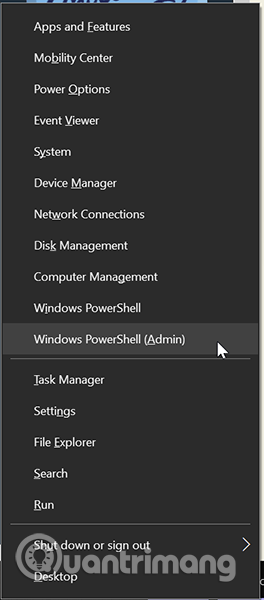
<p style="text-align: justify;"><strong>Bước 1.</strong>&nbsp;Mở công cụ dòng lệnh với quyền admin. Cách dễ dàng nhất là nhấn&nbsp;<code>Win</code>+<code>X</code>&nbsp;và chọn&nbsp;<strong>Windows Powershell (Admin)</strong>.</p>

<p style="text-align: justify;"><img alt="Chọn Windows Powershell (Admin)" data-i="0" data-src="https://st.quantrimang.com/photos/image/2019/08/13/su-dung-chocolatey-1.png" data-was-processed="true" height="600" src="https://st.quantrimang.com/photos/image/2019/08/13/su-dung-chocolatey-1.png" width="264" /></p>

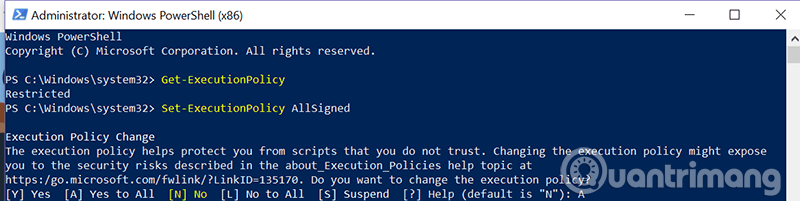
<p style="text-align: justify;"><strong>Bước 2.</strong>&nbsp;Tiếp theo, sao chép và dán&nbsp;<code>Get-ExecutionPolicy</code>&nbsp;vào PowerShell và nhấn&nbsp;<strong>Enter</strong>. Nếu thấy nó trả về&nbsp;<strong>Restricted</strong>, bạn có thể dán&nbsp;<code>Set-ExecutionPolicy AllSigned</code>hoặc&nbsp;<code>Set-ExecutionPolicy Bypass -Scope Process</code>.</p>

<p style="text-align: justify;"><img alt="Dán Get-ExecutionPolicy vào PowerShell" data-i="1" data-src="https://st.quantrimang.com/photos/image/2019/08/13/su-dung-chocolatey-2.png" data-was-processed="true" height="161" src="https://st.quantrimang.com/photos/image/2019/08/13/su-dung-chocolatey-2.png" width="640" /></p>

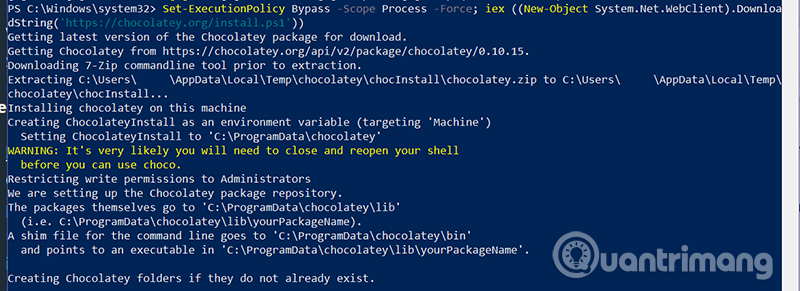
<p style="text-align: justify;"><strong>Bước 3.</strong>&nbsp;Bây giờ bạn cần dán lệnh sau để cài đặt Chocolatey.</p>

<pre id="pre0">
<code>Set-ExecutionPolicy Bypass -Scope Process -Force; iex ((New-Object System.Net.WebClient).DownloadString(&#039;https://chocolatey.org/install.ps1&#039;))</code></pre>

<p style="text-align: justify;"><img alt="Cài đặt Chocolatey" data-i="2" data-src="https://st.quantrimang.com/photos/image/2019/08/13/su-dung-chocolatey-3.png" data-was-processed="true" height="233" src="https://st.quantrimang.com/photos/image/2019/08/13/su-dung-chocolatey-3.png" width="640" /></p>

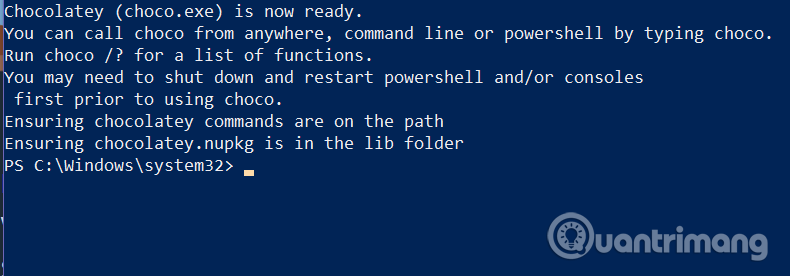
<p style="text-align: justify;">Chocolatey đã được cài đặt và bây giờ các lệnh như&nbsp;<code>choco install</code>&nbsp;và&nbsp;<code>choco upgrade</code>&nbsp;sẽ cho phép bạn quản lý các chương trình trong dòng lệnh (cmd hoặc PowerShell). Nếu muốn sử dụng giao diện đồ họa người dùng, bạn cần thực hiện theo các bước dưới đây.</p>

<p style="text-align: justify;"><img alt="Chocolatey được cài đặt thành công" data-i="3" data-src="https://st.quantrimang.com/photos/image/2019/08/13/su-dung-chocolatey-4.png" data-was-processed="true" height="224" src="https://st.quantrimang.com/photos/image/2019/08/13/su-dung-chocolatey-4.png" width="640" /></p>

<p style="text-align: justify;"><strong>Bước 4.</strong>&nbsp;Trong cửa sổ Powershell admin, gõ hoặc dán lệnh sau</p>

<pre id="pre1">
<code>choco install chocolateygui</code></pre>

<p style="text-align: justify;"><img alt="Cài đặt chương trình giao diện đồ họa người dùng " data-i="4" data-src="https://st.quantrimang.com/photos/image/2019/08/13/su-dung-chocolatey-5.png" data-was-processed="true" height="88" src="https://st.quantrimang.com/photos/image/2019/08/13/su-dung-chocolatey-5.png" width="600" /></p>

<p style="text-align: justify;">Lệnh này sẽ bắt đầu tải và cài đặt chương trình giao diện đồ họa người dùng bạn cần để quản lý trực quan Chocolatey. Bạn cần chọn&nbsp;<strong>Y</strong>&nbsp;để hoàn tất cài đặt. Nếu không muốn nhấn&nbsp;<strong>Y</strong>&nbsp;mỗi lần như vậy, bạn có thể gõ dòng sau vào PowerShell:</p>

<pre id="pre2">
<code>choco feature enable -n allowGlobalConfirmation</code></pre>

<p style="text-align: justify;">ChocolateyGUI đã được cài đặt và bạn không cần sử dụng dòng lệnh nữa.</p>

<div style="text-align: justify;">&nbsp;</div>

<h2 style="text-align: justify;">Cài đặt phần mềm với ChocolateyGUI</h2>

<p style="text-align: justify;">Để mở ChocolateyGUI, tìm chương trình trên desktop hoặc trong menu Start và khởi chạy nó.</p>

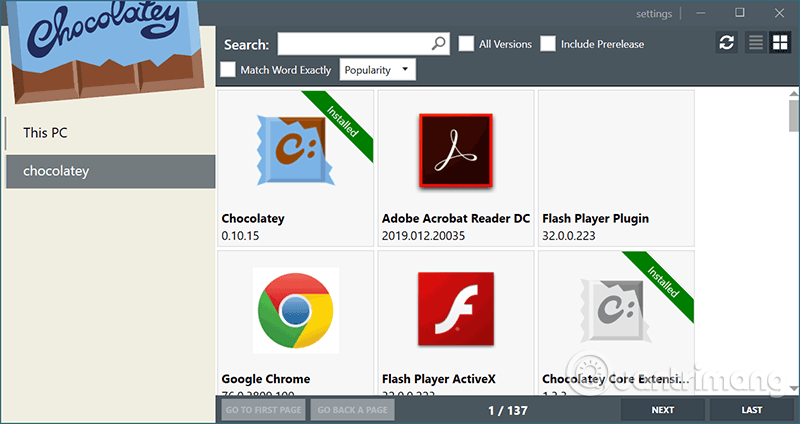
<p style="text-align: justify;">Khi mở ChocolateyGUI, bạn sẽ thấy hai tab chính ở bên trái:&nbsp;<strong>This PC</strong>&nbsp;và&nbsp;<strong>chocolatey</strong>. This PC cho phép người dùng quản lý chương trình bạn đã cài đặt thông qua Chocolatey và chocolatey cho phép tìm kiếm chương trình bạn muốn cài đặt. Bất cứ chương trình nào bạn đã cài đặt không sử dụng Chocolatey sẽ không hiển thị ở đây. Bạn cần cài đặt lại hoặc để Chocolatey kiểm soát chúng.</p>

<p style="text-align: justify;"><img alt="Giao diện ChocolateyGUI" data-i="5" data-src="https://st.quantrimang.com/photos/image/2019/08/13/su-dung-chocolatey-6.png" data-was-processed="true" height="339" src="https://st.quantrimang.com/photos/image/2019/08/13/su-dung-chocolatey-6.png" width="640" /></p>

<p style="text-align: justify;">Phần mềm trong Chocolatey được hiển thị theo danh sách theo mặc định, được sắp xếp theo mức độ phổ biến nhưng bố cục ô giúp việc duyệt phần mềm hiệu quả hơn. Bạn có thể thay đổi bằng cách sử dụng các nút ở góc trên bên phải. Nếu duyệt thủ công có thể hơi lâu, bạn hãy sử dụng thanh tìm kiếm các chương trình cụ thể.</p>

<p style="text-align: justify;"><img alt="Cài đặt chương trình bằng Chocolatey" data-i="6" data-src="https://st.quantrimang.com/photos/image/2019/08/13/su-dung-chocolatey-7.png" data-was-processed="true" height="339" src="https://st.quantrimang.com/photos/image/2019/08/13/su-dung-chocolatey-7.png" width="640" /></p>

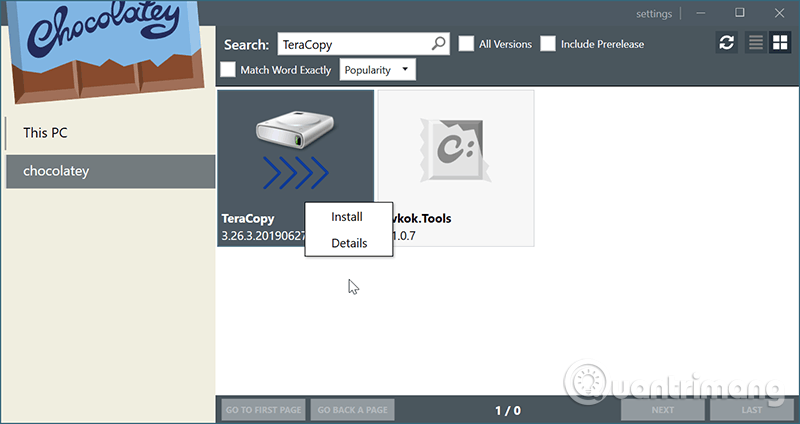
<p style="text-align: justify;">Khi tìm thấy phần mềm, bạn có thể xem thêm thông tin về nó hoặc cài đặt luôn nếu muốn. Khi click&nbsp;<strong>Install</strong>&nbsp;(lệnh&nbsp;<code>choco install &#91;tên chương trình&#93;</code>&nbsp;trên dòng lệnh), phần mềm sẽ tự&nbsp;thiết lập.&nbsp;</p>

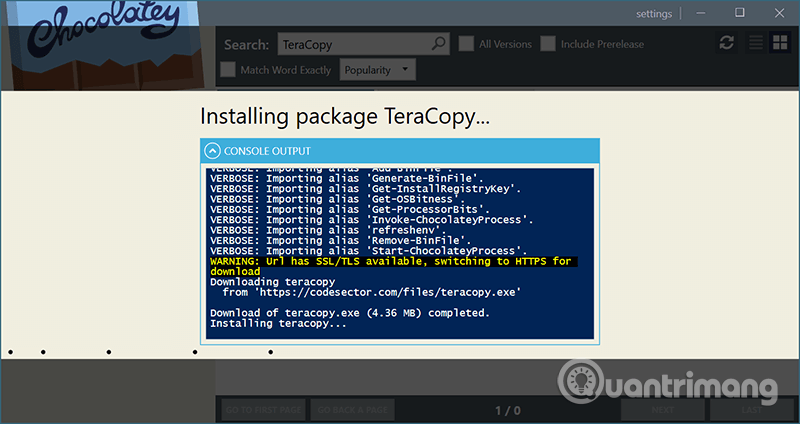
<p style="text-align: justify;"><img alt="Quá trình cài đặt phần mềm " data-i="7" data-src="https://st.quantrimang.com/photos/image/2019/08/13/su-dung-chocolatey-8.png" data-was-processed="true" height="339" src="https://st.quantrimang.com/photos/image/2019/08/13/su-dung-chocolatey-8.png" width="640" /></p>

<p style="text-align: justify;">Sau khi hộp thoại kết thúc, bạn sẽ thấy phần mềm mới trong menu Start cùng với các phần mềm khác.</p>

<h2 style="text-align: justify;">Cập nhật phần mềm với ChocolateyGUI</h2>

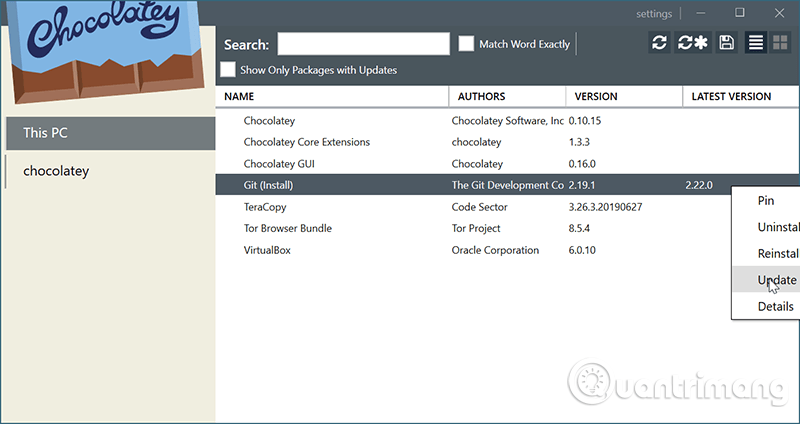
<p style="text-align: justify;">Cài đặt phần mềm dễ dàng hơn với Chocolatey nhưng tính năng cập nhật mới là điểm nổi bật của chương trình này. Với ChocolateyGUI, bạn sẽ dễ dàng nhìn thấy phần mềm nào cần cập nhật, cập nhật tất cả chúng chỉ với vài cú click chuột.</p>

<p style="text-align: justify;"><img alt="Cập nhật phần mềm " data-i="8" data-src="https://st.quantrimang.com/photos/image/2019/08/13/su-dung-chocolatey-9.png" data-was-processed="true" height="339" src="https://st.quantrimang.com/photos/image/2019/08/13/su-dung-chocolatey-9.png" width="640" /></p>

<p style="text-align: justify;">Nếu muốn cập nhật một phần mềm, bạn có thể click chuột phải nó và chọn&nbsp;<strong>Update</strong>&nbsp;(sử dụng lệnh&nbsp;<code>choco upgrade &#91;tên phần mềm&#93;</code>&nbsp;trong dòng lệnh). Cách này dễ dàng hơn rất nhiều so với cách cập nhật của nhiều phần mềm khác nhưng điều tốt nhất là bạn không cần phải đi đâu để cập nhật phần mềm, chỉ cần cập nhật chúng từ trong một giao diện duy nhất. Biểu tượng làm mới với dấu hoa thị trên menu ở bên cùng bên phải có nghĩa là&nbsp;<strong>Update All</strong>&nbsp;(Cập nhật tất cả). Nếu nhấn nó, Chocolatey sẽ tự động cập nhật mọi phần mềm trong danh sách. Ngoài ra, bạn có thể sử dụng lệnh&nbsp;<code>choco upgrade all</code>&nbsp;trong dòng lệnh.</p>

<p style="text-align: justify;">Có thể bạn đã cài đặt hầu hết các phần mềm sử dụng hàng ngày bằng cách tải xuống và thiết lập từng chương trình một, trừ khi nhận nó thông qua Microsoft Store. Điều này khiến việc chuyển sang sử dụng Chocolatey có một chút khó khăn vì bạn phải sử dụng nó để cài đặt lại phần mềm đã cài đặt hoặc tiếp quản các cài đặt hiện có. Tuy nhiên nếu mỗi lần cài đặt phần mềm, thay vì tải và chạy .exe hoặc msi, sử dụng Chocolatey bạn sẽ thấy sự tiện lợi của nó. Thậm chí khi thiết lập máy tính mới, bạn có thể sử dụng dòng lệnh để cài đặt hàng loạt và nhận thấy bạn đã tiết kiệm được rất nhiều thời gian thiết lập.&nbsp;</p>

<p style="text-align: justify;">Chúc các bạn thực hiện thành công!</p>
		</div>
				<div id="author">
						<p>
				<strong>Nguồn tin:</strong>
				Quantrimang.com
			</p>
		</div>
	</div>
	<div id="footer" class="clearfix">
		<div id="url">
			<strong>URL của bản tin này: </strong><a href="https://www.nguoicodonvn2008.info/vi/news/savefile/kien-thuc-may-tinh/cach-su-dung-chocolatey-de-cai-dat-va-cap-nhat-chuong-trinh-windows-752.html" title="Cách sử dụng Chocolatey để cài đặt và cập nhật chương trình Windows">https://www.nguoicodonvn2008.info/vi/news/savefile/kien-thuc-may-tinh/cach-su-dung-chocolatey-de-cai-dat-va-cap-nhat-chuong-trinh-windows-752.html</a>

		</div>
		<div class="clear"></div>
		<div class="copyright">
			&copy; .&#x3A; Nguoicodonvn2008.info - Cõi lòng người cô đơn &#x3A;.
		</div>
		<div id="contact">
			<a href="mailto:admin@nguoicodonvn2008.info">admin@nguoicodonvn2008.info</a>
		</div>
	</div>
</div>
        <div id="timeoutsess" class="chromeframe">
            Bạn đã không sử dụng Site, <a onclick="timeoutsesscancel();" href="https://nguoicodonvn2008.info/#">Bấm vào đây để duy trì trạng thái đăng nhập</a>. Thời gian chờ: <span id="secField"> 60 </span> giây
        </div>
        <div id="openidResult" class="nv-alert" style="display:none"></div>
        <div id="openidBt" data-result="" data-redirect=""></div>
		</script>
		<div class="car-top">
  <span><img src="https://nguoicodonvn2008.info/themes/default/images/car.png" alt=""></span>
</div>
<script src="https://nguoicodonvn2008.info/assets/js/jquery/jquery.min.js"></script>
<script>var nv_base_siteurl="/",nv_lang_data="vi",nv_lang_interface="vi",nv_name_variable="nv",nv_fc_variable="op",nv_lang_variable="language",nv_module_name="news",nv_func_name="savefile",nv_is_user=0, nv_my_ofs=-4,nv_my_abbr="EDT",nv_cookie_prefix="nv4c_e856T",nv_check_pass_mstime=1738000,nv_area_admin=0,nv_safemode=0,theme_responsive=0,nv_recaptcha_ver=2,nv_recaptcha_sitekey="",nv_recaptcha_type="image",XSSsanitize=1;</script>
<script src="https://nguoicodonvn2008.info/assets/js/language/vi.js"></script>
<script src="https://nguoicodonvn2008.info/assets/js/DOMPurify/purify3.js"></script>
<script src="https://nguoicodonvn2008.info/assets/js/global.js"></script>
<script src="https://nguoicodonvn2008.info/assets/js/site.js"></script>
<script src="https://nguoicodonvn2008.info/themes/default/js/news.js"></script>
<script src="https://nguoicodonvn2008.info/themes/default/js/main.js"></script>
<script src="https://nguoicodonvn2008.info/themes/default/js/custom.js"></script>
<script type="application/ld+json">
        {
            "@context": "https://schema.org",
            "@type": "Organization",
            "url": "https://nguoicodonvn2008.info",
            "logo": "https://nguoicodonvn2008.info/uploads/angel.gif"
        }
        </script>
<script src="https://nguoicodonvn2008.info/themes/default/js/bootstrap.min.js"></script>
<script type="text/javascript">
var $scrolltop = $('.car-top');
$scrolltop.on('click', function () {
    $('html,body').animate({
        scrollTop: 0
    }, 800);
    $(this).addClass("car-run");
    setTimeout(function(){ $scrolltop.removeClass('car-run');}, 1000);
    return false;
});
$(window).on('scroll', function ()
{ 
    if($(window).scrollTop() >= 200)
    {
        $scrolltop.addClass("show");
        $scrolltop.addClass("car-down");
    }
    else
    {
       $scrolltop.removeClass("show");
       setTimeout(function(){ $scrolltop.removeClass('car-down');}, 300);
    }
});
</script>
</body>
</html>