<!DOCTYPE html>
    <html lang="vi" xmlns="http://www.w3.org/1999/xhtml" prefix="og: http://ogp.me/ns#">
    <head>
<title>Cách sử dụng camera chất lượng cao Raspberry Pi trên Ubuntu Core</title>
<meta name="description" content="Cách sử dụng camera chất lượng cao Raspberry Pi trên Ubuntu Core - Savefile - Tin Tức -...">
<meta name="author" content=".: Nguoicodonvn2008.info - Cõi lòng người cô đơn :.">
<meta name="copyright" content=".: Nguoicodonvn2008.info - Cõi lòng người cô đơn :. [admin@nguoicodonvn2008.info]">
<meta name="robots" content="index, archive, follow, noodp">
<meta name="googlebot" content="index,archive,follow,noodp">
<meta name="msnbot" content="all,index,follow">
<meta name="generator" content="NukeViet v4.5">
<meta http-equiv="Content-Type" content="text/html; charset=utf-8">
<meta property="og:title" content="Cách sử dụng camera chất lượng cao Raspberry Pi trên Ubuntu Core">
<meta property="og:type" content="website">
<meta property="og:description" content="Savefile - Tin Tức - https&#x3A;&#x002F;&#x002F;www.nguoicodonvn2008.info&#x002F;vi&#x002F;news&#x002F;savefile&#x002F;kien-thuc-may-tinh&#x002F;cach-su-dung-camera-chat-luong-cao-raspberry-pi-tren-ubuntu-core-2441.html">
<meta property="og:site_name" content=".&#x3A; Nguoicodonvn2008.info - Cõi lòng người cô đơn &#x3A;.">
<meta property="og:url" content="https://www.nguoicodonvn2008.info/vi/news/savefile/kien-thuc-may-tinh/cach-su-dung-camera-chat-luong-cao-raspberry-pi-tren-ubuntu-core-2441.html">
<link rel="shortcut icon" href="https://nguoicodonvn2008.info/favicon.ico">
<link rel="canonical" href="https://www.nguoicodonvn2008.info/vi/news/savefile/kien-thuc-may-tinh/cach-su-dung-camera-chat-luong-cao-raspberry-pi-tren-ubuntu-core-2441.html">
<link rel="alternate" href="https://nguoicodonvn2008.info/vi/news/rss/" title="Tin Tức" type="application/rss+xml">
<link rel="alternate" href="https://nguoicodonvn2008.info/vi/news/rss/karaoke-dual/" title="Tin Tức - Karaoke Dual" type="application/rss+xml">
<link rel="alternate" href="https://nguoicodonvn2008.info/vi/news/rss/nhac-tre/" title="Tin Tức - Nhạc trẻ" type="application/rss+xml">
<link rel="alternate" href="https://nguoicodonvn2008.info/vi/news/rss/tru-tinh/" title="Tin Tức - Trữ tình" type="application/rss+xml">
<link rel="alternate" href="https://nguoicodonvn2008.info/vi/news/rss/nuoc-ngoai/" title="Tin Tức - Nước ngoài" type="application/rss+xml">
<link rel="alternate" href="https://nguoicodonvn2008.info/vi/news/rss/remix/" title="Tin Tức - Remix" type="application/rss+xml">
<link rel="alternate" href="https://nguoicodonvn2008.info/vi/news/rss/tam-su-tinh-yeu/" title="Tin Tức - Tâm sự tình yêu" type="application/rss+xml">
<link rel="alternate" href="https://nguoicodonvn2008.info/vi/news/rss/tho-suu-tam/" title="Tin Tức - Thơ sưu tầm" type="application/rss+xml">
<link rel="alternate" href="https://nguoicodonvn2008.info/vi/news/rss/cuoc-song/" title="Tin Tức - Cuộc sống" type="application/rss+xml">
<link rel="alternate" href="https://nguoicodonvn2008.info/vi/news/rss/phan-mem/" title="Tin Tức - Phần mềm" type="application/rss+xml">
<link rel="alternate" href="https://nguoicodonvn2008.info/vi/news/rss/kien-thuc-may-tinh/" title="Tin Tức - Kiến thức máy tính" type="application/rss+xml">
<link rel="alternate" href="https://nguoicodonvn2008.info/vi/news/rss/hoc-tap/" title="Tin Tức - Học tập" type="application/rss+xml">
<link rel="alternate" href="https://nguoicodonvn2008.info/vi/news/rss/tai-lieu/" title="Tin Tức - Tài liệu" type="application/rss+xml">
<link rel="alternate" href="https://nguoicodonvn2008.info/vi/news/rss/de-thi/" title="Tin Tức - Đề thi" type="application/rss+xml">
<link rel="preload" as="style" href="https://nguoicodonvn2008.info/assets/css/font-awesome.min.css" type="text/css">
<link rel="preload" as="style" href="https://nguoicodonvn2008.info/themes/default/css/bootstrap.non-responsive.css" type="text/css">
<link rel="preload" as="style" href="https://nguoicodonvn2008.info/themes/default/css/style.css" type="text/css">
<link rel="preload" as="style" href="https://nguoicodonvn2008.info/themes/default/css/style.non-responsive.css" type="text/css">
<link rel="preload" as="style" href="https://nguoicodonvn2008.info/themes/default/css/news.css" type="text/css">
<link rel="preload" as="style" href="https://nguoicodonvn2008.info/themes/default/css/custom.css" type="text/css">
<link rel="preload" as="script" href="https://nguoicodonvn2008.info/assets/js/jquery/jquery.min.js" type="text/javascript">
<link rel="preload" as="script" href="https://nguoicodonvn2008.info/assets/js/language/vi.js" type="text/javascript">
<link rel="preload" as="script" href="https://nguoicodonvn2008.info/assets/js/DOMPurify/purify3.js" type="text/javascript">
<link rel="preload" as="script" href="https://nguoicodonvn2008.info/assets/js/global.js" type="text/javascript">
<link rel="preload" as="script" href="https://nguoicodonvn2008.info/assets/js/site.js" type="text/javascript">
<link rel="preload" as="script" href="https://nguoicodonvn2008.info/themes/default/js/news.js" type="text/javascript">
<link rel="preload" as="script" href="https://nguoicodonvn2008.info/themes/default/js/main.js" type="text/javascript">
<link rel="preload" as="script" href="https://nguoicodonvn2008.info/themes/default/js/custom.js" type="text/javascript">
<link rel="preload" as="script" href="https://nguoicodonvn2008.info/themes/default/js/bootstrap.min.js" type="text/javascript">
<link rel="stylesheet" href="https://nguoicodonvn2008.info/assets/css/font-awesome.min.css">
<link rel="stylesheet" href="https://nguoicodonvn2008.info/themes/default/css/bootstrap.non-responsive.css">
<link rel="stylesheet" href="https://nguoicodonvn2008.info/themes/default/css/style.css">
<link rel="stylesheet" href="https://nguoicodonvn2008.info/themes/default/css/style.non-responsive.css">
<link rel="StyleSheet" href="https://nguoicodonvn2008.info/themes/default/css/news.css">
<link rel="stylesheet" href="https://nguoicodonvn2008.info/themes/default/css/custom.css">
<style type="text/css">
	body{background: #fff;}
</style>
    </head>
    <body>
<div id="print">
	<div id="hd_print">
		<h2 class="pull-left">.&#x3A; Nguoicodonvn2008.info - Cõi lòng người cô đơn &#x3A;.</h2>
		<p class="pull-right"><a title=".&#x3A; Nguoicodonvn2008.info - Cõi lòng người cô đơn &#x3A;." href="https://nguoicodonvn2008.info/">https://nguoicodonvn2008.info</a></p>
	</div>
	<div class="clear"></div>
	<hr />
	<div id="content">
		<h1>Cách sử dụng camera chất lượng cao Raspberry Pi trên Ubuntu Core</h1>
		<ul class="list-inline">
			<li>Thứ sáu - 31/07/2020 00:27</li>
			<li class="hidden-print txtrequired"><em class="fa fa-print">&nbsp;</em><a title="In ra" href="javascript:;" onclick="window.print()">In ra</a></li>
			<li class="hidden-print txtrequired"><em class="fa fa-power-off">&nbsp;</em><a title="Đóng cửa sổ này" href="javascript:;" onclick="window.close()">Đóng cửa sổ này</a></li>
		</ul>
		<div class="clear"></div>
		<div id="hometext">
		</div>
				<div class="imghome">
			<img alt="Cách sử dụng camera chất lượng cao Raspberry Pi trên Ubuntu Core" src="https://st.quantrimang.com/photos/image/2020/07/30/camera-chat-luong-cao-pi-tren-ubuntu-core-3.gif" width="460" class="img-thumbnail" />
		</div>
		<div class="clear"></div>
		<div id="bodytext" class="clearfix">
			<p style="text-align: justify;">Camera chất lượng cao (HQ) Raspberry Pi mới hiện đã có sẵn và thực sự khá tốt. Camera có tùy chọn cho ống kính có thể thay đổi, cảm biến 12MP, một cải tiến khác biệt so với camera 8MP V2 trước đây và giá đỡ chân máy.</p>

<p style="text-align: justify;">Trong bài đăng này,&nbsp;<strong>Quantrimang.com</strong>&nbsp;sẽ hướng dẫn bạn các bước để stream video trên Ubuntu Core và cách lấy nét camera đúng cách cho những ống kính khác nhau, có và không có ngàm C.</p>

<h2 style="text-align: justify;">Những thứ cần chuẩn bị</h2>

<figure>
<div style="text-align: justify;"><img alt="Những thứ cần chuẩn bị" data-i="0" data-src="https://st.quantrimang.com/photos/image/2020/07/30/camera-chat-luong-cao-pi-tren-ubuntu-core-1.jpg" data-was-processed="true" height="433" src="https://st.quantrimang.com/photos/image/2020/07/30/camera-chat-luong-cao-pi-tren-ubuntu-core-1.jpg" width="650" /></div>

<figcaption>
<div style="text-align: justify;">Những thứ cần chuẩn bị</div>
</figcaption>
</figure>

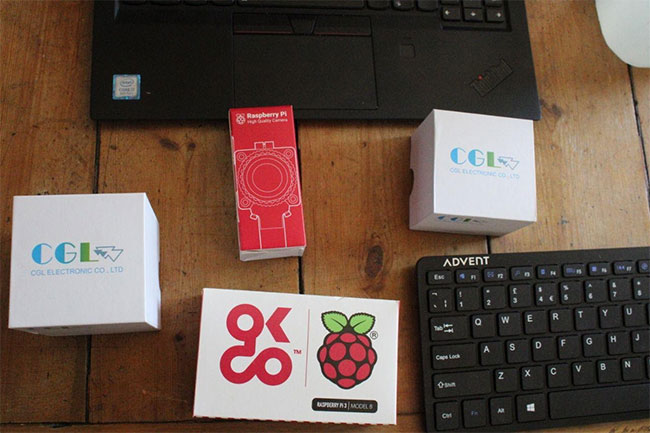
<p style="text-align: justify;">Sau đây là danh sách những thứ cần chuẩn bị:</p>

<ul>
	<li style="text-align: justify;">Thẻ nhớ microSD (tối thiểu 4GB, khuyến nghị 8GB)</li>
	<li style="text-align: justify;">Một máy tính có ổ cho card microSD</li>
	<li style="text-align: justify;">Raspberry Pi 2, 3 hoặc 4</li>
	<li style="text-align: justify;">Cáp nguồn micro-USB (USB-C cho Pi 4)</li>
	<li style="text-align: justify;">Mạng WiFi hoặc&nbsp;cáp Ethernet&nbsp;với kết nối Internet</li>
	<li style="text-align: justify;">Một màn hình có interface HDMI</li>
	<li style="text-align: justify;">Cáp HDMI cho Pi 2 &amp; 3 và cáp micro HDMI cho Pi 4</li>
	<li style="text-align: justify;">Bàn phím USB</li>
	<li style="text-align: justify;">Camera HQ Raspberry Pi mới</li>
	<li style="text-align: justify;">Ống kính tương thích ngàm C và/hoặc CS</li>
</ul>

<div style="text-align: justify;">&nbsp;</div>

<h2 style="text-align: justify;">Thiết lập Ubuntu Core với Camera HQ</h2>

<p style="text-align: justify;">Đầu tiên, để bắt đầu với&nbsp;Ubuntu, bạn sẽ cần phải cài đặt và thiết lập Ubuntu Core trên Raspberry Pi.</p>

<p style="text-align: justify;">Bạn cần kích hoạt camera cho bo mạch, bằng cách đi vào file cấu hình để làm điều đó, nhưng đừng lo lắng, mọi thứ rất dễ dàng!</p>

<h3 style="text-align: justify;">Kích hoạt để camera hoạt động với Ubuntu Core</h3>

<p style="text-align: justify;">Truy cập file cấu hình&nbsp;<strong>uboot</strong>&nbsp;bằng lệnh này:</p>

<pre id="pre0">
<code>sudo vi /boot/uboot/config.txt</code></pre>

<p style="text-align: justify;">Khi file được mở, cuộn xuống dòng cuối cùng và sau đó nhập các lệnh sau:</p>

<pre id="pre1">
<code>‘a’</code></pre>

<p style="text-align: justify;">Điều này sẽ bắt đầu chế độ chèn để bạn có thể thêm vào file. Cuộn tiếp xuống dưới cùng của file và gõ:</p>

<pre id="pre2">
<code>start_x=1</code></pre>

<p style="text-align: justify;">Đây là dòng kích hoạt camera. Bây giờ, hãy lưu và thoát file. Nhấn&nbsp;<code>Esc</code>&nbsp;trên bàn phím để thoát chế độ chèn và nhập</p>

<pre id="pre3">
<code>‘:x!’</code></pre>

<p style="text-align: justify;">… để lưu và thoát file.</p>

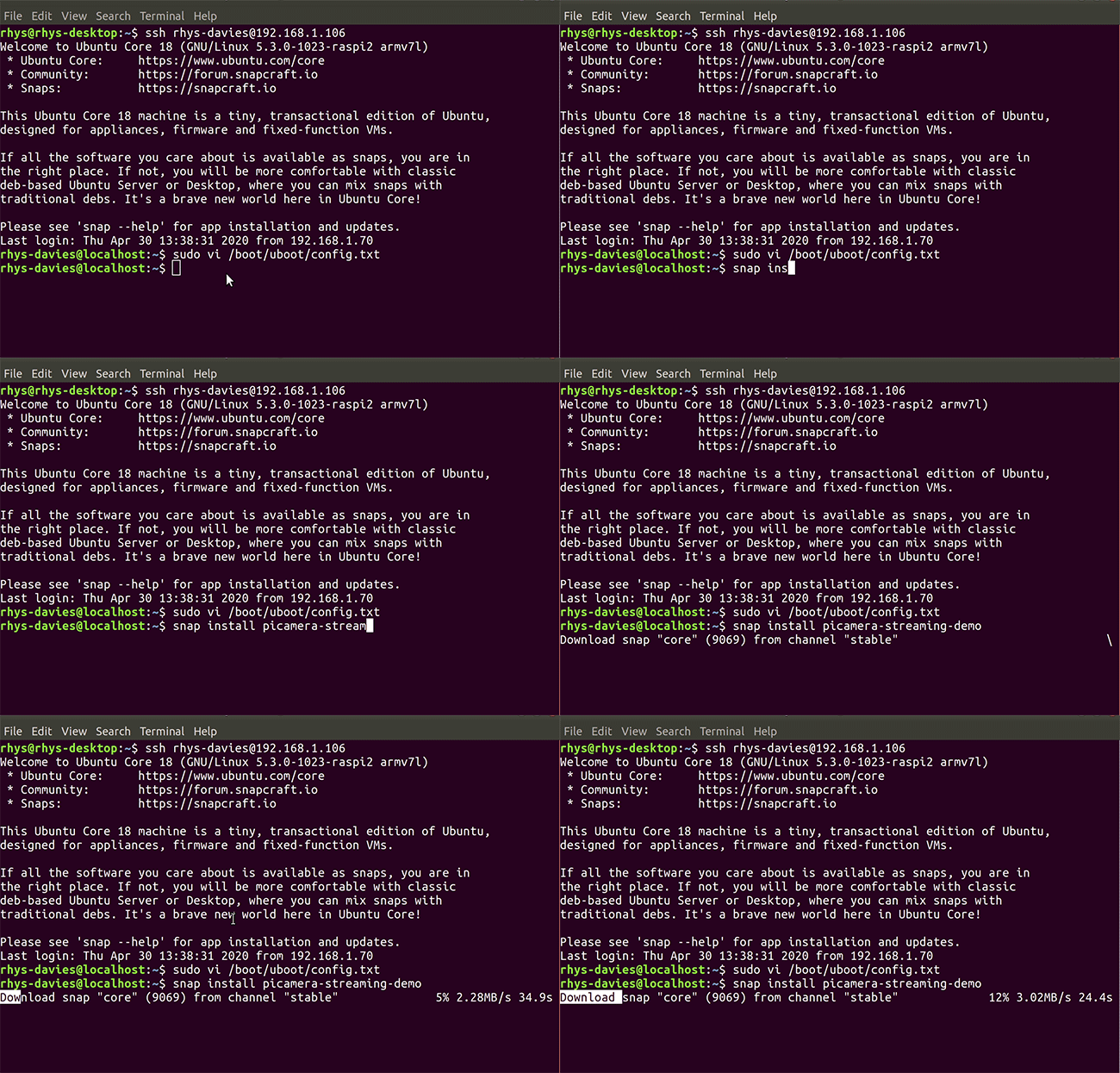
<p style="text-align: justify;">Tiếp theo, bạn cần cài đặt&nbsp;<strong>picamera-demo-application.</strong>&nbsp;Đây là một snap trong snap store được phát triển và duy trì bởi Ogra, một kỹ sư Canonical. Để thực hiện việc này, sử dụng lệnh sau:</p>

<pre id="pre4">
<code>snap install picamera-streaming-demo</code></pre>

<figure>
<div style="text-align: justify;"><img alt="Cài đặt picamera-demo-application" data-i="1" data-src="https://st.quantrimang.com/photos/image/2020/07/30/camera-chat-luong-cao-pi-tren-ubuntu-core-3.gif" data-was-processed="true" height="415" src="https://st.quantrimang.com/photos/image/2020/07/30/camera-chat-luong-cao-pi-tren-ubuntu-core-3.gif" width="650" /></div>

<figcaption>
<div style="text-align: justify;">Cài đặt picamera-demo-application</div>
</figcaption>
</figure>

<div style="text-align: justify;">&nbsp;</div>

<h3 style="text-align: justify;">Kết nối camera và kết nối với web</h3>

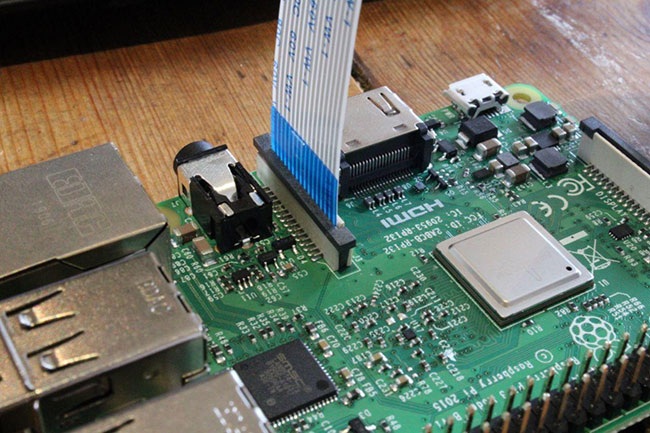
<p style="text-align: justify;">Bây giờ, bạn có thể nối dây camera với Raspberry Pi. Trong ví dụ này, bài viết sử dụng Raspberry Pi 3 Model B. Điều quan trọng là phải kết nối camera đúng cách. Chú ý để mặt màu xanh hướng về phía cổng USB.</p>

<p style="text-align: justify;">Để kết nối nó theo cách này, kéo nhẹ phần đầu đen lên trên cho đến khi bạn nghe thấy tiếng click. Đưa cáp vào khoảng trống rồi nhấn phần bảo vệ màu đen xuống.</p>

<figure>
<div style="text-align: justify;"><img alt="Kết nối camera đúng cách" data-i="2" data-src="https://st.quantrimang.com/photos/image/2020/07/30/camera-chat-luong-cao-pi-tren-ubuntu-core-4.jpg" data-was-processed="true" height="433" src="https://st.quantrimang.com/photos/image/2020/07/30/camera-chat-luong-cao-pi-tren-ubuntu-core-4.jpg" width="650" /></div>

<figcaption>
<div style="text-align: justify;">Kết nối camera đúng cách</div>
</figcaption>
</figure>

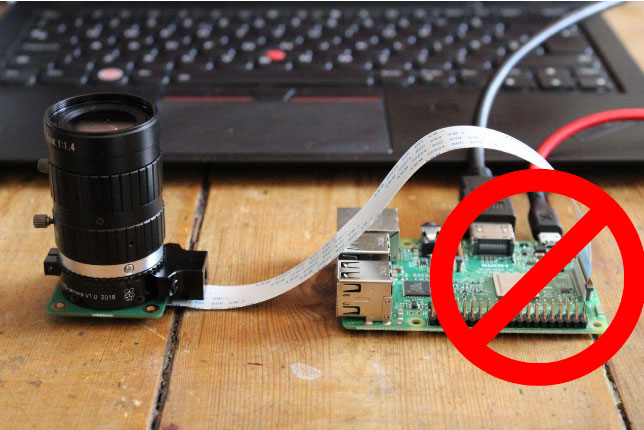
<p style="text-align: justify;">Đây là một ví dụ về cách kết nối cổng sai:</p>

<figure>
<div style="text-align: justify;"><img alt="Kết nối cổng sai" data-i="3" data-src="https://st.quantrimang.com/photos/image/2020/07/30/camera-chat-luong-cao-pi-tren-ubuntu-core-5.jpg" data-was-processed="true" height="430" src="https://st.quantrimang.com/photos/image/2020/07/30/camera-chat-luong-cao-pi-tren-ubuntu-core-5.jpg" width="644" /></div>

<figcaption>
<div style="text-align: justify;">Kết nối cổng sai</div>
</figcaption>
</figure>

<p style="text-align: justify;">Khi đã kết nối, hãy khởi động lại Raspberry Pi bằng:</p>

<pre id="pre5">
<code>sudo reboot</code></pre>

<p style="text-align: justify;">Đợi một lát và trong trình duyệt, nhập:</p>

<pre id="pre6">
<code>http://&lt;board IP address&gt;:8000/</code></pre>

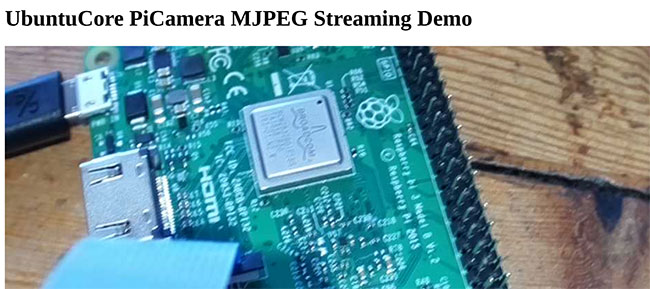
<p style="text-align: justify;">Và bạn sẽ có thể quan sát những gì camera thấy trong một trang web như thế này:</p>

<figure>
<div style="text-align: justify;"><img alt="Hình ảnh này được chụp bằng ống kính 6 mm, với ánh sáng tệ và sau đó được lưu bằng công cụ chụp màn hình, vì vậy, không thể hiện rõ chất lượng của những bức ảnh" data-i="4" data-src="https://st.quantrimang.com/photos/image/2020/07/30/camera-chat-luong-cao-pi-tren-ubuntu-core-6.jpg" data-was-processed="true" height="289" src="https://st.quantrimang.com/photos/image/2020/07/30/camera-chat-luong-cao-pi-tren-ubuntu-core-6.jpg" width="650" /></div>

<figcaption>
<div style="text-align: justify;">Hình ảnh này được chụp bằng ống kính 6 mm, với ánh sáng tệ và sau đó được lưu bằng công cụ chụp màn hình, vì vậy, không thể hiện rõ chất lượng của những bức ảnh</div>
</figcaption>
</figure>

<h2 style="text-align: justify;">Lấy nét khi có và không có ngàm C</h2>

<p style="text-align: justify;">Tất nhiên, việc có thể lấy nét camera rất quan trọng. Đối với người mới chụp ảnh, phải mất một thời gian để tìm ra cách thực hiện. Ngàm C là loại thiết bị thường thấy trên camera 16mm. Trong hai ống kính được thử nghiệm, một ống kính cần có ngàm C, còn lại là ngàm CS. Một ống kính ngàm CS được thiết kế để gắn gần cảm biến hình ảnh hơn ống kính C ~ 5mm. Đây là điều quan trọng cần lưu ý trước khi thử nghiệm với các ống kính.</p>
		</div>
				<div id="author">
						<p>
				<strong>Nguồn tin:</strong>
				Quantrimang.com
			</p>
		</div>
	</div>
	<div id="footer" class="clearfix">
		<div id="url">
			<strong>URL của bản tin này: </strong><a href="https://www.nguoicodonvn2008.info/vi/news/savefile/kien-thuc-may-tinh/cach-su-dung-camera-chat-luong-cao-raspberry-pi-tren-ubuntu-core-2441.html" title="Cách sử dụng camera chất lượng cao Raspberry Pi trên Ubuntu Core">https://www.nguoicodonvn2008.info/vi/news/savefile/kien-thuc-may-tinh/cach-su-dung-camera-chat-luong-cao-raspberry-pi-tren-ubuntu-core-2441.html</a>

		</div>
		<div class="clear"></div>
		<div class="copyright">
			&copy; .&#x3A; Nguoicodonvn2008.info - Cõi lòng người cô đơn &#x3A;.
		</div>
		<div id="contact">
			<a href="mailto:admin@nguoicodonvn2008.info">admin@nguoicodonvn2008.info</a>
		</div>
	</div>
</div>
        <div id="timeoutsess" class="chromeframe">
            Bạn đã không sử dụng Site, <a onclick="timeoutsesscancel();" href="https://nguoicodonvn2008.info/#">Bấm vào đây để duy trì trạng thái đăng nhập</a>. Thời gian chờ: <span id="secField"> 60 </span> giây
        </div>
        <div id="openidResult" class="nv-alert" style="display:none"></div>
        <div id="openidBt" data-result="" data-redirect=""></div>
		</script>
		<div class="car-top">
  <span><img src="https://nguoicodonvn2008.info/themes/default/images/car.png" alt=""></span>
</div>
<div id="run_cronjobs" style="visibility:hidden;display:none;"><img alt="cron" src="/index.php?second=cronjobs&amp;p=z7W260UF" width="1" height="1" /></div>
<script src="https://nguoicodonvn2008.info/assets/js/jquery/jquery.min.js"></script>
<script>var nv_base_siteurl="/",nv_lang_data="vi",nv_lang_interface="vi",nv_name_variable="nv",nv_fc_variable="op",nv_lang_variable="language",nv_module_name="news",nv_func_name="savefile",nv_is_user=0, nv_my_ofs=-4,nv_my_abbr="EDT",nv_cookie_prefix="nv4c_e856T",nv_check_pass_mstime=1738000,nv_area_admin=0,nv_safemode=0,theme_responsive=0,nv_recaptcha_ver=2,nv_recaptcha_sitekey="",nv_recaptcha_type="image",XSSsanitize=1;</script>
<script src="https://nguoicodonvn2008.info/assets/js/language/vi.js"></script>
<script src="https://nguoicodonvn2008.info/assets/js/DOMPurify/purify3.js"></script>
<script src="https://nguoicodonvn2008.info/assets/js/global.js"></script>
<script src="https://nguoicodonvn2008.info/assets/js/site.js"></script>
<script src="https://nguoicodonvn2008.info/themes/default/js/news.js"></script>
<script src="https://nguoicodonvn2008.info/themes/default/js/main.js"></script>
<script src="https://nguoicodonvn2008.info/themes/default/js/custom.js"></script>
<script type="application/ld+json">
        {
            "@context": "https://schema.org",
            "@type": "Organization",
            "url": "https://nguoicodonvn2008.info",
            "logo": "https://nguoicodonvn2008.info/uploads/angel.gif"
        }
        </script>
<script src="https://nguoicodonvn2008.info/themes/default/js/bootstrap.min.js"></script>
<script type="text/javascript">
var $scrolltop = $('.car-top');
$scrolltop.on('click', function () {
    $('html,body').animate({
        scrollTop: 0
    }, 800);
    $(this).addClass("car-run");
    setTimeout(function(){ $scrolltop.removeClass('car-run');}, 1000);
    return false;
});
$(window).on('scroll', function ()
{ 
    if($(window).scrollTop() >= 200)
    {
        $scrolltop.addClass("show");
        $scrolltop.addClass("car-down");
    }
    else
    {
       $scrolltop.removeClass("show");
       setTimeout(function(){ $scrolltop.removeClass('car-down');}, 300);
    }
});
</script>
</body>
</html>