<!DOCTYPE html>
    <html lang="vi" xmlns="http://www.w3.org/1999/xhtml" prefix="og: http://ogp.me/ns#">
    <head>
<title>Cách sử dụng các tùy chọn nâng cao của Raspberry Pi Imager</title>
<meta name="description" content="Cách sử dụng các tùy chọn nâng cao của Raspberry Pi Imager - Savefile - Tin Tức -...">
<meta name="author" content=".: Nguoicodonvn2008.info - Cõi lòng người cô đơn :.">
<meta name="copyright" content=".: Nguoicodonvn2008.info - Cõi lòng người cô đơn :. [admin@nguoicodonvn2008.info]">
<meta name="robots" content="index, archive, follow, noodp">
<meta name="googlebot" content="index,archive,follow,noodp">
<meta name="msnbot" content="all,index,follow">
<meta name="generator" content="NukeViet v4.5">
<meta http-equiv="Content-Type" content="text/html; charset=utf-8">
<meta property="og:title" content="Cách sử dụng các tùy chọn nâng cao của Raspberry Pi Imager">
<meta property="og:type" content="website">
<meta property="og:description" content="Savefile - Tin Tức - https&#x3A;&#x002F;&#x002F;www.nguoicodonvn2008.info&#x002F;vi&#x002F;news&#x002F;savefile&#x002F;kien-thuc-may-tinh&#x002F;cach-su-dung-cac-tuy-chon-nang-cao-cua-raspberry-pi-imager-7105.html">
<meta property="og:site_name" content=".&#x3A; Nguoicodonvn2008.info - Cõi lòng người cô đơn &#x3A;.">
<meta property="og:url" content="https://www.nguoicodonvn2008.info/vi/news/savefile/kien-thuc-may-tinh/cach-su-dung-cac-tuy-chon-nang-cao-cua-raspberry-pi-imager-7105.html">
<link rel="shortcut icon" href="https://nguoicodonvn2008.info/favicon.ico">
<link rel="canonical" href="https://www.nguoicodonvn2008.info/vi/news/savefile/kien-thuc-may-tinh/cach-su-dung-cac-tuy-chon-nang-cao-cua-raspberry-pi-imager-7105.html">
<link rel="alternate" href="https://nguoicodonvn2008.info/vi/news/rss/" title="Tin Tức" type="application/rss+xml">
<link rel="alternate" href="https://nguoicodonvn2008.info/vi/news/rss/karaoke-dual/" title="Tin Tức - Karaoke Dual" type="application/rss+xml">
<link rel="alternate" href="https://nguoicodonvn2008.info/vi/news/rss/nhac-tre/" title="Tin Tức - Nhạc trẻ" type="application/rss+xml">
<link rel="alternate" href="https://nguoicodonvn2008.info/vi/news/rss/tru-tinh/" title="Tin Tức - Trữ tình" type="application/rss+xml">
<link rel="alternate" href="https://nguoicodonvn2008.info/vi/news/rss/nuoc-ngoai/" title="Tin Tức - Nước ngoài" type="application/rss+xml">
<link rel="alternate" href="https://nguoicodonvn2008.info/vi/news/rss/remix/" title="Tin Tức - Remix" type="application/rss+xml">
<link rel="alternate" href="https://nguoicodonvn2008.info/vi/news/rss/tam-su-tinh-yeu/" title="Tin Tức - Tâm sự tình yêu" type="application/rss+xml">
<link rel="alternate" href="https://nguoicodonvn2008.info/vi/news/rss/tho-suu-tam/" title="Tin Tức - Thơ sưu tầm" type="application/rss+xml">
<link rel="alternate" href="https://nguoicodonvn2008.info/vi/news/rss/cuoc-song/" title="Tin Tức - Cuộc sống" type="application/rss+xml">
<link rel="alternate" href="https://nguoicodonvn2008.info/vi/news/rss/phan-mem/" title="Tin Tức - Phần mềm" type="application/rss+xml">
<link rel="alternate" href="https://nguoicodonvn2008.info/vi/news/rss/kien-thuc-may-tinh/" title="Tin Tức - Kiến thức máy tính" type="application/rss+xml">
<link rel="alternate" href="https://nguoicodonvn2008.info/vi/news/rss/hoc-tap/" title="Tin Tức - Học tập" type="application/rss+xml">
<link rel="alternate" href="https://nguoicodonvn2008.info/vi/news/rss/tai-lieu/" title="Tin Tức - Tài liệu" type="application/rss+xml">
<link rel="alternate" href="https://nguoicodonvn2008.info/vi/news/rss/de-thi/" title="Tin Tức - Đề thi" type="application/rss+xml">
<link rel="preload" as="style" href="https://nguoicodonvn2008.info/assets/css/font-awesome.min.css" type="text/css">
<link rel="preload" as="style" href="https://nguoicodonvn2008.info/themes/default/css/bootstrap.non-responsive.css" type="text/css">
<link rel="preload" as="style" href="https://nguoicodonvn2008.info/themes/default/css/style.css" type="text/css">
<link rel="preload" as="style" href="https://nguoicodonvn2008.info/themes/default/css/style.non-responsive.css" type="text/css">
<link rel="preload" as="style" href="https://nguoicodonvn2008.info/themes/default/css/news.css" type="text/css">
<link rel="preload" as="style" href="https://nguoicodonvn2008.info/themes/default/css/custom.css" type="text/css">
<link rel="preload" as="script" href="https://nguoicodonvn2008.info/assets/js/jquery/jquery.min.js" type="text/javascript">
<link rel="preload" as="script" href="https://nguoicodonvn2008.info/assets/js/language/vi.js" type="text/javascript">
<link rel="preload" as="script" href="https://nguoicodonvn2008.info/assets/js/DOMPurify/purify3.js" type="text/javascript">
<link rel="preload" as="script" href="https://nguoicodonvn2008.info/assets/js/global.js" type="text/javascript">
<link rel="preload" as="script" href="https://nguoicodonvn2008.info/assets/js/site.js" type="text/javascript">
<link rel="preload" as="script" href="https://nguoicodonvn2008.info/themes/default/js/news.js" type="text/javascript">
<link rel="preload" as="script" href="https://nguoicodonvn2008.info/themes/default/js/main.js" type="text/javascript">
<link rel="preload" as="script" href="https://nguoicodonvn2008.info/themes/default/js/custom.js" type="text/javascript">
<link rel="preload" as="script" href="https://nguoicodonvn2008.info/themes/default/js/bootstrap.min.js" type="text/javascript">
<link rel="stylesheet" href="https://nguoicodonvn2008.info/assets/css/font-awesome.min.css">
<link rel="stylesheet" href="https://nguoicodonvn2008.info/themes/default/css/bootstrap.non-responsive.css">
<link rel="stylesheet" href="https://nguoicodonvn2008.info/themes/default/css/style.css">
<link rel="stylesheet" href="https://nguoicodonvn2008.info/themes/default/css/style.non-responsive.css">
<link rel="StyleSheet" href="https://nguoicodonvn2008.info/themes/default/css/news.css">
<link rel="stylesheet" href="https://nguoicodonvn2008.info/themes/default/css/custom.css">
<style type="text/css">
	body{background: #fff;}
</style>
    </head>
    <body>
<div id="print">
	<div id="hd_print">
		<h2 class="pull-left">.&#x3A; Nguoicodonvn2008.info - Cõi lòng người cô đơn &#x3A;.</h2>
		<p class="pull-right"><a title=".&#x3A; Nguoicodonvn2008.info - Cõi lòng người cô đơn &#x3A;." href="https://nguoicodonvn2008.info/">https://nguoicodonvn2008.info</a></p>
	</div>
	<div class="clear"></div>
	<hr />
	<div id="content">
		<h1>Cách sử dụng các tùy chọn nâng cao của Raspberry Pi Imager</h1>
		<ul class="list-inline">
			<li>Thứ hai - 15/05/2023 01:04</li>
			<li class="hidden-print txtrequired"><em class="fa fa-print">&nbsp;</em><a title="In ra" href="javascript:;" onclick="window.print()">In ra</a></li>
			<li class="hidden-print txtrequired"><em class="fa fa-power-off">&nbsp;</em><a title="Đóng cửa sổ này" href="javascript:;" onclick="window.close()">Đóng cửa sổ này</a></li>
		</ul>
		<div class="clear"></div>
		<div id="hometext">
		</div>
				<div class="imghome">
			<img alt="Cách sử dụng các tùy chọn nâng cao của Raspberry Pi Imager" src="https://st.quantrimang.com/photos/image/2023/05/15/su-dung-tuy-chon-nang-cao-raspberry-pi-imager-3.jpg" width="460" class="img-thumbnail" />
		</div>
		<div class="clear"></div>
		<div id="bodytext" class="clearfix">
			<p><a data-type="internal" href="https://quantrimang.com/cong-nghe/raspberry-pi-la-gi-va-duoc-su-dung-nhu-the-nao-145399" title="Raspberry Pi là gì và được sử dụng như thế nào?">Raspberry Pi</a>&nbsp;là một máy tính đơn bo với các ứng dụng đa dạng. Mặc dù Raspberry Pi dễ cài đặt và sử dụng, nhưng nhiều người vẫn thấy quá trình này hơi khó khăn.</p>

<p>Công cụ Raspberry Pi Imager chính thức giúp ghi hệ điều hành vào thẻ nhớ microSD để sử dụng với Raspberry Pi cực kỳ dễ dàng. Ngoài ra, Imager có một vài tùy chọn nâng cao ẩn bên dưới đôi khi có thể khá hữu ích.</p>

<h2>Cách truy cập các tùy chọn nâng cao trong Raspberry Pi Imager</h2>

<p>Bắt đầu với v1.6, Raspberry Pi Imager bao gồm các tùy chọn nâng cao. Không giống như các tùy chọn Imager khác, được trình bày trước trong ứng dụng, những tùy chọn này không dễ truy cập; do lúc đầu chúng bị ẩn. Có hai cách để truy cập chúng:</p>

<ol>
	<li>Với một phím tắt. Trên máy tính Linux hoặc Windows, bạn có thể thực hiện việc này bằng cách mở ứng dụng Imager và nhấn phím tắt&nbsp;<strong>Ctrl + Shift + X</strong>. Nếu bạn đang dùng Mac, hãy sử dụng&nbsp;<strong>Command + Shift + X</strong>.</li>
	<li>Ngoài ra, nếu bạn chọn&nbsp;<strong>Choose OS</strong>&nbsp;từ menu chính của Imager rồi chọn một hệ điều hành, biểu tượng bánh răng sẽ xuất hiện ở dưới cùng bên phải; nhấp vào đây để mở các tùy chọn nâng cao.</li>
</ol>

<figure><img alt="Màn hình tùy chọn nâng cao Raspberry Pi Imager" data-i="0" data-src="https://st.quantrimang.com/photos/image/2023/05/15/su-dung-tuy-chon-nang-cao-raspberry-pi-imager-1.jpg" data-was-processed="true" height="848" src="https://st.quantrimang.com/photos/image/2023/05/15/su-dung-tuy-chon-nang-cao-raspberry-pi-imager-1.jpg" width="1200" />
<figcaption>Màn hình tùy chọn nâng cao Raspberry Pi Imager</figcaption>
</figure>

<h2>Imager cung cấp những tùy chọn nâng cao nào?</h2>

<p>Khi bạn mở cửa sổ&nbsp;<strong>Advanced options</strong>, bạn sẽ thấy một loạt các cài đặt để sử dụng. Dưới đây là tổng quan nhanh về các tùy chọn này và cách sử dụng chúng.</p>

<h3>1.&nbsp;Set Hostname</h3>

<figure><img alt="Set hostname trong Imager" data-i="1" data-src="https://st.quantrimang.com/photos/image/2023/05/15/su-dung-tuy-chon-nang-cao-raspberry-pi-imager-2.jpg" data-was-processed="true" height="848" src="https://st.quantrimang.com/photos/image/2023/05/15/su-dung-tuy-chon-nang-cao-raspberry-pi-imager-2.jpg" width="1200" />
<figcaption>Set hostname trong Imager</figcaption>
</figure>

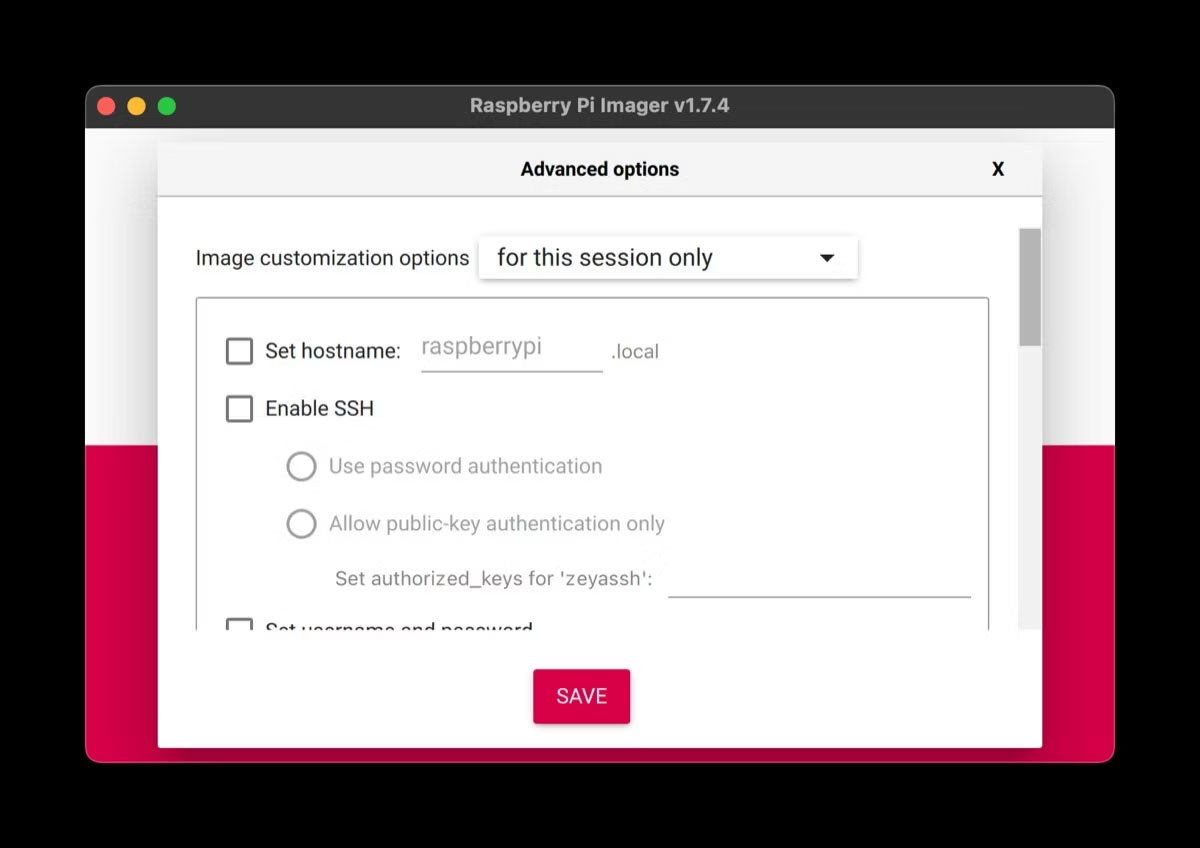
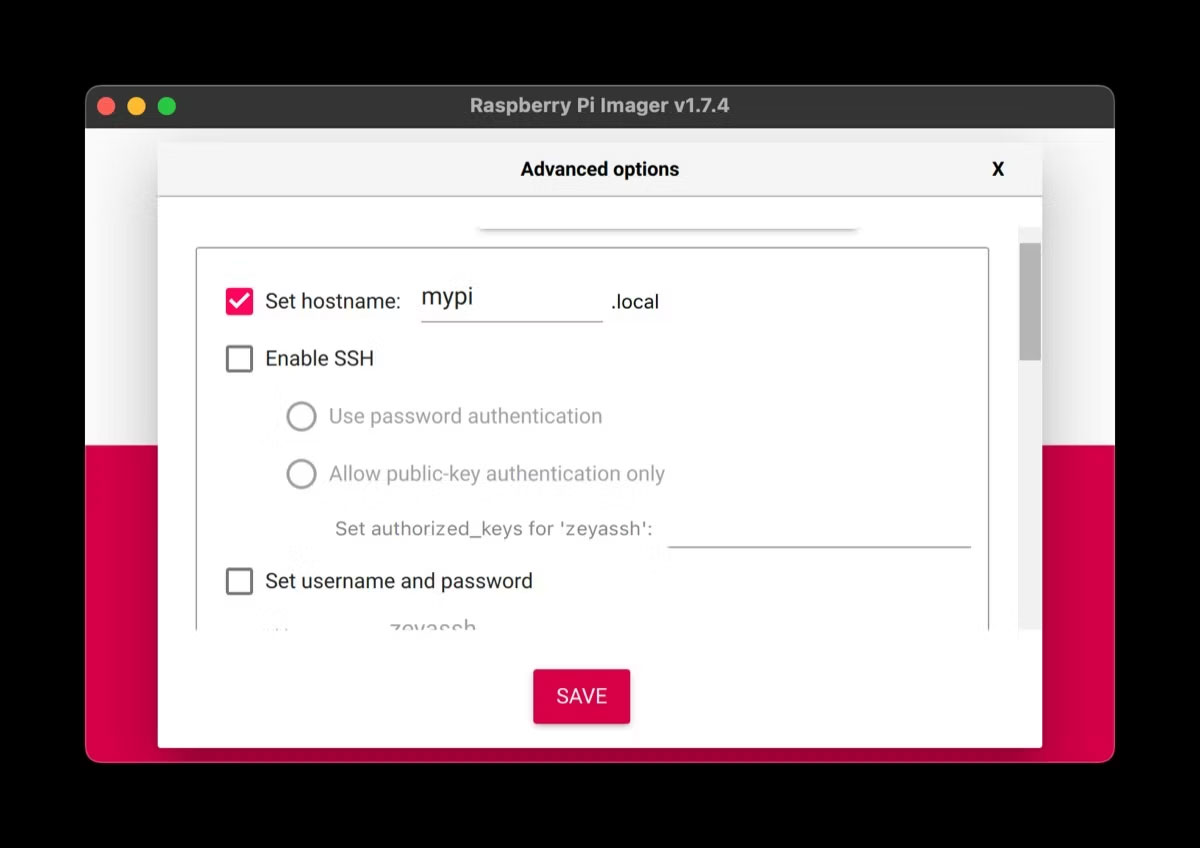
<p>Hostname là một mã định danh cho Raspberry Pi của bạn. Nó xác định cách thiết bị của bạn xuất hiện trên mạng. Đánh dấu vào hộp kiểm&nbsp;<strong>Set hostname</strong>, nhấn vào trường văn bản và đặt tên duy nhất cho Pi của bạn thay cho&nbsp;<strong>raspberrypi</strong>&nbsp;mặc định.</p>

<h3>2.&nbsp;Enable SSH</h3>

<figure><img alt="Enable SSH trong Raspberry Pi Imager" data-i="2" data-src="https://st.quantrimang.com/photos/image/2023/05/15/su-dung-tuy-chon-nang-cao-raspberry-pi-imager-3.jpg" data-was-processed="true" height="848" src="https://st.quantrimang.com/photos/image/2023/05/15/su-dung-tuy-chon-nang-cao-raspberry-pi-imager-3.jpg" width="1200" />
<figcaption>Enable SSH&nbsp;trong Raspberry Pi Imager</figcaption>
</figure>

<p><a data-type="internal" href="https://quantrimang.com/cong-nghe/tim-hieu-ve-ssh-154483" title="SSH là gì?">SSH hoặc Secure Shell</a>&nbsp;cho phép bạn truy cập từ xa Raspberry Pi của mình thông qua một terminal trên thiết bị khác qua mạng không bảo mật. Nó đặc biệt hữu ích khi bạn cần làm việc trên Raspberry Pi trong cài đặt headless.</p>

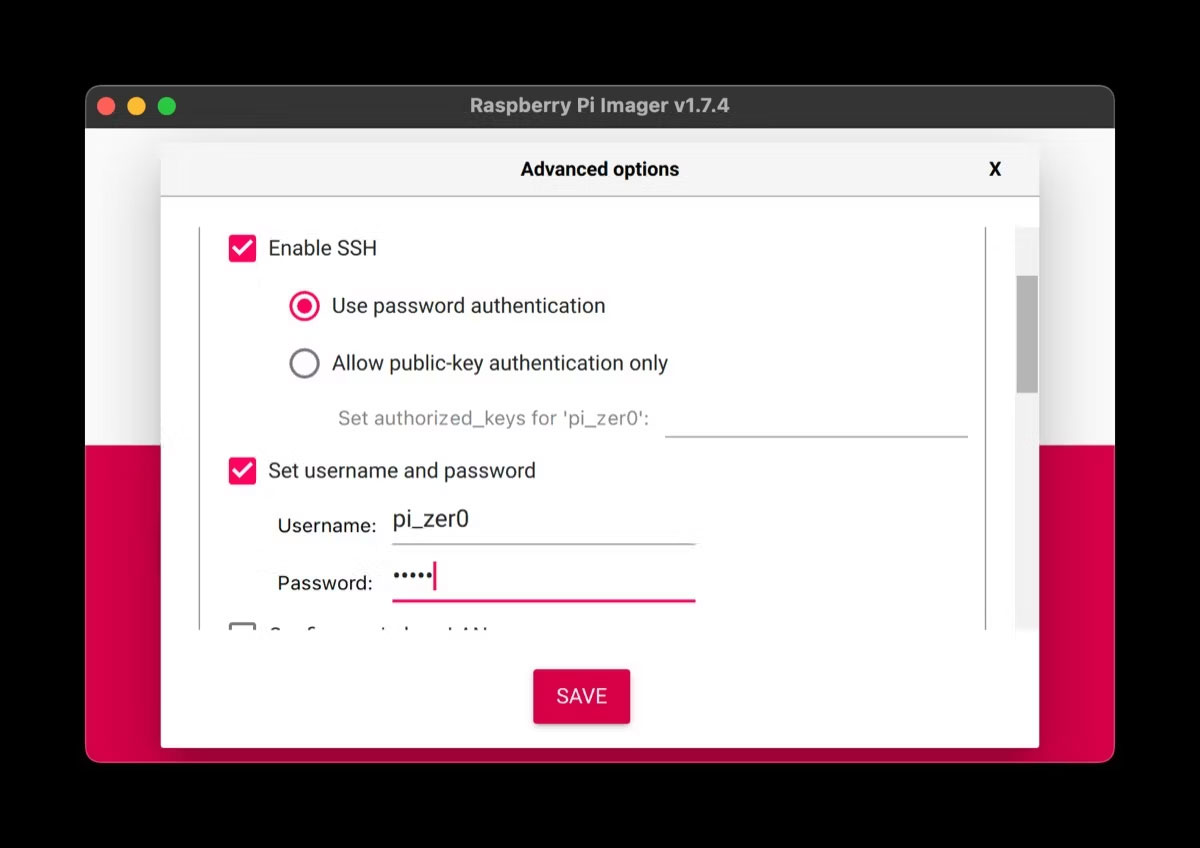
<p>Đánh dấu vào hộp kiểm&nbsp;<strong>Enable SSH</strong>&nbsp;và đảm bảo&nbsp;<strong>Use password authentication</strong>&nbsp;được chọn. Bây giờ, hãy nhập tên người dùng ưa thích của bạn vào trường&nbsp;<strong>Username</strong>&nbsp;và mật khẩu mạnh vào trường&nbsp;<strong>Password</strong>.</p>

<p>Ngoài ra, bạn có thể sử dụng xác thực public key, trong trường hợp đó, bạn cần chọn&nbsp;<strong>Allow public-key authentication only</strong>&nbsp;và nhập các key được ủy quyền cho máy tính của mình. Để tạo key được ủy quyền, hãy nhập lệnh&nbsp;<strong>ssh-keygen</strong>&nbsp;trong Terminal; nhấn&nbsp;<strong>Enter</strong>&nbsp;để bỏ qua việc đổi tên file, thêm cụm mật khẩu tùy chọn, sau đó sao chép nội dung của file public key -<strong>id_rsa.pub</strong>&nbsp;theo mặc định - vào trường trong Imager.</p>

<h3>3.&nbsp;Configure Wireless LAN</h3>

<figure><img alt="Configure Wireless LAN trong Imager" data-i="3" data-src="https://st.quantrimang.com/photos/image/2023/05/15/su-dung-tuy-chon-nang-cao-raspberry-pi-imager-4.jpg" data-was-processed="true" height="848" src="https://st.quantrimang.com/photos/image/2023/05/15/su-dung-tuy-chon-nang-cao-raspberry-pi-imager-4.jpg" width="1200" />
<figcaption>Configure Wireless LAN&nbsp;trong Imager</figcaption>
</figure>

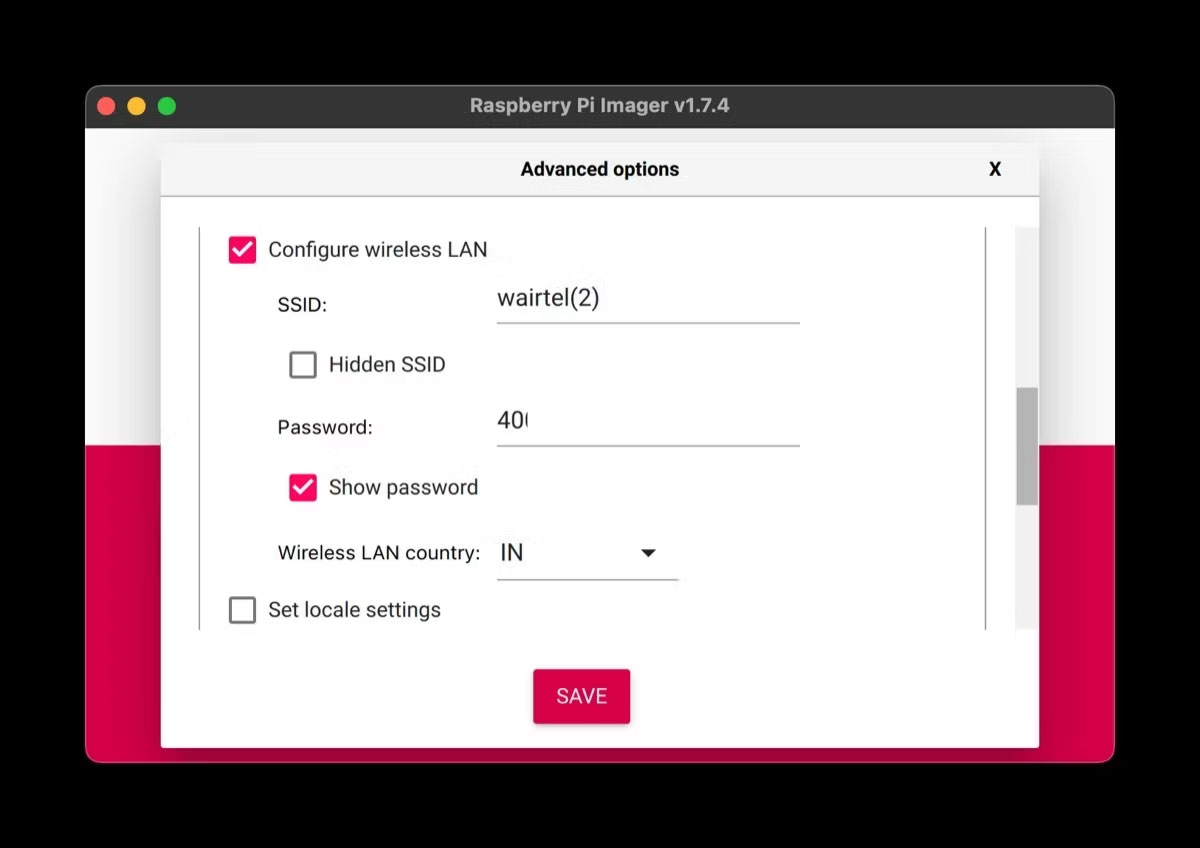
<p>Raspberry Pi yêu cầu kết nối Internet để cài đặt chương trình, duyệt Internet và thực hiện một số thao tác khác. Mặc dù bạn có thể cấu hình sau, nhưng Imager cho phép bạn thực hiện trước để Pi của bạn tự động kết nối với mạng khi khởi động lần đầu tiên.</p>

<p>Để thực hiện việc này, hãy bật tùy chọn bằng cách đánh dấu vào hộp kiểm&nbsp;<strong>Configure wireless LAN</strong>. Sau đó, nhập SSID (tên mạng) và mật khẩu của kết nối WiFi. Cuối cùng, sử dụng menu drop-down&nbsp;<strong>Wireless LAN country</strong>&nbsp;và chọn khu vực của bạn.</p>

<h3>4. Set Locale Settings</h3>

<figure><img alt="Cấu hình cài đặt ngôn ngữ từ màn hình tùy chọn nâng cao của Imager" data-i="4" data-src="https://st.quantrimang.com/photos/image/2023/05/15/su-dung-tuy-chon-nang-cao-raspberry-pi-imager-5.jpg" data-was-processed="true" height="848" src="https://st.quantrimang.com/photos/image/2023/05/15/su-dung-tuy-chon-nang-cao-raspberry-pi-imager-5.jpg" width="1200" />
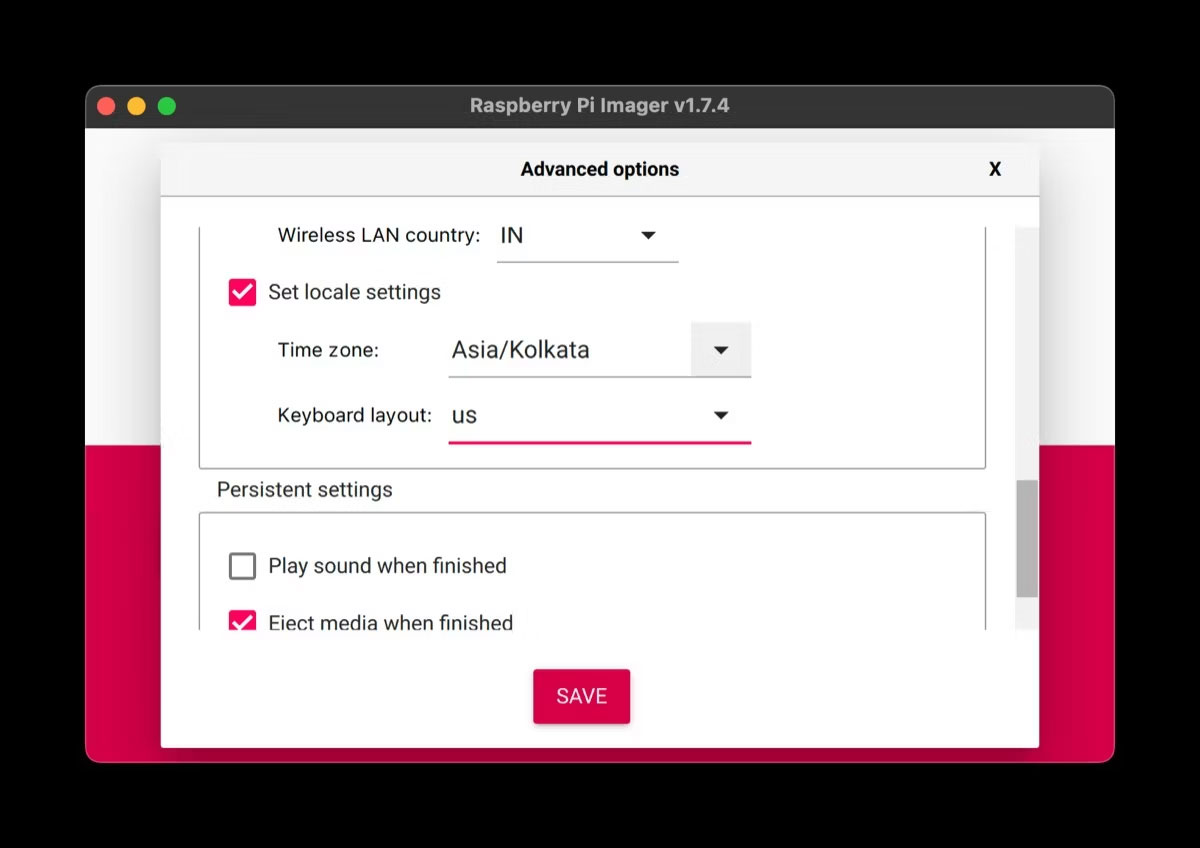
<figcaption>Cấu hình cài đặt ngôn ngữ từ màn hình tùy chọn nâng cao của Imager</figcaption>
</figure>

<p>Cài đặt ngôn ngữ là các tham số xác định các tùy chọn cụ thể theo quốc gia khác nhau. Trong Imager, bạn có thể sử dụng chúng để đặt múi giờ và bố cục bàn phím.</p>

<p>Bắt đầu bằng cách đánh dấu vào hộp kiểm&nbsp;<strong>Set locale settings</strong>. Sau đó, hãy sử dụng các nút drop-down&nbsp;<strong>Time zone</strong>&nbsp;và&nbsp;<strong>Keyboard layout&nbsp;</strong>để thiết lập chúng dựa trên khu vực của bạn.</p>

<h3>Lưu cài đặt</h3>

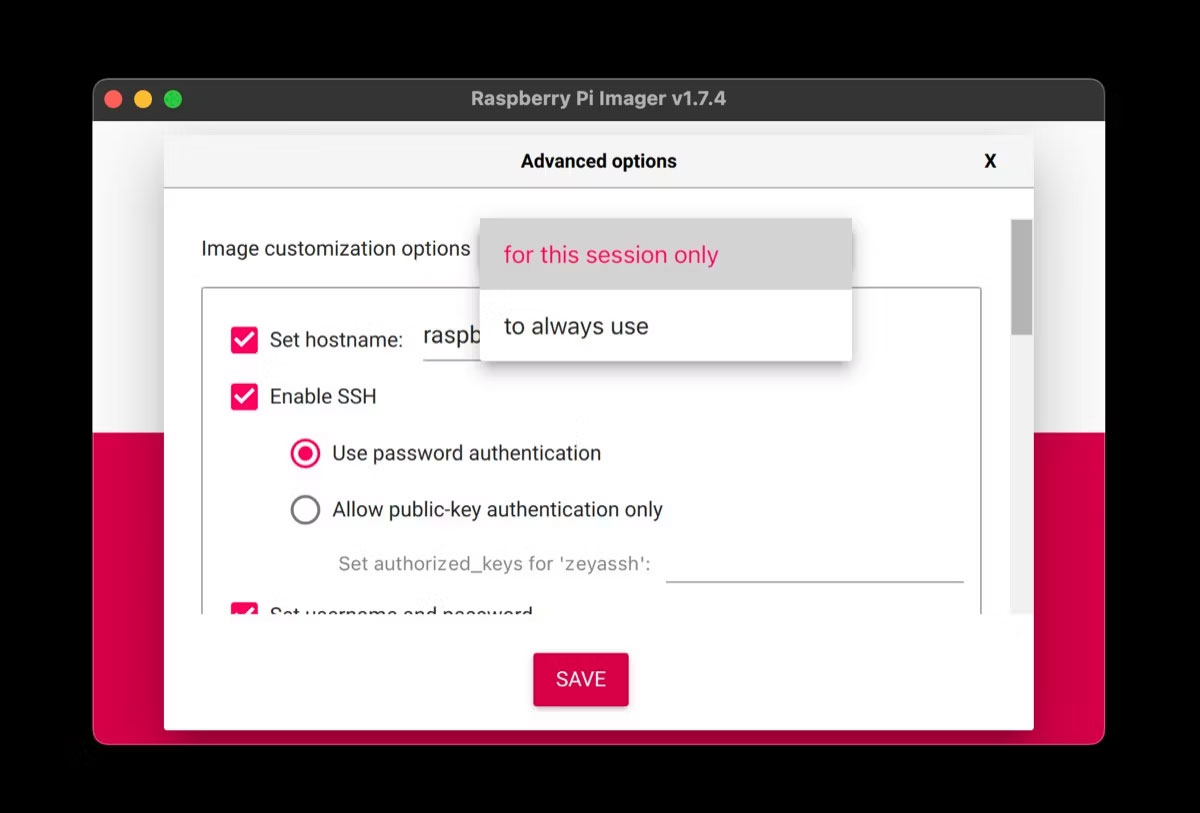
<p>Cuối cùng, sau khi đã cấu hình các tùy chọn nâng cao trong Imager, bạn cần lưu chúng. Để thực hiện việc này, hãy cuộn lên đầu trang, nhấn vào hộp drop-down&nbsp;<strong>Image customization options</strong>&nbsp;và sau đó chọn:</p>

<ul>
	<li><strong>for this session only</strong>: Nếu bạn chỉ muốn áp dụng các thay đổi cho phiên hiện tại hoặc…</li>
	<li><strong>to always use</strong>: Nếu bạn muốn sử dụng cùng một cài đặt cấu hình cho mọi quy trình viết tiếp theo về sau</li>
</ul>

<p>Khi thực hiện xong các tùy chọn nâng cao, hãy cuộn xuống dưới cùng và nhấn nút&nbsp;<strong>SAVE</strong>.</p>

<figure><img alt="Lưu tùy chọn cho các tùy chọn nâng cao của Imager" data-i="5" data-src="https://st.quantrimang.com/photos/image/2023/05/15/su-dung-tuy-chon-nang-cao-raspberry-pi-imager-6.jpg" data-was-processed="true" height="813" src="https://st.quantrimang.com/photos/image/2023/05/15/su-dung-tuy-chon-nang-cao-raspberry-pi-imager-6.jpg" width="1200" />
<figcaption>Lưu tùy chọn cho các tùy chọn nâng cao của Imager</figcaption>
</figure>

<h3>Các thiết lập khác</h3>

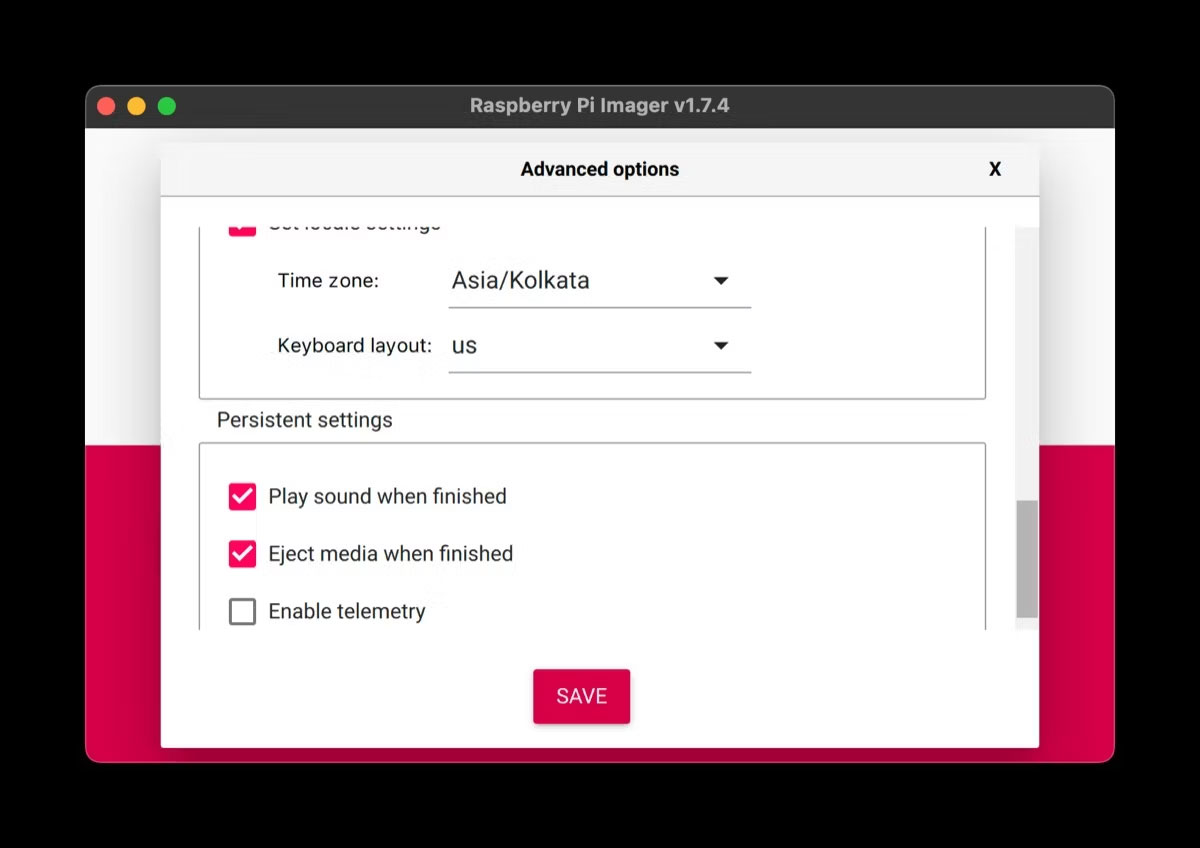
<p>Bên cạnh các tùy chọn cấu hình, cửa sổ tùy chọn nâng cao Raspberry Pi Imager cung cấp cho bạn một vài cài đặt. Nó gọi chúng là &quot;cài đặt liên tục&quot; và bao gồm các tùy chọn:</p>

<ul>
	<li><strong>Play sound when finished</strong>: Nó phát âm thanh thông báo để cảnh báo bạn khi Imager hoàn tất việc ghi hệ điều hành vào thẻ nhớ microSD của bạn.</li>
	<li><strong>Eject media when finished</strong>: Đúng như tên gọi, tùy chọn này sẽ tự động đẩy thẻ nhớ microSD ra ngay khi hệ điều hành được ghi vào thẻ.</li>
	<li><strong>Enable telemetry</strong>: Theo mặc định, mỗi khi bạn sử dụng công cụ Imager, nó sẽ gửi một số dữ liệu của bạn - được gọi là telemetry, nhằm mục đích chẩn đoán và phản hồi - đến trang web Raspberry Pi để tạo trang thống kê. Nếu cảm thấy điều này vi phạm quyền riêng tư của mình, bạn có thể bỏ chọn tùy chọn&nbsp;<strong>Enable telemetry&nbsp;</strong>để ngăn Imager thu thập dữ liệu của bạn về sau.</li>
</ul>

<figure><img alt="Cài đặt liên tục Rspberry Pi Imager" data-i="6" data-src="https://st.quantrimang.com/photos/image/2023/05/15/su-dung-tuy-chon-nang-cao-raspberry-pi-imager-7.jpg" data-was-processed="true" height="848" src="https://st.quantrimang.com/photos/image/2023/05/15/su-dung-tuy-chon-nang-cao-raspberry-pi-imager-7.jpg" width="1200" />
<figcaption>Cài đặt liên tục Rspberry Pi Imager</figcaption>
</figure>
&nbsp;
		</div>
				<div id="author">
						<p>
				<strong>Nguồn tin:</strong>
				Quantrimang.com
			</p>
		</div>
	</div>
	<div id="footer" class="clearfix">
		<div id="url">
			<strong>URL của bản tin này: </strong><a href="https://www.nguoicodonvn2008.info/vi/news/savefile/kien-thuc-may-tinh/cach-su-dung-cac-tuy-chon-nang-cao-cua-raspberry-pi-imager-7105.html" title="Cách sử dụng các tùy chọn nâng cao của Raspberry Pi Imager">https://www.nguoicodonvn2008.info/vi/news/savefile/kien-thuc-may-tinh/cach-su-dung-cac-tuy-chon-nang-cao-cua-raspberry-pi-imager-7105.html</a>

		</div>
		<div class="clear"></div>
		<div class="copyright">
			&copy; .&#x3A; Nguoicodonvn2008.info - Cõi lòng người cô đơn &#x3A;.
		</div>
		<div id="contact">
			<a href="mailto:admin@nguoicodonvn2008.info">admin@nguoicodonvn2008.info</a>
		</div>
	</div>
</div>
        <div id="timeoutsess" class="chromeframe">
            Bạn đã không sử dụng Site, <a onclick="timeoutsesscancel();" href="https://nguoicodonvn2008.info/#">Bấm vào đây để duy trì trạng thái đăng nhập</a>. Thời gian chờ: <span id="secField"> 60 </span> giây
        </div>
        <div id="openidResult" class="nv-alert" style="display:none"></div>
        <div id="openidBt" data-result="" data-redirect=""></div>
		</script>
		<div class="car-top">
  <span><img src="https://nguoicodonvn2008.info/themes/default/images/car.png" alt=""></span>
</div>
<div id="run_cronjobs" style="visibility:hidden;display:none;"><img alt="cron" src="/index.php?second=cronjobs&amp;p=s0wPTM9w" width="1" height="1" /></div>
<script src="https://nguoicodonvn2008.info/assets/js/jquery/jquery.min.js"></script>
<script>var nv_base_siteurl="/",nv_lang_data="vi",nv_lang_interface="vi",nv_name_variable="nv",nv_fc_variable="op",nv_lang_variable="language",nv_module_name="news",nv_func_name="savefile",nv_is_user=0, nv_my_ofs=-4,nv_my_abbr="EDT",nv_cookie_prefix="nv4c_e856T",nv_check_pass_mstime=1738000,nv_area_admin=0,nv_safemode=0,theme_responsive=0,nv_recaptcha_ver=2,nv_recaptcha_sitekey="",nv_recaptcha_type="image",XSSsanitize=1;</script>
<script src="https://nguoicodonvn2008.info/assets/js/language/vi.js"></script>
<script src="https://nguoicodonvn2008.info/assets/js/DOMPurify/purify3.js"></script>
<script src="https://nguoicodonvn2008.info/assets/js/global.js"></script>
<script src="https://nguoicodonvn2008.info/assets/js/site.js"></script>
<script src="https://nguoicodonvn2008.info/themes/default/js/news.js"></script>
<script src="https://nguoicodonvn2008.info/themes/default/js/main.js"></script>
<script src="https://nguoicodonvn2008.info/themes/default/js/custom.js"></script>
<script type="application/ld+json">
        {
            "@context": "https://schema.org",
            "@type": "Organization",
            "url": "https://nguoicodonvn2008.info",
            "logo": "https://nguoicodonvn2008.info/uploads/angel.gif"
        }
        </script>
<script src="https://nguoicodonvn2008.info/themes/default/js/bootstrap.min.js"></script>
<script type="text/javascript">
var $scrolltop = $('.car-top');
$scrolltop.on('click', function () {
    $('html,body').animate({
        scrollTop: 0
    }, 800);
    $(this).addClass("car-run");
    setTimeout(function(){ $scrolltop.removeClass('car-run');}, 1000);
    return false;
});
$(window).on('scroll', function ()
{ 
    if($(window).scrollTop() >= 200)
    {
        $scrolltop.addClass("show");
        $scrolltop.addClass("car-down");
    }
    else
    {
       $scrolltop.removeClass("show");
       setTimeout(function(){ $scrolltop.removeClass('car-down');}, 300);
    }
});
</script>
</body>
</html>