<!DOCTYPE html>
    <html lang="vi" xmlns="http://www.w3.org/1999/xhtml" prefix="og: http://ogp.me/ns#">
    <head>
<title>Cách stream gameplay PS5 sang Discord &#40;sử dụng PS Remote Play&#41;</title>
<meta name="description" content="Cách stream gameplay PS5 sang Discord &#40;sử dụng PS Remote Play&#41; - Savefile - Tin Tức -...">
<meta name="author" content=".: Nguoicodonvn2008.info - Cõi lòng người cô đơn :.">
<meta name="copyright" content=".: Nguoicodonvn2008.info - Cõi lòng người cô đơn :. [admin@nguoicodonvn2008.info]">
<meta name="robots" content="index, archive, follow, noodp">
<meta name="googlebot" content="index,archive,follow,noodp">
<meta name="msnbot" content="all,index,follow">
<meta name="generator" content="NukeViet v4.5">
<meta http-equiv="Content-Type" content="text/html; charset=utf-8">
<meta property="og:title" content="Cách stream gameplay PS5 sang Discord &#40;sử dụng PS Remote Play&#41;">
<meta property="og:type" content="website">
<meta property="og:description" content="Savefile - Tin Tức - https&#x3A;&#x002F;&#x002F;www.nguoicodonvn2008.info&#x002F;vi&#x002F;news&#x002F;savefile&#x002F;kien-thuc-may-tinh&#x002F;cach-stream-gameplay-ps5-sang-discord-su-dung-ps-remote-play-8678.html">
<meta property="og:site_name" content=".&#x3A; Nguoicodonvn2008.info - Cõi lòng người cô đơn &#x3A;.">
<meta property="og:url" content="https://www.nguoicodonvn2008.info/vi/news/savefile/kien-thuc-may-tinh/cach-stream-gameplay-ps5-sang-discord-su-dung-ps-remote-play-8678.html">
<link rel="shortcut icon" href="https://nguoicodonvn2008.info/favicon.ico">
<link rel="canonical" href="https://www.nguoicodonvn2008.info/vi/news/savefile/kien-thuc-may-tinh/cach-stream-gameplay-ps5-sang-discord-su-dung-ps-remote-play-8678.html">
<link rel="alternate" href="https://nguoicodonvn2008.info/vi/news/rss/" title="Tin Tức" type="application/rss+xml">
<link rel="alternate" href="https://nguoicodonvn2008.info/vi/news/rss/karaoke-dual/" title="Tin Tức - Karaoke Dual" type="application/rss+xml">
<link rel="alternate" href="https://nguoicodonvn2008.info/vi/news/rss/nhac-tre/" title="Tin Tức - Nhạc trẻ" type="application/rss+xml">
<link rel="alternate" href="https://nguoicodonvn2008.info/vi/news/rss/tru-tinh/" title="Tin Tức - Trữ tình" type="application/rss+xml">
<link rel="alternate" href="https://nguoicodonvn2008.info/vi/news/rss/nuoc-ngoai/" title="Tin Tức - Nước ngoài" type="application/rss+xml">
<link rel="alternate" href="https://nguoicodonvn2008.info/vi/news/rss/remix/" title="Tin Tức - Remix" type="application/rss+xml">
<link rel="alternate" href="https://nguoicodonvn2008.info/vi/news/rss/tam-su-tinh-yeu/" title="Tin Tức - Tâm sự tình yêu" type="application/rss+xml">
<link rel="alternate" href="https://nguoicodonvn2008.info/vi/news/rss/tho-suu-tam/" title="Tin Tức - Thơ sưu tầm" type="application/rss+xml">
<link rel="alternate" href="https://nguoicodonvn2008.info/vi/news/rss/cuoc-song/" title="Tin Tức - Cuộc sống" type="application/rss+xml">
<link rel="alternate" href="https://nguoicodonvn2008.info/vi/news/rss/phan-mem/" title="Tin Tức - Phần mềm" type="application/rss+xml">
<link rel="alternate" href="https://nguoicodonvn2008.info/vi/news/rss/kien-thuc-may-tinh/" title="Tin Tức - Kiến thức máy tính" type="application/rss+xml">
<link rel="alternate" href="https://nguoicodonvn2008.info/vi/news/rss/hoc-tap/" title="Tin Tức - Học tập" type="application/rss+xml">
<link rel="alternate" href="https://nguoicodonvn2008.info/vi/news/rss/tai-lieu/" title="Tin Tức - Tài liệu" type="application/rss+xml">
<link rel="alternate" href="https://nguoicodonvn2008.info/vi/news/rss/de-thi/" title="Tin Tức - Đề thi" type="application/rss+xml">
<link rel="preload" as="style" href="https://nguoicodonvn2008.info/assets/css/font-awesome.min.css" type="text/css">
<link rel="preload" as="style" href="https://nguoicodonvn2008.info/themes/default/css/bootstrap.non-responsive.css" type="text/css">
<link rel="preload" as="style" href="https://nguoicodonvn2008.info/themes/default/css/style.css" type="text/css">
<link rel="preload" as="style" href="https://nguoicodonvn2008.info/themes/default/css/style.non-responsive.css" type="text/css">
<link rel="preload" as="style" href="https://nguoicodonvn2008.info/themes/default/css/news.css" type="text/css">
<link rel="preload" as="style" href="https://nguoicodonvn2008.info/themes/default/css/custom.css" type="text/css">
<link rel="preload" as="script" href="https://nguoicodonvn2008.info/assets/js/jquery/jquery.min.js" type="text/javascript">
<link rel="preload" as="script" href="https://nguoicodonvn2008.info/assets/js/language/vi.js" type="text/javascript">
<link rel="preload" as="script" href="https://nguoicodonvn2008.info/assets/js/DOMPurify/purify3.js" type="text/javascript">
<link rel="preload" as="script" href="https://nguoicodonvn2008.info/assets/js/global.js" type="text/javascript">
<link rel="preload" as="script" href="https://nguoicodonvn2008.info/assets/js/site.js" type="text/javascript">
<link rel="preload" as="script" href="https://nguoicodonvn2008.info/themes/default/js/news.js" type="text/javascript">
<link rel="preload" as="script" href="https://nguoicodonvn2008.info/themes/default/js/main.js" type="text/javascript">
<link rel="preload" as="script" href="https://nguoicodonvn2008.info/themes/default/js/custom.js" type="text/javascript">
<link rel="preload" as="script" href="https://nguoicodonvn2008.info/themes/default/js/bootstrap.min.js" type="text/javascript">
<link rel="stylesheet" href="https://nguoicodonvn2008.info/assets/css/font-awesome.min.css">
<link rel="stylesheet" href="https://nguoicodonvn2008.info/themes/default/css/bootstrap.non-responsive.css">
<link rel="stylesheet" href="https://nguoicodonvn2008.info/themes/default/css/style.css">
<link rel="stylesheet" href="https://nguoicodonvn2008.info/themes/default/css/style.non-responsive.css">
<link rel="StyleSheet" href="https://nguoicodonvn2008.info/themes/default/css/news.css">
<link rel="stylesheet" href="https://nguoicodonvn2008.info/themes/default/css/custom.css">
<style type="text/css">
	body{background: #fff;}
</style>
    </head>
    <body>
<div id="print">
	<div id="hd_print">
		<h2 class="pull-left">.&#x3A; Nguoicodonvn2008.info - Cõi lòng người cô đơn &#x3A;.</h2>
		<p class="pull-right"><a title=".&#x3A; Nguoicodonvn2008.info - Cõi lòng người cô đơn &#x3A;." href="https://nguoicodonvn2008.info/">https://nguoicodonvn2008.info</a></p>
	</div>
	<div class="clear"></div>
	<hr />
	<div id="content">
		<h1>Cách stream gameplay PS5 sang Discord &#40;sử dụng PS Remote Play&#41;</h1>
		<ul class="list-inline">
			<li>Thứ ba - 16/07/2024 23:32</li>
			<li class="hidden-print txtrequired"><em class="fa fa-print">&nbsp;</em><a title="In ra" href="javascript:;" onclick="window.print()">In ra</a></li>
			<li class="hidden-print txtrequired"><em class="fa fa-power-off">&nbsp;</em><a title="Đóng cửa sổ này" href="javascript:;" onclick="window.close()">Đóng cửa sổ này</a></li>
		</ul>
		<div class="clear"></div>
		<div id="hometext">
		</div>
				<div class="imghome">
			<img alt="Cách stream gameplay PS5 sang Discord &#40;sử dụng PS Remote Play&#41;" src="https://st.quantrimang.com/photos/image/2024/07/17/stream-gameplay-ps5-sang-discord-1.jpg" width="460" class="img-thumbnail" />
		</div>
		<div class="clear"></div>
		<div id="bodytext" class="clearfix">
			<p style="text-align: justify;">Stream gameplay PS5 sang Discord yêu cầu sử dụng PS Remote Play do thiếu hỗ trợ trực tiếp. Hướng dẫn này sẽ giúp bạn thiết lập Remote Play, quản lý độ trễ có thể xảy ra và đảm bảo kết nối thông suốt để chia sẻ trải nghiệm chơi game của bạn với bạn bè.</p>

<h2 style="text-align: justify;">Tải và thiết lập PS Remote Play</h2>

<p style="text-align: justify;">Bước đầu tiên là tải PS Remote Play. Nó miễn phí nhưng bạn sẽ cần có tài khoản PSN để nó hoạt động. Bây giờ hãy làm theo các hướng dẫn sau:</p>

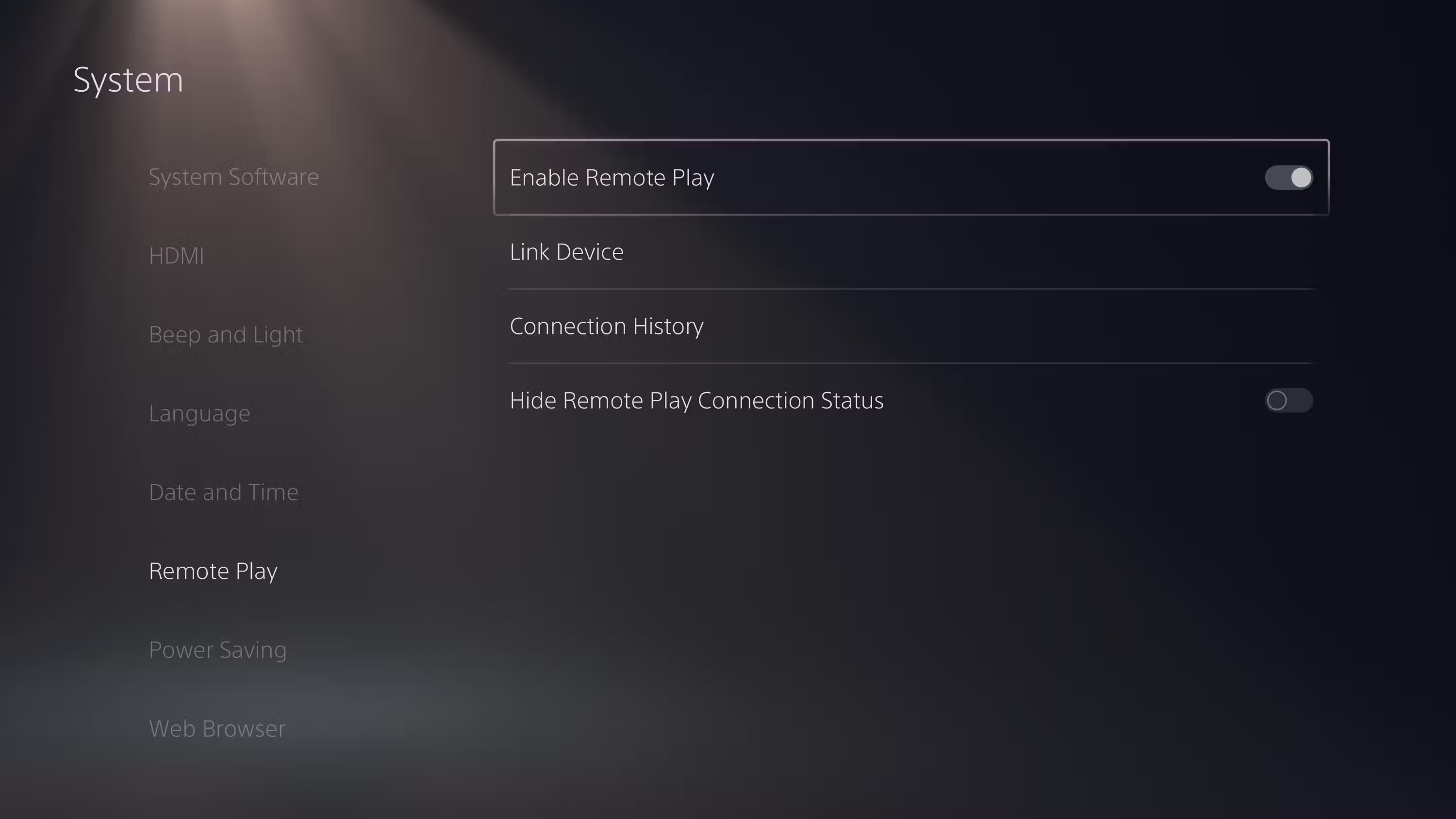
<p style="text-align: justify;">Đầu tiên, khởi chạy PS5 và bật Remote Play. Bạn sẽ tìm thấy nó trong&nbsp;<strong>Settings &gt; System &gt; Remote Play &gt; Enable Remote Play</strong>.</p>

<figure>
<div style="text-align: justify;"><img alt="Trang Remote Play trong cài đặt PS5" data-i="0" data-src="https://st.quantrimang.com/photos/image/2024/07/17/stream-gameplay-ps5-sang-discord-1.jpg" data-was-processed="true" height="1688" src="https://st.quantrimang.com/photos/image/2024/07/17/stream-gameplay-ps5-sang-discord-1.jpg" width="3000" /></div>

<figcaption>
<div style="text-align: justify;">Trang Remote Play trong cài đặt PS5</div>
</figcaption>
</figure>

<div style="text-align: justify;">&nbsp;</div>

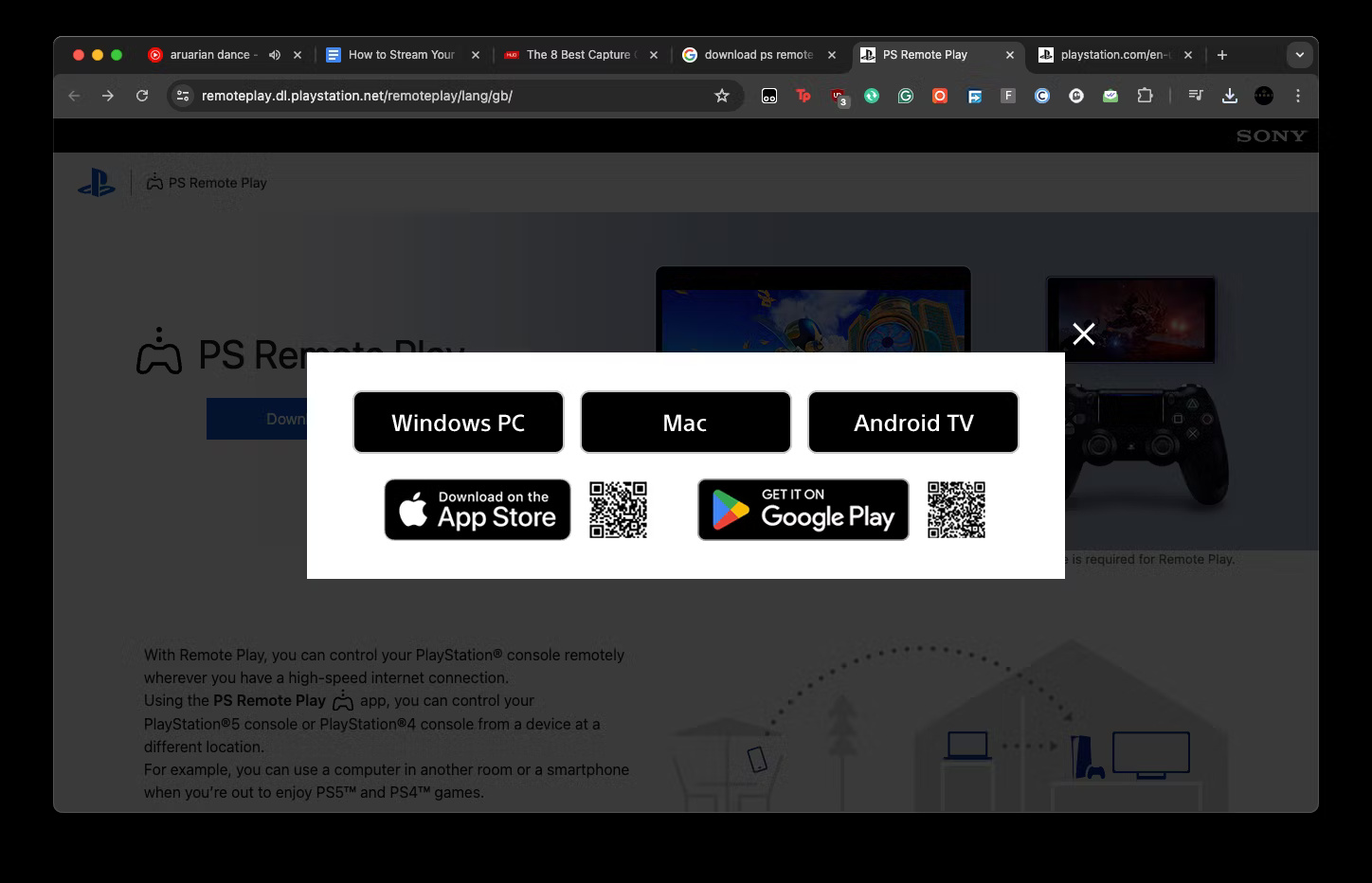
<p style="text-align: justify;">Tiếp theo, hãy truy cập trang web PlayStation này, nhấp vào&nbsp;<strong>Download</strong>, chọn nền tảng và làm theo hướng dẫn để cài đặt ứng dụng.</p>

<figure>
<div style="text-align: justify;"><img alt="Lời nhắc tải xuống PS Remote Play yêu cầu nền tảng" data-adbro-processed="true" data-i="1" data-src="https://st.quantrimang.com/photos/image/2024/07/17/stream-gameplay-ps5-sang-discord-2.jpg" data-was-processed="true" height="932" src="https://st.quantrimang.com/photos/image/2024/07/17/stream-gameplay-ps5-sang-discord-2.jpg" width="1448" /></div>

<figcaption>
<div style="text-align: justify;">Lời nhắc tải xuống PS Remote Play yêu cầu nền tảng</div>
</figcaption>
</figure>

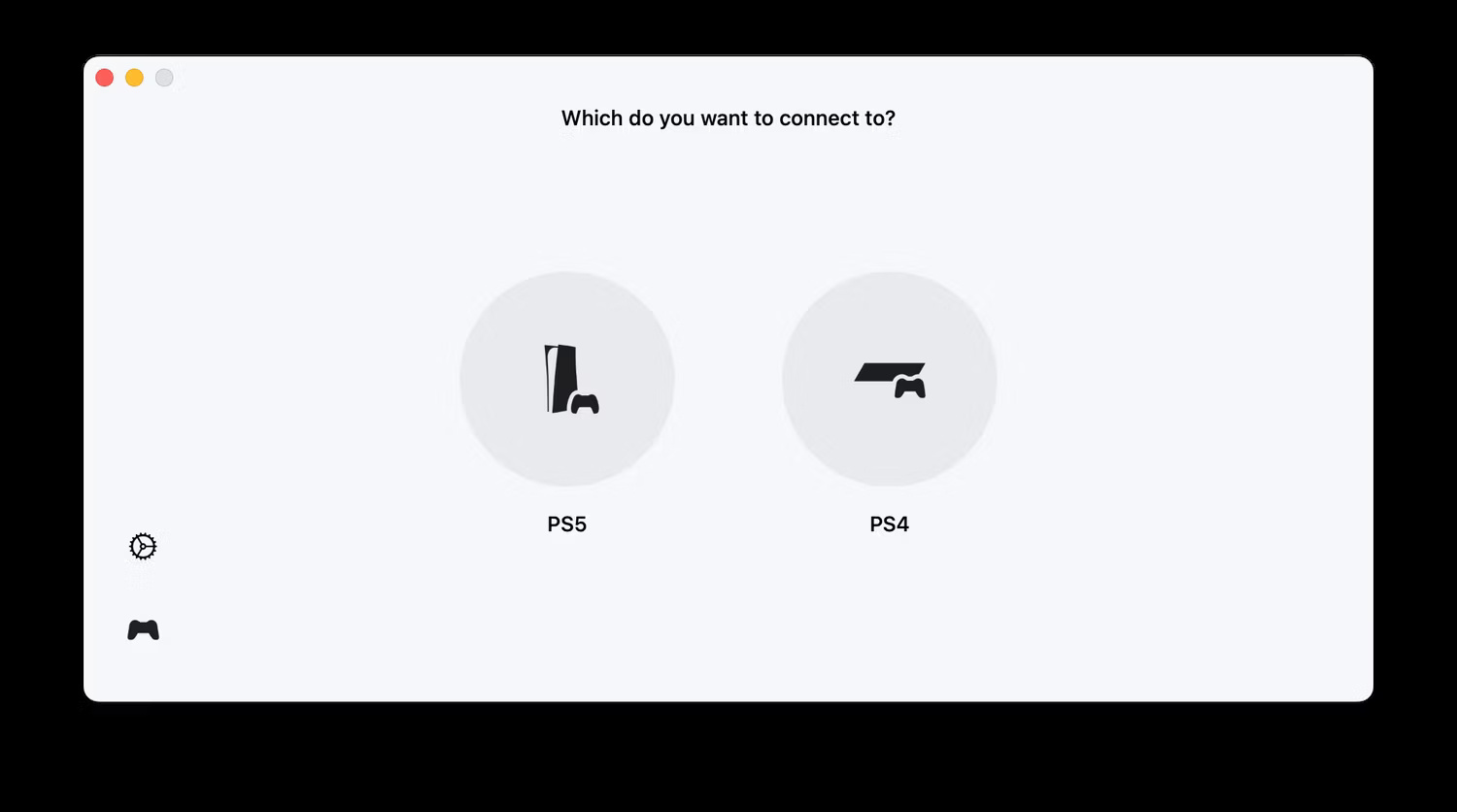
<p style="text-align: justify;">Sau khi cài đặt xong, hãy khởi chạy ứng dụng, nhấp vào&nbsp;<strong>Sign In to PSN</strong>&nbsp;và liên kết ứng dụng PS Remote Play với tài khoản PSN. Bây giờ, hãy chọn PS5 từ cửa sổ PS Remote Play. Nó sẽ mất một chút thời gian để kết nối và thông báo khi thành công.</p>

<figure>
<div style="text-align: justify;"><img alt="Ứng dụng PS Remote Play hiển thị các tùy chọn PS5 và PS4" data-i="2" data-src="https://st.quantrimang.com/photos/image/2024/07/17/stream-gameplay-ps5-sang-discord-3.jpg" data-was-processed="true" height="836" src="https://st.quantrimang.com/photos/image/2024/07/17/stream-gameplay-ps5-sang-discord-3.jpg" width="1500" /></div>

<figcaption>
<div style="text-align: justify;">Ứng dụng PS Remote Play hiển thị các tùy chọn PS5 và PS4</div>
</figcaption>
</figure>

<div style="text-align: justify;">&nbsp;</div>

<p style="text-align: justify;">Bây giờ, bạn đã kết nối PS Remote Play và sẵn sàng cho stream Discord của mình. Nếu bạn gặp sự cố hoặc thông báo lỗi, hãy đảm bảo console và máy tính của bạn nằm trên cùng một mạng WiFi. Nếu cách đó không hiệu quả, hãy thử&nbsp;khởi động lại router.</p>

<h2 style="text-align: justify;">Stream PS Remote Play tới Discord</h2>

<p style="text-align: justify;">Nếu thiết lập Remote Play thành công, bây giờ, bạn sẽ có một cửa sổ trên màn hình với nguồn cấp dữ liệu của PS5. Bạn sẽ chia sẻ cửa sổ đó tại kênh Discord trên máy tính.</p>

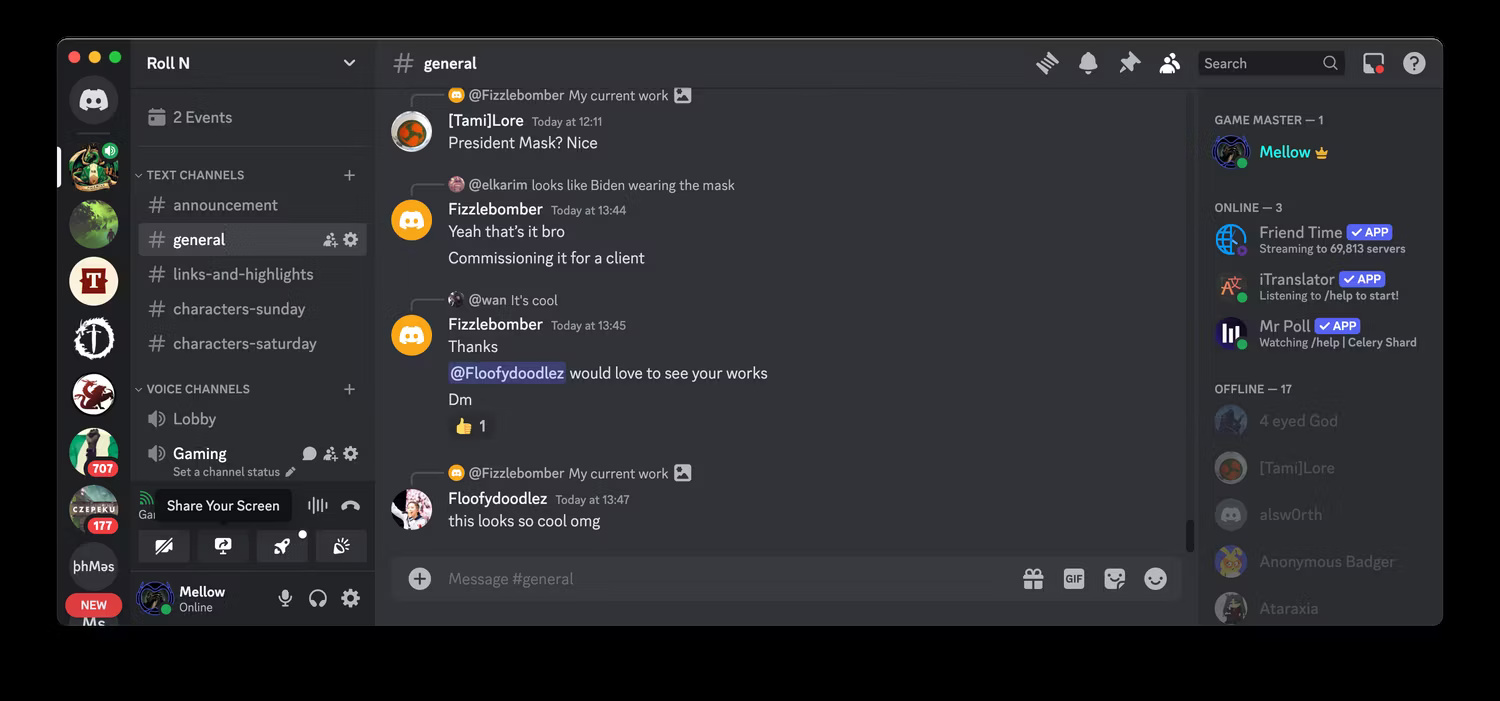
<p style="text-align: justify;">Đầu tiên, khởi chạy Discord và tham gia kênh thoại bằng cách nhấp vào tên của kênh đó. Tiếp theo, bạn muốn chia sẻ màn hình của mình bằng cách nhấp vào nút&nbsp;<strong>Share Your Screen</strong>&nbsp;ở phía dưới bên trái màn hình. Đó là biểu tượng màn hình và mũi tên trong dãy nút media.</p>

<figure>
<div style="text-align: justify;"><img alt="Discord hiển thị nút Share Your Screen" data-i="3" data-src="https://st.quantrimang.com/photos/image/2024/07/17/stream-gameplay-ps5-sang-discord-4.jpg" data-was-processed="true" height="701" src="https://st.quantrimang.com/photos/image/2024/07/17/stream-gameplay-ps5-sang-discord-4.jpg" width="1500" /></div>

<figcaption>
<div style="text-align: justify;">Discord hiển thị nút Share Your Screen</div>
</figcaption>
</figure>

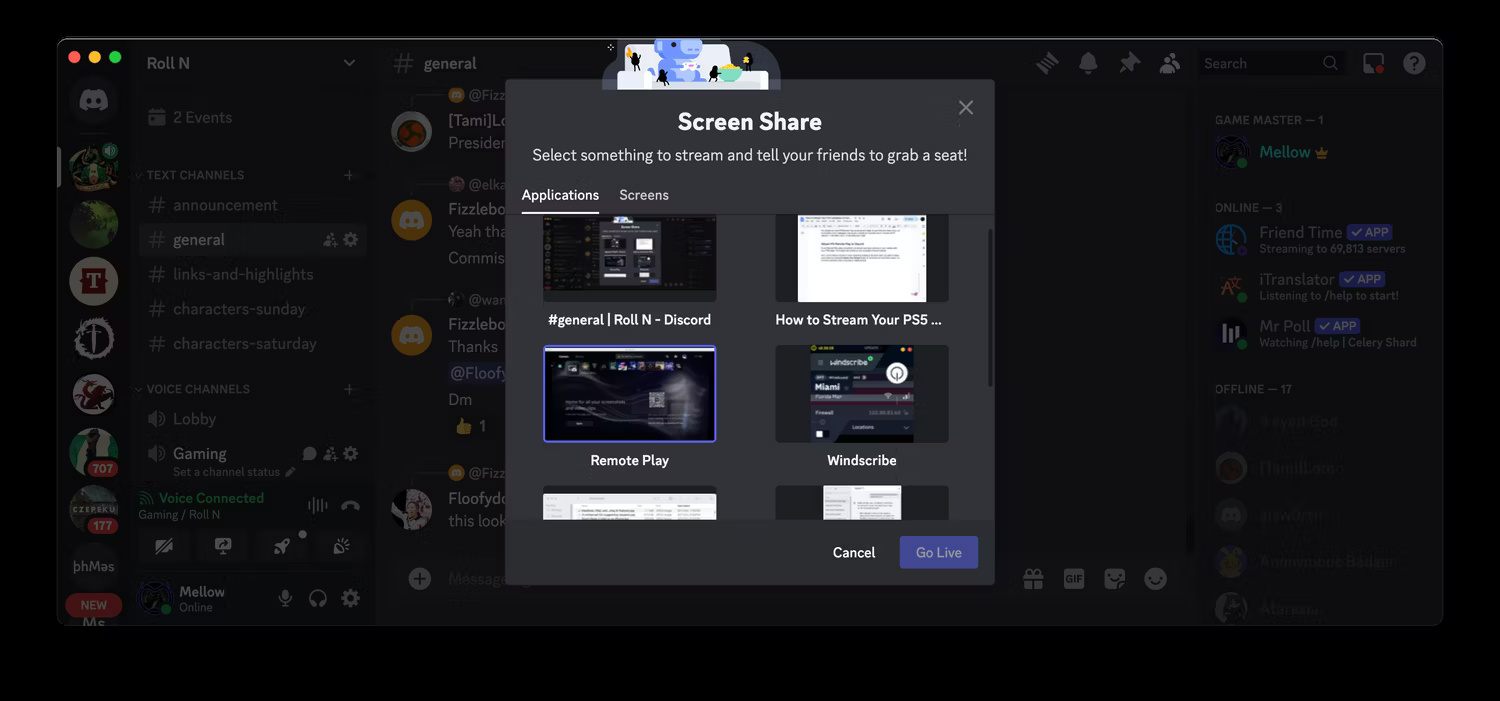
<p style="text-align: justify;">Một cửa sổ nhắc mới sẽ xuất hiện, hỏi bạn muốn chia sẻ điều gì. Ở trên tab&nbsp;<strong>Applications</strong>, tìm cửa sổ&nbsp;<strong>Remote Play&nbsp;</strong>và chọn nó.</p>

<figure>
<div style="text-align: justify;"><img alt="Chọn cửa sổ Remote Play từ menu Screen Share trên Discord" data-i="4" data-src="https://st.quantrimang.com/photos/image/2024/07/17/stream-gameplay-ps5-sang-discord-5.jpg" data-was-processed="true" height="701" src="https://st.quantrimang.com/photos/image/2024/07/17/stream-gameplay-ps5-sang-discord-5.jpg" width="1500" /></div>

<figcaption>
<div style="text-align: justify;">Chọn cửa sổ Remote Play từ menu Screen Share trên Discord</div>
</figcaption>
</figure>

<div style="text-align: justify;">&nbsp;</div>

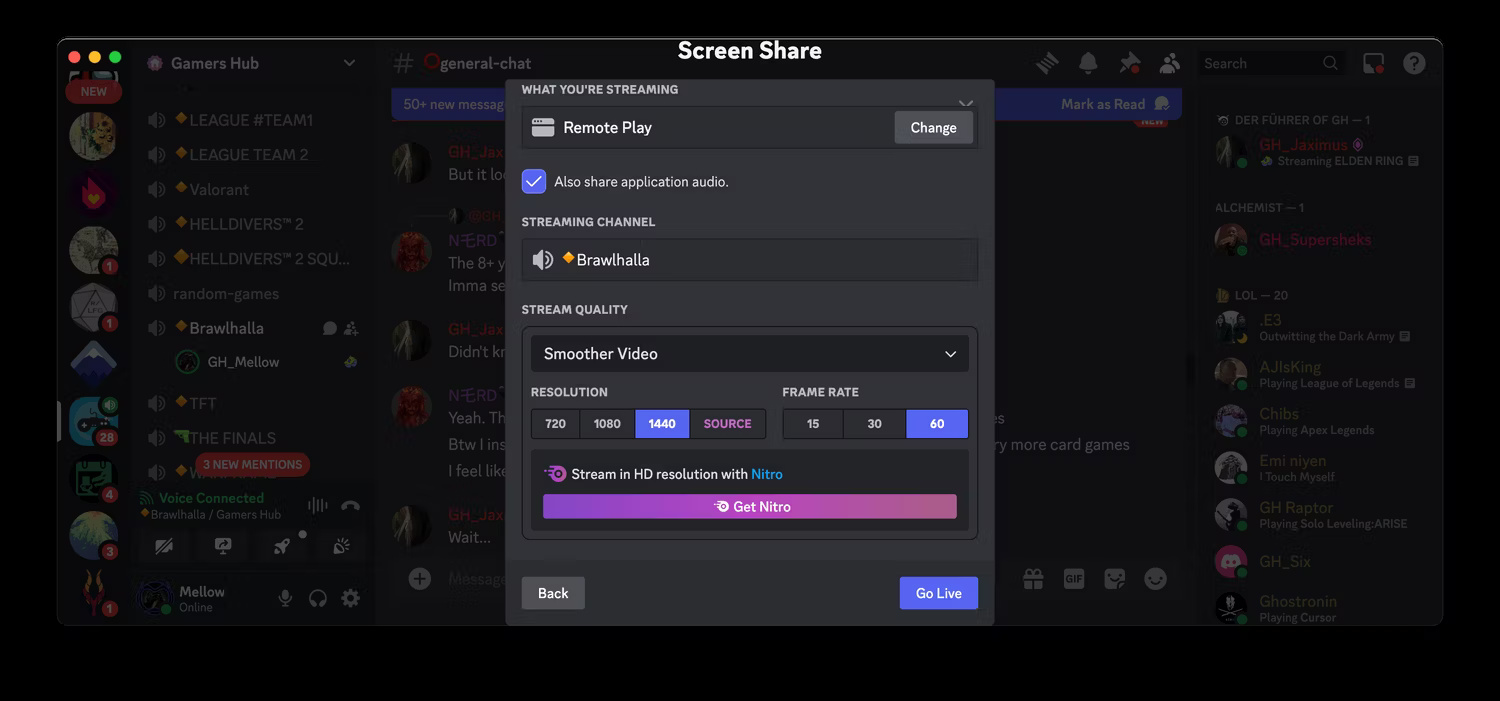
<p style="text-align: justify;">Màn hình tiếp theo cho phép thay đổi các thông số phát trực tuyến nhất định. Đảm bảo bật nút chuyển đổi&nbsp;<strong>Also share application audio</strong>&nbsp;nếu bạn muốn có âm thanh. Nhưng quan trọng hơn, stream video của bạn phải ưu tiên&nbsp;<strong>Smoother Video</strong>&nbsp;trong&nbsp;<strong>Stream Quality</strong>&nbsp;và có tốc độ khung hình cũng như độ phân giải cao nhất có thể. Chọn&nbsp;<strong>Go Live</strong>&nbsp;khi bạn đã sẵn sàng.</p>

<figure>
<div style="text-align: justify;"><img alt="Menu Screen Share trên Discord hiển thị các tùy chọn chất lượng video" data-i="5" data-src="https://st.quantrimang.com/photos/image/2024/07/17/stream-gameplay-ps5-sang-discord-6.jpg" data-was-processed="true" height="701" src="https://st.quantrimang.com/photos/image/2024/07/17/stream-gameplay-ps5-sang-discord-6.jpg" width="1500" /></div>

<figcaption>
<div style="text-align: justify;">Menu Screen Share trên Discord hiển thị các tùy chọn chất lượng video</div>
</figcaption>
</figure>

<p style="text-align: justify;"><strong>Lưu ý</strong>:&nbsp;Discord Nitro&nbsp;không phải là cách duy nhất để phát trực tuyến với chất lượng cao hơn; bạn có thể có được chất lượng tốt hơn khi sử dụng máy chủ được tăng cường.</p>

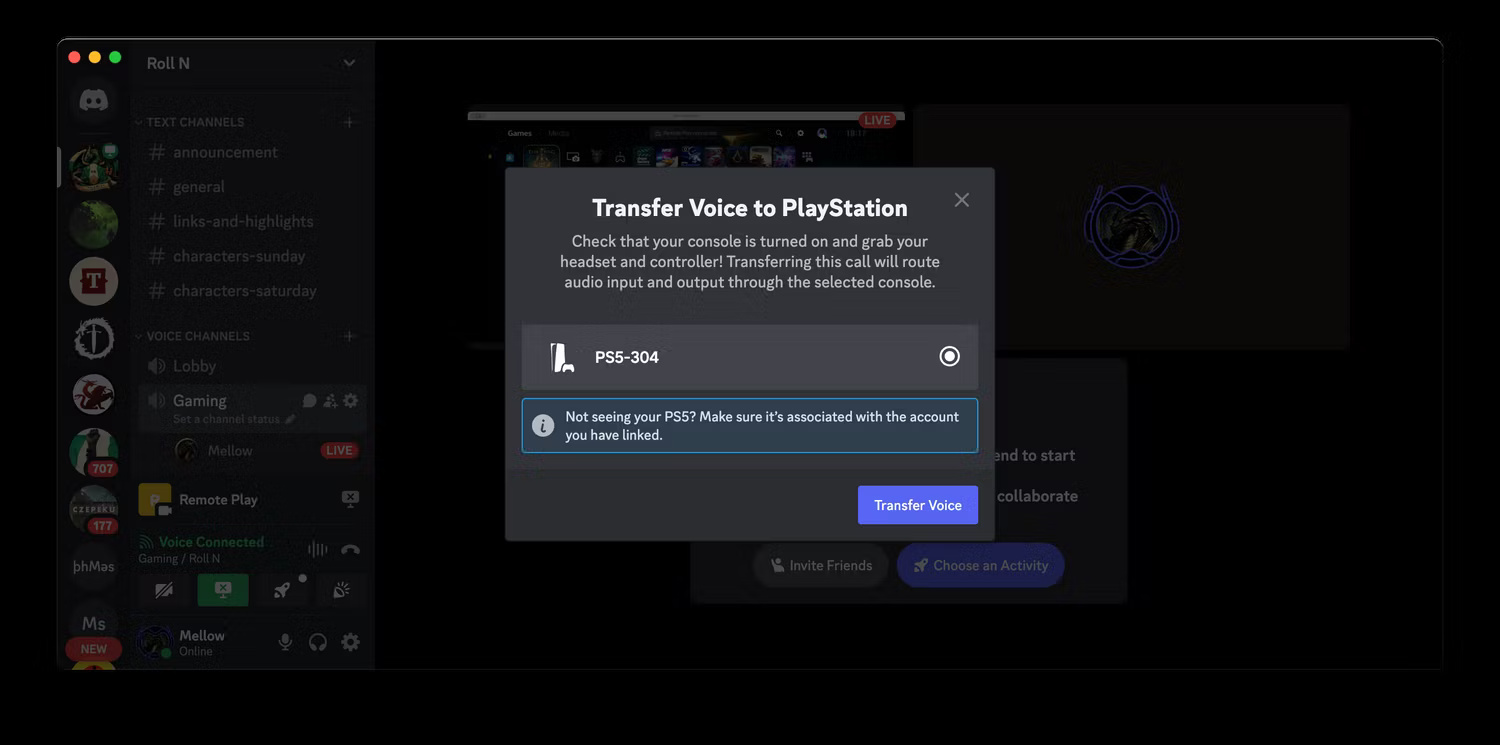
<p style="text-align: justify;">Bây giờ, những người khác có thể xem stream PS5 của bạn. Bạn cũng có thể tắt tiếng PC và chuyển âm thanh trò chuyện thoại sang console. Nhấp đúp vào hình thu nhỏ nổi của stream và tìm biểu tượng tay cầm và hình chữ nhật.</p>

<figure>
<div style="text-align: justify;"><img alt="Lời nhắc của Discord để chuyển âm thanh sang console" data-i="6" data-src="https://st.quantrimang.com/photos/image/2024/07/17/stream-gameplay-ps5-sang-discord-7.jpg" data-was-processed="true" height="745" src="https://st.quantrimang.com/photos/image/2024/07/17/stream-gameplay-ps5-sang-discord-7.jpg" width="1500" /></div>

<figcaption>
<div style="text-align: justify;">Lời nhắc của Discord để chuyển âm thanh sang console</div>
</figcaption>
</figure>

<p style="text-align: justify;">Đó là một phương pháp hơi lòng vòng nhưng tiết kiệm để stream gameplay PS5 tới Discord. Sony và Discord đã cải thiện sự hợp tác giữa PlayStation-Discord kể từ khi giới thiệu nó với PS5, vì vậy có lẽ sẽ có bản cập nhật để giải quyết vấn đề này trong tương lai.</p>

<div style="text-align: justify;">&nbsp;</div>
		</div>
				<div id="author">
						<p>
				<strong>Nguồn tin:</strong>
				Quantrimang.com:
			</p>
		</div>
	</div>
	<div id="footer" class="clearfix">
		<div id="url">
			<strong>URL của bản tin này: </strong><a href="https://www.nguoicodonvn2008.info/vi/news/savefile/kien-thuc-may-tinh/cach-stream-gameplay-ps5-sang-discord-su-dung-ps-remote-play-8678.html" title="Cách stream gameplay PS5 sang Discord &#40;sử dụng PS Remote Play&#41;">https://www.nguoicodonvn2008.info/vi/news/savefile/kien-thuc-may-tinh/cach-stream-gameplay-ps5-sang-discord-su-dung-ps-remote-play-8678.html</a>

		</div>
		<div class="clear"></div>
		<div class="copyright">
			&copy; .&#x3A; Nguoicodonvn2008.info - Cõi lòng người cô đơn &#x3A;.
		</div>
		<div id="contact">
			<a href="mailto:admin@nguoicodonvn2008.info">admin@nguoicodonvn2008.info</a>
		</div>
	</div>
</div>
        <div id="timeoutsess" class="chromeframe">
            Bạn đã không sử dụng Site, <a onclick="timeoutsesscancel();" href="https://nguoicodonvn2008.info/#">Bấm vào đây để duy trì trạng thái đăng nhập</a>. Thời gian chờ: <span id="secField"> 60 </span> giây
        </div>
        <div id="openidResult" class="nv-alert" style="display:none"></div>
        <div id="openidBt" data-result="" data-redirect=""></div>
		</script>
		<div class="car-top">
  <span><img src="https://nguoicodonvn2008.info/themes/default/images/car.png" alt=""></span>
</div>
<script src="https://nguoicodonvn2008.info/assets/js/jquery/jquery.min.js"></script>
<script>var nv_base_siteurl="/",nv_lang_data="vi",nv_lang_interface="vi",nv_name_variable="nv",nv_fc_variable="op",nv_lang_variable="language",nv_module_name="news",nv_func_name="savefile",nv_is_user=0, nv_my_ofs=-4,nv_my_abbr="EDT",nv_cookie_prefix="nv4c_e856T",nv_check_pass_mstime=1738000,nv_area_admin=0,nv_safemode=0,theme_responsive=0,nv_recaptcha_ver=2,nv_recaptcha_sitekey="",nv_recaptcha_type="image",XSSsanitize=1;</script>
<script src="https://nguoicodonvn2008.info/assets/js/language/vi.js"></script>
<script src="https://nguoicodonvn2008.info/assets/js/DOMPurify/purify3.js"></script>
<script src="https://nguoicodonvn2008.info/assets/js/global.js"></script>
<script src="https://nguoicodonvn2008.info/assets/js/site.js"></script>
<script src="https://nguoicodonvn2008.info/themes/default/js/news.js"></script>
<script src="https://nguoicodonvn2008.info/themes/default/js/main.js"></script>
<script src="https://nguoicodonvn2008.info/themes/default/js/custom.js"></script>
<script type="application/ld+json">
        {
            "@context": "https://schema.org",
            "@type": "Organization",
            "url": "https://nguoicodonvn2008.info",
            "logo": "https://nguoicodonvn2008.info/uploads/angel.gif"
        }
        </script>
<script src="https://nguoicodonvn2008.info/themes/default/js/bootstrap.min.js"></script>
<script type="text/javascript">
var $scrolltop = $('.car-top');
$scrolltop.on('click', function () {
    $('html,body').animate({
        scrollTop: 0
    }, 800);
    $(this).addClass("car-run");
    setTimeout(function(){ $scrolltop.removeClass('car-run');}, 1000);
    return false;
});
$(window).on('scroll', function ()
{ 
    if($(window).scrollTop() >= 200)
    {
        $scrolltop.addClass("show");
        $scrolltop.addClass("car-down");
    }
    else
    {
       $scrolltop.removeClass("show");
       setTimeout(function(){ $scrolltop.removeClass('car-down');}, 300);
    }
});
</script>
</body>
</html>