<!DOCTYPE html>
    <html lang="vi" xmlns="http://www.w3.org/1999/xhtml" prefix="og: http://ogp.me/ns#">
    <head>
<title>Cách sắp xếp các file Windows bằng cả SSD và HDD</title>
<meta name="description" content="Cách sắp xếp các file Windows bằng cả SSD và HDD - Savefile - Tin Tức -...">
<meta name="author" content=".: Nguoicodonvn2008.info - Cõi lòng người cô đơn :.">
<meta name="copyright" content=".: Nguoicodonvn2008.info - Cõi lòng người cô đơn :. [admin@nguoicodonvn2008.info]">
<meta name="robots" content="index, archive, follow, noodp">
<meta name="googlebot" content="index,archive,follow,noodp">
<meta name="msnbot" content="all,index,follow">
<meta name="generator" content="NukeViet v4.5">
<meta http-equiv="Content-Type" content="text/html; charset=utf-8">
<meta property="og:title" content="Cách sắp xếp các file Windows bằng cả SSD và HDD">
<meta property="og:type" content="website">
<meta property="og:description" content="Savefile - Tin Tức - https&#x3A;&#x002F;&#x002F;www.nguoicodonvn2008.info&#x002F;vi&#x002F;news&#x002F;savefile&#x002F;kien-thuc-may-tinh&#x002F;cach-sap-xep-cac-file-windows-bang-ca-ssd-va-hdd-2481.html">
<meta property="og:site_name" content=".&#x3A; Nguoicodonvn2008.info - Cõi lòng người cô đơn &#x3A;.">
<meta property="og:url" content="https://www.nguoicodonvn2008.info/vi/news/savefile/kien-thuc-may-tinh/cach-sap-xep-cac-file-windows-bang-ca-ssd-va-hdd-2481.html">
<link rel="shortcut icon" href="https://nguoicodonvn2008.info/favicon.ico">
<link rel="canonical" href="https://www.nguoicodonvn2008.info/vi/news/savefile/kien-thuc-may-tinh/cach-sap-xep-cac-file-windows-bang-ca-ssd-va-hdd-2481.html">
<link rel="alternate" href="https://nguoicodonvn2008.info/vi/news/rss/" title="Tin Tức" type="application/rss+xml">
<link rel="alternate" href="https://nguoicodonvn2008.info/vi/news/rss/karaoke-dual/" title="Tin Tức - Karaoke Dual" type="application/rss+xml">
<link rel="alternate" href="https://nguoicodonvn2008.info/vi/news/rss/nhac-tre/" title="Tin Tức - Nhạc trẻ" type="application/rss+xml">
<link rel="alternate" href="https://nguoicodonvn2008.info/vi/news/rss/tru-tinh/" title="Tin Tức - Trữ tình" type="application/rss+xml">
<link rel="alternate" href="https://nguoicodonvn2008.info/vi/news/rss/nuoc-ngoai/" title="Tin Tức - Nước ngoài" type="application/rss+xml">
<link rel="alternate" href="https://nguoicodonvn2008.info/vi/news/rss/remix/" title="Tin Tức - Remix" type="application/rss+xml">
<link rel="alternate" href="https://nguoicodonvn2008.info/vi/news/rss/tam-su-tinh-yeu/" title="Tin Tức - Tâm sự tình yêu" type="application/rss+xml">
<link rel="alternate" href="https://nguoicodonvn2008.info/vi/news/rss/tho-suu-tam/" title="Tin Tức - Thơ sưu tầm" type="application/rss+xml">
<link rel="alternate" href="https://nguoicodonvn2008.info/vi/news/rss/cuoc-song/" title="Tin Tức - Cuộc sống" type="application/rss+xml">
<link rel="alternate" href="https://nguoicodonvn2008.info/vi/news/rss/phan-mem/" title="Tin Tức - Phần mềm" type="application/rss+xml">
<link rel="alternate" href="https://nguoicodonvn2008.info/vi/news/rss/kien-thuc-may-tinh/" title="Tin Tức - Kiến thức máy tính" type="application/rss+xml">
<link rel="alternate" href="https://nguoicodonvn2008.info/vi/news/rss/hoc-tap/" title="Tin Tức - Học tập" type="application/rss+xml">
<link rel="alternate" href="https://nguoicodonvn2008.info/vi/news/rss/tai-lieu/" title="Tin Tức - Tài liệu" type="application/rss+xml">
<link rel="alternate" href="https://nguoicodonvn2008.info/vi/news/rss/de-thi/" title="Tin Tức - Đề thi" type="application/rss+xml">
<link rel="preload" as="style" href="https://nguoicodonvn2008.info/assets/css/font-awesome.min.css" type="text/css">
<link rel="preload" as="style" href="https://nguoicodonvn2008.info/themes/default/css/bootstrap.non-responsive.css" type="text/css">
<link rel="preload" as="style" href="https://nguoicodonvn2008.info/themes/default/css/style.css" type="text/css">
<link rel="preload" as="style" href="https://nguoicodonvn2008.info/themes/default/css/style.non-responsive.css" type="text/css">
<link rel="preload" as="style" href="https://nguoicodonvn2008.info/themes/default/css/news.css" type="text/css">
<link rel="preload" as="style" href="https://nguoicodonvn2008.info/themes/default/css/custom.css" type="text/css">
<link rel="preload" as="script" href="https://nguoicodonvn2008.info/assets/js/jquery/jquery.min.js" type="text/javascript">
<link rel="preload" as="script" href="https://nguoicodonvn2008.info/assets/js/language/vi.js" type="text/javascript">
<link rel="preload" as="script" href="https://nguoicodonvn2008.info/assets/js/DOMPurify/purify3.js" type="text/javascript">
<link rel="preload" as="script" href="https://nguoicodonvn2008.info/assets/js/global.js" type="text/javascript">
<link rel="preload" as="script" href="https://nguoicodonvn2008.info/assets/js/site.js" type="text/javascript">
<link rel="preload" as="script" href="https://nguoicodonvn2008.info/themes/default/js/news.js" type="text/javascript">
<link rel="preload" as="script" href="https://nguoicodonvn2008.info/themes/default/js/main.js" type="text/javascript">
<link rel="preload" as="script" href="https://nguoicodonvn2008.info/themes/default/js/custom.js" type="text/javascript">
<link rel="preload" as="script" href="https://nguoicodonvn2008.info/themes/default/js/bootstrap.min.js" type="text/javascript">
<link rel="stylesheet" href="https://nguoicodonvn2008.info/assets/css/font-awesome.min.css">
<link rel="stylesheet" href="https://nguoicodonvn2008.info/themes/default/css/bootstrap.non-responsive.css">
<link rel="stylesheet" href="https://nguoicodonvn2008.info/themes/default/css/style.css">
<link rel="stylesheet" href="https://nguoicodonvn2008.info/themes/default/css/style.non-responsive.css">
<link rel="StyleSheet" href="https://nguoicodonvn2008.info/themes/default/css/news.css">
<link rel="stylesheet" href="https://nguoicodonvn2008.info/themes/default/css/custom.css">
<style type="text/css">
	body{background: #fff;}
</style>
    </head>
    <body>
<div id="print">
	<div id="hd_print">
		<h2 class="pull-left">.&#x3A; Nguoicodonvn2008.info - Cõi lòng người cô đơn &#x3A;.</h2>
		<p class="pull-right"><a title=".&#x3A; Nguoicodonvn2008.info - Cõi lòng người cô đơn &#x3A;." href="https://nguoicodonvn2008.info/">https://nguoicodonvn2008.info</a></p>
	</div>
	<div class="clear"></div>
	<hr />
	<div id="content">
		<h1>Cách sắp xếp các file Windows bằng cả SSD và HDD</h1>
		<ul class="list-inline">
			<li>Thứ bảy - 08/08/2020 00:28</li>
			<li class="hidden-print txtrequired"><em class="fa fa-print">&nbsp;</em><a title="In ra" href="javascript:;" onclick="window.print()">In ra</a></li>
			<li class="hidden-print txtrequired"><em class="fa fa-power-off">&nbsp;</em><a title="Đóng cửa sổ này" href="javascript:;" onclick="window.close()">Đóng cửa sổ này</a></li>
		</ul>
		<div class="clear"></div>
		<div id="hometext">
		</div>
				<div class="imghome">
			<img alt="Cách sắp xếp các file Windows bằng cả SSD và HDD" src="https://st.quantrimang.com/photos/image/2020/08/08/sap-xep-file-windows-voi-ssd-va-hdd-6.jpg" width="460" class="img-thumbnail" />
		</div>
		<div class="clear"></div>
		<div id="bodytext" class="clearfix">
			<p style="text-align: justify;">Bạn có thể đã biết rằng ổ SSD là một nâng cấp rất lớn cho máy tính, vì nó chạy nhanh hơn nhiều so với ổ HDD. Tuy nhiên, vì SSD có giá khá đắt, nên bạn có thể không đủ khả năng mua một SSD đủ lớn để lưu trữ tất cả dữ liệu của mình.</p>

<p style="text-align: justify;">Trong trường hợp đó, cách tốt nhất để sử dụng kết hợp SSD và HDD là gì?&nbsp;<strong>Quantrimang.com</strong>&nbsp;sẽ hướng dẫn bạn cách sử dụng SSD và HDD cùng nhau để có kết quả tốt nhất.</p>

<h2 style="text-align: justify;">&nbsp;</h2>

<h2 id="mcetoc_1ef5tkhac0" style="text-align: justify;">Kiến thức cơ bản khi sử dụng SSD và HDD cùng nhau</h2>

<p style="text-align: justify;">Nếu bạn chưa quen thuộc với mọi thứ, hãy tìm hiểu sơ qua về&nbsp;sự khác biệt giữa SSD và HDD. Về cơ bản, vì SSD không có bộ phận chuyển động và sử dụng bộ nhớ flash, chúng có thể đọc và ghi dữ liệu nhanh hơn nhiều so với ổ cứng HDD với đĩa quay (spinning platter) và đầu đọc.</p>

<p style="text-align: justify;">Điều này dẫn đến mọi thứ load nhanh hơn, bao gồm hệ điều hành, việc khởi chạy ứng dụng, truyền file, thời gian load game, v.v... Vì vậy, lý tưởng nhất là để tất cả dữ liệu trên ổ SSD và giữ cho mọi thứ hoạt động trơn tru.</p>

<p style="text-align: justify;">Tuy nhiên, SSD đắt hơn nhiều so với một ổ cứng HDD tương đương. Tại thời điểm viết bài, bạn có thể mua một ổ SSD 1TB phù hợp với giá khoảng $100 (2,3 triệu đồng), trong khi số tiền tương tự sẽ giúp bạn có được một ổ HDD với dung lượng lên tới 4TB.</p>

<ul>
	<li style="text-align: justify;"><a href="https://quantrimang.com/o-cung-ssd-tot-nhat-cho-may-tinh-windows-139950" title="6 ổ cứng SSD tốt nhất cho máy tính Windows 2020">6 ổ cứng SSD tốt nhất cho máy tính Windows 2020</a></li>
</ul>

<p style="text-align: justify;">Nếu build một desktop, bạn có thể chọn ổ nào để đặt bên trong nó, khiến chi phí trở thành vấn đề duy nhất. Nhưng một số desktop và laptop dựng sẵn có ổ SSD nhỏ và ổ cứng lớn hơn. Hãy xem cách sắp xếp thứ tự ưu tiên cho dữ liệu trong phần tiếp theo.</p>

<div style="text-align: justify;">&nbsp;</div>

<h2 id="mcetoc_1ef5tkhac1" style="text-align: justify;">Sử dụng SSD làm ổ boot</h2>

<p style="text-align: justify;">Mục quan trọng nhất cần giữ trên SSD là hệ điều hành Windows. Có hệ điều hành nằm trên SSD sẽ giúp tăng tốc tất cả các yếu tố Windows, bao gồm cả việc khởi động, tắt và khởi chạy chương trình.</p>

<p style="text-align: justify;">Điều này sẽ tạo ra sự khác biệt lớn về tốc độ. Đó là lý do tại sao đôi khi bạn sẽ nghe thấy từ “ổ boot” được sử dụng để mô tả một ổ SSD nhỏ, chủ yếu sử dụng cho Windows. Kể từ phiên bản 1903 (May 2019 Update), Windows 10 yêu cầu ít nhất 32GB dung lượng để chạy.</p>

<p style="text-align: justify;">Tuy nhiên, có một số cách để giảm bớt dung lượng cần để cài đặt Windows của bạn hơn nữa. Một trong những cách này là&nbsp;tắt chế độ ngủ đông&nbsp;nếu bạn không cần, điều này sẽ giúp tiết kiệm một vài gigabyte.</p>

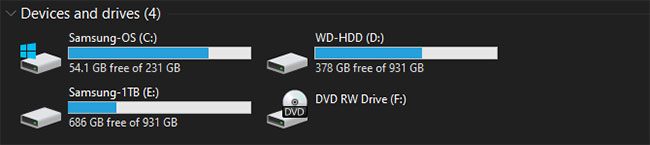
<p style="text-align: justify;">Mặc dù 32GB không phải là nhiều, nhưng bạn cũng cần để lại một số dung lượng bổ sung để có chỗ cho các bản cập nhật. Windows sẽ không chạy tốt nếu ổ cứng gần như không còn dung lượng.</p>

<figure>
<div style="text-align: justify;"><img alt="Windows sẽ không chạy tốt nếu ổ cứng gần như không còn dung lượng" data-i="0" data-src="https://st.quantrimang.com/photos/image/2020/08/08/sap-xep-file-windows-voi-ssd-va-hdd-1.jpg" data-was-processed="true" height="145" src="https://st.quantrimang.com/photos/image/2020/08/08/sap-xep-file-windows-voi-ssd-va-hdd-1.jpg" width="650" /></div>

<figcaption>
<div style="text-align: justify;">Windows sẽ không chạy tốt nếu ổ cứng gần như không còn dung lượng</div>
</figcaption>
</figure>

<p style="text-align: justify;">Cuối cùng, khi Windows ở trên SSD, profile người dùng của bạn cũng sẽ như vậy. Quá trình này sẽ không chiếm nhiều dung lượng để bắt đầu, trừ khi bạn bắt đầu thêm nhiều ảnh, video và các nội dung tương tự.</p>

<h2 id="mcetoc_1ef5tkhac2" style="text-align: justify;">Quyết định cài đặt ứng dụng nào</h2>

<p style="text-align: justify;">Sau khi cài đặt hệ điều hành Windows, bạn (hy vọng) sẽ còn một số dung lượng cho các ứng dụng. Nhưng với dung lượng hạn chế, bạn nên cài đặt cái nào trên SSD?</p>

<p style="text-align: justify;">Tất cả các chương trình đều được hưởng lợi từ tốc độ của SSD. Vì vậy, các ứng dụng quan trọng nhất cần lưu giữ trên SSD là những ứng dụng bạn sử dụng thường xuyên nhất. Các ứng dụng năng suất như Office, trình chỉnh sửa ảnh và trình duyệt đều có dung lượng tương đối nhỏ và sẽ được hưởng lợi từ tốc độ.</p>

<p style="text-align: justify;">Nếu bạn sử dụng bất kỳ phần mềm nặng nào như trình chỉnh sửa video hoặc IDE để lập trình, những phần mềm đó cũng sẽ chạy tốt hơn nhiều trên ổ SSD. Tuy nhiên, những ứng dụng đó chiếm nhiều không gian, vì vậy bạn có thể không có đủ chỗ cho chúng. Hãy ưu tiên các ứng dụng bạn sử dụng thường xuyên nhất, có dung lượng nhỏ.</p>

<p style="text-align: justify;">Một danh mục ứng dụng khác nhận được lợi ích to lớn từ SSD là video game. Tốc độ SSD giảm đáng kể thời gian load, vì vậy bạn có thể muốn cài đặt các game mà bạn luôn chơi vào ổ đĩa đó. Nhưng vì nhiều game hiện đại chiếm hàng chục gigabyte, bạn có thể chỉ có đủ chỗ cho một hoặc hai game.</p>

<div style="text-align: justify;">&nbsp;</div>

<h2 id="mcetoc_1ef5tkhac3" style="text-align: justify;">Chọn nơi đặt file</h2>

<p style="text-align: justify;">Khi bạn cài đặt hầu hết các ứng dụng, chúng sẽ đặt một số file cần thiết vào thư mục&nbsp;<strong>Program Files</strong>&nbsp;mà bạn không thể di chuyển. Nhưng nhiều file bổ sung không cần phải tồn tại trên SSD.</p>

<p style="text-align: justify;">Ví dụ, mặc dù bạn có thể đã cài đặt VLC trên SSD, nhưng bạn không cần phải giữ phim và video ở đó. Chúng sẽ vẫn load trong thời gian có thể chấp nhận được từ ổ HDD và khi chúng được mở, ổ SSD sẽ không mang lại nhiều lợi ích bổ sung.</p>

<p style="text-align: justify;">Ảnh, tài liệu và nội dung tải xuống là tất cả các loại nội dung khác mà bạn có thể giữ lại trên SSD. Trừ khi bạn luôn mở thứ gì đó, thời gian load file nhanh hơn một chút sẽ không đáng gì so với phần không gian đã sử dụng.</p>

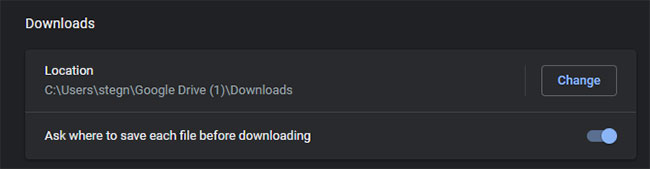
<p style="text-align: justify;">Bạn nên thay đổi thư mục tải xuống mặc định trong trình duyệt để tránh luôn lưu các file đã tải xuống vào SSD. Trong Chrome, nhấp vào menu ba chấm và chọn&nbsp;<strong>Settings.</strong>&nbsp;Cuộn xuống dưới cùng và mở rộng phần&nbsp;<strong>Advanced</strong>, sau đó tìm&nbsp;<strong>Downloads.</strong></p>

<p style="text-align: justify;">Tại đây, hãy nhấp vào nút&nbsp;<strong>Change</strong>&nbsp;để chọn một thư mục mới cho các bản tải xuống hoặc bật&nbsp;<strong>Ask where to save each file before downloading</strong>&nbsp;nếu bạn muốn tự chọn vị trí mỗi lần.</p>

<figure>
<div style="text-align: justify;"><img alt="Bật Ask where to save each file before downloading nếu bạn muốn tự chọn vị trí mỗi lần" data-i="1" data-src="https://st.quantrimang.com/photos/image/2020/08/08/sap-xep-file-windows-voi-ssd-va-hdd-2.jpg" data-was-processed="true" height="169" src="https://st.quantrimang.com/photos/image/2020/08/08/sap-xep-file-windows-voi-ssd-va-hdd-2.jpg" width="650" /></div>

<figcaption>
<div style="text-align: justify;">Bật Ask where to save each file before downloading nếu bạn muốn tự chọn vị trí mỗi lần</div>
</figcaption>
</figure>

<h2 id="mcetoc_1ef5tkhac4" style="text-align: justify;">Tổ chức ổ thứ hai</h2>

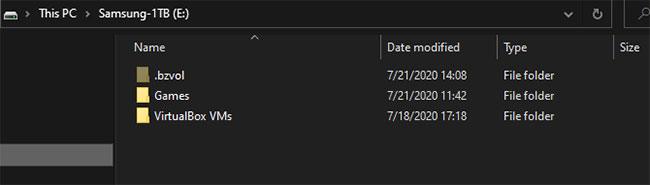
<p style="text-align: justify;">Khi sử dụng một ổ đơn, có thể bạn không nghĩ nhiều về nơi bạn cài đặt các chương trình mới hoặc đặt file. Nhưng với hai ổ đĩa, bạn phải chú ý hơn về nơi đặt mọi thứ.&nbsp;Mở File Explorer&nbsp;và điều hướng đến&nbsp;<strong>This PC</strong>&nbsp;để xem tất cả các ổ. Giả sử bạn đã cài đặt Windows trên SSD, các thư mục Windows thông thường sẽ nằm sẵn ở đó. Nhưng bạn có thể tự do làm bất cứ điều gì bạn muốn với ổ cứng phụ.</p>

<p style="text-align: justify;">Thử tạo các thư mục cho từng loại nội dung bạn đưa vào ổ đĩa. Ví dụ, bạn có thể tạo cả thư mục&nbsp;<strong>Program Files</strong>&nbsp;và&nbsp;<strong>Games</strong>&nbsp;ở thư mục gốc của ổ HDD. Sau đó, khi bạn cài đặt một chương trình mà bạn muốn giữ lại SSD, chỉ cần chọn vị trí đó trong quá trình cài đặt.</p>

<figure>
<div style="text-align: justify;"><img alt="Tạo các thư mục cho từng loại nội dung" data-i="2" data-src="https://st.quantrimang.com/photos/image/2020/08/08/sap-xep-file-windows-voi-ssd-va-hdd-3.jpg" data-was-processed="true" height="185" src="https://st.quantrimang.com/photos/image/2020/08/08/sap-xep-file-windows-voi-ssd-va-hdd-3.jpg" width="650" /></div>

<figcaption>
<div style="text-align: justify;">Tạo các thư mục cho từng loại nội dung</div>
</figcaption>
</figure>

<h2 id="mcetoc_1ef5tkhac5" style="text-align: justify;">Sử dụng các thư viện</h2>

<p style="text-align: justify;">Nếu bạn có nhiều file được chia thành nhiều ổ, tính năng Windows Library có thể hữu ích. Điều này cho phép bạn chỉ định các vị trí nhất định chứa các loại file tương tự và xem tất cả chúng ở một nơi.</p>

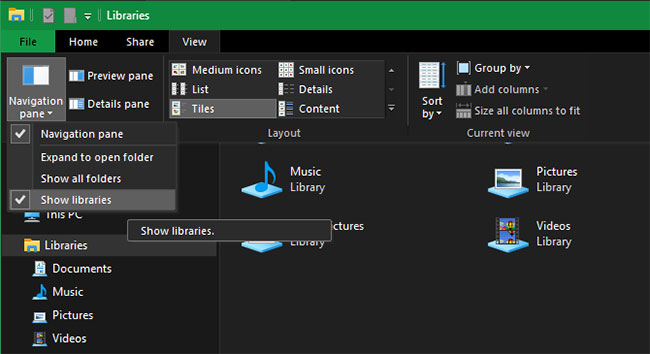
<p style="text-align: justify;">Các thư viện được ẩn theo mặc định trong Windows 10. Để hiển thị chúng, hãy mở&nbsp;<strong>File Explorer</strong>&nbsp;và đi tới&nbsp;<strong>View &gt; Navigation pane &gt; Show Libraries</strong>. Sau đó, bạn sẽ thấy&nbsp;<strong>Libraries</strong>&nbsp;trong bảng điều khiển bên trái, nơi chứa các bộ sưu tập mặc định cho những loại file như&nbsp;<strong>Documents</strong>&nbsp;và&nbsp;<strong>Pictures.</strong></p>

<figure>
<div style="text-align: justify;"><img alt="Libraries trong bảng điều khiển bên trái" data-i="3" data-src="https://st.quantrimang.com/photos/image/2020/08/08/sap-xep-file-windows-voi-ssd-va-hdd-4.jpg" data-was-processed="true" height="354" src="https://st.quantrimang.com/photos/image/2020/08/08/sap-xep-file-windows-voi-ssd-va-hdd-4.jpg" width="650" /></div>

<figcaption>
<div style="text-align: justify;">Libraries trong bảng điều khiển bên trái</div>
</figcaption>
</figure>

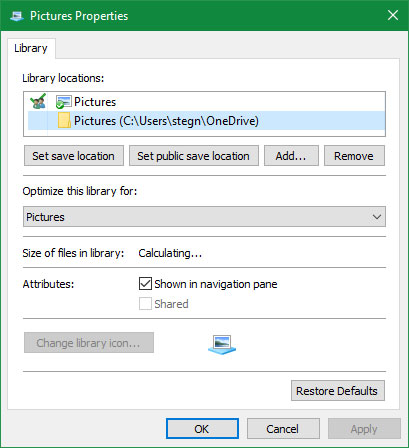
<p style="text-align: justify;">Để chỉnh sửa một Library (thư viện), hãy nhấp chuột phải vào nó và chọn&nbsp;<strong>Properties.</strong>&nbsp;Trong hộp&nbsp;<strong>Library locations</strong>, bấm&nbsp;<strong>Add</strong>&nbsp;và chọn một thư mục bạn muốn đưa vào. Lặp lại với số thư mục mà bạn muốn thêm vào thư viện đó. Việc nhấp vào một thư mục và chọn&nbsp;<strong>Set save location</strong>&nbsp;để đặt nó làm vị trí mặc định khi bạn lưu vào Library đó cũng rất hữu ích.</p>

<figure>
<div style="text-align: justify;"><img alt="Chọn Set save location để đặt vị trí lưu mặc định" data-i="4" data-src="https://st.quantrimang.com/photos/image/2020/08/08/sap-xep-file-windows-voi-ssd-va-hdd-5.jpg" data-was-processed="true" height="448" src="https://st.quantrimang.com/photos/image/2020/08/08/sap-xep-file-windows-voi-ssd-va-hdd-5.jpg" width="409" /></div>

<figcaption>
<div style="text-align: justify;">Chọn Set save location để đặt vị trí lưu mặc định</div>
</figcaption>
</figure>

<p style="text-align: justify;">Sử dụng tùy chọn này, bạn có thể xem tất cả các file nằm rải rác trên hai ổ trong một chế độ xem. Bằng cách đó, bạn không cần phải nhớ nơi bạn đặt một file cụ thể.</p>

<div style="text-align: justify;">&nbsp;</div>

<h2 id="mcetoc_1ef5tkhac6" style="text-align: justify;">Di chuyển file giữa các ổ</h2>

<p style="text-align: justify;">Bạn cũng có thể dễ dàng di chuyển file từ SSD sang HDD sau đó. Trong File Explorer, chỉ cần chọn các file muốn xóa khỏi SSD và nhấn&nbsp;<code>Ctrl</code>+<code>X</code>&nbsp;để cắt chúng. Sau đó, duyệt đến một vị trí mới trên ổ cứng và nhấn&nbsp;<code>Ctrl</code>+<code>V</code>&nbsp;để dán các file đã cắt.</p>

<p style="text-align: justify;">Hãy nhớ rằng bạn chỉ nên thực hiện việc này với dữ liệu người dùng như ảnh và video. Việc cắt và dán dữ liệu chương trình vào ổ đĩa mới thường không hoạt động (trừ khi đó là&nbsp;ứng dụng portable), vì vậy bạn nên gỡ cài đặt và cài đặt lại vào vị trí mới.</p>

<p style="text-align: justify;">Đó thực sự là tất cả những gì bạn cần. Bất cứ khi nào bạn cài đặt một chương trình mới hoặc một file lớn, hãy nghĩ xem bạn có muốn nó load nhanh hay không và liệu nó có đáng sử dụng không gian SSD giới hạn hay không. Điều đó sẽ giúp bạn quyết định nơi đặt chúng.</p>

<h2 id="mcetoc_1ef5tkhac7" style="text-align: justify;">Quản lý không gian theo thời gian</h2>

<p style="text-align: justify;">Tùy thuộc vào dung lượng trống mà SSD có, thỉnh thoảng bạn cần kiểm tra dung lượng trống của ổ. Một số yếu tố có thể sử dụng hết dung lượng trên SSD mà bạn không nhận thấy, bao gồm những yếu tố sau:</p>

<p style="text-align: justify;">-&nbsp;<strong>Dữ liệu người dùng từ các chương trình</strong>: Ngay cả khi bạn cài đặt ứng dụng vào ổ thứ cấp, nhiều phần mềm sẽ lưu file vào thư mục người dùng&nbsp;<strong>AppData</strong>&nbsp;và/hoặc thư mục&nbsp;<strong>ProgramData.</strong></p>

<p style="text-align: justify;">-&nbsp;<strong>Recycle Bin</strong>: Theo mặc định, các file đã xóa sẽ được chuyển vào&nbsp;Recycle Bin, nằm trên ổ boot. Nếu bạn không bao giờ làm trống nó, nội dung của Recycle Bin có thể chiếm vài gigabyte.</p>

<p style="text-align: justify;">-&nbsp;<strong>Các bản cập nhật phần mềm và Windows</strong>: Các bản vá cho cả ứng dụng đã cài đặt và bản thân Windows có thể chiếm nhiều dung lượng hơn theo thời gian. Đây là lý do tại sao bạn cần giữ một buffer không gian trống.</p>

<p style="text-align: justify;">Sử dụng các công cụ để&nbsp;giải phóng dung lượng trong Windows, chẳng hạn như công cụ Disk Cleanup, sẽ giúp bạn quản lý những bit còn sót lại này. Ngoài ra, hãy xem&nbsp;TreeSize Free, nó cho bạn thấy các thư mục chiếm nhiều dung lượng nhất trên ổ. Gỡ cài đặt các ứng dụng bạn không còn sử dụng cũng sẽ giúp giải phóng dung lượng.</p>

<figure>
<div style="text-align: justify;"><img alt="TreeSize Free" data-i="5" data-src="https://st.quantrimang.com/photos/image/2020/08/08/sap-xep-file-windows-voi-ssd-va-hdd-6.jpg" data-was-processed="true" height="358" src="https://st.quantrimang.com/photos/image/2020/08/08/sap-xep-file-windows-voi-ssd-va-hdd-6.jpg" width="650" /></div>

<figcaption>
<div style="text-align: justify;">TreeSize Free</div>
</figcaption>
</figure>

<div style="text-align: justify;">&nbsp;</div>
		</div>
				<div id="author">
						<p>
				<strong>Nguồn tin:</strong>
				Quantrimang.com
			</p>
		</div>
	</div>
	<div id="footer" class="clearfix">
		<div id="url">
			<strong>URL của bản tin này: </strong><a href="https://www.nguoicodonvn2008.info/vi/news/savefile/kien-thuc-may-tinh/cach-sap-xep-cac-file-windows-bang-ca-ssd-va-hdd-2481.html" title="Cách sắp xếp các file Windows bằng cả SSD và HDD">https://www.nguoicodonvn2008.info/vi/news/savefile/kien-thuc-may-tinh/cach-sap-xep-cac-file-windows-bang-ca-ssd-va-hdd-2481.html</a>

		</div>
		<div class="clear"></div>
		<div class="copyright">
			&copy; .&#x3A; Nguoicodonvn2008.info - Cõi lòng người cô đơn &#x3A;.
		</div>
		<div id="contact">
			<a href="mailto:admin@nguoicodonvn2008.info">admin@nguoicodonvn2008.info</a>
		</div>
	</div>
</div>
        <div id="timeoutsess" class="chromeframe">
            Bạn đã không sử dụng Site, <a onclick="timeoutsesscancel();" href="https://nguoicodonvn2008.info/#">Bấm vào đây để duy trì trạng thái đăng nhập</a>. Thời gian chờ: <span id="secField"> 60 </span> giây
        </div>
        <div id="openidResult" class="nv-alert" style="display:none"></div>
        <div id="openidBt" data-result="" data-redirect=""></div>
		</script>
		<div class="car-top">
  <span><img src="https://nguoicodonvn2008.info/themes/default/images/car.png" alt=""></span>
</div>
<script src="https://nguoicodonvn2008.info/assets/js/jquery/jquery.min.js"></script>
<script>var nv_base_siteurl="/",nv_lang_data="vi",nv_lang_interface="vi",nv_name_variable="nv",nv_fc_variable="op",nv_lang_variable="language",nv_module_name="news",nv_func_name="savefile",nv_is_user=0, nv_my_ofs=-4,nv_my_abbr="EDT",nv_cookie_prefix="nv4c_e856T",nv_check_pass_mstime=1738000,nv_area_admin=0,nv_safemode=0,theme_responsive=0,nv_recaptcha_ver=2,nv_recaptcha_sitekey="",nv_recaptcha_type="image",XSSsanitize=1;</script>
<script src="https://nguoicodonvn2008.info/assets/js/language/vi.js"></script>
<script src="https://nguoicodonvn2008.info/assets/js/DOMPurify/purify3.js"></script>
<script src="https://nguoicodonvn2008.info/assets/js/global.js"></script>
<script src="https://nguoicodonvn2008.info/assets/js/site.js"></script>
<script src="https://nguoicodonvn2008.info/themes/default/js/news.js"></script>
<script src="https://nguoicodonvn2008.info/themes/default/js/main.js"></script>
<script src="https://nguoicodonvn2008.info/themes/default/js/custom.js"></script>
<script type="application/ld+json">
        {
            "@context": "https://schema.org",
            "@type": "Organization",
            "url": "https://nguoicodonvn2008.info",
            "logo": "https://nguoicodonvn2008.info/uploads/angel.gif"
        }
        </script>
<script src="https://nguoicodonvn2008.info/themes/default/js/bootstrap.min.js"></script>
<script type="text/javascript">
var $scrolltop = $('.car-top');
$scrolltop.on('click', function () {
    $('html,body').animate({
        scrollTop: 0
    }, 800);
    $(this).addClass("car-run");
    setTimeout(function(){ $scrolltop.removeClass('car-run');}, 1000);
    return false;
});
$(window).on('scroll', function ()
{ 
    if($(window).scrollTop() >= 200)
    {
        $scrolltop.addClass("show");
        $scrolltop.addClass("car-down");
    }
    else
    {
       $scrolltop.removeClass("show");
       setTimeout(function(){ $scrolltop.removeClass('car-down');}, 300);
    }
});
</script>
</body>
</html>