<!DOCTYPE html>
    <html lang="vi" xmlns="http://www.w3.org/1999/xhtml" prefix="og: http://ogp.me/ns#">
    <head>
<title>Cách sao lưu chứng chỉ và khóa mã hóa file EFS trong Windows 10</title>
<meta name="description" content="Cách sao lưu chứng chỉ và khóa mã hóa file EFS trong Windows 10 - Savefile - Tin Tức -...">
<meta name="author" content=".: Nguoicodonvn2008.info - Cõi lòng người cô đơn :.">
<meta name="copyright" content=".: Nguoicodonvn2008.info - Cõi lòng người cô đơn :. [admin@nguoicodonvn2008.info]">
<meta name="robots" content="index, archive, follow, noodp">
<meta name="googlebot" content="index,archive,follow,noodp">
<meta name="msnbot" content="all,index,follow">
<meta name="generator" content="NukeViet v4.5">
<meta http-equiv="Content-Type" content="text/html; charset=utf-8">
<meta property="og:title" content="Cách sao lưu chứng chỉ và khóa mã hóa file EFS trong Windows 10">
<meta property="og:type" content="website">
<meta property="og:description" content="Savefile - Tin Tức - https&#x3A;&#x002F;&#x002F;www.nguoicodonvn2008.info&#x002F;vi&#x002F;news&#x002F;savefile&#x002F;kien-thuc-may-tinh&#x002F;cach-sao-luu-chung-chi-va-khoa-ma-hoa-file-efs-trong-windows-10-3309.html">
<meta property="og:site_name" content=".&#x3A; Nguoicodonvn2008.info - Cõi lòng người cô đơn &#x3A;.">
<meta property="og:url" content="https://www.nguoicodonvn2008.info/vi/news/savefile/kien-thuc-may-tinh/cach-sao-luu-chung-chi-va-khoa-ma-hoa-file-efs-trong-windows-10-3309.html">
<link rel="shortcut icon" href="https://nguoicodonvn2008.info/favicon.ico">
<link rel="canonical" href="https://www.nguoicodonvn2008.info/vi/news/savefile/kien-thuc-may-tinh/cach-sao-luu-chung-chi-va-khoa-ma-hoa-file-efs-trong-windows-10-3309.html">
<link rel="alternate" href="https://nguoicodonvn2008.info/vi/news/rss/" title="Tin Tức" type="application/rss+xml">
<link rel="alternate" href="https://nguoicodonvn2008.info/vi/news/rss/karaoke-dual/" title="Tin Tức - Karaoke Dual" type="application/rss+xml">
<link rel="alternate" href="https://nguoicodonvn2008.info/vi/news/rss/nhac-tre/" title="Tin Tức - Nhạc trẻ" type="application/rss+xml">
<link rel="alternate" href="https://nguoicodonvn2008.info/vi/news/rss/tru-tinh/" title="Tin Tức - Trữ tình" type="application/rss+xml">
<link rel="alternate" href="https://nguoicodonvn2008.info/vi/news/rss/nuoc-ngoai/" title="Tin Tức - Nước ngoài" type="application/rss+xml">
<link rel="alternate" href="https://nguoicodonvn2008.info/vi/news/rss/remix/" title="Tin Tức - Remix" type="application/rss+xml">
<link rel="alternate" href="https://nguoicodonvn2008.info/vi/news/rss/tam-su-tinh-yeu/" title="Tin Tức - Tâm sự tình yêu" type="application/rss+xml">
<link rel="alternate" href="https://nguoicodonvn2008.info/vi/news/rss/tho-suu-tam/" title="Tin Tức - Thơ sưu tầm" type="application/rss+xml">
<link rel="alternate" href="https://nguoicodonvn2008.info/vi/news/rss/cuoc-song/" title="Tin Tức - Cuộc sống" type="application/rss+xml">
<link rel="alternate" href="https://nguoicodonvn2008.info/vi/news/rss/phan-mem/" title="Tin Tức - Phần mềm" type="application/rss+xml">
<link rel="alternate" href="https://nguoicodonvn2008.info/vi/news/rss/kien-thuc-may-tinh/" title="Tin Tức - Kiến thức máy tính" type="application/rss+xml">
<link rel="alternate" href="https://nguoicodonvn2008.info/vi/news/rss/hoc-tap/" title="Tin Tức - Học tập" type="application/rss+xml">
<link rel="alternate" href="https://nguoicodonvn2008.info/vi/news/rss/tai-lieu/" title="Tin Tức - Tài liệu" type="application/rss+xml">
<link rel="alternate" href="https://nguoicodonvn2008.info/vi/news/rss/de-thi/" title="Tin Tức - Đề thi" type="application/rss+xml">
<link rel="preload" as="style" href="https://nguoicodonvn2008.info/assets/css/font-awesome.min.css" type="text/css">
<link rel="preload" as="style" href="https://nguoicodonvn2008.info/themes/default/css/bootstrap.non-responsive.css" type="text/css">
<link rel="preload" as="style" href="https://nguoicodonvn2008.info/themes/default/css/style.css" type="text/css">
<link rel="preload" as="style" href="https://nguoicodonvn2008.info/themes/default/css/style.non-responsive.css" type="text/css">
<link rel="preload" as="style" href="https://nguoicodonvn2008.info/themes/default/css/news.css" type="text/css">
<link rel="preload" as="style" href="https://nguoicodonvn2008.info/themes/default/css/custom.css" type="text/css">
<link rel="preload" as="script" href="https://nguoicodonvn2008.info/assets/js/jquery/jquery.min.js" type="text/javascript">
<link rel="preload" as="script" href="https://nguoicodonvn2008.info/assets/js/language/vi.js" type="text/javascript">
<link rel="preload" as="script" href="https://nguoicodonvn2008.info/assets/js/DOMPurify/purify3.js" type="text/javascript">
<link rel="preload" as="script" href="https://nguoicodonvn2008.info/assets/js/global.js" type="text/javascript">
<link rel="preload" as="script" href="https://nguoicodonvn2008.info/assets/js/site.js" type="text/javascript">
<link rel="preload" as="script" href="https://nguoicodonvn2008.info/themes/default/js/news.js" type="text/javascript">
<link rel="preload" as="script" href="https://nguoicodonvn2008.info/themes/default/js/main.js" type="text/javascript">
<link rel="preload" as="script" href="https://nguoicodonvn2008.info/themes/default/js/custom.js" type="text/javascript">
<link rel="preload" as="script" href="https://nguoicodonvn2008.info/themes/default/js/bootstrap.min.js" type="text/javascript">
<link rel="stylesheet" href="https://nguoicodonvn2008.info/assets/css/font-awesome.min.css">
<link rel="stylesheet" href="https://nguoicodonvn2008.info/themes/default/css/bootstrap.non-responsive.css">
<link rel="stylesheet" href="https://nguoicodonvn2008.info/themes/default/css/style.css">
<link rel="stylesheet" href="https://nguoicodonvn2008.info/themes/default/css/style.non-responsive.css">
<link rel="StyleSheet" href="https://nguoicodonvn2008.info/themes/default/css/news.css">
<link rel="stylesheet" href="https://nguoicodonvn2008.info/themes/default/css/custom.css">
<style type="text/css">
	body{background: #fff;}
</style>
    </head>
    <body>
<div id="print">
	<div id="hd_print">
		<h2 class="pull-left">.&#x3A; Nguoicodonvn2008.info - Cõi lòng người cô đơn &#x3A;.</h2>
		<p class="pull-right"><a title=".&#x3A; Nguoicodonvn2008.info - Cõi lòng người cô đơn &#x3A;." href="https://nguoicodonvn2008.info/">https://nguoicodonvn2008.info</a></p>
	</div>
	<div class="clear"></div>
	<hr />
	<div id="content">
		<h1>Cách sao lưu chứng chỉ và khóa mã hóa file EFS trong Windows 10</h1>
		<ul class="list-inline">
			<li>Thứ năm - 24/12/2020 23:51</li>
			<li class="hidden-print txtrequired"><em class="fa fa-print">&nbsp;</em><a title="In ra" href="javascript:;" onclick="window.print()">In ra</a></li>
			<li class="hidden-print txtrequired"><em class="fa fa-power-off">&nbsp;</em><a title="Đóng cửa sổ này" href="javascript:;" onclick="window.close()">Đóng cửa sổ này</a></li>
		</ul>
		<div class="clear"></div>
		<div id="hometext">
		</div>
				<div class="imghome">
			<img alt="Cách sao lưu chứng chỉ và khóa mã hóa file EFS trong Windows 10" src="https://st.quantrimang.com/photos/image/2020/12/24/sao-luu-chung-chi-va-khoa-ma-hoa-file-efs-1.jpg" width="460" class="img-thumbnail" />
		</div>
		<div class="clear"></div>
		<div id="bodytext" class="clearfix">
			<p style="text-align: justify;">Encrypting File System (EFS) là công cụ mã hóa tích hợp trong Windows được sử dụng để mã hóa các file và thư mục trên ổ NTFS, nhằm bảo vệ chúng khỏi bị truy cập không mong muốn.</p>

<p style="text-align: justify;">EFS cho phép mã hóa và giải mã minh bạch các file cho tài khoản người dùng, bằng cách sử dụng các thuật toán mã hóa tiêu chuẩn, nâng cao. Bất kỳ cá nhân hoặc ứng dụng nào không có khóa mã hóa file thích hợp đều không thể mở bất kỳ file và thư mục được mã hóa nào. Mã hóa là biện pháp bảo vệ mạnh nhất mà Windows cung cấp để giúp bạn giữ an toàn cho các file và thư mục cá nhân của mình.</p>

<div style="text-align: justify;">&nbsp;</div>

<p style="text-align: justify;">Tạo bản sao lưu chứng chỉ và khóa mã hóa file PFX giúp bạn tránh mất quyền truy cập vĩnh viễn vào các file và thư mục được mã hóa, nếu chứng chỉ và khóa gốc bị mất hoặc hỏng.</p>

<p style="text-align: justify;">Nếu bạn mất quyền truy cập vào các file và thư mục được mã hóa của mình, bạn sẽ không thể mở lại chúng trừ khi bạn có thể khôi phục chứng chỉ và khóa mã hóa file được sử dụng với EFS.</p>

<p style="text-align: justify;">Hướng dẫn này sẽ chỉ cho bạn cách sao lưu chứng chỉ và khóa mã hóa file được sử dụng với Encrypting File System (EFS) trong các phiên bản Windows 10 Pro, Enterprise và Education.</p>

<h2 style="text-align: justify;">Sao lưu chứng chỉ và khóa mã hóa file EFS hiện tại từ biểu tượng hoặc thông báo EFS</h2>

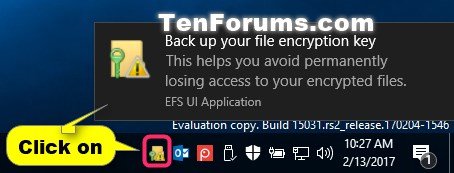
<p style="text-align: justify;">Bạn sẽ thấy biểu tượng và thông báo EFS bất cứ khi nào chứng chỉ và khóa mã hóa file mới được tạo.</p>

<p style="text-align: justify;">Điều này thường xảy ra sau lần đầu tiên bạn mã hóa file hoặc thư mục hay tạo khóa mới theo cách thủ công bằng lệnh Cipher.</p>

<div style="text-align: justify;">&nbsp;</div>

<p style="text-align: justify;">1. Nhấp vào biểu tượng thanh tác vụ hoặc thông báo EFS.</p>

<figure>
<div style="text-align: justify;"><img alt="Nhấp vào biểu tượng thanh tác vụ hoặc thông báo EFS" data-i="0" data-src="https://st.quantrimang.com/photos/image/2020/12/24/sao-luu-chung-chi-va-khoa-ma-hoa-file-efs-1.jpg" data-was-processed="true" height="173" src="https://st.quantrimang.com/photos/image/2020/12/24/sao-luu-chung-chi-va-khoa-ma-hoa-file-efs-1.jpg" width="454" /></div>

<figcaption>
<div style="text-align: justify;">Nhấp vào biểu tượng thanh tác vụ hoặc thông báo EFS</div>
</figcaption>
</figure>

<p style="text-align: justify;">2. Nhấp vào&nbsp;<strong>Back up now</strong>.</p>

<p style="text-align: justify;">3. Nhấp vào&nbsp;<strong>Next.</strong></p>

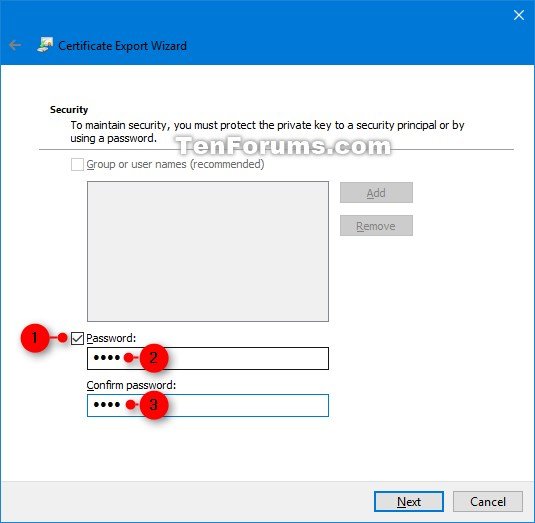
<p style="text-align: justify;">4. Chọn hộp&nbsp;<strong>Password</strong>, nhập mật khẩu bạn muốn bảo vệ bản sao lưu khóa cá nhân, nhập lại mật khẩu này để xác nhận và nhấn vào&nbsp;<strong>Next.</strong></p>

<figure>
<div style="text-align: justify;"><img alt="Nhập mật khẩu bạn muốn" data-i="1" data-src="https://st.quantrimang.com/photos/image/2020/12/24/sao-luu-chung-chi-va-khoa-ma-hoa-file-efs-2.jpg" data-was-processed="true" height="523" src="https://st.quantrimang.com/photos/image/2020/12/24/sao-luu-chung-chi-va-khoa-ma-hoa-file-efs-2.jpg" width="535" /></div>

<figcaption>
<div style="text-align: justify;">Nhập mật khẩu bạn muốn</div>
</figcaption>
</figure>

<p style="text-align: justify;">5. Nhấp vào nút&nbsp;<strong>Browse</strong>, điều hướng đến nơi bạn muốn lưu bản sao lưu, nhập tên file bạn muốn, nhấp vào&nbsp;<strong>Save &gt; Next.</strong></p>

<p style="text-align: justify;">6. Nhấp vào&nbsp;<strong>Finish.</strong></p>

<p style="text-align: justify;">7. Khi quá trình xuất kết thúc thành công, hãy nhấn&nbsp;<strong>OK.</strong></p>

<h2 style="text-align: justify;">Sao lưu chứng chỉ và khóa mã hóa file EFS trong Certificates Manager</h2>

<p style="text-align: justify;">1. Nhấn phím&nbsp;<strong>Win + R</strong>&nbsp;để mở&nbsp;<strong>Run</strong>, nhập&nbsp;<strong>certmgr.msc</strong>&nbsp;vào&nbsp;<strong>Run</strong>&nbsp;và nhấn&nbsp;<strong>OK</strong>&nbsp;để mở&nbsp;<strong>Certificates Manager.</strong></p>

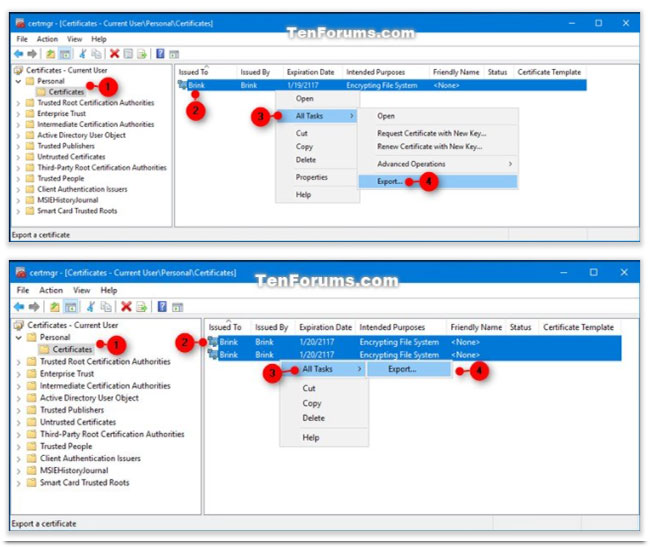
<p style="text-align: justify;">2. Trong bảng điều khiển bên trái của&nbsp;<strong>certmgr</strong>, hãy mở rộng&nbsp;<strong>Personal</strong>&nbsp;và mở&nbsp;<strong>Certificates.</strong></p>

<div style="text-align: justify;">&nbsp;</div>

<p style="text-align: justify;">3. Trong bảng điều khiển bên phải của&nbsp;<strong>Certificates</strong>, chọn tất cả chứng chỉ cho Encrypting File System trong cột&nbsp;<strong>Intended Purpose</strong>, nhấp chuột phải hoặc nhấn và giữ vào các chứng chỉ đã chọn này, nhấp vào&nbsp;<strong>All Tasks &gt; Export</strong>.</p>

<figure>
<div style="text-align: justify;"><img alt="Nhấp vào All Tasks &gt; Export" data-i="2" data-src="https://st.quantrimang.com/photos/image/2020/12/24/sao-luu-chung-chi-va-khoa-ma-hoa-file-efs-3.jpg" data-was-processed="true" height="547" src="https://st.quantrimang.com/photos/image/2020/12/24/sao-luu-chung-chi-va-khoa-ma-hoa-file-efs-3.jpg" width="650" /></div>

<figcaption>
<div style="text-align: justify;">Nhấp vào All Tasks &gt; Export</div>
</figcaption>
</figure>

<p style="text-align: justify;">4. Nhấp vào&nbsp;<strong>Next.</strong></p>

<p style="text-align: justify;">5. Chọn&nbsp;<strong>Yes, export the private key</strong>&nbsp;và nhấp vào&nbsp;<strong>Next.</strong></p>

<p style="text-align: justify;">6. Nhấp vào&nbsp;<strong>Next.</strong></p>

<p style="text-align: justify;">7. Chọn hộp&nbsp;<strong>Password</strong>, nhập mật khẩu bạn muốn bảo vệ bản sao lưu khóa cá nhân, nhập lại mật khẩu này để xác nhận và nhấp vào&nbsp;<strong>Next.</strong></p>

<p style="text-align: justify;">8. Nhấp vào nút&nbsp;<strong>Browse</strong>, điều hướng đến nơi bạn muốn lưu bản sao lưu, nhập tên file bạn muốn cho bản sao lưu, nhấp vào&nbsp;<strong>Save &gt; Next</strong>.</p>

<p style="text-align: justify;">9. Nhấp vào&nbsp;<strong>Finish.</strong></p>

<p style="text-align: justify;">10. Khi quá trình xuất kết thúc thành công, hãy nhấp vào&nbsp;<strong>OK.</strong></p>

<div style="text-align: justify;">&nbsp;</div>

<h2 style="text-align: justify;">Sao lưu chứng chỉ và khóa mã hóa file EFS hiện tại trong Command Prompt</h2>

<p style="text-align: justify;">1.&nbsp;Mở Command Prompt.</p>

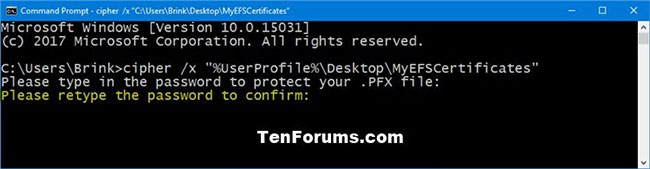
<p style="text-align: justify;">2. Sao chép và dán lệnh bên dưới vào&nbsp;Command Prompt, rồi nhấn&nbsp;<strong>Enter.</strong></p>

<pre id="pre0">
<code>cipher /x &quot;%UserProfile%\Desktop\MyEFSCertificates&quot;</code></pre>

<p style="text-align: justify;">3. Nhấp vào&nbsp;<strong>OK.</strong></p>

<p style="text-align: justify;">4. Nhập mật khẩu bạn muốn bảo vệ bản sao lưu khóa cá nhân trong Command Prompt và nhấn&nbsp;<strong>Enter.</strong></p>

<p style="text-align: justify;">5. Gõ lại mật khẩu này để xác nhận và nhấn&nbsp;<strong>Enter.</strong></p>

<figure>
<div style="text-align: justify;"><img alt="Nhập mật khẩu vào Command Prompt" data-i="3" data-src="https://st.quantrimang.com/photos/image/2020/12/24/sao-luu-chung-chi-va-khoa-ma-hoa-file-efs-4.jpg" data-was-processed="true" height="169" src="https://st.quantrimang.com/photos/image/2020/12/24/sao-luu-chung-chi-va-khoa-ma-hoa-file-efs-4.jpg" width="650" /></div>

<figcaption>
<div style="text-align: justify;">Nhập mật khẩu vào Command Prompt</div>
</figcaption>
</figure>

<p style="text-align: justify;">6. Khi chứng chỉ EFS đã được sao lưu thành công, bạn có thể đóng Command Prompt nếu muốn.</p>

<p style="text-align: justify;">7. File&nbsp;<strong>MyEFSCertificates.PFX</strong>&nbsp;hiện đã được lưu vào desktop. Đây là bản sao lưu của khóa và chứng chỉ mã hóa file hiện tại của bạn.</p>
		</div>
				<div id="author">
						<p>
				<strong>Nguồn tin:</strong>
				Quantrimang.com
			</p>
		</div>
	</div>
	<div id="footer" class="clearfix">
		<div id="url">
			<strong>URL của bản tin này: </strong><a href="https://www.nguoicodonvn2008.info/vi/news/savefile/kien-thuc-may-tinh/cach-sao-luu-chung-chi-va-khoa-ma-hoa-file-efs-trong-windows-10-3309.html" title="Cách sao lưu chứng chỉ và khóa mã hóa file EFS trong Windows 10">https://www.nguoicodonvn2008.info/vi/news/savefile/kien-thuc-may-tinh/cach-sao-luu-chung-chi-va-khoa-ma-hoa-file-efs-trong-windows-10-3309.html</a>

		</div>
		<div class="clear"></div>
		<div class="copyright">
			&copy; .&#x3A; Nguoicodonvn2008.info - Cõi lòng người cô đơn &#x3A;.
		</div>
		<div id="contact">
			<a href="mailto:admin@nguoicodonvn2008.info">admin@nguoicodonvn2008.info</a>
		</div>
	</div>
</div>
        <div id="timeoutsess" class="chromeframe">
            Bạn đã không sử dụng Site, <a onclick="timeoutsesscancel();" href="https://nguoicodonvn2008.info/#">Bấm vào đây để duy trì trạng thái đăng nhập</a>. Thời gian chờ: <span id="secField"> 60 </span> giây
        </div>
        <div id="openidResult" class="nv-alert" style="display:none"></div>
        <div id="openidBt" data-result="" data-redirect=""></div>
		</script>
		<div class="car-top">
  <span><img src="https://nguoicodonvn2008.info/themes/default/images/car.png" alt=""></span>
</div>
<script src="https://nguoicodonvn2008.info/assets/js/jquery/jquery.min.js"></script>
<script>var nv_base_siteurl="/",nv_lang_data="vi",nv_lang_interface="vi",nv_name_variable="nv",nv_fc_variable="op",nv_lang_variable="language",nv_module_name="news",nv_func_name="savefile",nv_is_user=0, nv_my_ofs=-4,nv_my_abbr="EDT",nv_cookie_prefix="nv4c_e856T",nv_check_pass_mstime=1738000,nv_area_admin=0,nv_safemode=0,theme_responsive=0,nv_recaptcha_ver=2,nv_recaptcha_sitekey="",nv_recaptcha_type="image",XSSsanitize=1;</script>
<script src="https://nguoicodonvn2008.info/assets/js/language/vi.js"></script>
<script src="https://nguoicodonvn2008.info/assets/js/DOMPurify/purify3.js"></script>
<script src="https://nguoicodonvn2008.info/assets/js/global.js"></script>
<script src="https://nguoicodonvn2008.info/assets/js/site.js"></script>
<script src="https://nguoicodonvn2008.info/themes/default/js/news.js"></script>
<script src="https://nguoicodonvn2008.info/themes/default/js/main.js"></script>
<script src="https://nguoicodonvn2008.info/themes/default/js/custom.js"></script>
<script type="application/ld+json">
        {
            "@context": "https://schema.org",
            "@type": "Organization",
            "url": "https://nguoicodonvn2008.info",
            "logo": "https://nguoicodonvn2008.info/uploads/angel.gif"
        }
        </script>
<script src="https://nguoicodonvn2008.info/themes/default/js/bootstrap.min.js"></script>
<script type="text/javascript">
var $scrolltop = $('.car-top');
$scrolltop.on('click', function () {
    $('html,body').animate({
        scrollTop: 0
    }, 800);
    $(this).addClass("car-run");
    setTimeout(function(){ $scrolltop.removeClass('car-run');}, 1000);
    return false;
});
$(window).on('scroll', function ()
{ 
    if($(window).scrollTop() >= 200)
    {
        $scrolltop.addClass("show");
        $scrolltop.addClass("car-down");
    }
    else
    {
       $scrolltop.removeClass("show");
       setTimeout(function(){ $scrolltop.removeClass('car-down');}, 300);
    }
});
</script>
</body>
</html>