<!DOCTYPE html>
    <html lang="vi" xmlns="http://www.w3.org/1999/xhtml" prefix="og: http://ogp.me/ns#">
    <head>
<title>Cách sao chép và dán trên Mac</title>
<meta name="description" content="Cách sao chép và dán trên Mac - Savefile - Tin Tức - https&#x3A;&#x002F;&#x002F;www.nguoicodonvn2008.info&#x002F;vi&#x002F;news&#x002F;savefile&#x002F;kien-thuc-may-tinh&#x002F;cach-sao-chep-va-dan-tren-mac-114.html">
<meta name="author" content=".: Nguoicodonvn2008.info - Cõi lòng người cô đơn :.">
<meta name="copyright" content=".: Nguoicodonvn2008.info - Cõi lòng người cô đơn :. [admin@nguoicodonvn2008.info]">
<meta name="robots" content="index, archive, follow, noodp">
<meta name="googlebot" content="index,archive,follow,noodp">
<meta name="msnbot" content="all,index,follow">
<meta name="generator" content="NukeViet v4.5">
<meta http-equiv="Content-Type" content="text/html; charset=utf-8">
<meta property="og:title" content="Cách sao chép và dán trên Mac">
<meta property="og:type" content="website">
<meta property="og:description" content="Savefile - Tin Tức - https&#x3A;&#x002F;&#x002F;www.nguoicodonvn2008.info&#x002F;vi&#x002F;news&#x002F;savefile&#x002F;kien-thuc-may-tinh&#x002F;cach-sao-chep-va-dan-tren-mac-114.html">
<meta property="og:site_name" content=".&#x3A; Nguoicodonvn2008.info - Cõi lòng người cô đơn &#x3A;.">
<meta property="og:url" content="https://www.nguoicodonvn2008.info/vi/news/savefile/kien-thuc-may-tinh/cach-sao-chep-va-dan-tren-mac-114.html">
<link rel="shortcut icon" href="https://nguoicodonvn2008.info/favicon.ico">
<link rel="canonical" href="https://www.nguoicodonvn2008.info/vi/news/savefile/kien-thuc-may-tinh/cach-sao-chep-va-dan-tren-mac-114.html">
<link rel="alternate" href="https://nguoicodonvn2008.info/vi/news/rss/" title="Tin Tức" type="application/rss+xml">
<link rel="alternate" href="https://nguoicodonvn2008.info/vi/news/rss/karaoke-dual/" title="Tin Tức - Karaoke Dual" type="application/rss+xml">
<link rel="alternate" href="https://nguoicodonvn2008.info/vi/news/rss/nhac-tre/" title="Tin Tức - Nhạc trẻ" type="application/rss+xml">
<link rel="alternate" href="https://nguoicodonvn2008.info/vi/news/rss/tru-tinh/" title="Tin Tức - Trữ tình" type="application/rss+xml">
<link rel="alternate" href="https://nguoicodonvn2008.info/vi/news/rss/nuoc-ngoai/" title="Tin Tức - Nước ngoài" type="application/rss+xml">
<link rel="alternate" href="https://nguoicodonvn2008.info/vi/news/rss/remix/" title="Tin Tức - Remix" type="application/rss+xml">
<link rel="alternate" href="https://nguoicodonvn2008.info/vi/news/rss/tam-su-tinh-yeu/" title="Tin Tức - Tâm sự tình yêu" type="application/rss+xml">
<link rel="alternate" href="https://nguoicodonvn2008.info/vi/news/rss/tho-suu-tam/" title="Tin Tức - Thơ sưu tầm" type="application/rss+xml">
<link rel="alternate" href="https://nguoicodonvn2008.info/vi/news/rss/cuoc-song/" title="Tin Tức - Cuộc sống" type="application/rss+xml">
<link rel="alternate" href="https://nguoicodonvn2008.info/vi/news/rss/phan-mem/" title="Tin Tức - Phần mềm" type="application/rss+xml">
<link rel="alternate" href="https://nguoicodonvn2008.info/vi/news/rss/kien-thuc-may-tinh/" title="Tin Tức - Kiến thức máy tính" type="application/rss+xml">
<link rel="alternate" href="https://nguoicodonvn2008.info/vi/news/rss/hoc-tap/" title="Tin Tức - Học tập" type="application/rss+xml">
<link rel="alternate" href="https://nguoicodonvn2008.info/vi/news/rss/tai-lieu/" title="Tin Tức - Tài liệu" type="application/rss+xml">
<link rel="alternate" href="https://nguoicodonvn2008.info/vi/news/rss/de-thi/" title="Tin Tức - Đề thi" type="application/rss+xml">
<link rel="preload" as="style" href="https://nguoicodonvn2008.info/assets/css/font-awesome.min.css" type="text/css">
<link rel="preload" as="style" href="https://nguoicodonvn2008.info/themes/default/css/bootstrap.non-responsive.css" type="text/css">
<link rel="preload" as="style" href="https://nguoicodonvn2008.info/themes/default/css/style.css" type="text/css">
<link rel="preload" as="style" href="https://nguoicodonvn2008.info/themes/default/css/style.non-responsive.css" type="text/css">
<link rel="preload" as="style" href="https://nguoicodonvn2008.info/themes/default/css/news.css" type="text/css">
<link rel="preload" as="style" href="https://nguoicodonvn2008.info/themes/default/css/custom.css" type="text/css">
<link rel="preload" as="script" href="https://nguoicodonvn2008.info/assets/js/jquery/jquery.min.js" type="text/javascript">
<link rel="preload" as="script" href="https://nguoicodonvn2008.info/assets/js/language/vi.js" type="text/javascript">
<link rel="preload" as="script" href="https://nguoicodonvn2008.info/assets/js/DOMPurify/purify3.js" type="text/javascript">
<link rel="preload" as="script" href="https://nguoicodonvn2008.info/assets/js/global.js" type="text/javascript">
<link rel="preload" as="script" href="https://nguoicodonvn2008.info/assets/js/site.js" type="text/javascript">
<link rel="preload" as="script" href="https://nguoicodonvn2008.info/themes/default/js/news.js" type="text/javascript">
<link rel="preload" as="script" href="https://nguoicodonvn2008.info/themes/default/js/main.js" type="text/javascript">
<link rel="preload" as="script" href="https://nguoicodonvn2008.info/themes/default/js/custom.js" type="text/javascript">
<link rel="preload" as="script" href="https://nguoicodonvn2008.info/themes/default/js/bootstrap.min.js" type="text/javascript">
<link rel="stylesheet" href="https://nguoicodonvn2008.info/assets/css/font-awesome.min.css">
<link rel="stylesheet" href="https://nguoicodonvn2008.info/themes/default/css/bootstrap.non-responsive.css">
<link rel="stylesheet" href="https://nguoicodonvn2008.info/themes/default/css/style.css">
<link rel="stylesheet" href="https://nguoicodonvn2008.info/themes/default/css/style.non-responsive.css">
<link rel="StyleSheet" href="https://nguoicodonvn2008.info/themes/default/css/news.css">
<link rel="stylesheet" href="https://nguoicodonvn2008.info/themes/default/css/custom.css">
<style type="text/css">
	body{background: #fff;}
</style>
    </head>
    <body>
<div id="print">
	<div id="hd_print">
		<h2 class="pull-left">.&#x3A; Nguoicodonvn2008.info - Cõi lòng người cô đơn &#x3A;.</h2>
		<p class="pull-right"><a title=".&#x3A; Nguoicodonvn2008.info - Cõi lòng người cô đơn &#x3A;." href="https://nguoicodonvn2008.info/">https://nguoicodonvn2008.info</a></p>
	</div>
	<div class="clear"></div>
	<hr />
	<div id="content">
		<h1>Cách sao chép và dán trên Mac</h1>
		<ul class="list-inline">
			<li>Thứ ba - 18/06/2019 01:30</li>
			<li class="hidden-print txtrequired"><em class="fa fa-print">&nbsp;</em><a title="In ra" href="javascript:;" onclick="window.print()">In ra</a></li>
			<li class="hidden-print txtrequired"><em class="fa fa-power-off">&nbsp;</em><a title="Đóng cửa sổ này" href="javascript:;" onclick="window.close()">Đóng cửa sổ này</a></li>
		</ul>
		<div class="clear"></div>
		<div id="hometext">
		</div>
				<div class="imghome">
			<img alt="Cách sao chép và dán trên Mac" src="https://st.quantrimang.com/photos/image/2019/06/18/sao-chep-va-dan-tren-mac-5.png" width="460" class="img-thumbnail" />
		</div>
		<div class="clear"></div>
		<div id="bodytext" class="clearfix">
			<p>Sao chép và dán là hành động cơ bản thường xuyên sử dụng trên máy tính. Bạn vừa mới đổi sang dùng máy Mac và không biết thực hiện hành động này như thế nào? Hãy đọc bài viết sau đây nhé.</p>

<h2>&nbsp;</h2>

<h2 id="mcetoc_1ddk87u5g0">Cách sao chép và dán trên máy Mac</h2>

<p>Cách dễ nhất để sao chép và dán trên máy Mac là sử dụng phím tắt bàn phím dễ nhớ:</p>

<ul>
	<li><code>Cmd</code>&nbsp;+&nbsp;<code>C</code>&nbsp;để sao chép</li>
	<li><code>Cmd</code>&nbsp;+&nbsp;<code>V</code>&nbsp;để dán</li>
</ul>

<p><img alt="Sử dụng phím tắt để sao chép và dán" data-i="0" data-src="https://st.quantrimang.com/photos/image/2019/06/18/sao-chep-va-dan-tren-mac-1.png" data-was-processed="true" height="258" src="https://st.quantrimang.com/photos/image/2019/06/18/sao-chep-va-dan-tren-mac-1.png" width="640" /></p>

<p>Nếu&nbsp;<a href="https://quantrimang.com/7-uu-the-khi-chuyen-tu-pc-sang-dung-mac-co-the-ban-chua-biet-133461" title="7 ưu thế khi chuyển từ PC sang dùng Mac có thể bạn chưa biết">chuyển từ Windows sang macOS</a>, các phím tắt này rất tiện dụng vì nó tương tự như phím&nbsp;<code>Ctrl</code>&nbsp;+&nbsp;<code>C</code>&nbsp;và&nbsp;<code>Ctrl</code>&nbsp;+&nbsp;<code>V</code>&nbsp;để sao chép trong Windows.</p>

<p>Nếu không thích dùng phím tắt, bạn có thể sử dụng lệnh menu. Để sử dụng lệnh menu, chọn mục bạn muốn sao chép, click chuột vào&nbsp;<strong>Edit &gt; Copy</strong>&nbsp;để sao chép vào bộ nhớ tạm.</p>

<p>Sau đó điều hướng đến nơi cần tạo bản sao chép, click chuột phải vào khoảng trống, chọn&nbsp;<strong>Edit &gt; Paste</strong>. Để dán văn bản sao chép, để con trở ở chính xác nơi muốn nhập văn bản.</p>

<p>Lựa chọn thứ ba rất dễ dàng là sử dụng lệnh&nbsp;<strong>Copy</strong>&nbsp;và&nbsp;<strong>Paste</strong>&nbsp;trong menu ngữ cảnh hoặc menu click chuột phải. Nó hoạt động giống như lệnh menu và phím tắt bàn phím.</p>

<p><img alt="Sử dụng sao chép và dán từ menu ngữ cảnh" data-i="1" data-src="https://st.quantrimang.com/photos/image/2019/06/18/sao-chep-va-dan-tren-mac-2.png" data-was-processed="true" height="363" src="https://st.quantrimang.com/photos/image/2019/06/18/sao-chep-va-dan-tren-mac-2.png" width="640" /></p>

<p>Bạn có thể sử dụng lệnh sao chép và dán với mọi nội dung như văn bản, hình ảnh và tài liệu. Ngoài ra, lệnh này cũng hoạt động trên tất cả các ứng dụng Mac (bao gồm cả Finder) trừ khi chức năng dán hoặc sao chép trên ứng dụng hoặc trang web bị vô hiệu hóa.</p>

<h2 id="mcetoc_1ddk87u5g1">Cách dán mà không cần định dạng</h2>

<p>Với những cách trên, khi sao chép và dán văn bản trên Mac, văn bản được dán sẽ giữ nguyên định dạng ban đầu.</p>

<p>Nếu muốn dán văn bản theo định dạng của tài liệu đích, sử dụng&nbsp;<strong>Edit &gt; Paste</strong>&nbsp;<strong>and Match Style</strong>&nbsp;thay vì&nbsp;<strong>Edit &gt; Paste&nbsp;</strong>như trên.&nbsp;Khi dán văn bản bằng phím tắt bàn phím, sử dụng&nbsp;<code>Option</code>&nbsp;+&nbsp;<code>Shift</code>&nbsp;+&nbsp;<code>Cmd</code>&nbsp;+&nbsp;<code>V</code>&nbsp;thay cho&nbsp;<code>Cmd</code>&nbsp;+&nbsp;<code>V</code>.</p>
&nbsp;

<h2 id="mcetoc_1ddk87u5g2">Sao chép dán nhanh hơn với trình quản lý Clipboard</h2>

<p><img alt="Sao chép dán nhanh hơn với trình quản lý Clipboard" data-i="2" data-src="https://st.quantrimang.com/photos/image/2019/06/18/sao-chep-va-dan-tren-mac-3.png" data-was-processed="true" height="459" src="https://st.quantrimang.com/photos/image/2019/06/18/sao-chep-va-dan-tren-mac-3.png" width="640" /></p>

<p>Mỗi lần muốn sao chép và dán thứ gì đó, đầu tiên bạn cần sao chép nội dung từ vị trí ban đầu để chuyển vào clipboard, sau đó chuyển đến nơi cần dán và dán nó. Nếu chỉ thực hiện sao chép ít, thì không vấn đề gì nhưng nếu thực hiện sao chép nhiều và với vị trí khác nhau, quá trình này rất mất thời gian. May thay, một ứng dụng quản lý clipboard sẽ giúp bạn khắc phục vấn đề này. Nó sẽ cất mọi thứ bạn sao chép vào clipboard và giữ nó để khi bạn muốn sao chép lại có thể tìm và truy cập được.</p>

<p>Bạn có thể dùng ứng dụng clipboard chỉ quản lý các mục nhập văn bản hoặc một ứng dụng lưu trữ văn bản, hình ảnh, siêu liên kết, tài liệu và các loại nội dung khác. Một số ứng dụng quản lý clipboard bạn có thể xem xét đó là CopyClip, 1Clipboard, Pastebot và Paste.</p>

<p>Nếu sử dụng ứng dụng năng suất Mac như Alfred, BetterTouchTool hoặc Keyboard Maestro, bạn không cần phải cài đặt ứng dụng clipboard chuyên dụng. Các ứng dụng năng suất như vậy thường có chức năng quản lý clipboard đi kèm.</p>

<h2 id="mcetoc_1ddk87u5g3">Cách sao chép và dán giữa các thiết bị Apple</h2>

<p><img alt="Cách sao chép và dán giữa các thiết bị Apple" data-i="3" data-src="https://st.quantrimang.com/photos/image/2019/06/18/sao-chep-va-dan-tren-mac-4.png" data-was-processed="true" height="360" src="https://st.quantrimang.com/photos/image/2019/06/18/sao-chep-va-dan-tren-mac-4.png" width="640" /></p>

<p>Các thiết bị Apple có thể chia sẻ một clipboard, do đó bạn có thể sao chép dữ liệu từ máy Mac và dán nó vào iPhone (và ngược lại). Để thực hiện bạn cần đảm bảo bật Bluetooth trên cả hai thiết bị và đăng nhập vào cùng một tài khoản iCloud.</p>

<p>Tiếp theo, kích hoạt tính năng&nbsp;<strong>Handoff</strong>&nbsp;trên cả hai thiết bị bằng cách:</p>

<ul>
	<li><strong>Trên máy Mac</strong>: Trong&nbsp;<strong>System Preferences &gt; General</strong>, chọn&nbsp;<strong>Allow Handoff between this Mac and your iCloud devices</strong>.</li>
	<li><strong>Trên iPhone</strong>: Mở ứng dụng&nbsp;<strong>Settings</strong>, trong<strong>&nbsp;General &gt; Handoff</strong>, bật&nbsp;<strong>Handoff</strong>.</li>
</ul>

<p>Bây giờ bạn có thể sao chép và dán giữa máy Mac và iPhone bằng cách sử dụng lệnh sao chép và dán cụ thể theo từng thiết bị. Clipboard chia sẻ được gọi là Universal Clipboard. Nó là một phần của Continuity, một bộ tính năng cho phép bạn sử dụng máy Mac và iPhone cùng nhau.</p>

<p>Ngoài ra, bạn có thể sao chép và dán giữa máy Mac và iPhone sử dụng ứng dụng Copied cho macOS và iOS. Để chia sẻ clipboard giữa máy Mac và điện thoại Android, cài đặt Alt-C trên cả hai thiết bị.Cách cắt và dán trên máy Mac</p>

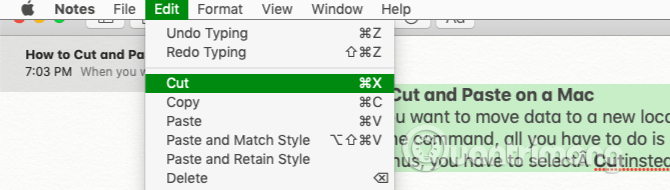
<p><img alt="Cách cắt và dán trên máy Mac" data-i="4" data-src="https://st.quantrimang.com/photos/image/2019/06/18/sao-chep-va-dan-tren-mac-5.png" data-was-processed="true" height="181" src="https://st.quantrimang.com/photos/image/2019/06/18/sao-chep-va-dan-tren-mac-5.png" width="640" /></p>

<p>Khi muốn di chuyển dữ liệu đến một vị trí mới thay vì sao chép nó, bạn cần một lệnh cắt và dán thay vì sao chép và dán.</p>

<p>Để sử dụng lệnh, thay thế phím tắt&nbsp;<code>Cmd</code>&nbsp;+&nbsp;<code>C</code>&nbsp;để sao chép với&nbsp;<code>Cmd</code>&nbsp;+&nbsp;<code>X</code>. Trong menu ứng dụng và menu chuột phải, bạn phải chọn&nbsp;<strong>Cut</strong>&nbsp;thay vì&nbsp;<strong>Copy</strong>. Các phím tắt dán và các tùy chọn menu vẫn giữ nguyên như trước. Đây là cách di chuyển dữ liệu mới trong macOS.</p>

<p>Trước đây, bạn phải sao chép dữ liệu như bình thường và sử dụng phím tắt&nbsp;<code>Cmd</code>&nbsp;+&nbsp;<code>Option</code>&nbsp;+&nbsp;<code>V</code>&nbsp;để mô phỏng hành động cắt dán. Mục menu tương ứng (<strong>Move Item Here</strong>) chỉ hiển thị nếu bạn giữ phím&nbsp;<strong>Option</strong>&nbsp;trong khi dán.</p>

<p>Cách cắt dán bất thường này vẫn có ích với một số nội dung nhất định, chẳng hạn như các file và thư mục Finder. Lệnh cắt và dán mới hoạt động tốt với văn bản, lời nhắc, danh bạ, đối tượng trong tài liệu, v.v.</p>

<p>Bây giờ bạn đã biết cách sao chép và dán trên Mac. Điều này cho phép bạn tạo các bản sao của các mục đã chọn ở các vị trí khác nhau trong khi vẫn giữ nguyên bản gốc.</p>

<p>Chúc các bạn thực hiện thành công!</p>
		</div>
				<div id="author">
						<p>
				<strong>Nguồn tin:</strong>
				Quantrimang.com
			</p>
		</div>
	</div>
	<div id="footer" class="clearfix">
		<div id="url">
			<strong>URL của bản tin này: </strong><a href="https://www.nguoicodonvn2008.info/vi/news/savefile/kien-thuc-may-tinh/cach-sao-chep-va-dan-tren-mac-114.html" title="Cách sao chép và dán trên Mac">https://www.nguoicodonvn2008.info/vi/news/savefile/kien-thuc-may-tinh/cach-sao-chep-va-dan-tren-mac-114.html</a>

		</div>
		<div class="clear"></div>
		<div class="copyright">
			&copy; .&#x3A; Nguoicodonvn2008.info - Cõi lòng người cô đơn &#x3A;.
		</div>
		<div id="contact">
			<a href="mailto:admin@nguoicodonvn2008.info">admin@nguoicodonvn2008.info</a>
		</div>
	</div>
</div>
        <div id="timeoutsess" class="chromeframe">
            Bạn đã không sử dụng Site, <a onclick="timeoutsesscancel();" href="https://nguoicodonvn2008.info/#">Bấm vào đây để duy trì trạng thái đăng nhập</a>. Thời gian chờ: <span id="secField"> 60 </span> giây
        </div>
        <div id="openidResult" class="nv-alert" style="display:none"></div>
        <div id="openidBt" data-result="" data-redirect=""></div>
		</script>
		<div class="car-top">
  <span><img src="https://nguoicodonvn2008.info/themes/default/images/car.png" alt=""></span>
</div>
<div id="run_cronjobs" style="visibility:hidden;display:none;"><img alt="cron" src="/index.php?second=cronjobs&amp;p=z3KVOZWB" width="1" height="1" /></div>
<script src="https://nguoicodonvn2008.info/assets/js/jquery/jquery.min.js"></script>
<script>var nv_base_siteurl="/",nv_lang_data="vi",nv_lang_interface="vi",nv_name_variable="nv",nv_fc_variable="op",nv_lang_variable="language",nv_module_name="news",nv_func_name="savefile",nv_is_user=0, nv_my_ofs=-4,nv_my_abbr="EDT",nv_cookie_prefix="nv4c_e856T",nv_check_pass_mstime=1738000,nv_area_admin=0,nv_safemode=0,theme_responsive=0,nv_recaptcha_ver=2,nv_recaptcha_sitekey="",nv_recaptcha_type="image",XSSsanitize=1;</script>
<script src="https://nguoicodonvn2008.info/assets/js/language/vi.js"></script>
<script src="https://nguoicodonvn2008.info/assets/js/DOMPurify/purify3.js"></script>
<script src="https://nguoicodonvn2008.info/assets/js/global.js"></script>
<script src="https://nguoicodonvn2008.info/assets/js/site.js"></script>
<script src="https://nguoicodonvn2008.info/themes/default/js/news.js"></script>
<script src="https://nguoicodonvn2008.info/themes/default/js/main.js"></script>
<script src="https://nguoicodonvn2008.info/themes/default/js/custom.js"></script>
<script type="application/ld+json">
        {
            "@context": "https://schema.org",
            "@type": "Organization",
            "url": "https://nguoicodonvn2008.info",
            "logo": "https://nguoicodonvn2008.info/uploads/angel.gif"
        }
        </script>
<script src="https://nguoicodonvn2008.info/themes/default/js/bootstrap.min.js"></script>
<script type="text/javascript">
var $scrolltop = $('.car-top');
$scrolltop.on('click', function () {
    $('html,body').animate({
        scrollTop: 0
    }, 800);
    $(this).addClass("car-run");
    setTimeout(function(){ $scrolltop.removeClass('car-run');}, 1000);
    return false;
});
$(window).on('scroll', function ()
{ 
    if($(window).scrollTop() >= 200)
    {
        $scrolltop.addClass("show");
        $scrolltop.addClass("car-down");
    }
    else
    {
       $scrolltop.removeClass("show");
       setTimeout(function(){ $scrolltop.removeClass('car-down');}, 300);
    }
});
</script>
</body>
</html>