<!DOCTYPE html>
    <html lang="vi" xmlns="http://www.w3.org/1999/xhtml" prefix="og: http://ogp.me/ns#">
    <head>
<title>Cách reset tùy chọn GPU cho ứng dụng về mặc định trong Windows 10</title>
<meta name="description" content="Cách reset tùy chọn GPU cho ứng dụng về mặc định trong Windows 10 - Savefile - Tin Tức -...">
<meta name="author" content=".: Nguoicodonvn2008.info - Cõi lòng người cô đơn :.">
<meta name="copyright" content=".: Nguoicodonvn2008.info - Cõi lòng người cô đơn :. [admin@nguoicodonvn2008.info]">
<meta name="robots" content="index, archive, follow, noodp">
<meta name="googlebot" content="index,archive,follow,noodp">
<meta name="msnbot" content="all,index,follow">
<meta name="generator" content="NukeViet v4.5">
<meta http-equiv="Content-Type" content="text/html; charset=utf-8">
<meta property="og:title" content="Cách reset tùy chọn GPU cho ứng dụng về mặc định trong Windows 10">
<meta property="og:type" content="website">
<meta property="og:description" content="Savefile - Tin Tức - https&#x3A;&#x002F;&#x002F;www.nguoicodonvn2008.info&#x002F;vi&#x002F;news&#x002F;savefile&#x002F;kien-thuc-may-tinh&#x002F;cach-reset-tuy-chon-gpu-cho-ung-dung-ve-mac-dinh-trong-windows-10-2734.html">
<meta property="og:site_name" content=".&#x3A; Nguoicodonvn2008.info - Cõi lòng người cô đơn &#x3A;.">
<meta property="og:url" content="https://www.nguoicodonvn2008.info/vi/news/savefile/kien-thuc-may-tinh/cach-reset-tuy-chon-gpu-cho-ung-dung-ve-mac-dinh-trong-windows-10-2734.html">
<link rel="shortcut icon" href="https://nguoicodonvn2008.info/favicon.ico">
<link rel="canonical" href="https://www.nguoicodonvn2008.info/vi/news/savefile/kien-thuc-may-tinh/cach-reset-tuy-chon-gpu-cho-ung-dung-ve-mac-dinh-trong-windows-10-2734.html">
<link rel="alternate" href="https://nguoicodonvn2008.info/vi/news/rss/" title="Tin Tức" type="application/rss+xml">
<link rel="alternate" href="https://nguoicodonvn2008.info/vi/news/rss/karaoke-dual/" title="Tin Tức - Karaoke Dual" type="application/rss+xml">
<link rel="alternate" href="https://nguoicodonvn2008.info/vi/news/rss/nhac-tre/" title="Tin Tức - Nhạc trẻ" type="application/rss+xml">
<link rel="alternate" href="https://nguoicodonvn2008.info/vi/news/rss/tru-tinh/" title="Tin Tức - Trữ tình" type="application/rss+xml">
<link rel="alternate" href="https://nguoicodonvn2008.info/vi/news/rss/nuoc-ngoai/" title="Tin Tức - Nước ngoài" type="application/rss+xml">
<link rel="alternate" href="https://nguoicodonvn2008.info/vi/news/rss/remix/" title="Tin Tức - Remix" type="application/rss+xml">
<link rel="alternate" href="https://nguoicodonvn2008.info/vi/news/rss/tam-su-tinh-yeu/" title="Tin Tức - Tâm sự tình yêu" type="application/rss+xml">
<link rel="alternate" href="https://nguoicodonvn2008.info/vi/news/rss/tho-suu-tam/" title="Tin Tức - Thơ sưu tầm" type="application/rss+xml">
<link rel="alternate" href="https://nguoicodonvn2008.info/vi/news/rss/cuoc-song/" title="Tin Tức - Cuộc sống" type="application/rss+xml">
<link rel="alternate" href="https://nguoicodonvn2008.info/vi/news/rss/phan-mem/" title="Tin Tức - Phần mềm" type="application/rss+xml">
<link rel="alternate" href="https://nguoicodonvn2008.info/vi/news/rss/kien-thuc-may-tinh/" title="Tin Tức - Kiến thức máy tính" type="application/rss+xml">
<link rel="alternate" href="https://nguoicodonvn2008.info/vi/news/rss/hoc-tap/" title="Tin Tức - Học tập" type="application/rss+xml">
<link rel="alternate" href="https://nguoicodonvn2008.info/vi/news/rss/tai-lieu/" title="Tin Tức - Tài liệu" type="application/rss+xml">
<link rel="alternate" href="https://nguoicodonvn2008.info/vi/news/rss/de-thi/" title="Tin Tức - Đề thi" type="application/rss+xml">
<link rel="preload" as="style" href="https://nguoicodonvn2008.info/assets/css/font-awesome.min.css" type="text/css">
<link rel="preload" as="style" href="https://nguoicodonvn2008.info/themes/default/css/bootstrap.non-responsive.css" type="text/css">
<link rel="preload" as="style" href="https://nguoicodonvn2008.info/themes/default/css/style.css" type="text/css">
<link rel="preload" as="style" href="https://nguoicodonvn2008.info/themes/default/css/style.non-responsive.css" type="text/css">
<link rel="preload" as="style" href="https://nguoicodonvn2008.info/themes/default/css/news.css" type="text/css">
<link rel="preload" as="style" href="https://nguoicodonvn2008.info/themes/default/css/custom.css" type="text/css">
<link rel="preload" as="script" href="https://nguoicodonvn2008.info/assets/js/jquery/jquery.min.js" type="text/javascript">
<link rel="preload" as="script" href="https://nguoicodonvn2008.info/assets/js/language/vi.js" type="text/javascript">
<link rel="preload" as="script" href="https://nguoicodonvn2008.info/assets/js/DOMPurify/purify3.js" type="text/javascript">
<link rel="preload" as="script" href="https://nguoicodonvn2008.info/assets/js/global.js" type="text/javascript">
<link rel="preload" as="script" href="https://nguoicodonvn2008.info/assets/js/site.js" type="text/javascript">
<link rel="preload" as="script" href="https://nguoicodonvn2008.info/themes/default/js/news.js" type="text/javascript">
<link rel="preload" as="script" href="https://nguoicodonvn2008.info/themes/default/js/main.js" type="text/javascript">
<link rel="preload" as="script" href="https://nguoicodonvn2008.info/themes/default/js/custom.js" type="text/javascript">
<link rel="preload" as="script" href="https://nguoicodonvn2008.info/themes/default/js/bootstrap.min.js" type="text/javascript">
<link rel="stylesheet" href="https://nguoicodonvn2008.info/assets/css/font-awesome.min.css">
<link rel="stylesheet" href="https://nguoicodonvn2008.info/themes/default/css/bootstrap.non-responsive.css">
<link rel="stylesheet" href="https://nguoicodonvn2008.info/themes/default/css/style.css">
<link rel="stylesheet" href="https://nguoicodonvn2008.info/themes/default/css/style.non-responsive.css">
<link rel="StyleSheet" href="https://nguoicodonvn2008.info/themes/default/css/news.css">
<link rel="stylesheet" href="https://nguoicodonvn2008.info/themes/default/css/custom.css">
<style type="text/css">
	body{background: #fff;}
</style>
    </head>
    <body>
<div id="print">
	<div id="hd_print">
		<h2 class="pull-left">.&#x3A; Nguoicodonvn2008.info - Cõi lòng người cô đơn &#x3A;.</h2>
		<p class="pull-right"><a title=".&#x3A; Nguoicodonvn2008.info - Cõi lòng người cô đơn &#x3A;." href="https://nguoicodonvn2008.info/">https://nguoicodonvn2008.info</a></p>
	</div>
	<div class="clear"></div>
	<hr />
	<div id="content">
		<h1>Cách reset tùy chọn GPU cho ứng dụng về mặc định trong Windows 10</h1>
		<ul class="list-inline">
			<li>Thứ năm - 17/09/2020 00:47</li>
			<li class="hidden-print txtrequired"><em class="fa fa-print">&nbsp;</em><a title="In ra" href="javascript:;" onclick="window.print()">In ra</a></li>
			<li class="hidden-print txtrequired"><em class="fa fa-power-off">&nbsp;</em><a title="Đóng cửa sổ này" href="javascript:;" onclick="window.close()">Đóng cửa sổ này</a></li>
		</ul>
		<div class="clear"></div>
		<div id="hometext">
		</div>
				<div class="imghome">
			<img alt="Cách reset tùy chọn GPU cho ứng dụng về mặc định trong Windows 10" src="https://st.quantrimang.com/photos/image/2020/09/16/reset-tuy-chon-gpu-cho-ung-dung-3.jpg" width="460" class="img-thumbnail" />
		</div>
		<div class="clear"></div>
		<div id="bodytext" class="clearfix">
			<p style="text-align: justify;">Hướng dẫn này sẽ chỉ cho bạn cách reset tùy chọn hiệu suất đồ họa GPU cho cài đặt ứng dụng về mặc định trong Windows 10.</p>

<h2 style="text-align: justify;">Thay đổi tùy chọn quản lý hiệu suất đồ họa của các ứng dụng</h2>

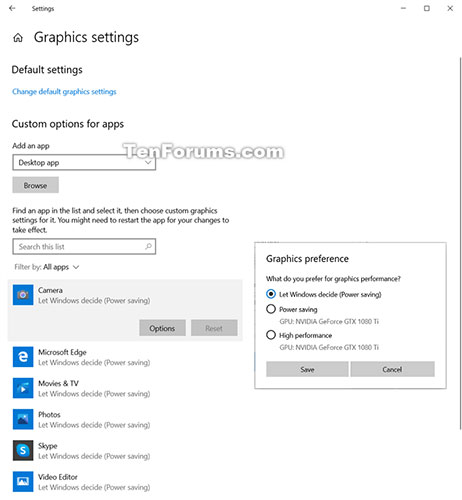
<p style="text-align: justify;">Bắt đầu với Windows 10 build 17093, Microsoft giới thiệu trang&nbsp;<strong>Graphics settings</strong>&nbsp;mới cho các hệ thống đa GPU, cho phép bạn quản lý tùy chọn hiệu suất đồ họa cho những ứng dụng của mình. Có thể bạn đã quen với các bảng điều khiển đồ họa tương tự của&nbsp;AMD và Nvidia&nbsp;(tất nhiên bạn có thể tiếp tục sử dụng các bảng điều khiển đó). Khi bạn đặt tùy chọn ứng dụng trong Windows Graphics settings, tùy chọn đó sẽ được ưu tiên hơn các cài đặt&nbsp;Control Panel&nbsp;khác.</p>

<div style="text-align: justify;">&nbsp;</div>

<p style="text-align: justify;">Cài đặt mới này cho phép bạn chỉ định GPU mà bạn thích sử dụng theo mặc định cho các ứng dụng Store (universal) và Desktop (cổ điển) cụ thể. Tùy chọn có thể cung cấp hiệu suất ứng dụng tốt hơn hoặc tiết kiệm pin. Lựa chọn có thể không có hiệu lực cho đến lần tiếp theo ứng dụng khởi chạy.</p>

<figure data-inimage-loaded="true">
<div style="text-align: justify;"><br />
<img alt="Trang Graphics settings mới cho phép bạn quản lý tùy chọn hiệu suất đồ họa cho các ứng dụng" data-i="0" data-src="https://st.quantrimang.com/photos/image/2020/09/16/reset-tuy-chon-gpu-cho-ung-dung-3.jpg" data-was-processed="true" height="500" src="https://st.quantrimang.com/photos/image/2020/09/16/reset-tuy-chon-gpu-cho-ung-dung-3.jpg" width="462" /></div>

<figcaption>
<div style="text-align: justify;">Trang Graphics settings mới cho phép bạn quản lý tùy chọn hiệu suất đồ họa cho các ứng dụng</div>
</figcaption>
</figure>

<p style="text-align: justify;">Nói chung, Power Saving GPU (tùy chọn GPU tiết kiệm năng lượng) là GPU tích hợp trên hệ thống và High Performance GPU (tùy chọn GPU hiệu suất cao) là GPU rời hoặc GPU bên ngoài. Nếu bạn có cả GPU rời và GPU ngoài trên hệ thống, thì GPU ngoài được coi là GPU hiệu suất cao.</p>

<p style="text-align: justify;">Các ứng dụng luôn được phép có lựa chọn cuối cùng về việc sử dụng GPU nào, vì vậy bạn có thể thấy nhiều ứng dụng bổ sung không tuân theo những tùy chọn mà bạn đã đặt. Trong trường hợp đó, hãy tìm cài đặt trong chính ứng dụng để chọn GPU.</p>

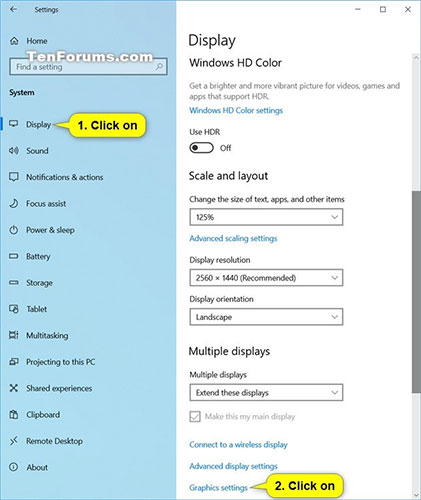
<p style="text-align: justify;">Bắt đầu với Windows 10 build 19564, Microsoft đã cập nhật trang&nbsp;<strong>Graphics settings</strong>&nbsp;(<strong>Settings &gt; System &gt; Display &gt; Graphics settings</strong>), cho phép kiểm soát tốt hơn việc&nbsp;chỉ định GPU nào mà ứng dụng chạy trên đó.</p>

<p style="text-align: justify;">Với bản cập nhật này, danh sách ứng dụng và tùy chọn GPU được điền sẵn trên cơ sở cố gắng cải thiện trải nghiệm quản lý tùy chọn mặc định một cách tốt nhất. Nếu ứng dụng mong muốn của bạn chưa có sẵn, bạn vẫn có thể thêm ứng dụng đó bằng cách sử dụng menu drop-down lựa chọn ứng dụng. Bạn sẽ nhận thấy cùng với điều này, Microsoft cũng đã thêm hộp tìm kiếm và bộ lọc cho danh sách ứng dụng.</p>

<p style="text-align: justify;">Bắt đầu với Windows 10 build 20190, Microsoft đã thực hiện các cải tiến sau:</p>

<ul>
	<li style="text-align: justify;">Cập nhật Graphics Settings để cho phép người dùng chỉ định GPU hiệu suất cao mặc định.</li>
	<li style="text-align: justify;">Cập nhật Graphics Settings để cho phép người dùng chọn một GPU cụ thể trên cơ sở mỗi ứng dụng.</li>
</ul>

<div style="text-align: justify;">&nbsp;</div>

<h2 style="text-align: justify;">Reset tùy chọn GPU mặc định cho các ứng dụng cụ thể trong Settings</h2>

<p style="text-align: justify;">1.&nbsp;Mở Settings&nbsp;và nhấp vào biểu tượng&nbsp;<strong>System.</strong></p>

<p style="text-align: justify;">2. Nhấp vào&nbsp;<strong>Display</strong>&nbsp;ở phía bên trái và nhấn vào liên kết&nbsp;<strong>Graphics settings</strong>&nbsp;ở phía bên phải.</p>

<figure>
<div style="text-align: justify;"><img alt="Nhấn vào liên kết Graphics settings ở phía bên phải" data-i="1" data-src="https://st.quantrimang.com/photos/image/2020/09/16/reset-tuy-chon-gpu-cho-ung-dung-1.jpg" data-was-processed="true" height="500" src="https://st.quantrimang.com/photos/image/2020/09/16/reset-tuy-chon-gpu-cho-ung-dung-1.jpg" width="421" /></div>

<figcaption>
<div style="text-align: justify;">Nhấn vào liên kết Graphics settings ở phía bên phải</div>
</figcaption>
</figure>

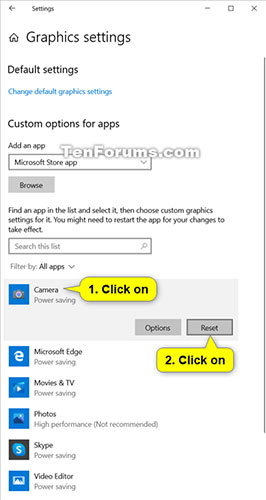
<p style="text-align: justify;">3. Nhấp vào ứng dụng mặc định được liệt kê (ví dụ: &quot;<strong>Camera</strong>&quot;) mà bạn muốn reset tùy chọn hiệu suất GPU và nhấn vào&nbsp;<strong>Reset.</strong></p>

<p style="text-align: justify;">Nút&nbsp;<strong>Reset</strong>&nbsp;sẽ không khả dụng cho các ứng dụng đã thêm. Nó sẽ chỉ có sẵn cho các ứng dụng được bao gồm theo mặc định.</p>

<figure>
<div style="text-align: justify;"><img alt="Nhấn nút Reset để khôi phục tùy chọn GPU mặc định cho ứng dụng" data-i="2" data-src="https://st.quantrimang.com/photos/image/2020/09/16/reset-tuy-chon-gpu-cho-ung-dung-2.jpg" data-was-processed="true" height="500" src="https://st.quantrimang.com/photos/image/2020/09/16/reset-tuy-chon-gpu-cho-ung-dung-2.jpg" width="266" /></div>

<figcaption>
<div style="text-align: justify;">Nhấn nút Reset để khôi phục tùy chọn GPU mặc định cho ứng dụng</div>
</figcaption>
</figure>

<p style="text-align: justify;">4. Khi hoàn tất, bạn có thể đóng&nbsp;<strong>Settings</strong>&nbsp;nếu muốn.</p>
		</div>
				<div id="author">
						<p>
				<strong>Nguồn tin:</strong>
				Quantrimang.com
			</p>
		</div>
	</div>
	<div id="footer" class="clearfix">
		<div id="url">
			<strong>URL của bản tin này: </strong><a href="https://www.nguoicodonvn2008.info/vi/news/savefile/kien-thuc-may-tinh/cach-reset-tuy-chon-gpu-cho-ung-dung-ve-mac-dinh-trong-windows-10-2734.html" title="Cách reset tùy chọn GPU cho ứng dụng về mặc định trong Windows 10">https://www.nguoicodonvn2008.info/vi/news/savefile/kien-thuc-may-tinh/cach-reset-tuy-chon-gpu-cho-ung-dung-ve-mac-dinh-trong-windows-10-2734.html</a>

		</div>
		<div class="clear"></div>
		<div class="copyright">
			&copy; .&#x3A; Nguoicodonvn2008.info - Cõi lòng người cô đơn &#x3A;.
		</div>
		<div id="contact">
			<a href="mailto:admin@nguoicodonvn2008.info">admin@nguoicodonvn2008.info</a>
		</div>
	</div>
</div>
        <div id="timeoutsess" class="chromeframe">
            Bạn đã không sử dụng Site, <a onclick="timeoutsesscancel();" href="https://nguoicodonvn2008.info/#">Bấm vào đây để duy trì trạng thái đăng nhập</a>. Thời gian chờ: <span id="secField"> 60 </span> giây
        </div>
        <div id="openidResult" class="nv-alert" style="display:none"></div>
        <div id="openidBt" data-result="" data-redirect=""></div>
		</script>
		<div class="car-top">
  <span><img src="https://nguoicodonvn2008.info/themes/default/images/car.png" alt=""></span>
</div>
<script src="https://nguoicodonvn2008.info/assets/js/jquery/jquery.min.js"></script>
<script>var nv_base_siteurl="/",nv_lang_data="vi",nv_lang_interface="vi",nv_name_variable="nv",nv_fc_variable="op",nv_lang_variable="language",nv_module_name="news",nv_func_name="savefile",nv_is_user=0, nv_my_ofs=-4,nv_my_abbr="EDT",nv_cookie_prefix="nv4c_e856T",nv_check_pass_mstime=1738000,nv_area_admin=0,nv_safemode=0,theme_responsive=0,nv_recaptcha_ver=2,nv_recaptcha_sitekey="",nv_recaptcha_type="image",XSSsanitize=1;</script>
<script src="https://nguoicodonvn2008.info/assets/js/language/vi.js"></script>
<script src="https://nguoicodonvn2008.info/assets/js/DOMPurify/purify3.js"></script>
<script src="https://nguoicodonvn2008.info/assets/js/global.js"></script>
<script src="https://nguoicodonvn2008.info/assets/js/site.js"></script>
<script src="https://nguoicodonvn2008.info/themes/default/js/news.js"></script>
<script src="https://nguoicodonvn2008.info/themes/default/js/main.js"></script>
<script src="https://nguoicodonvn2008.info/themes/default/js/custom.js"></script>
<script type="application/ld+json">
        {
            "@context": "https://schema.org",
            "@type": "Organization",
            "url": "https://nguoicodonvn2008.info",
            "logo": "https://nguoicodonvn2008.info/uploads/angel.gif"
        }
        </script>
<script src="https://nguoicodonvn2008.info/themes/default/js/bootstrap.min.js"></script>
<script type="text/javascript">
var $scrolltop = $('.car-top');
$scrolltop.on('click', function () {
    $('html,body').animate({
        scrollTop: 0
    }, 800);
    $(this).addClass("car-run");
    setTimeout(function(){ $scrolltop.removeClass('car-run');}, 1000);
    return false;
});
$(window).on('scroll', function ()
{ 
    if($(window).scrollTop() >= 200)
    {
        $scrolltop.addClass("show");
        $scrolltop.addClass("car-down");
    }
    else
    {
       $scrolltop.removeClass("show");
       setTimeout(function(){ $scrolltop.removeClass('car-down');}, 300);
    }
});
</script>
</body>
</html>