<!DOCTYPE html>
    <html lang="vi" xmlns="http://www.w3.org/1999/xhtml" prefix="og: http://ogp.me/ns#">
    <head>
<title>Cách quay video màn hình trên máy Mac</title>
<meta name="description" content="Cách quay video màn hình trên máy Mac - Savefile - Tin Tức -...">
<meta name="author" content=".: Nguoicodonvn2008.info - Cõi lòng người cô đơn :.">
<meta name="copyright" content=".: Nguoicodonvn2008.info - Cõi lòng người cô đơn :. [admin@nguoicodonvn2008.info]">
<meta name="robots" content="index, archive, follow, noodp">
<meta name="googlebot" content="index,archive,follow,noodp">
<meta name="msnbot" content="all,index,follow">
<meta name="generator" content="NukeViet v4.5">
<meta http-equiv="Content-Type" content="text/html; charset=utf-8">
<meta property="og:title" content="Cách quay video màn hình trên máy Mac">
<meta property="og:type" content="website">
<meta property="og:description" content="Savefile - Tin Tức - https&#x3A;&#x002F;&#x002F;www.nguoicodonvn2008.info&#x002F;vi&#x002F;news&#x002F;savefile&#x002F;kien-thuc-may-tinh&#x002F;cach-quay-video-man-hinh-tren-may-mac-4155.html">
<meta property="og:site_name" content=".&#x3A; Nguoicodonvn2008.info - Cõi lòng người cô đơn &#x3A;.">
<meta property="og:url" content="https://www.nguoicodonvn2008.info/vi/news/savefile/kien-thuc-may-tinh/cach-quay-video-man-hinh-tren-may-mac-4155.html">
<link rel="shortcut icon" href="https://nguoicodonvn2008.info/favicon.ico">
<link rel="canonical" href="https://www.nguoicodonvn2008.info/vi/news/savefile/kien-thuc-may-tinh/cach-quay-video-man-hinh-tren-may-mac-4155.html">
<link rel="alternate" href="https://nguoicodonvn2008.info/vi/news/rss/" title="Tin Tức" type="application/rss+xml">
<link rel="alternate" href="https://nguoicodonvn2008.info/vi/news/rss/karaoke-dual/" title="Tin Tức - Karaoke Dual" type="application/rss+xml">
<link rel="alternate" href="https://nguoicodonvn2008.info/vi/news/rss/nhac-tre/" title="Tin Tức - Nhạc trẻ" type="application/rss+xml">
<link rel="alternate" href="https://nguoicodonvn2008.info/vi/news/rss/tru-tinh/" title="Tin Tức - Trữ tình" type="application/rss+xml">
<link rel="alternate" href="https://nguoicodonvn2008.info/vi/news/rss/nuoc-ngoai/" title="Tin Tức - Nước ngoài" type="application/rss+xml">
<link rel="alternate" href="https://nguoicodonvn2008.info/vi/news/rss/remix/" title="Tin Tức - Remix" type="application/rss+xml">
<link rel="alternate" href="https://nguoicodonvn2008.info/vi/news/rss/tam-su-tinh-yeu/" title="Tin Tức - Tâm sự tình yêu" type="application/rss+xml">
<link rel="alternate" href="https://nguoicodonvn2008.info/vi/news/rss/tho-suu-tam/" title="Tin Tức - Thơ sưu tầm" type="application/rss+xml">
<link rel="alternate" href="https://nguoicodonvn2008.info/vi/news/rss/cuoc-song/" title="Tin Tức - Cuộc sống" type="application/rss+xml">
<link rel="alternate" href="https://nguoicodonvn2008.info/vi/news/rss/phan-mem/" title="Tin Tức - Phần mềm" type="application/rss+xml">
<link rel="alternate" href="https://nguoicodonvn2008.info/vi/news/rss/kien-thuc-may-tinh/" title="Tin Tức - Kiến thức máy tính" type="application/rss+xml">
<link rel="alternate" href="https://nguoicodonvn2008.info/vi/news/rss/hoc-tap/" title="Tin Tức - Học tập" type="application/rss+xml">
<link rel="alternate" href="https://nguoicodonvn2008.info/vi/news/rss/tai-lieu/" title="Tin Tức - Tài liệu" type="application/rss+xml">
<link rel="alternate" href="https://nguoicodonvn2008.info/vi/news/rss/de-thi/" title="Tin Tức - Đề thi" type="application/rss+xml">
<link rel="preload" as="style" href="https://nguoicodonvn2008.info/assets/css/font-awesome.min.css" type="text/css">
<link rel="preload" as="style" href="https://nguoicodonvn2008.info/themes/default/css/bootstrap.non-responsive.css" type="text/css">
<link rel="preload" as="style" href="https://nguoicodonvn2008.info/themes/default/css/style.css" type="text/css">
<link rel="preload" as="style" href="https://nguoicodonvn2008.info/themes/default/css/style.non-responsive.css" type="text/css">
<link rel="preload" as="style" href="https://nguoicodonvn2008.info/themes/default/css/news.css" type="text/css">
<link rel="preload" as="style" href="https://nguoicodonvn2008.info/themes/default/css/custom.css" type="text/css">
<link rel="preload" as="script" href="https://nguoicodonvn2008.info/assets/js/jquery/jquery.min.js" type="text/javascript">
<link rel="preload" as="script" href="https://nguoicodonvn2008.info/assets/js/language/vi.js" type="text/javascript">
<link rel="preload" as="script" href="https://nguoicodonvn2008.info/assets/js/DOMPurify/purify3.js" type="text/javascript">
<link rel="preload" as="script" href="https://nguoicodonvn2008.info/assets/js/global.js" type="text/javascript">
<link rel="preload" as="script" href="https://nguoicodonvn2008.info/assets/js/site.js" type="text/javascript">
<link rel="preload" as="script" href="https://nguoicodonvn2008.info/themes/default/js/news.js" type="text/javascript">
<link rel="preload" as="script" href="https://nguoicodonvn2008.info/themes/default/js/main.js" type="text/javascript">
<link rel="preload" as="script" href="https://nguoicodonvn2008.info/themes/default/js/custom.js" type="text/javascript">
<link rel="preload" as="script" href="https://nguoicodonvn2008.info/themes/default/js/bootstrap.min.js" type="text/javascript">
<link rel="stylesheet" href="https://nguoicodonvn2008.info/assets/css/font-awesome.min.css">
<link rel="stylesheet" href="https://nguoicodonvn2008.info/themes/default/css/bootstrap.non-responsive.css">
<link rel="stylesheet" href="https://nguoicodonvn2008.info/themes/default/css/style.css">
<link rel="stylesheet" href="https://nguoicodonvn2008.info/themes/default/css/style.non-responsive.css">
<link rel="StyleSheet" href="https://nguoicodonvn2008.info/themes/default/css/news.css">
<link rel="stylesheet" href="https://nguoicodonvn2008.info/themes/default/css/custom.css">
<style type="text/css">
	body{background: #fff;}
</style>
    </head>
    <body>
<div id="print">
	<div id="hd_print">
		<h2 class="pull-left">.&#x3A; Nguoicodonvn2008.info - Cõi lòng người cô đơn &#x3A;.</h2>
		<p class="pull-right"><a title=".&#x3A; Nguoicodonvn2008.info - Cõi lòng người cô đơn &#x3A;." href="https://nguoicodonvn2008.info/">https://nguoicodonvn2008.info</a></p>
	</div>
	<div class="clear"></div>
	<hr />
	<div id="content">
		<h1>Cách quay video màn hình trên máy Mac</h1>
		<ul class="list-inline">
			<li>Thứ bảy - 29/05/2021 00:59</li>
			<li class="hidden-print txtrequired"><em class="fa fa-print">&nbsp;</em><a title="In ra" href="javascript:;" onclick="window.print()">In ra</a></li>
			<li class="hidden-print txtrequired"><em class="fa fa-power-off">&nbsp;</em><a title="Đóng cửa sổ này" href="javascript:;" onclick="window.close()">Đóng cửa sổ này</a></li>
		</ul>
		<div class="clear"></div>
		<div id="hometext">
		</div>
				<div class="imghome">
			<img alt="Cách quay video màn hình trên máy Mac" src="https://st.quantrimang.com/photos/image/2021/05/11/quay-video-man-hinh-tren-may-mac8.jpg" width="460" class="img-thumbnail" />
		</div>
		<div class="clear"></div>
		<div id="bodytext" class="clearfix">
			<p style="text-align: justify;">Có thể nói tính năng quay video màn hình trên Mac đã được cải tiến rất nhiều bắt đầu từ bản cập nhật macOS Mojave (được giới thiệu lần đầu vào năm 2018). Mọi thứ bạn cần đều tích hợp sẵn theo mặc định, cho phép bạn ghi lại âm thanh, các cú nhấp chuột, thậm chí từng khu vực phần trên màn hình chỉ với một vài thao tác đơn giản. Dưới đây là cách quay màn hình trên máy Mac của bạn.</p>

<h2 style="text-align: justify;">Sử dụng tiện ích Screenshot</h2>

<p style="text-align: justify;">Sự cải tiến rõ ràng nhất chính là việc tính năng chụp ảnh và quay video màn hình hiện đã được tích hợp chung vào một công cụ duy nhất Screenshot, mang đến sự tiện lợi rõ rệt cho người dùng.</p>

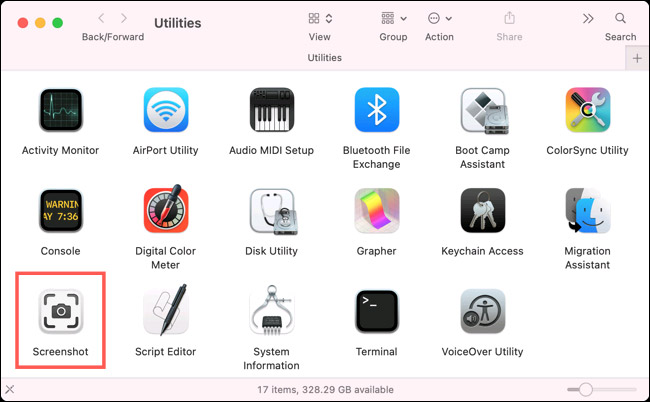
<p style="text-align: justify;">Bạn có tên mở ứng dụng Screenshot trên máy Mac của mình bằng một trong các phương pháp sau:</p>

<ul>
	<li style="text-align: justify;">Nhấn tổ hợp phím&nbsp;<strong>Command + Shift + 5</strong>.</li>
	<li style="text-align: justify;">Sử dụng Spotlight (Command + Space), tìm từ khóa “<strong>Screenshot</strong>” và nhấn chọn ứng dụng tương ứng từ kết quả trả về.</li>
	<li style="text-align: justify;">Mở thư mục&nbsp;<strong>Utilities</strong>&nbsp;bằng&nbsp;<strong>Finder with Go&gt; Utilities</strong>&nbsp;và chọn “<strong>Screenshot</strong>”.</li>
</ul>

<p style="text-align: justify;"><img alt="Finder with Go&gt; Utilities và chọn “Screenshot”." data-i="0" data-src="https://st.quantrimang.com/photos/image/2021/05/11/quay-video-man-hinh-tren-may-mac1.jpg" data-was-processed="true" height="402" src="https://st.quantrimang.com/photos/image/2021/05/11/quay-video-man-hinh-tren-may-mac1.jpg" width="650" /></p>

<h2 style="text-align: justify;">Thiết lập các tùy chọn quay màn hình</h2>

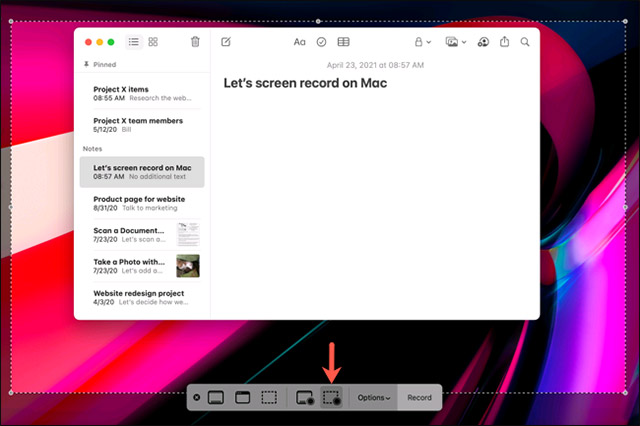
<p style="text-align: justify;">Sau khi ứng dụng Screenshot mở ra, bạn sẽ thấy một thanh công cụ ở cuối màn hình. Ba tùy chọn ở bên trái của thanh công cụ dành cho việc chụp ảnh màn hình. Thứ mà bạn cần quan tâm đến ở đây là hai tùy chọn ở giữa dành cho tính năng quay video màn hình.</p>

<p style="text-align: justify;"><img alt="2 tùy chọn cho tính năng quay video màn hình." data-i="1" data-src="https://st.quantrimang.com/photos/image/2021/05/11/quay-video-man-hinh-tren-may-mac2.png" data-was-processed="true" height="67" src="https://st.quantrimang.com/photos/image/2021/05/11/quay-video-man-hinh-tren-may-mac2.png" width="650" /></p>

<p style="text-align: justify;">Trong hai tùy chọn này, “<strong>Record Entire Screen</strong>” cho phép bạn quay video toàn bộ màn hình, trong khi tùy chọn còn lại (<strong>Record Selected Portion</strong>) sẽ hỗ trợ bạn quay video chỉ một khu vực cụ thể trên màn hình. Với tùy chọn thứ hai, bạn có thể tùy ý thiết lập một khu vực quay màn hình cụ thể chỉ bằng một vài thao tác kéo thả chuột đơn giản.</p>

<p style="text-align: justify;"><img alt="Tùy chọn Record Selected Portion" data-i="2" data-src="https://st.quantrimang.com/photos/image/2021/05/11/quay-video-man-hinh-tren-may-mac3.jpg" data-was-processed="true" height="426" src="https://st.quantrimang.com/photos/image/2021/05/11/quay-video-man-hinh-tren-may-mac3.jpg" width="640" /></p>

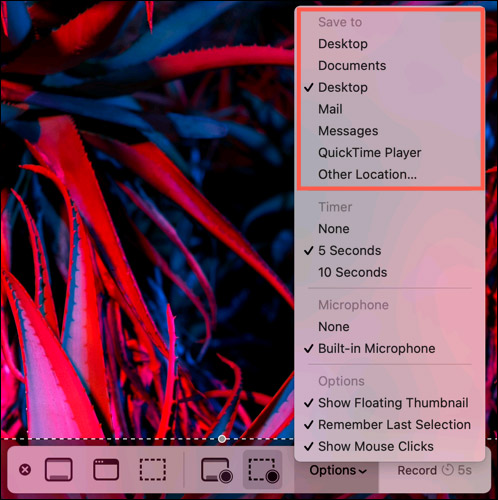
<p style="text-align: justify;">Trước khi bạn bắt đầu quay, hãy nhấp vào mục “Options”. Ở đầu danh sách, bạn có thể chọn một vị trí để lưu bản ghi của mình.</p>

<p style="text-align: justify;"><img alt="Chọn vị trí lưu bản ghi" data-i="3" data-src="https://st.quantrimang.com/photos/image/2021/05/11/quay-video-man-hinh-tren-may-mac4.jpg" data-was-processed="true" height="500" src="https://st.quantrimang.com/photos/image/2021/05/11/quay-video-man-hinh-tren-may-mac4.jpg" width="498" /></p>

<p style="text-align: justify;">Ngoài ra, bạn có thể sử dụng một số tính năng tùy chọn tiện dụng khác để quay hiệu quả hơn.</p>

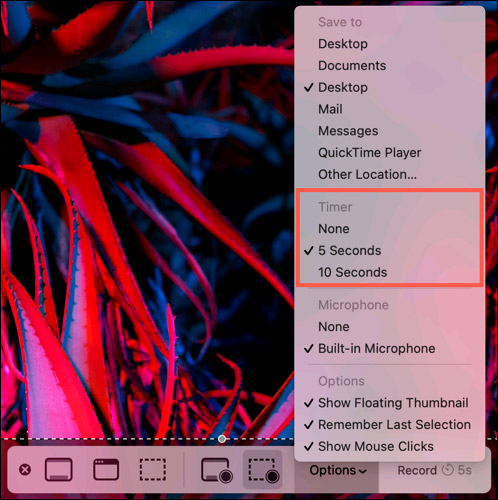
<p style="text-align: justify;">Chẳng hạn, khi bạn cần một chút thời gian để chuẩn bị trước khi bắt đầu quá trình quay, hãy sử dụng tùy chọn Timer (hẹn giờ).</p>

<p style="text-align: justify;"><img alt="Hẹn giờ" data-i="4" data-src="https://st.quantrimang.com/photos/image/2021/05/11/quay-video-man-hinh-tren-may-mac5.jpg" data-was-processed="true" height="500" src="https://st.quantrimang.com/photos/image/2021/05/11/quay-video-man-hinh-tren-may-mac5.jpg" width="498" /></p>

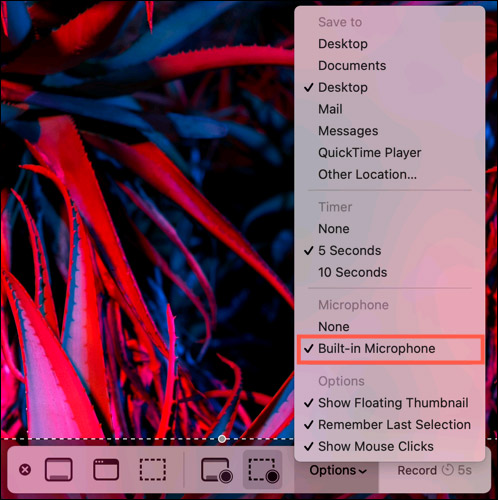
<p style="text-align: justify;">Hoặc nếu bạn muốn đưa âm thanh vào bản ghi của mình, hãy chọn “Built-in Microphone”. Tính năng này rất cần thiết trong trường hợp bạn muốn tự giải thích những gì mình đang quay.</p>

<p style="text-align: justify;"><img alt="Built-in Microphone" data-i="5" data-src="https://st.quantrimang.com/photos/image/2021/05/11/quay-video-man-hinh-tren-may-mac6.jpg" data-was-processed="true" height="500" src="https://st.quantrimang.com/photos/image/2021/05/11/quay-video-man-hinh-tren-may-mac6.jpg" width="498" /></p>

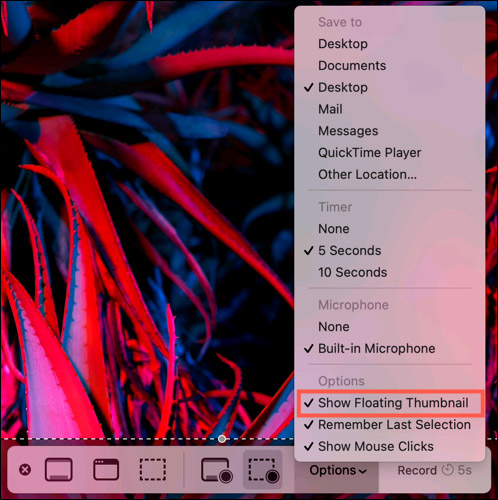
<p style="text-align: justify;">Tùy chọn “Show Floating Thumbnail” cũng sẽ rất hữu ích nếu bạn muốn có một hình xem trước thu nhỏ xuất hiện ở góc màn hình theo mặc định.</p>

<p style="text-align: justify;"><img alt="Show Floating Thumbnail" data-i="6" data-src="https://st.quantrimang.com/photos/image/2021/05/11/quay-video-man-hinh-tren-may-mac7.jpg" data-was-processed="true" height="500" src="https://st.quantrimang.com/photos/image/2021/05/11/quay-video-man-hinh-tren-may-mac7.jpg" width="498" /></p>

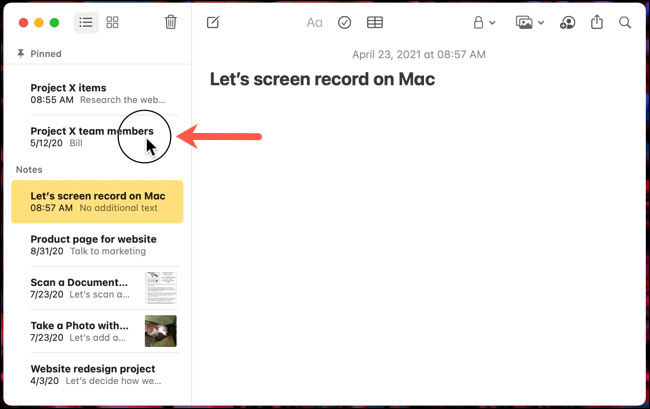
<p style="text-align: justify;">Nếu bạn cần hiển thị các bước mà mình thực hiện trên màn hình, hãy sử dụng tùy chọn “Show Mouse Clicks”. Khi bạn bật tính năng này, mỗi lần nhấp chuột của bạn sẽ hiển thị dưới dạng một vòng tròn. Bằng cách đó, người xem có thể nắm được các thao tác của bạn theo trình tự một cách rõ ràng và khoa học.</p>

<p style="text-align: justify;"><img alt="Show Mouse Clicks" data-i="7" data-src="https://st.quantrimang.com/photos/image/2021/05/11/quay-video-man-hinh-tren-may-mac8.jpg" data-was-processed="true" height="409" src="https://st.quantrimang.com/photos/image/2021/05/11/quay-video-man-hinh-tren-may-mac8.jpg" width="650" /></p>

<p style="text-align: justify;">Để đóng công cụ quay màn hình, bạn chỉ cần nhấp vào “X” ở bên trái hoặc nhấn phím Escape trên bàn phím.</p>

<h2 style="text-align: justify;">Bắt đầu quay màn hình</h2>

<p style="text-align: justify;">Sau khi đã thực hiện xong các thao tác thiết lập cần thiết, bạn nhấn vào nút “Record” trên thanh công cụ để bắt đầu quay màn hình. Nếu đã bật tùy chọn Timer, bạn sẽ thấy một đồng hồ đếm ngược xuất hiện ở bên phải.</p>

<p style="text-align: justify;"><img alt="Đồng hồ đếm ngược bên phải" data-i="8" data-src="https://st.quantrimang.com/photos/image/2021/05/11/quay-video-man-hinh-tren-may-mac9.png" data-was-processed="true" height="67" src="https://st.quantrimang.com/photos/image/2021/05/11/quay-video-man-hinh-tren-may-mac9.png" width="650" /></p>

<p style="text-align: justify;">Một nút Stop nhỏ sẽ xuất hiện trên thanh menu trong khi bạn quay màn hình. Nhấp vào nút này khi bạn hoàn thành bản ghi. Sau đó đi đến vị trí bạn đã chọn lưu bản ghi để xem lại nó.</p>

<p style="text-align: justify;"><img alt="Nút Stop" data-i="9" data-src="https://st.quantrimang.com/photos/image/2021/05/11/quay-video-man-hinh-tren-may-mac10.png" data-was-processed="true" height="56" src="https://st.quantrimang.com/photos/image/2021/05/11/quay-video-man-hinh-tren-may-mac10.png" width="600" /></p>
		</div>
				<div id="author">
						<p>
				<strong>Nguồn tin:</strong>
				Quantrimang.com
			</p>
		</div>
	</div>
	<div id="footer" class="clearfix">
		<div id="url">
			<strong>URL của bản tin này: </strong><a href="https://www.nguoicodonvn2008.info/vi/news/savefile/kien-thuc-may-tinh/cach-quay-video-man-hinh-tren-may-mac-4155.html" title="Cách quay video màn hình trên máy Mac">https://www.nguoicodonvn2008.info/vi/news/savefile/kien-thuc-may-tinh/cach-quay-video-man-hinh-tren-may-mac-4155.html</a>

		</div>
		<div class="clear"></div>
		<div class="copyright">
			&copy; .&#x3A; Nguoicodonvn2008.info - Cõi lòng người cô đơn &#x3A;.
		</div>
		<div id="contact">
			<a href="mailto:admin@nguoicodonvn2008.info">admin@nguoicodonvn2008.info</a>
		</div>
	</div>
</div>
        <div id="timeoutsess" class="chromeframe">
            Bạn đã không sử dụng Site, <a onclick="timeoutsesscancel();" href="https://nguoicodonvn2008.info/#">Bấm vào đây để duy trì trạng thái đăng nhập</a>. Thời gian chờ: <span id="secField"> 60 </span> giây
        </div>
        <div id="openidResult" class="nv-alert" style="display:none"></div>
        <div id="openidBt" data-result="" data-redirect=""></div>
		</script>
		<div class="car-top">
  <span><img src="https://nguoicodonvn2008.info/themes/default/images/car.png" alt=""></span>
</div>
<script src="https://nguoicodonvn2008.info/assets/js/jquery/jquery.min.js"></script>
<script>var nv_base_siteurl="/",nv_lang_data="vi",nv_lang_interface="vi",nv_name_variable="nv",nv_fc_variable="op",nv_lang_variable="language",nv_module_name="news",nv_func_name="savefile",nv_is_user=0, nv_my_ofs=-4,nv_my_abbr="EDT",nv_cookie_prefix="nv4c_e856T",nv_check_pass_mstime=1738000,nv_area_admin=0,nv_safemode=0,theme_responsive=0,nv_recaptcha_ver=2,nv_recaptcha_sitekey="",nv_recaptcha_type="image",XSSsanitize=1;</script>
<script src="https://nguoicodonvn2008.info/assets/js/language/vi.js"></script>
<script src="https://nguoicodonvn2008.info/assets/js/DOMPurify/purify3.js"></script>
<script src="https://nguoicodonvn2008.info/assets/js/global.js"></script>
<script src="https://nguoicodonvn2008.info/assets/js/site.js"></script>
<script src="https://nguoicodonvn2008.info/themes/default/js/news.js"></script>
<script src="https://nguoicodonvn2008.info/themes/default/js/main.js"></script>
<script src="https://nguoicodonvn2008.info/themes/default/js/custom.js"></script>
<script type="application/ld+json">
        {
            "@context": "https://schema.org",
            "@type": "Organization",
            "url": "https://nguoicodonvn2008.info",
            "logo": "https://nguoicodonvn2008.info/uploads/angel.gif"
        }
        </script>
<script src="https://nguoicodonvn2008.info/themes/default/js/bootstrap.min.js"></script>
<script type="text/javascript">
var $scrolltop = $('.car-top');
$scrolltop.on('click', function () {
    $('html,body').animate({
        scrollTop: 0
    }, 800);
    $(this).addClass("car-run");
    setTimeout(function(){ $scrolltop.removeClass('car-run');}, 1000);
    return false;
});
$(window).on('scroll', function ()
{ 
    if($(window).scrollTop() >= 200)
    {
        $scrolltop.addClass("show");
        $scrolltop.addClass("car-down");
    }
    else
    {
       $scrolltop.removeClass("show");
       setTimeout(function(){ $scrolltop.removeClass('car-down');}, 300);
    }
});
</script>
</body>
</html>