<!DOCTYPE html>
    <html lang="vi" xmlns="http://www.w3.org/1999/xhtml" prefix="og: http://ogp.me/ns#">
    <head>
<title>Cách quay video màn hình trên Chromebook</title>
<meta name="description" content="Cách quay video màn hình trên Chromebook - Savefile - Tin Tức -...">
<meta name="author" content=".: Nguoicodonvn2008.info - Cõi lòng người cô đơn :.">
<meta name="copyright" content=".: Nguoicodonvn2008.info - Cõi lòng người cô đơn :. [admin@nguoicodonvn2008.info]">
<meta name="robots" content="index, archive, follow, noodp">
<meta name="googlebot" content="index,archive,follow,noodp">
<meta name="msnbot" content="all,index,follow">
<meta name="generator" content="NukeViet v4.5">
<meta http-equiv="Content-Type" content="text/html; charset=utf-8">
<meta property="og:title" content="Cách quay video màn hình trên Chromebook">
<meta property="og:type" content="website">
<meta property="og:description" content="Savefile - Tin Tức - https&#x3A;&#x002F;&#x002F;www.nguoicodonvn2008.info&#x002F;vi&#x002F;news&#x002F;savefile&#x002F;kien-thuc-may-tinh&#x002F;cach-quay-video-man-hinh-tren-chromebook-9397.html">
<meta property="og:site_name" content=".&#x3A; Nguoicodonvn2008.info - Cõi lòng người cô đơn &#x3A;.">
<meta property="og:url" content="https://www.nguoicodonvn2008.info/vi/news/savefile/kien-thuc-may-tinh/cach-quay-video-man-hinh-tren-chromebook-9397.html">
<link rel="shortcut icon" href="https://nguoicodonvn2008.info/favicon.ico">
<link rel="canonical" href="https://www.nguoicodonvn2008.info/vi/news/savefile/kien-thuc-may-tinh/cach-quay-video-man-hinh-tren-chromebook-9397.html">
<link rel="alternate" href="https://nguoicodonvn2008.info/vi/news/rss/" title="Tin Tức" type="application/rss+xml">
<link rel="alternate" href="https://nguoicodonvn2008.info/vi/news/rss/karaoke-dual/" title="Tin Tức - Karaoke Dual" type="application/rss+xml">
<link rel="alternate" href="https://nguoicodonvn2008.info/vi/news/rss/nhac-tre/" title="Tin Tức - Nhạc trẻ" type="application/rss+xml">
<link rel="alternate" href="https://nguoicodonvn2008.info/vi/news/rss/tru-tinh/" title="Tin Tức - Trữ tình" type="application/rss+xml">
<link rel="alternate" href="https://nguoicodonvn2008.info/vi/news/rss/nuoc-ngoai/" title="Tin Tức - Nước ngoài" type="application/rss+xml">
<link rel="alternate" href="https://nguoicodonvn2008.info/vi/news/rss/remix/" title="Tin Tức - Remix" type="application/rss+xml">
<link rel="alternate" href="https://nguoicodonvn2008.info/vi/news/rss/tam-su-tinh-yeu/" title="Tin Tức - Tâm sự tình yêu" type="application/rss+xml">
<link rel="alternate" href="https://nguoicodonvn2008.info/vi/news/rss/tho-suu-tam/" title="Tin Tức - Thơ sưu tầm" type="application/rss+xml">
<link rel="alternate" href="https://nguoicodonvn2008.info/vi/news/rss/cuoc-song/" title="Tin Tức - Cuộc sống" type="application/rss+xml">
<link rel="alternate" href="https://nguoicodonvn2008.info/vi/news/rss/phan-mem/" title="Tin Tức - Phần mềm" type="application/rss+xml">
<link rel="alternate" href="https://nguoicodonvn2008.info/vi/news/rss/kien-thuc-may-tinh/" title="Tin Tức - Kiến thức máy tính" type="application/rss+xml">
<link rel="alternate" href="https://nguoicodonvn2008.info/vi/news/rss/hoc-tap/" title="Tin Tức - Học tập" type="application/rss+xml">
<link rel="alternate" href="https://nguoicodonvn2008.info/vi/news/rss/tai-lieu/" title="Tin Tức - Tài liệu" type="application/rss+xml">
<link rel="alternate" href="https://nguoicodonvn2008.info/vi/news/rss/de-thi/" title="Tin Tức - Đề thi" type="application/rss+xml">
<link rel="preload" as="style" href="https://nguoicodonvn2008.info/assets/css/font-awesome.min.css" type="text/css">
<link rel="preload" as="style" href="https://nguoicodonvn2008.info/themes/default/css/bootstrap.non-responsive.css" type="text/css">
<link rel="preload" as="style" href="https://nguoicodonvn2008.info/themes/default/css/style.css" type="text/css">
<link rel="preload" as="style" href="https://nguoicodonvn2008.info/themes/default/css/style.non-responsive.css" type="text/css">
<link rel="preload" as="style" href="https://nguoicodonvn2008.info/themes/default/css/news.css" type="text/css">
<link rel="preload" as="style" href="https://nguoicodonvn2008.info/themes/default/css/custom.css" type="text/css">
<link rel="preload" as="script" href="https://nguoicodonvn2008.info/assets/js/jquery/jquery.min.js" type="text/javascript">
<link rel="preload" as="script" href="https://nguoicodonvn2008.info/assets/js/language/vi.js" type="text/javascript">
<link rel="preload" as="script" href="https://nguoicodonvn2008.info/assets/js/DOMPurify/purify3.js" type="text/javascript">
<link rel="preload" as="script" href="https://nguoicodonvn2008.info/assets/js/global.js" type="text/javascript">
<link rel="preload" as="script" href="https://nguoicodonvn2008.info/assets/js/site.js" type="text/javascript">
<link rel="preload" as="script" href="https://nguoicodonvn2008.info/themes/default/js/news.js" type="text/javascript">
<link rel="preload" as="script" href="https://nguoicodonvn2008.info/themes/default/js/main.js" type="text/javascript">
<link rel="preload" as="script" href="https://nguoicodonvn2008.info/themes/default/js/custom.js" type="text/javascript">
<link rel="preload" as="script" href="https://nguoicodonvn2008.info/themes/default/js/bootstrap.min.js" type="text/javascript">
<link rel="stylesheet" href="https://nguoicodonvn2008.info/assets/css/font-awesome.min.css">
<link rel="stylesheet" href="https://nguoicodonvn2008.info/themes/default/css/bootstrap.non-responsive.css">
<link rel="stylesheet" href="https://nguoicodonvn2008.info/themes/default/css/style.css">
<link rel="stylesheet" href="https://nguoicodonvn2008.info/themes/default/css/style.non-responsive.css">
<link rel="StyleSheet" href="https://nguoicodonvn2008.info/themes/default/css/news.css">
<link rel="stylesheet" href="https://nguoicodonvn2008.info/themes/default/css/custom.css">
<style type="text/css">
	body{background: #fff;}
</style>
    </head>
    <body>
<div id="print">
	<div id="hd_print">
		<h2 class="pull-left">.&#x3A; Nguoicodonvn2008.info - Cõi lòng người cô đơn &#x3A;.</h2>
		<p class="pull-right"><a title=".&#x3A; Nguoicodonvn2008.info - Cõi lòng người cô đơn &#x3A;." href="https://nguoicodonvn2008.info/">https://nguoicodonvn2008.info</a></p>
	</div>
	<div class="clear"></div>
	<hr />
	<div id="content">
		<h1>Cách quay video màn hình trên Chromebook</h1>
		<ul class="list-inline">
			<li>Thứ tư - 20/11/2024 23:25</li>
			<li class="hidden-print txtrequired"><em class="fa fa-print">&nbsp;</em><a title="In ra" href="javascript:;" onclick="window.print()">In ra</a></li>
			<li class="hidden-print txtrequired"><em class="fa fa-power-off">&nbsp;</em><a title="Đóng cửa sổ này" href="javascript:;" onclick="window.close()">Đóng cửa sổ này</a></li>
		</ul>
		<div class="clear"></div>
		<div id="hometext">
		</div>
				<div class="imghome">
			<img alt="Cách quay video màn hình trên Chromebook" src="https://st.quantrimang.com/photos/image/2024/11/20/cach-quay-video-man-hinh-tren-chromebook.png" width="460" class="img-thumbnail" />
		</div>
		<div class="clear"></div>
		<div id="bodytext" class="clearfix">
			<p style="text-align: justify;">Quay video màn hình&nbsp;là một tính năng cực kỳ hữu ích, nhưng không phải hệ điều hành nào cũng được tích hợp tính năng này nguyên gốc. Đôi khi bạn phải tải xuống các ứng dụng của bên thứ ba để làm điều đó. May mắn thay, Chromebook tích hợp công cụ giúp bạn dễ dàng tạo bản ghi màn hình mà không cần phần mềm bổ sung.</p>

<h2 style="text-align: justify;">Sử dụng công cụ Screen Capture</h2>

<p style="text-align: justify;">Được giới thiệu trong Chrome OS 89, công cụ ghi màn hình Chromebook hiện được tích hợp sẵn trong bảng Quick Settings. Công cụ này có thể được sử dụng để<a href="https://quantrimang.com/cong-nghe/nhung-cach-chup-man-hinh-may-tinh-don-gian-116865" title="4 cách chụp ảnh màn hình máy tính, laptop">&nbsp;chụp ảnh màn hình</a>&nbsp;tĩnh và quay video. Nó mạnh mẽ một cách đáng ngạc nhiên nhưng lại dễ sử dụng. Hãy cùng tìm hiểu ngay sau đây.</p>

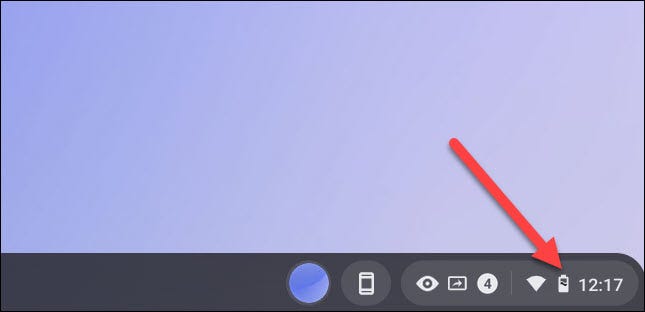
<p style="text-align: justify;">Đầu tiên, nhấp vào khu vực đồng hồ ở góc dưới cùng bên phải màn hình để mở bảng cài đặt nhanh&nbsp;<strong>Quick Settings</strong>.</p>

<p style="text-align: justify;"><img alt="Mở Quick Settings" data-i="0" data-src="https://st.quantrimang.com/photos/image/2021/03/16/quay-video-man-hinh-tren-chromebook1.jpg" data-was-processed="true" height="312" src="https://st.quantrimang.com/photos/image/2021/03/16/quay-video-man-hinh-tren-chromebook1.jpg" width="645" /></p>

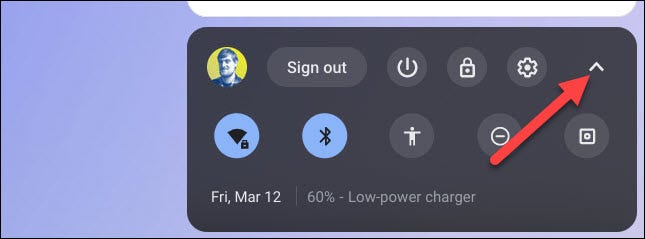
<p style="text-align: justify;">Nhấp vào nút mũi tên ở trên cùng bên phải của menu nếu nó chưa được mở rộng hoàn toàn.</p>

<p style="text-align: justify;"><img alt="Nhấp vào nút mũi tên" data-i="1" data-src="https://st.quantrimang.com/photos/image/2021/03/16/quay-video-man-hinh-tren-chromebook2.jpg" data-was-processed="true" height="239" src="https://st.quantrimang.com/photos/image/2021/03/16/quay-video-man-hinh-tren-chromebook2.jpg" width="645" /></p>

<div style="text-align: justify;">&nbsp;</div>

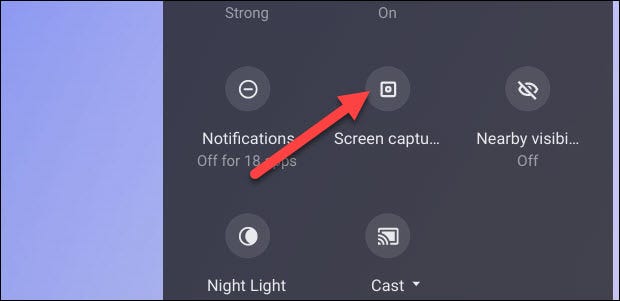
<p style="text-align: justify;">Tiếp theo, bạn nhấp vào nút “<strong>Screen Capture</strong>”.</p>

<p style="text-align: justify;"><img alt="Nhấp vào nút “Screen Capture”" data-adbro-processed="true" data-i="2" data-src="https://st.quantrimang.com/photos/image/2021/03/16/quay-video-man-hinh-tren-chromebook3.jpg" data-was-processed="true" height="301" src="https://st.quantrimang.com/photos/image/2021/03/16/quay-video-man-hinh-tren-chromebook3.jpg" width="620" /></p>

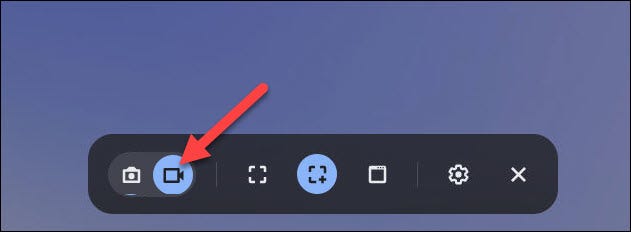
<p style="text-align: justify;">Thanh công cụ<strong>&nbsp;Screen Capture</strong>&nbsp;sẽ xuất hiện ở cuối màn hình. Đảm bảo rằng bạn bấm vào biểu tượng chiếc máy quay để chuyển sang chế độ quay màn hình. (Biểu tượng máy ảnh sẽ chỉ giúp bạn chụp ảnh màn hình trên Chromebook mà thôi).</p>

<p style="text-align: justify;"><img alt="Thanh công cụ Screen Capture" data-i="3" data-src="https://st.quantrimang.com/photos/image/2021/03/16/quay-video-man-hinh-tren-chromebook4.jpg" data-was-processed="true" height="232" src="https://st.quantrimang.com/photos/image/2021/03/16/quay-video-man-hinh-tren-chromebook4.jpg" width="631" /></p>

<p style="text-align: justify;">Sẽ có một số chế độ quay video màn hình khác nhau để bạn lựa chọn. Bạn có thể chọn quay toàn màn hình, một phần màn hình hoặc một cửa sổ cụ thể. Hãy chọn một tùy chọn phù hợp với nhu cầu.</p>

<p style="text-align: justify;"><img alt="Các chế độ quay" data-i="4" data-src="https://st.quantrimang.com/photos/image/2021/03/16/quay-video-man-hinh-tren-chromebook5.jpg" data-was-processed="true" height="232" src="https://st.quantrimang.com/photos/image/2021/03/16/quay-video-man-hinh-tren-chromebook5.jpg" width="631" /></p>

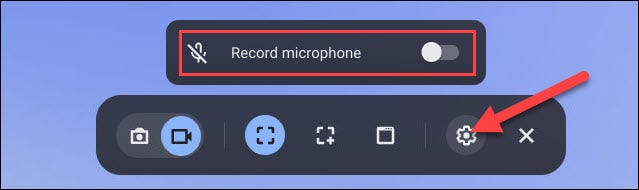
<p style="text-align: justify;">Trước khi bắt đầu quay, hãy nhấp vào biểu tượng bánh răng. Tại đây, bạn có thể chọn ghi âm qua micro tích hợp trong quá trình quay màn hình.</p>

<p style="text-align: justify;"><img alt="Nút Settings" data-i="5" data-src="https://st.quantrimang.com/photos/image/2021/03/16/quay-video-man-hinh-tren-chromebook6.jpg" data-was-processed="true" height="190" src="https://st.quantrimang.com/photos/image/2021/03/16/quay-video-man-hinh-tren-chromebook6.jpg" width="639" /></p>

<p style="text-align: justify;">Quá trình bắt đầu quay màn hình sẽ có đôi chút khác biệt tùy thuộc vào chế độ mà bạn đã chọn..</p>

<ul>
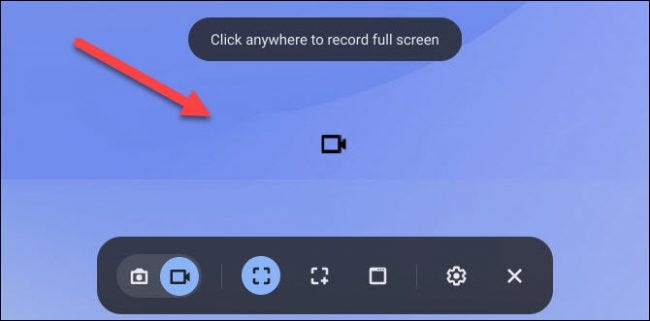
	<li style="text-align: justify;">Toàn màn hình (<strong>Full Screen</strong>): Nhấp vào bất kỳ đâu trên màn hình để bắt đầu quay.</li>
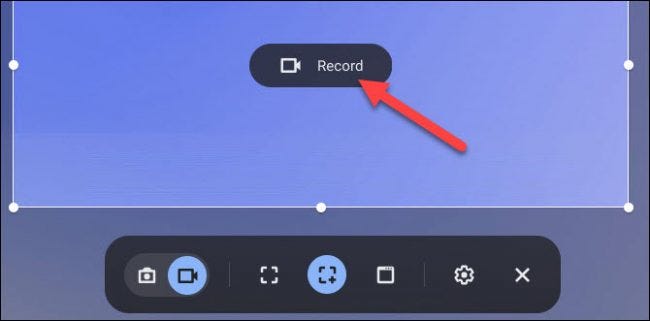
	<li style="text-align: justify;">Từng phần (<strong>Partial</strong>): Kéo để chọn khu vực bạn muốn quay và sau đó nhấp vào nút “Record”.</li>
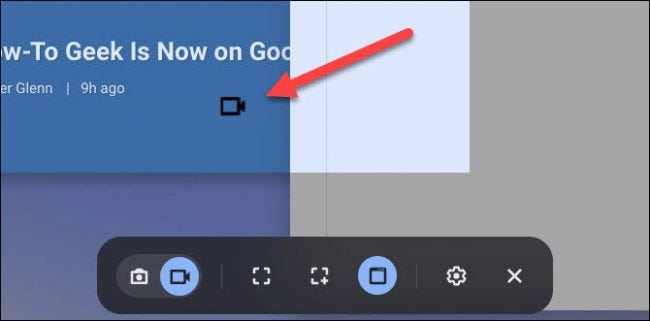
	<li style="text-align: justify;">Cửa sổ (<strong>Windows</strong>): Nhấp vào cửa sổ hoặc khu vực cụ thể trên màn hình bạn muốn quay để bắt đầu.</li>
</ul>

<p style="text-align: justify;">Như đã đề cập, với tính năng quay video toàn màn hình, bạn chỉ cần nhấp vào bất kỳ đâu trên màn hình Chromebook của mình.</p>

<p style="text-align: justify;"><img alt="Quay video toàn màn hình" data-i="6" data-src="https://st.quantrimang.com/photos/image/2021/03/16/quay-video-man-hinh-tren-chromebook7.jpg" data-was-processed="true" height="321" src="https://st.quantrimang.com/photos/image/2021/03/16/quay-video-man-hinh-tren-chromebook7.jpg" width="650" /></p>

<p style="text-align: justify;">Trong trường hợp bạn chỉ muốn quay một phần nhỏ trên màn hình hãy kéo cửa sổ quay màn hình đến phần đó và nhấp vào nút “<strong>Record</strong>”.</p>

<p style="text-align: justify;"><img alt="Quay một phần nhỏ trên màn hình" data-i="7" data-src="https://st.quantrimang.com/photos/image/2021/03/16/quay-video-man-hinh-tren-chromebook8.jpg" data-was-processed="true" height="321" src="https://st.quantrimang.com/photos/image/2021/03/16/quay-video-man-hinh-tren-chromebook8.jpg" width="650" /></p>

<p style="text-align: justify;">Và với tính năng quay cửa sổ, hãy bắt đầu quay video màn hình bằng cách chọn một cửa sổ cụ thể mà bạn muốn quay.</p>

<p style="text-align: justify;"><img alt="Quay cửa sổ" data-i="8" data-src="https://st.quantrimang.com/photos/image/2021/03/16/quay-video-man-hinh-tren-chromebook9.jpg" data-was-processed="true" height="321" src="https://st.quantrimang.com/photos/image/2021/03/16/quay-video-man-hinh-tren-chromebook9.jpg" width="650" /></p>

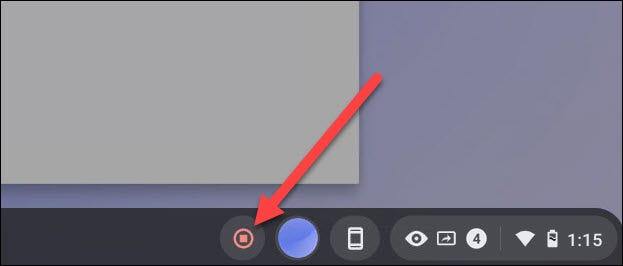
<p style="text-align: justify;">Thông báo đếm ngược ba giây sẽ xuất hiện trên màn hình và sau đó quá trình ghi sẽ bắt đầu. Khi bạn quay xong, hãy nhấp vào nút&nbsp;<strong>Stop</strong>&nbsp;màu đỏ trên Shelf.</p>

<p style="text-align: justify;"><img alt="Nút Stop" data-i="9" data-src="https://st.quantrimang.com/photos/image/2021/03/16/quay-video-man-hinh-tren-chromebook10.jpg" data-was-processed="true" height="266" src="https://st.quantrimang.com/photos/image/2021/03/16/quay-video-man-hinh-tren-chromebook10.jpg" width="623" /></p>

<div style="text-align: justify;">&nbsp;</div>

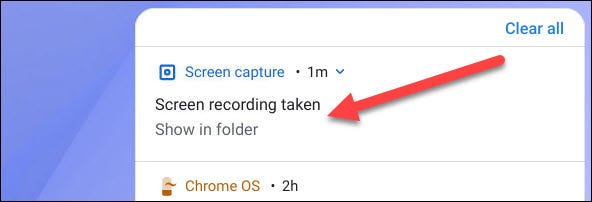
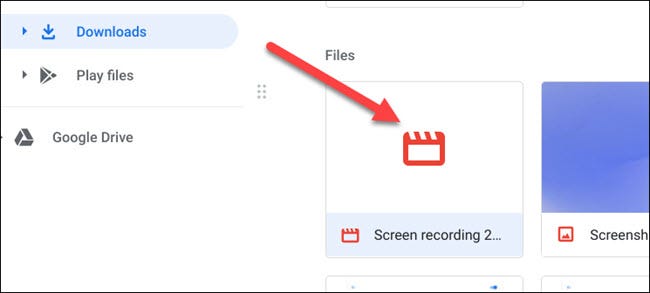
<p style="text-align: justify;">Một thông báo sẽ xuất hiện sau đó với nội dung “<strong>Screen Recording Taken</strong>”. Nhấp vào nó để chuyển đến tệp video mà bạn vừa ghi trong thư mục “<strong>Downloads</strong>” của hệ thống.</p>

<p style="text-align: justify;"><img alt="Thông báo" data-i="10" data-src="https://st.quantrimang.com/photos/image/2021/03/16/quay-video-man-hinh-tren-chromebook11.jpg" data-was-processed="true" height="202" src="https://st.quantrimang.com/photos/image/2021/03/16/quay-video-man-hinh-tren-chromebook11.jpg" width="592" /></p>

<p style="text-align: justify;">Thư mục sẽ mở ra và bạn có thể chọn tệp video để xem, chia sẻ, lưu vào Google Drive hoặc xóa nó.</p>

<p style="text-align: justify;"><img alt="Tệp video đã lưu" data-i="11" data-src="https://st.quantrimang.com/photos/image/2021/03/16/quay-video-man-hinh-tren-chromebook12.jpg" data-was-processed="true" height="293" src="https://st.quantrimang.com/photos/image/2021/03/16/quay-video-man-hinh-tren-chromebook12.jpg" width="650" /></p>

<p style="text-align: justify;">Quay video màn hình trên&nbsp;Chromebook&nbsp;khá dễ dàng, với vài thao tác đơn giản. Bạn cũng có thể&nbsp;chụp màn hình Chromebook, và làm rất nhiều thứ trên hệ điều hành này nữa đấy.</p>

<h2 style="text-align: justify;">Sử dụng ứng dụng Screencast để ghi lại màn hình</h2>

<p style="text-align: justify;"><iframe allow="autoplay" allowfullscreen="" data-src="https://www.youtube.com/embed/7mp1TcpJfF4" data-was-processed="true" frameborder="0" height="366" sandbox="allow-scripts allow-same-origin allow-forms allow-presentation allow-popups" scrolling="no" src="https://www.youtube.com/embed/7mp1TcpJfF4" title="When you have an idea to share, Screencast it" width="650"></iframe></p>

<p style="text-align: justify;">Nếu bạn muốn có nhiều tính năng nâng cao hơn, như phiên âm, chú thích và chia sẻ dễ dàng, ứng dụng Screencast là một công cụ tuyệt vời khác. Và nó cũng rất dễ sử dụng!</p>

<p style="text-align: justify;">Mở ứng dụng từ app launcher và nhấp vào&nbsp;<strong>+ New Screencast</strong>&nbsp;để bắt đầu bản ghi mới. Ngôn ngữ trên thiết bị của bạn phải là một trong những ngôn ngữ được Google hỗ trợ. Nếu không, nút sẽ chuyển sang màu xám và bạn sẽ không thể thêm bản ghi màn hình mới.</p>

<figure>
<div style="text-align: justify;"><img alt="Trang chủ của ứng dụng Screencast trên Chromebook" data-i="12" data-src="https://st.quantrimang.com/photos/image/2024/09/28/quay-video-man-hinh-tren-chromebook-1.jpg" data-was-processed="true" height="211" src="https://st.quantrimang.com/photos/image/2024/09/28/quay-video-man-hinh-tren-chromebook-1.jpg" width="825" /></div>

<figcaption>
<div style="text-align: justify;">Trang chủ của ứng dụng Screencast trên Chromebook</div>
</figcaption>
</figure>

<p style="text-align: justify;">Ứng dụng Screencast sử dụng công cụ Screen Capture, vì vậy khi thử thêm bản ghi màn hình mới, bạn sẽ thấy cùng một giao diện như khi sử dụng công cụ Screen Capture. Vì ứng dụng Screencast chỉ dành cho việc ghi màn hình nên bạn sẽ không tìm thấy tùy chọn ảnh chụp màn hình. Bạn cũng sẽ không tìm thấy cài đặt thư mục tải xuống ở đây, vì tất cả các bản ghi màn hình của bạn sẽ tự động được upload lên Google Drive.</p>

<p style="text-align: justify;">Bạn vẫn phải chọn xem mình muốn ghi lại một cửa sổ, toàn bộ màn hình hay một phần màn hình và bật hoặc tắt camera trước và micro. Tuy nhiên, bạn có thể chú thích khi ghi lại video bằng cách nhấp vào công cụ đánh dấu bên cạnh thanh trạng thái.</p>

<p style="text-align: justify;">Sau khi ghi xong, video sẽ tự động được upload lên và bạn có thể chỉnh sửa trong ứng dụng Screencast. Khi nhấp vào video, bạn sẽ thấy bản ghi được tạo tự động ở bên phải.</p>

<figure>
<div style="text-align: justify;"><img alt="Bản ghi màn hình đang được chỉnh sửa trong ứng dụng Screencast trên Chromebook" data-i="13" data-src="https://st.quantrimang.com/photos/image/2024/09/28/quay-video-man-hinh-tren-chromebook-2.jpg" data-was-processed="true" height="204" src="https://st.quantrimang.com/photos/image/2024/09/28/quay-video-man-hinh-tren-chromebook-2.jpg" width="825" /></div>

<figcaption>
<div style="text-align: justify;">Bản ghi màn hình đang được chỉnh sửa trong ứng dụng Screencast trên Chromebook</div>
</figcaption>
</figure>

<p style="text-align: justify;">Bạn có thể nhấp vào các phần để ẩn chúng hoặc chỉnh sửa văn bản. Sau khi chỉnh sửa xong, bạn có thể chia sẻ bản ghi màn hình của mình. Nhấp vào&nbsp;<strong>Share</strong>, đổi tên bản ghi màn hình của bạn và chọn&nbsp;<strong>Keep it private</strong>&nbsp;hoặc&nbsp;<strong>Share with others</strong>.</p>

<figure>
<div style="text-align: justify;"><img alt="Chia sẻ bản ghi màn hình trên Chromebook" data-i="14" data-src="https://st.quantrimang.com/photos/image/2024/09/28/quay-video-man-hinh-tren-chromebook-3.jpg" data-was-processed="true" height="401" src="https://st.quantrimang.com/photos/image/2024/09/28/quay-video-man-hinh-tren-chromebook-3.jpg" width="750" /></div>

<figcaption>
<div style="text-align: justify;">Chia sẻ bản ghi màn hình trên Chromebook</div>
</figcaption>
</figure>

<p style="text-align: justify;">Ứng dụng này đặc biệt hữu ích khi bạn cần giải thích chi tiết điều gì đó vì nó thậm chí còn cho phép bạn xuất bản ghi.</p>

<h2 style="text-align: justify;">Thử tiện ích mở rộng trình duyệt hoặc ứng dụng Chromebook</h2>

<p style="text-align: justify;">Nếu bạn muốn có nhiều tính năng hơn một chút so với những gì công cụ Screen Capture và Screencast cung cấp, có một số tiện ích mở rộng trình duyệt và ứng dụng Android. Mỗi tiện ích đều có các tính năng độc đáo giúp chúng nổi bật.</p>

<p style="text-align: justify;">Ví dụ, tiện ích mở rộng&nbsp;Awesome Screen Recorder &amp; Screenshot&nbsp;cung cấp tất cả các tính năng mà Screencast cung cấp. Sau đó, tiện ích này cho phép bạn chọn kích thước ưa thích - 720p, 1080p hoặc 4K - và bất kỳ một trong hai định dạng video phổ biến có sẵn - WebM hoặc MP4. Trong khi đó, tiện ích mở rộng&nbsp;Notta&nbsp;cho phép bạn ghi lại màn hình của mình trong các cuộc họp và phiên âm âm thanh sang hơn 50 ngôn ngữ.<br />
<span style="color:rgb(192, 57, 43);"><strong>https://www.awesomescreenshot.com/</strong></span></p>

<p style="text-align: justify;">Nếu bạn muốn tải app, hãy thử ứng dụng&nbsp;Screen Record-Edit: Chromebook&nbsp;của ScreenPal. Ứng dụng này khá hiệu quả và dễ sử dụng. Bạn có thể ghi lại toàn bộ màn hình, một cửa sổ, một tab Chrome, webcam hoặc webcam và màn hình của mình. Ngoài ra cũng có tùy chọn chia sẻ âm thanh hệ thống và bật micro.<br />
<span style="color:rgb(192, 57, 43);"><strong>https://play.google.com/store/apps/details?id=com.screencastomatic.app.chromebook&amp;cjevent=9b7170cda72a11ef812c01380a18b8f8</strong></span></p>

<p style="text-align: justify;">Sau khi ghi hình, bạn có thể truy cập video của mình trong ứng dụng và có một số tùy chọn chia sẻ cũng như một số tùy chọn chỉnh sửa.</p>

<figure>
<div style="text-align: justify;"><img alt="Ứng dụng ScreenPal Screen Record-Edit: Chromebook " data-i="15" data-src="https://st.quantrimang.com/photos/image/2024/11/20/cach-quay-video-man-hinh-tren-chromebook.png" data-was-processed="true" height="327" src="https://st.quantrimang.com/photos/image/2024/11/20/cach-quay-video-man-hinh-tren-chromebook.png" width="825" /></div>

<figcaption>
<div style="text-align: justify;">Ứng dụng ScreenPal Screen Record-Edit: Chromebook</div>
</figcaption>
</figure>

<p style="text-align: justify;">Nhiều tiện ích mở rộng và ứng dụng này cung cấp phiên bản miễn phí với các tính năng chỉnh sửa video cơ bản, như cắt video và tùy chọn thêm nhạc. Hãy thoải mái khám phá thêm các tiện ích mở rộng và ứng dụng trình duyệt khác để tìm lựa chọn phù hợp nhất với bạn nhé!</p>
		</div>
				<div id="author">
						<p>
				<strong>Nguồn tin:</strong>
				Quantrimang.com:
			</p>
		</div>
	</div>
	<div id="footer" class="clearfix">
		<div id="url">
			<strong>URL của bản tin này: </strong><a href="https://www.nguoicodonvn2008.info/vi/news/savefile/kien-thuc-may-tinh/cach-quay-video-man-hinh-tren-chromebook-9397.html" title="Cách quay video màn hình trên Chromebook">https://www.nguoicodonvn2008.info/vi/news/savefile/kien-thuc-may-tinh/cach-quay-video-man-hinh-tren-chromebook-9397.html</a>

		</div>
		<div class="clear"></div>
		<div class="copyright">
			&copy; .&#x3A; Nguoicodonvn2008.info - Cõi lòng người cô đơn &#x3A;.
		</div>
		<div id="contact">
			<a href="mailto:admin@nguoicodonvn2008.info">admin@nguoicodonvn2008.info</a>
		</div>
	</div>
</div>
        <div id="timeoutsess" class="chromeframe">
            Bạn đã không sử dụng Site, <a onclick="timeoutsesscancel();" href="https://nguoicodonvn2008.info/#">Bấm vào đây để duy trì trạng thái đăng nhập</a>. Thời gian chờ: <span id="secField"> 60 </span> giây
        </div>
        <div id="openidResult" class="nv-alert" style="display:none"></div>
        <div id="openidBt" data-result="" data-redirect=""></div>
		</script>
		<div class="car-top">
  <span><img src="https://nguoicodonvn2008.info/themes/default/images/car.png" alt=""></span>
</div>
<script src="https://nguoicodonvn2008.info/assets/js/jquery/jquery.min.js"></script>
<script>var nv_base_siteurl="/",nv_lang_data="vi",nv_lang_interface="vi",nv_name_variable="nv",nv_fc_variable="op",nv_lang_variable="language",nv_module_name="news",nv_func_name="savefile",nv_is_user=0, nv_my_ofs=-4,nv_my_abbr="EDT",nv_cookie_prefix="nv4c_e856T",nv_check_pass_mstime=1738000,nv_area_admin=0,nv_safemode=0,theme_responsive=0,nv_recaptcha_ver=2,nv_recaptcha_sitekey="",nv_recaptcha_type="image",XSSsanitize=1;</script>
<script src="https://nguoicodonvn2008.info/assets/js/language/vi.js"></script>
<script src="https://nguoicodonvn2008.info/assets/js/DOMPurify/purify3.js"></script>
<script src="https://nguoicodonvn2008.info/assets/js/global.js"></script>
<script src="https://nguoicodonvn2008.info/assets/js/site.js"></script>
<script src="https://nguoicodonvn2008.info/themes/default/js/news.js"></script>
<script src="https://nguoicodonvn2008.info/themes/default/js/main.js"></script>
<script src="https://nguoicodonvn2008.info/themes/default/js/custom.js"></script>
<script type="application/ld+json">
        {
            "@context": "https://schema.org",
            "@type": "Organization",
            "url": "https://nguoicodonvn2008.info",
            "logo": "https://nguoicodonvn2008.info/uploads/angel.gif"
        }
        </script>
<script src="https://nguoicodonvn2008.info/themes/default/js/bootstrap.min.js"></script>
<script type="text/javascript">
var $scrolltop = $('.car-top');
$scrolltop.on('click', function () {
    $('html,body').animate({
        scrollTop: 0
    }, 800);
    $(this).addClass("car-run");
    setTimeout(function(){ $scrolltop.removeClass('car-run');}, 1000);
    return false;
});
$(window).on('scroll', function ()
{ 
    if($(window).scrollTop() >= 200)
    {
        $scrolltop.addClass("show");
        $scrolltop.addClass("car-down");
    }
    else
    {
       $scrolltop.removeClass("show");
       setTimeout(function(){ $scrolltop.removeClass('car-down');}, 300);
    }
});
</script>
</body>
</html>