<!DOCTYPE html>
    <html lang="vi" xmlns="http://www.w3.org/1999/xhtml" prefix="og: http://ogp.me/ns#">
    <head>
<title>Cách quay lại Windows 10 từ Windows 11 Insider Preview</title>
<meta name="description" content="Cách quay lại Windows 10 từ Windows 11 Insider Preview - Savefile - Tin Tức -...">
<meta name="author" content=".: Nguoicodonvn2008.info - Cõi lòng người cô đơn :.">
<meta name="copyright" content=".: Nguoicodonvn2008.info - Cõi lòng người cô đơn :. [admin@nguoicodonvn2008.info]">
<meta name="robots" content="index, archive, follow, noodp">
<meta name="googlebot" content="index,archive,follow,noodp">
<meta name="msnbot" content="all,index,follow">
<meta name="generator" content="NukeViet v4.5">
<meta http-equiv="Content-Type" content="text/html; charset=utf-8">
<meta property="og:title" content="Cách quay lại Windows 10 từ Windows 11 Insider Preview">
<meta property="og:type" content="website">
<meta property="og:description" content="Savefile - Tin Tức - https&#x3A;&#x002F;&#x002F;www.nguoicodonvn2008.info&#x002F;vi&#x002F;news&#x002F;savefile&#x002F;kien-thuc-may-tinh&#x002F;cach-quay-lai-windows-10-tu-windows-11-insider-preview-4357.html">
<meta property="og:site_name" content=".&#x3A; Nguoicodonvn2008.info - Cõi lòng người cô đơn &#x3A;.">
<meta property="og:url" content="https://www.nguoicodonvn2008.info/vi/news/savefile/kien-thuc-may-tinh/cach-quay-lai-windows-10-tu-windows-11-insider-preview-4357.html">
<link rel="shortcut icon" href="https://nguoicodonvn2008.info/favicon.ico">
<link rel="canonical" href="https://www.nguoicodonvn2008.info/vi/news/savefile/kien-thuc-may-tinh/cach-quay-lai-windows-10-tu-windows-11-insider-preview-4357.html">
<link rel="alternate" href="https://nguoicodonvn2008.info/vi/news/rss/" title="Tin Tức" type="application/rss+xml">
<link rel="alternate" href="https://nguoicodonvn2008.info/vi/news/rss/karaoke-dual/" title="Tin Tức - Karaoke Dual" type="application/rss+xml">
<link rel="alternate" href="https://nguoicodonvn2008.info/vi/news/rss/nhac-tre/" title="Tin Tức - Nhạc trẻ" type="application/rss+xml">
<link rel="alternate" href="https://nguoicodonvn2008.info/vi/news/rss/tru-tinh/" title="Tin Tức - Trữ tình" type="application/rss+xml">
<link rel="alternate" href="https://nguoicodonvn2008.info/vi/news/rss/nuoc-ngoai/" title="Tin Tức - Nước ngoài" type="application/rss+xml">
<link rel="alternate" href="https://nguoicodonvn2008.info/vi/news/rss/remix/" title="Tin Tức - Remix" type="application/rss+xml">
<link rel="alternate" href="https://nguoicodonvn2008.info/vi/news/rss/tam-su-tinh-yeu/" title="Tin Tức - Tâm sự tình yêu" type="application/rss+xml">
<link rel="alternate" href="https://nguoicodonvn2008.info/vi/news/rss/tho-suu-tam/" title="Tin Tức - Thơ sưu tầm" type="application/rss+xml">
<link rel="alternate" href="https://nguoicodonvn2008.info/vi/news/rss/cuoc-song/" title="Tin Tức - Cuộc sống" type="application/rss+xml">
<link rel="alternate" href="https://nguoicodonvn2008.info/vi/news/rss/phan-mem/" title="Tin Tức - Phần mềm" type="application/rss+xml">
<link rel="alternate" href="https://nguoicodonvn2008.info/vi/news/rss/kien-thuc-may-tinh/" title="Tin Tức - Kiến thức máy tính" type="application/rss+xml">
<link rel="alternate" href="https://nguoicodonvn2008.info/vi/news/rss/hoc-tap/" title="Tin Tức - Học tập" type="application/rss+xml">
<link rel="alternate" href="https://nguoicodonvn2008.info/vi/news/rss/tai-lieu/" title="Tin Tức - Tài liệu" type="application/rss+xml">
<link rel="alternate" href="https://nguoicodonvn2008.info/vi/news/rss/de-thi/" title="Tin Tức - Đề thi" type="application/rss+xml">
<link rel="preload" as="style" href="https://nguoicodonvn2008.info/assets/css/font-awesome.min.css" type="text/css">
<link rel="preload" as="style" href="https://nguoicodonvn2008.info/themes/default/css/bootstrap.non-responsive.css" type="text/css">
<link rel="preload" as="style" href="https://nguoicodonvn2008.info/themes/default/css/style.css" type="text/css">
<link rel="preload" as="style" href="https://nguoicodonvn2008.info/themes/default/css/style.non-responsive.css" type="text/css">
<link rel="preload" as="style" href="https://nguoicodonvn2008.info/themes/default/css/news.css" type="text/css">
<link rel="preload" as="style" href="https://nguoicodonvn2008.info/themes/default/css/custom.css" type="text/css">
<link rel="preload" as="script" href="https://nguoicodonvn2008.info/assets/js/jquery/jquery.min.js" type="text/javascript">
<link rel="preload" as="script" href="https://nguoicodonvn2008.info/assets/js/language/vi.js" type="text/javascript">
<link rel="preload" as="script" href="https://nguoicodonvn2008.info/assets/js/DOMPurify/purify3.js" type="text/javascript">
<link rel="preload" as="script" href="https://nguoicodonvn2008.info/assets/js/global.js" type="text/javascript">
<link rel="preload" as="script" href="https://nguoicodonvn2008.info/assets/js/site.js" type="text/javascript">
<link rel="preload" as="script" href="https://nguoicodonvn2008.info/themes/default/js/news.js" type="text/javascript">
<link rel="preload" as="script" href="https://nguoicodonvn2008.info/themes/default/js/main.js" type="text/javascript">
<link rel="preload" as="script" href="https://nguoicodonvn2008.info/themes/default/js/custom.js" type="text/javascript">
<link rel="preload" as="script" href="https://nguoicodonvn2008.info/themes/default/js/bootstrap.min.js" type="text/javascript">
<link rel="stylesheet" href="https://nguoicodonvn2008.info/assets/css/font-awesome.min.css">
<link rel="stylesheet" href="https://nguoicodonvn2008.info/themes/default/css/bootstrap.non-responsive.css">
<link rel="stylesheet" href="https://nguoicodonvn2008.info/themes/default/css/style.css">
<link rel="stylesheet" href="https://nguoicodonvn2008.info/themes/default/css/style.non-responsive.css">
<link rel="StyleSheet" href="https://nguoicodonvn2008.info/themes/default/css/news.css">
<link rel="stylesheet" href="https://nguoicodonvn2008.info/themes/default/css/custom.css">
<style type="text/css">
	body{background: #fff;}
</style>
    </head>
    <body>
<div id="print">
	<div id="hd_print">
		<h2 class="pull-left">.&#x3A; Nguoicodonvn2008.info - Cõi lòng người cô đơn &#x3A;.</h2>
		<p class="pull-right"><a title=".&#x3A; Nguoicodonvn2008.info - Cõi lòng người cô đơn &#x3A;." href="https://nguoicodonvn2008.info/">https://nguoicodonvn2008.info</a></p>
	</div>
	<div class="clear"></div>
	<hr />
	<div id="content">
		<h1>Cách quay lại Windows 10 từ Windows 11 Insider Preview</h1>
		<ul class="list-inline">
			<li>Thứ sáu - 02/07/2021 00:51</li>
			<li class="hidden-print txtrequired"><em class="fa fa-print">&nbsp;</em><a title="In ra" href="javascript:;" onclick="window.print()">In ra</a></li>
			<li class="hidden-print txtrequired"><em class="fa fa-power-off">&nbsp;</em><a title="Đóng cửa sổ này" href="javascript:;" onclick="window.close()">Đóng cửa sổ này</a></li>
		</ul>
		<div class="clear"></div>
		<div id="hometext">
		</div>
				<div class="imghome">
			<img alt="Cách quay lại Windows 10 từ Windows 11 Insider Preview" src="https://st.quantrimang.com/photos/image/2021/07/01/cach-quay-lai-windows-10-tu-windows-11-insider-preview-6.jpg" width="460" class="img-thumbnail" />
		</div>
		<div class="clear"></div>
		<div id="bodytext" class="clearfix">
			<p style="text-align: justify;">Đầu tuần này, Microsoft đã tung ra phiên bản&nbsp;Windows 11 Insider Preview&nbsp;đầu tiên cho những người tham gia chương trình thử nghiệm Insider Program. Windows 11 Insider Preview có giao diện mới, Microsoft Store mới, ứng dụng Settings mới... Tuy nhiên, đi kèm với nó là một số lỗi nhỏ và thao tác mới bắt buộc người dùng phải làm quen.</p>

<p style="text-align: justify;">Nếu không hài lòng với Windows 11 hoặc gặp một số vấn đề khó chịu, bạn có thể quay lại với Windows 10 mà không bị mất dữ liệu. Cách làm như sau:</p>

<div style="text-align: justify;">&nbsp;</div>

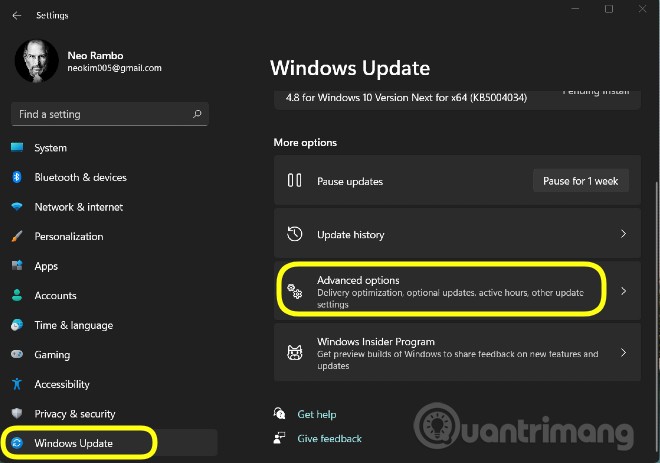
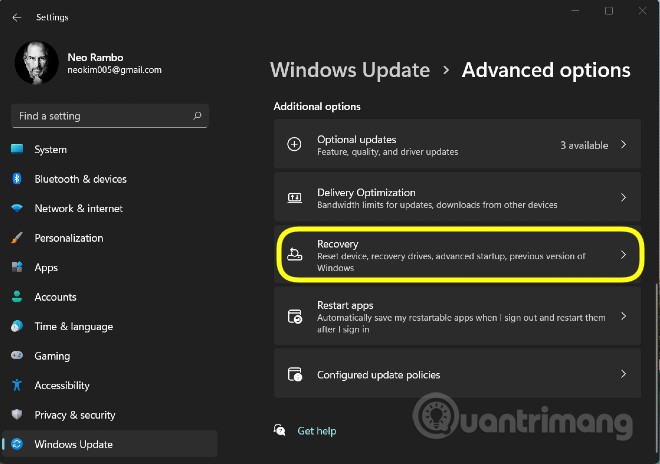
<p style="text-align: justify;"><strong>Bước 1</strong>: Trên Windows 11 mở&nbsp;<strong>Settings</strong>&nbsp;và tìm đến&nbsp;<strong>Windows Update &gt; Advanced options &gt; Recovery</strong></p>

<p style="text-align: justify;"><strong><img alt="" data-i="0" data-src="https://st.quantrimang.com/photos/image/2021/07/01/cach-quay-lai-windows-10-tu-windows-11-insider-preview.jpg" data-was-processed="true" height="463" src="https://st.quantrimang.com/photos/image/2021/07/01/cach-quay-lai-windows-10-tu-windows-11-insider-preview.jpg" width="660" /></strong></p>

<p style="text-align: justify;"><strong><img alt="" data-i="1" data-src="https://st.quantrimang.com/photos/image/2021/07/01/cach-quay-lai-windows-10-tu-windows-11-insider-preview-1.jpg" data-was-processed="true" height="464" src="https://st.quantrimang.com/photos/image/2021/07/01/cach-quay-lai-windows-10-tu-windows-11-insider-preview-1.jpg" width="660" /></strong></p>

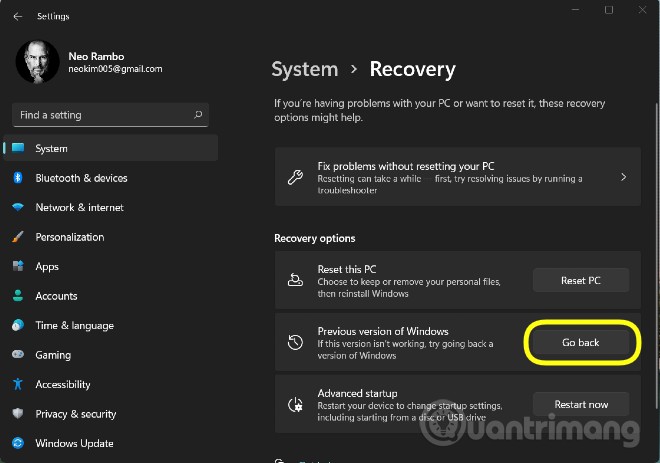
<p style="text-align: justify;"><strong>Bước 2</strong>: Nhấn vào&nbsp;<strong>Go back</strong>&nbsp;trong mục&nbsp;<strong>Recovery options</strong>&nbsp;để bắt đầu quay lại Windows 10</p>

<p style="text-align: justify;"><img alt="" data-i="2" data-src="https://st.quantrimang.com/photos/image/2021/07/01/cach-quay-lai-windows-10-tu-windows-11-insider-preview-2.jpg" data-was-processed="true" height="463" src="https://st.quantrimang.com/photos/image/2021/07/01/cach-quay-lai-windows-10-tu-windows-11-insider-preview-2.jpg" width="660" /></p>

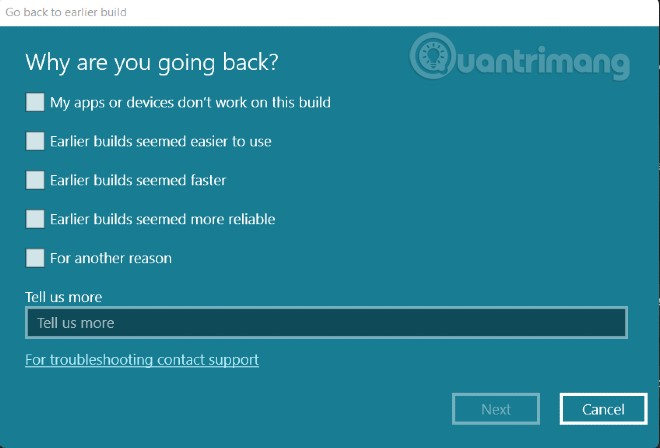
<p style="text-align: justify;"><strong>Bước 3</strong>: Microsoft sẽ hỏi bạn lý do tại sao bạn muốn quay lại. Bạn có thể chọn các lý do có sẵn hoặc viết những chia sẻ của mình cho microsoft</p>

<p style="text-align: justify;"><img alt="" data-i="3" data-src="https://st.quantrimang.com/photos/image/2021/07/01/cach-quay-ve-start-menu-cua-windows-10-tren-windows-11-9.jpg" data-was-processed="true" height="448" src="https://st.quantrimang.com/photos/image/2021/07/01/cach-quay-ve-start-menu-cua-windows-10-tren-windows-11-9.jpg" width="660" /></p>

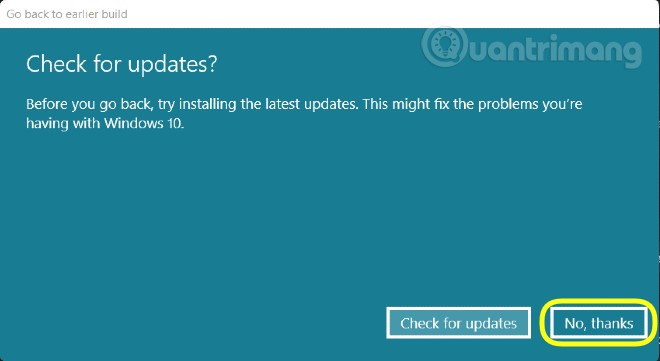
<p style="text-align: justify;"><strong>Bước 4</strong>: Microsoft sẽ gợi ý bạn kiểm tra cập nhật và cài đặt xem có giải quyết được vấn đề mà bạn đang gặp phải hay không. Bạn hãy nhấn&nbsp;<strong>No thanks</strong>&nbsp;để tiếp tục quá trình quay về Windows 10</p>

<p style="text-align: justify;"><img alt="" data-i="4" data-src="https://st.quantrimang.com/photos/image/2021/07/01/cach-quay-lai-windows-10-tu-windows-11-insider-preview-3.jpg" data-was-processed="true" height="361" src="https://st.quantrimang.com/photos/image/2021/07/01/cach-quay-lai-windows-10-tu-windows-11-insider-preview-3.jpg" width="660" /></p>

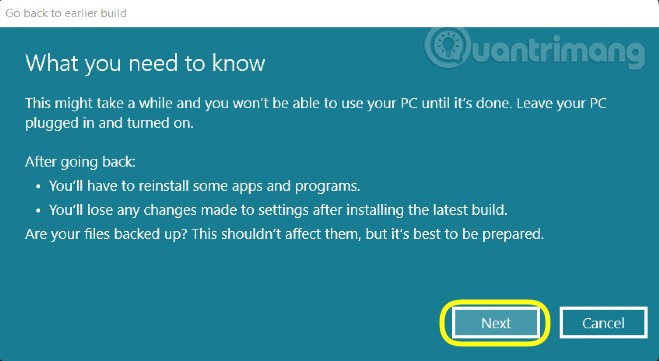
<p style="text-align: justify;"><strong>Bước 5</strong>: Tiếp theo, Microsoft sẽ nhắc bạn rằng bạn cần phải cài đặt lại các chương trình mà bạn cài trên Windows 11. Microsoft cũng yêu cầu bạn nên sao lưu để tránh rủi ro. Sau khi hoàn tất bạn hãy nhấn&nbsp;<strong>Next</strong></p>

<p style="text-align: justify;"><strong><img alt="" data-i="5" data-src="https://st.quantrimang.com/photos/image/2021/07/01/cach-quay-lai-windows-10-tu-windows-11-insider-preview-4.jpg" data-was-processed="true" height="361" src="https://st.quantrimang.com/photos/image/2021/07/01/cach-quay-lai-windows-10-tu-windows-11-insider-preview-4.jpg" width="659" /></strong></p>

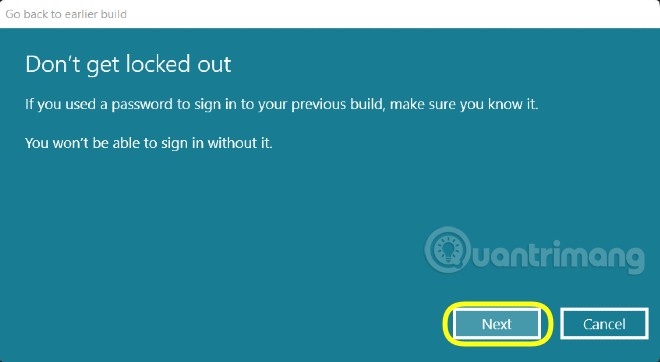
<p style="text-align: justify;"><strong>Bước 6</strong>: Microsoft nhắc bạn nên nhớ mật khẩu bởi bạn phải nhập nó sau khi quá trình quay lại hoàn thành. Bạn nên ghi nhớ cả mật khẩu tài khoản Microsoft lẫn mật khẩu của tài khoản cục bộ trên máy. Bạn nhấn&nbsp;<strong>Next</strong>&nbsp;để tiếp tục</p>

<p style="text-align: justify;"><img alt="" data-i="6" data-src="https://st.quantrimang.com/photos/image/2021/07/01/cach-quay-lai-windows-10-tu-windows-11-insider-preview-5.jpg" data-was-processed="true" height="362" src="https://st.quantrimang.com/photos/image/2021/07/01/cach-quay-lai-windows-10-tu-windows-11-insider-preview-5.jpg" width="660" /></p>

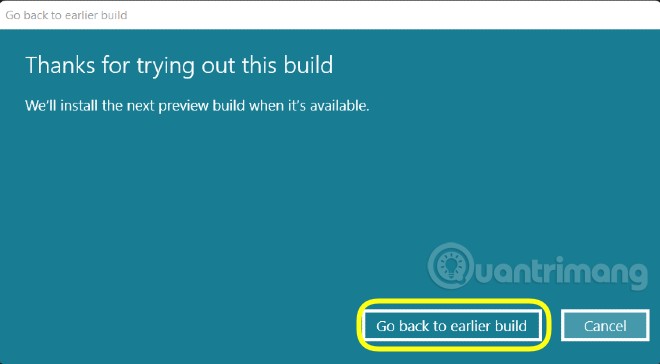
<p style="text-align: justify;"><strong>Bước 7</strong>: Bạn nhấn&nbsp;<strong>Go back to an earlier build</strong>&nbsp;để bắt đầu quay lại Windows 10. Quá trình này sẽ khởi động lại máy tính của bạn vài lần. Nếu dùng laptop, bạn nên cắm nguồn để đảm bảo máy không bị sập trong khi cài đặt gây ra lỗi</p>

<p style="text-align: justify;"><img alt="" data-i="7" data-src="https://st.quantrimang.com/photos/image/2021/07/01/cach-quay-lai-windows-10-tu-windows-11-insider-preview-6.jpg" data-was-processed="true" height="364" src="https://st.quantrimang.com/photos/image/2021/07/01/cach-quay-lai-windows-10-tu-windows-11-insider-preview-6.jpg" width="660" /></p>

<p style="text-align: justify;">Sau khi quá trình hoàn tất, bạn sẽ được chào mừng bởi màn hình đăng nhập Windows 10 quen thuộc. Bạn hãy nhập mật khẩu hoặc mã PIN để đăng nhập vào Windows 10. Tất cả dữ liệu cá nhân của bạn đều được giữ nguyên.</p>

<p style="text-align: justify;">Chúc các bạn thành công!</p>
		</div>
				<div id="author">
						<p>
				<strong>Nguồn tin:</strong>
				Quantrimang.com
			</p>
		</div>
	</div>
	<div id="footer" class="clearfix">
		<div id="url">
			<strong>URL của bản tin này: </strong><a href="https://www.nguoicodonvn2008.info/vi/news/savefile/kien-thuc-may-tinh/cach-quay-lai-windows-10-tu-windows-11-insider-preview-4357.html" title="Cách quay lại Windows 10 từ Windows 11 Insider Preview">https://www.nguoicodonvn2008.info/vi/news/savefile/kien-thuc-may-tinh/cach-quay-lai-windows-10-tu-windows-11-insider-preview-4357.html</a>

		</div>
		<div class="clear"></div>
		<div class="copyright">
			&copy; .&#x3A; Nguoicodonvn2008.info - Cõi lòng người cô đơn &#x3A;.
		</div>
		<div id="contact">
			<a href="mailto:admin@nguoicodonvn2008.info">admin@nguoicodonvn2008.info</a>
		</div>
	</div>
</div>
        <div id="timeoutsess" class="chromeframe">
            Bạn đã không sử dụng Site, <a onclick="timeoutsesscancel();" href="https://nguoicodonvn2008.info/#">Bấm vào đây để duy trì trạng thái đăng nhập</a>. Thời gian chờ: <span id="secField"> 60 </span> giây
        </div>
        <div id="openidResult" class="nv-alert" style="display:none"></div>
        <div id="openidBt" data-result="" data-redirect=""></div>
		</script>
		<div class="car-top">
  <span><img src="https://nguoicodonvn2008.info/themes/default/images/car.png" alt=""></span>
</div>
<div id="run_cronjobs" style="visibility:hidden;display:none;"><img alt="cron" src="/index.php?second=cronjobs&amp;p=g75h70HO" width="1" height="1" /></div>
<script src="https://nguoicodonvn2008.info/assets/js/jquery/jquery.min.js"></script>
<script>var nv_base_siteurl="/",nv_lang_data="vi",nv_lang_interface="vi",nv_name_variable="nv",nv_fc_variable="op",nv_lang_variable="language",nv_module_name="news",nv_func_name="savefile",nv_is_user=0, nv_my_ofs=-4,nv_my_abbr="EDT",nv_cookie_prefix="nv4c_e856T",nv_check_pass_mstime=1738000,nv_area_admin=0,nv_safemode=0,theme_responsive=0,nv_recaptcha_ver=2,nv_recaptcha_sitekey="",nv_recaptcha_type="image",XSSsanitize=1;</script>
<script src="https://nguoicodonvn2008.info/assets/js/language/vi.js"></script>
<script src="https://nguoicodonvn2008.info/assets/js/DOMPurify/purify3.js"></script>
<script src="https://nguoicodonvn2008.info/assets/js/global.js"></script>
<script src="https://nguoicodonvn2008.info/assets/js/site.js"></script>
<script src="https://nguoicodonvn2008.info/themes/default/js/news.js"></script>
<script src="https://nguoicodonvn2008.info/themes/default/js/main.js"></script>
<script src="https://nguoicodonvn2008.info/themes/default/js/custom.js"></script>
<script type="application/ld+json">
        {
            "@context": "https://schema.org",
            "@type": "Organization",
            "url": "https://nguoicodonvn2008.info",
            "logo": "https://nguoicodonvn2008.info/uploads/angel.gif"
        }
        </script>
<script src="https://nguoicodonvn2008.info/themes/default/js/bootstrap.min.js"></script>
<script type="text/javascript">
var $scrolltop = $('.car-top');
$scrolltop.on('click', function () {
    $('html,body').animate({
        scrollTop: 0
    }, 800);
    $(this).addClass("car-run");
    setTimeout(function(){ $scrolltop.removeClass('car-run');}, 1000);
    return false;
});
$(window).on('scroll', function ()
{ 
    if($(window).scrollTop() >= 200)
    {
        $scrolltop.addClass("show");
        $scrolltop.addClass("car-down");
    }
    else
    {
       $scrolltop.removeClass("show");
       setTimeout(function(){ $scrolltop.removeClass('car-down');}, 300);
    }
});
</script>
</body>
</html>