<!DOCTYPE html>
    <html lang="vi" xmlns="http://www.w3.org/1999/xhtml" prefix="og: http://ogp.me/ns#">
    <head>
<title>Cách quản lý không gian ổ đĩa cho Windows Backup trong Windows 10</title>
<meta name="description" content="Cách quản lý không gian ổ đĩa cho Windows Backup trong Windows 10 - Savefile - Tin Tức -...">
<meta name="author" content=".: Nguoicodonvn2008.info - Cõi lòng người cô đơn :.">
<meta name="copyright" content=".: Nguoicodonvn2008.info - Cõi lòng người cô đơn :. [admin@nguoicodonvn2008.info]">
<meta name="robots" content="index, archive, follow, noodp">
<meta name="googlebot" content="index,archive,follow,noodp">
<meta name="msnbot" content="all,index,follow">
<meta name="generator" content="NukeViet v4.5">
<meta http-equiv="Content-Type" content="text/html; charset=utf-8">
<meta property="og:title" content="Cách quản lý không gian ổ đĩa cho Windows Backup trong Windows 10">
<meta property="og:type" content="website">
<meta property="og:description" content="Savefile - Tin Tức - https&#x3A;&#x002F;&#x002F;www.nguoicodonvn2008.info&#x002F;vi&#x002F;news&#x002F;savefile&#x002F;kien-thuc-may-tinh&#x002F;cach-quan-ly-khong-gian-o-dia-cho-windows-backup-trong-windows-10-3310.html">
<meta property="og:site_name" content=".&#x3A; Nguoicodonvn2008.info - Cõi lòng người cô đơn &#x3A;.">
<meta property="og:url" content="https://www.nguoicodonvn2008.info/vi/news/savefile/kien-thuc-may-tinh/cach-quan-ly-khong-gian-o-dia-cho-windows-backup-trong-windows-10-3310.html">
<link rel="shortcut icon" href="https://nguoicodonvn2008.info/favicon.ico">
<link rel="canonical" href="https://www.nguoicodonvn2008.info/vi/news/savefile/kien-thuc-may-tinh/cach-quan-ly-khong-gian-o-dia-cho-windows-backup-trong-windows-10-3310.html">
<link rel="alternate" href="https://nguoicodonvn2008.info/vi/news/rss/" title="Tin Tức" type="application/rss+xml">
<link rel="alternate" href="https://nguoicodonvn2008.info/vi/news/rss/karaoke-dual/" title="Tin Tức - Karaoke Dual" type="application/rss+xml">
<link rel="alternate" href="https://nguoicodonvn2008.info/vi/news/rss/nhac-tre/" title="Tin Tức - Nhạc trẻ" type="application/rss+xml">
<link rel="alternate" href="https://nguoicodonvn2008.info/vi/news/rss/tru-tinh/" title="Tin Tức - Trữ tình" type="application/rss+xml">
<link rel="alternate" href="https://nguoicodonvn2008.info/vi/news/rss/nuoc-ngoai/" title="Tin Tức - Nước ngoài" type="application/rss+xml">
<link rel="alternate" href="https://nguoicodonvn2008.info/vi/news/rss/remix/" title="Tin Tức - Remix" type="application/rss+xml">
<link rel="alternate" href="https://nguoicodonvn2008.info/vi/news/rss/tam-su-tinh-yeu/" title="Tin Tức - Tâm sự tình yêu" type="application/rss+xml">
<link rel="alternate" href="https://nguoicodonvn2008.info/vi/news/rss/tho-suu-tam/" title="Tin Tức - Thơ sưu tầm" type="application/rss+xml">
<link rel="alternate" href="https://nguoicodonvn2008.info/vi/news/rss/cuoc-song/" title="Tin Tức - Cuộc sống" type="application/rss+xml">
<link rel="alternate" href="https://nguoicodonvn2008.info/vi/news/rss/phan-mem/" title="Tin Tức - Phần mềm" type="application/rss+xml">
<link rel="alternate" href="https://nguoicodonvn2008.info/vi/news/rss/kien-thuc-may-tinh/" title="Tin Tức - Kiến thức máy tính" type="application/rss+xml">
<link rel="alternate" href="https://nguoicodonvn2008.info/vi/news/rss/hoc-tap/" title="Tin Tức - Học tập" type="application/rss+xml">
<link rel="alternate" href="https://nguoicodonvn2008.info/vi/news/rss/tai-lieu/" title="Tin Tức - Tài liệu" type="application/rss+xml">
<link rel="alternate" href="https://nguoicodonvn2008.info/vi/news/rss/de-thi/" title="Tin Tức - Đề thi" type="application/rss+xml">
<link rel="preload" as="style" href="https://nguoicodonvn2008.info/assets/css/font-awesome.min.css" type="text/css">
<link rel="preload" as="style" href="https://nguoicodonvn2008.info/themes/default/css/bootstrap.non-responsive.css" type="text/css">
<link rel="preload" as="style" href="https://nguoicodonvn2008.info/themes/default/css/style.css" type="text/css">
<link rel="preload" as="style" href="https://nguoicodonvn2008.info/themes/default/css/style.non-responsive.css" type="text/css">
<link rel="preload" as="style" href="https://nguoicodonvn2008.info/themes/default/css/news.css" type="text/css">
<link rel="preload" as="style" href="https://nguoicodonvn2008.info/themes/default/css/custom.css" type="text/css">
<link rel="preload" as="script" href="https://nguoicodonvn2008.info/assets/js/jquery/jquery.min.js" type="text/javascript">
<link rel="preload" as="script" href="https://nguoicodonvn2008.info/assets/js/language/vi.js" type="text/javascript">
<link rel="preload" as="script" href="https://nguoicodonvn2008.info/assets/js/DOMPurify/purify3.js" type="text/javascript">
<link rel="preload" as="script" href="https://nguoicodonvn2008.info/assets/js/global.js" type="text/javascript">
<link rel="preload" as="script" href="https://nguoicodonvn2008.info/assets/js/site.js" type="text/javascript">
<link rel="preload" as="script" href="https://nguoicodonvn2008.info/themes/default/js/news.js" type="text/javascript">
<link rel="preload" as="script" href="https://nguoicodonvn2008.info/themes/default/js/main.js" type="text/javascript">
<link rel="preload" as="script" href="https://nguoicodonvn2008.info/themes/default/js/custom.js" type="text/javascript">
<link rel="preload" as="script" href="https://nguoicodonvn2008.info/themes/default/js/bootstrap.min.js" type="text/javascript">
<link rel="stylesheet" href="https://nguoicodonvn2008.info/assets/css/font-awesome.min.css">
<link rel="stylesheet" href="https://nguoicodonvn2008.info/themes/default/css/bootstrap.non-responsive.css">
<link rel="stylesheet" href="https://nguoicodonvn2008.info/themes/default/css/style.css">
<link rel="stylesheet" href="https://nguoicodonvn2008.info/themes/default/css/style.non-responsive.css">
<link rel="StyleSheet" href="https://nguoicodonvn2008.info/themes/default/css/news.css">
<link rel="stylesheet" href="https://nguoicodonvn2008.info/themes/default/css/custom.css">
<style type="text/css">
	body{background: #fff;}
</style>
    </head>
    <body>
<div id="print">
	<div id="hd_print">
		<h2 class="pull-left">.&#x3A; Nguoicodonvn2008.info - Cõi lòng người cô đơn &#x3A;.</h2>
		<p class="pull-right"><a title=".&#x3A; Nguoicodonvn2008.info - Cõi lòng người cô đơn &#x3A;." href="https://nguoicodonvn2008.info/">https://nguoicodonvn2008.info</a></p>
	</div>
	<div class="clear"></div>
	<hr />
	<div id="content">
		<h1>Cách quản lý không gian ổ đĩa cho Windows Backup trong Windows 10</h1>
		<ul class="list-inline">
			<li>Thứ năm - 24/12/2020 23:53</li>
			<li class="hidden-print txtrequired"><em class="fa fa-print">&nbsp;</em><a title="In ra" href="javascript:;" onclick="window.print()">In ra</a></li>
			<li class="hidden-print txtrequired"><em class="fa fa-power-off">&nbsp;</em><a title="Đóng cửa sổ này" href="javascript:;" onclick="window.close()">Đóng cửa sổ này</a></li>
		</ul>
		<div class="clear"></div>
		<div id="hometext">
		</div>
				<div class="imghome">
			<img alt="Cách quản lý không gian ổ đĩa cho Windows Backup trong Windows 10" src="https://st.quantrimang.com/photos/image/2020/03/05/quan-ly-khong-gian-cho-windows-backup-9.jpg" width="460" class="img-thumbnail" />
		</div>
		<div class="clear"></div>
		<div id="bodytext" class="clearfix">
			<p style="text-align: justify;">Tính năng&nbsp;<strong>Backup and Restore (Windows 7)</strong>&nbsp;(còn gọi là&nbsp;<strong>Windows Backup</strong>) ban đầu được bao gồm trong Windows 7. Tính năng này không được ủng hộ trong Windows 8 và bị xóa trong Windows 8.1, nhưng lại được đưa trở lại&nbsp;Windows 10.</p>

<h2 style="text-align: justify;">Windows Backup có nhiệm vụ gì?</h2>

<p style="text-align: justify;">Mặc dù có thể sử dụng Backup and Restore (Windows 7) để khôi phục mọi bản sao lưu Windows 7 trên PC Windows 10, nhưng bạn cũng có thể dùng nó để sao lưu và khôi phục các file trên chính PC Windows 10 của mình.</p>

<p style="text-align: justify;">Windows Backup sẽ sao lưu tất cả các file trong thư viện, thư mục và ổ bạn chọn hoặc để Windows chọn. Bạn sẽ có một lựa chọn để đưa image hệ thống vào bản sao lưu. Bạn cũng có thể chọn để các mục này được sao lưu theo lịch trình thường xuyên.</p>

<div style="text-align: justify;">&nbsp;</div>

<p style="text-align: justify;">Sau khi thiết lập Windows Backup, bạn có thể quản lý cách sử dụng không gian ổ đĩa của Windows Backup khi cần. Bạn có thể giải phóng không gian ổ đĩa bằng cách xóa các bản sao lưu file dữ liệu và image hệ thống đã tạo trước đó.</p>

<h2 style="text-align: justify;">Cách quản lý không gian ổ đĩa cho Windows Backup trong Windows 10</h2>

<p style="text-align: justify;">Hướng dẫn này sẽ chỉ cho bạn cách quản lý việc sử dụng không gian ổ đĩa của Windows Backup để sao lưu file dữ liệu và image hệ thống trên PC Windows 10.</p>

<p style="text-align: justify;">Đây là cách thực hiện:</p>

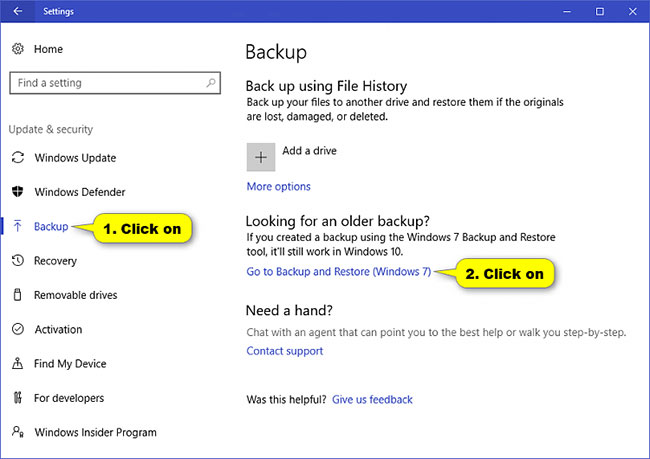
<p style="text-align: justify;">1. Mở&nbsp;<strong>Settings</strong>, nhấn vào biểu tượng&nbsp;<strong>Update &amp; security</strong>, nhấp vào&nbsp;<strong>Backup</strong>&nbsp;ở bên trái và chọn&nbsp;<strong>Go to Backup and Restore (Windows 7)</strong>&nbsp;trong&nbsp;<strong>Looking for and older backup</strong>&nbsp;ở bên phải.</p>

<p style="text-align: justify;"><strong>Lưu ý</strong>: Bạn cũng có thể mở&nbsp;<strong>Backup and Restore (Windows 7)</strong>&nbsp;bằng cách&nbsp;<a href="https://quantrimang.com/cach-mo-control-panel-tren-windows-10-8-7-vista-va-xp-152771" title="Cách mở Control Panel trên Windows 10, 8.1, 7">mở Control Panel</a>&nbsp;(chế độ xem biểu tượng) và nhấn vào biểu tượng&nbsp;<strong>Backup and Restore</strong>&nbsp;(Windows 7).</p>

<figure>
<div style="text-align: justify;"><img alt="Mở Settings" data-i="0" data-src="https://st.quantrimang.com/photos/image/2020/03/05/quan-ly-khong-gian-cho-windows-backup-1.jpg" data-was-processed="true" height="459" src="https://st.quantrimang.com/photos/image/2020/03/05/quan-ly-khong-gian-cho-windows-backup-1.jpg" width="650" /></div>

<figcaption>
<div style="text-align: justify;">Mở Settings</div>
</figcaption>
</figure>

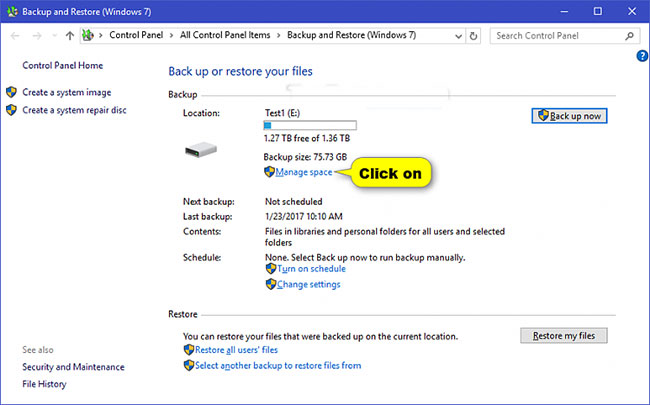
<p style="text-align: justify;">2. Nhấp vào liên kết&nbsp;<strong>Manage space.</strong></p>

<figure>
<div style="text-align: justify;"><img alt="Nhấp vào liên kết Manage space" data-i="1" data-src="https://st.quantrimang.com/photos/image/2020/03/05/quan-ly-khong-gian-cho-windows-backup-2.jpg" data-was-processed="true" height="405" src="https://st.quantrimang.com/photos/image/2020/03/05/quan-ly-khong-gian-cho-windows-backup-2.jpg" width="650" /></div>

<figcaption>
<div style="text-align: justify;">Nhấp vào liên kết Manage space</div>
</figcaption>
</figure>

<p style="text-align: justify;">3. Thực hiện bước 4 (để sao lưu file dữ liệu) và/hoặc bước 5 (cho image hệ thống) bên dưới, tùy thuộc vào những gì bạn muốn quản lý không gian. Khi hoàn tất, hãy đến bước 6 bên dưới.</p>

<p style="text-align: justify;">4. Để quản lý không gian sao lưu file dữ liệu</p>

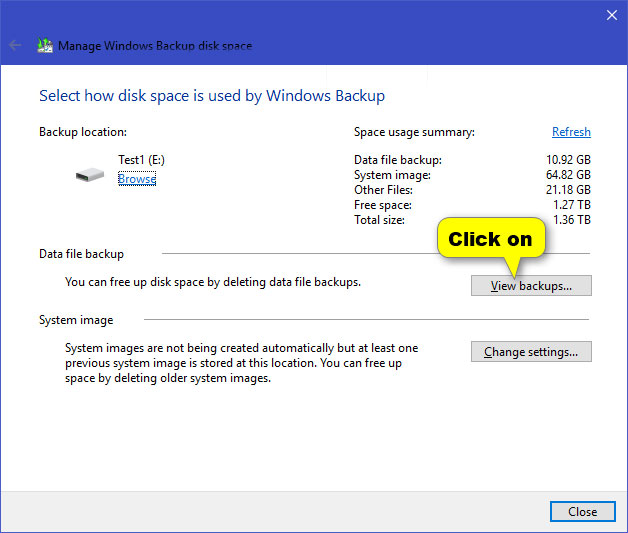
<p style="text-align: justify;">A) Nhấn vào nút&nbsp;<strong>View backups.</strong></p>

<figure>
<div style="text-align: justify;"><img alt="Nhấn vào nút View backups" data-i="2" data-src="https://st.quantrimang.com/photos/image/2020/03/05/quan-ly-khong-gian-cho-windows-backup-3.jpg" data-was-processed="true" height="533" src="https://st.quantrimang.com/photos/image/2020/03/05/quan-ly-khong-gian-cho-windows-backup-3.jpg" width="628" /></div>

<figcaption>
<div style="text-align: justify;">Nhấn vào nút View backups</div>
</figcaption>
</figure>

<p style="text-align: justify;">Nếu nút&nbsp;<strong>View backups</strong>&nbsp;có màu xám, điều đó có nghĩa là bạn không có bất kỳ bản sao lưu nào.</p>

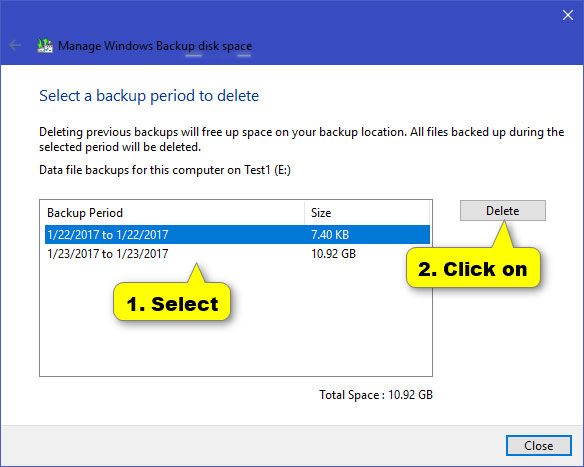
<p style="text-align: justify;">B) Chọn thời gian sao lưu bạn muốn xóa và nhấn vào nút&nbsp;<strong>Delete.</strong></p>

<figure>
<div style="text-align: justify;"><img alt="Chọn thời gian sao lưu bạn muốn xóa" data-i="3" data-src="https://st.quantrimang.com/photos/image/2020/03/05/quan-ly-khong-gian-cho-windows-backup-4.jpg" data-was-processed="true" height="467" src="https://st.quantrimang.com/photos/image/2020/03/05/quan-ly-khong-gian-cho-windows-backup-4.jpg" width="584" /></div>

<figcaption>
<div style="text-align: justify;">Chọn thời gian sao lưu bạn muốn xóa</div>
</figcaption>
</figure>

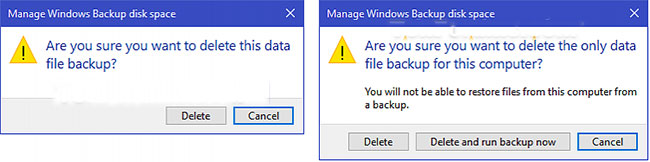
<p style="text-align: justify;">C) Nhấn vào&nbsp;<strong>Delete</strong>&nbsp;để xác nhận.</p>

<p style="text-align: justify;">Nếu xóa bản sao lưu file dữ liệu duy nhất cho máy tính, thì bạn cũng sẽ có tùy chọn&nbsp;<strong>Delete and run backup now</strong>.</p>

<figure>
<div style="text-align: justify;"><img alt="Tùy chọn Delete and run backup now" data-i="4" data-src="https://st.quantrimang.com/photos/image/2020/03/05/quan-ly-khong-gian-cho-windows-backup-5.jpg" data-was-processed="true" height="162" src="https://st.quantrimang.com/photos/image/2020/03/05/quan-ly-khong-gian-cho-windows-backup-5.jpg" width="650" /></div>

<figcaption>
<div style="text-align: justify;">Tùy chọn Delete and run backup now</div>
</figcaption>
</figure>

<p style="text-align: justify;">D) Nhấn&nbsp;<strong>Close</strong>&nbsp;và chuyển đến bước 3 ở trên.</p>

<p style="text-align: justify;">5. Để quản lý không gian cho image hệ thống:</p>

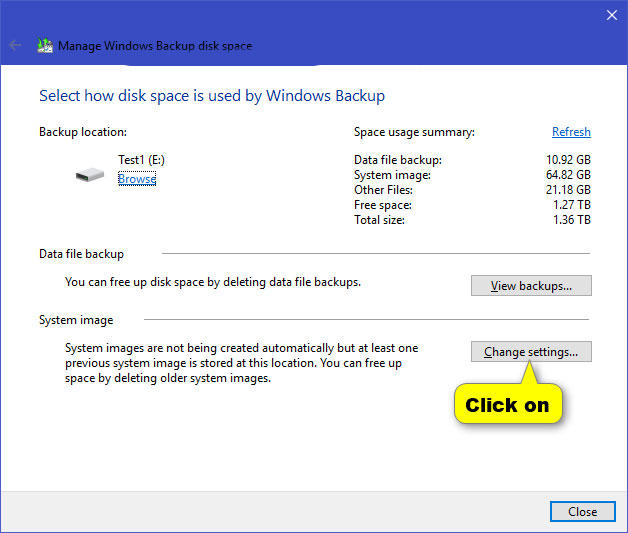
<p style="text-align: justify;">A) Nhấn vào nút&nbsp;<strong>Change settings.</strong></p>

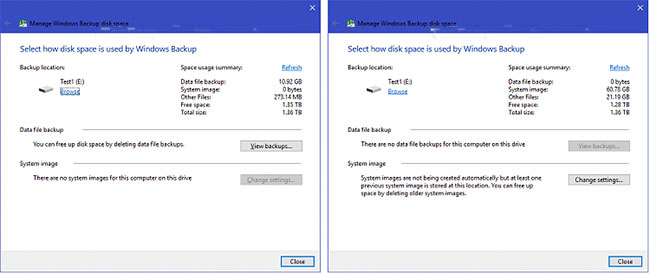
<p style="text-align: justify;">Nếu nút&nbsp;<strong>Change settings</strong>&nbsp;có màu xám, điều đó có nghĩa là bạn không có bất kỳ image hệ thống nào khả dụng.</p>

<figure>
<div style="text-align: justify;"><img alt="Nhấn vào nút Change settings" data-i="5" data-src="https://st.quantrimang.com/photos/image/2020/03/05/quan-ly-khong-gian-cho-windows-backup-6.jpg" data-was-processed="true" height="533" src="https://st.quantrimang.com/photos/image/2020/03/05/quan-ly-khong-gian-cho-windows-backup-6.jpg" width="628" /></div>

<figcaption>
<div style="text-align: justify;">Nhấn vào nút Change settings</div>
</figcaption>
</figure>

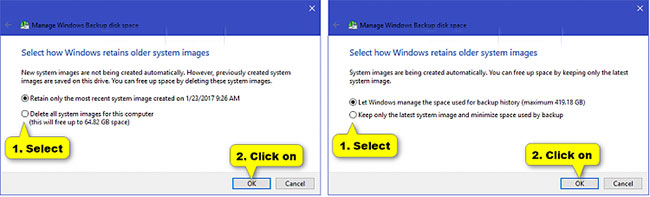
<p style="text-align: justify;">B) Chọn cách bạn muốn Windows giữ lại image hệ thống cũ và nhấn&nbsp;<strong>OK.</strong></p>

<figure>
<div style="text-align: justify;"><img alt="Chọn cách bạn muốn Windows giữ lại image hệ thống cũ" data-i="6" data-src="https://st.quantrimang.com/photos/image/2020/03/05/quan-ly-khong-gian-cho-windows-backup-7.jpg" data-was-processed="true" height="197" src="https://st.quantrimang.com/photos/image/2020/03/05/quan-ly-khong-gian-cho-windows-backup-7.jpg" width="650" /></div>

<figcaption>
<div style="text-align: justify;">Chọn cách bạn muốn Windows giữ lại image hệ thống cũ</div>
</figcaption>
</figure>

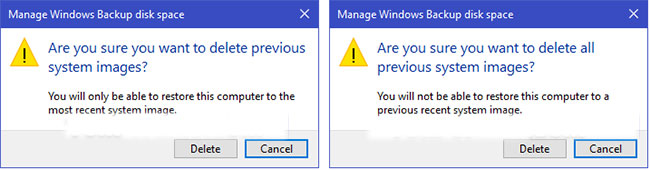
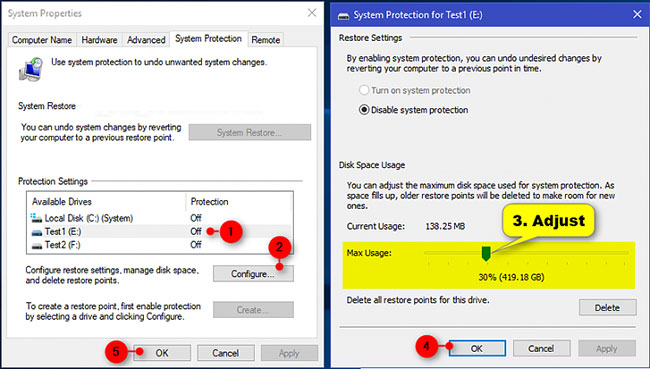
<p style="text-align: justify;">Nếu tắt lịch trình sao lưu tự động, thì bạn sẽ thấy ảnh chụp màn hình bên trái ở trên.</p>

<p style="text-align: justify;">Nếu kích hoạt lịch trình sao lưu tự động bao gồm image hệ thống, thì bạn sẽ thấy ảnh chụp màn hình bên phải. Bạn có thể thay đổi không gian tối đa được Windows sử dụng để lưu trữ image hệ thống trên ổ đĩa bằng cách điều chỉnh thanh trượt&nbsp;<strong>Max Usage</strong>&nbsp;cho ổ đĩa (ví dụ:&nbsp;<strong>&quot;E&quot;</strong>) trong cài đặt&nbsp;<strong>System Protection.</strong></p>

<figure>
<div style="text-align: justify;"><img alt="Điều chỉnh thanh trượt Max Usage" data-i="7" data-src="https://st.quantrimang.com/photos/image/2020/03/05/quan-ly-khong-gian-cho-windows-backup-8.jpg" data-was-processed="true" height="369" src="https://st.quantrimang.com/photos/image/2020/03/05/quan-ly-khong-gian-cho-windows-backup-8.jpg" width="650" /></div>

<figcaption>
<div style="text-align: justify;">Điều chỉnh thanh trượt Max Usage</div>
</figcaption>
</figure>

<p style="text-align: justify;">C) Nhấn vào&nbsp;<strong>Delete</strong>&nbsp;để xác nhận và chuyển đến bước 3 ở trên.</p>

<figure>
<div style="text-align: justify;"><img alt="Nhấn vào Delete để xác nhận" data-i="8" data-src="https://st.quantrimang.com/photos/image/2020/03/05/quan-ly-khong-gian-cho-windows-backup-9.jpg" data-was-processed="true" height="170" src="https://st.quantrimang.com/photos/image/2020/03/05/quan-ly-khong-gian-cho-windows-backup-9.jpg" width="650" /></div>

<figcaption>
<div style="text-align: justify;">Nhấn vào Delete để xác nhận</div>
</figcaption>
</figure>

<p style="text-align: justify;">6. Khi hoàn tất, nhấn&nbsp;<strong>Close.</strong></p>

<figure>
<div style="text-align: justify;"><img alt="Nhấn Close" data-i="9" data-src="https://st.quantrimang.com/photos/image/2020/03/05/quan-ly-khong-gian-cho-windows-backup-10.jpg" data-was-processed="true" height="274" src="https://st.quantrimang.com/photos/image/2020/03/05/quan-ly-khong-gian-cho-windows-backup-10.jpg" width="650" /></div>

<figcaption>
<div style="text-align: justify;">Nhấn Close</div>
</figcaption>
</figure>

<p style="text-align: justify;">7. Bây giờ, bạn có thể đóng&nbsp;<strong>Backup and Restore (Windows 7)</strong>&nbsp;nếu muốn.</p>
		</div>
				<div id="author">
						<p>
				<strong>Nguồn tin:</strong>
				Quantrimang.com
			</p>
		</div>
	</div>
	<div id="footer" class="clearfix">
		<div id="url">
			<strong>URL của bản tin này: </strong><a href="https://www.nguoicodonvn2008.info/vi/news/savefile/kien-thuc-may-tinh/cach-quan-ly-khong-gian-o-dia-cho-windows-backup-trong-windows-10-3310.html" title="Cách quản lý không gian ổ đĩa cho Windows Backup trong Windows 10">https://www.nguoicodonvn2008.info/vi/news/savefile/kien-thuc-may-tinh/cach-quan-ly-khong-gian-o-dia-cho-windows-backup-trong-windows-10-3310.html</a>

		</div>
		<div class="clear"></div>
		<div class="copyright">
			&copy; .&#x3A; Nguoicodonvn2008.info - Cõi lòng người cô đơn &#x3A;.
		</div>
		<div id="contact">
			<a href="mailto:admin@nguoicodonvn2008.info">admin@nguoicodonvn2008.info</a>
		</div>
	</div>
</div>
        <div id="timeoutsess" class="chromeframe">
            Bạn đã không sử dụng Site, <a onclick="timeoutsesscancel();" href="https://nguoicodonvn2008.info/#">Bấm vào đây để duy trì trạng thái đăng nhập</a>. Thời gian chờ: <span id="secField"> 60 </span> giây
        </div>
        <div id="openidResult" class="nv-alert" style="display:none"></div>
        <div id="openidBt" data-result="" data-redirect=""></div>
		</script>
		<div class="car-top">
  <span><img src="https://nguoicodonvn2008.info/themes/default/images/car.png" alt=""></span>
</div>
<script src="https://nguoicodonvn2008.info/assets/js/jquery/jquery.min.js"></script>
<script>var nv_base_siteurl="/",nv_lang_data="vi",nv_lang_interface="vi",nv_name_variable="nv",nv_fc_variable="op",nv_lang_variable="language",nv_module_name="news",nv_func_name="savefile",nv_is_user=0, nv_my_ofs=-4,nv_my_abbr="EDT",nv_cookie_prefix="nv4c_e856T",nv_check_pass_mstime=1738000,nv_area_admin=0,nv_safemode=0,theme_responsive=0,nv_recaptcha_ver=2,nv_recaptcha_sitekey="",nv_recaptcha_type="image",XSSsanitize=1;</script>
<script src="https://nguoicodonvn2008.info/assets/js/language/vi.js"></script>
<script src="https://nguoicodonvn2008.info/assets/js/DOMPurify/purify3.js"></script>
<script src="https://nguoicodonvn2008.info/assets/js/global.js"></script>
<script src="https://nguoicodonvn2008.info/assets/js/site.js"></script>
<script src="https://nguoicodonvn2008.info/themes/default/js/news.js"></script>
<script src="https://nguoicodonvn2008.info/themes/default/js/main.js"></script>
<script src="https://nguoicodonvn2008.info/themes/default/js/custom.js"></script>
<script type="application/ld+json">
        {
            "@context": "https://schema.org",
            "@type": "Organization",
            "url": "https://nguoicodonvn2008.info",
            "logo": "https://nguoicodonvn2008.info/uploads/angel.gif"
        }
        </script>
<script src="https://nguoicodonvn2008.info/themes/default/js/bootstrap.min.js"></script>
<script type="text/javascript">
var $scrolltop = $('.car-top');
$scrolltop.on('click', function () {
    $('html,body').animate({
        scrollTop: 0
    }, 800);
    $(this).addClass("car-run");
    setTimeout(function(){ $scrolltop.removeClass('car-run');}, 1000);
    return false;
});
$(window).on('scroll', function ()
{ 
    if($(window).scrollTop() >= 200)
    {
        $scrolltop.addClass("show");
        $scrolltop.addClass("car-down");
    }
    else
    {
       $scrolltop.removeClass("show");
       setTimeout(function(){ $scrolltop.removeClass('car-down');}, 300);
    }
});
</script>
</body>
</html>