<!DOCTYPE html>
    <html lang="vi" xmlns="http://www.w3.org/1999/xhtml" prefix="og: http://ogp.me/ns#">
    <head>
<title>Cách quản lý bộ nhớ ảo Pagefile trong Windows 10</title>
<meta name="description" content="Cách quản lý bộ nhớ ảo Pagefile trong Windows 10 - Savefile - Tin Tức -...">
<meta name="author" content=".: Nguoicodonvn2008.info - Cõi lòng người cô đơn :.">
<meta name="copyright" content=".: Nguoicodonvn2008.info - Cõi lòng người cô đơn :. [admin@nguoicodonvn2008.info]">
<meta name="robots" content="index, archive, follow, noodp">
<meta name="googlebot" content="index,archive,follow,noodp">
<meta name="msnbot" content="all,index,follow">
<meta name="generator" content="NukeViet v4.5">
<meta http-equiv="Content-Type" content="text/html; charset=utf-8">
<meta property="og:title" content="Cách quản lý bộ nhớ ảo Pagefile trong Windows 10">
<meta property="og:type" content="website">
<meta property="og:description" content="Savefile - Tin Tức - https&#x3A;&#x002F;&#x002F;www.nguoicodonvn2008.info&#x002F;vi&#x002F;news&#x002F;savefile&#x002F;kien-thuc-may-tinh&#x002F;cach-quan-ly-bo-nho-ao-pagefile-trong-windows-10-2805.html">
<meta property="og:site_name" content=".&#x3A; Nguoicodonvn2008.info - Cõi lòng người cô đơn &#x3A;.">
<meta property="og:url" content="https://www.nguoicodonvn2008.info/vi/news/savefile/kien-thuc-may-tinh/cach-quan-ly-bo-nho-ao-pagefile-trong-windows-10-2805.html">
<link rel="shortcut icon" href="https://nguoicodonvn2008.info/favicon.ico">
<link rel="canonical" href="https://www.nguoicodonvn2008.info/vi/news/savefile/kien-thuc-may-tinh/cach-quan-ly-bo-nho-ao-pagefile-trong-windows-10-2805.html">
<link rel="alternate" href="https://nguoicodonvn2008.info/vi/news/rss/" title="Tin Tức" type="application/rss+xml">
<link rel="alternate" href="https://nguoicodonvn2008.info/vi/news/rss/karaoke-dual/" title="Tin Tức - Karaoke Dual" type="application/rss+xml">
<link rel="alternate" href="https://nguoicodonvn2008.info/vi/news/rss/nhac-tre/" title="Tin Tức - Nhạc trẻ" type="application/rss+xml">
<link rel="alternate" href="https://nguoicodonvn2008.info/vi/news/rss/tru-tinh/" title="Tin Tức - Trữ tình" type="application/rss+xml">
<link rel="alternate" href="https://nguoicodonvn2008.info/vi/news/rss/nuoc-ngoai/" title="Tin Tức - Nước ngoài" type="application/rss+xml">
<link rel="alternate" href="https://nguoicodonvn2008.info/vi/news/rss/remix/" title="Tin Tức - Remix" type="application/rss+xml">
<link rel="alternate" href="https://nguoicodonvn2008.info/vi/news/rss/tam-su-tinh-yeu/" title="Tin Tức - Tâm sự tình yêu" type="application/rss+xml">
<link rel="alternate" href="https://nguoicodonvn2008.info/vi/news/rss/tho-suu-tam/" title="Tin Tức - Thơ sưu tầm" type="application/rss+xml">
<link rel="alternate" href="https://nguoicodonvn2008.info/vi/news/rss/cuoc-song/" title="Tin Tức - Cuộc sống" type="application/rss+xml">
<link rel="alternate" href="https://nguoicodonvn2008.info/vi/news/rss/phan-mem/" title="Tin Tức - Phần mềm" type="application/rss+xml">
<link rel="alternate" href="https://nguoicodonvn2008.info/vi/news/rss/kien-thuc-may-tinh/" title="Tin Tức - Kiến thức máy tính" type="application/rss+xml">
<link rel="alternate" href="https://nguoicodonvn2008.info/vi/news/rss/hoc-tap/" title="Tin Tức - Học tập" type="application/rss+xml">
<link rel="alternate" href="https://nguoicodonvn2008.info/vi/news/rss/tai-lieu/" title="Tin Tức - Tài liệu" type="application/rss+xml">
<link rel="alternate" href="https://nguoicodonvn2008.info/vi/news/rss/de-thi/" title="Tin Tức - Đề thi" type="application/rss+xml">
<link rel="preload" as="style" href="https://nguoicodonvn2008.info/assets/css/font-awesome.min.css" type="text/css">
<link rel="preload" as="style" href="https://nguoicodonvn2008.info/themes/default/css/bootstrap.non-responsive.css" type="text/css">
<link rel="preload" as="style" href="https://nguoicodonvn2008.info/themes/default/css/style.css" type="text/css">
<link rel="preload" as="style" href="https://nguoicodonvn2008.info/themes/default/css/style.non-responsive.css" type="text/css">
<link rel="preload" as="style" href="https://nguoicodonvn2008.info/themes/default/css/news.css" type="text/css">
<link rel="preload" as="style" href="https://nguoicodonvn2008.info/themes/default/css/custom.css" type="text/css">
<link rel="preload" as="script" href="https://nguoicodonvn2008.info/assets/js/jquery/jquery.min.js" type="text/javascript">
<link rel="preload" as="script" href="https://nguoicodonvn2008.info/assets/js/language/vi.js" type="text/javascript">
<link rel="preload" as="script" href="https://nguoicodonvn2008.info/assets/js/DOMPurify/purify3.js" type="text/javascript">
<link rel="preload" as="script" href="https://nguoicodonvn2008.info/assets/js/global.js" type="text/javascript">
<link rel="preload" as="script" href="https://nguoicodonvn2008.info/assets/js/site.js" type="text/javascript">
<link rel="preload" as="script" href="https://nguoicodonvn2008.info/themes/default/js/news.js" type="text/javascript">
<link rel="preload" as="script" href="https://nguoicodonvn2008.info/themes/default/js/main.js" type="text/javascript">
<link rel="preload" as="script" href="https://nguoicodonvn2008.info/themes/default/js/custom.js" type="text/javascript">
<link rel="preload" as="script" href="https://nguoicodonvn2008.info/themes/default/js/bootstrap.min.js" type="text/javascript">
<link rel="stylesheet" href="https://nguoicodonvn2008.info/assets/css/font-awesome.min.css">
<link rel="stylesheet" href="https://nguoicodonvn2008.info/themes/default/css/bootstrap.non-responsive.css">
<link rel="stylesheet" href="https://nguoicodonvn2008.info/themes/default/css/style.css">
<link rel="stylesheet" href="https://nguoicodonvn2008.info/themes/default/css/style.non-responsive.css">
<link rel="StyleSheet" href="https://nguoicodonvn2008.info/themes/default/css/news.css">
<link rel="stylesheet" href="https://nguoicodonvn2008.info/themes/default/css/custom.css">
<style type="text/css">
	body{background: #fff;}
</style>
    </head>
    <body>
<div id="print">
	<div id="hd_print">
		<h2 class="pull-left">.&#x3A; Nguoicodonvn2008.info - Cõi lòng người cô đơn &#x3A;.</h2>
		<p class="pull-right"><a title=".&#x3A; Nguoicodonvn2008.info - Cõi lòng người cô đơn &#x3A;." href="https://nguoicodonvn2008.info/">https://nguoicodonvn2008.info</a></p>
	</div>
	<div class="clear"></div>
	<hr />
	<div id="content">
		<h1>Cách quản lý bộ nhớ ảo Pagefile trong Windows 10</h1>
		<ul class="list-inline">
			<li>Thứ ba - 29/09/2020 00:48</li>
			<li class="hidden-print txtrequired"><em class="fa fa-print">&nbsp;</em><a title="In ra" href="javascript:;" onclick="window.print()">In ra</a></li>
			<li class="hidden-print txtrequired"><em class="fa fa-power-off">&nbsp;</em><a title="Đóng cửa sổ này" href="javascript:;" onclick="window.close()">Đóng cửa sổ này</a></li>
		</ul>
		<div class="clear"></div>
		<div id="hometext">
		</div>
				<div class="imghome">
			<img alt="Cách quản lý bộ nhớ ảo Pagefile trong Windows 10" src="https://st.quantrimang.com/photos/image/2018/11/05/quan-ly-bo-nho-ao-pagefile-trong-windows-1010.jpg" width="460" class="img-thumbnail" />
		</div>
		<div class="clear"></div>
		<div id="bodytext" class="clearfix">
			<p style="text-align: justify;"><strong>Thông tin chung</strong></p>

<p style="text-align: justify;">Paging là một lược đồ quản lý bộ nhớ mà nhờ đó PC có thể tiến hành lưu trữ và truy xuất dữ liệu từ bộ nhớ thứ cấp để sử dụng trong bộ nhớ chính. Theo như lược đồ này, hệ điều hành sẽ truy xuất dữ liệu từ lưu trữ thứ cấp trong các khối có kích thước giống nhau được gọi là các trang (pages). Paging là một phần quan trọng trong việc triển khai&nbsp;bộ nhớ ảo&nbsp;trên các hệ điều hành hiện đại. Các hệ điều hành này sử dụng bộ nhớ thứ cấp để cho phép các chương trình có thể có khối lượng vượt quá kích thước của bộ nhớ vật lý có sẵn.</p>

<p style="text-align: justify;">Có thể hiểu đơn giản, bộ nhớ chính được gọi là bộ nhớ truy cập ngẫu nhiên (random-access memory, viết tắt là&nbsp;RAM), trong khi bộ nhớ lưu trữ thứ cấp được gọi là disk (viết tắt của hard disk drive -&nbsp;ổ đĩa cứng).</p>

<p style="text-align: justify;">Bộ nhớ ảo (virtual memory) là một kỹ thuật quản lý bộ nhớ được triển khai bằng sự kết hợp giữa cả phần cứng và phần mềm. Nó ánh xạ các địa chỉ bộ nhớ được sử dụng bởi một chương trình (được gọi là địa chỉ ảo) vào địa chỉ thực trong bộ nhớ máy tính. Kho lưu trữ chính xuất hiện như là một không gian địa chỉ liền kề hoặc tập hợp của các phân đoạn lưu trữ kế nhau. Windows sau đó sẽ quản lý không gian địa chỉ ảo và gán bộ nhớ thực cho bộ nhớ ảo. Các thiết bị phần cứng chịu trách nhiệm dịch các địa chỉ trong CPU thường được gọi là đơn vị quản lý bộ nhớ (memory management unit - MMU). Các bộ phận phần cứng này sẽ tự động dịch các địa chỉ ảo sang địa chỉ thực. Các phần mềm trong phạm vi Windows có thể mở rộng các khả năng này nhằm cung cấp một không gian địa chỉ ảo có thể vượt quá dung lượng của bộ nhớ thực.</p>

<div style="text-align: justify;">&nbsp;</div>

<p style="text-align: justify;">Những lợi ích chính có thể kể đến của bộ nhớ ảo bao gồm việc giúp giải phóng các ứng dụng hay vì phải quản lý dung lượng bộ nhớ chia sẻ và tăng cường độ bảo mật do phân cách bộ nhớ.</p>

<p style="text-align: justify;">Về cơ bản, một tệp hoán trang (pagefile) là một vùng trên đĩa cứng mà Windows sẽ sử dụng như thể là RAM trong trường hợp&nbsp;RAM thực của bạn không đủ.</p>

<p style="text-align: justify;">Theo mặc định, Windows sẽ tự động quản lý các cài đặt pagefile cho bạn, nhưng đôi khi bạn có thể cần phải tự quản lý pagefile của mình theo cách thủ công. Ví dụ:</p>

<ul>
	<li style="text-align: justify;">Khi ổ C:, nơi mà Windows của bạn được cài đặt có dung lượng quá nhỏ, bạn có thể sẽ muốn di chuyển pagefile ra khỏi ổ đĩa đó sang một ổ đĩa khác có nhiều khoảng trống hơn.</li>
	<li style="text-align: justify;">Khi đã sử dụng nhiều bộ nhớ, bạn có thể sẽ muốn thêm một pagefile vào ổ đĩa khác để sẵn sàng sử dụng khi cần thiết.</li>
	<li style="text-align: justify;">Nếu bạn không sử dụng nhiều bộ nhớ trong khi pagefile của bạn lại có kích thước lớn, bạn có thể sẽ muốn sử dụng kích thước tùy chỉnh nhỏ hơn.</li>
	<li style="text-align: justify;">Nếu bạn gặp lỗi&nbsp;<strong>BSOD PAGE_FAULT_IN_NONPAGED_AREA</strong>&nbsp;hoặc&nbsp;<strong>KERNEL_DATA_INPAGE_ERROR</strong>&nbsp;hoặc các lỗi dạng&nbsp;<strong>Low Memory,</strong>&nbsp;bạn có thể sẽ cần phải sử dụng kích thước tùy chỉnh lớn hơn cho các pagefile.</li>
</ul>

<p style="text-align: justify;">Bài viết này sẽ hướng dẫn cho bạn cách quản lý bộ nhớ ảo pagefile cho mỗi ổ đĩa trên máy tính Windows 10 của mình.</p>

<p style="text-align: justify;">Lưu ý: Bạn phải đăng nhập vào hệ thống với tư cách quản trị viên để có thể thực hiện các thay đổi đối với pagefile.</p>

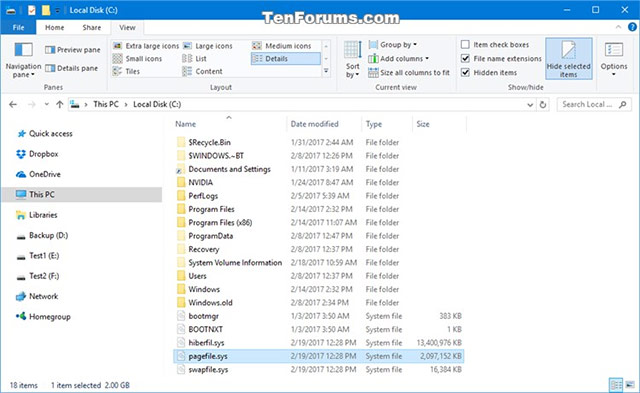
<p style="text-align: justify;">VÍ DỤ:&nbsp;<strong>pagefile.sys</strong>&nbsp;ở ổ C: trong Windows:</p>

<p style="text-align: justify;"><img alt="pagefile.sys ở ổ C: trong Windows" data-i="0" data-src="https://st.quantrimang.com/photos/image/2018/11/05/quan-ly-bo-nho-ao-pagefile-trong-windows-101.jpg" data-was-processed="true" height="393" src="https://st.quantrimang.com/photos/image/2018/11/05/quan-ly-bo-nho-ao-pagefile-trong-windows-101.jpg" width="640" /></p>

<h2 style="text-align: justify;">Quản lý pagefile bộ nhớ ảo cho tất cả ổ trong tùy chọn hiệu suất nâng cao</h2>

<p style="text-align: justify;">1. Khởi động&nbsp;<strong>Control Panel</strong>&nbsp;và nhấn vào biểu tượng&nbsp;<strong>System</strong></p>

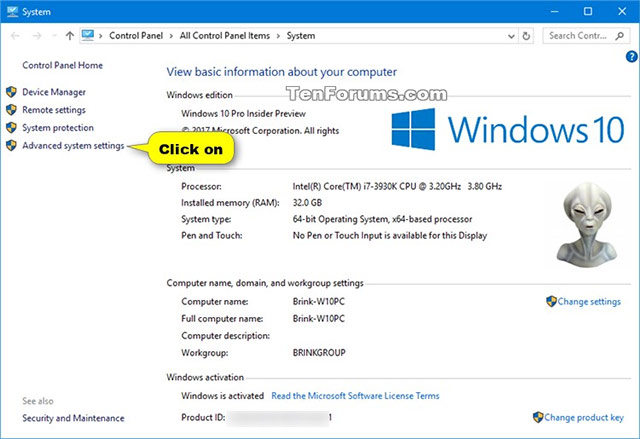
<p style="text-align: justify;">2. Trong mục&nbsp;<strong>System</strong>, nhấn vào liên kết&nbsp;<strong>Advanced</strong>&nbsp;<strong>system settings</strong>&nbsp;ở bên trái và sau đó đóng cửa sổ System lại.</p>

<p style="text-align: justify;"><img alt="Trong mục System, nhấn vào liên kết Advanced system settings" data-i="1" data-src="https://st.quantrimang.com/photos/image/2018/11/05/quan-ly-bo-nho-ao-pagefile-trong-windows-102.jpg" data-was-processed="true" height="439" src="https://st.quantrimang.com/photos/image/2018/11/05/quan-ly-bo-nho-ao-pagefile-trong-windows-102.jpg" width="640" /></p>

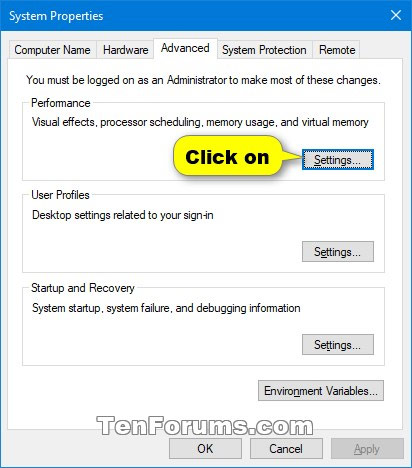
<p style="text-align: justify;">3. Trong tab&nbsp;<strong>Advanced</strong>, chọn mục&nbsp;<strong>Performance</strong>. Trong mục&nbsp;<strong>Performance</strong>&nbsp;hãy nhấn vào nút&nbsp;<strong>Settings</strong>.</p>

<p style="text-align: justify;"><img alt="Trong mục Performance hãy nhấn vào nút Settings" data-i="2" data-src="https://st.quantrimang.com/photos/image/2018/11/05/quan-ly-bo-nho-ao-pagefile-trong-windows-103.jpg" data-was-processed="true" height="468" src="https://st.quantrimang.com/photos/image/2018/11/05/quan-ly-bo-nho-ao-pagefile-trong-windows-103.jpg" width="412" /></p>

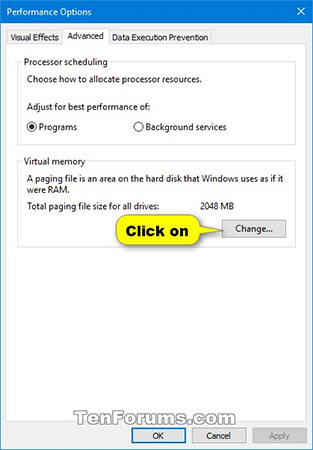
<p style="text-align: justify;">4. Trong tab&nbsp;<strong>Advanced</strong>, bạn chọn mục&nbsp;<strong>Virtual memory,</strong>&nbsp;sau đó nhấn vào nút&nbsp;<strong>Change.</strong></p>

<p style="text-align: justify;"><strong><img alt="Chọn mục Virtual memory, sau đó nhấn vào nút Change" data-i="3" data-src="https://st.quantrimang.com/photos/image/2018/11/05/quan-ly-bo-nho-ao-pagefile-trong-windows-104.jpg" data-was-processed="true" height="450" src="https://st.quantrimang.com/photos/image/2018/11/05/quan-ly-bo-nho-ao-pagefile-trong-windows-104.jpg" width="313" /></strong></p>

<p style="text-align: justify;">5. Ở bước này, bạn sẽ quyết định cách mà bạn muốn quản lý pagefile trên (các) ổ đĩa của mình. Các tùy chọn có sẵn bao gồm:</p>

<ul>
	<li style="text-align: justify;">Kích thước tùy chỉnh (bước 6).</li>
	<li style="text-align: justify;">Xóa bỏ (bước 7).</li>
	<li style="text-align: justify;">Quản lý hệ thống (bước 8).</li>
	<li style="text-align: justify;">Quản lý tất cả hệ thống (bước 9).</li>
</ul>

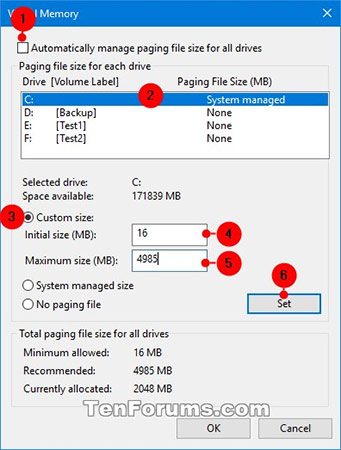
<p style="text-align: justify;">6. Đặt kích thước tùy chỉnh cho pagefile trên một ổ đĩa</p>

<p style="text-align: justify;">A) Bỏ tích mục&nbsp;<strong>Automatically manage paging file size for all drives.</strong></p>

<p style="text-align: justify;">B) Chọn ổ đĩa mà bạn muốn đặt kích thước tùy chỉnh hoặc thêm pagefile (ví dụ ổ C:).</p>

<p style="text-align: justify;">C) Chọn mục&nbsp;<strong>Custom size.</strong></p>

<p style="text-align: justify;">D) Nhập kích cỡ ban đầu (Initial size) tối thiểu mà bạn muốn cho pagefile trên ổ đĩa đã chọn, kích cỡ này được tính bằng MB (1024MB = 1 GB).</p>

<p style="text-align: justify;">E) Nhập kích cỡ ban đầu tối đa mà bạn muốn cho pagefile trên ổ đĩa đã chọn, kích cỡ này cũng được tính bằng MB.</p>

<p style="text-align: justify;">F) Nhấp vào nút&nbsp;<strong>Set</strong>.</p>

<p style="text-align: justify;"><img alt="Nhấp vào nút Set" data-i="4" data-src="https://st.quantrimang.com/photos/image/2018/11/05/quan-ly-bo-nho-ao-pagefile-trong-windows-105.jpg" data-was-processed="true" height="450" src="https://st.quantrimang.com/photos/image/2018/11/05/quan-ly-bo-nho-ao-pagefile-trong-windows-105.jpg" width="341" /></p>

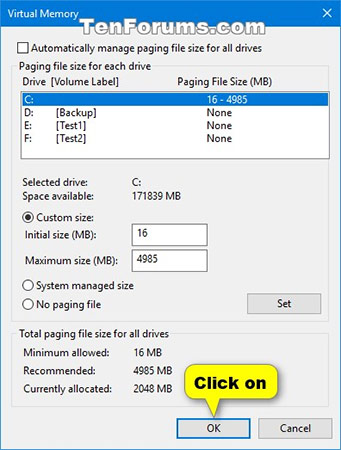
<p style="text-align: justify;">G) Bấm vào&nbsp;<strong>OK</strong></p>

<p style="text-align: justify;"><strong><img alt="Bấm vào OK" data-i="5" data-src="https://st.quantrimang.com/photos/image/2018/11/05/quan-ly-bo-nho-ao-pagefile-trong-windows-106.jpg" data-was-processed="true" height="450" src="https://st.quantrimang.com/photos/image/2018/11/05/quan-ly-bo-nho-ao-pagefile-trong-windows-106.jpg" width="341" /></strong></p>

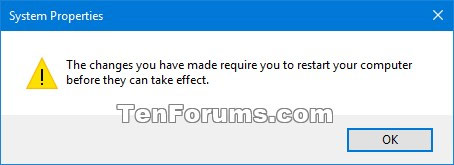
<p style="text-align: justify;">H) Một hộp thoại sẽ xuất hiện thông báo cho bạn rằng để các thay đổi trên có hiệu lực, bạn phải khởi động lại hệ thống. Nhấn&nbsp;<strong>OK&nbsp;</strong>để xác nhận.</p>

<p style="text-align: justify;"><img alt="Nhấn OK để xác nhận" data-i="6" data-src="https://st.quantrimang.com/photos/image/2018/11/05/quan-ly-bo-nho-ao-pagefile-trong-windows-107.jpg" data-was-processed="true" height="165" src="https://st.quantrimang.com/photos/image/2018/11/05/quan-ly-bo-nho-ao-pagefile-trong-windows-107.jpg" width="454" /></p>

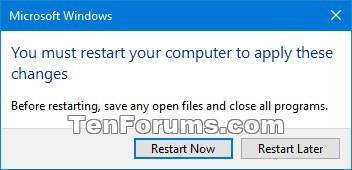
<p style="text-align: justify;">I) Một hộp thoại tiếp theo sẽ xuất hiện. Nhấn vào&nbsp;<strong>Restart Now</strong>&nbsp;để khởi động lại máy tính, qua đó các thay đổi của bạn sẽ được áp dụng.</p>

<p style="text-align: justify;"><img alt="Nhấn vào Restart Now để khởi động lại máy tính" data-i="7" data-src="https://st.quantrimang.com/photos/image/2018/11/05/quan-ly-bo-nho-ao-pagefile-trong-windows-108.jpg" data-was-processed="true" height="170" src="https://st.quantrimang.com/photos/image/2018/11/05/quan-ly-bo-nho-ao-pagefile-trong-windows-108.jpg" width="352" /></p>

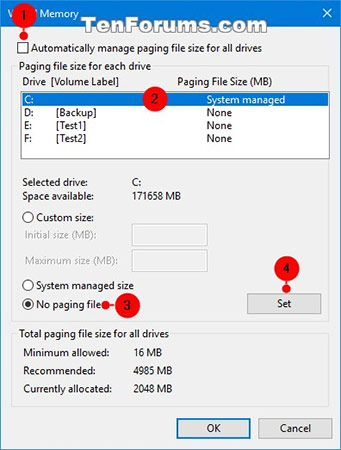
<p style="text-align: justify;">7. Loại bỏ (vô hiệu hóa) pagefile trên một ổ đĩa</p>

<p style="text-align: justify;">A) Bỏ tích mục&nbsp;<strong>Automatically manage paging file size for all drives.</strong></p>

<p style="text-align: justify;">B) Chọn ổ đĩa mà bạn muốn xóa pagefile (ví dụ: C:).</p>

<p style="text-align: justify;">C) Chọn mục&nbsp;<strong>No paging file.</strong></p>

<p style="text-align: justify;">D) Nhấp vào nút&nbsp;<strong>Set</strong>.</p>

<p style="text-align: justify;"><img alt=" Nhấp vào nút Set." data-i="8" data-src="https://st.quantrimang.com/photos/image/2018/11/05/quan-ly-bo-nho-ao-pagefile-trong-windows-109.jpg" data-was-processed="true" height="450" src="https://st.quantrimang.com/photos/image/2018/11/05/quan-ly-bo-nho-ao-pagefile-trong-windows-109.jpg" width="341" /></p>

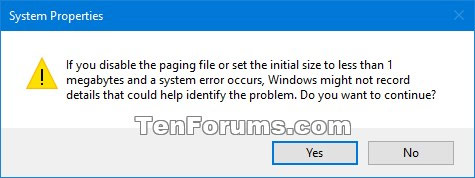
<p style="text-align: justify;">E) Nhấp vào&nbsp;<strong>Yes</strong>&nbsp;để xác nhận.</p>

<p style="text-align: justify;"><img alt="Nhấp vào Yes để xác nhận." data-i="9" data-src="https://st.quantrimang.com/photos/image/2018/11/05/quan-ly-bo-nho-ao-pagefile-trong-windows-1010.jpg" data-was-processed="true" height="178" src="https://st.quantrimang.com/photos/image/2018/11/05/quan-ly-bo-nho-ao-pagefile-trong-windows-1010.jpg" width="475" /></p>

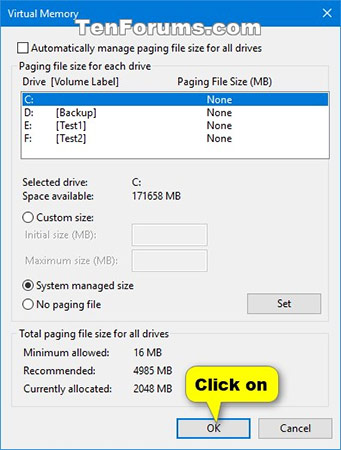
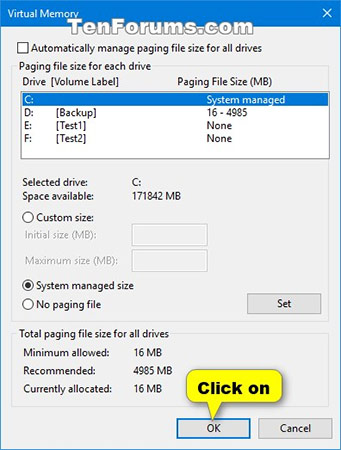
<p style="text-align: justify;">F) Bấm vào&nbsp;<strong>OK.</strong></p>

<p style="text-align: justify;"><strong><img alt=" Bấm vào OK" data-i="10" data-src="https://st.quantrimang.com/photos/image/2018/11/05/quan-ly-bo-nho-ao-pagefile-trong-windows-1011.jpg" data-was-processed="true" height="450" src="https://st.quantrimang.com/photos/image/2018/11/05/quan-ly-bo-nho-ao-pagefile-trong-windows-1011.jpg" width="341" /></strong></p>

<p style="text-align: justify;">G) Một hộp thoại xuất hiện thông báo cho bạn rằng để các thay đổi trên có hiệu lực, bạn phải khởi động lại hệ thống. Nhấn&nbsp;<strong>ok</strong>&nbsp;để xác nhận.</p>

<p style="text-align: justify;"><img alt="Nhấn ok để xác nhận" data-i="11" data-src="https://st.quantrimang.com/photos/image/2018/11/05/quan-ly-bo-nho-ao-pagefile-trong-windows-107.jpg" data-was-processed="true" height="165" src="https://st.quantrimang.com/photos/image/2018/11/05/quan-ly-bo-nho-ao-pagefile-trong-windows-107.jpg" width="454" /></p>

<p style="text-align: justify;">H) Một hộp thoại tiếp theo sẽ xuất hiện. Nhấn vào&nbsp;<strong>Restart Now</strong>&nbsp;để khởi động lại máy tính, qua đó các thay đổi của bạn sẽ được áp dụng.</p>

<p style="text-align: justify;"><img alt="Nhấn vào Restart Now để khởi động lại máy tính" data-i="12" data-src="https://st.quantrimang.com/photos/image/2018/11/05/quan-ly-bo-nho-ao-pagefile-trong-windows-108.jpg" data-was-processed="true" height="170" src="https://st.quantrimang.com/photos/image/2018/11/05/quan-ly-bo-nho-ao-pagefile-trong-windows-108.jpg" width="352" /></p>

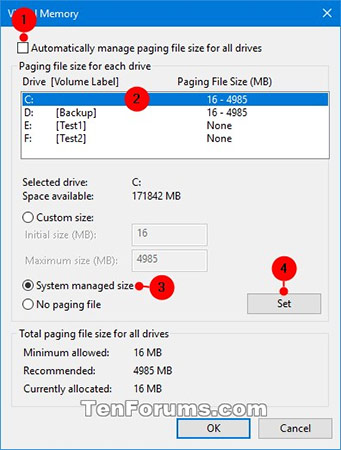
<p style="text-align: justify;">8. Thiết lập kích thước của pagefile trên một ổ đĩa được quản lý hệ thống</p>

<p style="text-align: justify;">A) Bỏ chọn mục&nbsp;<strong>Automatically manage paging file size for all drives.</strong></p>

<p style="text-align: justify;">B) Chọn một ổ đĩa mà bạn muốn thiết lập kích thước tệp pagefile được quản lý hệ thống (ví dụ ổ C:).</p>

<p style="text-align: justify;">C) Chọn tùy chọn&nbsp;<strong>System managed size.</strong></p>

<p style="text-align: justify;">D) Nhấp vào nút&nbsp;<strong>Set</strong>.</p>

<p style="text-align: justify;"><img alt="Nhấp vào nút Set." data-i="13" data-src="https://st.quantrimang.com/photos/image/2018/11/05/quan-ly-bo-nho-ao-pagefile-trong-windows-1012.jpg" data-was-processed="true" height="450" src="https://st.quantrimang.com/photos/image/2018/11/05/quan-ly-bo-nho-ao-pagefile-trong-windows-1012.jpg" width="341" /></p>

<p style="text-align: justify;">E) Nhấp vào&nbsp;<strong>OK</strong>&nbsp;để xác nhận các thay đổi.</p>

<p style="text-align: justify;"><img alt="Nhấp vào OK để xác nhận các thay đổi." data-i="14" data-src="https://st.quantrimang.com/photos/image/2018/11/05/quan-ly-bo-nho-ao-pagefile-trong-windows-1013.jpg" data-was-processed="true" height="450" src="https://st.quantrimang.com/photos/image/2018/11/05/quan-ly-bo-nho-ao-pagefile-trong-windows-1013.jpg" width="341" /></p>

<p style="text-align: justify;">F) Các bước tiếp theo làm tương tự như 2 mục trên.</p>

<p style="text-align: justify;">9. Thiết lập kích thước của pagefile trên tất cả ổ đĩa được quản lý hệ thống</p>

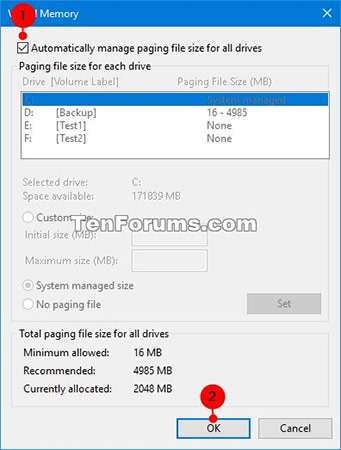
<p style="text-align: justify;">A) Tích chọn mục&nbsp;<strong>Automatically manage paging file size for all drives.</strong></p>

<p style="text-align: justify;"><strong><img alt="Nhấn OK" data-i="15" data-src="https://st.quantrimang.com/photos/image/2018/11/05/quan-ly-bo-nho-ao-pagefile-trong-windows-1014.jpg" data-was-processed="true" height="450" src="https://st.quantrimang.com/photos/image/2018/11/05/quan-ly-bo-nho-ao-pagefile-trong-windows-1014.jpg" width="341" /></strong></p>

<p style="text-align: justify;">B) Nhấn&nbsp;<strong>OK</strong></p>

<div style="text-align: justify;">&nbsp;</div>

<h2 style="text-align: justify;">Bật hoặc Tắt &quot;Automatically manage paging file size for all drives&quot; trong Command Prompt</h2>

<p style="text-align: justify;">Bật&nbsp;<strong>Automatically manage paging file size for all drives</strong>&nbsp;sẽ xóa mọi dung lượng tùy chỉnh được đặt cho pagefile trên tất cả các ổ và dung lượng pagefile được hệ thống tự động quản lý cho tất cả các ổ có pagefile.</p>

<p style="text-align: justify;">1.&nbsp;Mở Command Prompt với quyền admin.</p>

<p style="text-align: justify;">2. Sao chép và dán lệnh bên dưới bạn muốn sử dụng vào&nbsp;Command Prompt, rồi nhấn&nbsp;<strong>Enter.</strong></p>

<ul>
	<li style="text-align: justify;">Bật (mặc định) &quot;Automatically manage paging file size for all drives&quot;:</li>
</ul>

<pre id="pre0">
<code>wmic computersystem where name=”%computername%” set AutomaticManagedPagefile=True</code></pre>

<p style="text-align: justify;">Hoặc:</p>

<ul>
	<li style="text-align: justify;">Tắt &quot;Automatically manage paging file size for all drives”:</li>
</ul>

<pre id="pre1">
<code>wmic computersystem where name=”%computername%” set AutomaticManagedPagefile=False</code></pre>

<p style="text-align: justify;">3. Bây giờ, bạn có thể đóng Command Prompt.</p>

<h2 style="text-align: justify;">Thay đổi dung lượng tùy chỉnh của pagefile cho ổ cụ thể trong Command Prompt</h2>

<p style="text-align: justify;">1. Mở Command Prompt với quyền admin.</p>

<p style="text-align: justify;">2. Sao chép và dán lệnh bên dưới vào Command Prompt, rồi nhấn&nbsp;<strong>Enter</strong>&nbsp;để tắt &quot;Automatically manage paging file size for all drives&quot;.</p>

<pre id="pre2">
<code>wmic computersystem where name=”%computername%” set AutomaticManagedPagefile=False</code></pre>

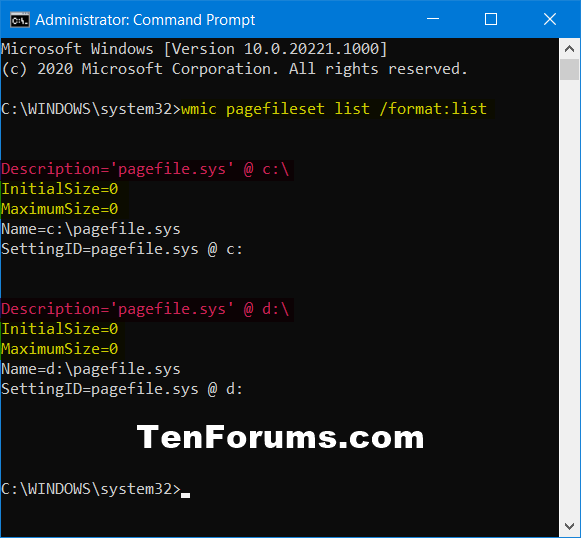
<p style="text-align: justify;">3. Sao chép và dán lệnh bên dưới vào Command Prompt, rồi nhấn&nbsp;<strong>Enter.</strong>&nbsp;Thao tác này sẽ hiển thị cho bạn danh sách các ổ có pagefile, cũng như&nbsp;<strong>Initial size</strong>&nbsp;(tối thiểu) và&nbsp;<strong>Maximum size</strong>&nbsp;của chúng tính bằng MB.</p>

<pre id="pre3">
<code>wmic pagefileset list /format:list</code></pre>

<p style="text-align: justify;">Nếu&nbsp;<strong>InitialSize</strong>&nbsp;và&nbsp;<strong>MaximumSize</strong>&nbsp;được đặt thành&nbsp;<strong>0MB</strong>, thì điều đó có nghĩa là nó hiện đang được hệ thống quản lý. Bạn có thể thay đổi các dung lượng này trong bước tiếp theo để có kích thước tùy chỉnh mà bạn muốn.</p>

<figure>
<div style="text-align: justify;"><img alt="Danh sách các ổ có pagefile được liệt kê" data-i="16" data-src="https://st.quantrimang.com/photos/image/2020/09/29/quan-ly-bo-nho-ao-pagefile.png" data-was-processed="true" height="538" src="https://st.quantrimang.com/photos/image/2020/09/29/quan-ly-bo-nho-ao-pagefile.png" width="581" /></div>

<figcaption>
<div style="text-align: justify;">Danh sách các ổ có pagefile được liệt kê</div>
</figcaption>
</figure>

<p style="text-align: justify;">4. Nhập lệnh bên dưới vào Command Prompt và nhấn&nbsp;<strong>Enter.</strong></p>

<pre id="pre4">
<code>wmic pagefileset where name=”&lt;drive letter&gt;:\\pagefile.sys” set InitialSize=&lt;custom min size&gt;,MaximumSize=&lt;custom max size&gt;</code></pre>

<p style="text-align: justify;">Thay thế&nbsp;<strong>&lt;drive letter&gt;</strong>&nbsp;trong lệnh trên bằng ký tự ổ thực (ví dụ: &quot;C&quot;) cho pagefile từ bước 3 mà bạn muốn đặt dung lượng tùy chỉnh.</p>

<p style="text-align: justify;">Thay thế&nbsp;<strong>&lt;custom min size&gt;</strong>&nbsp;trong lệnh trên bằng dung lượng ban đầu (tối thiểu) tùy chỉnh mà bạn muốn, tính bằng MB (ví dụ: &quot;16&quot;) cho pagefile trên ổ được chỉ định (ví dụ: &quot;C&quot;).</p>

<p style="text-align: justify;">Thay thế&nbsp;<strong>&lt;custom max size&gt;</strong>&nbsp;trong lệnh trên bằng dung lượng tối đa tùy chỉnh mà bạn muốn, tính bằng MB (ví dụ: &quot;4985&quot;) cho pagefile trên ổ được chỉ định (ví dụ: &quot;C&quot;).</p>

<p style="text-align: justify;">Ví dụ:</p>

<pre id="pre5">
<code>wmic pagefileset where name=”C:\\pagefile.sys” set InitialSize=16,MaximumSize=4985</code></pre>

<p style="text-align: justify;">5. Đóng Command Prompt.</p>

<p style="text-align: justify;">6.&nbsp;Khởi động lại máy tính&nbsp;để áp dụng.</p>

<p style="text-align: justify;">Đó là tất cả thông tin trong bài viết ngày hôm nay. Chúc các bạn thành công!</p>
		</div>
				<div id="author">
						<p>
				<strong>Nguồn tin:</strong>
				Quantrimang.com
			</p>
		</div>
	</div>
	<div id="footer" class="clearfix">
		<div id="url">
			<strong>URL của bản tin này: </strong><a href="https://www.nguoicodonvn2008.info/vi/news/savefile/kien-thuc-may-tinh/cach-quan-ly-bo-nho-ao-pagefile-trong-windows-10-2805.html" title="Cách quản lý bộ nhớ ảo Pagefile trong Windows 10">https://www.nguoicodonvn2008.info/vi/news/savefile/kien-thuc-may-tinh/cach-quan-ly-bo-nho-ao-pagefile-trong-windows-10-2805.html</a>

		</div>
		<div class="clear"></div>
		<div class="copyright">
			&copy; .&#x3A; Nguoicodonvn2008.info - Cõi lòng người cô đơn &#x3A;.
		</div>
		<div id="contact">
			<a href="mailto:admin@nguoicodonvn2008.info">admin@nguoicodonvn2008.info</a>
		</div>
	</div>
</div>
        <div id="timeoutsess" class="chromeframe">
            Bạn đã không sử dụng Site, <a onclick="timeoutsesscancel();" href="https://nguoicodonvn2008.info/#">Bấm vào đây để duy trì trạng thái đăng nhập</a>. Thời gian chờ: <span id="secField"> 60 </span> giây
        </div>
        <div id="openidResult" class="nv-alert" style="display:none"></div>
        <div id="openidBt" data-result="" data-redirect=""></div>
		</script>
		<div class="car-top">
  <span><img src="https://nguoicodonvn2008.info/themes/default/images/car.png" alt=""></span>
</div>
<div id="run_cronjobs" style="visibility:hidden;display:none;"><img alt="cron" src="/index.php?second=cronjobs&amp;p=g4NM3k7S" width="1" height="1" /></div>
<script src="https://nguoicodonvn2008.info/assets/js/jquery/jquery.min.js"></script>
<script>var nv_base_siteurl="/",nv_lang_data="vi",nv_lang_interface="vi",nv_name_variable="nv",nv_fc_variable="op",nv_lang_variable="language",nv_module_name="news",nv_func_name="savefile",nv_is_user=0, nv_my_ofs=-4,nv_my_abbr="EDT",nv_cookie_prefix="nv4c_e856T",nv_check_pass_mstime=1738000,nv_area_admin=0,nv_safemode=0,theme_responsive=0,nv_recaptcha_ver=2,nv_recaptcha_sitekey="",nv_recaptcha_type="image",XSSsanitize=1;</script>
<script src="https://nguoicodonvn2008.info/assets/js/language/vi.js"></script>
<script src="https://nguoicodonvn2008.info/assets/js/DOMPurify/purify3.js"></script>
<script src="https://nguoicodonvn2008.info/assets/js/global.js"></script>
<script src="https://nguoicodonvn2008.info/assets/js/site.js"></script>
<script src="https://nguoicodonvn2008.info/themes/default/js/news.js"></script>
<script src="https://nguoicodonvn2008.info/themes/default/js/main.js"></script>
<script src="https://nguoicodonvn2008.info/themes/default/js/custom.js"></script>
<script type="application/ld+json">
        {
            "@context": "https://schema.org",
            "@type": "Organization",
            "url": "https://nguoicodonvn2008.info",
            "logo": "https://nguoicodonvn2008.info/uploads/angel.gif"
        }
        </script>
<script src="https://nguoicodonvn2008.info/themes/default/js/bootstrap.min.js"></script>
<script type="text/javascript">
var $scrolltop = $('.car-top');
$scrolltop.on('click', function () {
    $('html,body').animate({
        scrollTop: 0
    }, 800);
    $(this).addClass("car-run");
    setTimeout(function(){ $scrolltop.removeClass('car-run');}, 1000);
    return false;
});
$(window).on('scroll', function ()
{ 
    if($(window).scrollTop() >= 200)
    {
        $scrolltop.addClass("show");
        $scrolltop.addClass("car-down");
    }
    else
    {
       $scrolltop.removeClass("show");
       setTimeout(function(){ $scrolltop.removeClass('car-down');}, 300);
    }
});
</script>
</body>
</html>