<!DOCTYPE html>
    <html lang="vi" xmlns="http://www.w3.org/1999/xhtml" prefix="og: http://ogp.me/ns#">
    <head>
<title>Cách nhanh chóng loại bỏ Bloatware khỏi Windows 11</title>
<meta name="description" content="Cách nhanh chóng loại bỏ Bloatware khỏi Windows 11 - Savefile - Tin Tức -...">
<meta name="author" content=".: Nguoicodonvn2008.info - Cõi lòng người cô đơn :.">
<meta name="copyright" content=".: Nguoicodonvn2008.info - Cõi lòng người cô đơn :. [admin@nguoicodonvn2008.info]">
<meta name="robots" content="index, archive, follow, noodp">
<meta name="googlebot" content="index,archive,follow,noodp">
<meta name="msnbot" content="all,index,follow">
<meta name="generator" content="NukeViet v4.5">
<meta http-equiv="Content-Type" content="text/html; charset=utf-8">
<meta property="og:title" content="Cách nhanh chóng loại bỏ Bloatware khỏi Windows 11">
<meta property="og:type" content="website">
<meta property="og:description" content="Savefile - Tin Tức - https&#x3A;&#x002F;&#x002F;www.nguoicodonvn2008.info&#x002F;vi&#x002F;news&#x002F;savefile&#x002F;kien-thuc-may-tinh&#x002F;cach-nhanh-chong-loai-bo-bloatware-khoi-windows-11-8074.html">
<meta property="og:site_name" content=".&#x3A; Nguoicodonvn2008.info - Cõi lòng người cô đơn &#x3A;.">
<meta property="og:url" content="https://www.nguoicodonvn2008.info/vi/news/savefile/kien-thuc-may-tinh/cach-nhanh-chong-loai-bo-bloatware-khoi-windows-11-8074.html">
<link rel="shortcut icon" href="https://nguoicodonvn2008.info/favicon.ico">
<link rel="canonical" href="https://www.nguoicodonvn2008.info/vi/news/savefile/kien-thuc-may-tinh/cach-nhanh-chong-loai-bo-bloatware-khoi-windows-11-8074.html">
<link rel="alternate" href="https://nguoicodonvn2008.info/vi/news/rss/" title="Tin Tức" type="application/rss+xml">
<link rel="alternate" href="https://nguoicodonvn2008.info/vi/news/rss/karaoke-dual/" title="Tin Tức - Karaoke Dual" type="application/rss+xml">
<link rel="alternate" href="https://nguoicodonvn2008.info/vi/news/rss/nhac-tre/" title="Tin Tức - Nhạc trẻ" type="application/rss+xml">
<link rel="alternate" href="https://nguoicodonvn2008.info/vi/news/rss/tru-tinh/" title="Tin Tức - Trữ tình" type="application/rss+xml">
<link rel="alternate" href="https://nguoicodonvn2008.info/vi/news/rss/nuoc-ngoai/" title="Tin Tức - Nước ngoài" type="application/rss+xml">
<link rel="alternate" href="https://nguoicodonvn2008.info/vi/news/rss/remix/" title="Tin Tức - Remix" type="application/rss+xml">
<link rel="alternate" href="https://nguoicodonvn2008.info/vi/news/rss/tam-su-tinh-yeu/" title="Tin Tức - Tâm sự tình yêu" type="application/rss+xml">
<link rel="alternate" href="https://nguoicodonvn2008.info/vi/news/rss/tho-suu-tam/" title="Tin Tức - Thơ sưu tầm" type="application/rss+xml">
<link rel="alternate" href="https://nguoicodonvn2008.info/vi/news/rss/cuoc-song/" title="Tin Tức - Cuộc sống" type="application/rss+xml">
<link rel="alternate" href="https://nguoicodonvn2008.info/vi/news/rss/phan-mem/" title="Tin Tức - Phần mềm" type="application/rss+xml">
<link rel="alternate" href="https://nguoicodonvn2008.info/vi/news/rss/kien-thuc-may-tinh/" title="Tin Tức - Kiến thức máy tính" type="application/rss+xml">
<link rel="alternate" href="https://nguoicodonvn2008.info/vi/news/rss/hoc-tap/" title="Tin Tức - Học tập" type="application/rss+xml">
<link rel="alternate" href="https://nguoicodonvn2008.info/vi/news/rss/tai-lieu/" title="Tin Tức - Tài liệu" type="application/rss+xml">
<link rel="alternate" href="https://nguoicodonvn2008.info/vi/news/rss/de-thi/" title="Tin Tức - Đề thi" type="application/rss+xml">
<link rel="preload" as="style" href="https://nguoicodonvn2008.info/assets/css/font-awesome.min.css" type="text/css">
<link rel="preload" as="style" href="https://nguoicodonvn2008.info/themes/default/css/bootstrap.non-responsive.css" type="text/css">
<link rel="preload" as="style" href="https://nguoicodonvn2008.info/themes/default/css/style.css" type="text/css">
<link rel="preload" as="style" href="https://nguoicodonvn2008.info/themes/default/css/style.non-responsive.css" type="text/css">
<link rel="preload" as="style" href="https://nguoicodonvn2008.info/themes/default/css/news.css" type="text/css">
<link rel="preload" as="style" href="https://nguoicodonvn2008.info/themes/default/css/custom.css" type="text/css">
<link rel="preload" as="script" href="https://nguoicodonvn2008.info/assets/js/jquery/jquery.min.js" type="text/javascript">
<link rel="preload" as="script" href="https://nguoicodonvn2008.info/assets/js/language/vi.js" type="text/javascript">
<link rel="preload" as="script" href="https://nguoicodonvn2008.info/assets/js/DOMPurify/purify3.js" type="text/javascript">
<link rel="preload" as="script" href="https://nguoicodonvn2008.info/assets/js/global.js" type="text/javascript">
<link rel="preload" as="script" href="https://nguoicodonvn2008.info/assets/js/site.js" type="text/javascript">
<link rel="preload" as="script" href="https://nguoicodonvn2008.info/themes/default/js/news.js" type="text/javascript">
<link rel="preload" as="script" href="https://nguoicodonvn2008.info/themes/default/js/main.js" type="text/javascript">
<link rel="preload" as="script" href="https://nguoicodonvn2008.info/themes/default/js/custom.js" type="text/javascript">
<link rel="preload" as="script" href="https://nguoicodonvn2008.info/themes/default/js/bootstrap.min.js" type="text/javascript">
<link rel="stylesheet" href="https://nguoicodonvn2008.info/assets/css/font-awesome.min.css">
<link rel="stylesheet" href="https://nguoicodonvn2008.info/themes/default/css/bootstrap.non-responsive.css">
<link rel="stylesheet" href="https://nguoicodonvn2008.info/themes/default/css/style.css">
<link rel="stylesheet" href="https://nguoicodonvn2008.info/themes/default/css/style.non-responsive.css">
<link rel="StyleSheet" href="https://nguoicodonvn2008.info/themes/default/css/news.css">
<link rel="stylesheet" href="https://nguoicodonvn2008.info/themes/default/css/custom.css">
<style type="text/css">
	body{background: #fff;}
</style>
    </head>
    <body>
<div id="print">
	<div id="hd_print">
		<h2 class="pull-left">.&#x3A; Nguoicodonvn2008.info - Cõi lòng người cô đơn &#x3A;.</h2>
		<p class="pull-right"><a title=".&#x3A; Nguoicodonvn2008.info - Cõi lòng người cô đơn &#x3A;." href="https://nguoicodonvn2008.info/">https://nguoicodonvn2008.info</a></p>
	</div>
	<div class="clear"></div>
	<hr />
	<div id="content">
		<h1>Cách nhanh chóng loại bỏ Bloatware khỏi Windows 11</h1>
		<ul class="list-inline">
			<li>Thứ sáu - 16/02/2024 01:05</li>
			<li class="hidden-print txtrequired"><em class="fa fa-print">&nbsp;</em><a title="In ra" href="javascript:;" onclick="window.print()">In ra</a></li>
			<li class="hidden-print txtrequired"><em class="fa fa-power-off">&nbsp;</em><a title="Đóng cửa sổ này" href="javascript:;" onclick="window.close()">Đóng cửa sổ này</a></li>
		</ul>
		<div class="clear"></div>
		<div id="hometext">
		</div>
				<div class="imghome">
			<img alt="Cách nhanh chóng loại bỏ Bloatware khỏi Windows 11" src="https://st.quantrimang.com/photos/image/2024/02/15/loai-bo-bloatware-khoi-windows-11-10.jpg" width="460" class="img-thumbnail" />
		</div>
		<div class="clear"></div>
		<div id="bodytext" class="clearfix">
			<p style="text-align: justify;">Khi mua một chiếc PC mới - dù là một thiết bị chơi game cao cấp hay một chiếc laptop cấp thấp - bạn đều mong đợi nó sẽ &quot;sạch sẽ&quot; ngay từ đầu. Tuy nhiên,&nbsp;Windows 11&nbsp;thường đi kèm với ít nhất một số ứng dụng được cài đặt sẵn không mong muốn, được gọi là&nbsp;bloatware. Bạn nên loại bỏ bloatware khỏi PC bằng cách nào?</p>

<h2 style="text-align: justify;">Gỡ cài đặt Bloatware bằng Windows 11 Settings</h2>

<p style="text-align: justify;">Cách dễ nhất để xóa bloatware là thông qua ứng dụng Windows 11 Settings. Miễn là bạn biết nơi cần đến, việc gỡ cài đặt bloatware (hoặc bất kỳ ứng dụng nào) trên Windows 11 thật nhanh chóng và đơn giản:</p>

<p style="text-align: justify;">1. Nhấn&nbsp;<strong>Win + I</strong>&nbsp;hoặc nhấp vào biểu tượng&nbsp;<strong>Cog</strong>&nbsp;trên menu Start để&nbsp;mở Settings.</p>

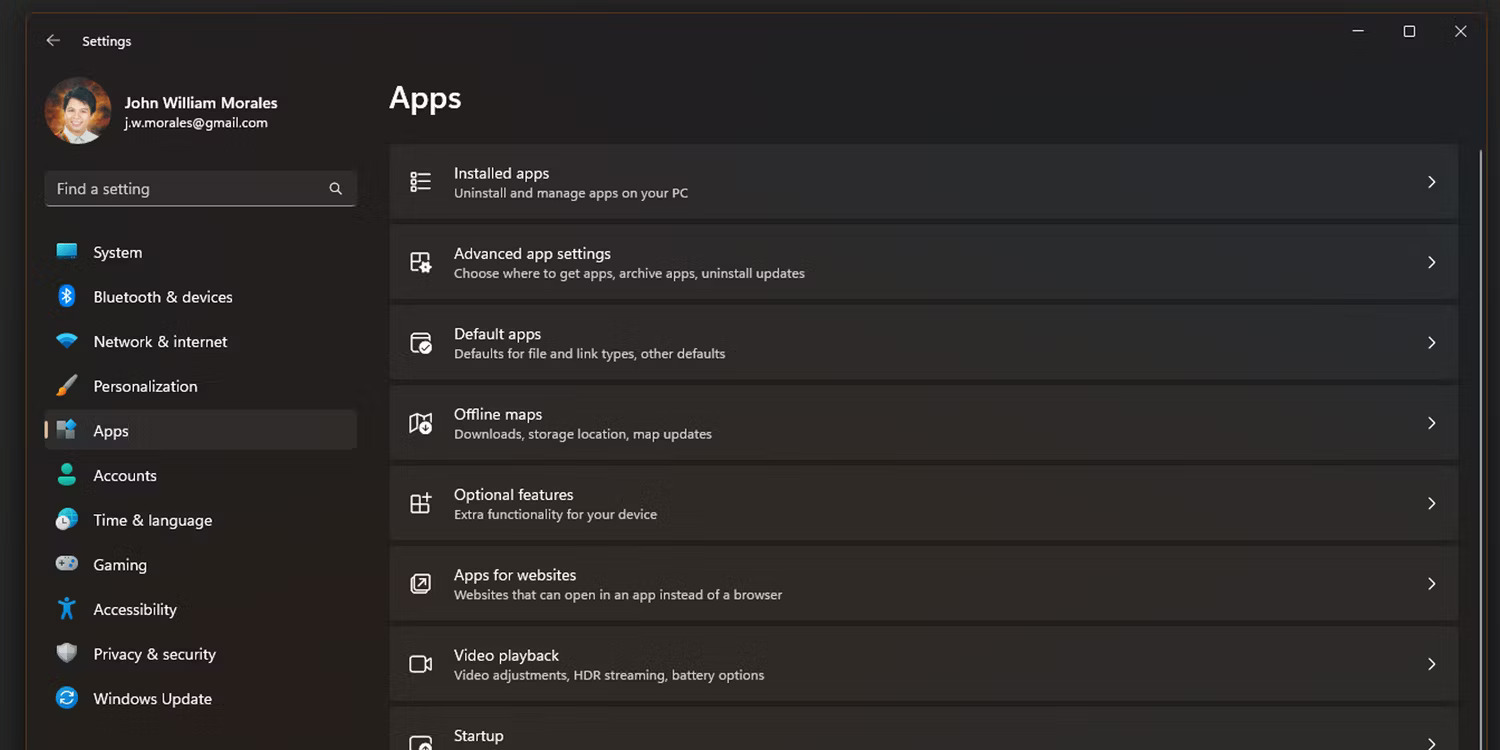
<p style="text-align: justify;">2. Trong thanh bên, hãy bấm vào&nbsp;<strong>Apps</strong>, sau đó chọn&nbsp;<strong>Installed apps</strong>.</p>

<figure>
<div style="text-align: justify;"><img alt="Menu Windows 11 Settings" data-i="0" data-src="https://st.quantrimang.com/photos/image/2024/02/15/loai-bo-bloatware-khoi-windows-11-1.jpg" data-was-processed="true" height="750" src="https://st.quantrimang.com/photos/image/2024/02/15/loai-bo-bloatware-khoi-windows-11-1.jpg" width="1500" /></div>

<figcaption>
<div style="text-align: justify;">Menu Windows 11 Settings</div>
</figcaption>
</figure>

<div style="text-align: justify;">&nbsp;</div>

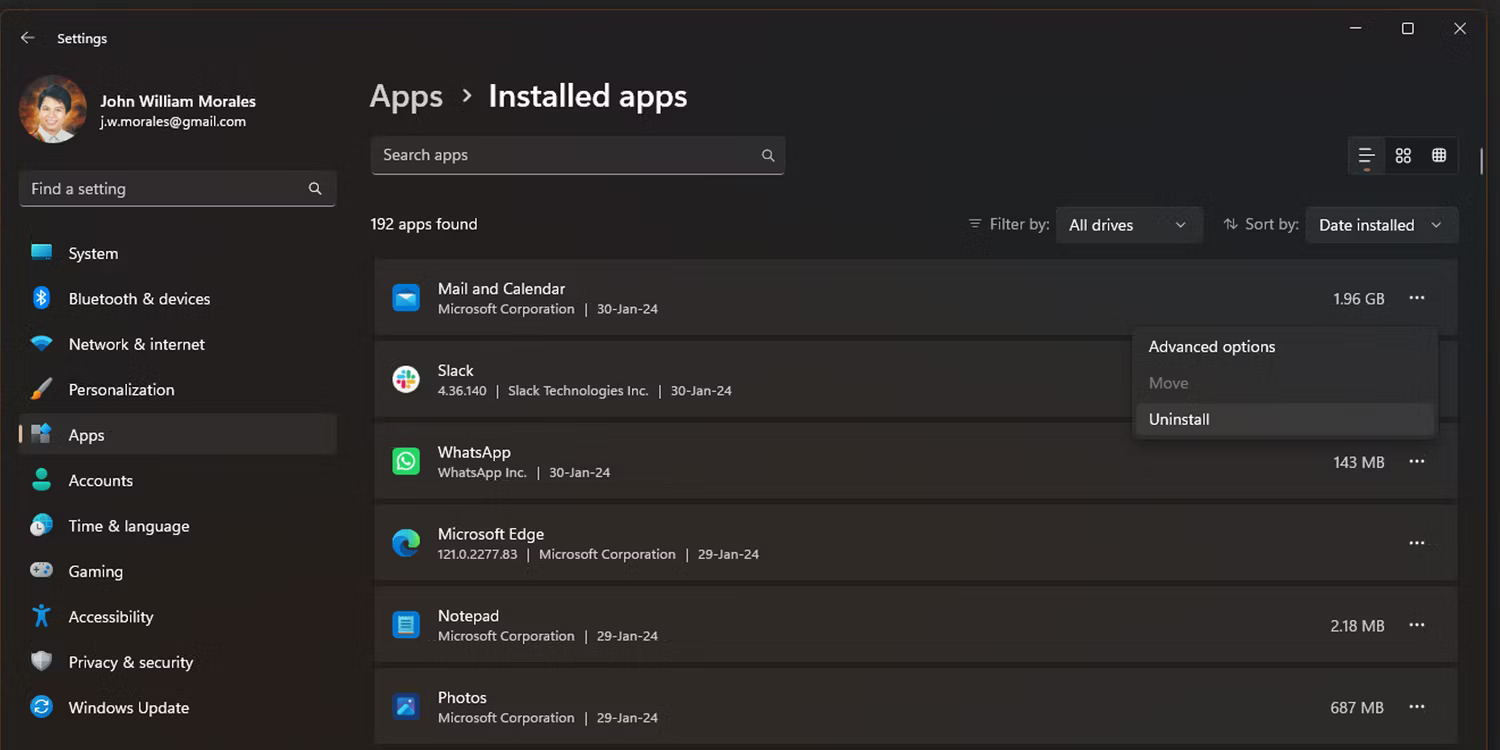
<p style="text-align: justify;">3. Trong cửa sổ&nbsp;<strong>Installed apps</strong>, tìm ứng dụng bạn muốn xóa.</p>

<p style="text-align: justify;">4. Khi bạn đã tìm thấy ứng dụng mình muốn xóa, hãy nhấp vào menu ba chấm và chọn&nbsp;<strong>Uninstall</strong>.</p>

<figure>
<div style="text-align: justify;"><img alt="Gỡ cài đặt ứng dụng bằng menu Windows 11 Settings" data-adbro-processed="true" data-i="1" data-src="https://st.quantrimang.com/photos/image/2024/02/15/loai-bo-bloatware-khoi-windows-11-2.jpg" data-was-processed="true" height="750" src="https://st.quantrimang.com/photos/image/2024/02/15/loai-bo-bloatware-khoi-windows-11-2.jpg" width="1500" /></div>

<figcaption>
<div style="text-align: justify;">Gỡ cài đặt ứng dụng bằng menu Windows 11 Settings</div>
</figcaption>
</figure>

<p style="text-align: justify;">5. Một cửa sổ pop-up nhỏ sẽ xuất hiện sau khi bạn nhấn&nbsp;<strong>Uninstall</strong>; nhấp vào&nbsp;<strong>Uninstall&nbsp;</strong>một lần nữa để xác nhận lựa chọn của bạn.</p>

<p style="text-align: justify;">Với tính năng này, bạn có thể nhanh chóng xóa các ứng dụng được cài đặt sẵn theo cách thủ công vì cửa sổ Settings không đóng sau khi gỡ cài đặt một ứng dụng. Lưu ý rằng bạn không thể xóa một số ứng dụng như Photos và Microsoft Store bằng phương pháp này.</p>

<h2 style="text-align: justify;">Xóa ứng dụng Windows 11 được cài đặt sẵn khỏi menu Start</h2>

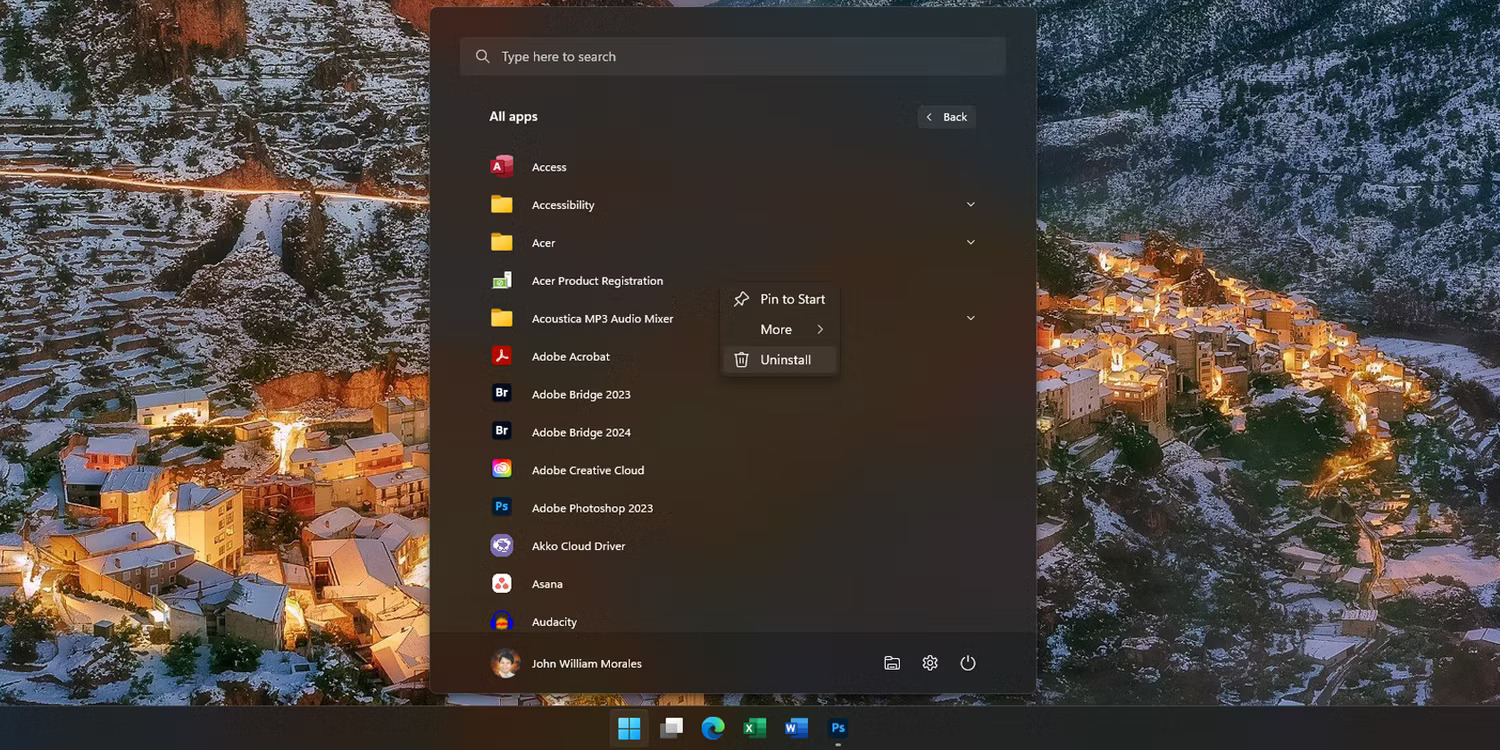
<p style="text-align: justify;">Một cách khác để xóa các ứng dụng không mong muốn là xóa chúng ngay khỏi menu Start. Mặc dù tẻ nhạt nếu bạn định xóa một số chương trình nhưng sẽ nhanh chóng nếu bạn chỉ cần gỡ cài đặt một hoặc hai ứng dụng:</p>

<div style="text-align: justify;"><iframe allowtransparency="true" data-google-container-id="a!3" data-google-query-id="CLLVjeuCr4QDFQpEwgUdZBYCVw" data-load-complete="true" frameborder="0" height="0" hspace="0" id="aswift_2" marginheight="0" marginwidth="0" name="aswift_2" sandbox="" scrolling="no" vspace="0" width="694"></iframe></div>

<p style="text-align: justify;">1. Mở menu Start và nhấp vào&nbsp;<strong>All apps</strong>&nbsp;ở góc trên bên phải.</p>

<p style="text-align: justify;">2. Tìm ứng dụng bạn muốn xóa bằng cách cuộn danh sách ứng dụng hoặc nhập tên ứng dụng vào thanh tìm kiếm.</p>

<p style="text-align: justify;">3. Nhấp chuột phải vào ứng dụng và chọn&nbsp;<strong>Uninstall</strong>.</p>

<figure>
<div style="text-align: justify;"><img alt="Gỡ cài đặt ứng dụng khỏi menu Start của Windows 11" data-i="2" data-src="https://st.quantrimang.com/photos/image/2024/02/15/loai-bo-bloatware-khoi-windows-11-3.jpg" data-was-processed="true" height="750" src="https://st.quantrimang.com/photos/image/2024/02/15/loai-bo-bloatware-khoi-windows-11-3.jpg" width="1500" /></div>

<figcaption>
<div style="text-align: justify;">Gỡ cài đặt ứng dụng khỏi menu Start của Windows 11</div>
</figcaption>
</figure>

<p style="text-align: justify;">4. Sau đó, bạn sẽ thấy một hộp pop-up yêu cầu bạn xác nhận việc gỡ cài đặt ứng dụng; nhấp vào&nbsp;<strong>Uninstall</strong>&nbsp;một lần nữa và ứng dụng sẽ bị xóa.</p>

<p style="text-align: justify;">Điều này thật tuyệt nếu bạn nhận thấy một ứng dụng mình không sử dụng khi cuộn qua menu Start vì bạn không cần phải đi sâu vào ứng dụng Settings để gỡ cài đặt ứng dụng đó.</p>

<h2 style="text-align: justify;">Loại bỏ Bloatware bằng Win11Debloat</h2>

<p style="text-align: justify;">Việc chọn và gỡ cài đặt bloatware theo cách thủ công rất dễ dàng đối với những người quen thuộc với các ứng dụng như vậy. Tuy nhiên, nếu bạn không chắc chắn nên xóa ứng dụng nào hoặc muốn tự động xóa bloatware, ứng dụng Win11Debloat sẽ giúp ích cho bạn:</p>

<p style="text-align: justify;">1.&nbsp;Tải xuống script Win11Debloat&nbsp;từ GitHub:<br />
<span style="color:rgb(192, 57, 43);"><strong>https://github.com/Raphire/Win11Debloat</strong></span></p>

<p style="text-align: justify;">2. Đi tới thư mục mà bạn đã tải xuống và giải nén file ZIP.</p>

<p style="text-align: justify;">3. Sau khi giải nén, hãy mở thư mục&nbsp;<strong>Win11Debloat</strong>&nbsp;và nhấp đúp vào file&nbsp;<strong>Run.bat.</strong></p>

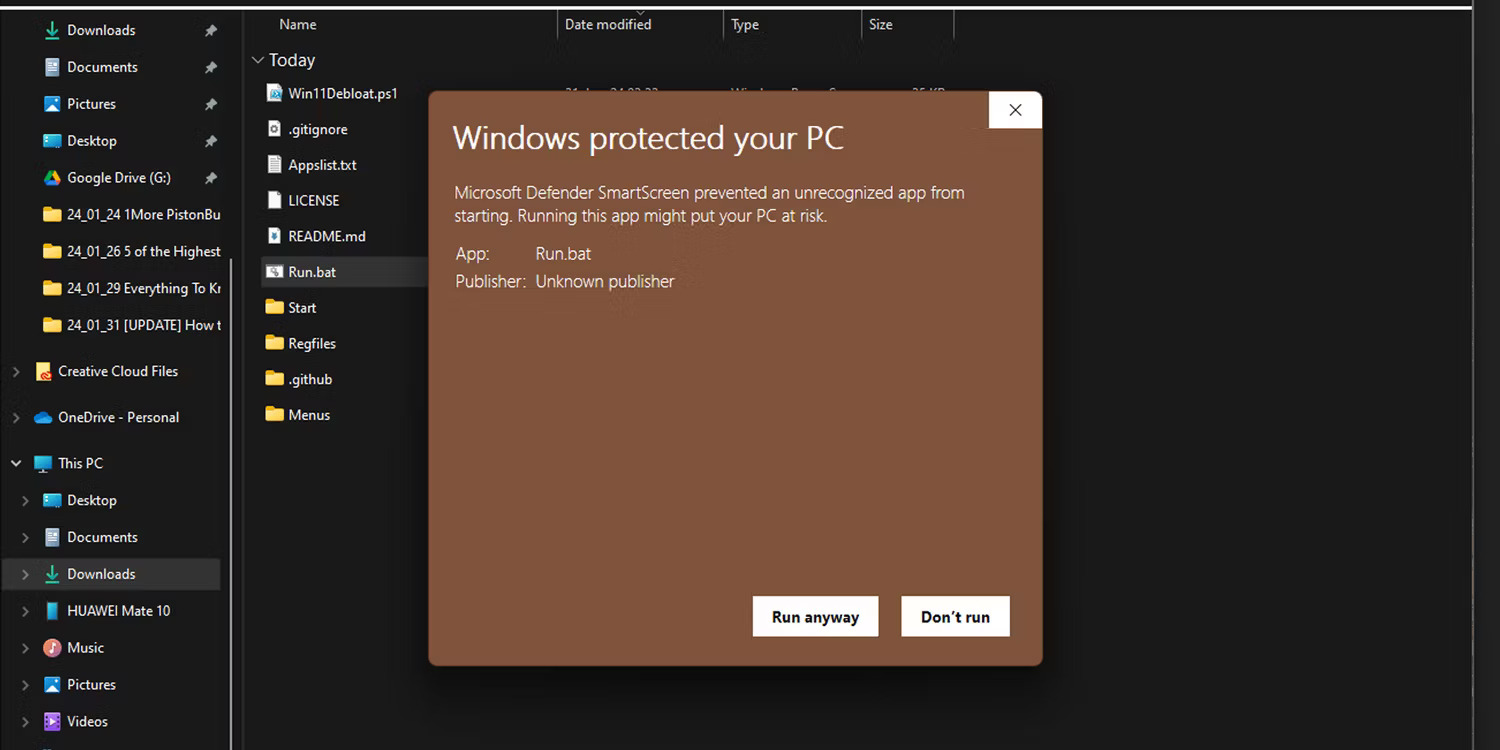
<p style="text-align: justify;">4. Windows Defender có thể cảnh báo bạn về việc chạy một ứng dụng không được nhận dạng. Nếu đúng như vậy, hãy bấm vào&nbsp;<strong>More Info</strong>, sau đó chọn&nbsp;<strong>Run anyway</strong>.</p>

<figure>
<div style="text-align: justify;"><img alt="Thông báo Windows protected your PC" data-i="3" data-src="https://st.quantrimang.com/photos/image/2024/02/15/loai-bo-bloatware-khoi-windows-11-4.jpg" data-was-processed="true" height="750" src="https://st.quantrimang.com/photos/image/2024/02/15/loai-bo-bloatware-khoi-windows-11-4.jpg" width="1500" /></div>

<figcaption>
<div style="text-align: justify;">Thông báo Windows protected your PC</div>
</figcaption>
</figure>

<div style="text-align: justify;"><iframe allowtransparency="true" data-google-container-id="a!4" data-google-query-id="CN-RvfCCr4QDFbhPwgUddCMJgQ" data-load-complete="true" frameborder="0" height="0" hspace="0" id="aswift_3" marginheight="0" marginwidth="0" name="aswift_3" sandbox="" scrolling="no" vspace="0" width="694"></iframe></div>

<p style="text-align: justify;">5. Sau đó, User Account Control sẽ hỏi xem bạn có muốn ứng dụng thực hiện các thay đổi đối với thiết bị của mình hay không; chọn&nbsp;<strong>Yes</strong>&nbsp;để chạy nó.</p>

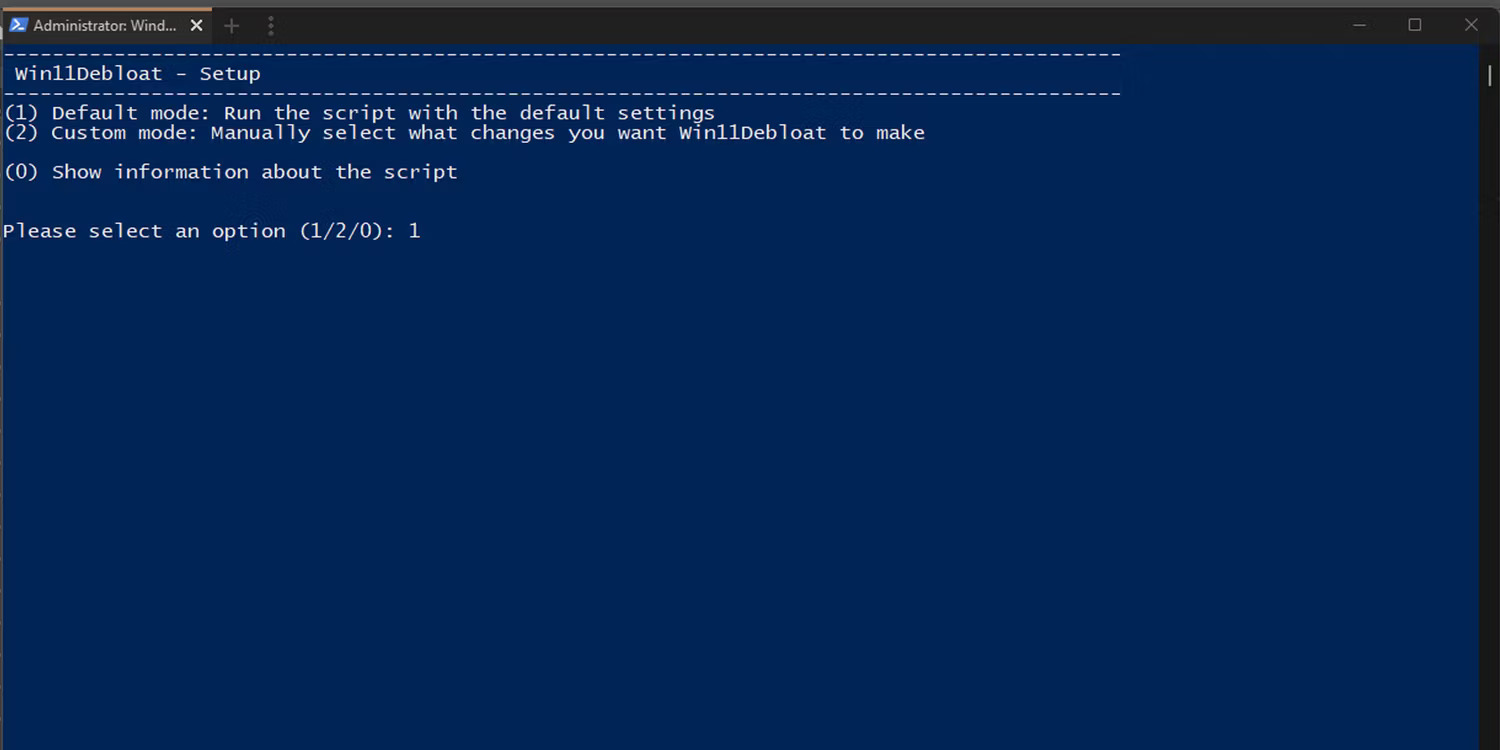
<p style="text-align: justify;">6.&nbsp;<strong>Win11Debloat – Setup</strong>&nbsp;sau đó sẽ mở trong cửa sổ Windows PowerShell mới. Nhập&nbsp;<strong>1&nbsp;</strong>hoặc&nbsp;<strong>2</strong>&nbsp;để chọn phương pháp xóa bloatware, sau đó nhấn&nbsp;<strong>Enter</strong>.</p>

<figure>
<div style="text-align: justify;"><img alt="Thiết lập Powershell Win11Debloat" data-i="4" data-src="https://st.quantrimang.com/photos/image/2024/02/15/loai-bo-bloatware-khoi-windows-11-5.jpg" data-was-processed="true" height="750" src="https://st.quantrimang.com/photos/image/2024/02/15/loai-bo-bloatware-khoi-windows-11-5.jpg" width="1500" /></div>

<figcaption>
<div style="text-align: justify;">Thiết lập Powershell Win11Debloat</div>
</figcaption>
</figure>

<p style="text-align: justify;">7. Khi bạn đã chọn, hãy nhớ làm theo các hướng dẫn trên màn hình để chạy quá trình gỡ cài đặt thành công.</p>

<p style="text-align: justify;">Win11Debloat là script của bên thứ ba tự động hóa quá trình dọn dẹp PC của bạn, giúp việc này trở nên hữu ích nếu bạn muốn xóa một số ứng dụng hoặc nếu bạn đang thiết lập nhiều PC.</p>

<h2 style="text-align: justify;">Hãy thử cài đặt sạch Windows 11!</h2>

<p style="text-align: justify;">Nếu máy tính của bạn gặp trường hợp bloatware đặc biệt nghiêm trọng và bạn cho rằng Win11Debloat không hoạt động thì bản cài đặt sạch Windows 11 sẽ xóa hầu hết các ứng dụng không mong muốn. Điều này đặc biệt đúng nếu máy tính của bạn có rất nhiều ứng dụng của bên thứ ba mà nhà sản xuất PC của bạn đã thêm từ nhà sản xuất.</p>

<p style="text-align: justify;">Windows 11 Settings sạch là một lựa chọn tuyệt vời nếu bạn chưa cài đặt bất kỳ ứng dụng nào hoặc hầu như không sử dụng PC của mình. Nhưng nếu bạn đã bắt đầu cấu hình hệ thống theo ý thích của mình, điều này sẽ bất tiện vì bạn sẽ phải cài đặt lại tất cả các ứng dụng mong muốn của mình.</p>

<p style="text-align: justify;">Nếu bạn đã sẵn sàng cài đặt sạch Windows 11, đây là cách thực hiện:</p>

<p style="text-align: justify;">1. Mở ứng dụng Windows Settings.</p>

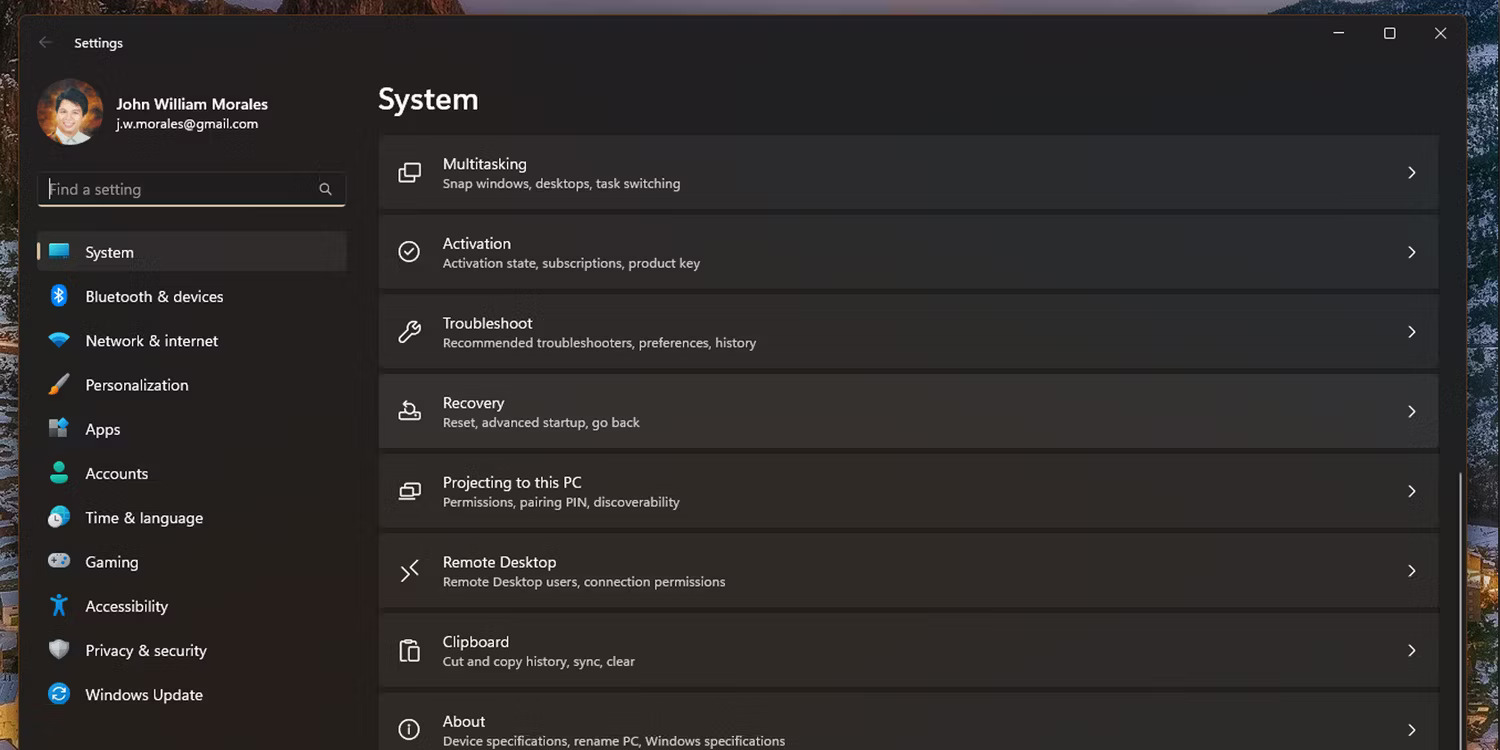
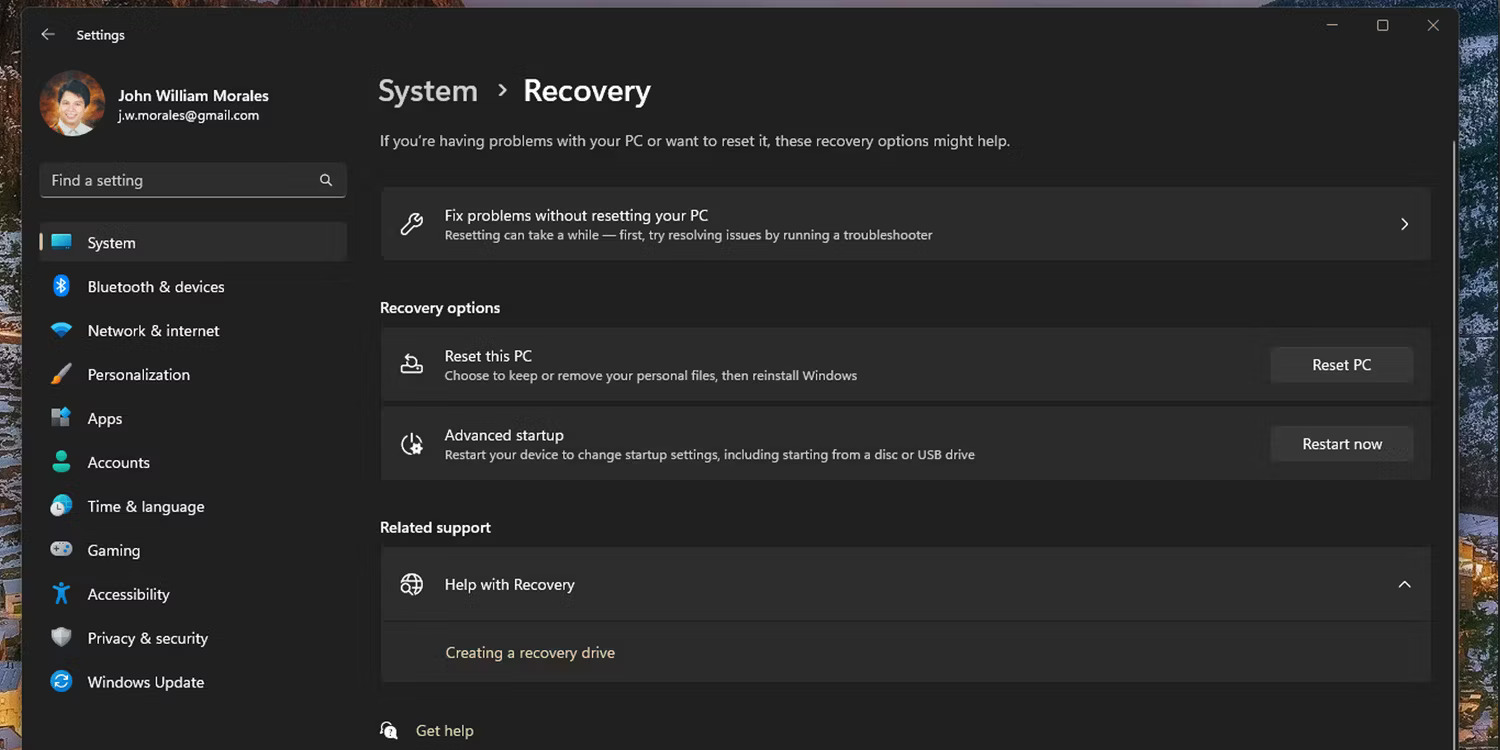
<p style="text-align: justify;">2. Trong thanh bên, nhấp vào&nbsp;<strong>System</strong>, sau đó chọn&nbsp;<strong>Recovery</strong>.</p>

<figure>
<div style="text-align: justify;"><img alt="Tùy chọn khôi phục Windows 11 trong Settings" data-i="5" data-src="https://st.quantrimang.com/photos/image/2024/02/15/loai-bo-bloatware-khoi-windows-11-6.jpg" data-was-processed="true" height="750" src="https://st.quantrimang.com/photos/image/2024/02/15/loai-bo-bloatware-khoi-windows-11-6.jpg" width="1500" /></div>

<figcaption>
<div style="text-align: justify;">Tùy chọn khôi phục Windows 11 trong Settings</div>
</figcaption>
</figure>

<div style="text-align: justify;"><iframe allowtransparency="true" data-google-container-id="a!5" data-google-query-id="CNGAtfKCr4QDFdlSwgUdLxoH_g" data-load-complete="true" frameborder="0" height="0" hspace="0" id="aswift_4" marginheight="0" marginwidth="0" name="aswift_4" sandbox="" scrolling="no" vspace="0" width="694"></iframe></div>

<p style="text-align: justify;">3. Bấm vào&nbsp;<strong>Reset PC</strong>.</p>

<figure>
<div style="text-align: justify;"><img alt="Tùy chọn Reset PC trong cài đặt Windows" data-i="6" data-src="https://st.quantrimang.com/photos/image/2024/02/15/loai-bo-bloatware-khoi-windows-11-7.jpg" data-was-processed="true" height="750" src="https://st.quantrimang.com/photos/image/2024/02/15/loai-bo-bloatware-khoi-windows-11-7.jpg" width="1500" /></div>

<figcaption>
<div style="text-align: justify;">Tùy chọn Reset PC trong cài đặt Windows</div>
</figcaption>
</figure>

<p style="text-align: justify;">4. Trong cửa sổ&nbsp;<strong>Reset this PC</strong>, chọn&nbsp;<strong>Remove everything</strong>.</p>

<p style="text-align: justify;">5. Để đảm bảo bạn nhận được phiên bản Windows mới nhất, hãy chọn&nbsp;<strong>Cloud download</strong>&nbsp;trong cửa sổ tiếp theo. Nếu bạn không có kết nối Internet đáng tin cậy, thay vào đó hãy chọn&nbsp;<strong>Local reinstall</strong>.</p>

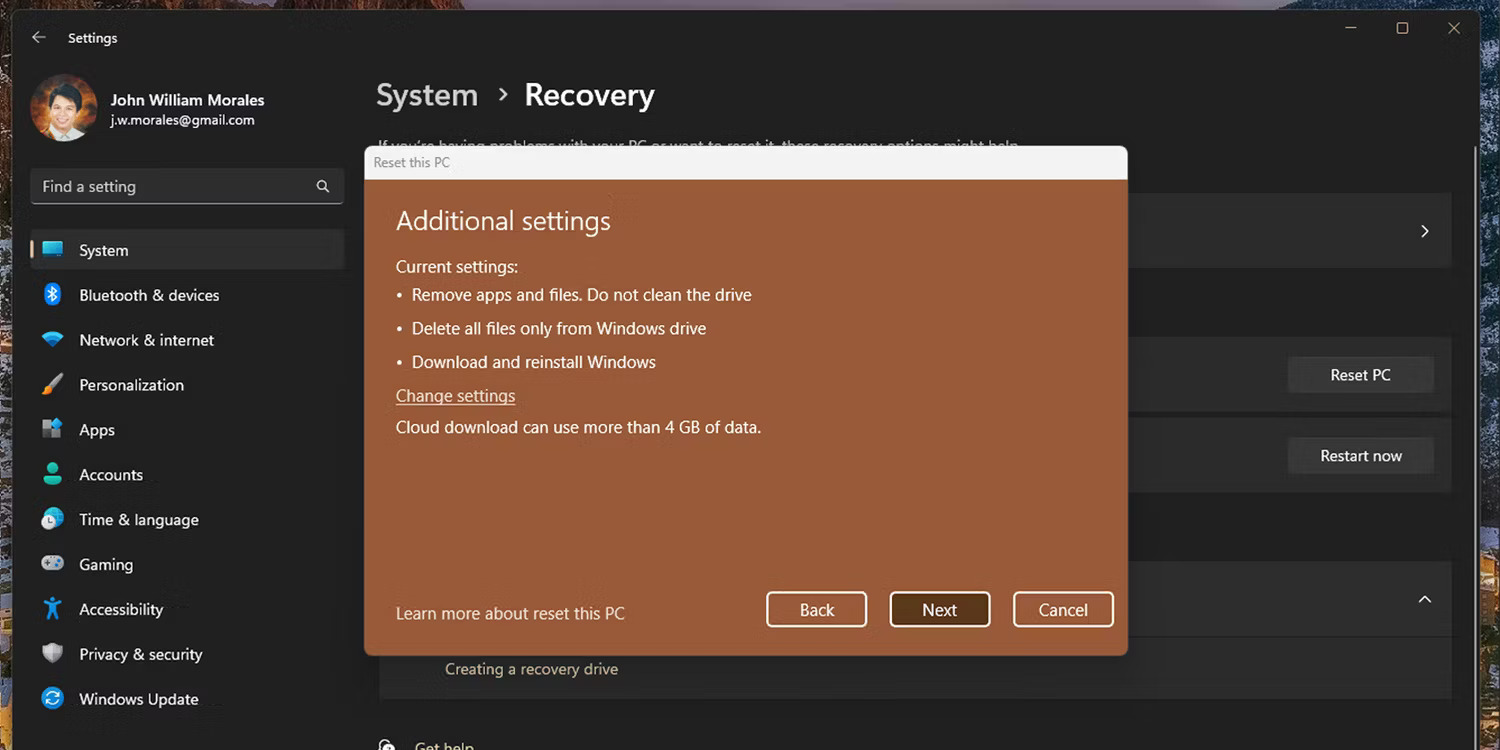
<p style="text-align: justify;">6. Trong cửa sổ&nbsp;<strong>Additional settings</strong>, nhấp vào&nbsp;<strong>Change settings</strong>&nbsp;để tùy chỉnh cài đặt của bạn.</p>

<figure>
<div style="text-align: justify;"><img alt="Thiết lập cài đặt bổ sung" data-i="7" data-src="https://st.quantrimang.com/photos/image/2024/02/15/loai-bo-bloatware-khoi-windows-11-8.jpg" data-was-processed="true" height="750" src="https://st.quantrimang.com/photos/image/2024/02/15/loai-bo-bloatware-khoi-windows-11-8.jpg" width="1500" /></div>

<figcaption>
<div style="text-align: justify;">Thiết lập cài đặt bổ sung</div>
</figcaption>
</figure>

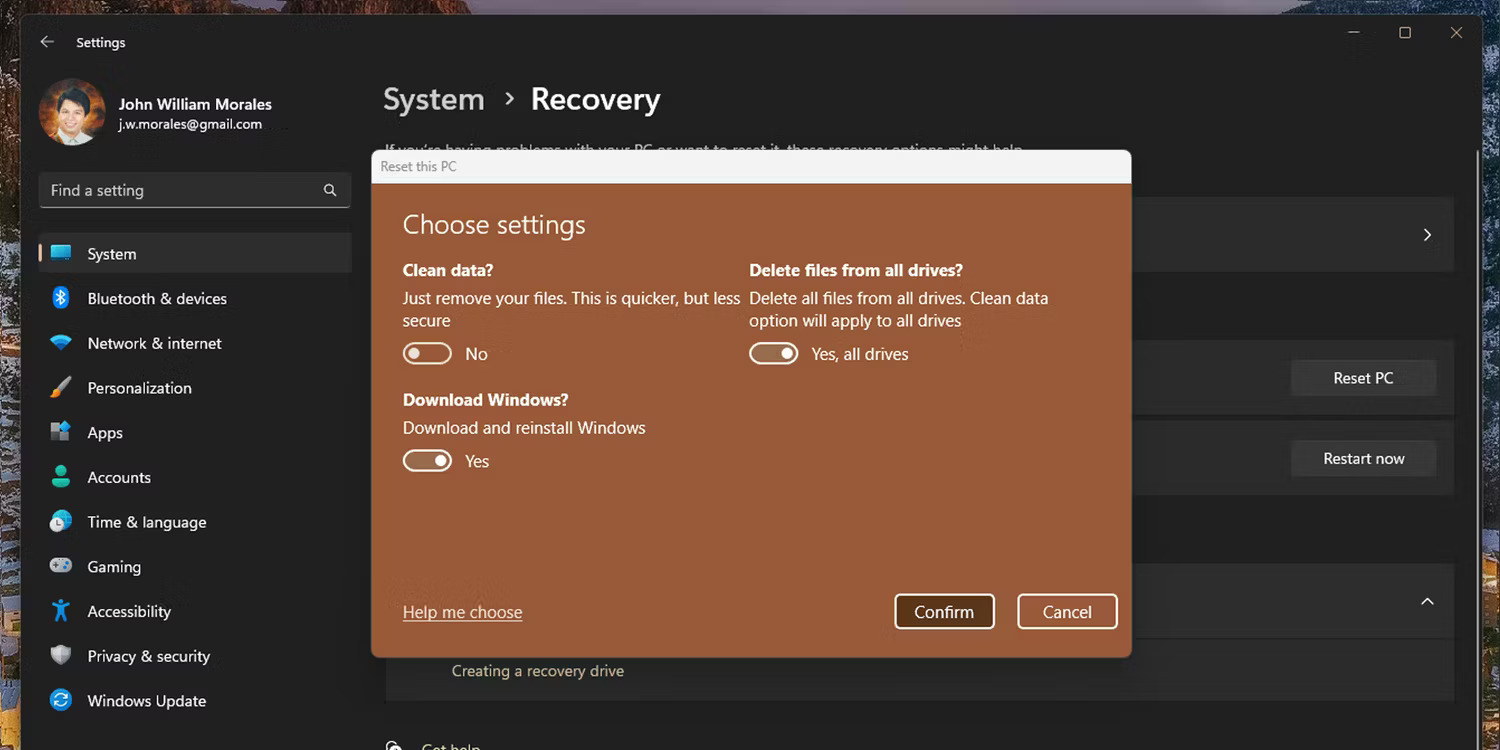
<p style="text-align: justify;">7. Nếu bạn cài đặt bất kỳ ứng dụng không mong muốn nào trên các ổ khác, hãy đảm bảo rằng thanh trượt bên dưới&nbsp;<strong>Delete files from all drives?</strong>&nbsp;được đặt thành&nbsp;<strong>Yes, all drives</strong>. Tuy nhiên, hãy cẩn thận vì điều này sẽ xóa tất cả các ổ được kết nối với PC của bạn. Đừng vô tình xóa các ổ cứng ngoài nơi bạn lưu trữ ảnh và những thứ tương tự!</p>

<figure>
<div style="text-align: justify;"><img alt="Tùy chọn Delete files from all drives trong Reset this PC" data-i="8" data-src="https://st.quantrimang.com/photos/image/2024/02/15/loai-bo-bloatware-khoi-windows-11-9.jpg" data-was-processed="true" height="750" src="https://st.quantrimang.com/photos/image/2024/02/15/loai-bo-bloatware-khoi-windows-11-9.jpg" width="1500" /></div>

<figcaption>
<div style="text-align: justify;">Tùy chọn Delete files from all drives trong Reset this PC</div>
</figcaption>
</figure>

<p style="text-align: justify;">8. Khi bạn đã xác nhận cài đặt này, hãy nhấn&nbsp;<strong>Next</strong>.</p>

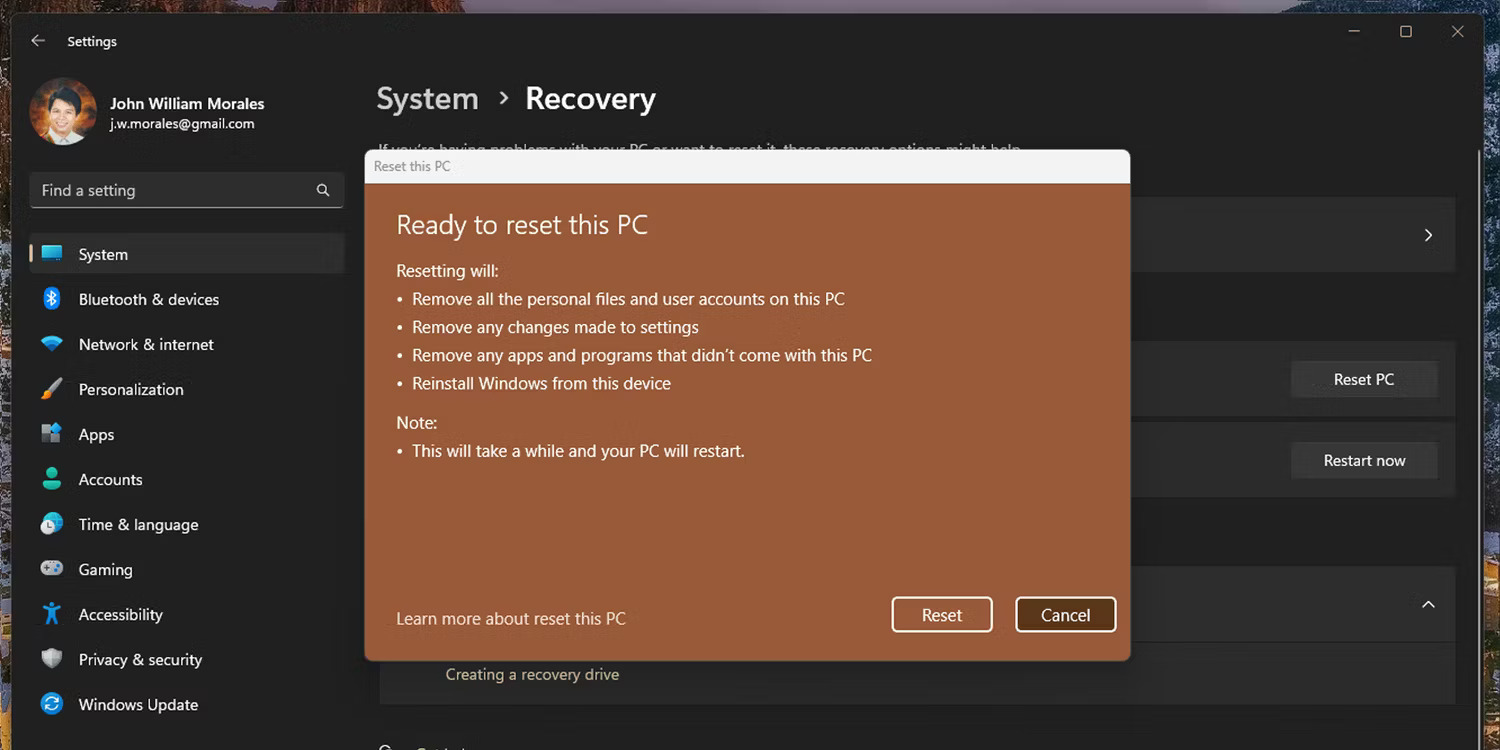
<p style="text-align: justify;">9. Khi máy tính của bạn đã sẵn sàng để reset, hãy nhấp vào&nbsp;<strong>Reset</strong>.</p>

<div style="text-align: justify;"><iframe allowtransparency="true" data-google-container-id="a!6" data-google-query-id="CJ-B6vKCr4QDFVJNwgUdAD8ELA" data-load-complete="true" frameborder="0" height="0" hspace="0" id="aswift_5" marginheight="0" marginwidth="0" name="aswift_5" sandbox="" scrolling="no" vspace="0" width="694"></iframe></div>

<figure>
<div style="text-align: justify;"><img alt="Cửa sổ Ready to reset this PC" data-i="9" data-src="https://st.quantrimang.com/photos/image/2024/02/15/loai-bo-bloatware-khoi-windows-11-10.jpg" data-was-processed="true" height="750" src="https://st.quantrimang.com/photos/image/2024/02/15/loai-bo-bloatware-khoi-windows-11-10.jpg" width="1500" /></div>

<figcaption>
<div style="text-align: justify;">Cửa sổ Ready to reset this PC</div>
</figcaption>
</figure>

<p style="text-align: justify;">Khi bạn nhấp vào nút reset, máy tính của bạn sẽ thực hiện cài đặt sạch Windows 11. Thao tác này sẽ xóa hầu hết các phần mềm bloatware của bên thứ ba, mặc dù bạn vẫn cần xóa các ứng dụng Windows không mong muốn theo cách thủ công. Ngoài ra, bạn có thể&nbsp;cài đặt sạch Windows 11 từ file ISO&nbsp;để đảm bảo cài đặt thực sự mới.</p>

<p style="text-align: justify;">Mặc dù bloatware thường không nguy hiểm nhưng những ứng dụng này gây khó chịu vì chúng có thể làm chậm PC của bạn, đặc biệt nếu tất cả chúng đều khởi chạy khi bạn bật máy tính. Vì vậy, bằng cách xóa các ứng dụng này, bạn sẽ giảm khối lượng công việc của PC, cho phép nó chạy tốt hơn.</p>

<div style="text-align: justify;">&nbsp;</div>
		</div>
				<div id="author">
						<p>
				<strong>Nguồn tin:</strong>
				Quantrimang.com
			</p>
		</div>
	</div>
	<div id="footer" class="clearfix">
		<div id="url">
			<strong>URL của bản tin này: </strong><a href="https://www.nguoicodonvn2008.info/vi/news/savefile/kien-thuc-may-tinh/cach-nhanh-chong-loai-bo-bloatware-khoi-windows-11-8074.html" title="Cách nhanh chóng loại bỏ Bloatware khỏi Windows 11">https://www.nguoicodonvn2008.info/vi/news/savefile/kien-thuc-may-tinh/cach-nhanh-chong-loai-bo-bloatware-khoi-windows-11-8074.html</a>

		</div>
		<div class="clear"></div>
		<div class="copyright">
			&copy; .&#x3A; Nguoicodonvn2008.info - Cõi lòng người cô đơn &#x3A;.
		</div>
		<div id="contact">
			<a href="mailto:admin@nguoicodonvn2008.info">admin@nguoicodonvn2008.info</a>
		</div>
	</div>
</div>
        <div id="timeoutsess" class="chromeframe">
            Bạn đã không sử dụng Site, <a onclick="timeoutsesscancel();" href="https://nguoicodonvn2008.info/#">Bấm vào đây để duy trì trạng thái đăng nhập</a>. Thời gian chờ: <span id="secField"> 60 </span> giây
        </div>
        <div id="openidResult" class="nv-alert" style="display:none"></div>
        <div id="openidBt" data-result="" data-redirect=""></div>
		</script>
		<div class="car-top">
  <span><img src="https://nguoicodonvn2008.info/themes/default/images/car.png" alt=""></span>
</div>
<script src="https://nguoicodonvn2008.info/assets/js/jquery/jquery.min.js"></script>
<script>var nv_base_siteurl="/",nv_lang_data="vi",nv_lang_interface="vi",nv_name_variable="nv",nv_fc_variable="op",nv_lang_variable="language",nv_module_name="news",nv_func_name="savefile",nv_is_user=0, nv_my_ofs=-4,nv_my_abbr="EDT",nv_cookie_prefix="nv4c_e856T",nv_check_pass_mstime=1738000,nv_area_admin=0,nv_safemode=0,theme_responsive=0,nv_recaptcha_ver=2,nv_recaptcha_sitekey="",nv_recaptcha_type="image",XSSsanitize=1;</script>
<script src="https://nguoicodonvn2008.info/assets/js/language/vi.js"></script>
<script src="https://nguoicodonvn2008.info/assets/js/DOMPurify/purify3.js"></script>
<script src="https://nguoicodonvn2008.info/assets/js/global.js"></script>
<script src="https://nguoicodonvn2008.info/assets/js/site.js"></script>
<script src="https://nguoicodonvn2008.info/themes/default/js/news.js"></script>
<script src="https://nguoicodonvn2008.info/themes/default/js/main.js"></script>
<script src="https://nguoicodonvn2008.info/themes/default/js/custom.js"></script>
<script type="application/ld+json">
        {
            "@context": "https://schema.org",
            "@type": "Organization",
            "url": "https://nguoicodonvn2008.info",
            "logo": "https://nguoicodonvn2008.info/uploads/angel.gif"
        }
        </script>
<script src="https://nguoicodonvn2008.info/themes/default/js/bootstrap.min.js"></script>
<script type="text/javascript">
var $scrolltop = $('.car-top');
$scrolltop.on('click', function () {
    $('html,body').animate({
        scrollTop: 0
    }, 800);
    $(this).addClass("car-run");
    setTimeout(function(){ $scrolltop.removeClass('car-run');}, 1000);
    return false;
});
$(window).on('scroll', function ()
{ 
    if($(window).scrollTop() >= 200)
    {
        $scrolltop.addClass("show");
        $scrolltop.addClass("car-down");
    }
    else
    {
       $scrolltop.removeClass("show");
       setTimeout(function(){ $scrolltop.removeClass('car-down');}, 300);
    }
});
</script>
</body>
</html>