<!DOCTYPE html>
    <html lang="vi" xmlns="http://www.w3.org/1999/xhtml" prefix="og: http://ogp.me/ns#">
    <head>
<title>Cách nghiêng hình ảnh trong PowerPoint</title>
<meta name="description" content="Cách nghiêng hình ảnh trong PowerPoint - Savefile - Tin Tức -...">
<meta name="author" content=".: Nguoicodonvn2008.info - Cõi lòng người cô đơn :.">
<meta name="copyright" content=".: Nguoicodonvn2008.info - Cõi lòng người cô đơn :. [admin@nguoicodonvn2008.info]">
<meta name="robots" content="index, archive, follow, noodp">
<meta name="googlebot" content="index,archive,follow,noodp">
<meta name="msnbot" content="all,index,follow">
<meta name="generator" content="NukeViet v4.5">
<meta http-equiv="Content-Type" content="text/html; charset=utf-8">
<meta property="og:title" content="Cách nghiêng hình ảnh trong PowerPoint">
<meta property="og:type" content="website">
<meta property="og:description" content="Savefile - Tin Tức - https&#x3A;&#x002F;&#x002F;www.nguoicodonvn2008.info&#x002F;vi&#x002F;news&#x002F;savefile&#x002F;kien-thuc-may-tinh&#x002F;cach-nghieng-hinh-anh-trong-powerpoint-10303.html">
<meta property="og:site_name" content=".&#x3A; Nguoicodonvn2008.info - Cõi lòng người cô đơn &#x3A;.">
<meta property="og:url" content="https://www.nguoicodonvn2008.info/vi/news/savefile/kien-thuc-may-tinh/cach-nghieng-hinh-anh-trong-powerpoint-10303.html">
<link rel="shortcut icon" href="https://nguoicodonvn2008.info/favicon.ico">
<link rel="canonical" href="https://www.nguoicodonvn2008.info/vi/news/savefile/kien-thuc-may-tinh/cach-nghieng-hinh-anh-trong-powerpoint-10303.html">
<link rel="alternate" href="https://nguoicodonvn2008.info/vi/news/rss/" title="Tin Tức" type="application/rss+xml">
<link rel="alternate" href="https://nguoicodonvn2008.info/vi/news/rss/karaoke-dual/" title="Tin Tức - Karaoke Dual" type="application/rss+xml">
<link rel="alternate" href="https://nguoicodonvn2008.info/vi/news/rss/nhac-tre/" title="Tin Tức - Nhạc trẻ" type="application/rss+xml">
<link rel="alternate" href="https://nguoicodonvn2008.info/vi/news/rss/tru-tinh/" title="Tin Tức - Trữ tình" type="application/rss+xml">
<link rel="alternate" href="https://nguoicodonvn2008.info/vi/news/rss/nuoc-ngoai/" title="Tin Tức - Nước ngoài" type="application/rss+xml">
<link rel="alternate" href="https://nguoicodonvn2008.info/vi/news/rss/remix/" title="Tin Tức - Remix" type="application/rss+xml">
<link rel="alternate" href="https://nguoicodonvn2008.info/vi/news/rss/tam-su-tinh-yeu/" title="Tin Tức - Tâm sự tình yêu" type="application/rss+xml">
<link rel="alternate" href="https://nguoicodonvn2008.info/vi/news/rss/tho-suu-tam/" title="Tin Tức - Thơ sưu tầm" type="application/rss+xml">
<link rel="alternate" href="https://nguoicodonvn2008.info/vi/news/rss/cuoc-song/" title="Tin Tức - Cuộc sống" type="application/rss+xml">
<link rel="alternate" href="https://nguoicodonvn2008.info/vi/news/rss/phan-mem/" title="Tin Tức - Phần mềm" type="application/rss+xml">
<link rel="alternate" href="https://nguoicodonvn2008.info/vi/news/rss/kien-thuc-may-tinh/" title="Tin Tức - Kiến thức máy tính" type="application/rss+xml">
<link rel="alternate" href="https://nguoicodonvn2008.info/vi/news/rss/hoc-tap/" title="Tin Tức - Học tập" type="application/rss+xml">
<link rel="alternate" href="https://nguoicodonvn2008.info/vi/news/rss/tai-lieu/" title="Tin Tức - Tài liệu" type="application/rss+xml">
<link rel="alternate" href="https://nguoicodonvn2008.info/vi/news/rss/de-thi/" title="Tin Tức - Đề thi" type="application/rss+xml">
<link rel="preload" as="style" href="https://nguoicodonvn2008.info/assets/css/font-awesome.min.css" type="text/css">
<link rel="preload" as="style" href="https://nguoicodonvn2008.info/themes/default/css/bootstrap.non-responsive.css" type="text/css">
<link rel="preload" as="style" href="https://nguoicodonvn2008.info/themes/default/css/style.css" type="text/css">
<link rel="preload" as="style" href="https://nguoicodonvn2008.info/themes/default/css/style.non-responsive.css" type="text/css">
<link rel="preload" as="style" href="https://nguoicodonvn2008.info/themes/default/css/news.css" type="text/css">
<link rel="preload" as="style" href="https://nguoicodonvn2008.info/themes/default/css/custom.css" type="text/css">
<link rel="preload" as="script" href="https://nguoicodonvn2008.info/assets/js/jquery/jquery.min.js" type="text/javascript">
<link rel="preload" as="script" href="https://nguoicodonvn2008.info/assets/js/language/vi.js" type="text/javascript">
<link rel="preload" as="script" href="https://nguoicodonvn2008.info/assets/js/DOMPurify/purify3.js" type="text/javascript">
<link rel="preload" as="script" href="https://nguoicodonvn2008.info/assets/js/global.js" type="text/javascript">
<link rel="preload" as="script" href="https://nguoicodonvn2008.info/assets/js/site.js" type="text/javascript">
<link rel="preload" as="script" href="https://nguoicodonvn2008.info/themes/default/js/news.js" type="text/javascript">
<link rel="preload" as="script" href="https://nguoicodonvn2008.info/themes/default/js/main.js" type="text/javascript">
<link rel="preload" as="script" href="https://nguoicodonvn2008.info/themes/default/js/custom.js" type="text/javascript">
<link rel="preload" as="script" href="https://nguoicodonvn2008.info/themes/default/js/bootstrap.min.js" type="text/javascript">
<link rel="stylesheet" href="https://nguoicodonvn2008.info/assets/css/font-awesome.min.css">
<link rel="stylesheet" href="https://nguoicodonvn2008.info/themes/default/css/bootstrap.non-responsive.css">
<link rel="stylesheet" href="https://nguoicodonvn2008.info/themes/default/css/style.css">
<link rel="stylesheet" href="https://nguoicodonvn2008.info/themes/default/css/style.non-responsive.css">
<link rel="StyleSheet" href="https://nguoicodonvn2008.info/themes/default/css/news.css">
<link rel="stylesheet" href="https://nguoicodonvn2008.info/themes/default/css/custom.css">
<style type="text/css">
	body{background: #fff;}
</style>
    </head>
    <body>
<div id="print">
	<div id="hd_print">
		<h2 class="pull-left">.&#x3A; Nguoicodonvn2008.info - Cõi lòng người cô đơn &#x3A;.</h2>
		<p class="pull-right"><a title=".&#x3A; Nguoicodonvn2008.info - Cõi lòng người cô đơn &#x3A;." href="https://nguoicodonvn2008.info/">https://nguoicodonvn2008.info</a></p>
	</div>
	<div class="clear"></div>
	<hr />
	<div id="content">
		<h1>Cách nghiêng hình ảnh trong PowerPoint</h1>
		<ul class="list-inline">
			<li>Thứ bảy - 03/05/2025 02:28</li>
			<li class="hidden-print txtrequired"><em class="fa fa-print">&nbsp;</em><a title="In ra" href="javascript:;" onclick="window.print()">In ra</a></li>
			<li class="hidden-print txtrequired"><em class="fa fa-power-off">&nbsp;</em><a title="Đóng cửa sổ này" href="javascript:;" onclick="window.close()">Đóng cửa sổ này</a></li>
		</ul>
		<div class="clear"></div>
		<div id="hometext">
		</div>
				<div class="imghome">
			<img alt="Cách nghiêng hình ảnh trong PowerPoint" src="https://st.quantrimang.com/photos/image/2025/04/28/PowerPooint-nghieng-hinh-anh-4.jpg" width="460" class="img-thumbnail" />
		</div>
		<div class="clear"></div>
		<div id="bodytext" class="clearfix">
			<p style="text-align: justify;">Khi muốn tăng thêm sức hấp dẫn cho các đối tượng trong các slide PowerPoint, một tùy chỉnh hữu ích nhưng thường bị bỏ qua đó là chỉnh nghiêng hoặc bóp méo hình ảnh để tạo góc nhìn mới lạ hơn, tạo hiệu ứng 3D cho hình ảnh. Dưới đây là hướng dẫn nghiêng hình ảnh trong PowerPoint.</p>

<div style="text-align: justify;">&nbsp;</div>

<h2 style="text-align: justify;">Hướng dẫn nghiêng hình ảnh trong PowerPoint</h2>

<p style="text-align: justify;"><strong>Bước 1:</strong></p>

<p style="text-align: justify;">Tại giao diện trong PowerPoint, người dùng nhấn chọn vào<strong>&nbsp;Insert rồi nhấn tiếp Pictures</strong>&nbsp;để tiến hành chèn hình ảnh vào trong slide.</p>

<p style="text-align: justify;"><strong>Bước 2:</strong></p>

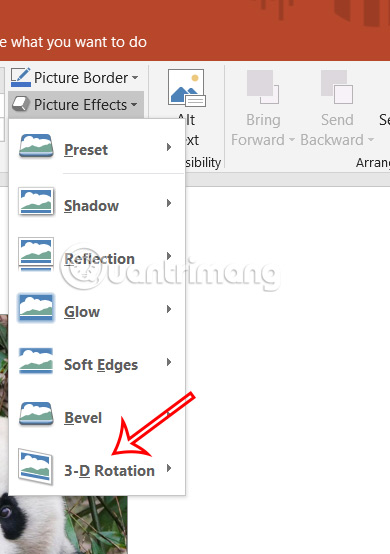
<p style="text-align: justify;">Click vào hình ảnh sau đó nhấn tiếp vào&nbsp;<strong>tab Format</strong>, chọn&nbsp;<strong>Picture Effects &gt; 3D Rotation</strong>.</p>

<p style="text-align: justify;"><img alt="Chọn hiệu ứng cho ảnh trong PowerPoint" data-i="0" data-src="https://st.quantrimang.com/photos/image/2025/04/28/PowerPooint-nghieng-hinh-anh-1.jpg" data-was-processed="true" height="497" src="https://st.quantrimang.com/photos/image/2025/04/28/PowerPooint-nghieng-hinh-anh-1.jpg" width="350" /></p>

<p style="text-align: justify;"><strong>Bước 3:</strong></p>

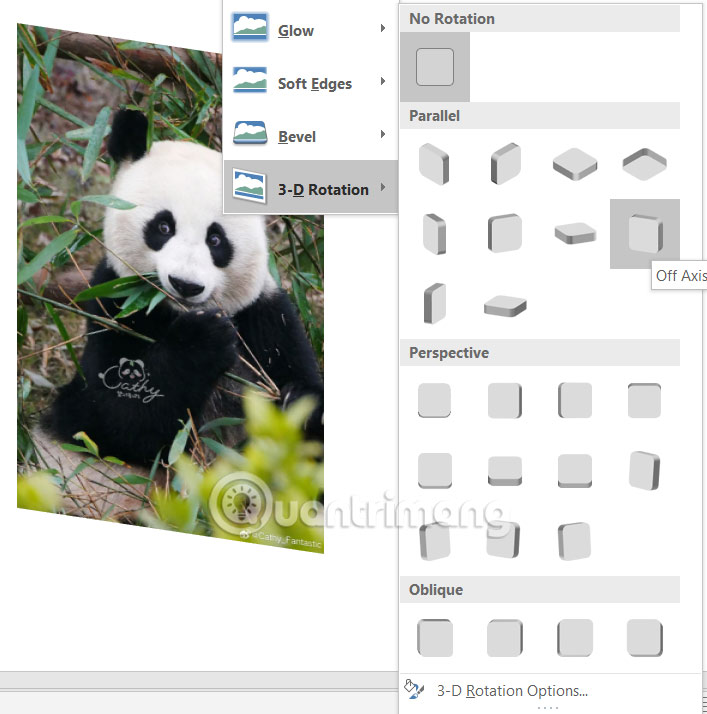
<p style="text-align: justify;">Hiển thị các<strong>&nbsp;tùy chọn hiệu ứng 3</strong>D cho hình ảnh trong slide PowerPoint. Người dùng lựa chọn hiệu ứng để nghiêng hình ảnh trong slide.</p>

<p style="text-align: justify;"><img alt="Hiệu ứng 3D trong ảnh trong PowerPoint" data-i="1" data-src="https://st.quantrimang.com/photos/image/2025/04/28/PowerPooint-nghieng-hinh-anh-2.jpg" data-was-processed="true" height="505" src="https://st.quantrimang.com/photos/image/2025/04/28/PowerPooint-nghieng-hinh-anh-2.jpg" width="500" /></p>

<div style="text-align: justify;">&nbsp;</div>

<p style="text-align: justify;"><strong>Bước 4:</strong></p>

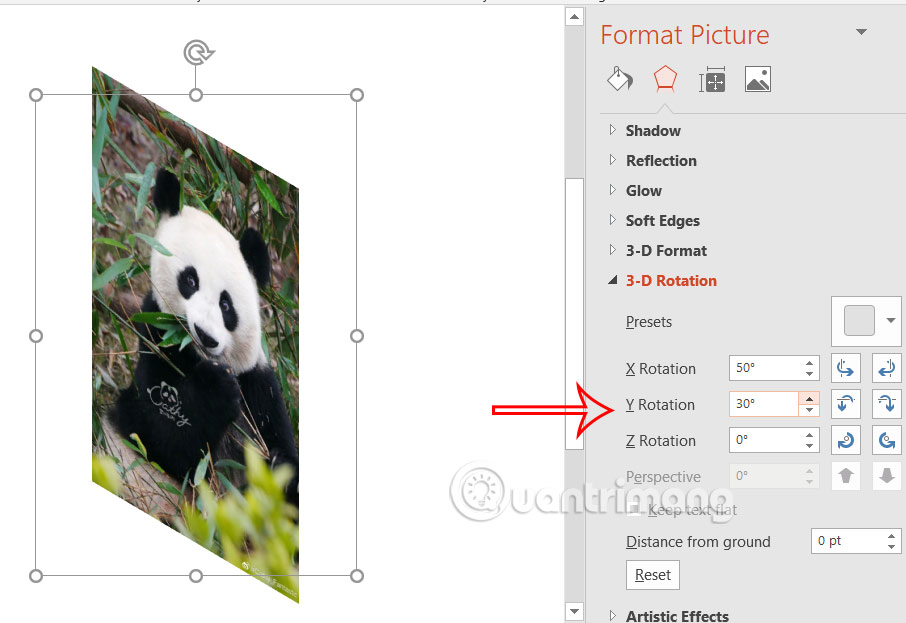
<p style="text-align: justify;">Nếu bạn muốn tùy chỉnh hiệu ứng 3D hơn nữa, nhấn vào hình ảnh rồi chọn tiếp vào hiệu ứng 3D Rotation rồi&nbsp;<strong>nhấn 3D Rotation Options</strong>. Khi đó ở cạnh phải màn hình hiển thị chỉnh các góc độ nghiêng cho hình ảnh.</p>

<p style="text-align: justify;"><img alt="Tùy chỉnh hiệu ứng nghiêng cho ảnh trong PowerPoint" data-i="2" data-src="https://st.quantrimang.com/photos/image/2025/04/28/PowerPooint-nghieng-hinh-anh-3.jpg" data-was-processed="true" height="378" src="https://st.quantrimang.com/photos/image/2025/04/28/PowerPooint-nghieng-hinh-anh-3.jpg" width="550" /></p>

<h2 style="text-align: justify;">Cách nghiêng ảnh trong PowerPoint qua Shapes</h2>

<p style="text-align: justify;"><strong>Bước 1:</strong></p>

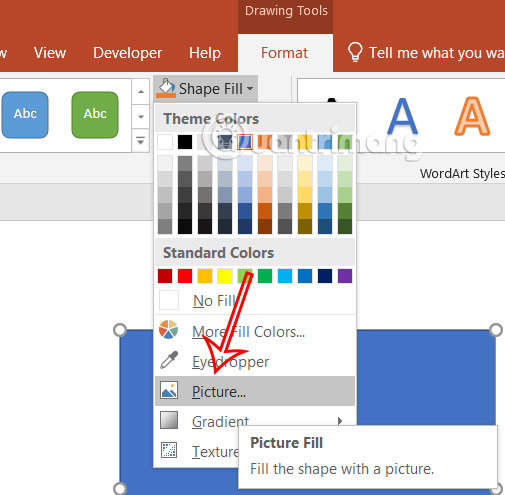
<p style="text-align: justify;">Chúng ta nhấn vào Insert và chọn Shapes và&nbsp;<strong>chọn hình khối chèn vào trong slide</strong>. Nhấn chuột vào hình khối mới thêm, rồi chọn<strong>&nbsp;Format &gt; Shape Fill &gt; Pictures</strong>&nbsp;để chèn ảnh vào hình khối.</p>

<p style="text-align: justify;"><img alt="Chèn ảnh vào hình khối trong PowerPoint" data-i="3" data-src="https://st.quantrimang.com/photos/image/2025/04/28/PowerPooint-nghieng-hinh-anh-4.jpg" data-was-processed="true" height="441" src="https://st.quantrimang.com/photos/image/2025/04/28/PowerPooint-nghieng-hinh-anh-4.jpg" width="450" /></p>

<p style="text-align: justify;"><strong>Bước 2:</strong></p>

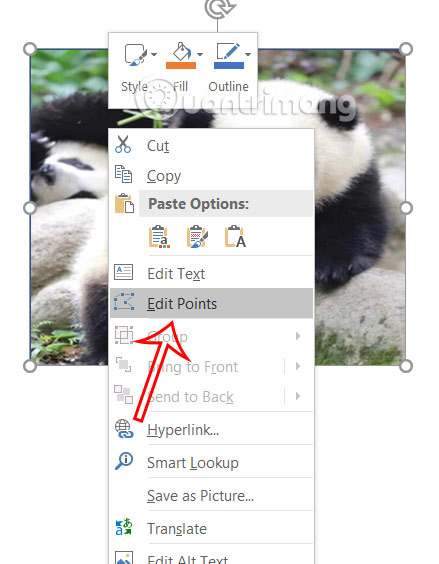
<p style="text-align: justify;">Chọn hình ảnh cần chèn vào hình khối. Nhấp chuột phải vào hình dạng có hình ảnh và<strong>&nbsp;chọn Edit Points</strong>.</p>

<p style="text-align: justify;"><img alt="Tạo điểm chỉnh ảnh trong PowerPoint" data-i="4" data-src="https://st.quantrimang.com/photos/image/2025/04/28/PowerPooint-nghieng-hinh-anh-5.jpg" data-was-processed="true" height="488" src="https://st.quantrimang.com/photos/image/2025/04/28/PowerPooint-nghieng-hinh-anh-5.jpg" width="380" /></p>

<div style="text-align: justify;">&nbsp;</div>

<p style="text-align: justify;"><strong>Bước 3:</strong></p>

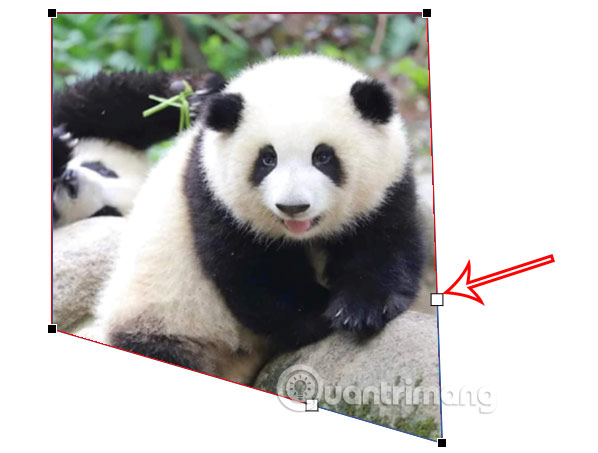
<p style="text-align: justify;">Khi đó bạn sẽ thấy&nbsp;<strong>đường viền quanh ảnh&nbsp;</strong>và chúng ta sẽ&nbsp;<strong>điều chỉnh bằng cách kéo hoặc co lại đường viền</strong>&nbsp;để tạo hiệu ứng nghiêng cho hình ảnh, hay thậm chí điều chỉnh để tạo hình ảnh khác biệt cho hình ảnh.</p>

<p style="text-align: justify;"><img alt="Chỉnh nghiêng ảnh trong PowerPoint" data-i="5" data-src="https://st.quantrimang.com/photos/image/2025/04/28/PowerPooint-nghieng-hinh-anh-6.jpg" data-was-processed="true" height="379" src="https://st.quantrimang.com/photos/image/2025/04/28/PowerPooint-nghieng-hinh-anh-6.jpg" width="500" /></p>

<div style="text-align: justify;">&nbsp;</div>
		</div>
				<div id="author">
						<p>
				<strong>Nguồn tin:</strong>
				Quantrimang.com:
			</p>
		</div>
	</div>
	<div id="footer" class="clearfix">
		<div id="url">
			<strong>URL của bản tin này: </strong><a href="https://www.nguoicodonvn2008.info/vi/news/savefile/kien-thuc-may-tinh/cach-nghieng-hinh-anh-trong-powerpoint-10303.html" title="Cách nghiêng hình ảnh trong PowerPoint">https://www.nguoicodonvn2008.info/vi/news/savefile/kien-thuc-may-tinh/cach-nghieng-hinh-anh-trong-powerpoint-10303.html</a>

		</div>
		<div class="clear"></div>
		<div class="copyright">
			&copy; .&#x3A; Nguoicodonvn2008.info - Cõi lòng người cô đơn &#x3A;.
		</div>
		<div id="contact">
			<a href="mailto:admin@nguoicodonvn2008.info">admin@nguoicodonvn2008.info</a>
		</div>
	</div>
</div>
        <div id="timeoutsess" class="chromeframe">
            Bạn đã không sử dụng Site, <a onclick="timeoutsesscancel();" href="https://nguoicodonvn2008.info/#">Bấm vào đây để duy trì trạng thái đăng nhập</a>. Thời gian chờ: <span id="secField"> 60 </span> giây
        </div>
        <div id="openidResult" class="nv-alert" style="display:none"></div>
        <div id="openidBt" data-result="" data-redirect=""></div>
		</script>
		<div class="car-top">
  <span><img src="https://nguoicodonvn2008.info/themes/default/images/car.png" alt=""></span>
</div>
<script src="https://nguoicodonvn2008.info/assets/js/jquery/jquery.min.js"></script>
<script>var nv_base_siteurl="/",nv_lang_data="vi",nv_lang_interface="vi",nv_name_variable="nv",nv_fc_variable="op",nv_lang_variable="language",nv_module_name="news",nv_func_name="savefile",nv_is_user=0, nv_my_ofs=-4,nv_my_abbr="EDT",nv_cookie_prefix="nv4c_e856T",nv_check_pass_mstime=1738000,nv_area_admin=0,nv_safemode=0,theme_responsive=0,nv_recaptcha_ver=2,nv_recaptcha_sitekey="",nv_recaptcha_type="image",XSSsanitize=1;</script>
<script src="https://nguoicodonvn2008.info/assets/js/language/vi.js"></script>
<script src="https://nguoicodonvn2008.info/assets/js/DOMPurify/purify3.js"></script>
<script src="https://nguoicodonvn2008.info/assets/js/global.js"></script>
<script src="https://nguoicodonvn2008.info/assets/js/site.js"></script>
<script src="https://nguoicodonvn2008.info/themes/default/js/news.js"></script>
<script src="https://nguoicodonvn2008.info/themes/default/js/main.js"></script>
<script src="https://nguoicodonvn2008.info/themes/default/js/custom.js"></script>
<script type="application/ld+json">
        {
            "@context": "https://schema.org",
            "@type": "Organization",
            "url": "https://nguoicodonvn2008.info",
            "logo": "https://nguoicodonvn2008.info/uploads/angel.gif"
        }
        </script>
<script src="https://nguoicodonvn2008.info/themes/default/js/bootstrap.min.js"></script>
<script type="text/javascript">
var $scrolltop = $('.car-top');
$scrolltop.on('click', function () {
    $('html,body').animate({
        scrollTop: 0
    }, 800);
    $(this).addClass("car-run");
    setTimeout(function(){ $scrolltop.removeClass('car-run');}, 1000);
    return false;
});
$(window).on('scroll', function ()
{ 
    if($(window).scrollTop() >= 200)
    {
        $scrolltop.addClass("show");
        $scrolltop.addClass("car-down");
    }
    else
    {
       $scrolltop.removeClass("show");
       setTimeout(function(){ $scrolltop.removeClass('car-down');}, 300);
    }
});
</script>
</body>
</html>